起点课堂会员权益
 职业体系课特权
 线下行业大会特权
 个人IP打造特权
 30+门专项技能课
 1300+专题课程
 12场职场软技能直播
 12场求职辅导直播
 12场专业技能直播
 会员专属社群
 荣耀标识
荣耀标识把 GitHub 网址改几个字母,再庞大的开源项目也能看懂


把 github.com 换成 deepwiki.com,陌生仓库就变成一套能对话、能追问、还能回到源码核对的知识库。公开仓库免费、免安装,还提供免鉴权的远程 MCP 服务。

最近有几位非技术背景的朋友来问,有没有什么趁手的工具能帮忙看懂 GitHub 上的开源项目。之前分享过智谱推出的 Zread,感兴趣的朋友可以回顾这篇内容:
快速搞懂Github项目的超级神器:zread.ai
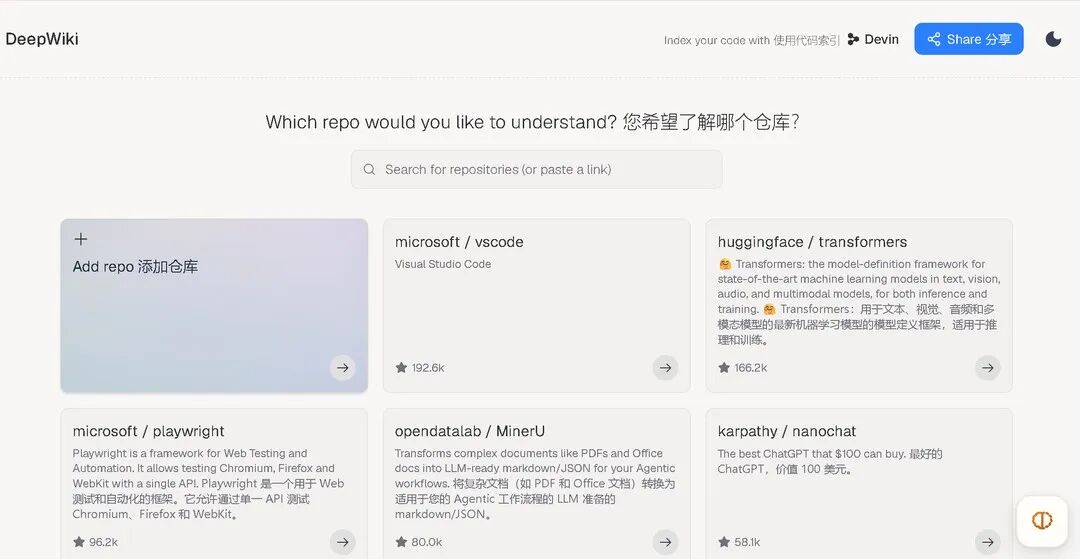
今天再聊一个同样惊艳的代码阅读利器:DeepWiki。点开官网首页,视觉上非常克制,只有一个搜索框和多排热门开源项目的入口卡片。
DeepWiki 官网
https://deepwiki.com/
01 为什么会诞生 DeepWiki?
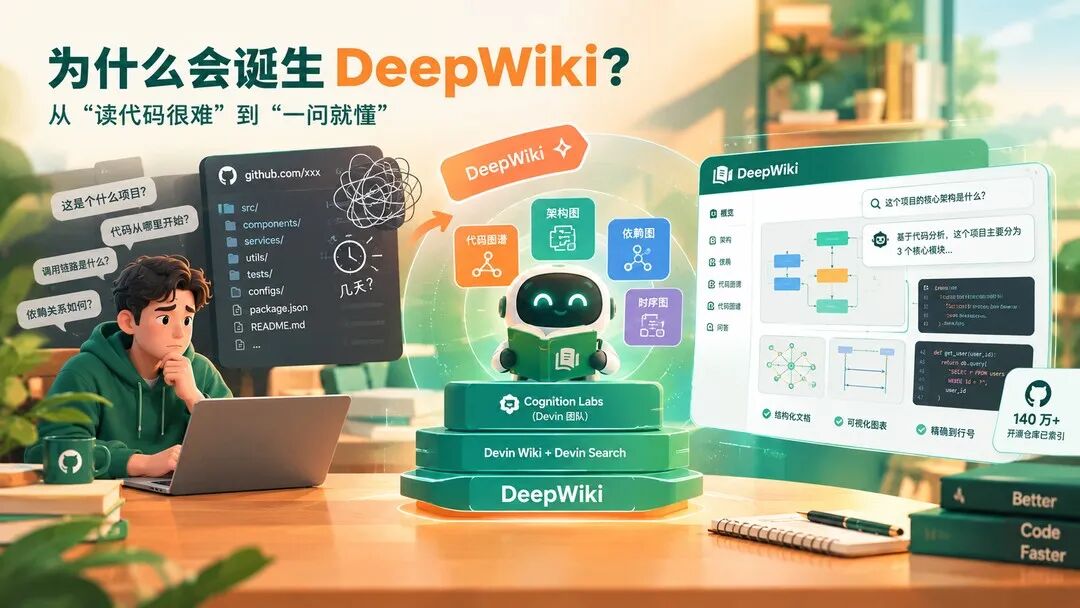
随着 AI 编程的普及,人类生产代码的速度达到了前所未有的高度。现在开发者面临的最大瓶颈早已不是“写代码”,真正的难题变成了“读代码”(审代码)。
面对一个动辄几万行代码的陌生 GitHub 仓库,哪怕是资深工程师,往往也要花上好几天去翻目录、理清调用链路。非技术背景的产品经理或技术爱好者,更是容易在点开源码目录的第一秒就被劝退。
DeepWiki 正是切中了这个痛点。它出自硅谷明星团队 Cognition Labs 之手,也就是首位 AI 软件工程师 Devin 背后的研发团队。
这个工具的诞生很有意思。Cognition 团队最初在训练 Devin 时发现,AI 工程师在接手大型工程任务前,也需要先建立对代码库全局架构的认知。于是团队内部开发了 Devin Wiki 和 Devin Search 两套核心组件,专门用来帮 AI 快速吃透复杂项目。后来他们干脆把这套底层能力单独拎出来,做成了向公众免费开放的 DeepWiki,目前已索引了超过 140 万个开源仓库。
划重点
DeepWiki 不是把 README 换个说法,而是把 AI 工程师内部使用的代码库理解能力开放给了每一位读者。
02 它凭什么比直接看源码更高效?
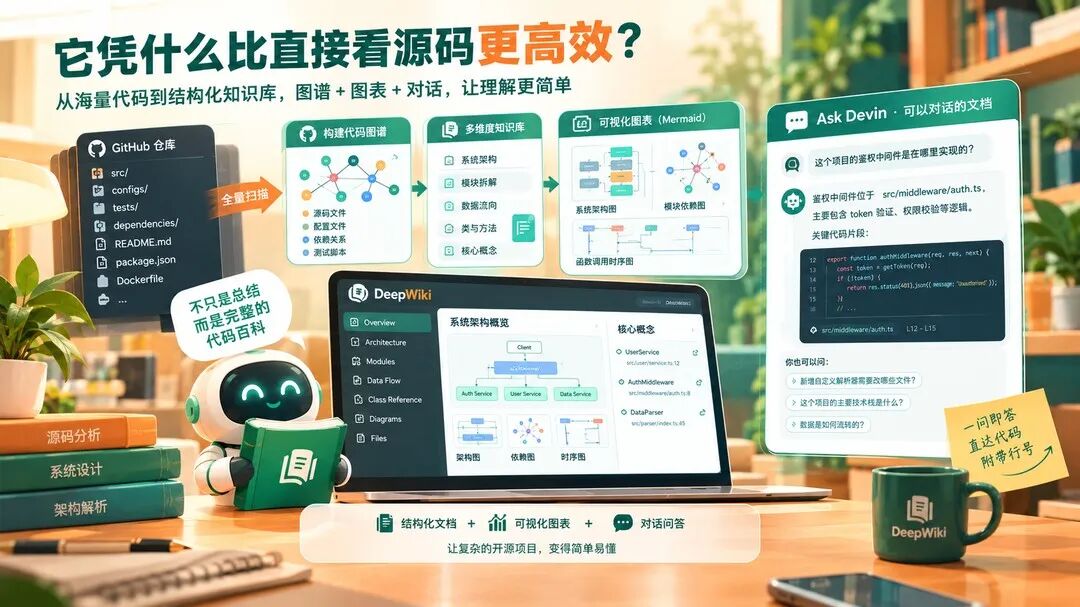
市面上不少代码辅助工具只是把项目里的 README 文件做个字面总结。DeepWiki 的做法则要深入得多,它会直接扫描整个仓库的源代码、配置文件、依赖关系以及测试脚本,通过构建完整的代码图谱(Code Graph),把零散的代码文件提炼成一套多维度的百科知识库。
- 自动生成技术百科。文档呈现层级分明,涵盖系统整体架构、核心模块拆解、数据流向以及关键类的职责定义。
- 把代码关系画出来。它会结合代码逻辑自动绘制 Mermaid 可视化图表,比如系统架构图、模块依赖图和函数调用时序图。原本藏在几十个文件里的抽象调用关系,变成了一张张清晰的图纸。
- 结论可以回到源码核对。文档里的核心概念会附带指向 GitHub 源文件甚至具体代码行号的链接,方便随时跳转核对。
静态文档之外,DeepWiki 最核心的体验在于“可以对话的文档”。每个仓库页面都内置了基于检索增强与代码搜索技术的问答引擎(Ask Devin)。你可以直接用大白话向它提问,比如“这个项目的鉴权中间件是在哪里实现的”,或者“如果我要新增一个自定义解析器,需要改动哪些文件”。AI 会结合真实代码片段给出解答,并附上精确到行号的源码引用,避开传统大模型凭空捏造答案的问题。
一句话理解
它把“先读文档、再翻源码、最后自己串逻辑”这三步,合成了一次可以追问的阅读体验。
03 三种零门槛的使用姿势
日常使用 DeepWiki 非常轻快,不需要繁琐的配置,主要有三种打开方式:
WAY 01 首页直接搜索与对话
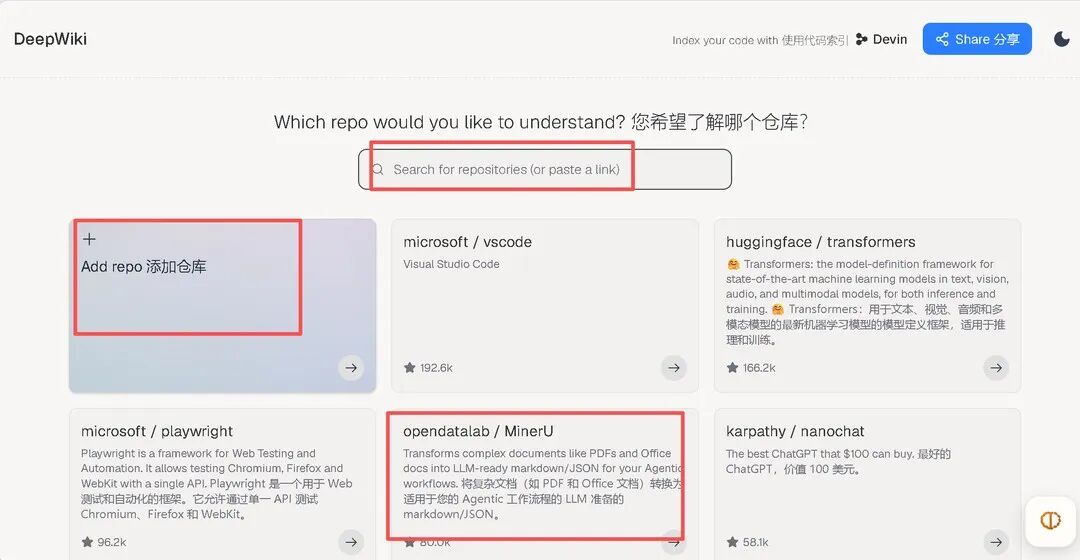
你可以在官网首页的搜索框里输入项目名称或 owner/repo,或者直接点击下方的热门项目卡片,秒级进入生成好的专属 Wiki 页面。
拿热门的文档解析项目 MinerU 举例,点击卡片进来后,左侧是自动梳理好的架构目录,中间就是图文并茂的技术拆解:
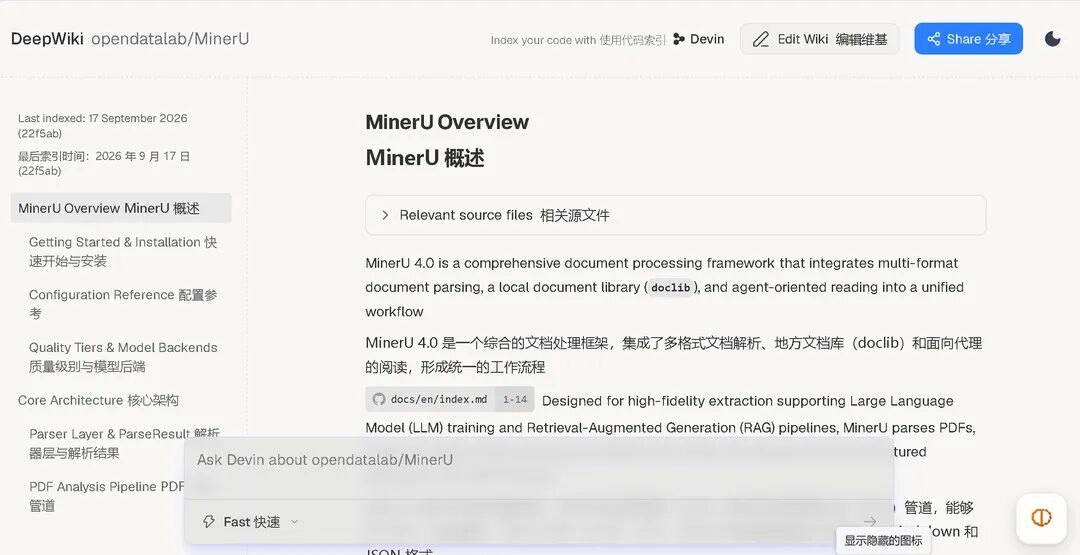
页面底部的交互框支持随时提问,并提供三种检索深度档位供切换:
- F 快速(Fast):基于已建立的代码图谱即时作答,适合查询某个配置项或基础概念。
- D 深度研究(Deep Research):调动 Agent 跨多个源码文件进行多跳推理与深度语义分析,适合解答复杂的架构设计与排错问题。
- C 代码映射(Codemap):专注于梳理函数调用链路与文件间的执行路径。
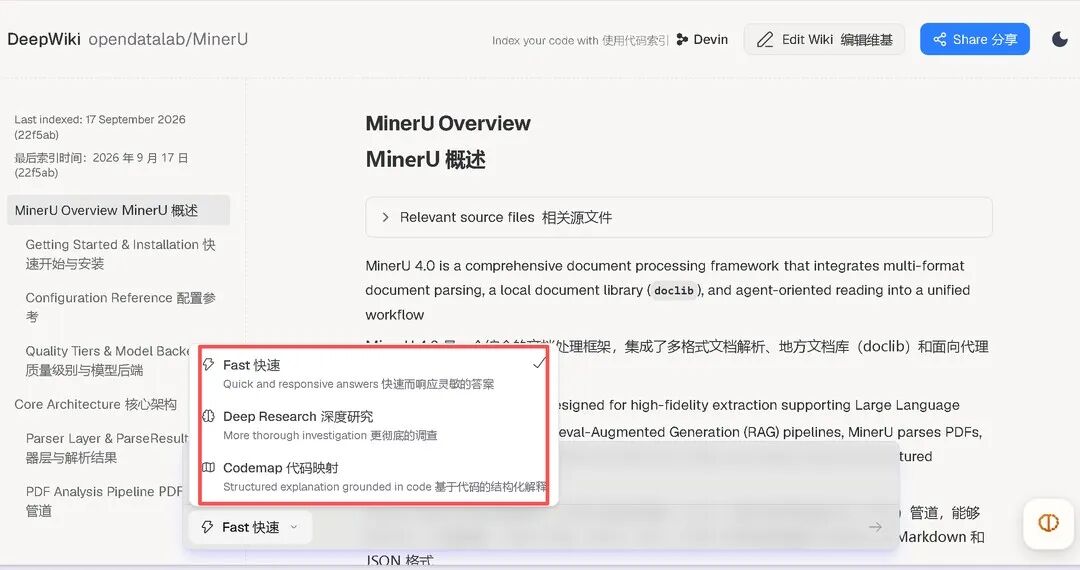
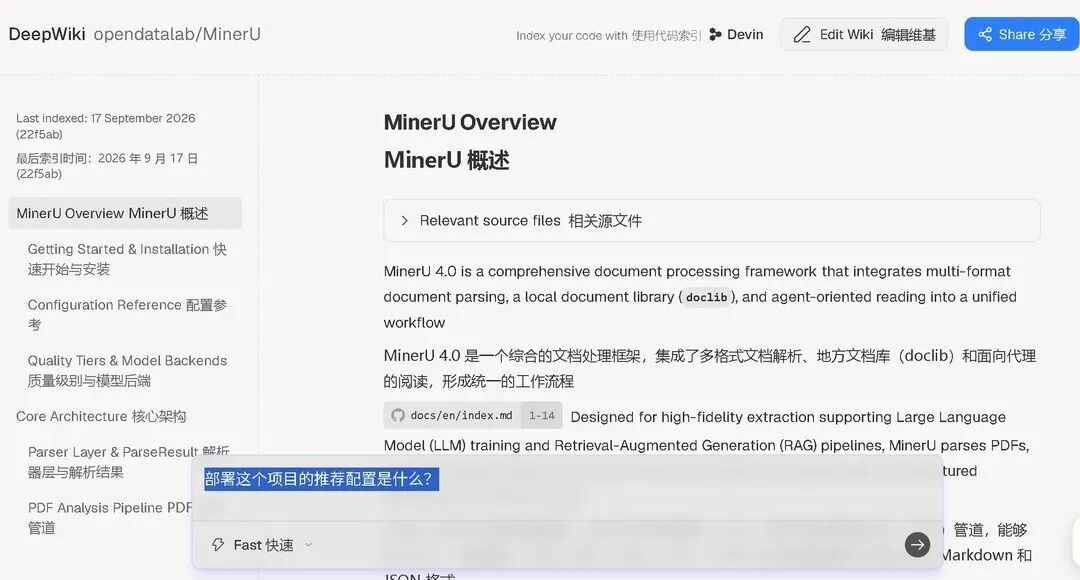
比如我想了解部署 MinerU 的推荐硬件与环境配置,直接在对话框里输入问题:
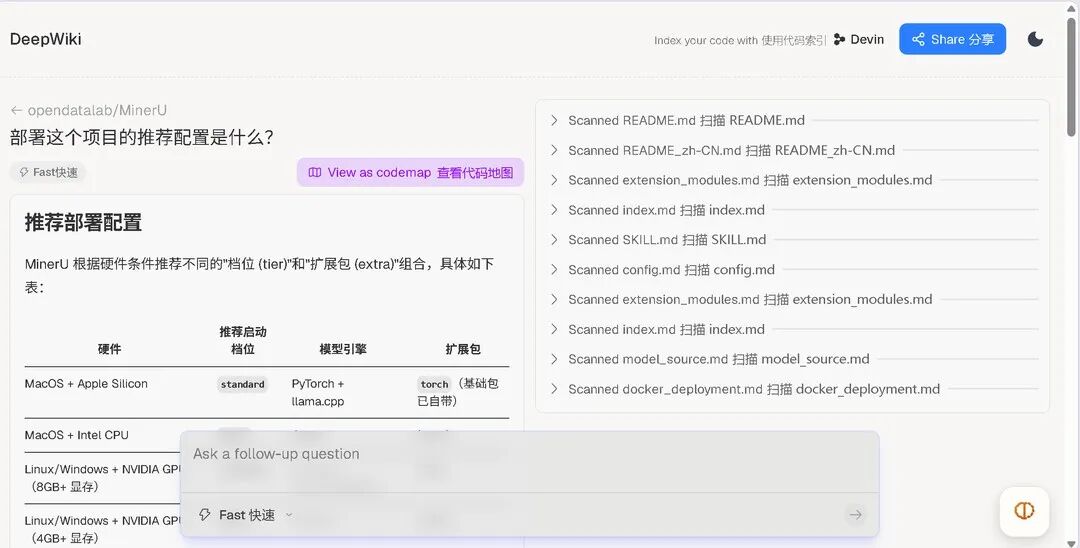
系统很快就会结合仓库里的配置文件和说明,给出一份条理清晰的部署指南:
WAY 02 改网址直接跳转(最推荐的懒人技巧)
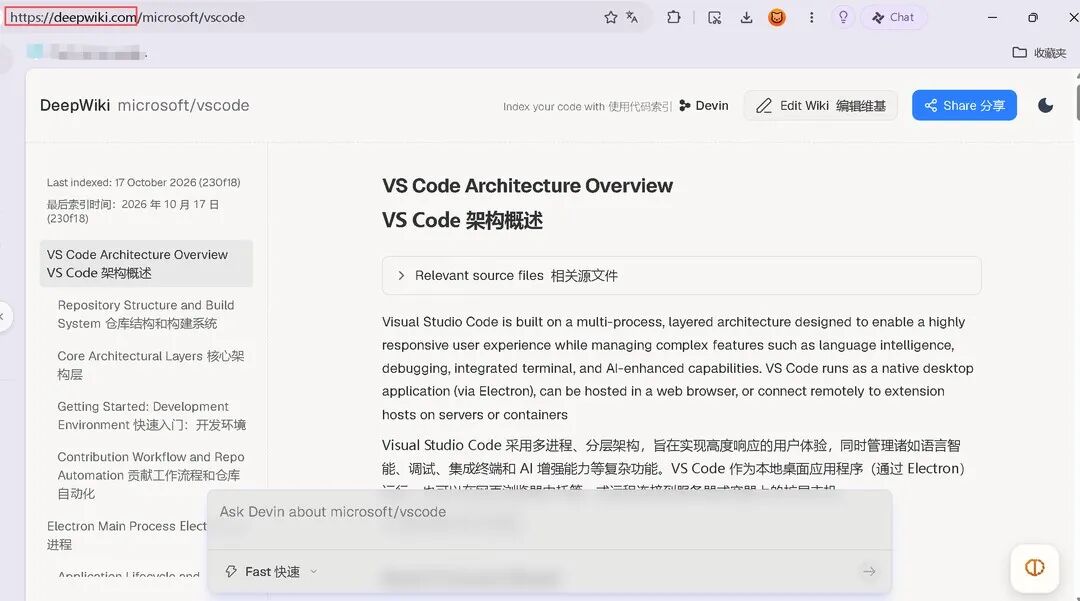
这是我平时用得最多的方法。当你在 GitHub 上浏览公开仓库时,只需要把浏览器地址栏里的 github.com 改成 deepwiki.com,按下回车,就能直接空降到该项目的 AI 知识库页面。(对已收录的仓库,改完回车即达;未收录的会提示排队生成,等几分钟再来)
URL只改域名,仓库路径保持不变
https://github.com/microsoft/vscode
↓
https://deepwiki.com/microsoft/vscode
WAY 03 手动提交新仓库与自定义目录
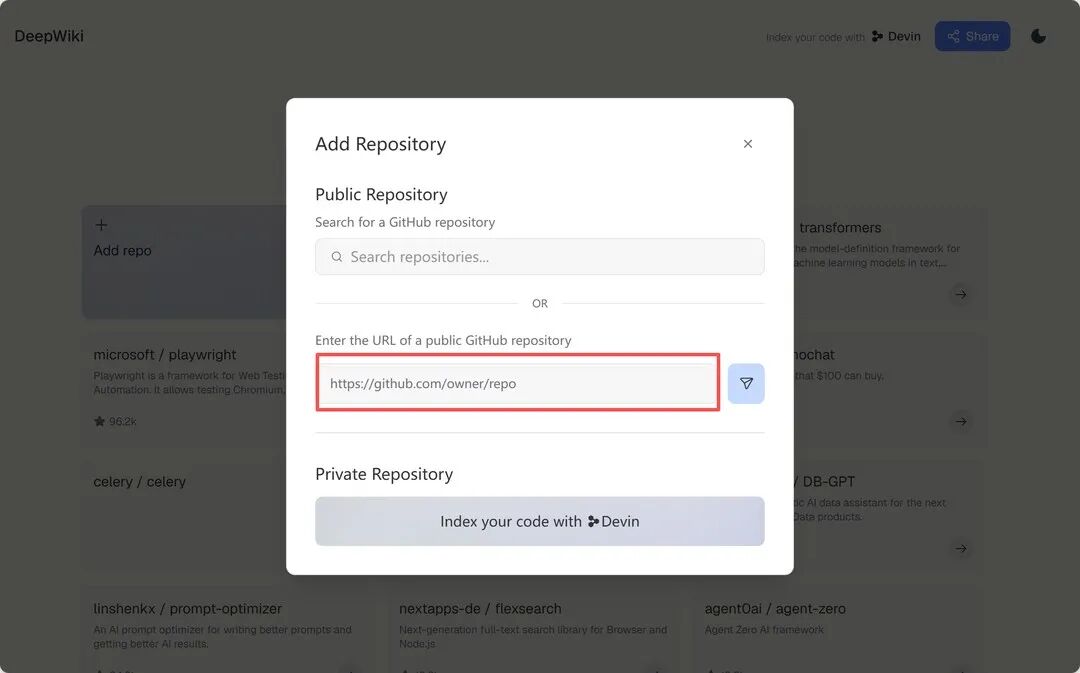
如果是你自己刚写的开源项目,或者某个比较冷门的仓库还没被收录,直接在首页点击“Add repo(添加仓库)”,把 GitHub 链接粘贴到输入框,系统就会免费排队分析并生成全套文档。如果你是仓库维护者,甚至可以在项目根目录下放一个 .devin/wiki.json 配置文件,亲手指定让 DeepWiki 重点解析哪些核心文件夹。
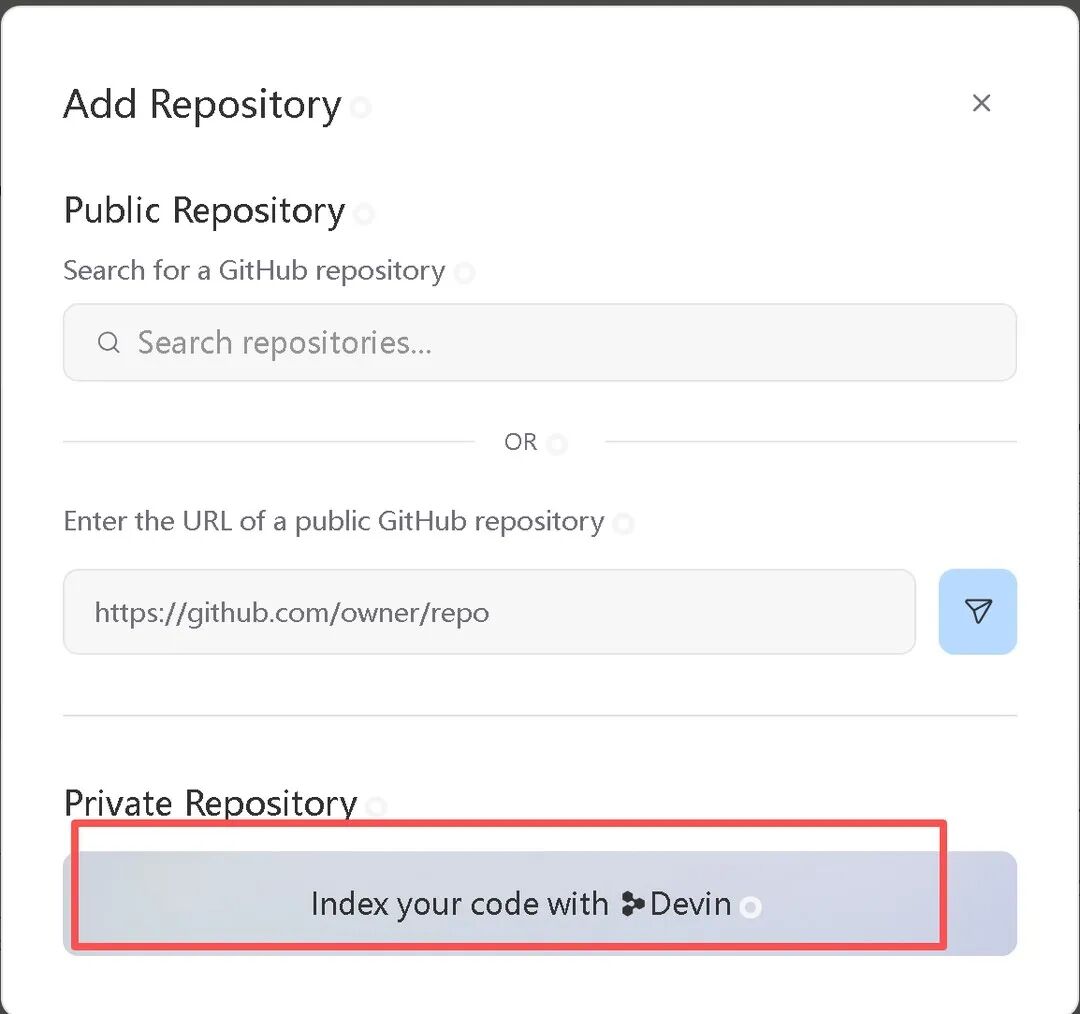
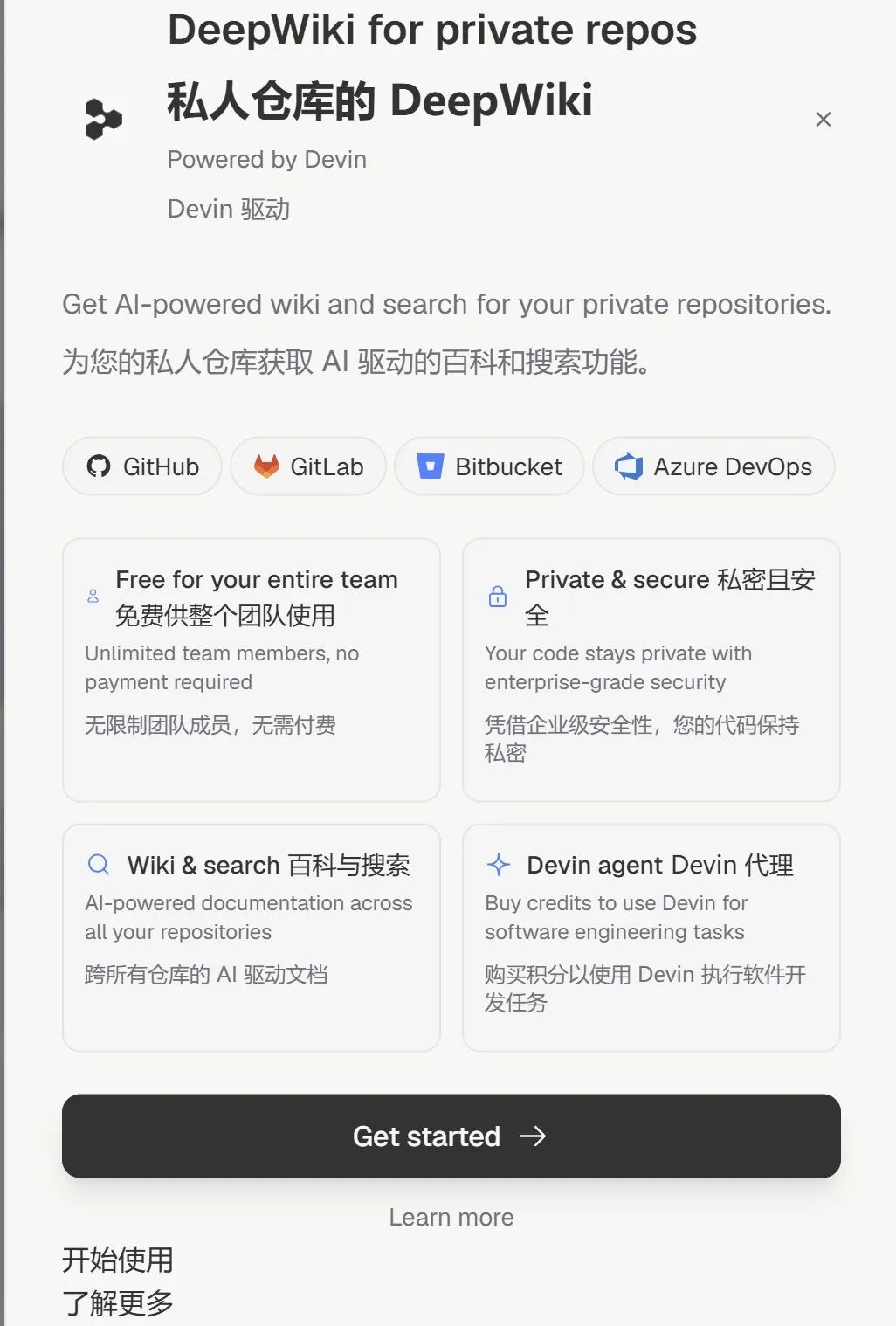
至于企业内部的私有仓库,则需要注册并绑定 Devin 账号来进行索引。除了私有仓库属于商业付费范畴外,所有公开仓库的查阅、生成与问答全都无需注册且完全免费。
选择建议
只想读项目:直接改网址最快;冷门项目:手动提交;企业私有仓库:绑定 Devin 账号并确认付费方案。
04 进阶玩法:把 DeepWiki 的 MCP 装进编程工具
除了网页端阅读,Cognition 还做了一件非常敞亮的事:推出了免安装、免鉴权的官方远程 MCP(Model Context Protocol)服务。
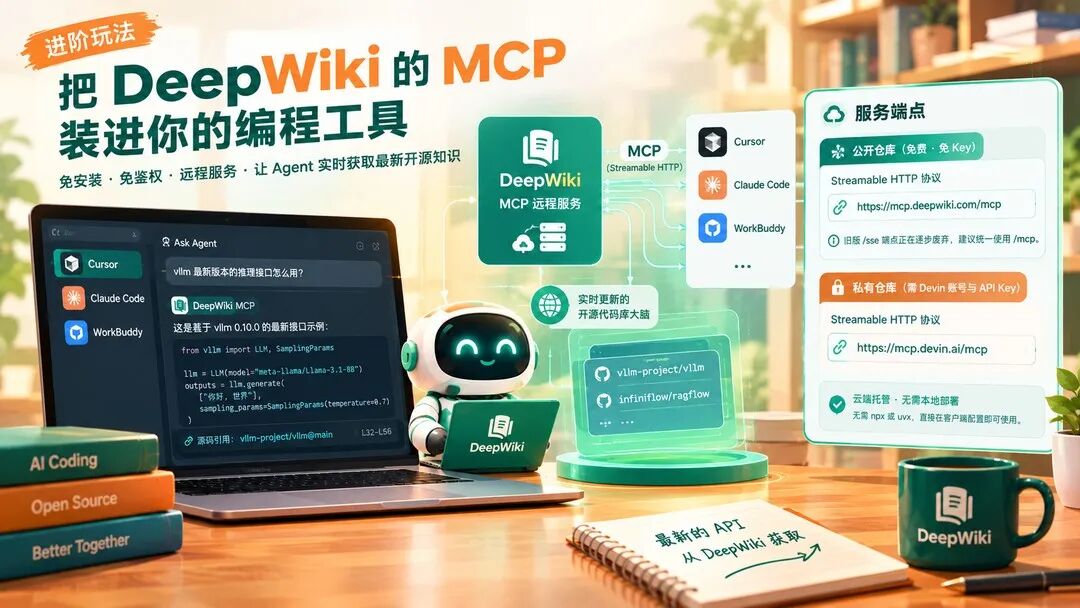
写代码的朋友都遇到过一个尴尬场景:当你使用某个刚发布不久或刚升级的第三方开源库(比如 vllm-project/vllm 或 infiniflow/ragflow)时,大模型往往因为训练数据滞后,给出过时的接口写法。把 DeepWiki MCP 接入到 Cursor、Claude Code 或 WorkBuddy 等客户端后,你的本地 Agent 就相当于连上了一个定时更新的全球开源代码库大脑。
根据访问仓库的类型,官方在 Devin 文档中心提供了两套服务端点:
- 公开仓库(免费、免 Key):采用流式 HTTP 协议(Streamable HTTP),推荐接入端点为 https://mcp.deepwiki.com/mcp。旧版的 /sse 端点正在逐步废弃,建议统一使用 /mcp。
- 私有仓库(需 Devin 账号与 API Key):对应服务端点为 https://mcp.devin.ai/mcp。
由于官方直接提供了云端托管的远程服务,你不需要在本地用 npx 或 uvx 折腾任何环境,按下面的方式写入配置就能立刻生效。
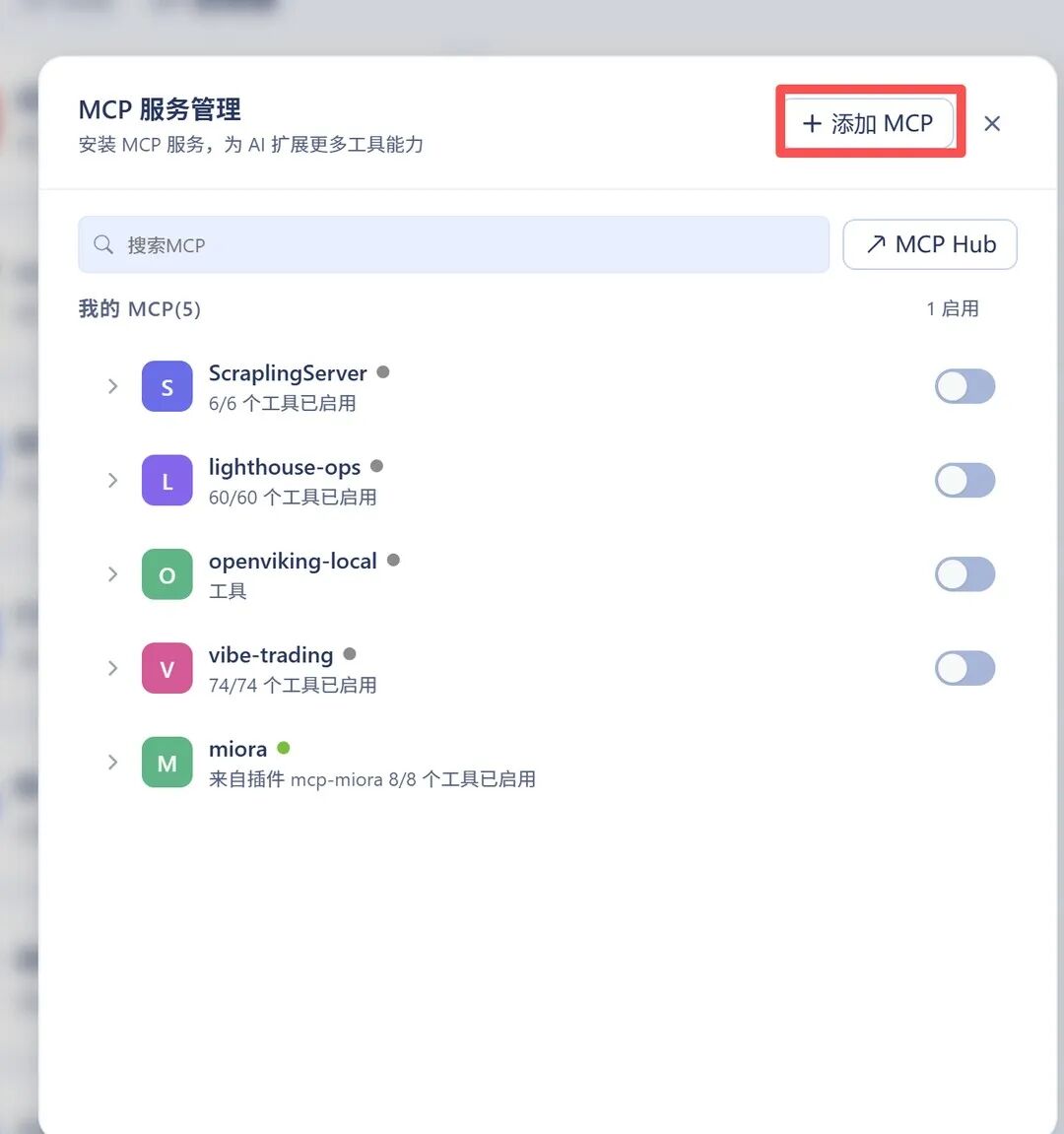
Cursor/VS Code/WorkBuddy 等标准客户端
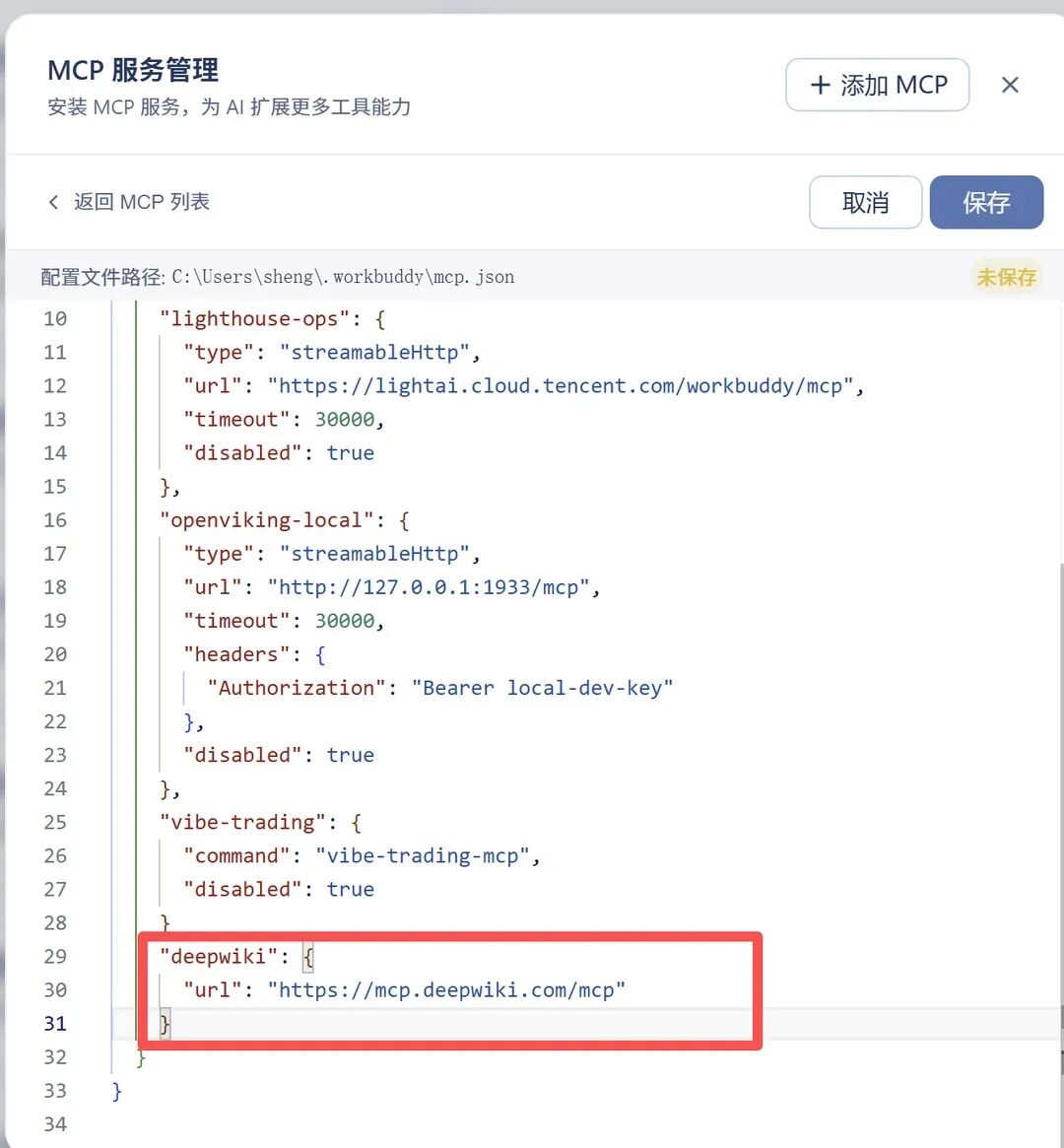
打开客户端的 MCP 配置文件(例如 WorkBuddy 可在“专家 > 技能 > 连接器”中找到),填入以下 JSON 配置。需要注意,绝大多数标准客户端识别的字段名都是 url:
MCP CONFIG公开仓库 · 免 Key
{
“mcpServers”: {
“deepwiki”: {
“url”: “https://mcp.deepwiki.com/mcp”
}
}
}
Claude Code
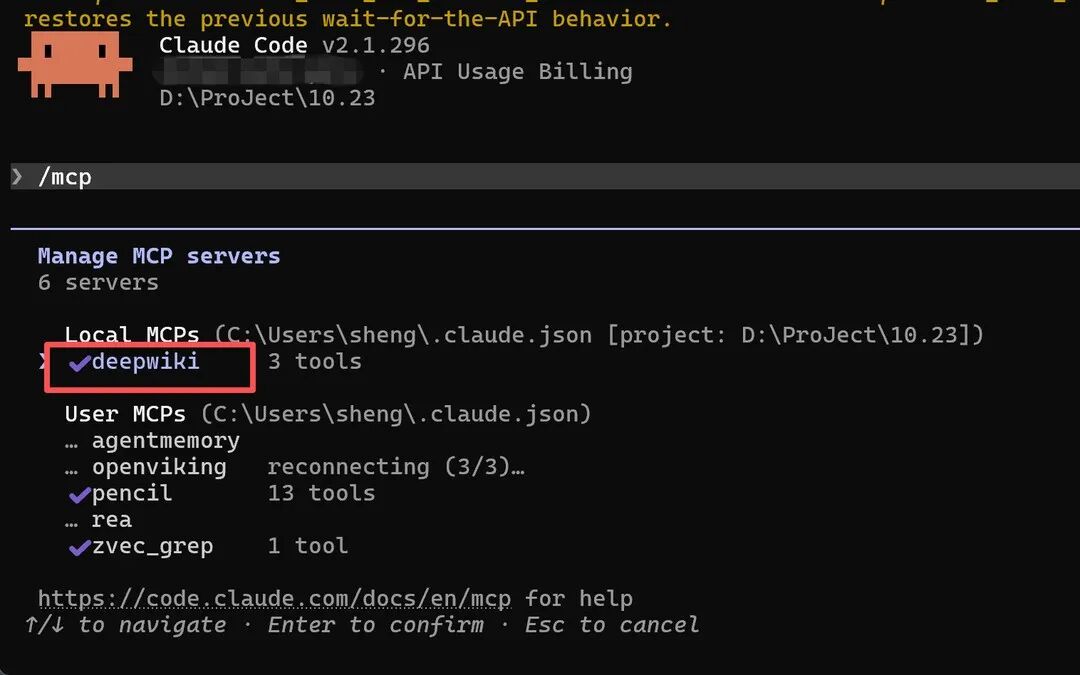
如果你习惯在终端里使用 Claude Code,直接运行下面这行命令,即可把 DeepWiki 注册到全局用户配置中:
TERMINAL注册到全局用户配置
claude mcp add -s user -t http deepwiki https://mcp.deepwiki.com/mcp
接入后的实战效果
配置保存后,客户端会显示成功加载了 3 个核心工具:
read_wiki_structure
获取指定 GitHub 仓库的文档目录树与章节主题列表。
适用:AI 需要先了解某个开源库包含哪些模块和章节时。
read_wiki_contents
读取指定仓库 Wiki 中某个具体章节的完整文档内容。
适用:查看特定模块的架构说明、配置项或源码链接时。
ask_question
向 DeepWiki(Ask Devin)提问并获取基于源码的精准回答。
适用:直接询问具体代码实现,例如如何在某库中自定义回调处理器。
平时写代码时,你完全不需要去记上面这些工具的名字。遇到不熟悉的接口或报错,直接在对话框里用自然语言对 Agent 说:
PROMPT 直接说你的问题
请通过 deepwiki 查询某某仓库,看看这个接口的最新实现和传参方式是什么。
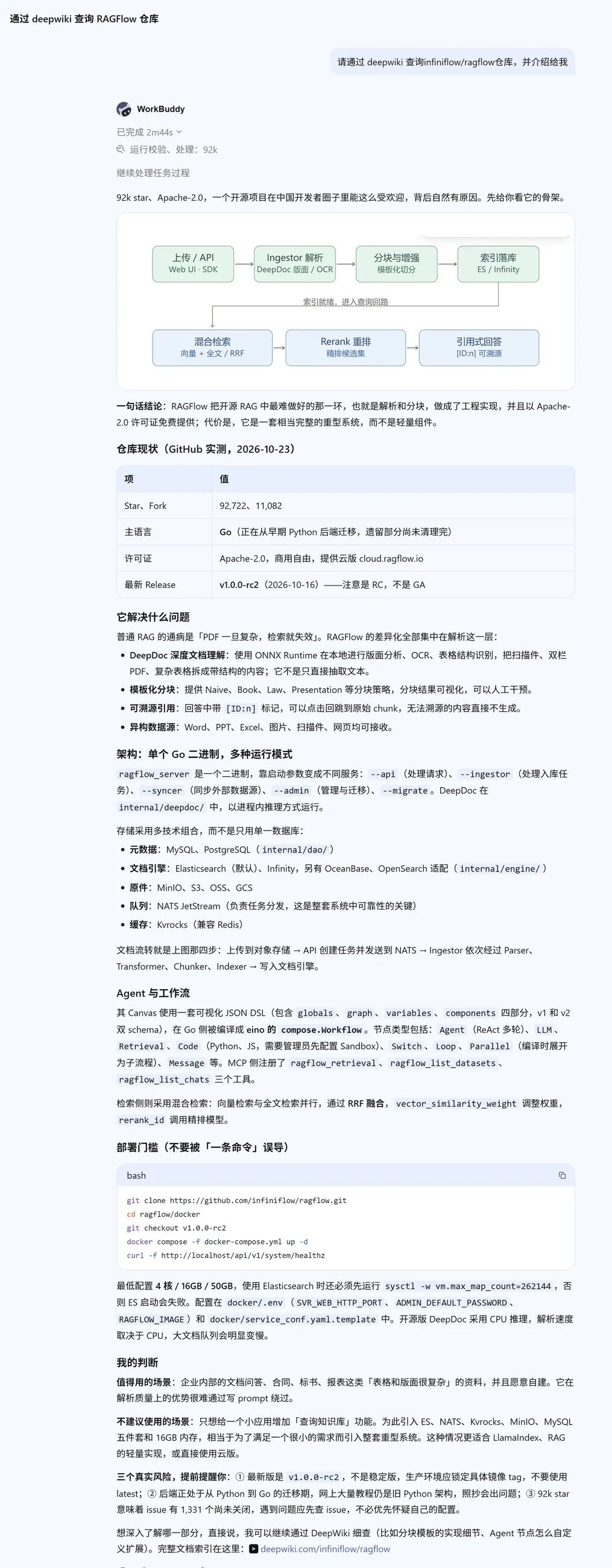
下面是我在 WorkBuddy 中直接调用它的效果:
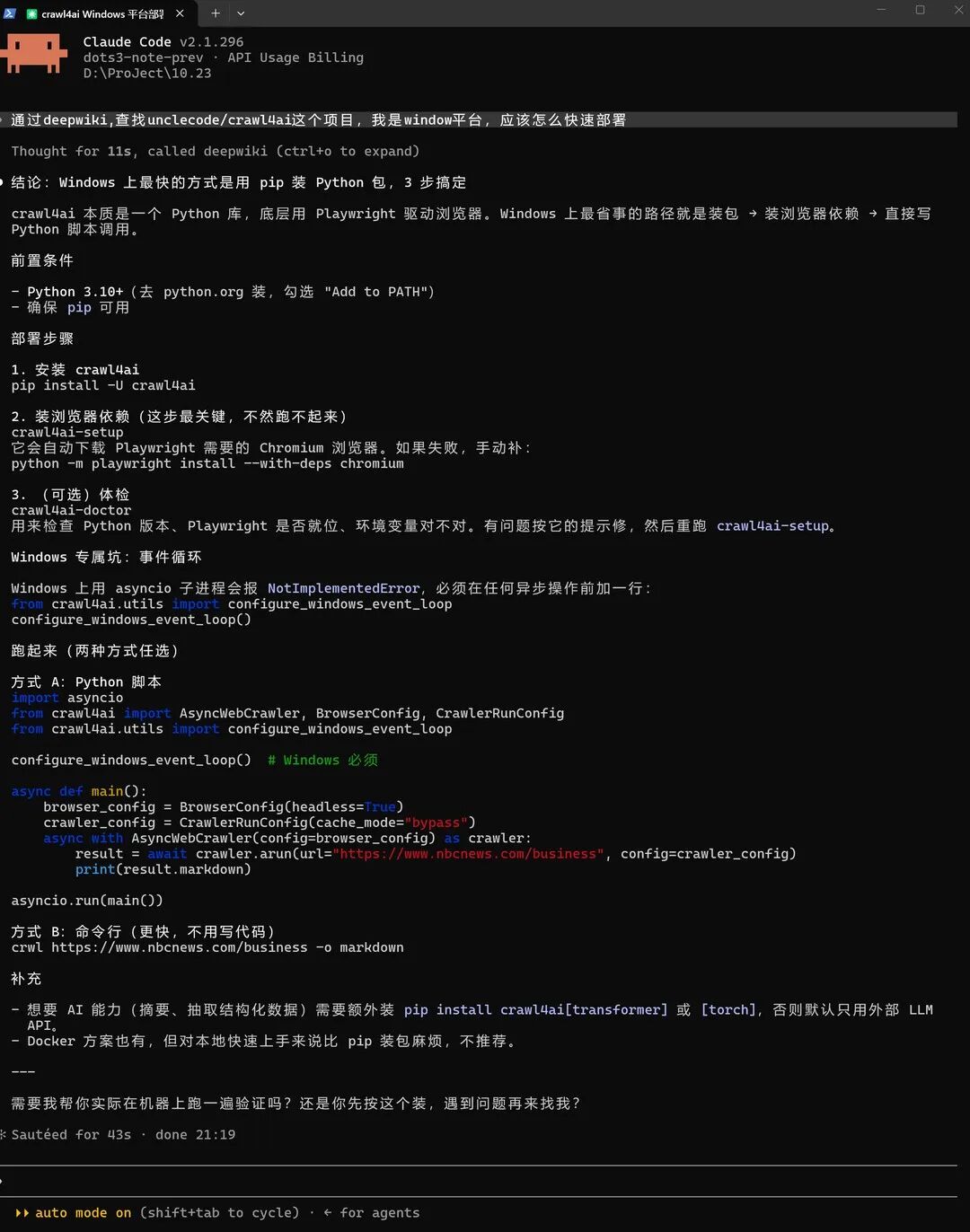
在 Claude Code 终端里同样丝滑:
真正的价值
一旦打通这个工作流,你的 Agent 就能随时拉取开源项目的较新源码解析来辅助写代码,减少训练数据滞后带来的接口幻觉。
把读源码,变成读答案
DeepWiki 最有意思的地方,不是又做了一个代码搜索框,而是把仓库变成了一套能浏览、能追问、还能回到源码核对的知识库。
对非技术读者,它降低了理解开源项目的门槛;对开发者,它把陌生仓库的熟悉过程大幅前置。
本文由人人都是产品经理作者【AI李子】,微信公众号:【AI李子】,原创/授权 发布于人人都是产品经理,未经许可,禁止转载
题图来自Unsplash,基于 CC0 协议






- 目前还没评论,等你发挥!