起点课堂会员权益
 职业体系课特权
 线下行业大会特权
 个人IP打造特权
 30+门专项技能课
 1300+专题课程
 12场职场软技能直播
 12场求职辅导直播
 12场专业技能直播
 会员专属社群
 荣耀标识
荣耀标识教你用Workbuddy开发部署上线业务AI应用(二)


从本地走向云端
书接上文:教你用Workbuddy开发部署上线业务AI应用(一)
在本地使用WorkBuddy开发完AI应用,如果是自己本机或者公司内部使用,那基本上是不需要部署到云服务器上,实现公网访问的。
公司内网的话,找一台电脑当成服务器,开启内网访问即可。这个你不会操作,可以把电脑系统的情况,网络情况描述给WorkBuddy,根据指导去设置也行。
接下来要继续讲的是如何部署到云服务器的问题,对于没有接触过网站开发,或者做过站长的人,即便现在有了AI的解答辅助。
对于云服务器的细节,域名的细节问题,很多人还是一知半解的,毕竟有些坑,是要在实际操作中才会遇到的。
想当年老马还是个初中生的时候,那时候当站长学搞网站,光一个域名解析就折腾了一个星期,不过当时条件也不好,每天只能攒点零花钱。
放学了马上跑黑网吧,最多上一个小时,而且虽然有搜索引擎,但是可查到的参考学习资料比现在少多了,也不像现在有那么多自媒体分享各种入门教程。
因此,老马会从简单上手的角度,去介绍基本的知识和细节。不会面面俱到,如果要说得非常详细,那这篇文章光讲云服务器跟域名就够了。
云服务器与备案
说到云服务器,现在的成本比以前低多了,而且软硬件也升级了不少。对于大部分小伙伴们来说,我们选择云服务器,可以优先选择国内的线路。
国内的机器经常搞活动促销,价格也低,比如阿里云的新人注册,可以抢38块一年的云服务器。常规促销的,也有99一年的。
只是国内的云服务器就得申请备案,备案的话是看你的云服务器所在国家的,就中国国内需要。香港、台湾这些不需要,澳门的服务器比较少见少卖。
备案跟域名没关系,不管你注册的是com还是cn域名。如果是国外云服务器,那都是不需要备案的,加上前面说的三个中国地区。
备案其实现在没那么复杂了,以前还得邮寄背景幕布拍照啥的,如今是一条龙直接线上搞定,你下载好文件打印填写好,扫描拍照上传,再补充其它资料即可。
一般备案时间是7-15天,现在管局的审核也加快了不少,以前起码都得15天。然后备案完了,最好是你一直用该服务商的云服务器。
比如你是在阿里云上面购买的云服务器,线路是北京的,那你备案的云服务器的服务商就是阿里云,一般来说就会一直用阿里云的。
但是你哪天换成了腾讯云,因为服务商换了,备案资料就得改,就得走一遍腾讯云的备案流程。假设你不改,有可能服务商或者管局在定期检查的时候发现问题,就会取消你的备案。
可以说,你的网站是面向国内用户的,包括什么小程序APP之类的备案,其实都是一个道理。那么关键问题来了,我买的是国内线路的云服务器,不备案会怎样?
不备案导致的最直接结果,就是你没法绑定域名。网站是可以访问的,只能用IP地址的形式。理论上,云服务器服务商不会去关掉你的服务器,你可以一直用下去。
但不排除有时候搞搞整顿活动,服务商就会催你,阿里云备案中心的小姐姐就会经常打电话慰问你。所以,有必要就去备案,不懂的就问服务商。
现在服务商已经把备案服务做得很完善了,不用担心备案问题,除非你的网站内容是有问题的。备案问题就说到这里,所以国外云服务器就简单多了,直接买直接绑定域名。
但国外云服务器的线路都是在海外,比如什么美国、日本、韩国等,在国内的访问速度就会相对国内线路的云服务器,慢一些。
不过这也不是绝对,现在很多国外云服务器都会有线路速度的优化。总而言之,如果你面向的用户是海外的,你是做出海生意的,那可以选国外的云服务器。
服务商与域名选择
其它的就没什么重点要说明,云服务器服务商的话,国内我们基本会选择大厂,比如阿里云、腾讯云、百度云。
其它的中小厂,甚至个人搭的就数不胜数太多了。怎么讲,这里面鱼龙混杂,水太深,切记不要为了贪小便宜而选择杂牌服务商。
你得想清楚一个问题,你把AI应用的源代码和数据都托管在人家那边。哪天提桶跑路了,或者因为服务器安全做得不好导致被攻击,数据丢失了。
这些损失可比一台同样配置的服务器,便宜个几十几百来得大。正所谓一分钱一分货,遇到离谱的价格,没有正规公司运营主体的,都得小心。
其它的应该就没啥要说明的了,继续讲域名,什么com、cn、net这类顶级域名,是我们比较常见,也经常输入的。
但现在还有各种奇葩的国家域名,这类小众域名不是说不能注册,你得看符不符合我们用户的使用习惯。还有一点就是,注册价格,跟续费价格,你得看清楚。
域名注册代理商有时候为了推广一个小众顶级域名,会用极低的价格诱惑你注册,比如首年注册费用只有一块几块十几块,一旦你掉坑了,来年续费价格可能就得上百几百。
正常来说,注册费用跟续费费用,一年几十块钱到上百是合理的,毕竟现在域名也普遍涨价了。域名相当于品牌,不然古往今来都有人在抢注和炒价格。
使用上了就一般不会更换,所以注册的时候注意一下就行。注册域名的代理商,你还是选择老马上面说的国内三大服务商就行了,至于什么国外的其实也没必要,除非特殊顶级域名。
好,以上就是关于域名跟云服务器的基本常识说明,如果还有不了解,或者老马有说遗漏的,可以在评论区继续提问。
腾讯云购买演示
下面老马将以腾讯云为例,真实演示如何购买一台云服务器,以及如何绑定域名。事先声明一下,每家服务商的官网和管理后台页面设计都不一样,所以没法一一介绍。
你在阿里云的官网,这个菜单是叫这个名字的,换成了腾讯云,可能名字就换了,但是意思是一样的。
比如阿里云的云服务器叫ECS,但它还有一些偏入门配置的,叫轻量应用服务器,而腾讯云则叫云服务器,所以每家叫法还是有所区别,意思是一样的。
老马因为是演示,刚好看到腾讯云有个企业认证可以试用的云服务器,所以就选择了腾讯云。这并非说腾讯云是最好的选择,大家根据个人喜好和需求去挑选服务商和云服务商。
至于它们之间的区别和优劣势,讲真的,吵一天都吵不完。下面老马直接打开腾讯云的官网:cloud.tencent.com,使用微信登录就行:
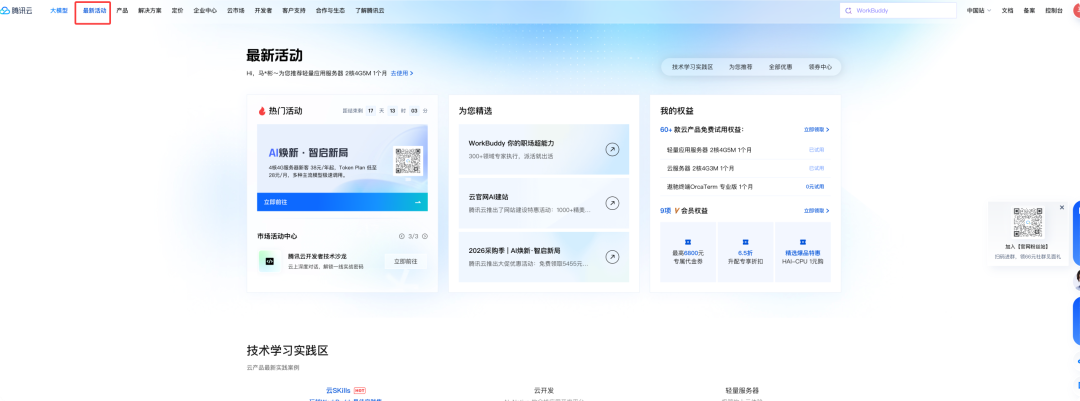
登录后的账号,需要去实名认证一下,无论你是个人还是企业,认证完之后才能正常注册购买云服务器和域名之类的产品。
在菜单上面,可以点进去最新活动,或者产品里面选择轻量云服务器,从这两个地方去查看各种云服务器的不同配置或者套餐。
新用户肯定是有各种优惠活动的云服务器,只是配置和正常价格有所出入。说到云服务器的配置问题,像一般的小网站,CPU有1核,内存有1G,带宽3M,硬盘有个20G,基本也就够了。
这是最基础的起步配置,你如果不知道该怎样选配置,你可以大概预估一下,网站每天有多少人访问,然后直接问WorkBuddy,让它给你推荐合适的云服务器配置。
虽然不是最严谨科学的方法,但再写下去没完没了,里面涉及到的技术细节太多,所以大家用这个简单的土方法就行了。
选择好云服务器,点击购买后,需要你设置一下云服务器要安装什么系统,一般都是Linux系统,哪怕它有各种版本。带宽一般是固定的,但后期可以升级。
线路就不多说了,前面说了很多了,按你需求去选择。如果这个选购的页面你也看不懂的话,就截图发给WorkBuddy,让它一一给你解释,然后说明你的情况,询问它选这款去购买如何。
老马的腾讯云账号是企业认证的,所以这里演示的是试用的服务器,跟大家实际看到的界面会有区别,不要以老马的为准,以你的为准:
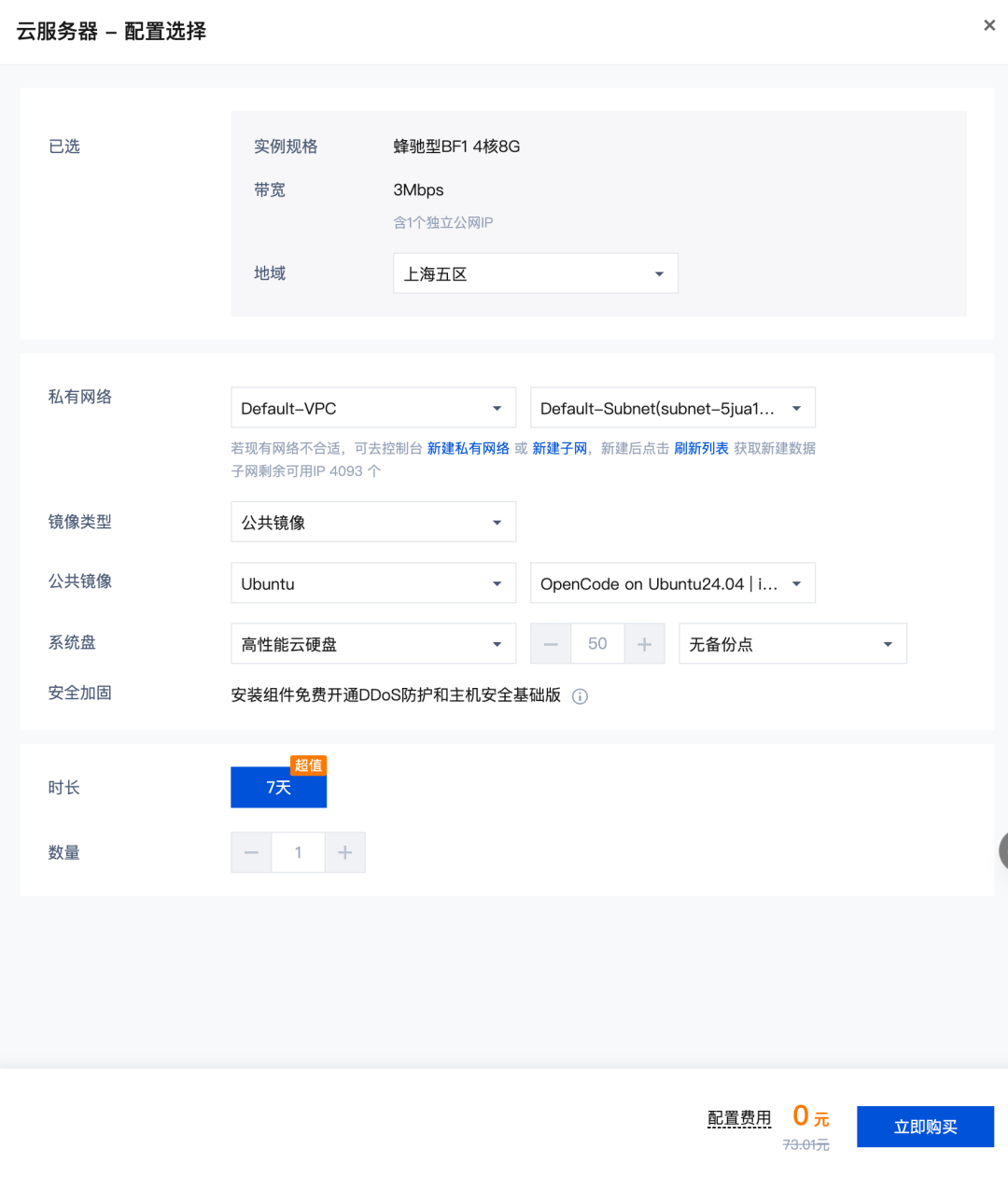
点击立即购买后,如果你账号没有余额,你就按流程去充值就行。充值完购买成功,点击立即前往控制台:
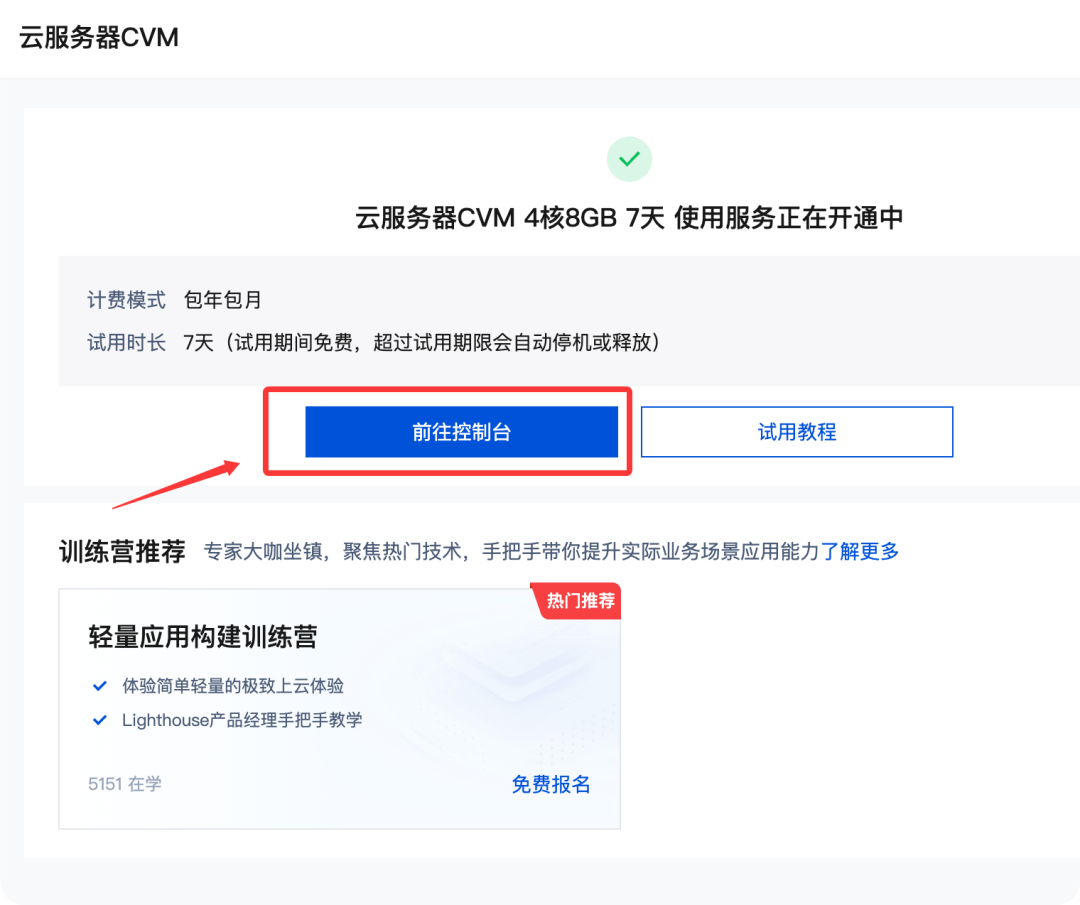
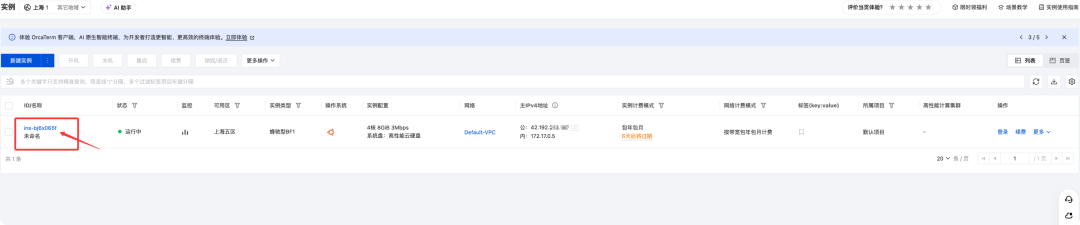
在控制台页面上,我们就能看到这台云服务器的基本情况了:
服务器信息与网站部署
点击ID/名称下面的蓝色文字,进入详情页面。由于我们一开始选择的是自动生成云服务器的密码,所以初始密码,会发送到站内信,或者发到你的邮箱里面:
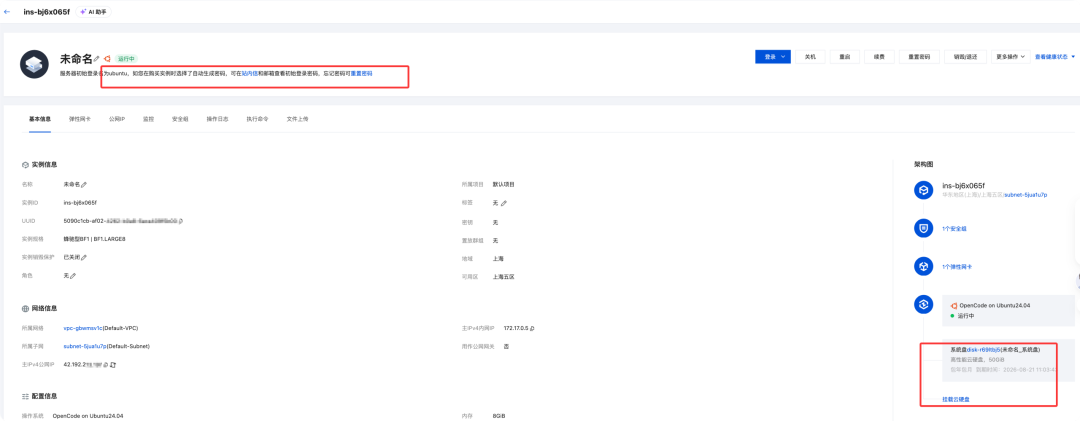
以老马的这台云服务器为例,初始的账号登录名是ubuntu,密码就点站内信去获取,或者你重置密码也行。
我们在右边看到,会有一个挂载云硬盘,这个是额外增加一块数据盘的意思,可以不用管。因为老马这台机器的系统盘,你可以认为是C盘,有50G,已经够用了。
这里细节也不展开了,我们接下来要在详情页上拿的资料是公网IP地址,比如老马的是42.192.213.197,内网IP那个不用管。
这样,我们就有了云服务器的公网IP:42.192.213.197,账号登录名:ubuntu,密码假设是:123456,然后加上一个SSH远程登录的端口:22,这个端口是默认的。
有了以上云服务器的管理信息,接下来打开WorkBuddy,找到你跟WorkBuddy在开发AI应用时的对话任务记录窗口,按以下提示词发送过去,让WorkBuddy帮你把开发好的网站,直接部署到云服务器上:
PROMPT
我现在购买了一台云服务器,公网IP:42.192.213.197,账号登录名:ubuntu,密码:123456(替换你真实的云服务器初始密码),端口:22。
我是个小白,完全不懂服务器环境搭建和管理,我现在需要你帮我把开发好的网站部署上去,缺什么依赖你就直接安装,不需要我同意,最终给我一个可以正常访问网站的结果即可。
记住了,WorkBuddy的模型记得选择GLM-5.2、Kimi K3、Deepseek-V4-Pro这些,别用免费的Hy3,避免能力不足搞得一地鸡毛。
这里补充一个细节问题,像一般的云服务器开通了,默认防火墙会放开80/443/22这几个常用的端口(也有全部都放开的)。
如果WorkBuddy提示你,要在防火墙白名单添加其它放开的端口。那就需要在控制台找到安全组,或者防火墙之类的,在里面进行设置放开。
不会设置的,截图发给WorkBuddy询问,因为每家服务商的控制台菜单名字,网页界面都不一样,老马没法具体演示操作。
WorkBuddy在帮你把AI应用网站部署到云服务器上的时候,通常会询问你一些权限操作是否允许,你直接点允许就行。
如无意外,WorkBuddy就会把AI应用网站部署成功,并且给你列出来的部署清单,以及可以直接访问的网站地址。这个地址因为我们还没绑定域名,所以是以IP地址的形式进行访问:
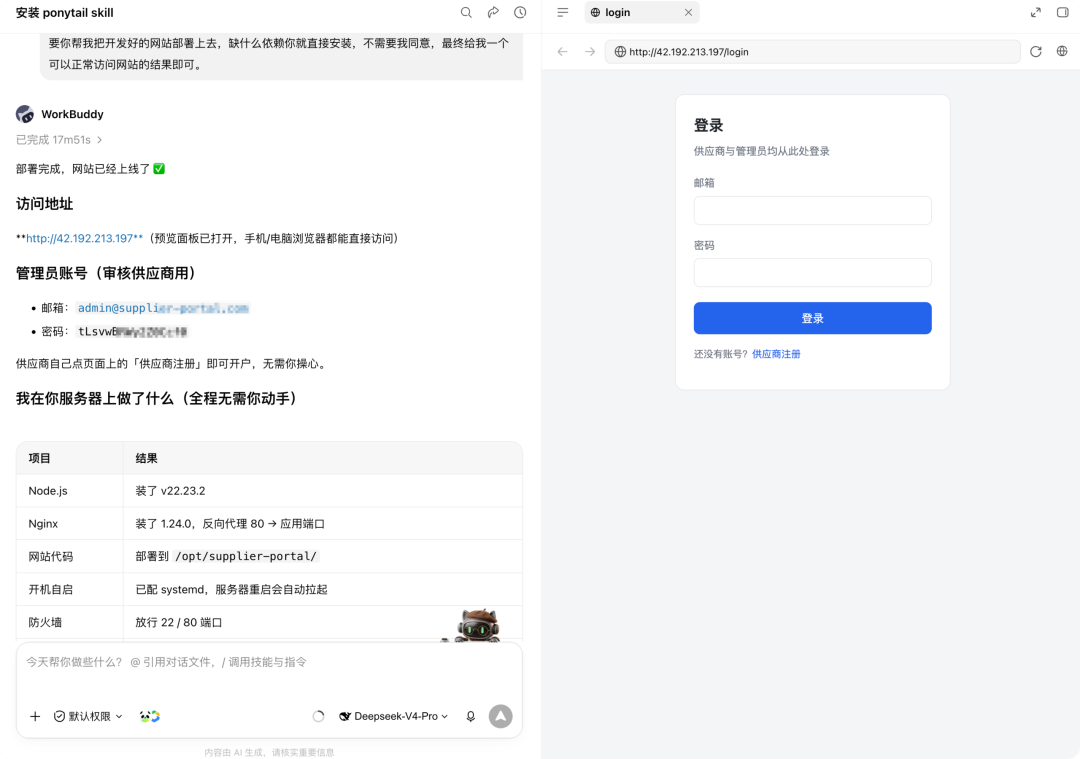
如上图所示就已经是部署成功了,难以想象,以前老马买台云服务器,除了装系统,还得学各种Linux的命令,否则你根本没法去操作这台云服务器。
即便后期有了那种傻瓜式的Linux服务器管理面板,比如宝塔和1panel,服务器的使用和管理门槛降低了很多,但面板你也得去学习如何使用。
安全加固与域名解析
现在有了AI Agent,把云服务器的管理信息丢给它,啥都帮你搞定了,一个小白都能轻松上手。说到这里,有小伙伴就会问了,这样的服务器安全吗?
答案肯定是不够安全,虽然服务商会自带一些默认的安全设置,但接下来,我们还是得跟WorkBuddy进行沟通,让它给出当前服务器的安全配置建议。
什么防火墙规则该怎么配置,哪些敏感端口得关闭掉等等。你不懂的,就继续追问WorkBuddy,你不会操作的,也不用你动手,交给WorkBuddy去设置。
毕竟整台服务器都交给WorkBuddy了,它就相当于我们请的专业运维技术人员。AI应用网站部署好了,接下来我们就得去注册个域名,来绑定云服务器的IP地址。
前面已经介绍过了,如果你购买的是国内的云服务器,你得注册域名后,可以解析到IP上,只是无法通过域名正常访问网站。你还得去备案,备案通过后才行。
所以这里老马就只演示如何注册域名以及解析到云服务器的IP地址,并不演示备案的流程和结果,因为中间备案审核存在时间差,没法在文章中体现。
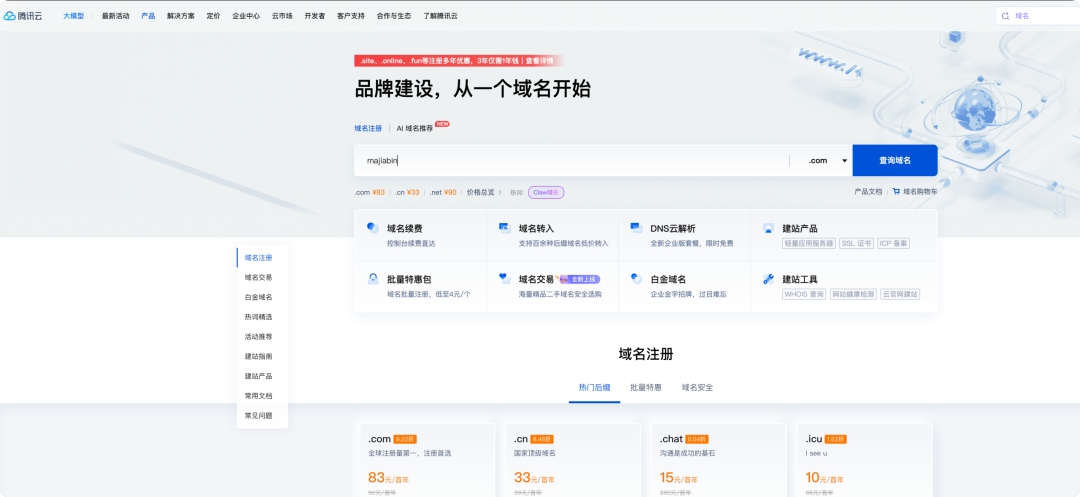
还是以腾讯云为例,我们回到官网首页,点上面菜单的产品,在里面找到域名注册,点击进入域名注册页面。
选择一个你想要注册的域名后缀,比如.com,再输入英文数字符号结合的前缀,去查询一下是否能注册,可以注册的话,你就跟着步骤去填写资料付费就完了:
注册完毕后的域名,基本上是实时生效的,这个域名以后就是你的了。回到域名的控制台,找到解析的按钮链接点击进去,再添加一个解析记录:
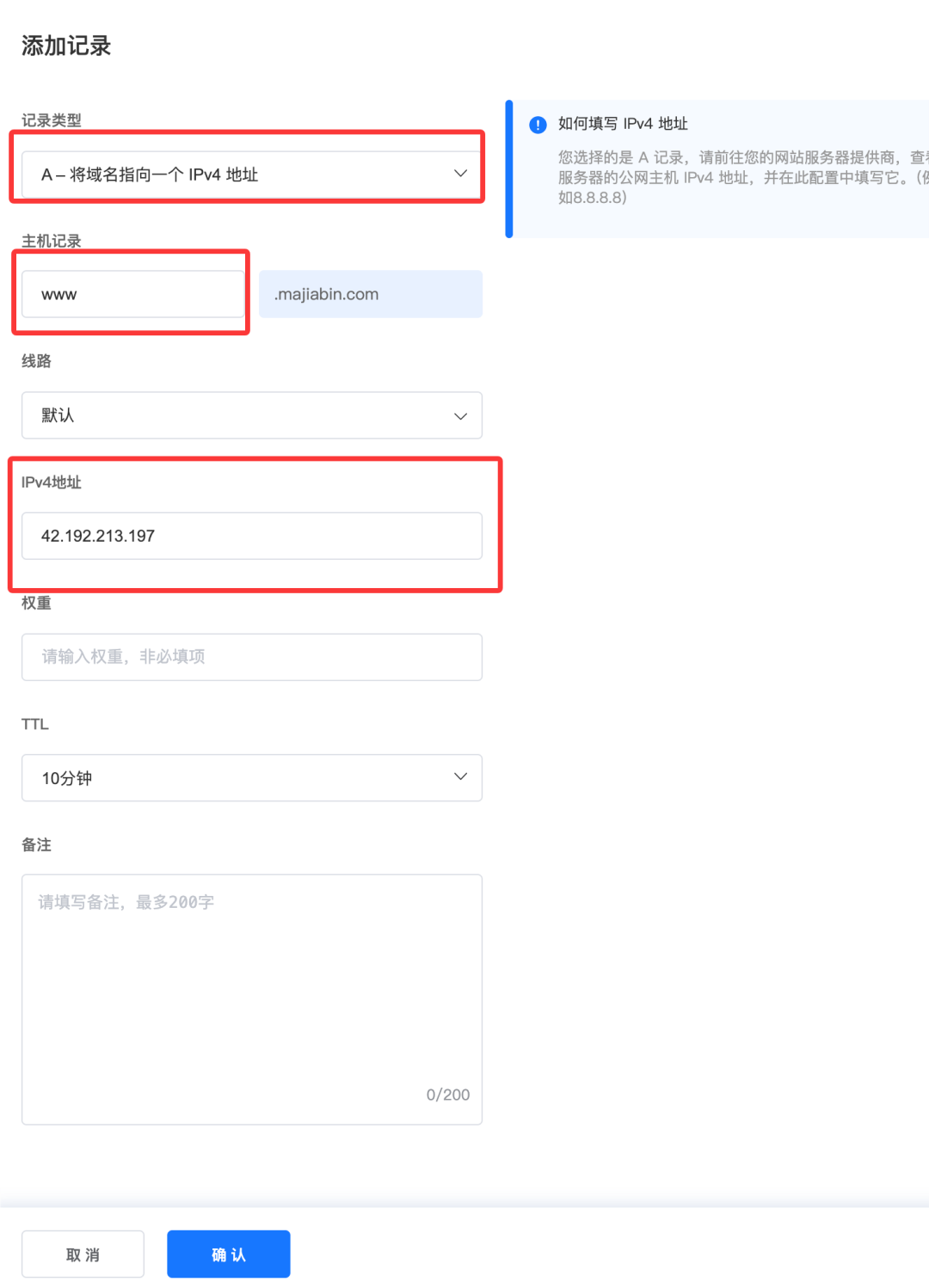
这里需要注意的就三个点,一个是记录类型,默认是A记录,意思就是解析到IP地址,还有一个常用的是C记录(CNAME),解析到域名地址的。
你了解A记录就完事了,C记录的操作是差不多的。选择了A记录,下面的主机记录值,就得好好说道说道。
主机记录值一般填英文字母,或者数字,或者两者结合,比如上图所示,老马填了www,填完了,域名地址是www.majiabin.com,这就叫二级域名。
而majiabin.com,前面没加www的,叫一级域名(也有人习惯叫顶级域名),所以你主机记录值可以留空,留空的话就是majiabin.com,解析到你的IP地址。
不留空,填写上www,或者123,abc等主机记录值的,就是一级域名。也就是这样的叫法不同,最终你访问的域名地址不同罢了。
记住了,如果你加了www,那以后访问的域名地址,就必须得加www,否则无法访问。其它的泛解析啥的就不多聊了,搞清楚这个已经够用。
再往下的IPv4地址或者IP地址,你就填云服务器的IP地址就行了。最后确认保存,稍等个10分钟左右(不同域名注册代理商生效的速度不一样),域名解析就生效了。
老马这里演示绑定的域名是test.majiabin.com,等域名解析成功后,随便打开任意一个浏览器,就可以直接进行访问了:
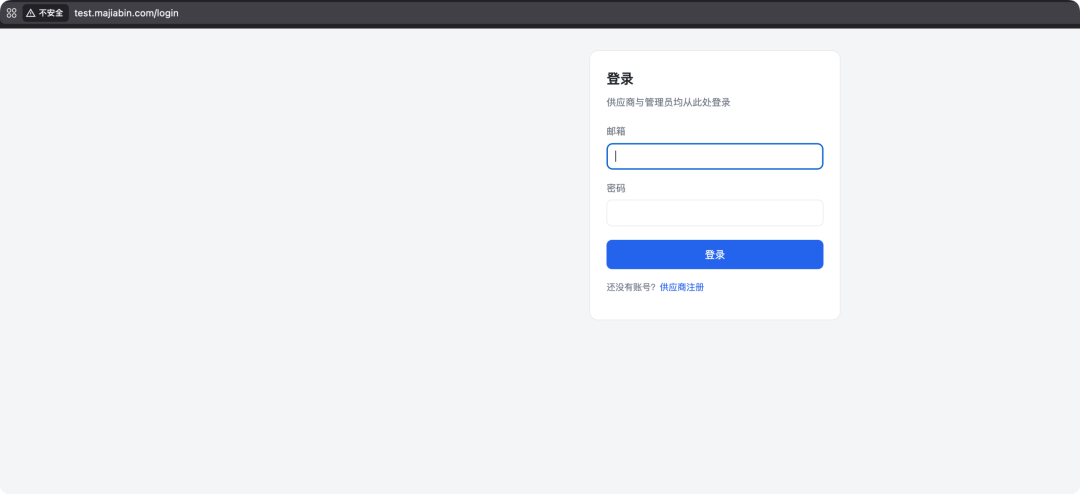
有小伙伴这个时候就懵逼了,你刚才买的是国内上海地区的云服务器,你不是说绑定域名后,要去备案,才能正常访问么?
怎么你直接绑定了域名,就可以访问了?这个问题问得很好,你就这么理解,为了你的网站以后可以正常访问,你还是得去备案。
暂时可以绑定域名进行访问,它毕竟是暂时的,每家服务商的白名单机制都不一样,有些是你绑定了域名,没法访问。有些是你绑定了,可以访问。
服务商各自的出发点不一样,能给你正常绑定访问的,很多是为了备案的时候,审核人员可以看清楚你的网站什么类型,什么内容。
不管怎么说,域名绑定是你得手动去操作的,这个目前WorkBuddy还没法很好的做到,自动帮你去添加解析记录,搞定域名绑定的事情。
操作上也不难,只是需要理解的规则有点多而已,老马已经给你简化到1分钟就能上手的程度了。剩下还有什么不懂的,继续问WorkBuddy。
写在最后
好了,以上就是今天的分享。欢迎关注、点赞、转发一键三连。有任何问题和需求,请在评论区留言,回见!
本文由作者@马佳彬,授权发布于平台,未经许可禁止转载。






- 目前还没评论,等你发挥!