


 起点课堂会员权益
 职业体系课特权
 线下行业大会特权
 个人IP打造特权
 30+门专项技能课
 1300+专题课程
 12场职场软技能直播
 12场求职辅导直播
 12场专业技能直播
 会员专属社群
 荣耀标识
荣耀标识Axure教程:用中继器实现柱状图元件


在Axure中打造专业级柱状图从未如此简单!本文揭秘仅用基础元件实现数据可视化的核心技巧,从矩形高度绑定到坐标轴绘制,手把手教你突破原型设计瓶颈。掌握这套方法论后,你还能轻松扩展TOPN展示、多系列对比等高级功能,让数据展示不再成为产品演示的短板。

本方法实现了柱状图效果,使用的都是Axure中常用的组件,原理是按照设定的数值设置矩形的高度。本文实现的柱状图仅为基础元件,并不包含业务逻辑。您可以根据实际的业务逻辑,在此基础上扩展功能,比如实现TOPN效果或互动效果等。本文仅适用于具有一定Axure使用经验的用户阅读。
Axure版本:11.0
制作步骤为:
绘制柱状图bar -> 绑定柱状图数据 -> 设置X轴和Y轴标签 -> 绘制坐标轴
一、绘制柱状图bar
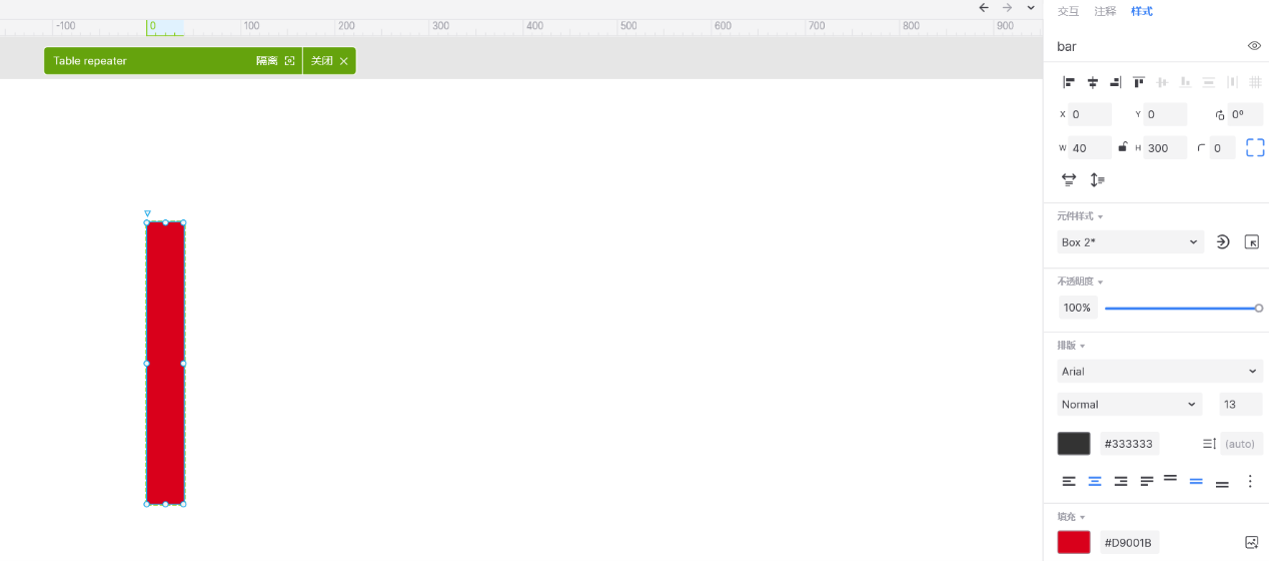
在页面中添加中继器控件,编辑中继器,在里面添加一个矩形命名为bar,并调整矩形的颜色和尺寸(示例中宽度为40,高度为300),参考设置如下图:
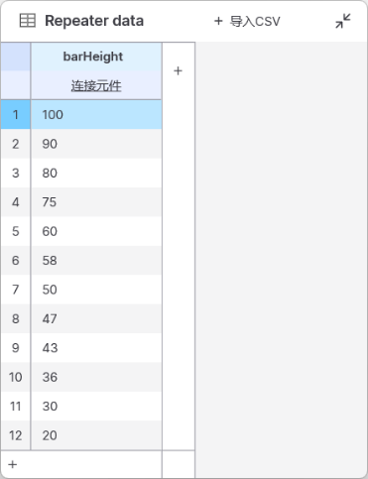
清除中继器绑定的原始数据,然后添加一个新列,命名为barHeight,用来设置柱状图的高度。为barHeight依次填入数值,如下:
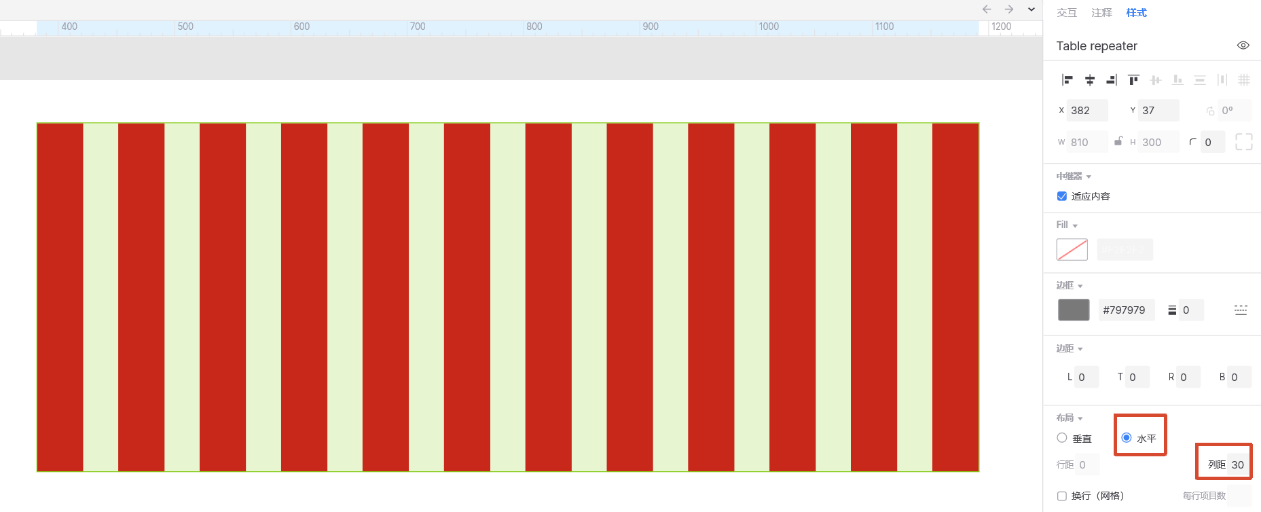
退出中继器编辑状态,然后再次选中中继器,设置水平布局,列距30,设置完成后效果如下:
二、绑定柱状图数据
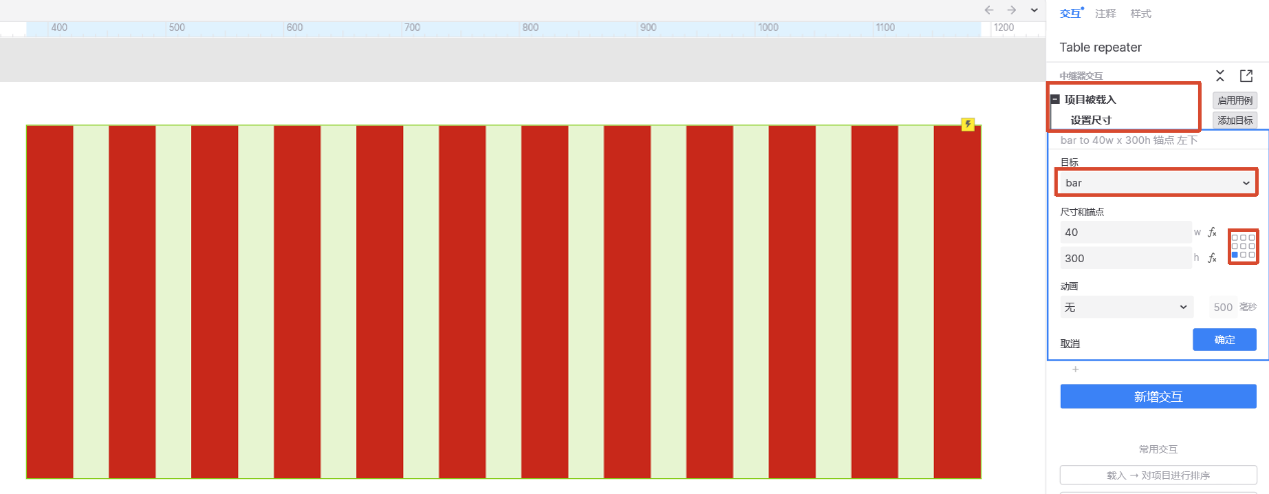
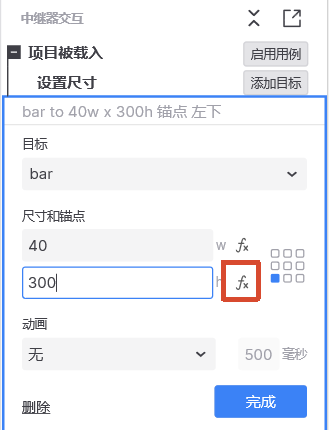
进入中继器编辑状态,添加中继器交互“项目被载入”,动作选择“设置尺寸”,目标选择矩形bar,变形锚点选择左下角,如下图所示:
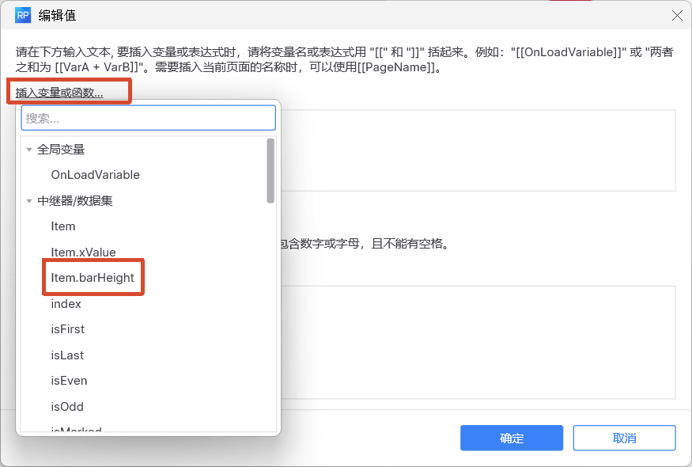
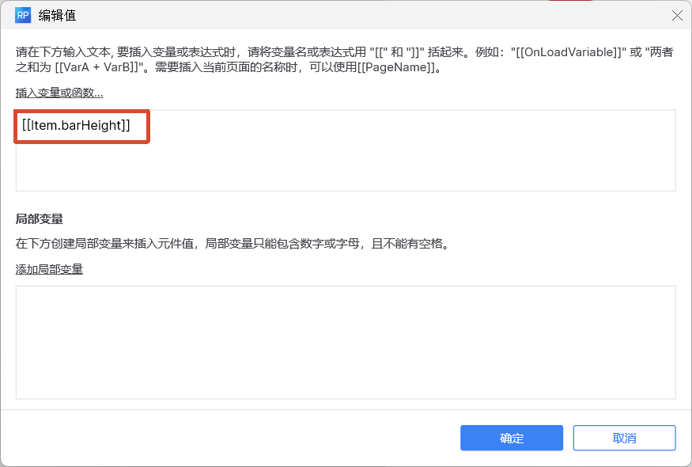
点击高度后面的添加函数图标,设置高度为中继器中barHeight列的值,如下图所示:
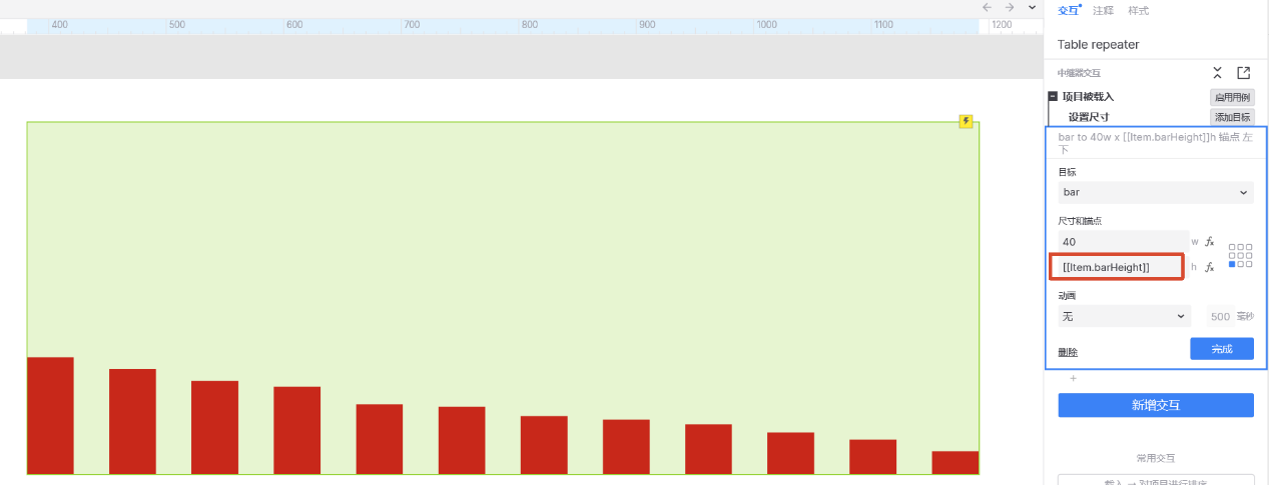
设置完成后效果如下图所示:
此时退出中继器编辑状态后,可以看到柱状图每个柱子的高度已经按照barHeight设置的值显示,效果如下:
三、设置X轴和Y轴标签
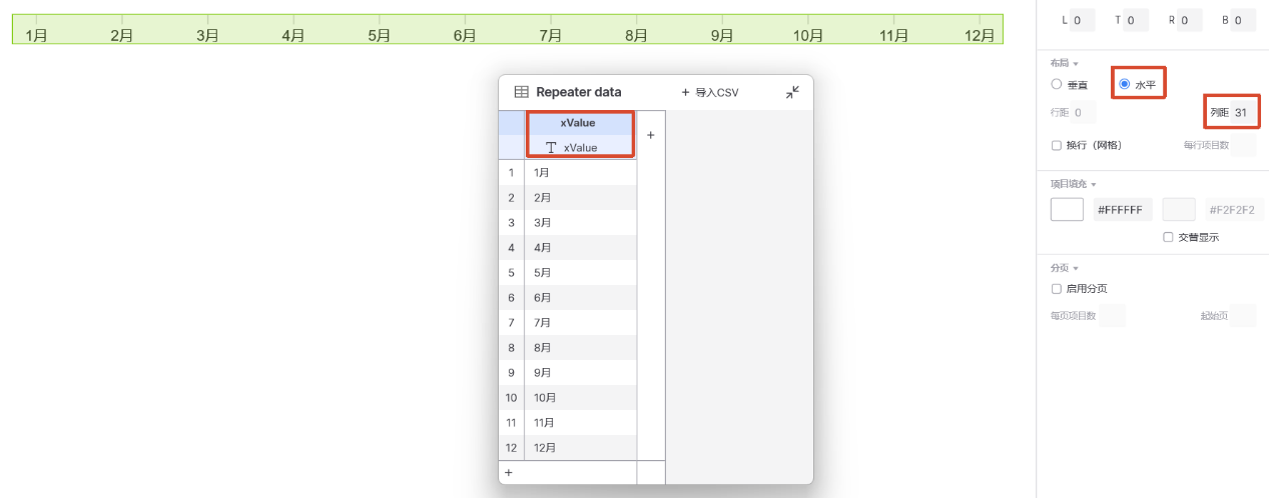
新添加一个中继器,分别添加一个标签(命名为xValue),和一条短竖线(作为X轴刻度线),并为中继器添加X轴的刻度数据(此处以月份为例),设置中继器布局方式为水平,列距31(根据实际效果调整),具体设置参考下图:
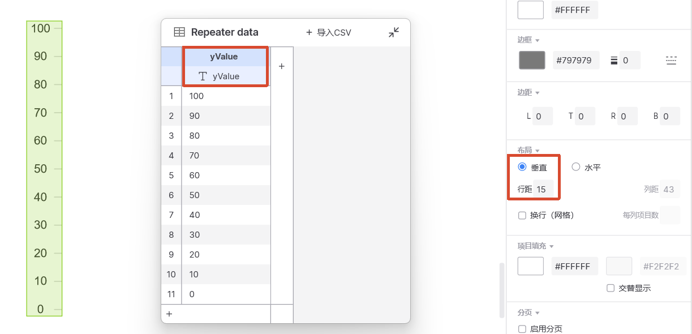
再新添加一个中继器,分别添加一个标签(命名为yValue),和一条短横线(作为Y轴刻度线),并为中继器添加Y轴的刻度数据,设置中继器布局方式为垂直,行距15(根据实际效果调整),具体设置参考下图:
四、绘制坐标轴
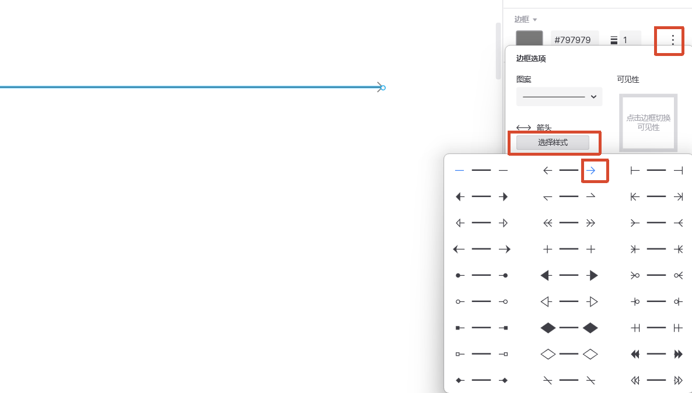
画一条水平线作为X轴,设置线条末端形状为箭头,设置方法如下:
再画一条垂直线,用同样的方法设置末端箭头,然后调整X轴和Y轴到合适的位置,再将X轴标签和Y轴标签移动到合适的位置,完成后效果如下图:
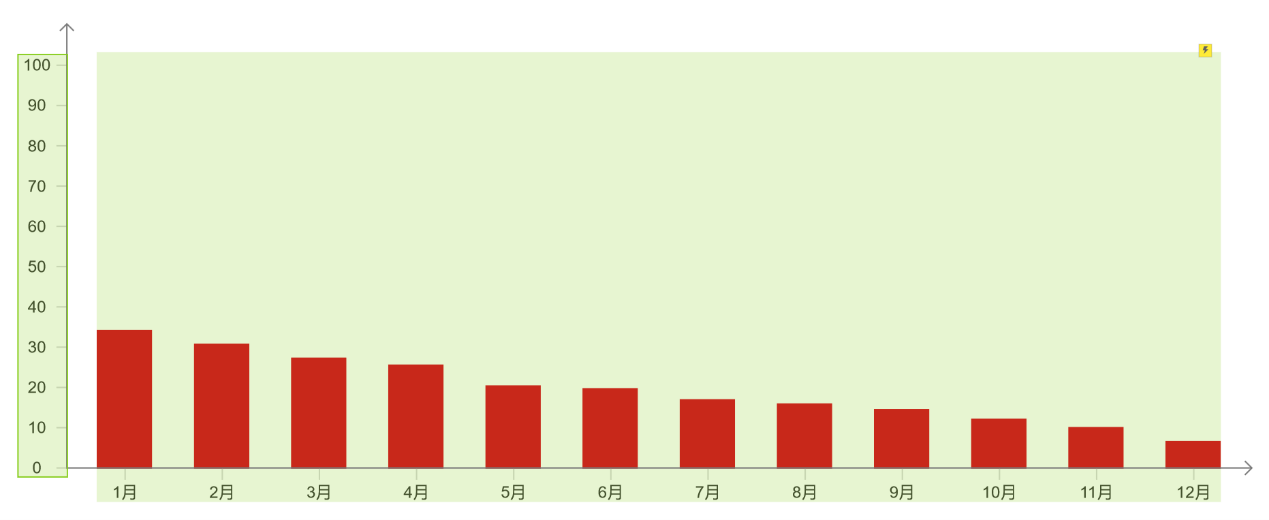
至此,柱状图就设置完成啦,最终预览效果如下:
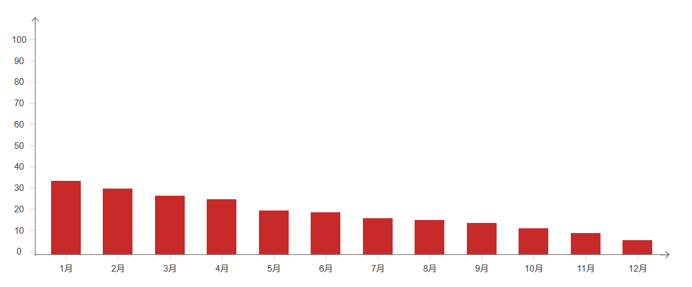
五、进阶内容
这样实现的柱状图仅有一个系列,如果想要添加多个系列怎么办?
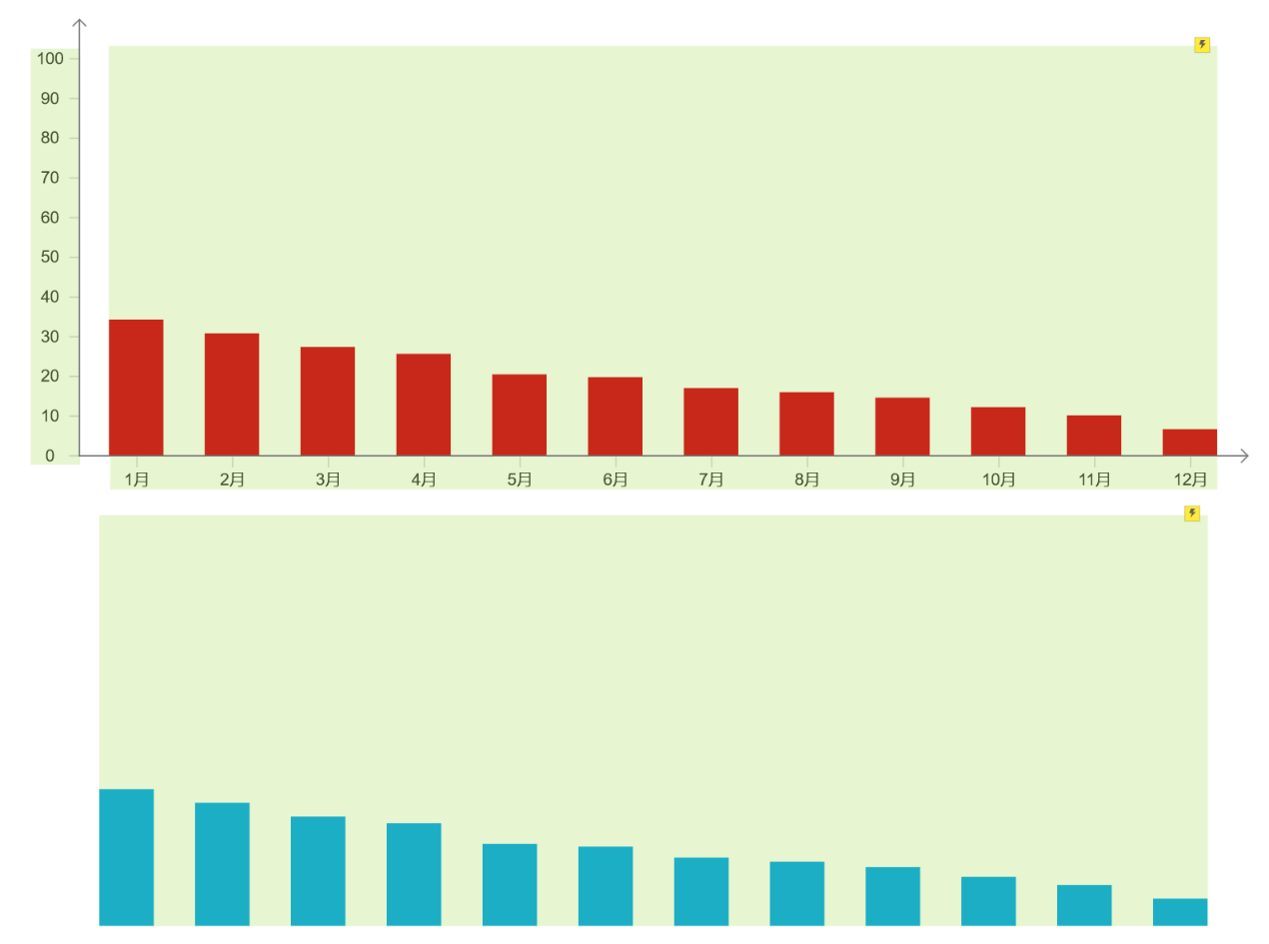
其实方法非常简单,只要将原系列再复制一份,修改bar的颜色和数值,然后再将新系列调整到合适的位置即可,详细的操作方法如下:
将原红色系列复制一份并修改新系列的颜色,完成后效果如下:
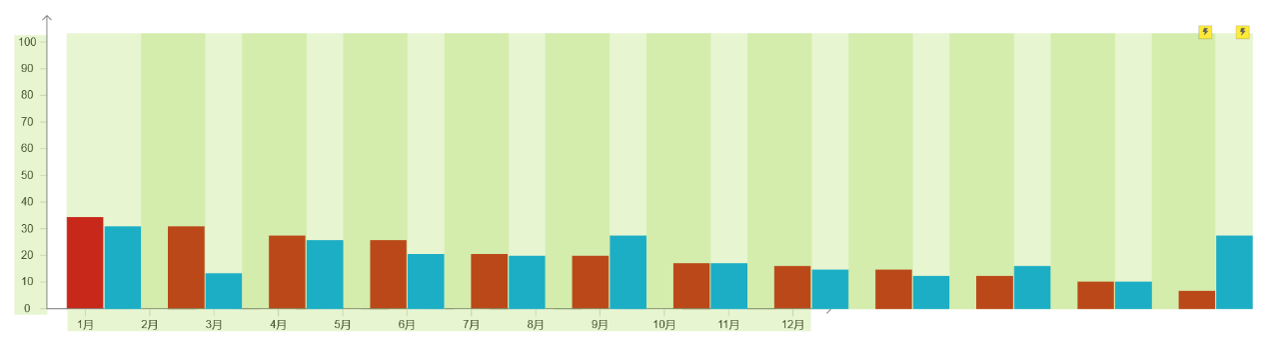
调整两个系列中bar的宽度和间距,让整个图表看起来更好看,但要注意两个系列的bar宽度和间距要一致(示例中我只调整了间距为70),调整之后效果图如下:
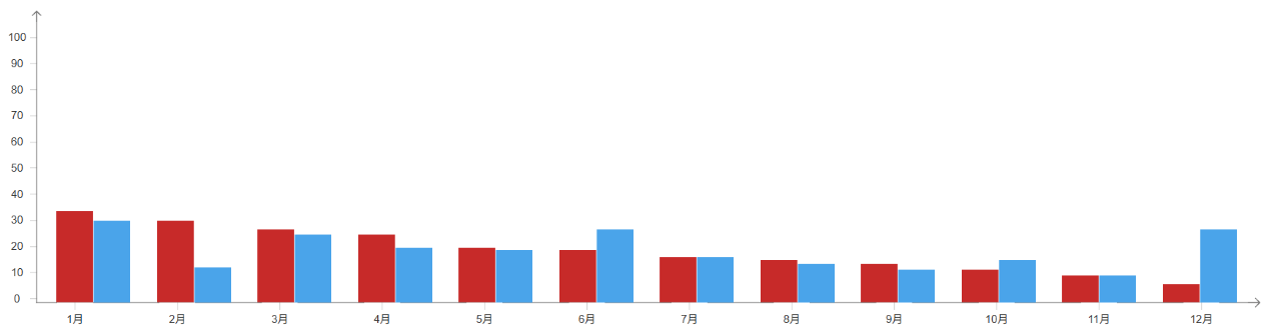
最后,调整一下X轴的长度,以及X轴刻度和标签所在中继器的列距,让刻度与两个系列的中线对齐即可,最终实现的效果图如下:
本文由 @互联科技 原创发布于人人都是产品经理。未经作者许可,禁止转载
题图来自Unsplash,基于CC0协议










纯组件实现数据可视化,对早期原型演示来说足够用了,而且数据更新只需要改中继器数值,非常灵活。