起点课堂会员权益
 职业体系课特权
 线下行业大会特权
 个人IP打造特权
 30+门专项技能课
 1300+专题课程
 12场职场软技能直播
 12场求职辅导直播
 12场专业技能直播
 会员专属社群
 荣耀标识
荣耀标识HarmonyOS 应用堆栈解析全攻略:让崩溃定位变得简单


拿到堆栈却不知道具体是哪行代码的问题,今天帮你解决!

本原创文章帖发布在华为开发者联盟社区,欢迎开发者前往访问评论交流,更多与该内容相关讨论,请点击原帖查看:
HarmonyOS 应用堆栈解析全攻略:让崩溃定位变得简单-华为开发者话题 | 华为开发者联盟
拿到堆栈却不知道具体是哪行代码的问题,今天帮你解决!
一、问题场景
在鸿蒙应用开发中,你有没有遇到过这种让人头皮发麻的情况:
• 本地调试遇到崩溃通过DevEco Studio能快速链接跳转到问题代码 ✅
• 上线后遇到的崩溃问题拿到崩溃日志却不知道如何快速定位代码问题点 ❌
这是因为 Release 模式会对代码进行优化、去除调试信息,导致堆栈无法直接对应到源码。怎么办?往下看。
二、堆栈解析前的必备知识
📦 ArkTS 调试产物:sourceMap
产物位置:{ProjectPath}/{ModuleName}/build/{product}/cache/default/default@CompileArkTS/esmodule/release/sourceMaps.map
作用: 将编译后的代码位置映射回源码位置
📦 C++ 调试产物:符号表(带调试信息的so文件)
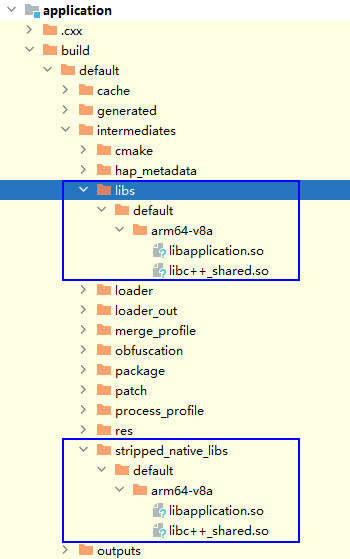
产物位置:{ProjectPath}/{ModuleName}/build/{product}/intermediates/libs
作用: 保留符号表信息,用于还原 C++ 堆栈
📦ArkTS 代码混淆产物:nameCache
产物位置:{ProjectPath}/{ModuleName}/build/{product}/cache/default/default@CompileArkTS/ esmodule/release/obfuscation/nameCache.json
作用:保留混淆前后的变量映射关系信息
▎ 重要提示: Release 编译默认不包含调试信息,需要额外配置!
三、编译选项差异:Debug / Release / RelWithDebInfo
C++代码编译选项存在以下几类场景:
| 模式 | 代码优化 | 调试信息 | 适用场景 |
| Debug | 不优化 | 完整 | 本地调试 |
| Release | 最大化优化 | 无 | 正式发布 |
| RelWithDebInfo | 近似Release | 部分保留 | 发版前调试 |
🚀 如何让 Release 构建保留符号表等调试信息?
在 build-profile.json5 中配置:
{
“apiType”: “stageMode”,
“buildOption”: {
“externalNativeOptions”: {
“path”: “./src/main/cpp/CMakeLists.txt”,
“arguments”: “-DCMAKE_BUILD_TYPE=RelWithDebInfo”,
“cppFlags”: “”
}
}
}
编译后会生成 2 份 so 产物:
• libs/:带调试信息的 so ✅
• stripped_native_libs/:移除调试信息后的 so
四、C++ 堆栈解析:用 llvm-addr2line 还原代码位置
🔧 工具介绍
llvm-addr2line 是将函数地址解析成文件名和行号的工具,位于:{DevEco Studio安装目录}/sdk/default/openharmony/native/llvm/bin/
📋 常用参数
| 参数 | 用途 |
| -a | 以十六进制形式显示地址 |
| -C | 将符号名解码为用户级别的名字 |
| -e | 设置需要转换地址的可执行文件名 |
| -f | 显示文件名、行号和函数名信息 |
| -F | 显示函数名及文件行号 |
| -p | 每个地址信息单独占一行 |
💡 使用示例
查看文件名、行号和函数名:llvm-addr2line -f -e File.so
查找指定地址对应的代码位置:llvm-addr2line 0x00000000004005e7 -e test -f -C -s
示例:解析 libapplication.so 的地址:llvm-addr2line -e libapplication.so 00003714 -f -C

五、ArkTS 堆栈解析:sourceMap 格式详解
🗺️ sourceMap 结构关键字段如下:
| 字段 | 含义 |
| version | source map 标准版本(当前为 3) |
| file | 生成的文件名 |
| sources | 源文件地址列表 |
| names | 转换前的变量名和属性名 |
| mappings | 编码后的行列号映射表 |
| sourceRoot | 源文件目录地址 |
| key | 编译构建产物的唯一路径 |
| entry-package-info | 模块本身的 name 和 version |
| package-info | 依赖包的 name 和 version |
一份sourcemap文件的原始内容如下所示:
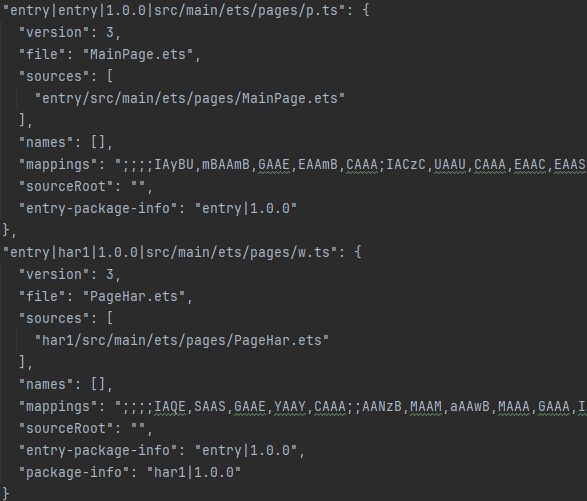
单个module构建产物sourceMaps.map为merge文件,实际包含该模块的所有文件的映射关系;每个json中key以编译构建产物的唯一路径作为主键,运行程序的abc中保留了对应的key信息,当运行时异常代码归属到该文件时输出信息为该key,sources为实际源码文件信息,用于异常堆栈还原源码;mappings为编码后的行列号映射表,每个文件有独立的映射关系。
六、Release 应用堆栈解析:DevEco Studio 一键还原
对于发布的应用(Release应用),为减小应用程序大小,提高运行效率,会对代码进行优化,去除其中的调试信息。因此无法直接通过Release应用的堆栈信息定位到源码的具体文件和行位置,不易于开发者快速定位解决问题。
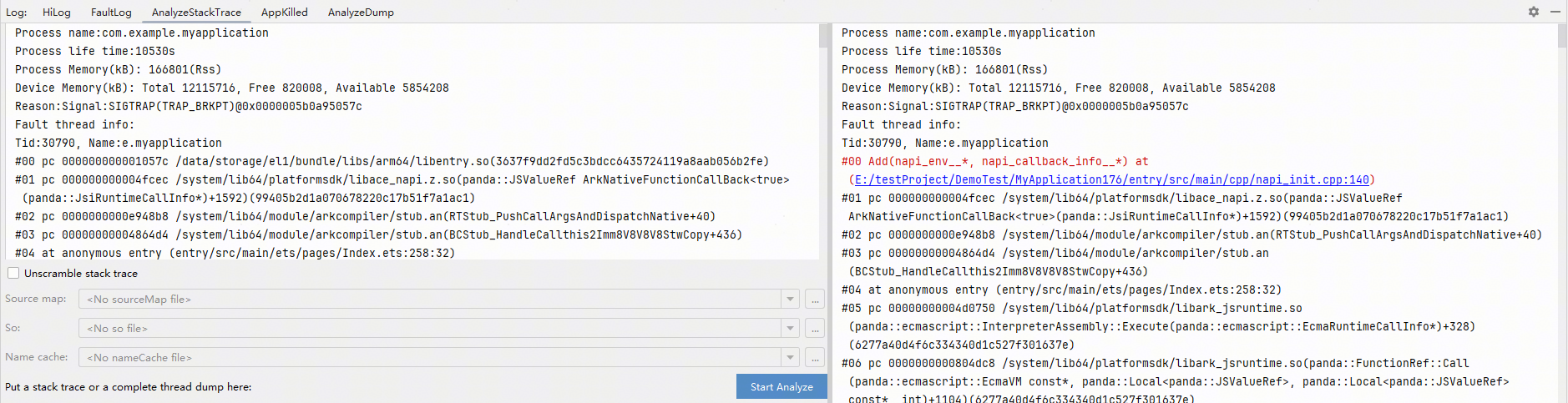
针对该场景,DevEco Studio提供了Release应用堆栈解析功能,开发者可以利用构建产物中包含调试信息的文件(带调试信息的so文件、sourceMap文件、nameCache文件等),对Release应用中C++堆栈、ArkTS堆栈以及ArkTS堆栈中混淆的方法名和文件名进行还原。
Release应用堆栈解析功能操作方法如下:
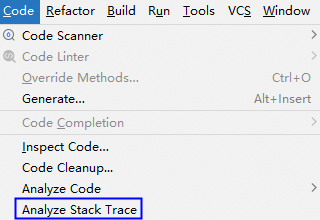
1. 单击菜单栏Code > Analyze Stack Trace,或在FaultLog页面异常堆栈信息处右键选择Analyze Stack Trace。
2. 在弹出的Analyze Stack Trace对话框中,粘贴Release应用的异常堆栈信息。
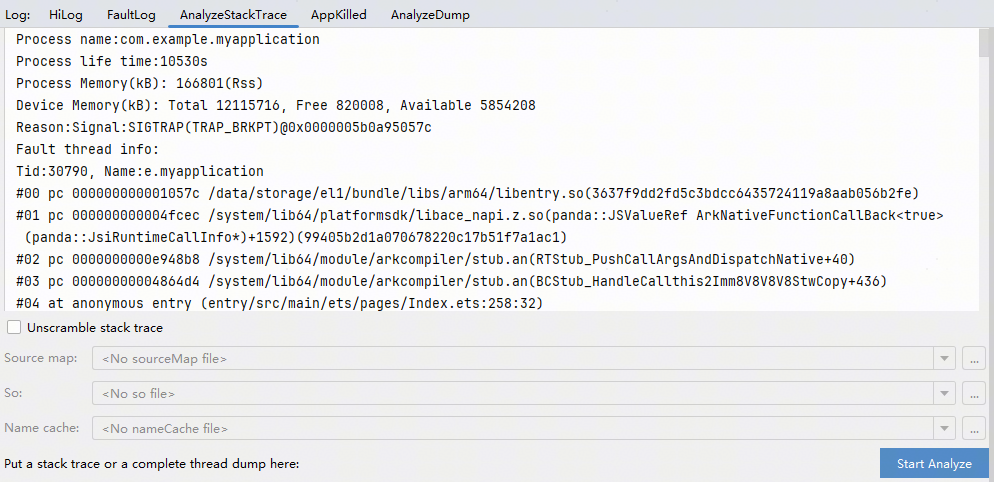
3. 如果当前工程为堆栈所在应用对应的工程,且存在Release构建产物,点击Start Analyze即可进行解析。
如果当前工程不是堆栈所在应用对应的工程,则需要配置应用对应构建产物:勾选Unscramble stack trace, 在下方的文件选择框中,分别添加应用对应的sourceMap文件、so文件以及nameCache文件,点击Start Analyze进行转换。
DevEco Studio将解析后的堆栈信息显示在右侧的输出框中。
如果引用release Har包中native方法产生了异常堆栈,解析时请勾选Unscramble stack trace, 并选择har模块中编译出的带有符号信息的so文件,引用方build产物中的har模块so不带有符号信息。so文件在模块中相对路径为build/default/intermediates/libs/default/{cpu类型}/libxxx.so。
七、最佳实践:发版前必做事项
▎ 以下内容至关重要!很多团队因为忽略了这些步骤,导致线上崩溃无法定位,白白浪费大量排查时间。
1️⃣ 归档调试产物
每次发版前,将以下产物归档保存:
| 产物类型 | 归档内容 |
| ArkTS | sourceMaps.map 文件 |
| C++ | 带调试信息的 so 文件(符号表) |
| 混淆 | nameCache.json 文件 |
2️⃣ 配置 RelWithDebInfo 构建
不要等到线上崩溃了才后悔。在 发版配置中启用 RelWithDebInfo:
“arguments”: “-DCMAKE_BUILD_TYPE=RelWithDebInfo”
3️⃣ 接入新 SDK 前先扫描
集成新 SDK 前,建议用 HapSymbolScanner 跑一遍,提前发现符号冲突风险。
4️⃣ 堆栈解析能力下沉到团队
确保团队成员都会使用 DevEco Studio 的 Analyze Stack Trace 功能,不要让崩溃分析成为”专家专属”技能。
八、常见问题 FAQ
Q: 为什么 Release 应用的堆栈地址是十六进制?
A: 这是正常的。Release 模式优化了代码并移除了调试信息,地址需要通过符号表和 sourceMap 还原。
Q: 找不到 llvm-addr2line 工具?
A: 确认 DevEco Studio 已安装,并检查路径:
{DevEco Studio安装目录}/sdk/default/openharmony/native/llvm/bin/
Q: Har 包堆栈解析失败?
A: 确认使用的是 Har 模块编译出的 so 文件,而非引用方的 build 产物。
九、总结
Release 应用堆栈解析是一个 “用时方恨少” 的能力。建议各位鸿蒙开发者:
1. 每次发版前归档符号表和 sourceMap
2. 配置 RelWithDebInfo 构建
3. 团队普及堆栈解析能力
4. 集成新 SDK 前先扫描符号冲突
花少量时间归档,省大量时间排查。 让崩溃定位从”大海捞针”变成”精准打击”。
如果这篇文章帮你解决了一个实际问题,欢迎转发给团队里还在为”线上崩溃”头疼的同事!
—————————————————————————————————–
🔗 官网开发者学堂视频:https://developer.huawei.com/consumer/cn/training/result?type2List=201783644516849879&orderBy=1&courseType=5

🔗 社区DFX专题文章: https://developer.huawei.com/consumer/cn/forum/subject/2101218731402391001

【扫码加入 HarmonyOS DFX 技术交流群】
本文由 @华为开发者联盟 授权发布于人人都是产品经理。未经作者许可,禁止转载
题图来自Unsplash,基于CC0协议
该文观点仅代表作者本人,人人都是产品经理平台仅提供信息存储空间服务






- 目前还没评论,等你发挥!