


 起点课堂会员权益
 职业体系课特权
 线下行业大会特权
 个人IP打造特权
 30+门专项技能课
 1300+专题课程
 12场职场软技能直播
 12场求职辅导直播
 12场专业技能直播
 会员专属社群
 荣耀标识


前言
现在的 AI 编程工具,家家都在卷额度:这家送你 2000 万 Token,那家按月收费开会员。
但万少最近发现,鸿蒙这边直接掀桌子了:华为把智谱的 GLM 模型塞进了自己的开发工具链,登录华为账号就能免费用,社区开发者实测后喊出的口号是——”每天 5 亿 Token 随便用,根本用不完“。
这个工具叫 DevEco Code:一个跑在终端里的 AI 编程 Agent,代码开源在 OpenHarmomy 社区的 sig 仓库里。万少把它的安装、模型配置和三种 Agent 模式全部研究了一遍,这篇文章一次讲清楚:怎么装、怎么白嫖、怎么用它从”帮你写代码”进化到”替你干完整个需求”。
先认识一下:DevEco Code 是个啥
DevEco Code 是一个跑在终端里的 AI 编程 Agent:命令行里敲 deveco,就能拉起一个会话,需求描述丢进去,它直接在你的工程里读代码、写代码、跑构建,从一句话需求到能装能跑的包,全程终端里闭环。
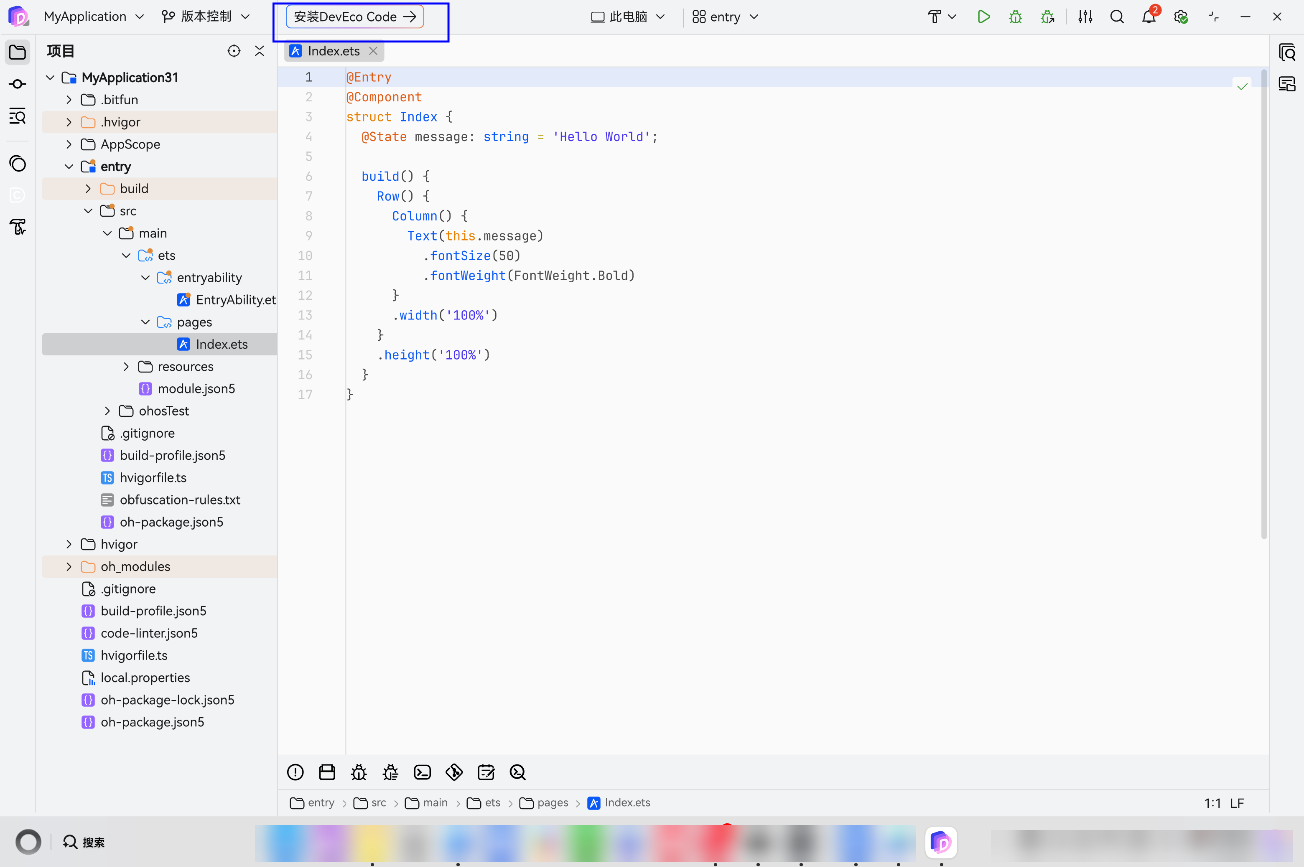
除了命令行,鸿蒙电脑版还能直接在 DevEco Studio 里装:菜单栏点「安装 DevEco Code」即可,装完在 IDE 内部就能开 AI 会话,写代码、预览、调试和 AI 干活都在同一个窗口里。
五分钟上手:一行 npm 命令
DevEco Code 通过 npm 分发,支持 Windows、macOS 和鸿蒙电脑三端。环境要求给你划下重点:Windows 11 22H2+ / macOS 15+ / 鸿蒙电脑 HarmonyOS 7.0+,Node.js 推荐 22 及以上版本;如果你要让它帮你编译出包、推模拟器,再装个 DevEco Studio 6.1.0 及以上版本(不装的话写代码、问答不受影响,编译构建和推包这两个能力会缺失)。
# 安装稳定版
npm install -g @deveco/deveco-code@stable

# 启动(首次会引导登录华为账号)
deveco

# 日常维护
deveco --version        # 查看版本
deveco upgrade          # 升级
deveco auth logout      # 退出登录
deveco uninstall        # 彻底卸载(连运行时数据一起清)
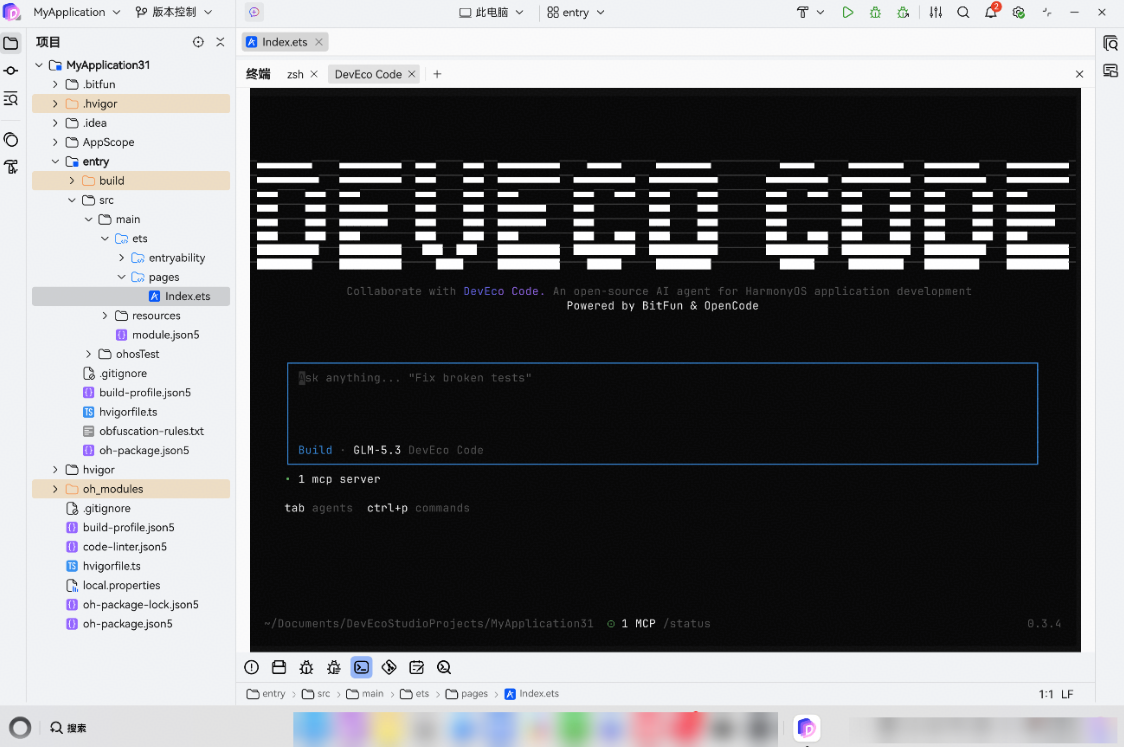
登录就用华为账号,扫码或跳转授权,全程一分钟。鸿蒙电脑上还有个专属福利:终端 Shell 和 DevEco Studio 里可以同时使用 DevEco Code,遇到登录信息冲突时 deveco auth reset 一下就好。
免费额度:能白嫖到什么程度
万少先把白纸黑字的免费口径给你划出来:DevEco Code 内置 GLM-5.1 和 GLM-5.3 两个模型,登录华为账号后无需任何配置直接使用,单账号默认每分钟 50 次请求。
“每天 5 亿 Token 随便用,根本用不完”——这个说法是开发者社区的实测口径(相关文章放在文末参考资料里)。白纸黑字的免费规则就上面那两条;不管按哪个口径算,结论是一致的:写鸿蒙代码这件事上,你基本不可能把额度用出痛感。
模型相关的操作就三条命令:
/models    # 进入模型切换界面,GLM-5.1 / GLM-5.3 随便切
/agents    # 查看可用的 Agent 模式
/connect   # 接入第三方模型(ZhipuAI、Alibaba 等),输入 API Key 即可
想深度定制的同学,可以编辑 deveco.jsonc(项目级配置优先于用户级),比如手动声明一个 glm-5.1:
{
  "$schema": "https://opencode.ai/config.json",
  "provider": {
    "deveco": {
      "name": "DevEco Code",
      "models": {
        "glm-5.1": {
          "tool_call": true,
          "limit": { "context": 200000, "output": 8192 }
        }
      },
      "options": {
        "baseURL": "https://api.openbitfun.com/v1",
        "apiKey": "{env:DEVECO_API_KEY}"
      }
    }
  }
}
上下文窗口 200K、输出 8192,这个规格放在长工程、多文件的重构场景里也够用了。另外它还有个细节功能:功能验证阶段的 UI 检查,登录后默认调用内置的 Qwen3-VL 多模态模型,让 Agent 自己”看一眼”界面是否符合需求描述。
三种 Agent 模式:从”帮你写”到”替你干”
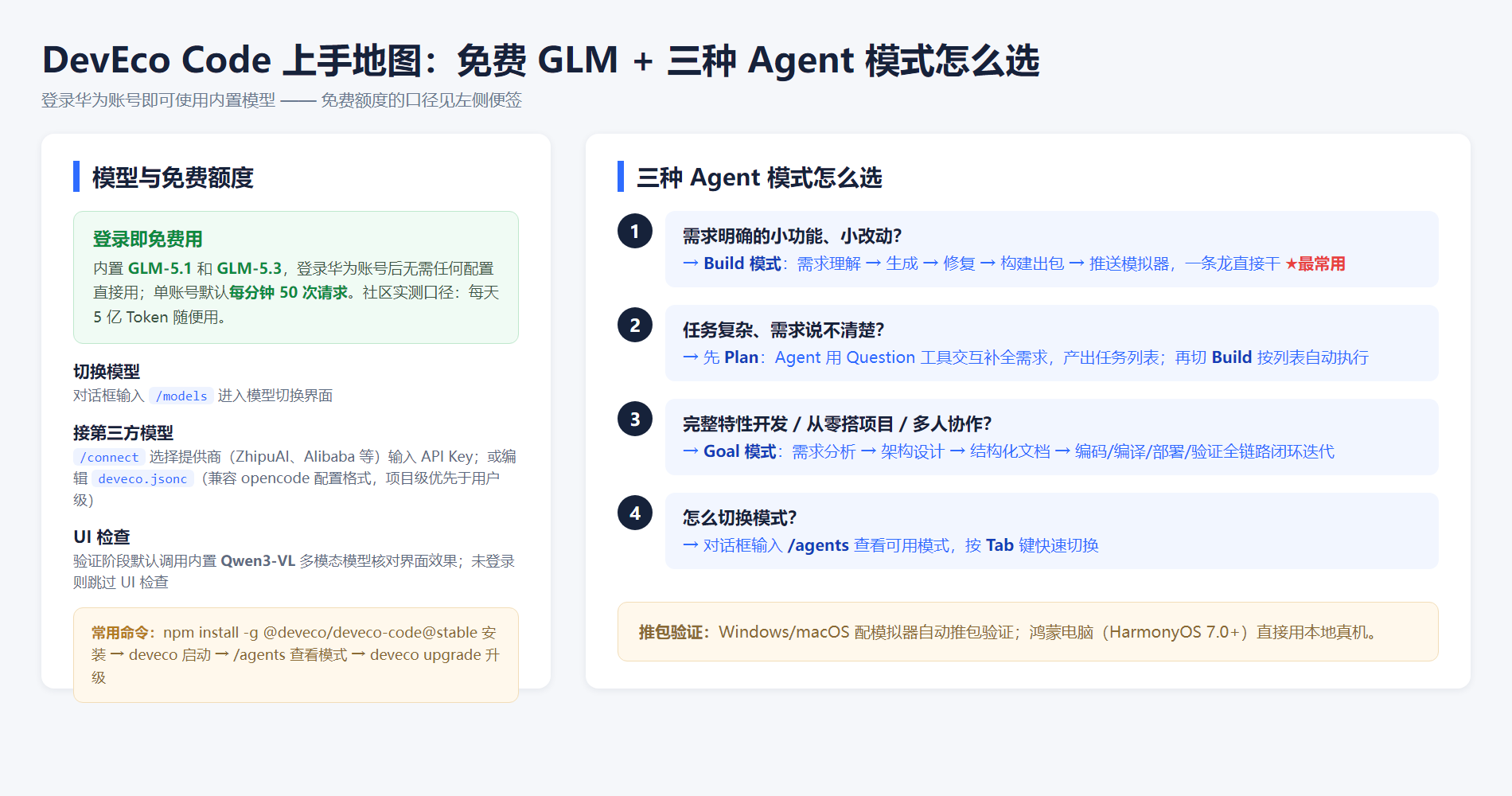
DevEco Code 的核心玩法在 Agent 模式上。对话框输入 /agents 查看可用模式,按 Tab 键快速切换。三档档位,对应三种活儿。
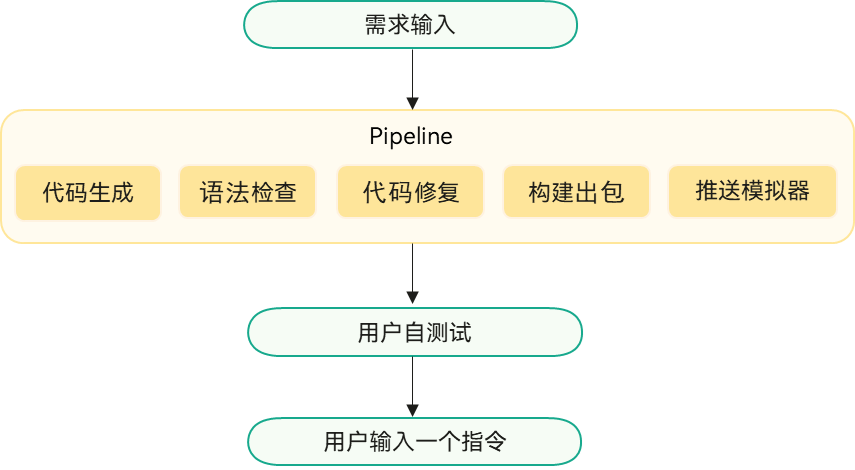
Build 模式——最常用的默认档。需求描述丢进去,Agent 直接进入执行阶段:需求理解、代码生成、语法检查、代码修复、构建出包、推送模拟器,一条流水线跑完,你只管验收,不满意继续输入指令让它改。
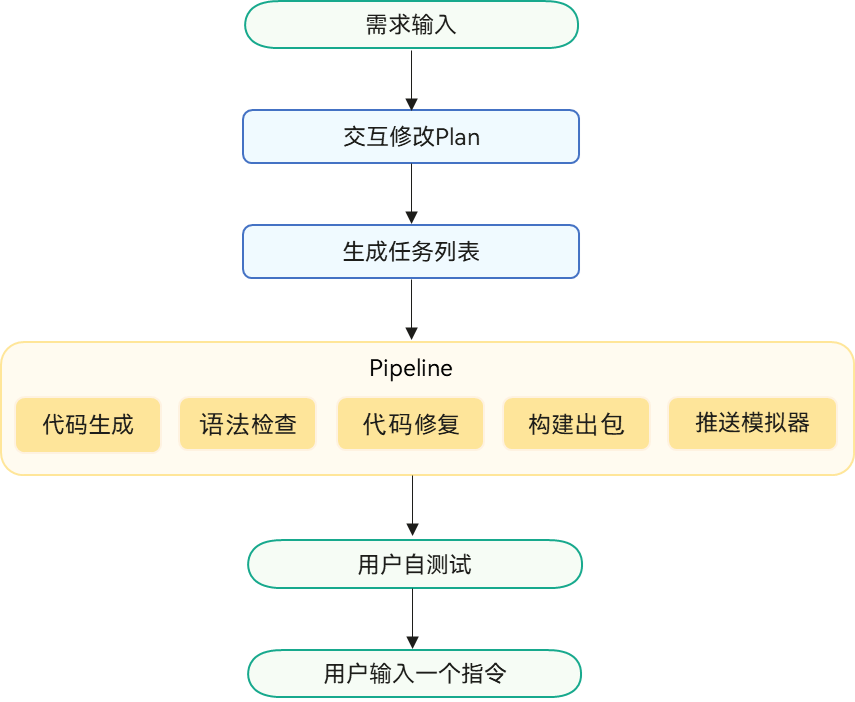
Plan + Build 模式——复杂任务的正确姿势。需求本身说不清楚、任务量又大的时候,先切到 Plan 模式:Agent 会结合工程目录、代码文件、依赖关系来理解你的需求背景,主动识别需求里的模糊点,用 Question 工具跟你交互补全,最后产出一份可执行的任务列表。然后切回 Build 模式,Agent 按列表自动跑流水线。
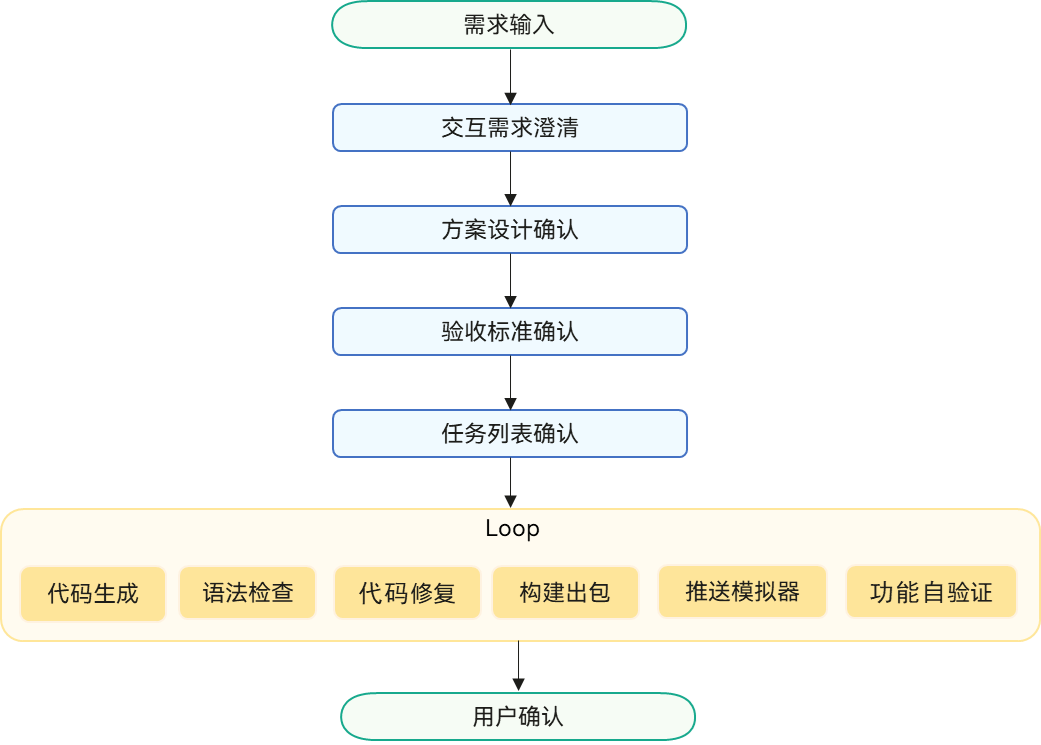
Goal 模式——全自动流水线的完全体。适用于完整特性开发、从零搭建项目这类大活儿:Agent 先跟你交互完成需求分析、架构设计和任务拆分,生成结构化文档;然后进入自主迭代阶段——写代码、查语法、编译打包、部署模拟器、自动化验证,发现问题自己修,循环往复直到达成你定的目标。
三个模式怎么选,万少画了一张上手地图,贴在这里:
小结
万少把这个技巧总结成三句话:
工具:DevEco Code 是鸿蒙官方开源的终端 AI 编程 Agent,npm install -g @deveco/deveco-code@stable 一行装完,deveco 启动登录华为账号就能用。
额度:内置 GLM-5.1 / GLM-5.3 免费使用,单账号每分钟 50 次请求,社区实测口径”每天 5 亿 Token 用不完”;/models 切模型,/connect 接第三方。
玩法:小活儿用 Build,复杂活儿先 Plan 再 Build,大活儿直接 Goal——从”AI 帮你写代码”进化到”AI 替你把需求干完”。
鸿蒙开发的 AI 提效工具链,正在从 IDE 内走向全终端。趁额度免费,赶紧上车。如果后期还想多关注这类 AI 提效鸿蒙开发的技巧,都可以关注万少。