起点课堂会员权益
 职业体系课特权
 线下行业大会特权
 个人IP打造特权
 30+门专项技能课
 1300+专题课程
 12场职场软技能直播
 12场求职辅导直播
 12场专业技能直播
 会员专属社群
 荣耀标识
荣耀标识OpenClaw大龙虾从新手到中级基础教程


OpenClaw 正在重新定义个人 AI 助理的边界。这款开源 AI Agent 不仅能对话,更能直接操作系统、自动化任务管理,并在本地保障数据安全。从环境搭建到高级应用,本文提供了一份完整的实践指南,带你解锁这款拥有 68,000 GitHub 星标的神器。
目录
1.什么是 OpenClaw
2.新手阶段:基础入门
3.进阶阶段:实用技能
4.中级阶段:高级应用
5.实践任务清单
6.常见问题解答
7.学习资源
什么是 OpenClaw
OpenClaw(曾用名 ClawdBot/Moltbot)是 2026 年最火的开源 AI Agent 项目,GitHub 已获得超过 68,000 星标。它不是普通的聊天机器人,而是一个真正能够执行任务的个人 AI 助理。
- 本地执行 数据存储在你的设备上,无需上传云端 完全掌控隐私和数据安全
- 真实执行 不仅是对话,能实际操作你的电脑 自动化处理邮件、日历、文件管理等任务
- 多平台消息 支持 WhatsApp、Telegram、Discord、Slack 等 10+ 平台 从单一入口管理所有通讯
- 持久记忆 跨会话保存上下文和用户偏好 随着时间推移越来越了解你,持续提升效率
- 开源免费 完全开源,只需自备 API Key 免费,完全自主控制
OpenClaw vs 传统 AI 助手
传统 AI(如 ChatGPT):
你:“帮我整理桌面文件”
AI:“我建议你可以这样做:1. 创建文件夹…… 2. 按类型分类……”
OpenClaw:
你:“帮我整理桌面文件”
OpenClaw:直接重命名、分类、移动文件 “已完成!我把 47 个文件按类型整理到 5 个文件夹中。
这就是“聊天机器人”和“AI Agent”的本质区别。
新手阶段:基础入门
第一步:环境准备
系统要求
- 操作系统: macOS、Linux 或 Windows (需要 WSL)
- Node.js: v18 或更高版本
- AI 模型 API Key: Claude 或 GPT 的 API 密钥
实践任务 1:检查环境
检查 Node.js 版本
node –version
如果版本低于 v18,需要升级
macOS/Linux 使用 nvm
nvm install 18
nvm use 18
Windows 访问
nodejs.org
下载安装
完成标准: 终端显示 Node.js 版本 >= v18.0.0
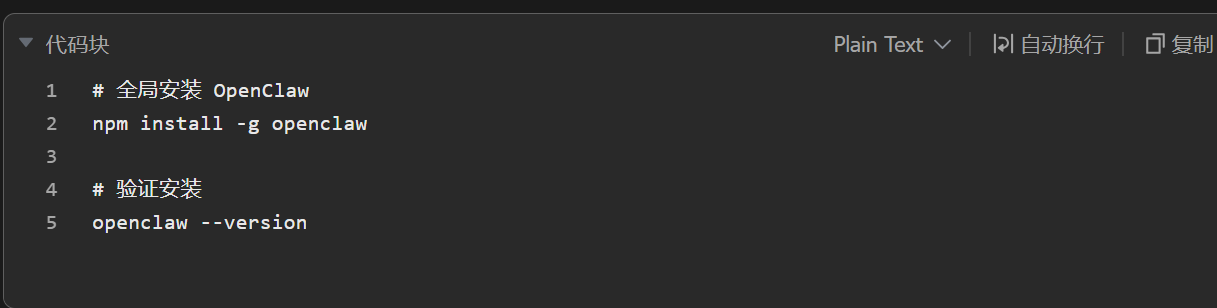
方法二:Docker 安装(推荐有 Docker 经验者)
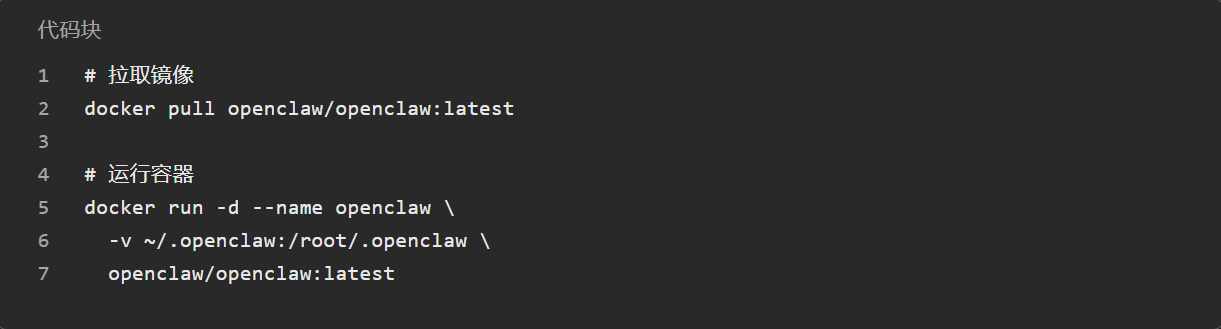
方法三:源码安装(开发者)
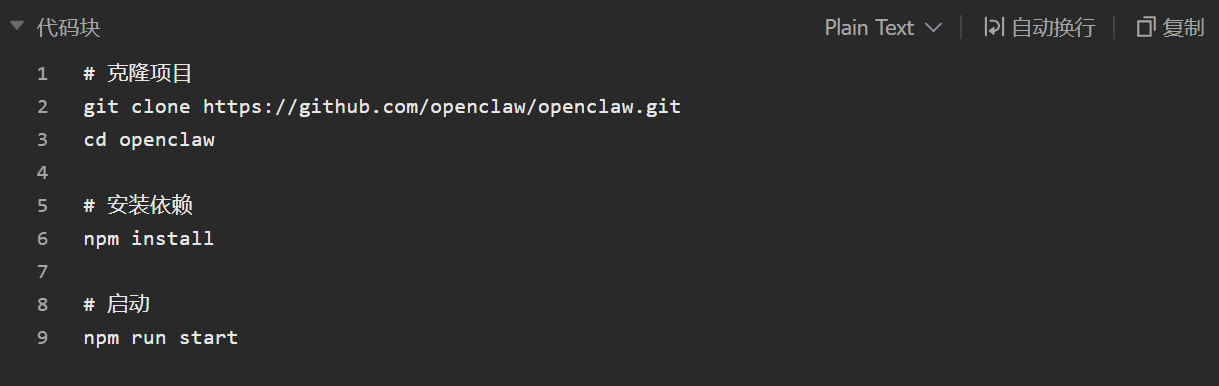
第二步:实践任务 2:完成安装
选择一种安装方式,完成 OpenClaw 的安装。
完成标准: 运行 openclaw –version 或 openclaw –help 能正常显示信息
第三步:初始化配置
运行向导

向导会引导你完成:
选择 AI 模型提供商(Anthropic Claude / OpenAI GPT / 本地模型)
输入 API Key
选择消息平台(Telegram / Discord / WhatsApp 等)
配置系统权限(建议先选择沙盒模式)
配置 API Key
如果你还没有 API Key,可以通过以下途径获取:
Anthropic Claude:
anthropic.com
(推荐,$20/月 Pro 订阅)
OpenAI GPT:
platform.openai.com
API 聚合服务:
apiyi.com
(支持多模型,新用户有免费额度)
实践任务 3:完成初始化
运行 openclaw onboard 并完成所有配置步骤。
完成标准:
成功配置 API Key
选择至少一个消息平台
完成权限设置(建议先选沙盒模式)
第四步:第一次对话
启动 OpenClaw
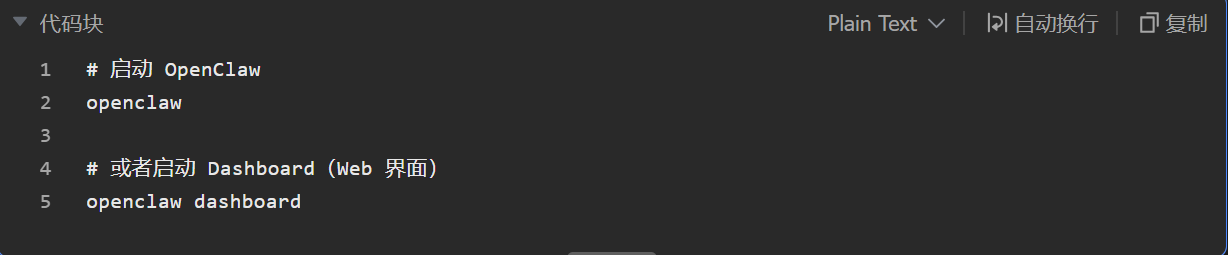
连接消息平台 Feishu示例:
一、飞书开放平台准备(前置配置)
创建企业自建应用
访问 open.feishu.cn,用企业管理员账号登录
点击「创建企业自建应用」,填写名称(如 “OpenClaw 助手”)和描述,选择应用图标
记录 App ID(格式:cli_xxx)和 App Secret(后续配置必需)
添加机器人能力
进入「应用能力」→「添加应用能力」→ 选择「机器人」
配置机器人名称和头像,保存设置
开通权限(关键)
进入「权限管理」→「批量开通」,粘贴以下权限 JSON:

必需权限说明:
- im:message:获取与发送消息
- im:message:send_as_bot:以机器人身份发送消息
- im:message:receive:接收消息
- contact:user.base:read:读取联系人基础信息
点击「开通」并完成权限审批
事件配置(长连接模式推荐)
进入「事件与回调」→「事件配置」
订阅方式选择「使用长连接接收事件 (WebSocket 模式)」(无需公网 IP,更简单)
添加事件:搜索并选择 im.message.receive_v1(接收消息事件)
保存配置,等待长连接建立
发布应用
进入「版本管理」→「创建版本」→ 填写版本信息并提交
点击「发布上线」,完成应用发布
发布后,飞书用户才能搜索到该机器人
第五步:理解核心概念
Gateway(网关)
Gateway 是 OpenClaw 与外部世界交互的方式:
- 消息网关: Telegram、Discord、WhatsApp
- API 网关: HTTP API 接口
- CLI 网关: 命令行交互
Skills(技能)
Skills 是 OpenClaw 的能力扩展,类似于“插件”或“应用”:
每个 Skill 定义了一组特定任务
可以从 Clawhub 安装第三方 Skills
也可以自己编写自定义 Skills
Memory(记忆)
OpenClaw 会记住:
- 你的偏好和习惯
- 之前的对话上下文
- 重要的信息和任务
Sandbox(沙盒)
沙盒模式限制 OpenClaw 的系统访问权限,保护你的电脑安全:
Sandbox Mode: 限制文件系统、网络、Shell 访问
Full Access Mode: 完全权限(需谨慎使用)
实践任务 5:探索工作空间
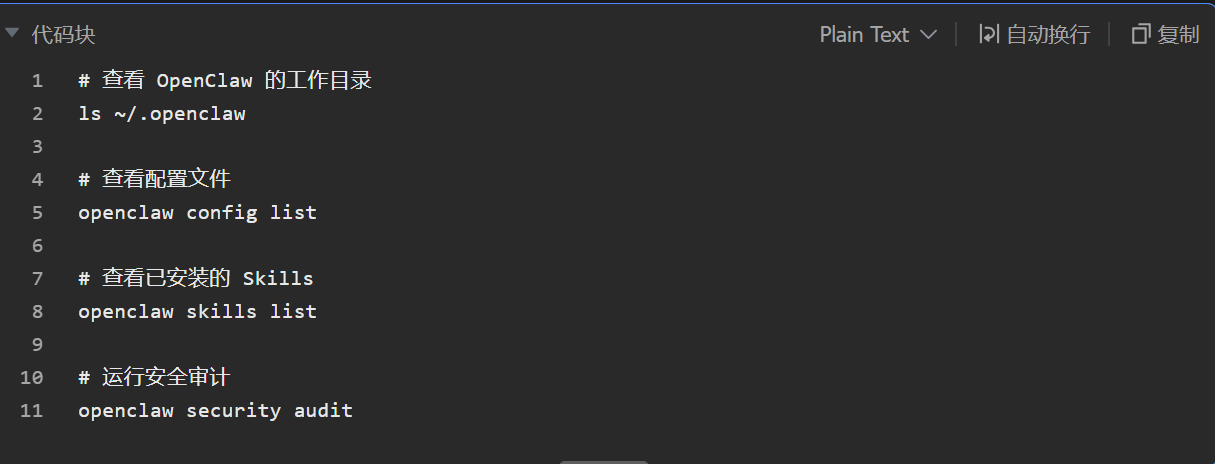
完成标准: 理解 OpenClaw 的文件结构和基本配置
第六步:安装和使用 Skills
浏览 Skills 市场,访问Clawhub,或使用命令:
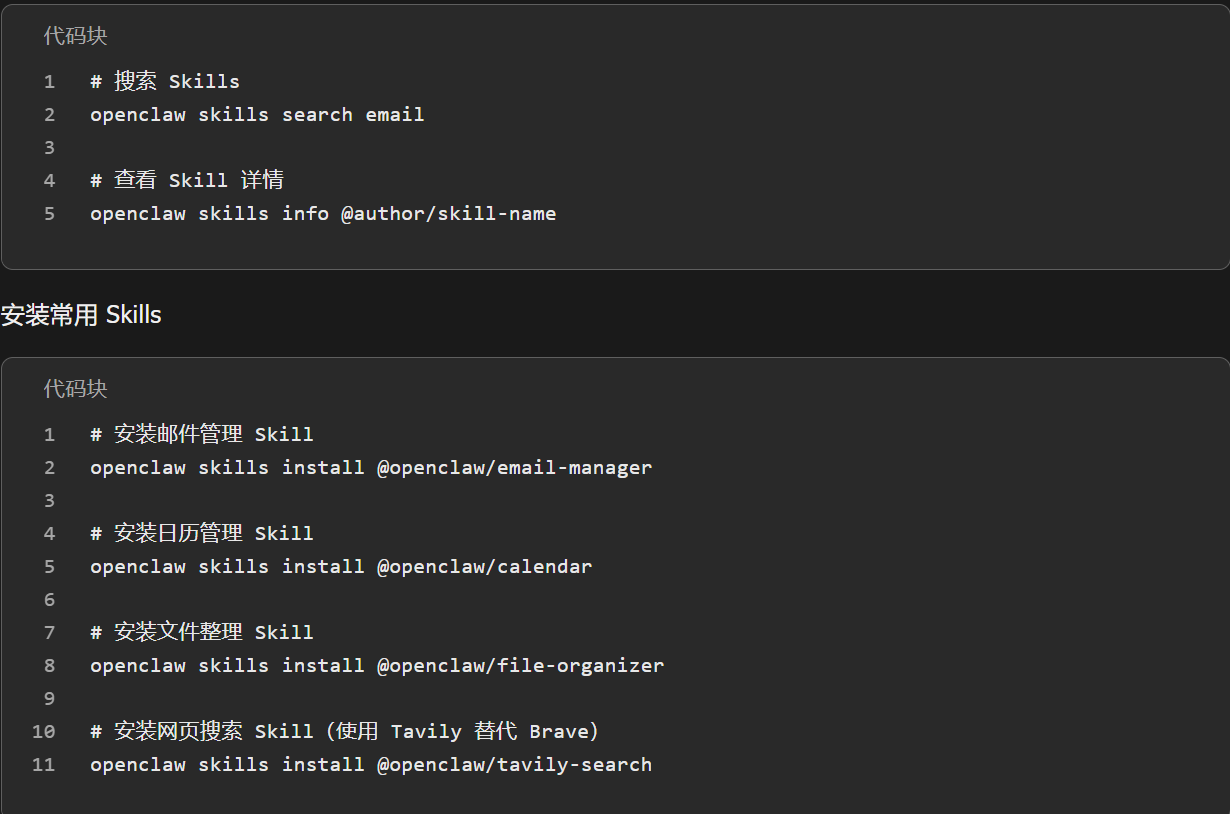
实践任务 6:安装并测试 Skills
- 安装至少 3 个 Skills
- 测试每个 Skill 的功能
- 记录哪些 Skills 对你最有用
完成标准: 成功安装并使用至少 3 个 Skills
第七步:Google Workspace 集成
OpenClaw 可以管理你的 Gmail、Google Calendar、Google Docs 等。
配置步骤
1. 创建 Google Cloud 项目 访问
console.cloud.google.com
创建新项目
启用 Gmail API、Google Calendar API、Google Drive API
2.创建服务账号 在 IAM & Admin → Service Accounts 创建服务账号 下载 JSON 密钥文件
3.配置 OpenClaw
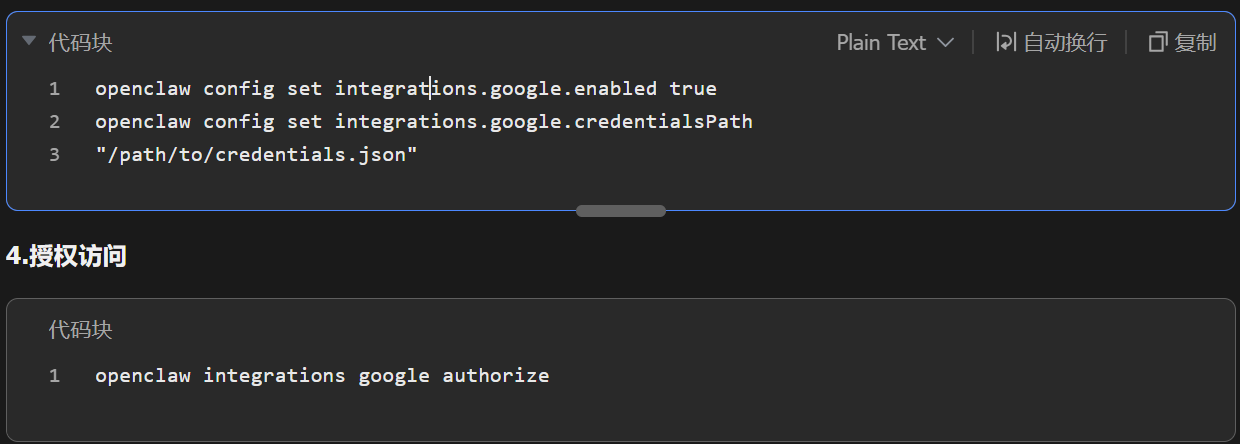
实践任务 7:Google 集成实践
完成以下任务:
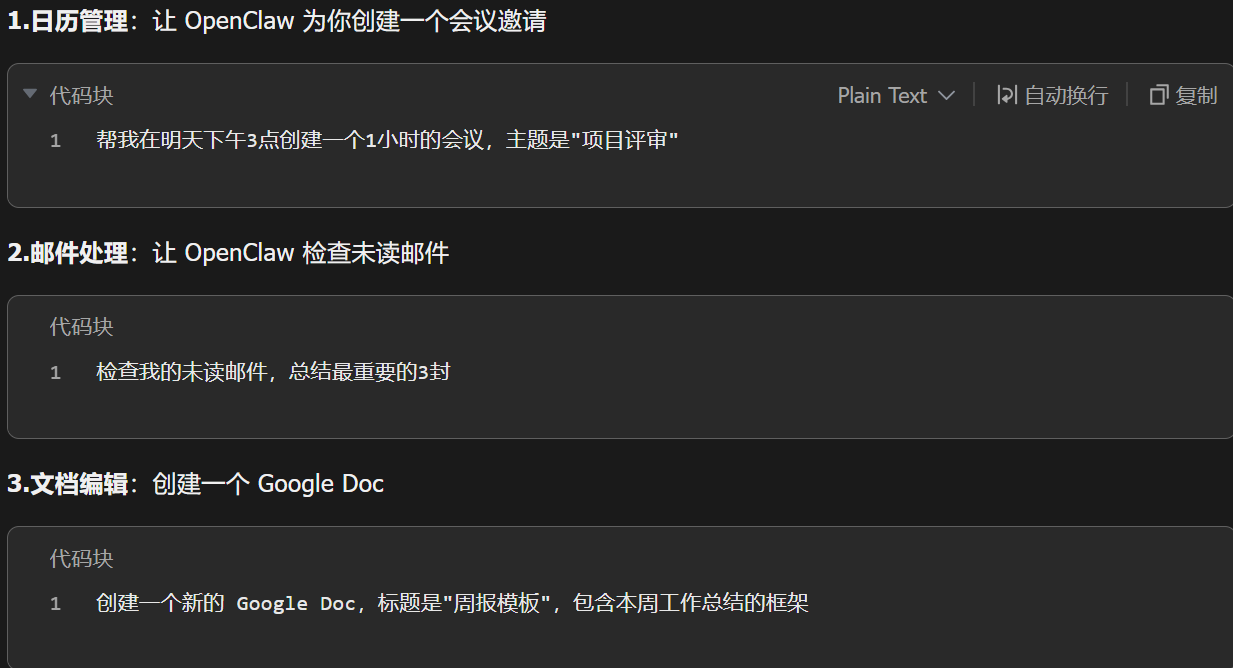
完成标准: 成功完成至少 2 个 Google Workspace 任务
第八步:设置定时任务(Cron Jobs)
OpenClaw 可以定期自动执行任务。
创建每日简报
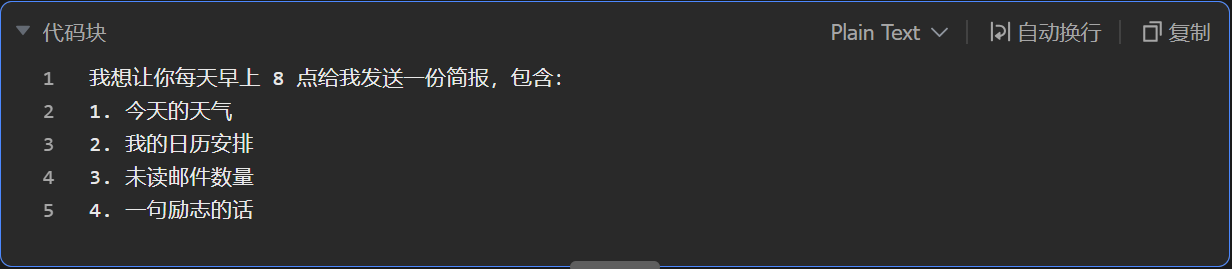
OpenClaw 会自动创建一个定时任务(cron job)。
查看定时任务
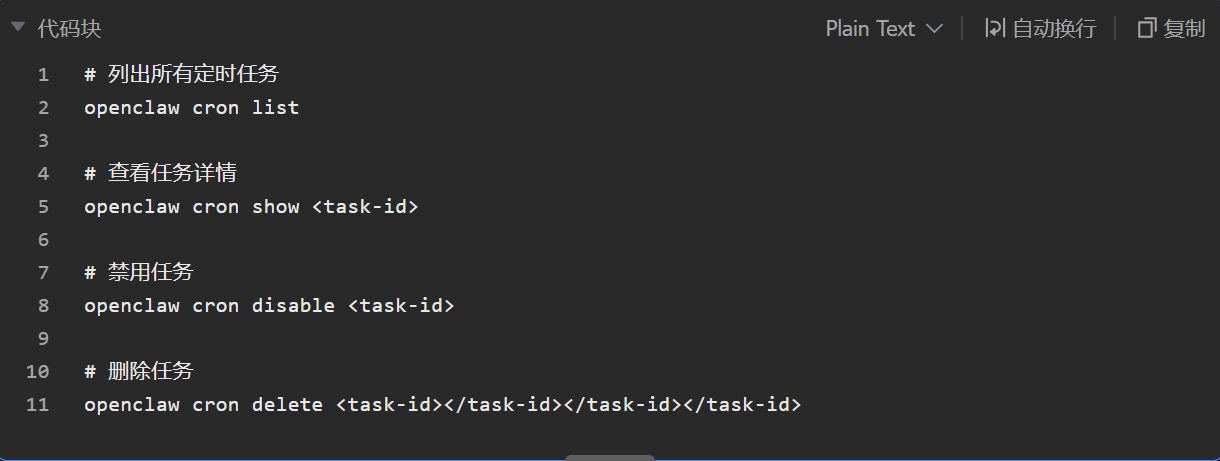
实践任务 8:创建定时任务
创建以下定时任务:
- 每日简报:每天早上发送天气和日程
- 每周总结:每周五下午发送本周统计
- 定时提醒:每天下午 6 点提醒你结束工作
完成标准: 至少创建 2 个定时任务并验证它们能正常运行
第九步:配置持久记忆
OpenClaw 的记忆系统让它能记住你的偏好。
训练你的助手
告诉 OpenClaw 关于你的信息:
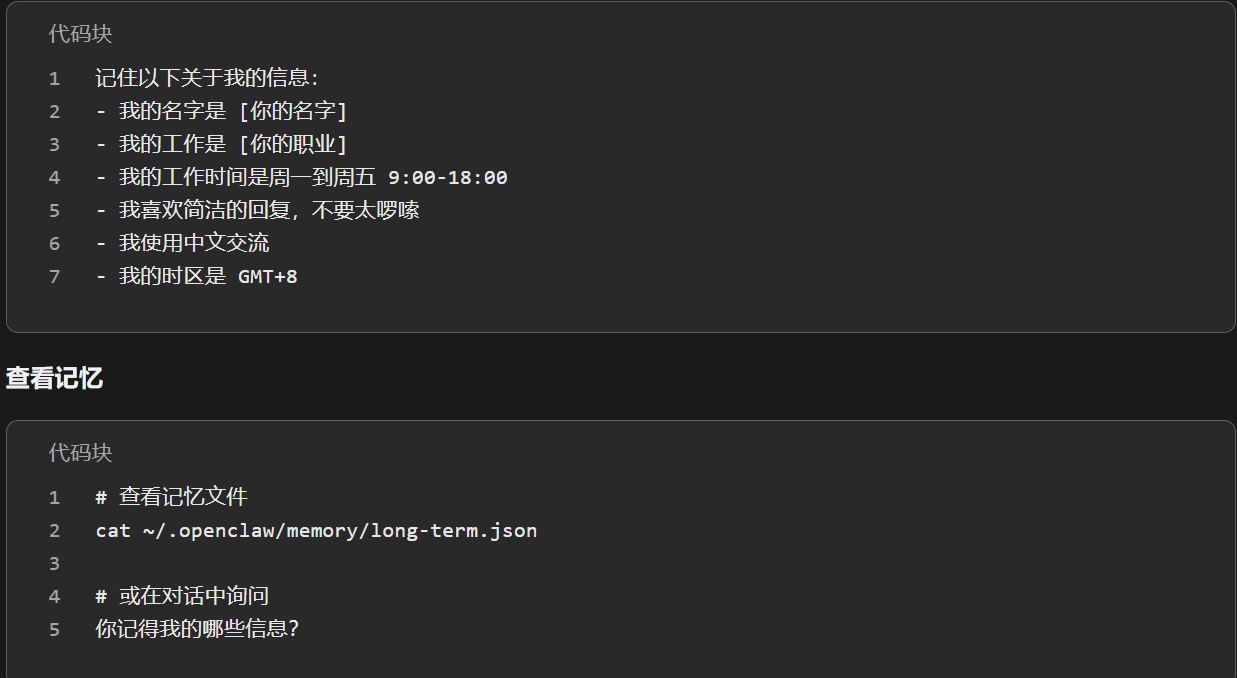
实践任务 9:个性化你的助手
- 给你的助手起个名字
- 告诉它你的基本信息和偏好
- 设置你的工作习惯和时间安排
- 测试它是否记住了这些信息
完成标准: OpenClaw 能在对话中体现出对你的了解
本文由 @XinxinWang 原创发布于人人都是产品经理,未经许可,禁止转载
题图来自作者提供







- 目前还没评论,等你发挥!