起点课堂会员权益
 职业体系课特权
 线下行业大会特权
 个人IP打造特权
 30+门专项技能课
 1300+专题课程
 12场职场软技能直播
 12场求职辅导直播
 12场专业技能直播
 会员专属社群
 荣耀标识
荣耀标识按住 Ctrl 拖一下就转完:狂揽近 1.4 万星,它可能是目前最好最全的格式转换器


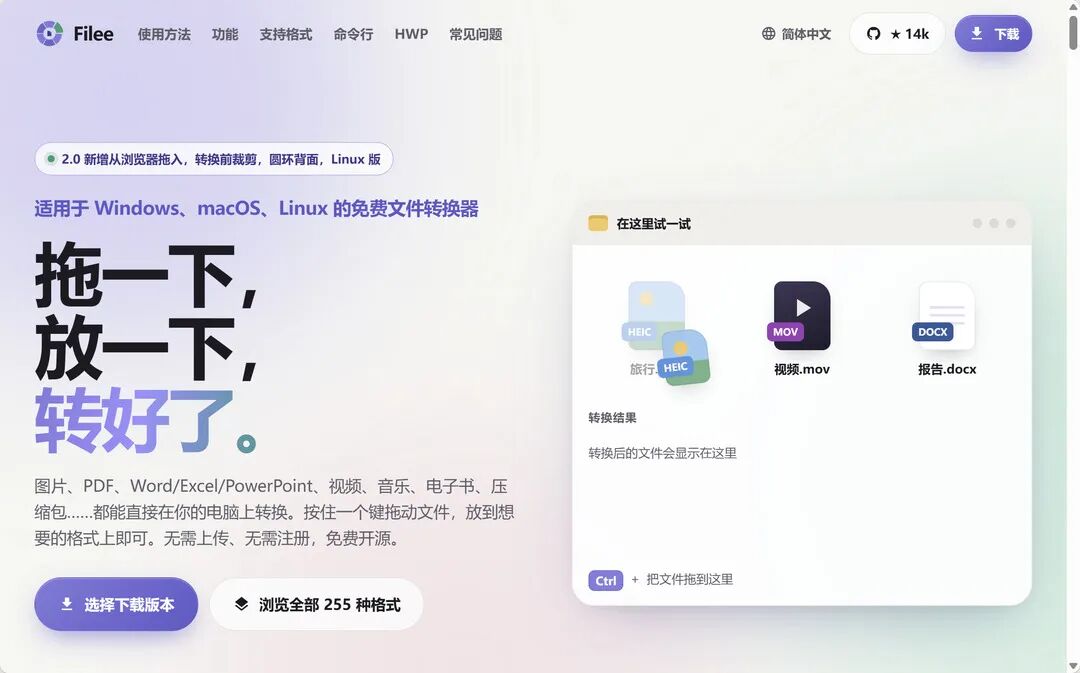
多数人转格式还是上传到在线网站,顶着广告等结果。开源工具 Filee 换了思路:按住 Ctrl 把文件拖起来,光标旁就弹出一圈只列可行目标的格式圆环,松手即完成,266种格式全在本地离线跑完,上线一个多月接近14k Star。
平时转换文件格式,大多数人的习惯流程都很折腾:碰到不认识的后缀,先去搜索引擎找在线转换网站,顶着满屏广告把文件传上去,转完再下载回来。
要是碰上带公章的合同、电子发票或者几百兆的视频,既怕隐私泄露,又怕网页卡死;装本地软件,往往又要为了转一张图去启动一个笨重的客户端。
最近 GitHub 上冲出一匹黑马,把这件事彻底做轻了。

开发者 Myeonggu Kim(GitHub ID:KnifeLemon)开源了一款名为 Filee 的本地文件转换工具。它基于 C# 与 Avalonia 框架构建,上线短短一个多月就拿下了 快 14k Star,直接登顶 Trendshift 的 C# 日榜与周榜第一。
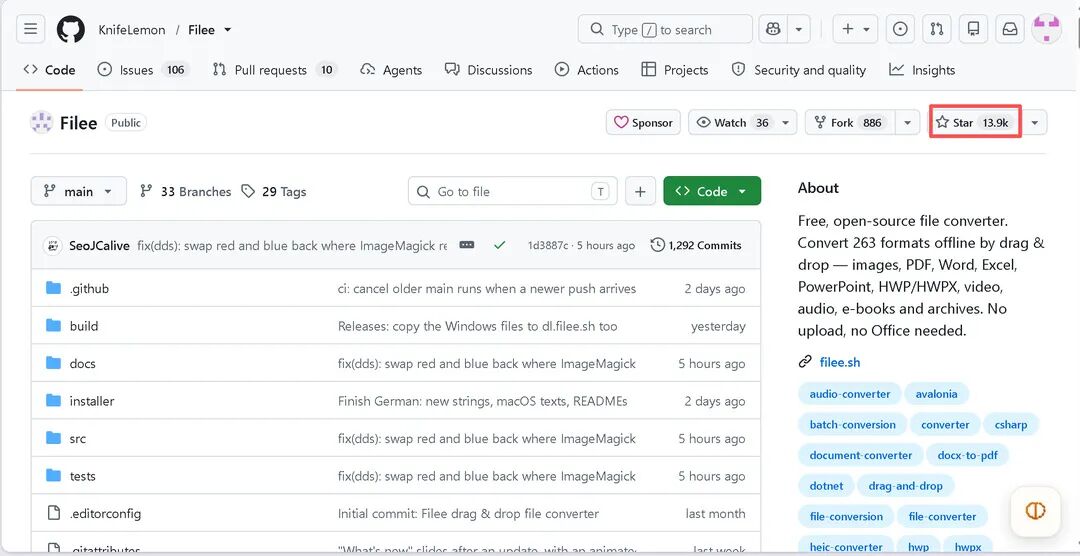
它目前支持 266 种格式互转,全程在本地离线运行,不上传任何数据,也不收集任何使用信息。日常处理文档时,哪怕电脑上没装 Microsoft Office 或 LibreOffice,它也能靠内置的读写器直接跑通转换流程。
LINK项目仓库与官网
项目地址:https://github.com/KnifeLemon/Filee
官 网 :https://filee.sh/zh-cn/
01 交互破局:砍掉窗口,光标就是转换器

传统工具的逻辑是「人去找软件」:打开程序,导入文件,勾选参数,选择输出目录,最后点击开始。Filee 把这五个步骤压缩成了一次肌肉记忆般的拖拽。
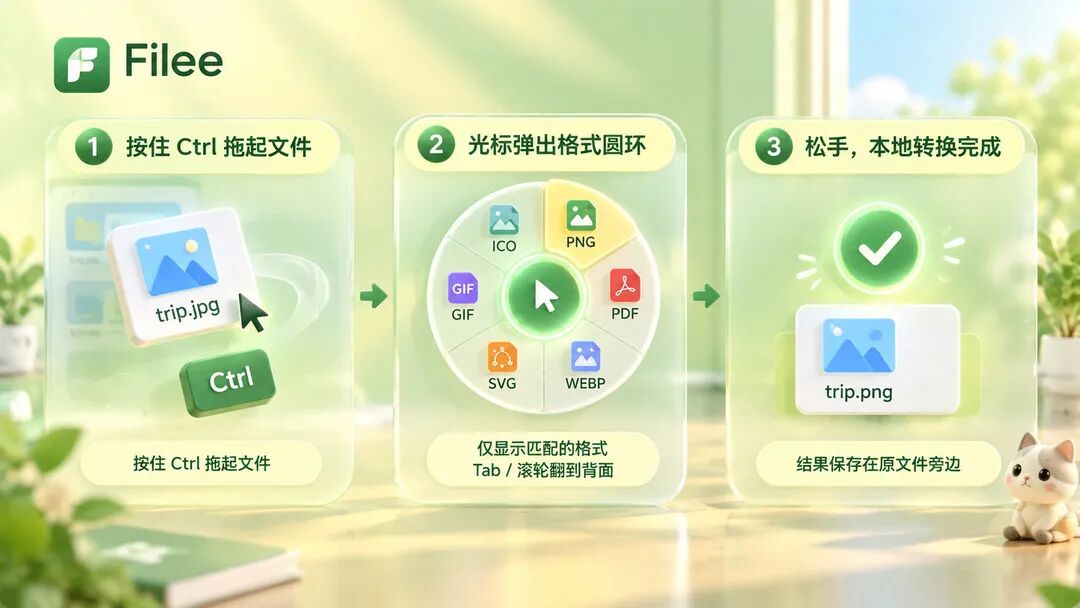
按住 Ctrl 键(macOS 为 Option 键),用鼠标拖起任意文件,光标原地就会弹出一圈半透明的「格式圆环」。圆环很聪明,只会列出当前文件真正能转的目标格式。把文件往目标格式上一放,进度环走完,转换好的新文件就已经静静躺在原文件旁边了。
遇到冷门格式需求时,在圆环展开的状态下按 Tab 键或者拨动鼠标滚轮,圆环会像硬币一样翻到背面,露出低频格式和裁剪等进阶工具。
除了核心圆环,它还打通了另外几个高频入口
系统右键菜单、全局快捷键、主界面拖放区、监视文件夹以及命令行。其中最让人惊喜的是「浏览器直通车」:在 Chrome、Edge、Firefox 或 Safari 网页里看到图片或文件链接,直接按住快捷键往外一拖,圆环照样弹出。松手后,Filee 会自动在后台完成下载并直接转换成目标格式存进下载目录,连「另存为」的步骤都省了。
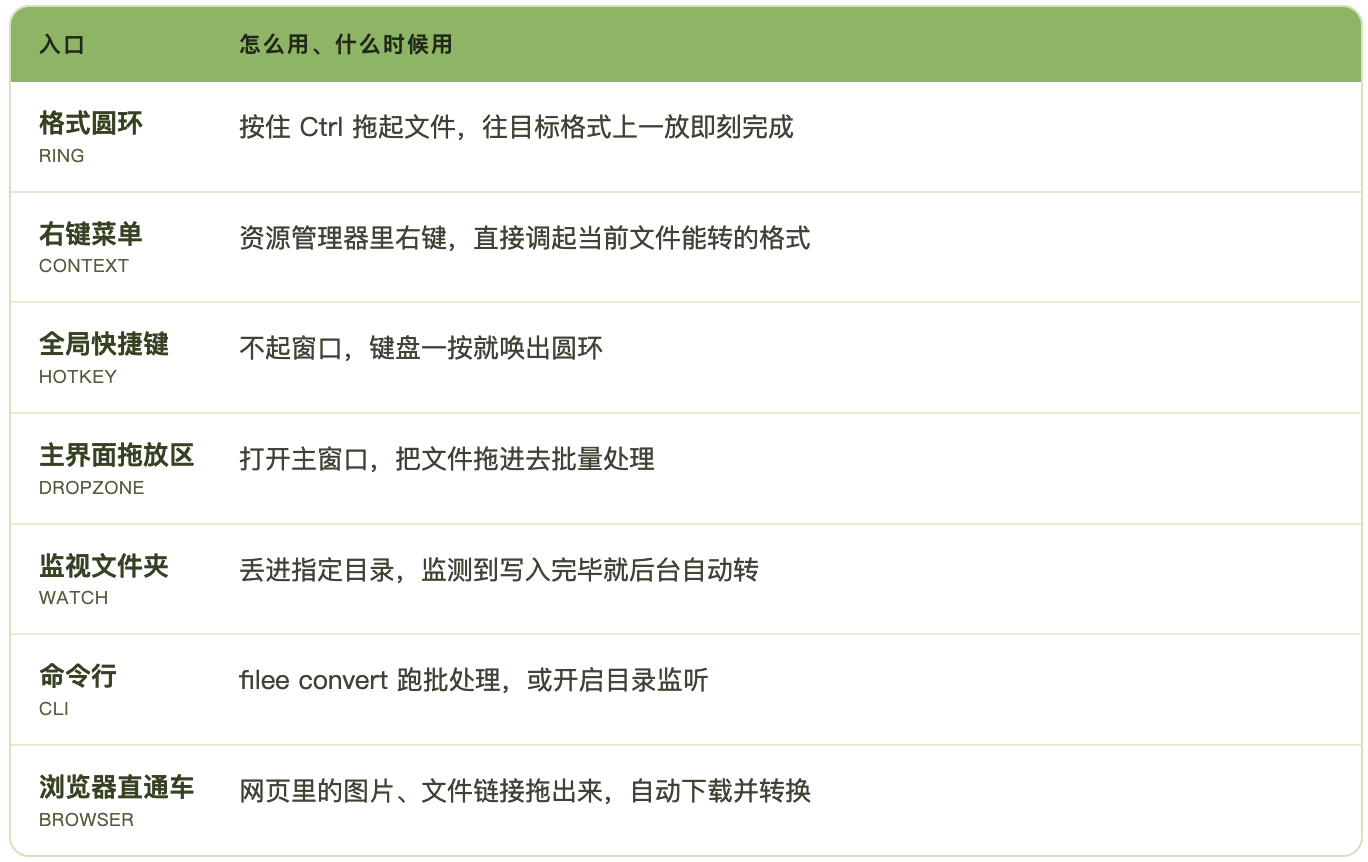
「砍掉窗口」不是换皮,而是把「找软件」换成了「拖一下」。五个步骤压成一次肌肉记忆——这才是它和在线转换网站的根本差别。
02 安装与引擎架构:按需加载,不搞全家桶
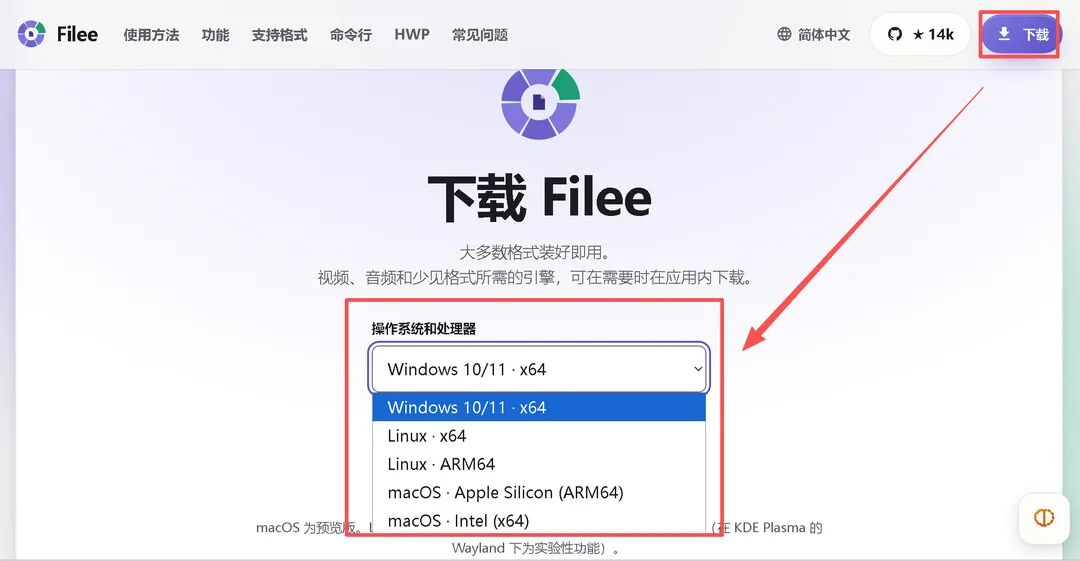
直接去 GitHub Releases 页面或官网 filee.sh 就能下载安装包。它完整覆盖了 Windows、macOS(预览版)和 Linux 三大桌面平台,其中 Windows 端还贴心地提供了免安装的 Portable 便携包。
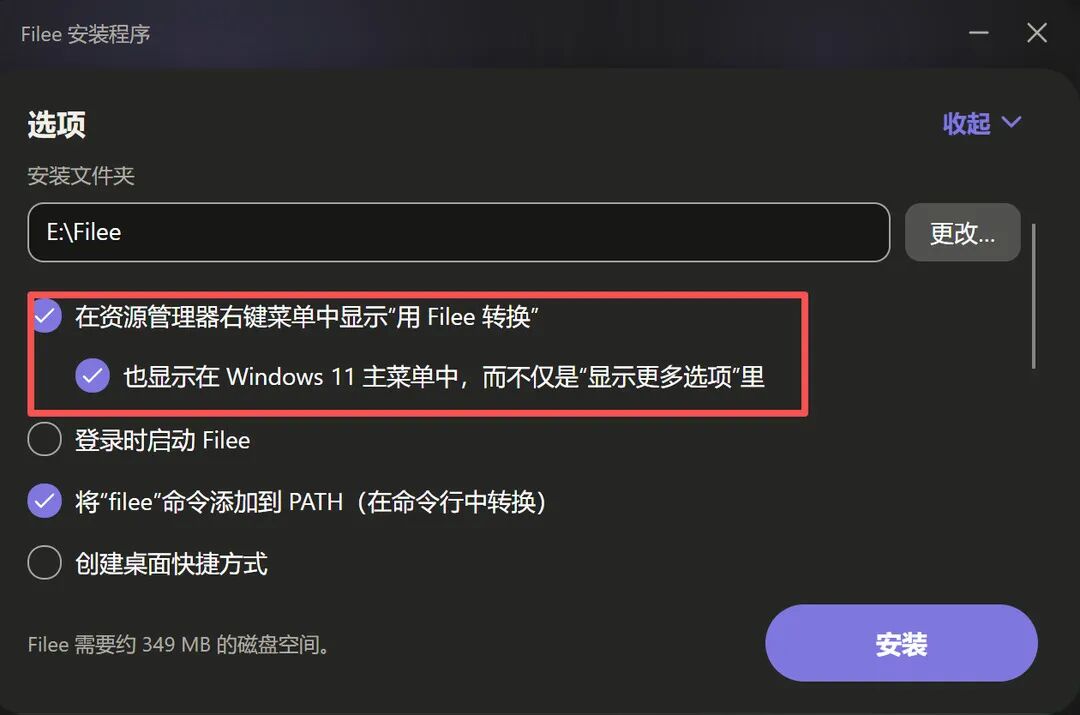
Windows 用户运行安装程序时,可以在选项面板里顺手勾选「添加到资源管理器右键菜单」和「注册命令行工具」。
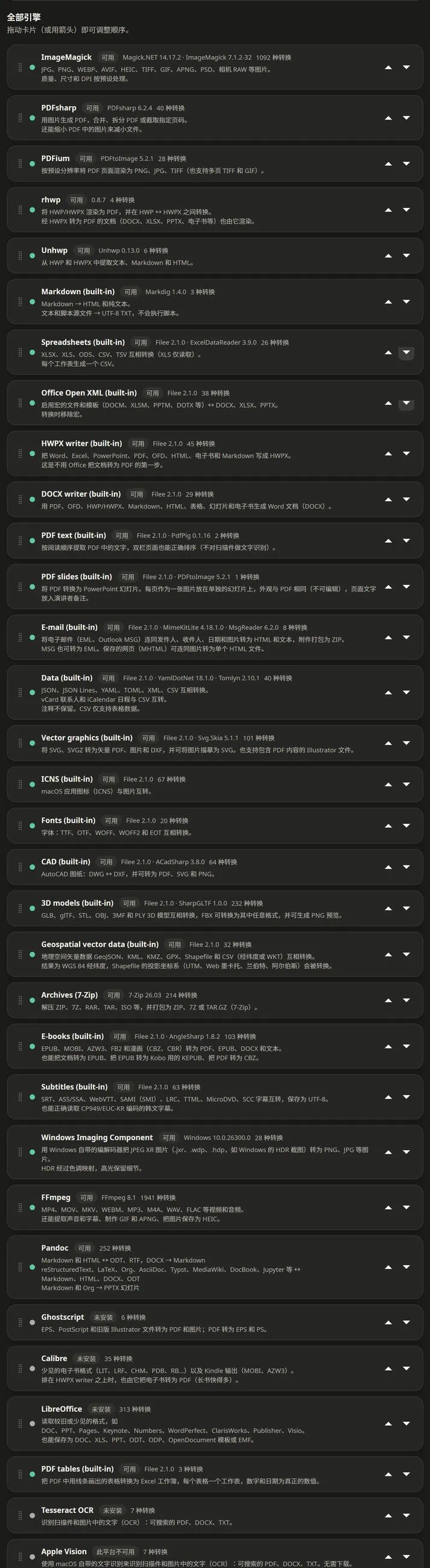
首次启动完成引导时,软件会弹出一个「转换引擎」管理界面。这也是 Filee 在工程设计上非常克制的地方。
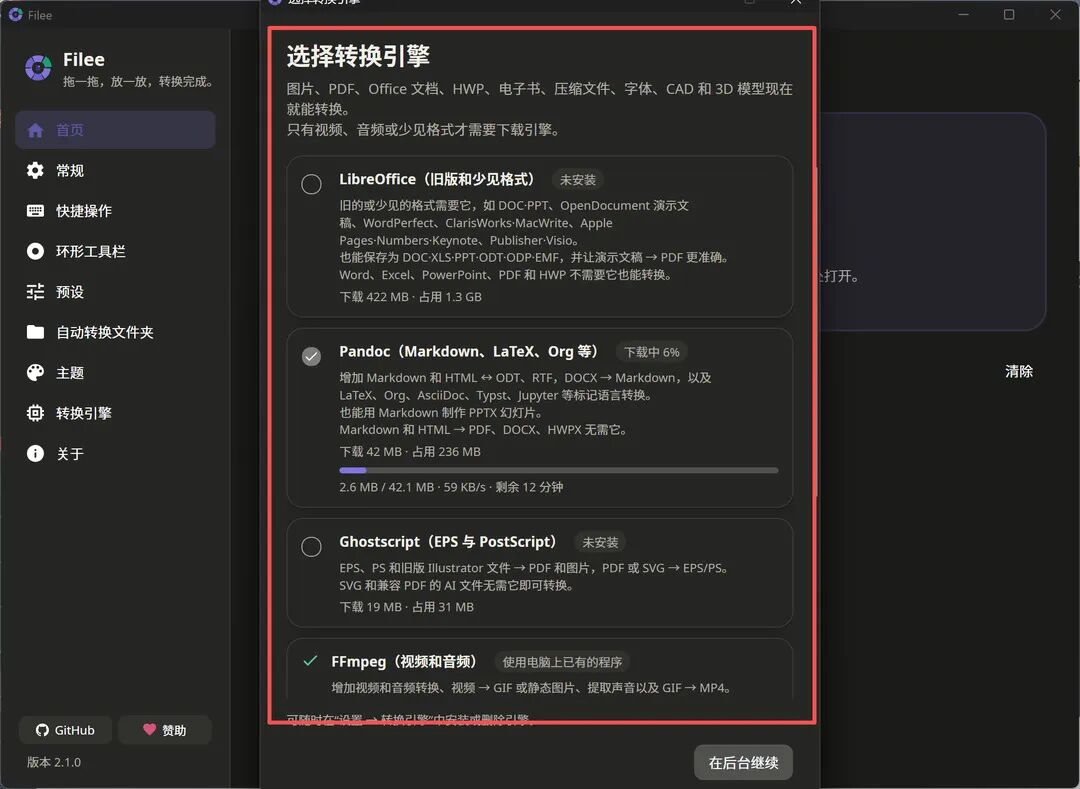
为了保证安装包足够轻量,Filee 采用了「内置核心库 + 可选外部引擎」的双层架构。
- 内置的那一层,装完就能用。常规的图片互转、PDF 拆分合并、Word/Excel/PPT 转 PDF,甚至国内财务常接触的 OFD 电子发票、公文读取转换,全部依靠内置的原生代码库直接搞定。
- 外部引擎,按需补。只有处理音视频编码、冷门电子书、复杂排版文档或本地 OCR 文字识别时,才需要在这个界面里勾选下载 FFmpeg、Calibre、Pandoc、LibreOffice 或 Tesseract 等扩展引擎。
用多少装多少,绝不白占硬盘空间。
小结论
装完就能用的那一层,已经覆盖了绝大多数日常需求;缺的能力再按需补。不预装全家桶,是本地工具最容易被忽略的体面。
03 三个真正提效的实战玩法
软件上手几乎没有门槛,这里挑三个最能改变日常工作流的特性重点聊聊。
方式一:千人千面的环形工具栏
Filee 为图片、文档、音视频、压缩包等不同类别的文件都预置了专属的圆环配置。你完全可以像拼积木一样,在设置里通过拖拽自由增删每个圆环上的扇区,定制自己的高频格式面板。
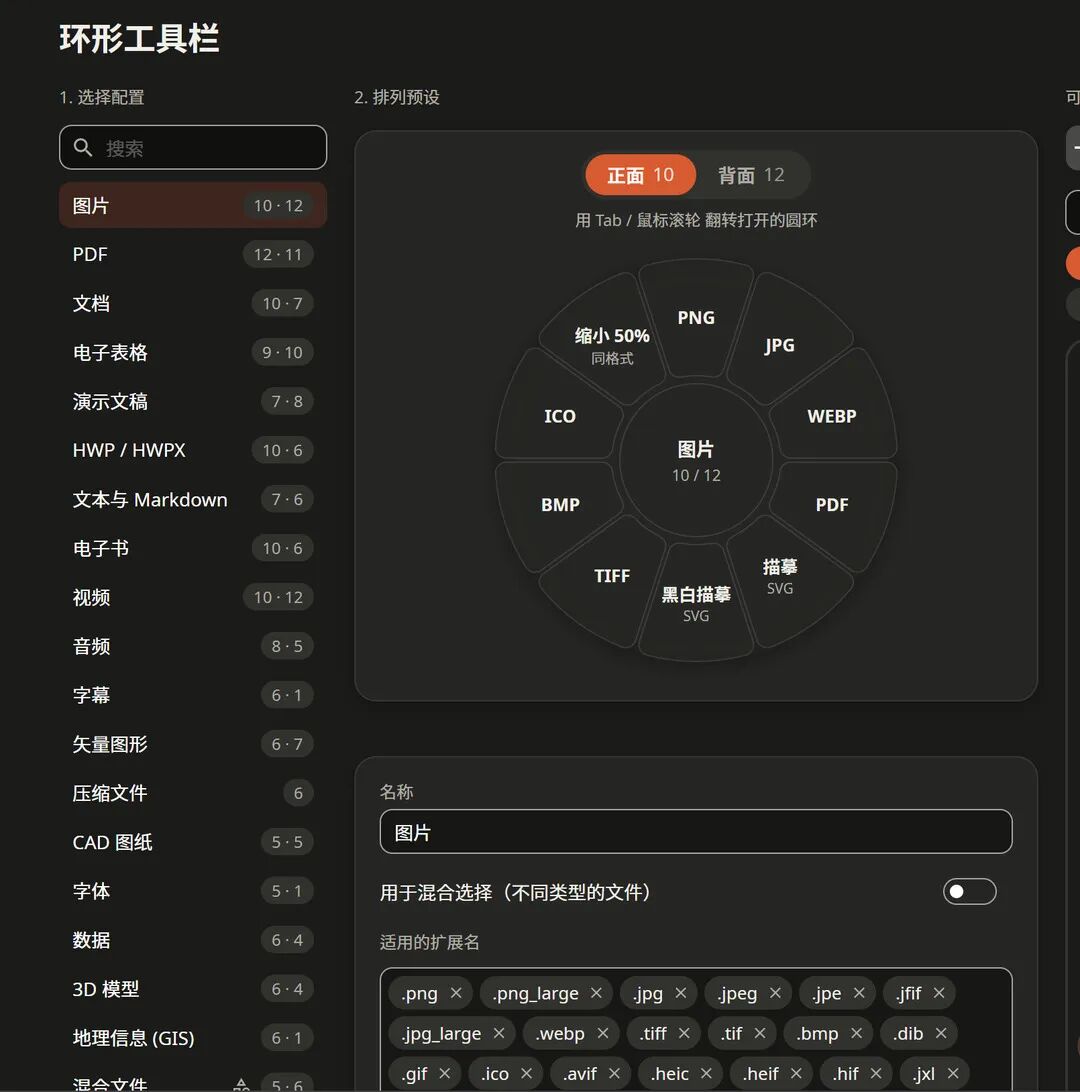
平时它安静地待在后台,丝毫不打扰视线。一旦按住 Ctrl 拖起文件,它的路由系统就会瞬间识别文件后缀,唤醒对应的圆环菜单。
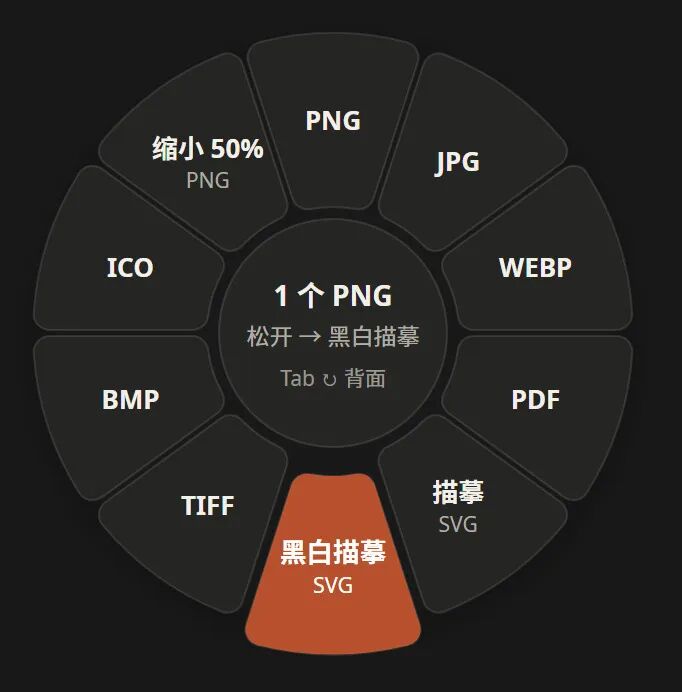
比如拖起一张图片,浮现的是 WEBP、PNG、ICO、SVG 矢量描摹以及尺寸缩放工具:
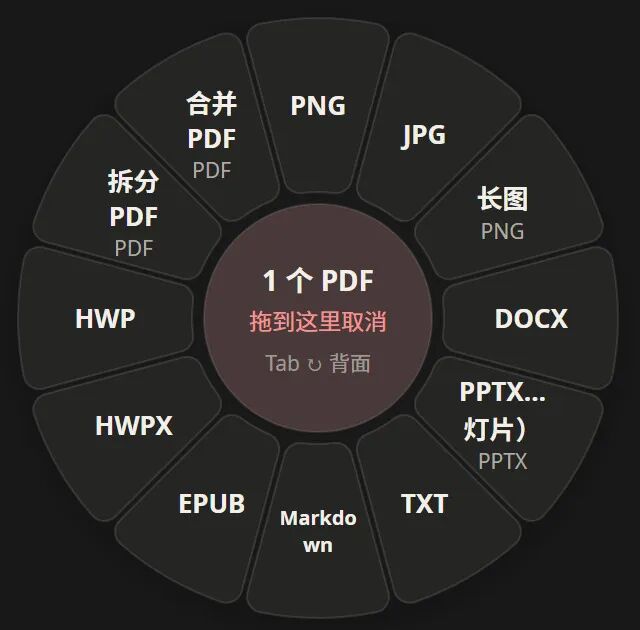
换成一个 PDF 文档,圆环则会立刻切换为转 Word(DOCX)、提取表格转 Excel、转长图、页面拆分以及体积压缩等专属功能:
遇到没法一步直达的跨格式需求,它的底层路由规划器还会通过最短路径算法(最多 3 跳),自动在后台串联多个转换器帮你跑完,整个过程完全无感。
方式二:全自动「监视文件夹」
如果你每天都要重复处理大批量的同类文件,比如把手机导出的大批 HEIC 实况照片转成 JPG,或者把写好的 Markdown 稿件批量打包成 PDF,连拖拽都可以省掉。
在设置里建一个「监视文件夹」(Watch Folders)规则,绑定好目录和目标格式。后续只要把文件丢进这个文件夹,Filee 监测到文件写入完毕,就会在后台自动完成转换。
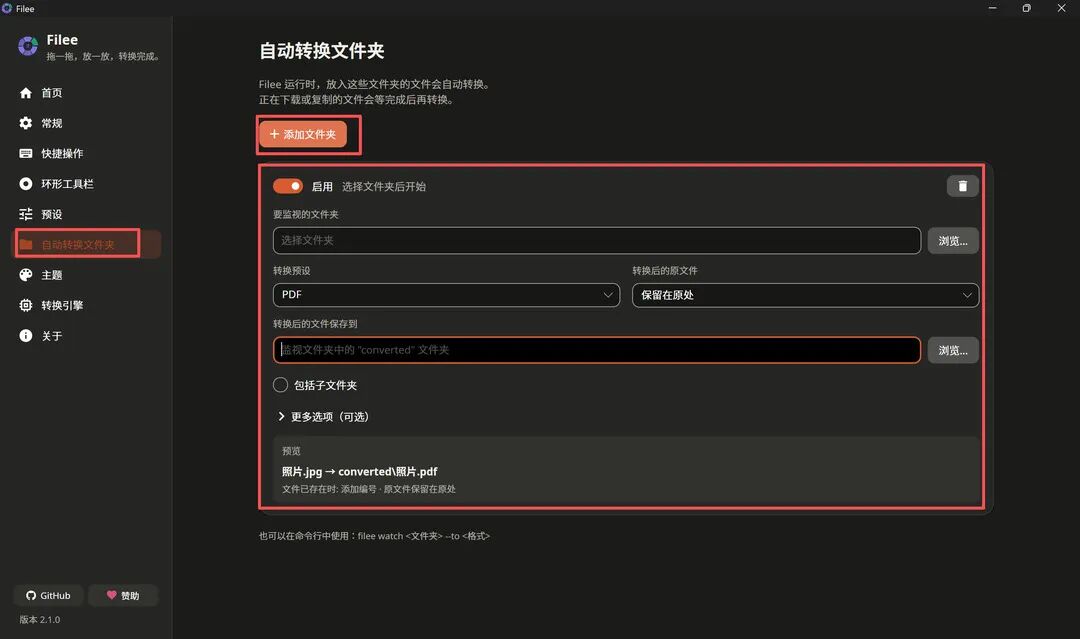
方式三:命令行与 AI Agent 的天然外挂
很多图形界面工具对命令行支持都很敷衍,但 Filee 把底层管线完整封装成了 filee CLI 工具。它和图形界面共享同一套引擎与预设,一行命令就能跑批处理或开启目录监听。
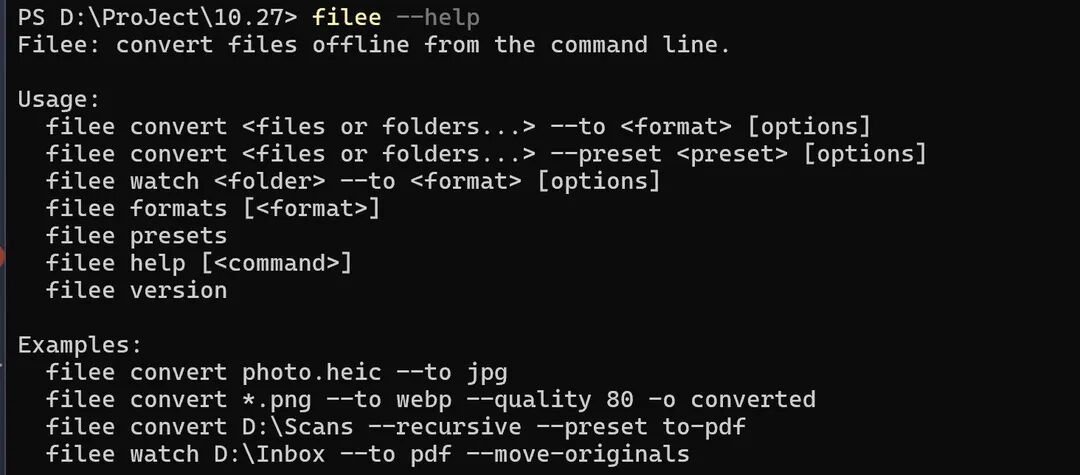
这个设计在今天有一个极其顺手的延伸玩法:给 AI Agent 当本地工具链。
像 Claude Code、WorkBuddy 这类支持调用本地终端的智能体,过去要帮用户转格式(尤其是 PDF 转 Word、OFD 转 PDF、CAD 图纸转图片),往往要临时去配 Python 环境、装依赖库,既慢又容易报错。现在电脑里装了 Filee,它纯粹、本地、参数化的命令接口正好成了 AI 最趁手的武器。你只需要用自然语言下达指令:
使用 Filee 帮我将 HowToLiveBetter.pdf 转换为 word
AI 就能直接在后台调用 filee convert 命令秒级交差,成功率拉满。
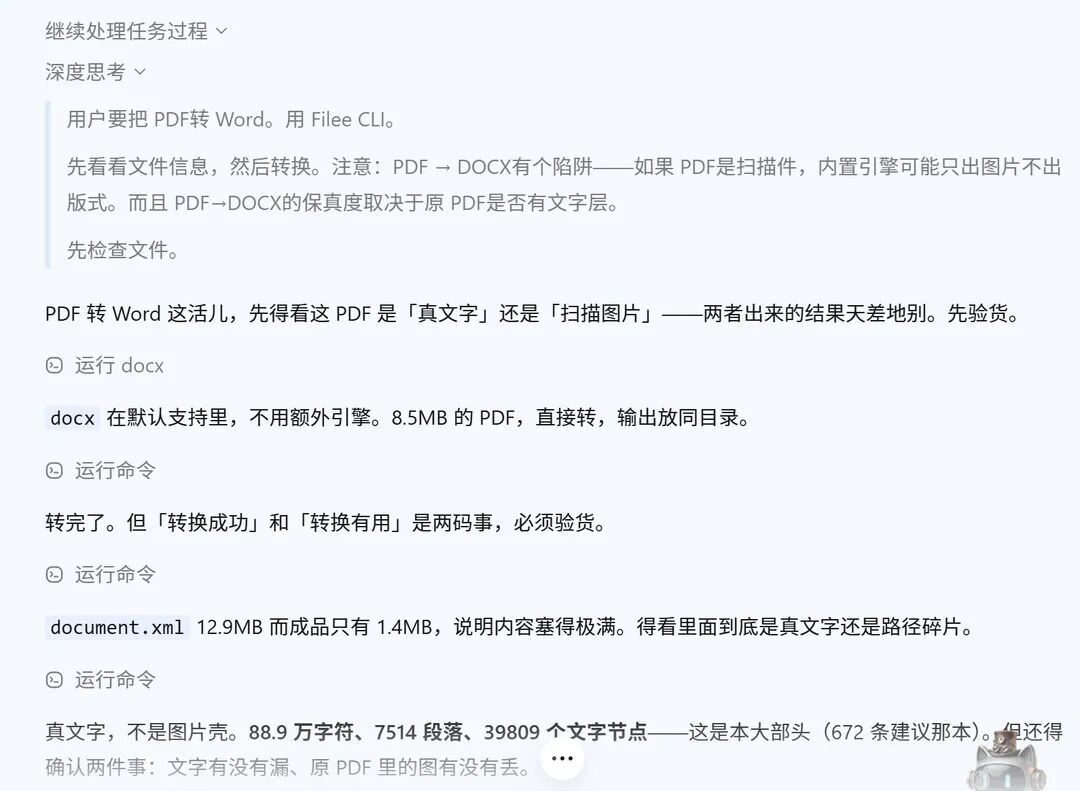
三个玩法里,真正改变工作流的是后两个:监视文件夹免掉了重复拖拽,CLI 让 AI 有了现成的本地转换手。前者省手,后者省脑。
写在最后

翻看 Filee 的官方架构文档,能发现许多让人会心一笑的极客细节:比如把 iPhone 拍的 MOV 视频转成 MP4 时,只要编码兼容,它绝不傻傻地重新渲染编码,而是直接走流复制(Remux),保留 10-bit HDR 画质并在几秒内完成;再比如内置了对 3D 模型、GIS 地理信息数据甚至老手机通讯录编码的无损解析。
把一个原本枯燥、臃肿的低频工具,打磨成随叫随到、用完即走的桌面直觉,这大概就是它在开源社区迅速走红的原因。如果你手头也有值得推荐的宝藏开源工具,欢迎在评论区聊聊。
TAKEAWAY 好的工具不占注意力:它消失在工作流里,只留下做完的事。
本文由人人都是产品经理作者【AI李子】,微信公众号:【AI李子】,原创/授权 发布于人人都是产品经理,未经许可,禁止转载
题图来自Unsplash,基于 CC0 协议






- 目前还没评论,等你发挥!