


 起点课堂会员权益
 职业体系课特权
 线下行业大会特权
 个人IP打造特权
 30+门专项技能课
 1300+专题课程
 12场职场软技能直播
 12场求职辅导直播
 12场专业技能直播
 会员专属社群
 荣耀标识
荣耀标识下一代PPT,AI 做 PPT 的终极形态


当 AI 能生成 3D 模型和动态视频,PPT 的叙事逻辑正在被改写。本文从产品演示的真实痛点出发,结合 Rebecca Minkoff、宜家等案例,拆解如何用 3D 视角和动态画面讲清空间关系与变化过程,并给出从产品图到短视频的完整实操路径。
2026年,用 AI 做 PPT 的终极形态,长这样
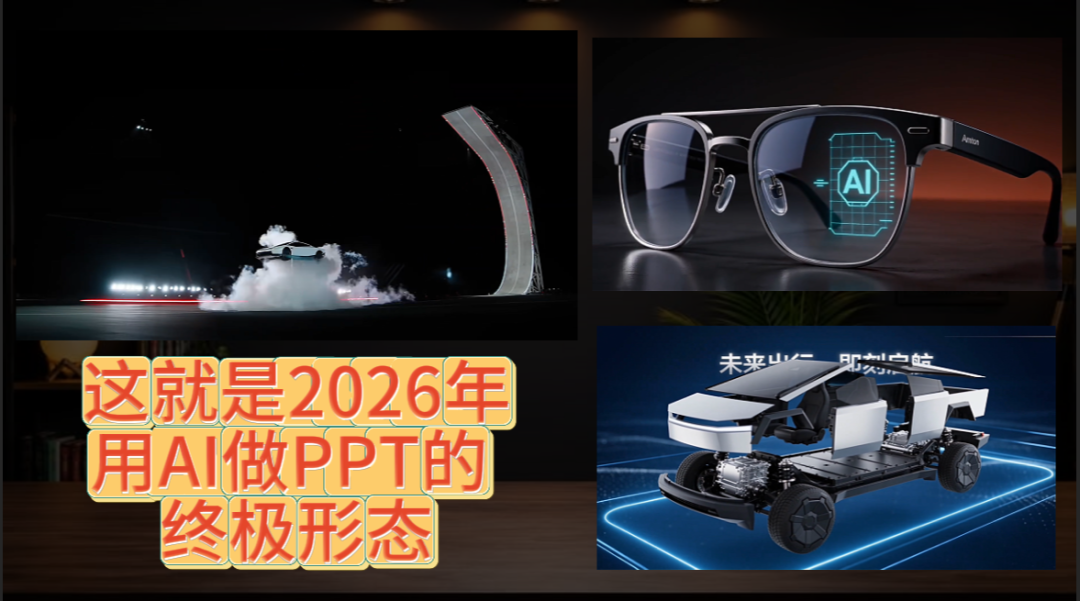
先说结论:我做 PPT 的思路变了。以前拿到一个主题,先想标题怎么写、图片怎么摆;现在会先问,这一页有没有某个结构需要转过来看,有没有某种变化值得直接演示给观众看。
以前,一张产品图加几个标注,就算交代完了;如今,我们可以让观众看到产品的侧面和内部关系,也可以把一张静态图片变成有光影、有场景的短视频,再放进演示页面。对做课件、产品介绍和方案汇报的人来说,这两种做法值得学。
第一招:给它加一个维度
汽车的侧面、机械零件的连接位置、建筑的层次结构,都有一个共同点:只看正面图,信息不完整。观众需要在脑子里把多个视角拼起来,讲解者则不断补充“这里在后面”“这一层在下面”,沟通很容易卡在空间想象上。
3D 的作用,是把这些关系直接呈现出来。先看整体,再换角度,最后停在与结论有关的位置;观众知道自己正在看什么,你再解释它为什么重要。
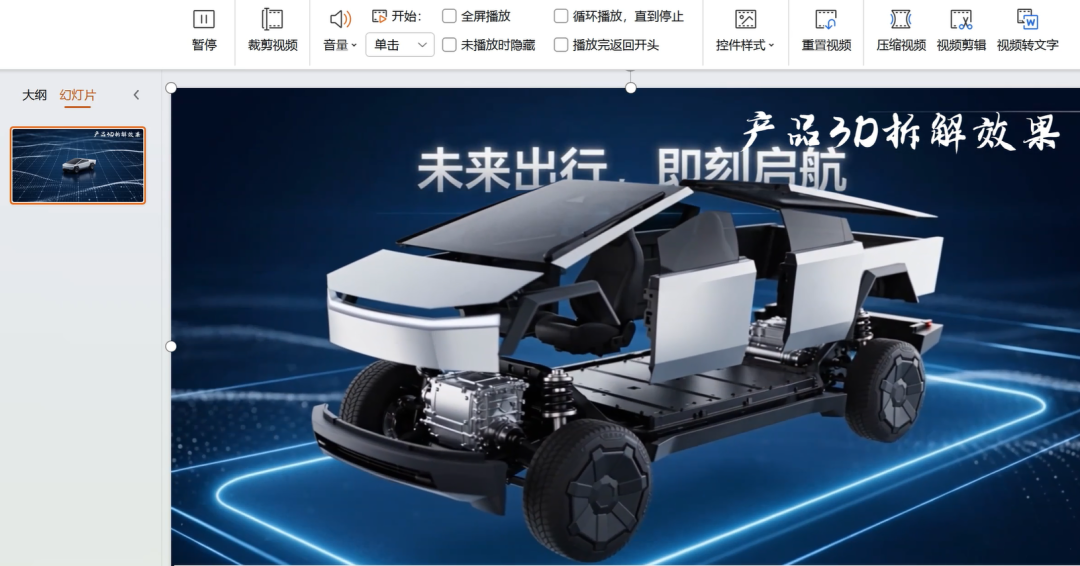
这里有个容易混淆的细节:PowerPoint 编辑状态下可以调整 3D 模型的视角,但正式放映时的预设旋转动画,不等于观众可以随时拖动的交互式模型。比较稳妥的做法,是提前排好几个关键视角,用支持的 3D 动画或平滑切换连接起来;版本和设备是否支持,要在演示前验证。[2]
真实案例 商品展示为什么需要多一个角度
服饰配件品牌 Rebecca Minkoff 在电商网站引入了 3D 和增强现实展示,让消费者能从更多角度观察产品。Shopify 发布的客户案例显示,据品牌披露,与未互动的访客相比,与 3D 模型互动的访客加入购物车的可能性高 44%,下单的可能性高 27%;使用 AR 查看产品的访客,购买的可能性高 65%。
这组数字不能直接改写成“PPT 加了 3D,成交率就提高 27%”:它来自电商场景的品牌自报数据,页面没有给出足以排除用户自选择影响的随机实验设计,本来就更想买的人也可能更愿意点开模型。它提供的启发是,展示内容可以围绕用户的疑问展开,让对方看清外观、比例和细节,再作判断。
用到产品 PPT 上,可以把“这里有一个能转的模型”,改成“这次换角度要回答一个什么问题”。讲设备维护,就展示检修口和内部部件的位置;讲产品设计,就展示握持、佩戴或安装时真正相关的部分。
真实案例 宜家把家具放进具体空间
宜家在 2017 年秋季推出 IKEA Place,官方当时介绍,用户可以查看超过 2,000 件家具摆进自己家中的样子。这是一个较早的 AR 应用案例,它把用户关心的“放在我家是否合适”,变成了可以直观看到的场景。
把这个思路借到方案汇报中:介绍一套办公空间设计,可以先展示布局,再呈现工位、会议室和通道之间的关系;介绍一件家居产品,可以让它出现在真实使用环境中。尺寸与通行宽度仍需用准确标注说明,视觉呈现不能替代测量。
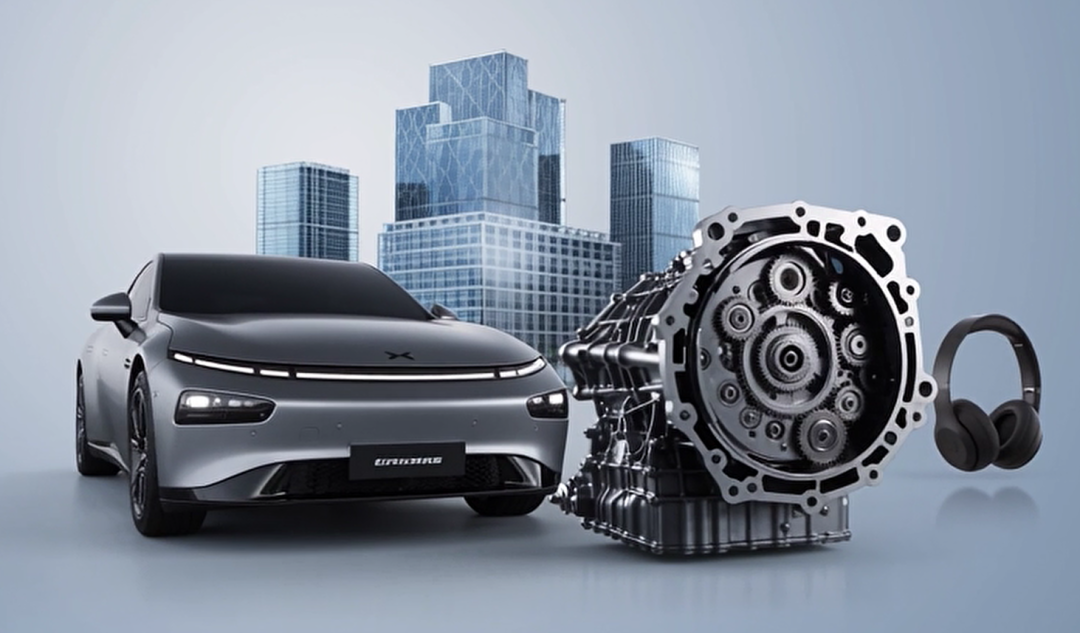
应用示例 把一页设备说明拆成三个观察步骤
假设你要介绍一台设备的维护方式,这里给出一个可套用的页面设计,而不是已发生的客户项目:第一页看整机,标出维护入口;第二页切换侧面视角,说明入口与相邻部件的位置;第三页用可靠的拆解图或分部件模型,展示更换步骤和操作空间。
如果手头只有外观模型,就不要假装能看到内部结构,更不要让 AI 凭空补出关键零件。找不到准确模型时,用清楚的剖面图、局部放大图和分步标注,也能把问题讲明白。
模型从哪里来
先找已有素材,再决定是否需要制作。NASA 的 3D 资源库提供航天任务相关模型,适合航天科普、工程展示和课堂演示;官方说明资源可免费下载和使用,同时要求参考其媒体使用指南。例如,讲空间站时,可以从整体外形转到太阳能电池板与舱体的相对位置,再配上经核实的功能说明。
原文配图中的模型网站也可以作为检索入口,但“免费下载”“开放许可”“可商用”不能画等号。下载前看具体资产的许可、署名要求以及格式是否适用,商业产品展示还要确认模型是否准确对应真实产品。不要只因为搜索结果里有一个相似模型,就把它当成自家产品的结构证据。
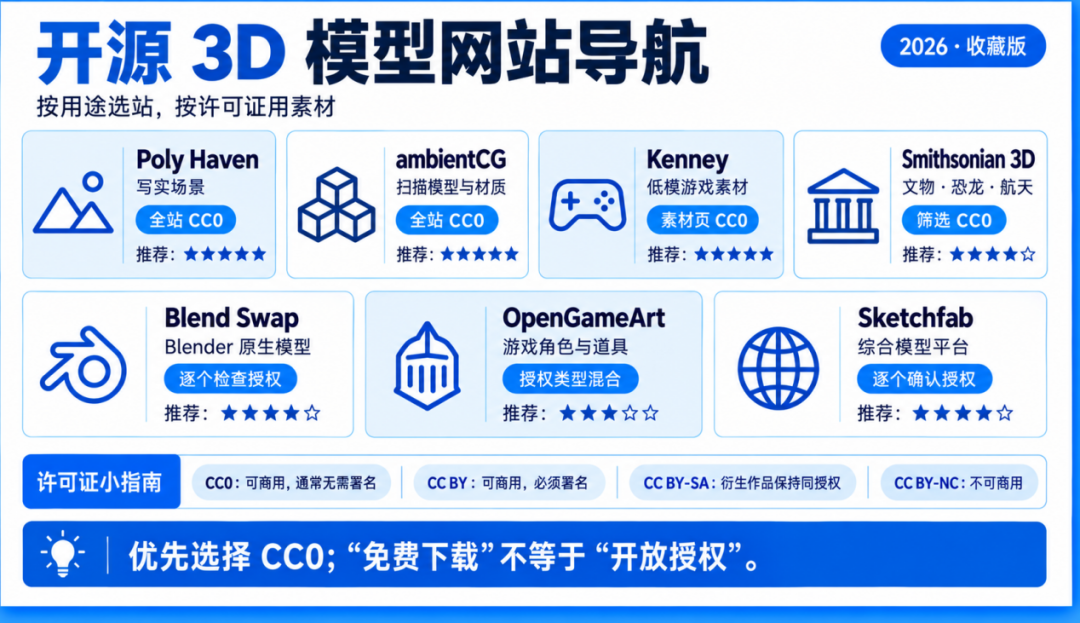
但光有模型不够。这点我得说清楚,很多人卡在这儿。你还得补上这块内容对应的知识、页面的结构、以及整套 PPT 的视觉风格。
第二招:让静止的页面动起来
3D 适合讲空间关系,动态画面还可以讲变化和氛围。比如光线如何掠过镜框、产品怎样进入使用场景、一个步骤如何过渡到下一步,都比单张静态图片多了时间上的信息。
但这里也要分清两种用途:背景里的光影变化主要服务于视觉氛围,展示操作步骤的动画则承担解释任务。前者好看,不意味着后者就讲清楚了。
研究数据 动起来是否真的更有效
Höffler 和 Leutner 在 2007 年发表的一项元分析,汇总了 26 项研究、76 组动态与静态可视化的比较,发现教学动画对学习结果的平均加权效应量为 d=0.37。[6] 这里的 0.37 是标准化效应量,不能写成“学习效率提高 37%”。
这项研究讨论的是教学可视化,不是今天的 AI 视频,也不是为所有动态背景背书。对制作 PPT 更有用的提醒是:当变化本身就是需要讲解的内容,动画才更有理由出现;如果页面要读的是一组复杂数据,背景不断移动反而可能抢走注意力。
我的 AI 眼镜案例 从产品图到动态展示
我手上有一副 AI 眼镜,要给它在 PPT 里做展示。原本的做法很直接:放一张产品图,旁边列几条卖点。这次我沿着“产品参考图—场景图—短视频—演示页”的路径,尝试把画面做得更完整。
第一步,给豆包一张产品图,让它生成多视角参考图。这里更准确的叫法是“多视角外观参考”,不能把它当成尺寸可靠的工程三视图;单张图片看不到的镜腿内侧、接口或细节,生成结果可能只是推测。要做真实产品介绍,必须回到原照片或产品资料核对。
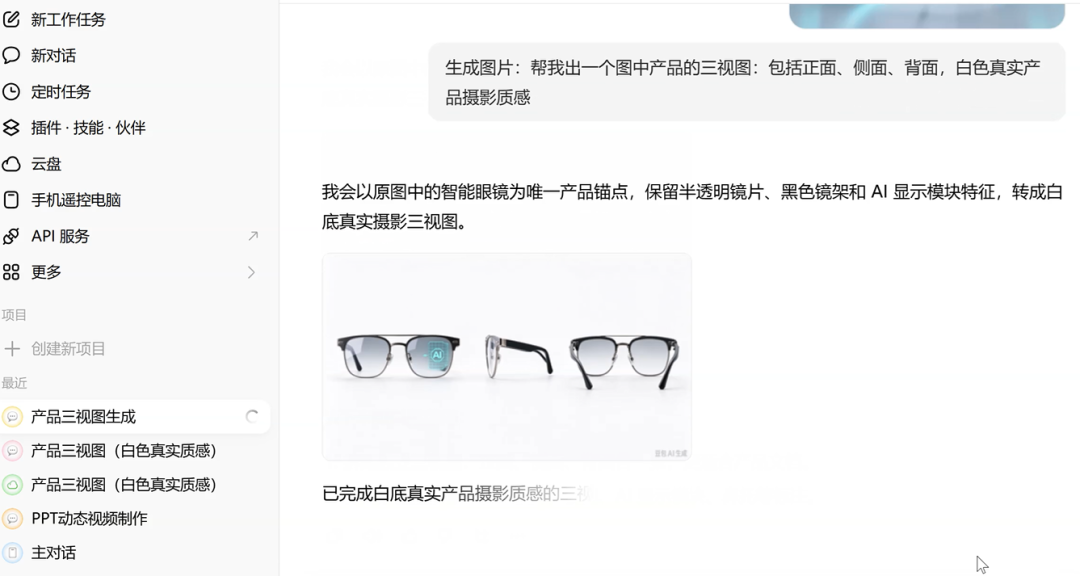
这一步可以把要求写得更具体:“以参考图中的眼镜为主体,保持镜框轮廓、颜色和镜腿形状一致,生成正面、侧面与背面的外观参考图,使用简洁背景,不添加新接口和文字。”这是一种提示词写法,不是准确性的保证,生成后仍要逐张检查。
第二步,让它根据设想生成场景图。不要只说“高级一点”,要告诉它产品放在哪里、光从哪里来、主体占多少画面,以及文字准备摆在哪一侧。比如希望用于科技产品介绍,可以尝试深色背景、受控的轮廓光,并给标题预留干净空间。
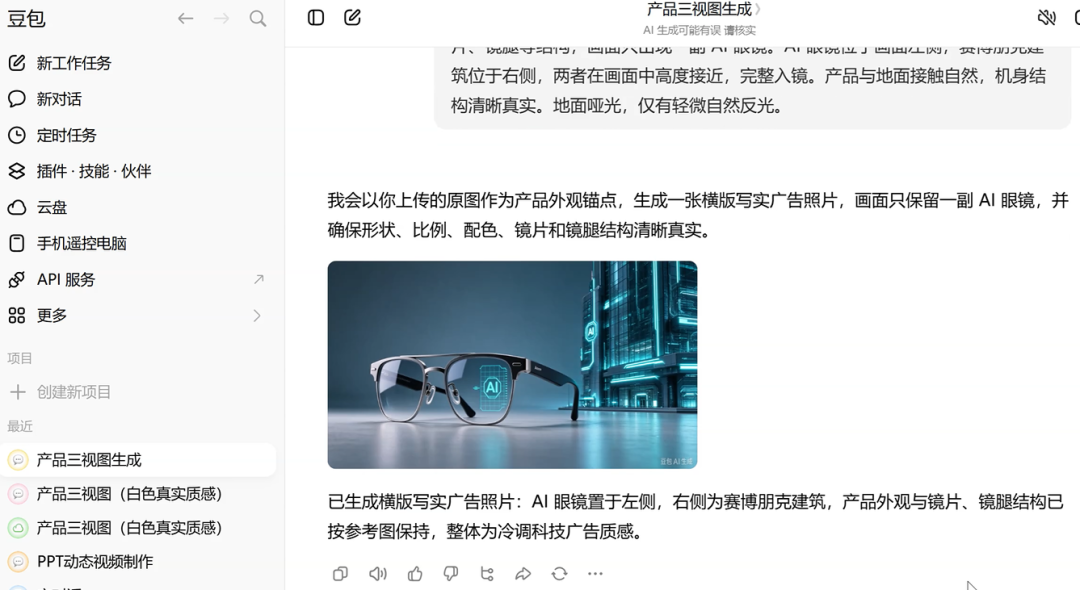
这里建议把产品外观和背景氛围分开检查:先看镜框是否变形、标识是否出错,再看场景是否符合主题。如果画面出现功能界面或镜片投影,应明确它只是概念效果,不能让读者误以为产品已经具备未验证的功能。
第三步,把确认过的场景图用于生成短视频。适合作为 PPT 背景的运动通常不需要复杂:镜头轻微推进、光线缓慢变化,主体尽量保持稳定。镜头大幅绕行时,原图中没有的信息也会增多,更容易暴露结构不一致。
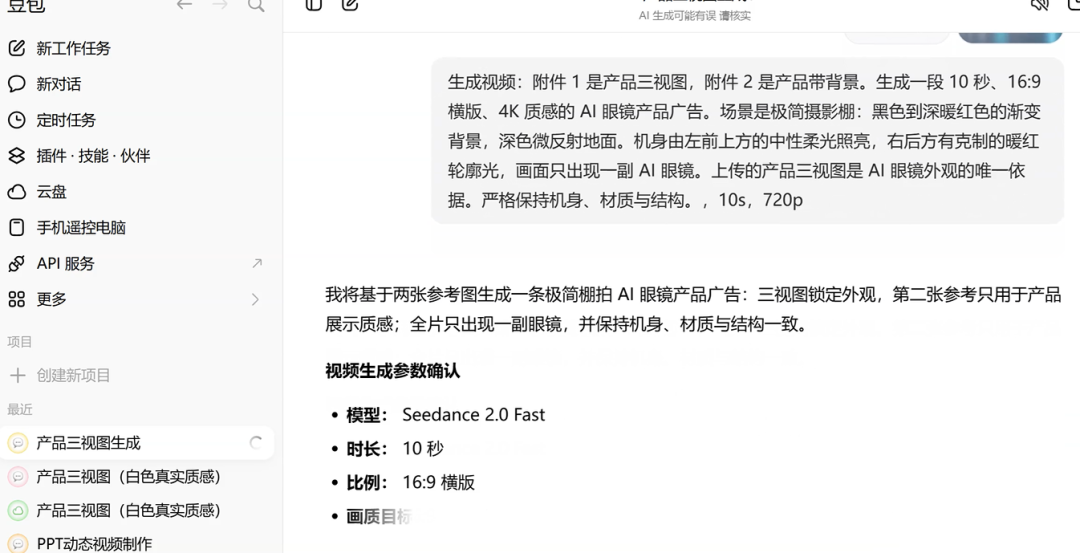
提示词可以这样写:“保持眼镜外形和位置稳定,镜头缓慢推进,背景光线轻微流动,不改变镜腿结构,不新增文字,为右侧标题保留清晰区域。”检查视频时,不能只看第一帧漂亮不漂亮,还要看中间是否变形、结尾是否突然跳动。
第四步,把视频插入 PPT,铺到页面底层,再把标题和必要说明放在上面;在支持的版本中设置自动播放,根据用途决定是否循环,并关闭不需要的声音。[7] 所谓“视频背景”,在这里实际是铺满页面的视频对象,不是把视频直接设为普通背景填充。
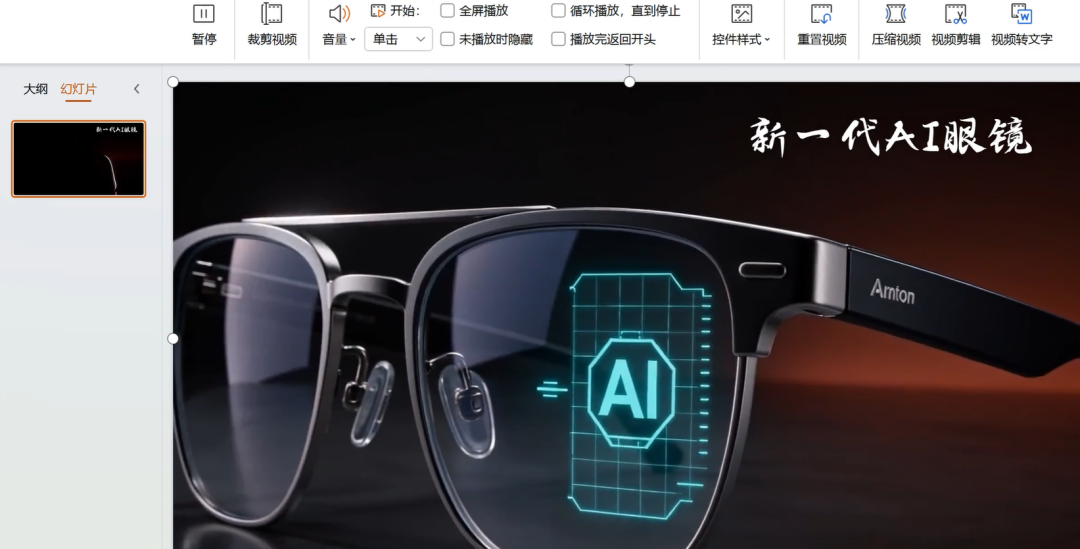
真正拉开差距的是背景在动、光在变、画面有呼吸感,观众感觉不到技术在使劲,只觉得这页好看。
把这套方法用到你的下一份汇报
如果你做的是课件,可以尝试讲一个确实涉及变化的过程,比如齿轮如何传动:先用静态图认清部件,再播放转动过程,最后停住画面,让学生判断旋转方向。这里的动画要来自正确的结构与运动关系,不能只追求转得热闹。
如果你做的是方案提案,可以沿用宜家案例的思路,让产品进入具体使用场景。展示一盏灯时,分别呈现阅读与休息的环境,就比只写“适合多种场景”更具体;不过,真实照度、色温和性能参数仍应引用产品资料,不能从生成图中推断。
如果你做的是经营汇报,先保住数据和结论的可读性。讲不同区域的业绩,可以先展示完整对比,再逐步强调差异最大的区域,让变化服务于阅读顺序;多数时候不必给柱状图加 3D 厚度,也不必让背景视频一直播放。
这些都是可尝试的设计示例,是否有效,需要用自己的观众来检验。找几位同事看完后问:产品最重要的特点是什么,结构关系在哪里,下一步需要做什么?如果他们只记得“很酷”,却说不出重点,页面还需要调整。
总结
下一代 PPT 值得期待的地方,是我们可以用更多方式解释内容;真正决定效果的,仍然是你对产品、知识和观众的理解。
如果你平时也要做课件、做工作汇报,真的可以试试这套流程。
本文由 @阿耀AI 原创发布于人人都是产品经理。未经作者许可,禁止转载
题图来自Unsplash,基于CC0协议








太牛了👍
求提示词