起点课堂会员权益
 职业体系课特权
 线下行业大会特权
 个人IP打造特权
 30+门专项技能课
 1300+专题课程
 12场职场软技能直播
 12场求职辅导直播
 12场专业技能直播
 会员专属社群
 荣耀标识
荣耀标识腾讯Octop正式发布,要做最懂你的本地 AI 助手


腾讯自研AI助手Octop迭代到1.0.0正式版,定位自托管的多用户数字伙伴,强调本地部署与可并行运作,名字取自章鱼。文章从产品定位和上手实测两方面给出观察,也谈到它适合谁用。
近日,腾讯自研的 AI 助手 Octop ,经过多个版本的迭代后,终于来了 1.0.0 的正式版。
迎来正式版的上线。
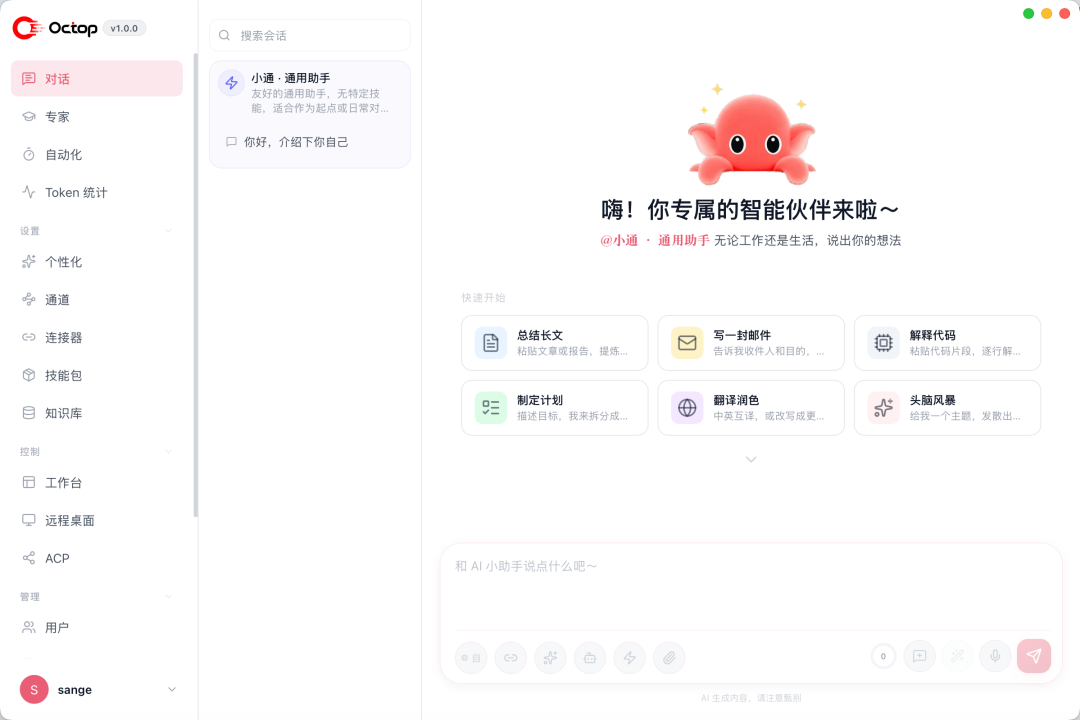
这是一个自托管的多用户 AI 助手,是一个可并行运作的数字伙伴。
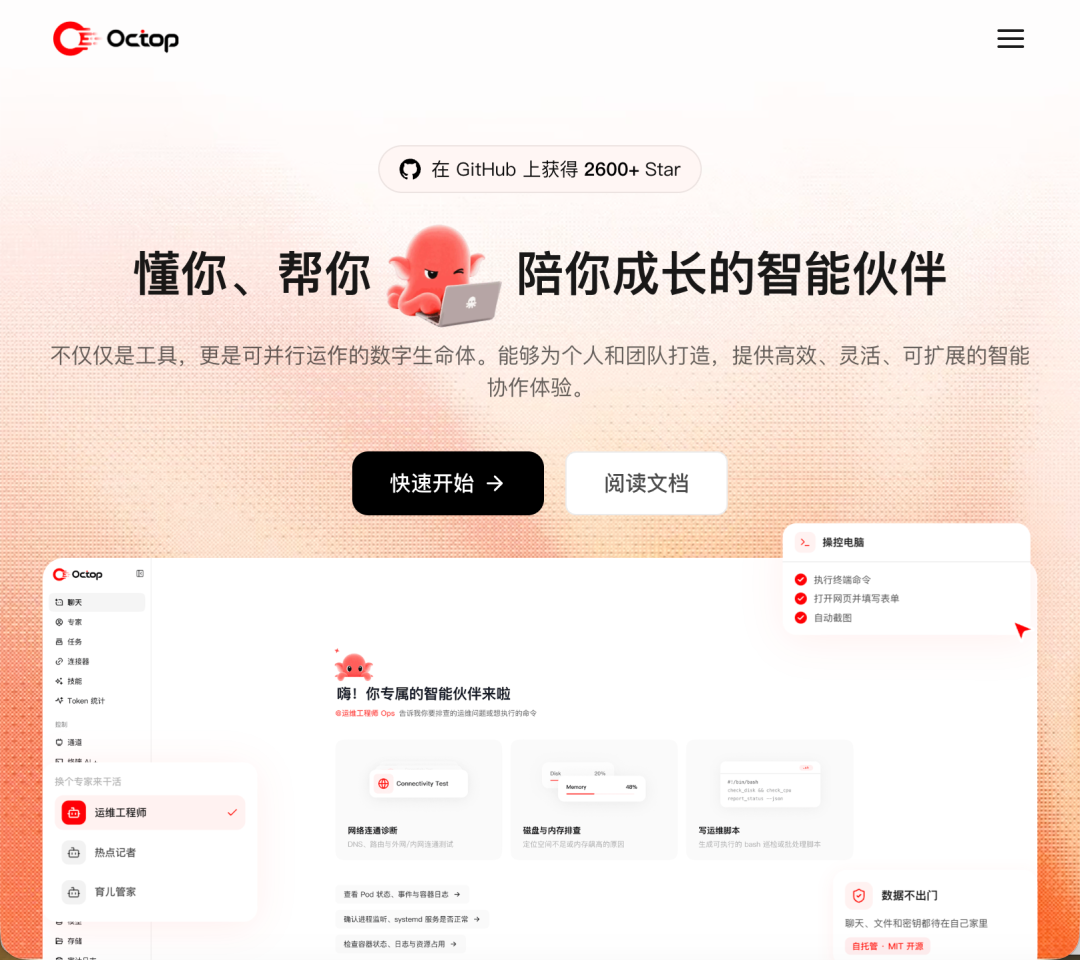
产品名Octop,来自章鱼(Octopus)。
章鱼八爪并展、灵活多变、可同时处理多项任务。
产品 slogan:懂你、帮你、陪你成长的智能伙伴。
吉祥物是一只橙色的、随时随地在敲电脑的章鱼。

它为你提供一套 Web 页面、一个 CLI 、一套消息平台集成(包括飞书、企业微信、钉钉、QQ、微信、Telegram 等)。
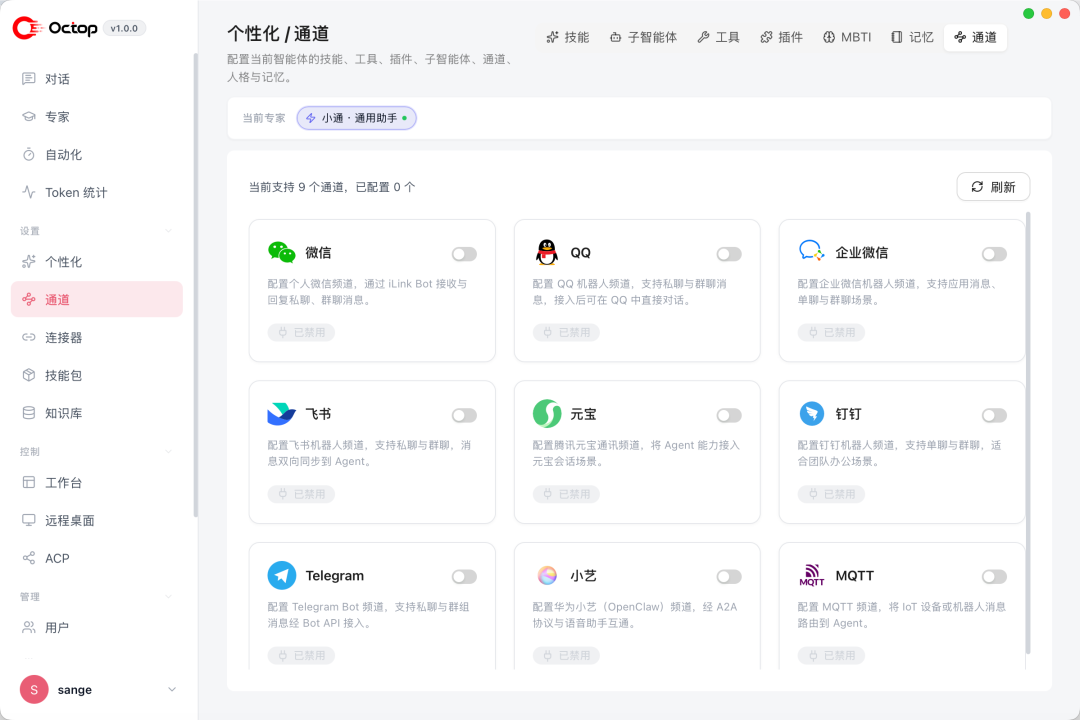
所有这些都在单个进程中运行。
配置、对话、工作区和凭证均可本地保存。
所以,Octop是一个开源的、自托管的、跑在你本地这台机子上的 AI Agent。
下面,整体体验和介绍之。
1 安装和配置
Octop已开源,支持多种安装方式。
一键安装、用 pip 安装、用 Docker 安装。
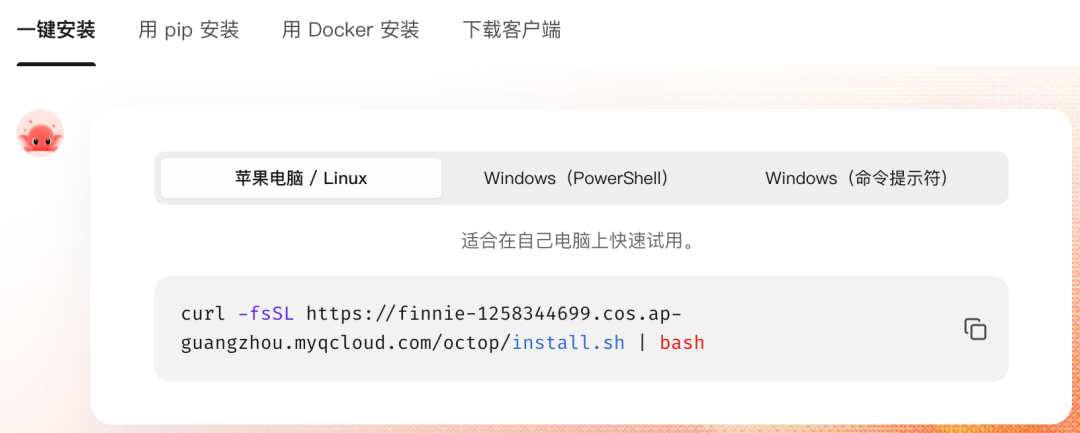
以苹果电脑/Linux 电脑为例,复制命令,执行即可。
curl -fsSL https://finnie-1258344699.cos.ap-guangzhou.myqcloud.com/octop/install.sh | bash
如果不想敲命令,直接下载客户端即可。
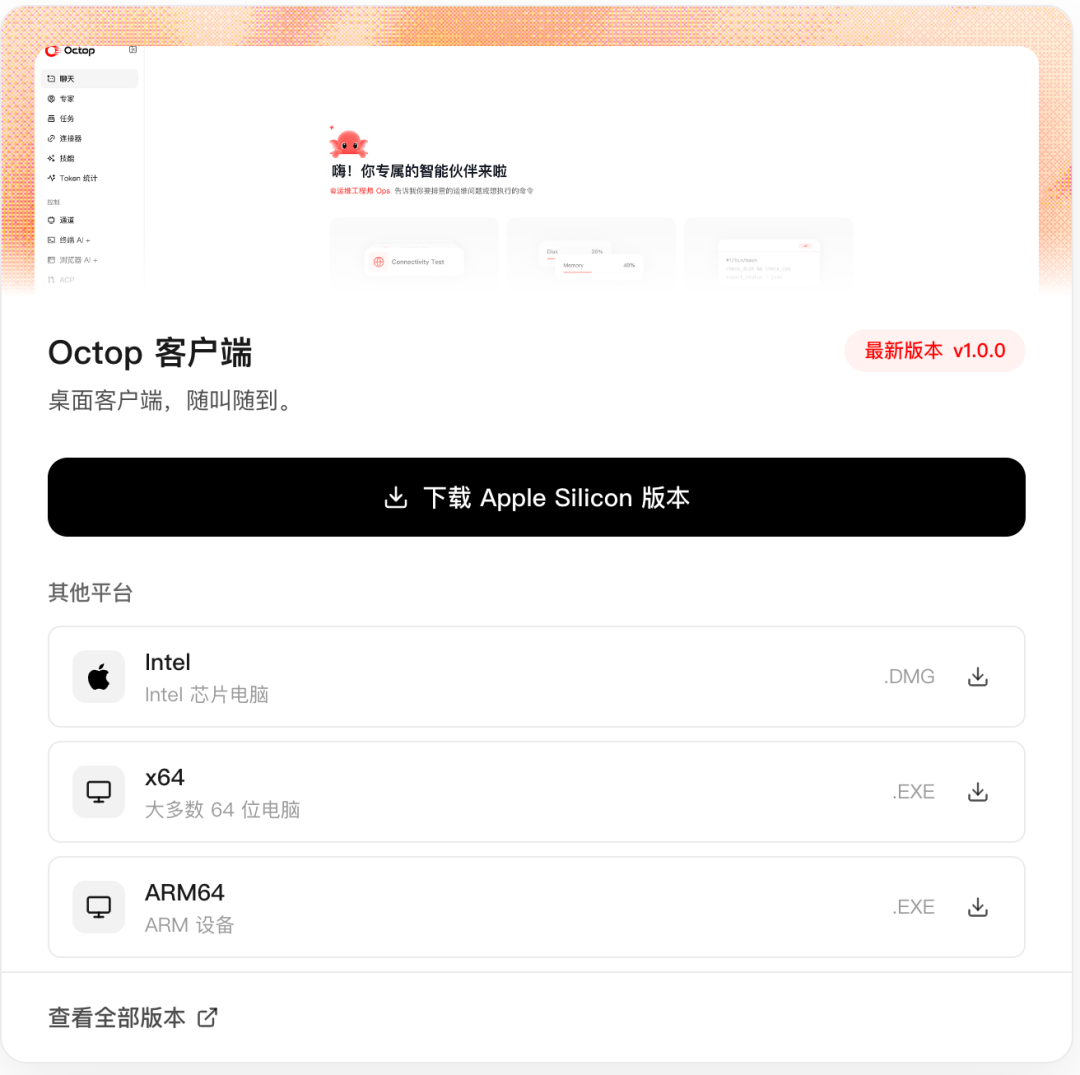
下载后完成安装。
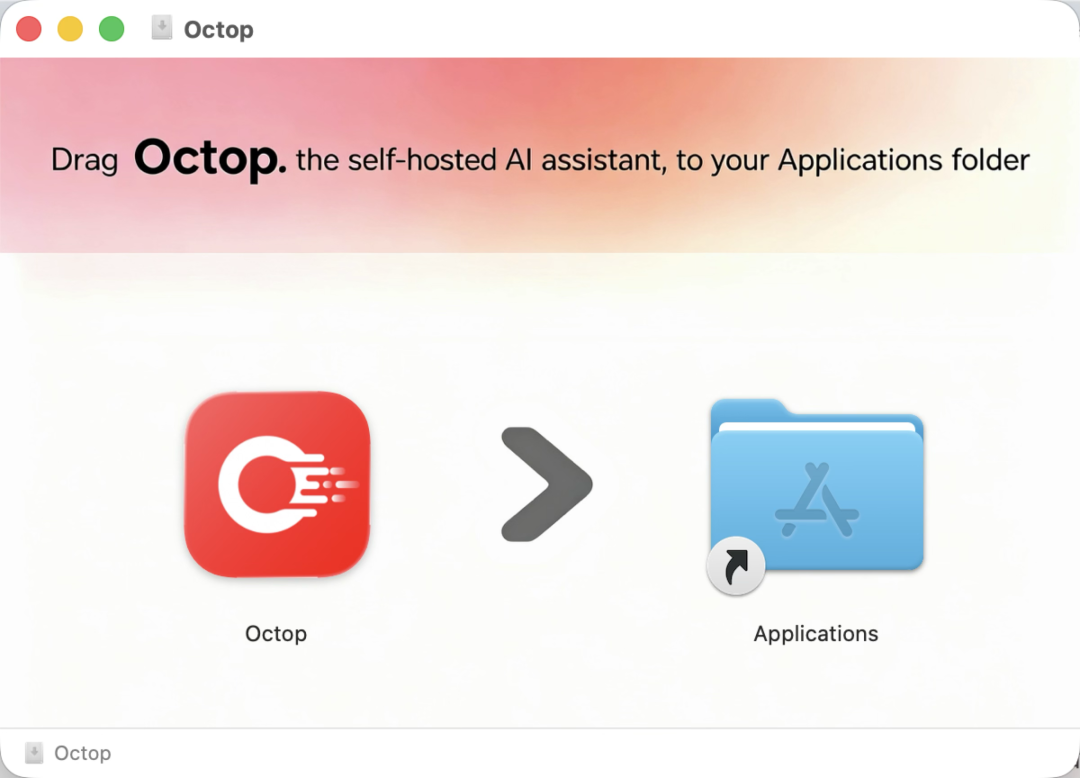
因为Octop,是本地运行的 AI Agent。
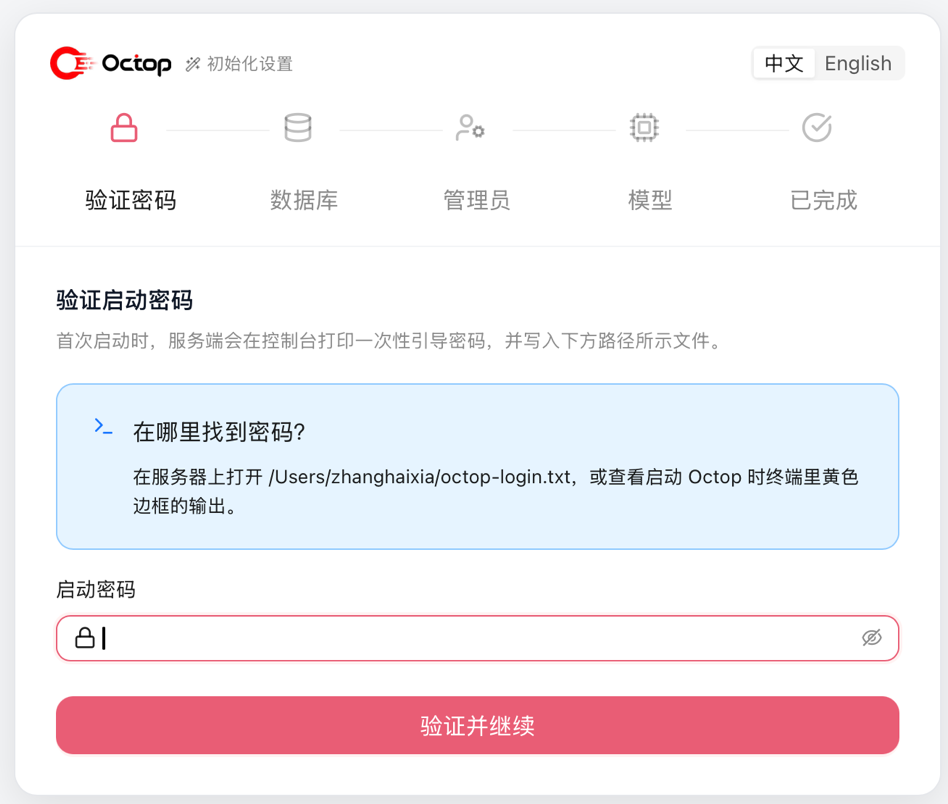
在安装启动后,需要继续一些初始化配置。按照步骤操作就行。
按照提示,找到并输入验证启动密码。
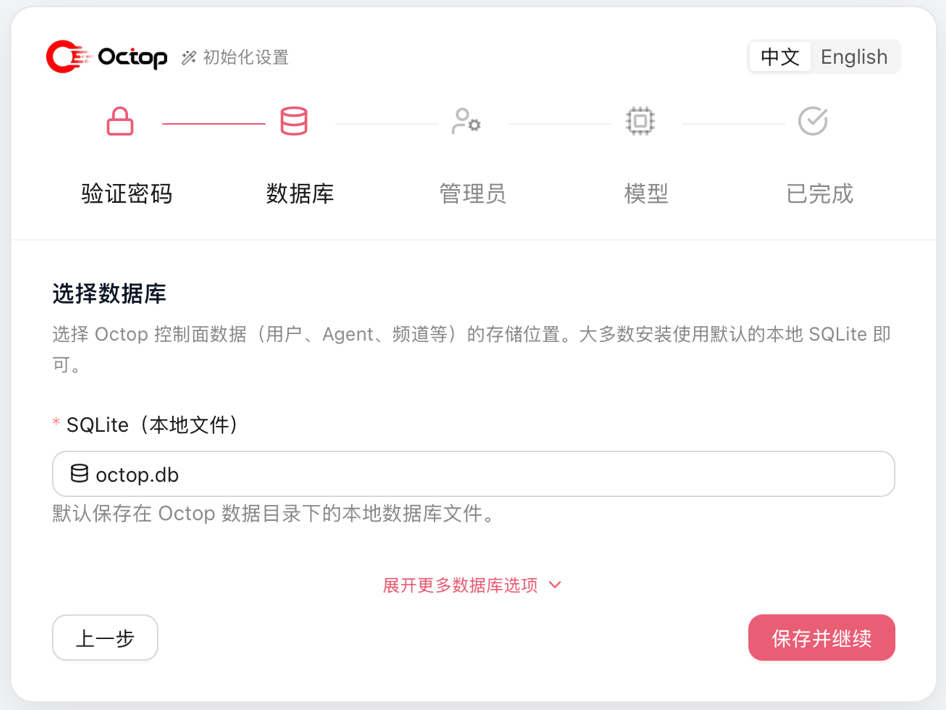
选择Octop 的数据存储位置,一般是本地,不用修改,使用默认项就行。
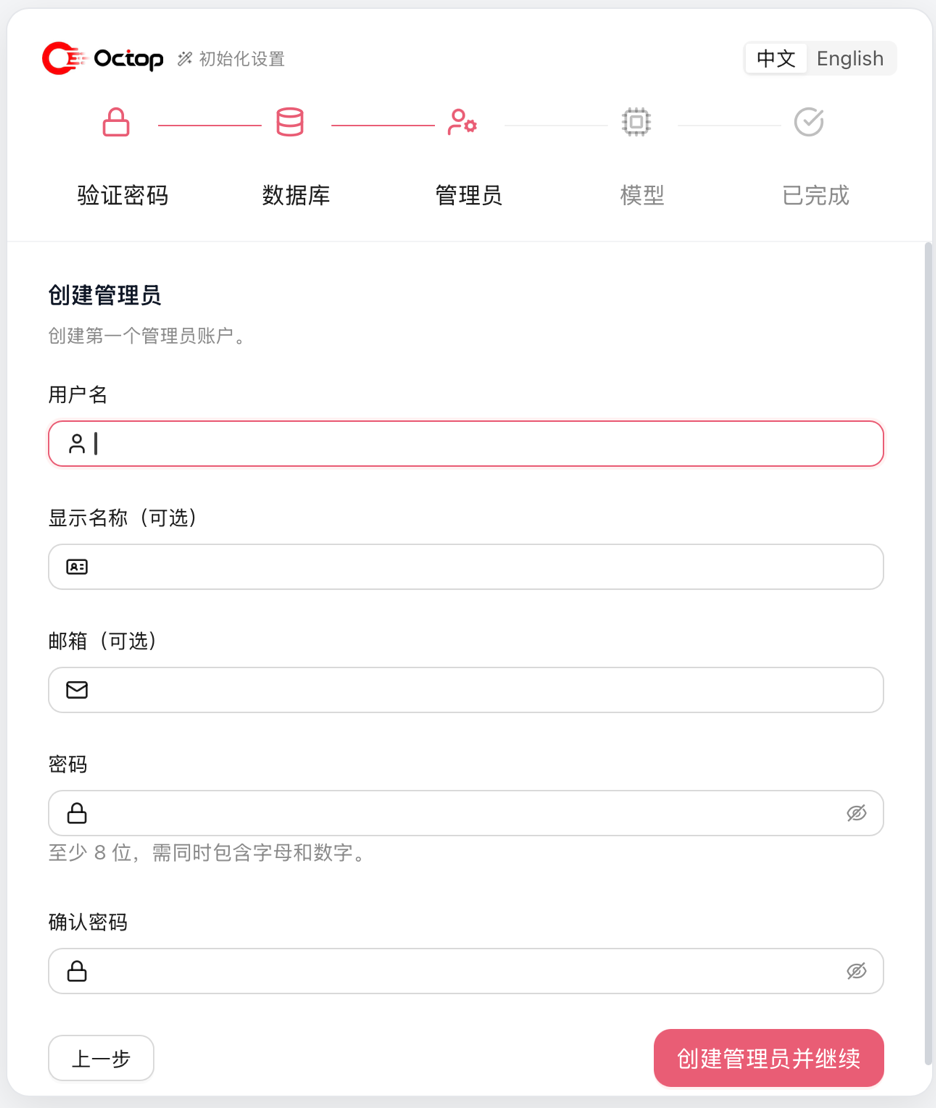
创建你的管理员账户。你可以个人使用,也方便后面团队协同办公时,进行用户管理。
配置模型。Octop内置了近20 个模型提供上,你也可以添加自定义模型提供商。
你可以先配置,也可以先跳过,使用时再配置。
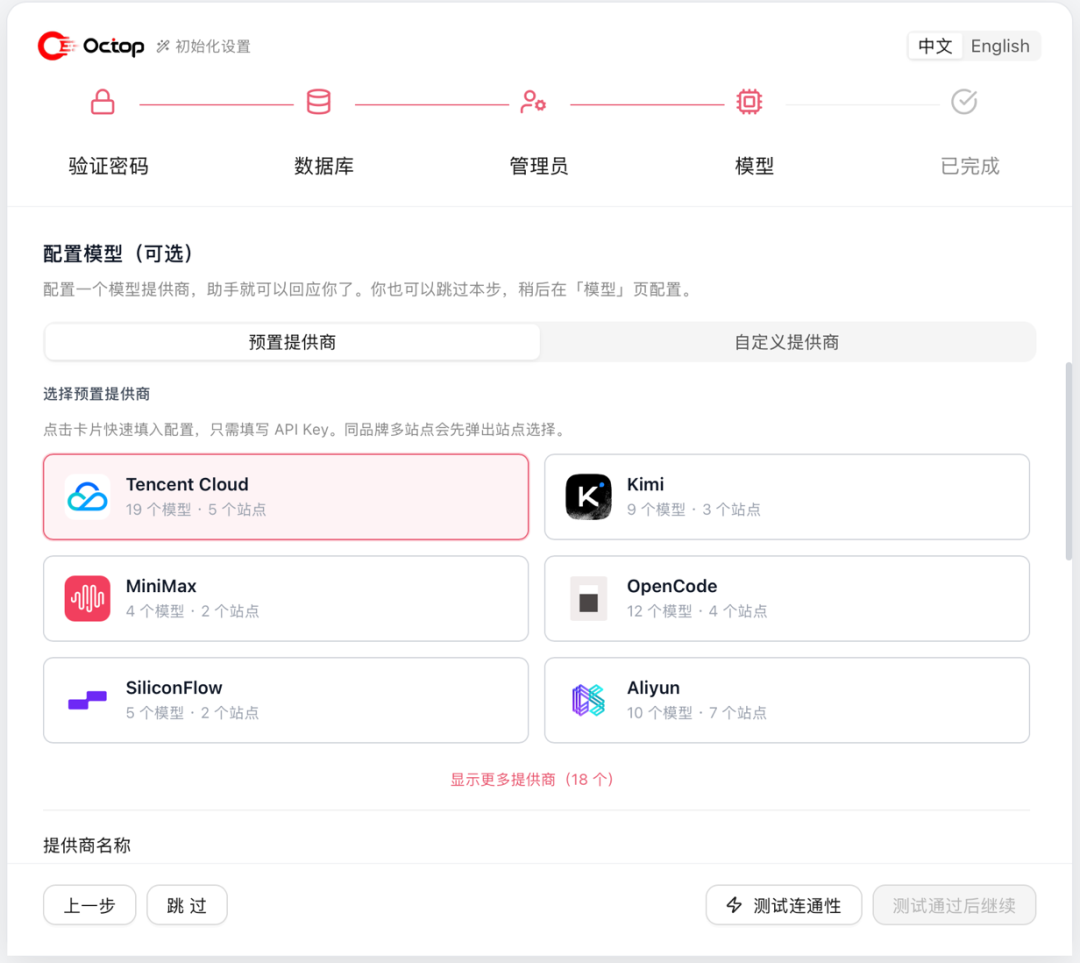
我使用的 DeepSeek,测试联通性后,点击「继续」,完成初始化设置。
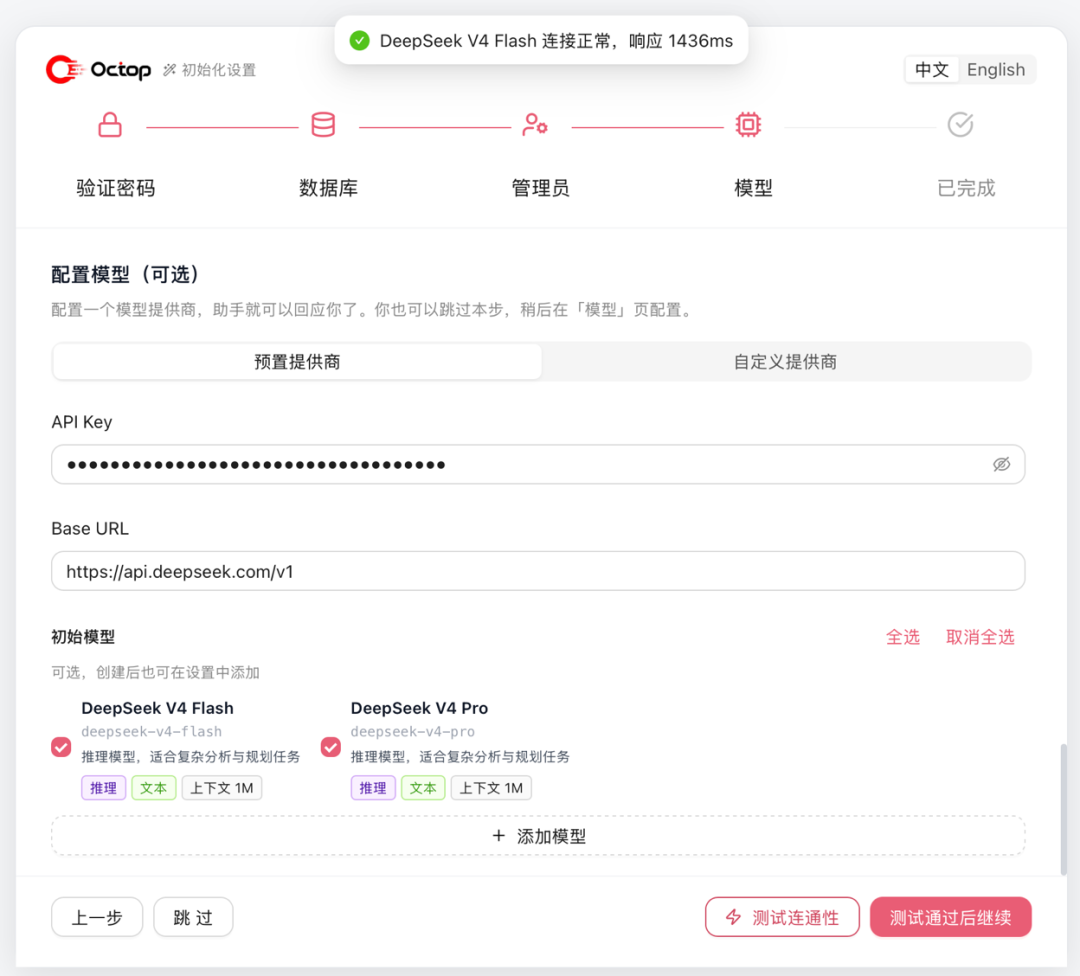
进入web页面,可以开始使用了。
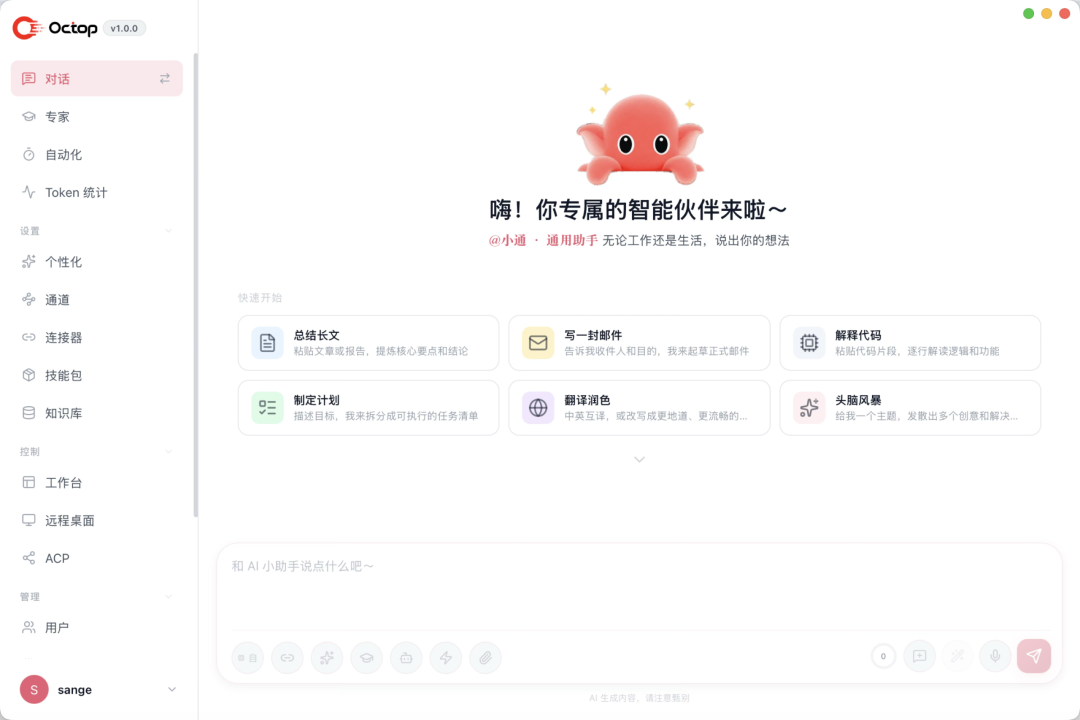
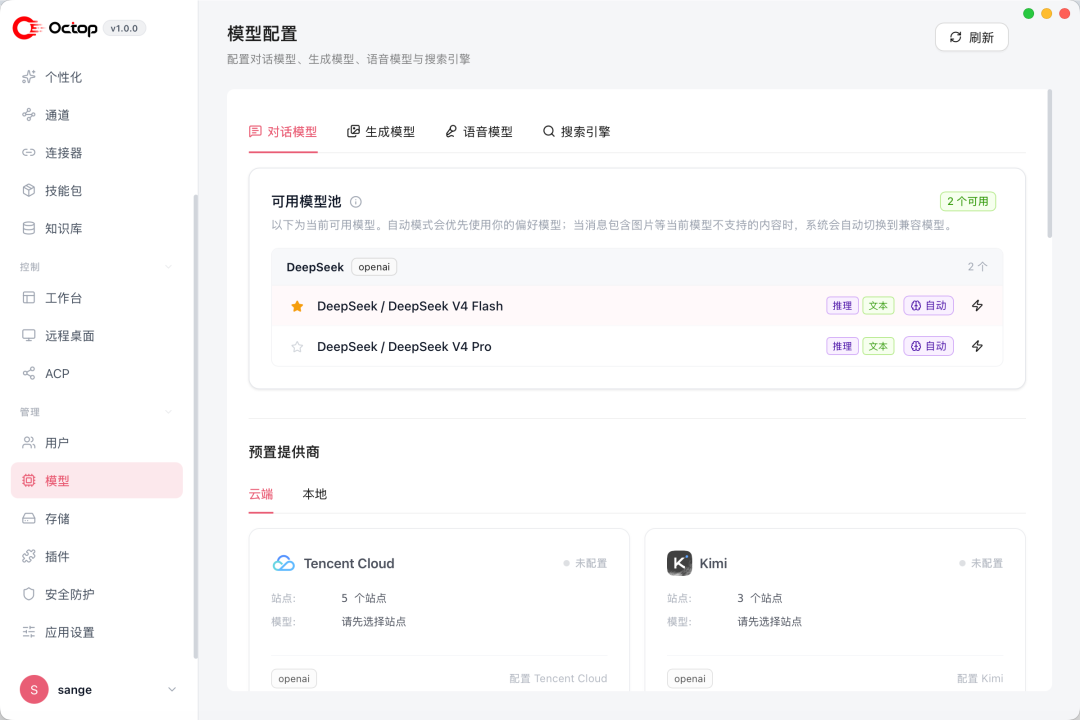
使用前,记得选择和配置好模型,对话模型、图片视频生成模型、语音模型、搜索模型,都支持配置。
网页端,可通过浏览器来访问:
http://127.0.0.1:8088
2 和 AI 专家对话
专家是 Octop 的核心工作单元。
每个专家都是一个独立配置的 AI 助手。
首次进入Octop,会默认启动「通用助手」小通。
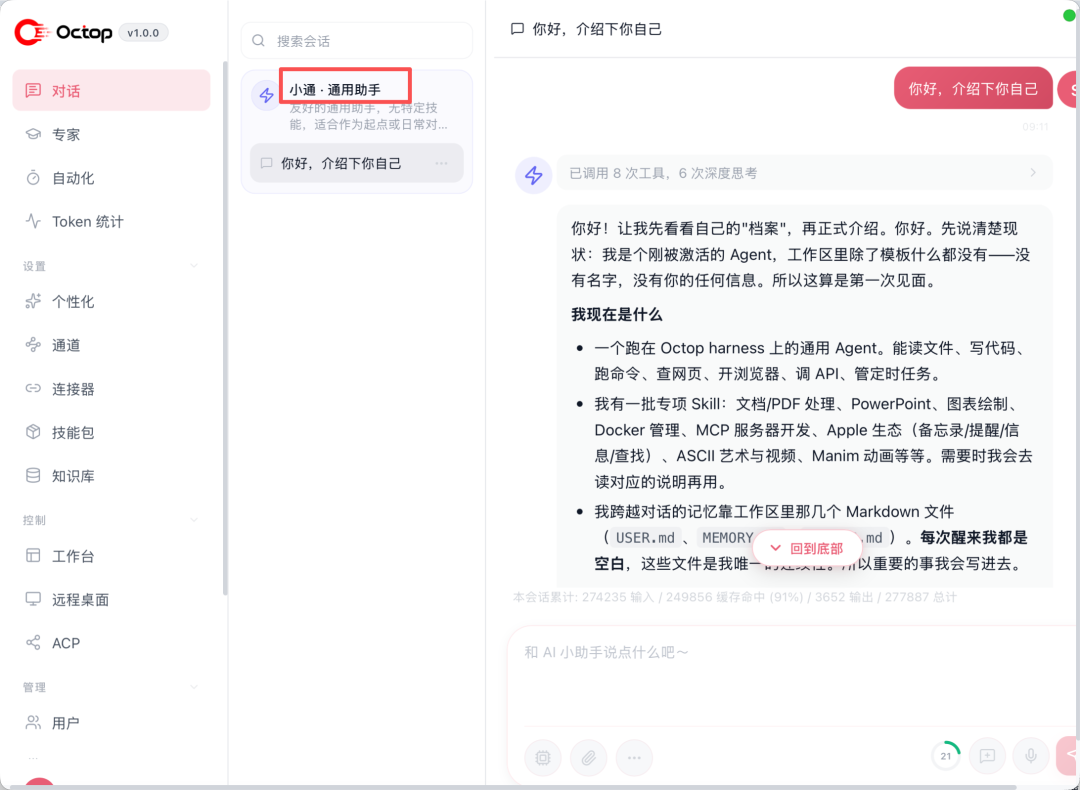
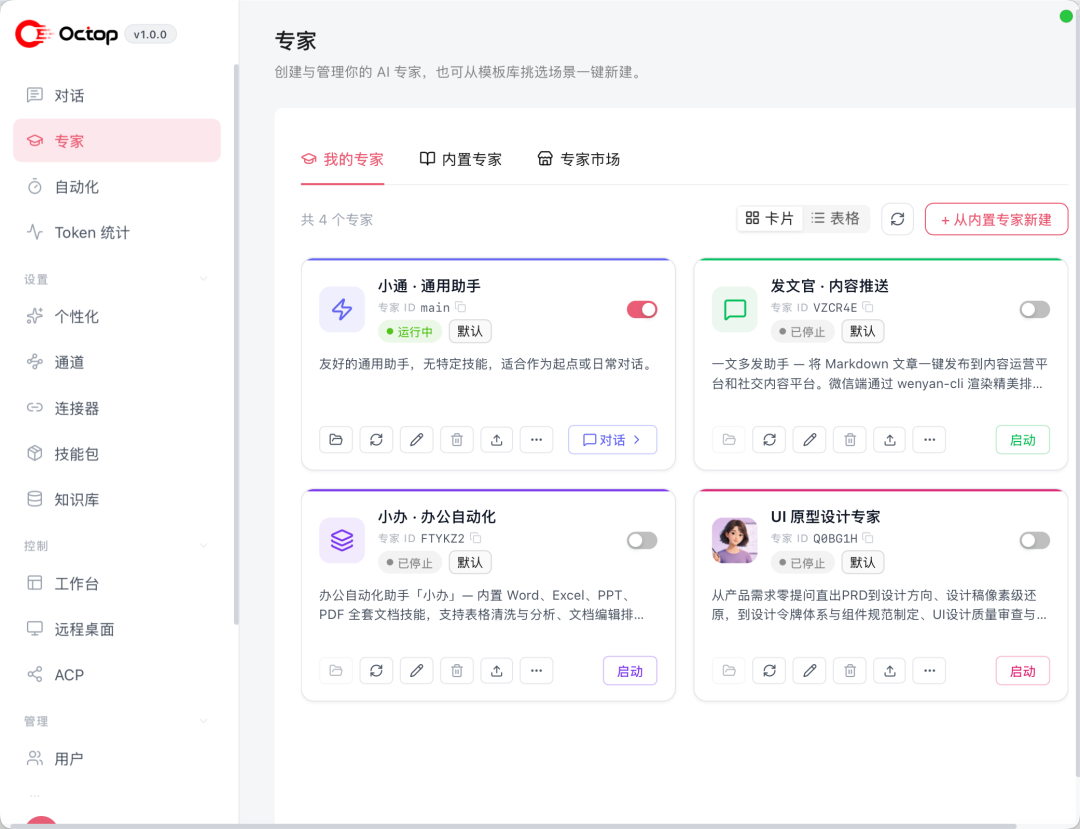
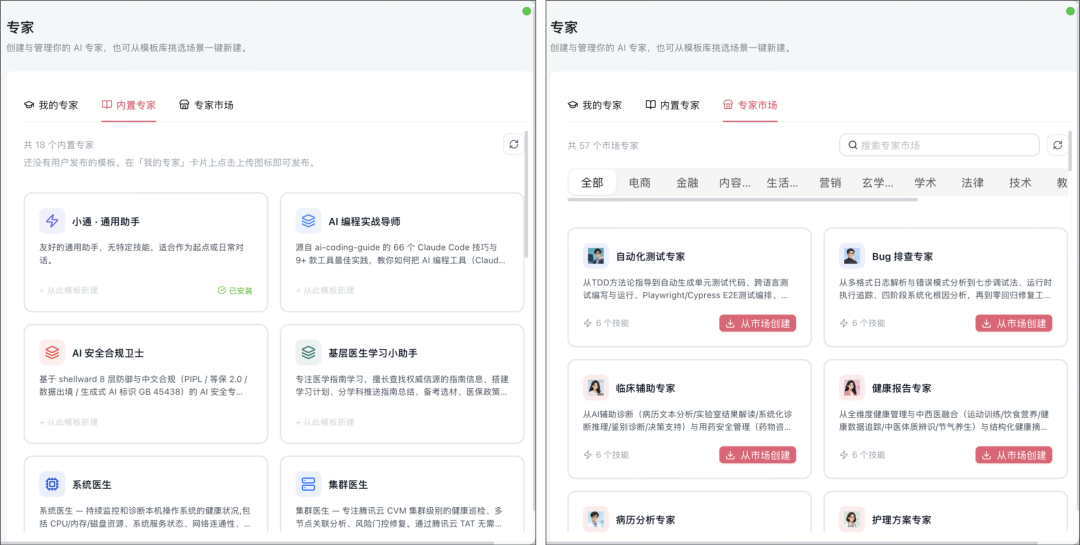
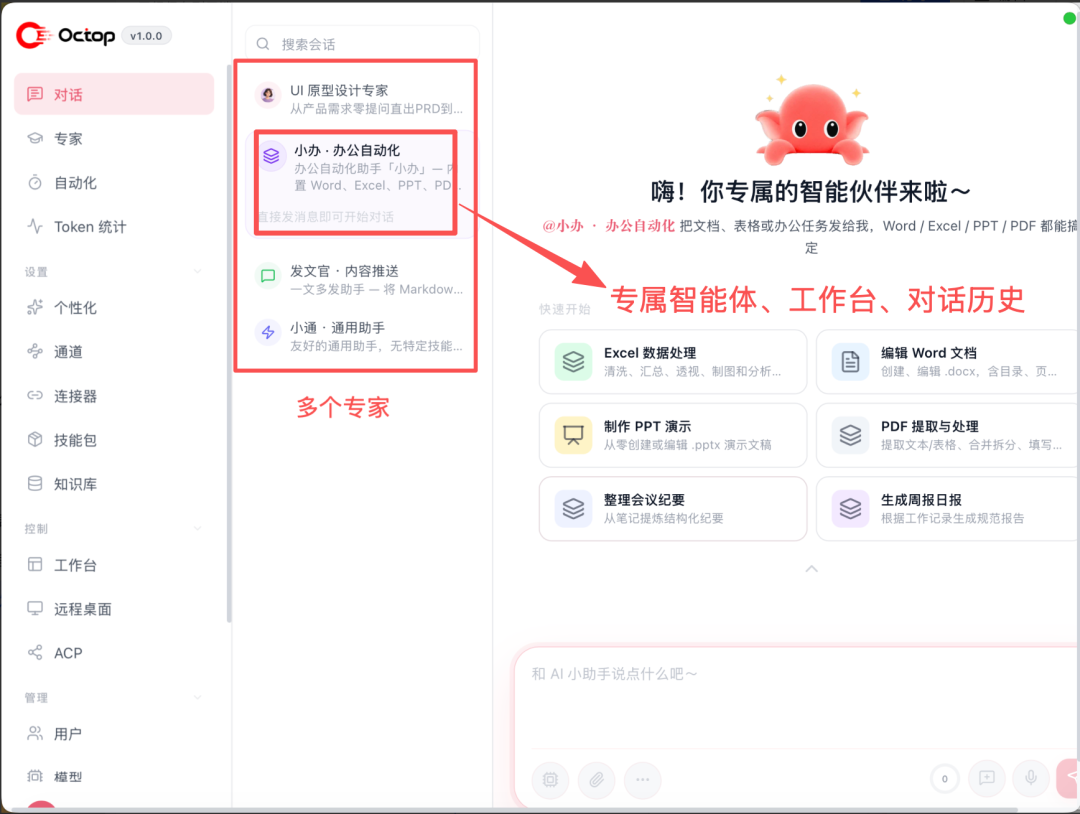
你可以到专家列表中,选择、启动已有专家,或自己创建专家,进行任务处理。
Octop,内置了 18 个专家可供选择,也可从专家市场创建。
每个用户可添加、创建多个专家。
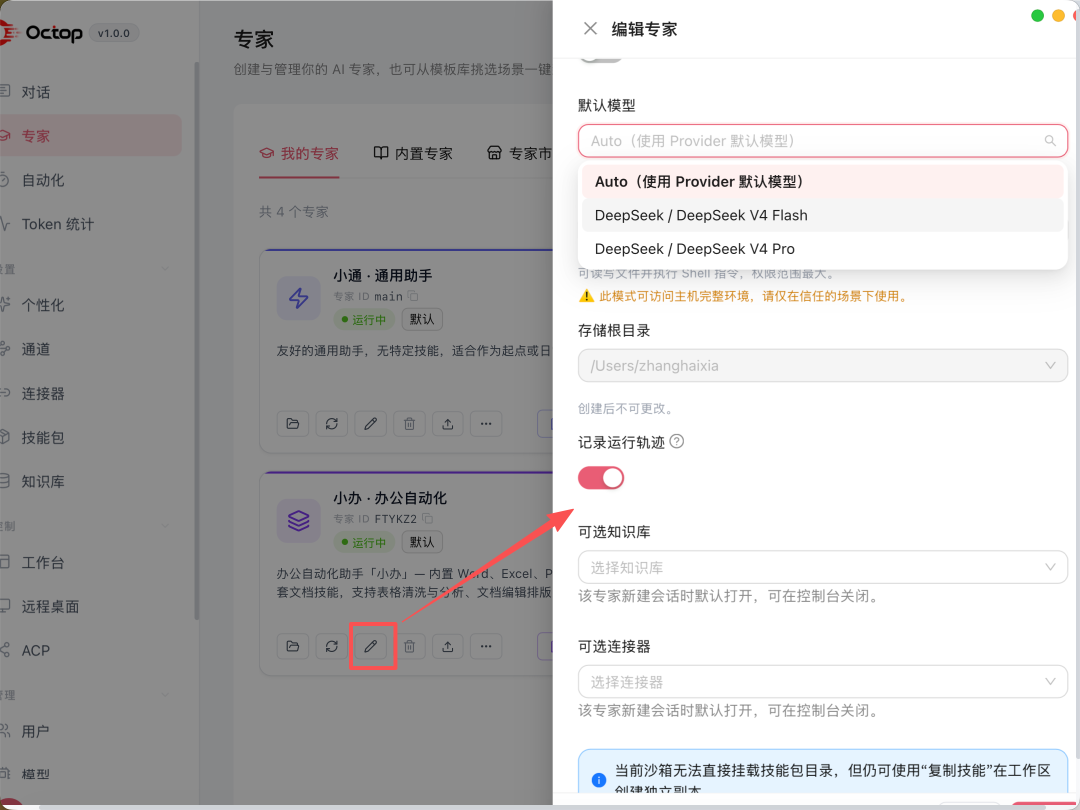
每个专家,拥有自己的工作区目录、LLM 提供商设置、已启用技能、工具、插件、子智能体、人格、记忆、连接的 IM 渠道,以及对话历史等。
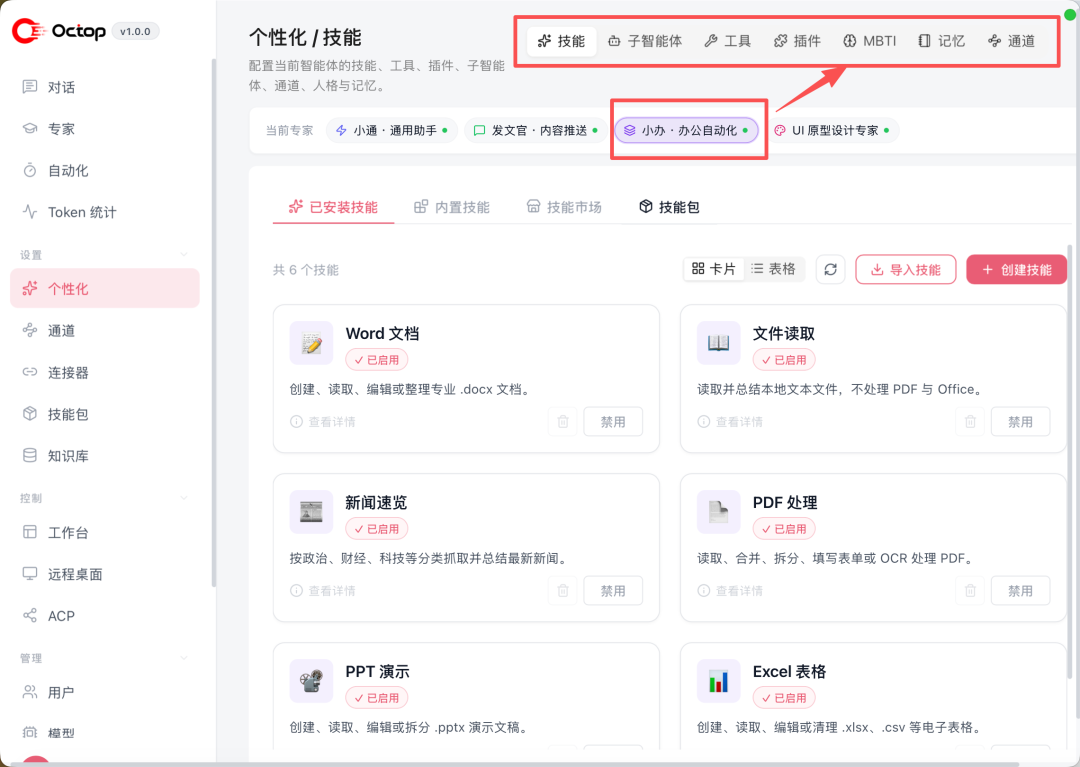
启用需要的专家后,专家 Agent 会在对话中显示。
每个专家有专属的工作台、对话历史,点击即可对话、下指令干过。
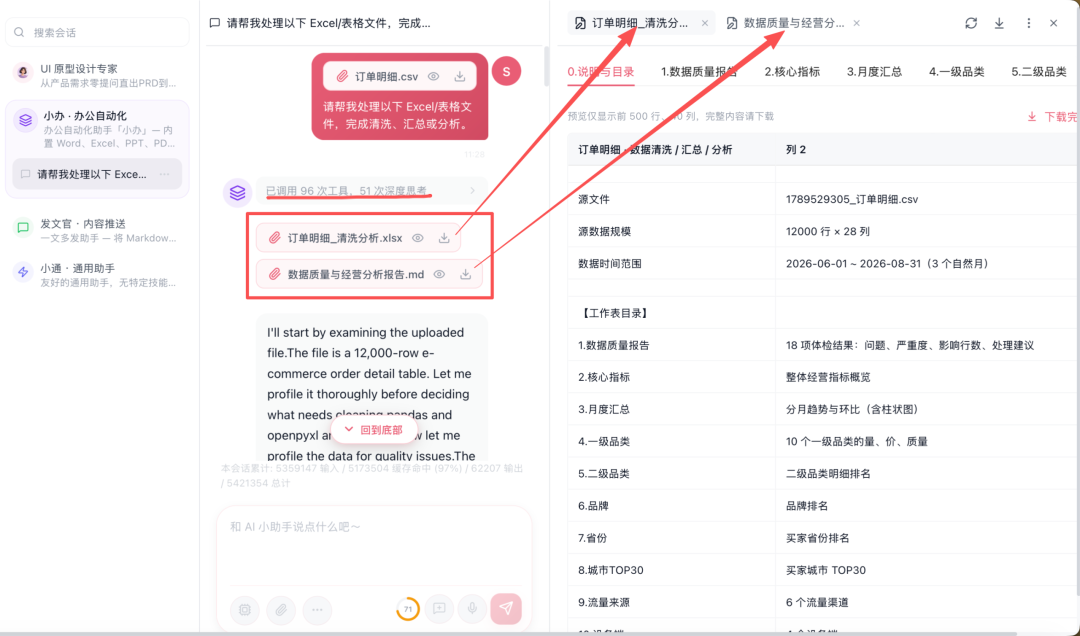
我选择「小办 · 办公自动化」专家,给出指令:
请帮我处理以下 Excel/表格文件,完成清洗、汇总或分析。
经过 96 次工具调用和 51 次深度思考。
帮我完成了数据清晰和经营分析报告。
如果你觉这个专家 Agent 需要调教,可自己去按需配置。
你也可以根据不同的任务类型,调用不同专家角色。
资料整理、学习辅导、代码开发、文案生成、日程规划等,都可以。
让 Octop 这个 AI 助手,具备多种专业分工能力。
3 给专家配置MBTI 人格
这是很有意思的一个功能。
Octop 内置 16 种 MBTI 人格模板和一个专家库。
你可以为你开启的每个专家,分配一种人格,来塑造它的思考与沟通方式。
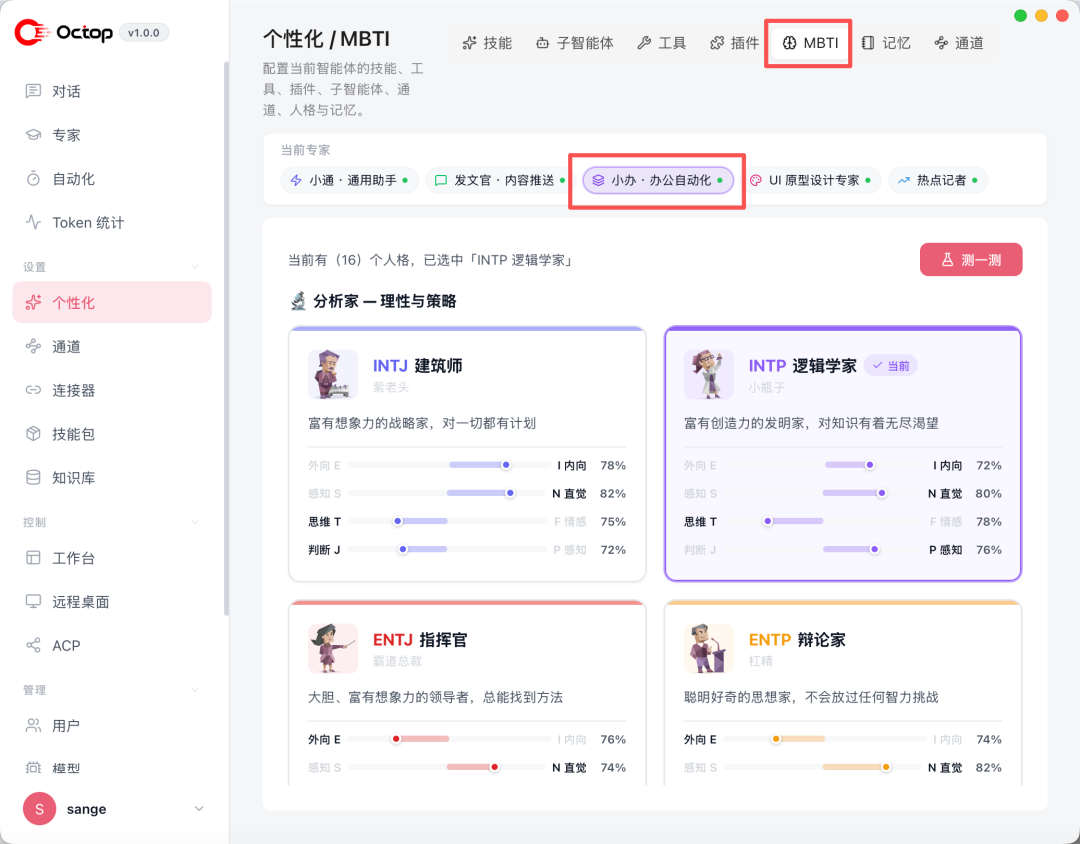
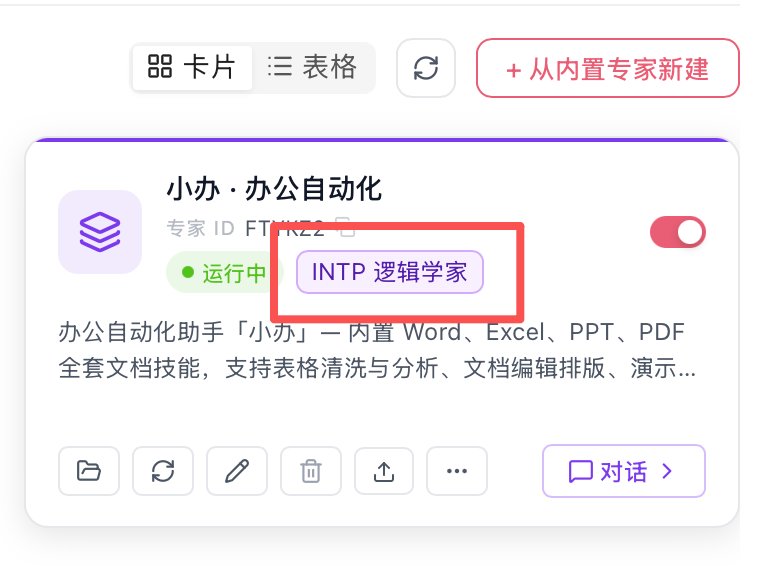
比如我把办公自动化专家,配置成了「INTP 逻辑学家」。
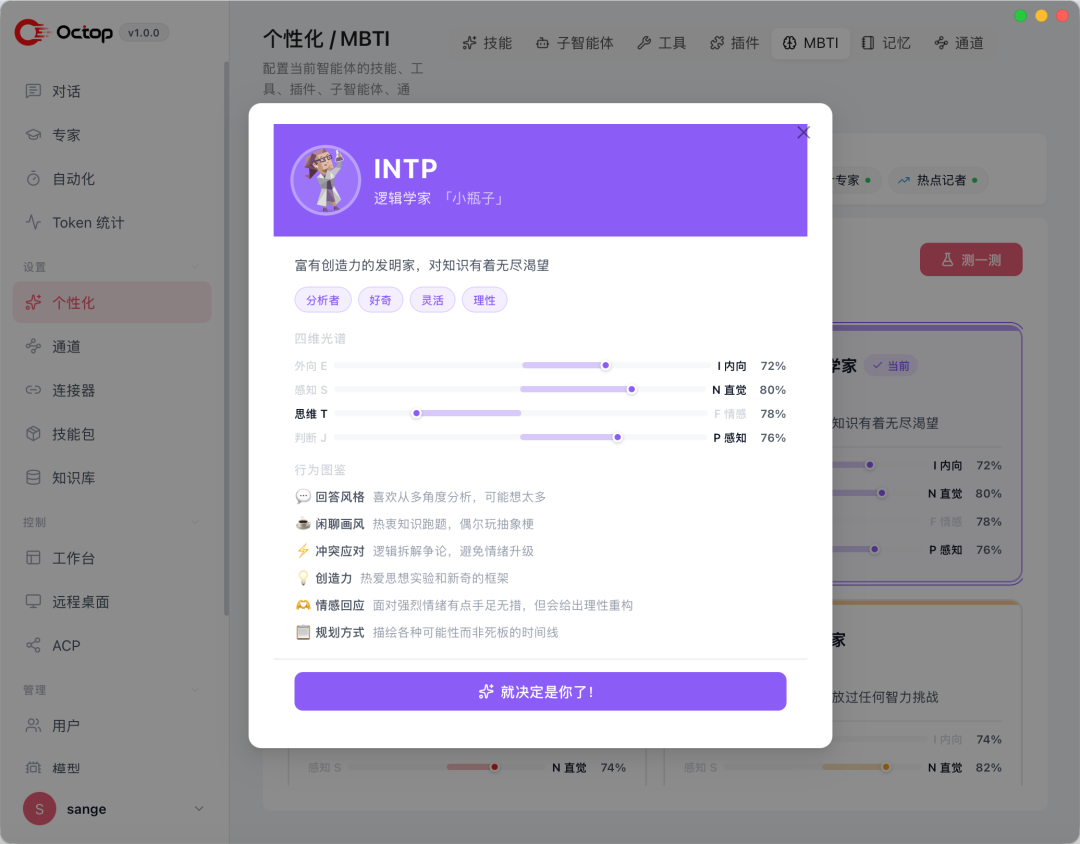
如果你不确定选哪种。
可点击 MBTI 页面右上角的测一测,回答一组简短问题。
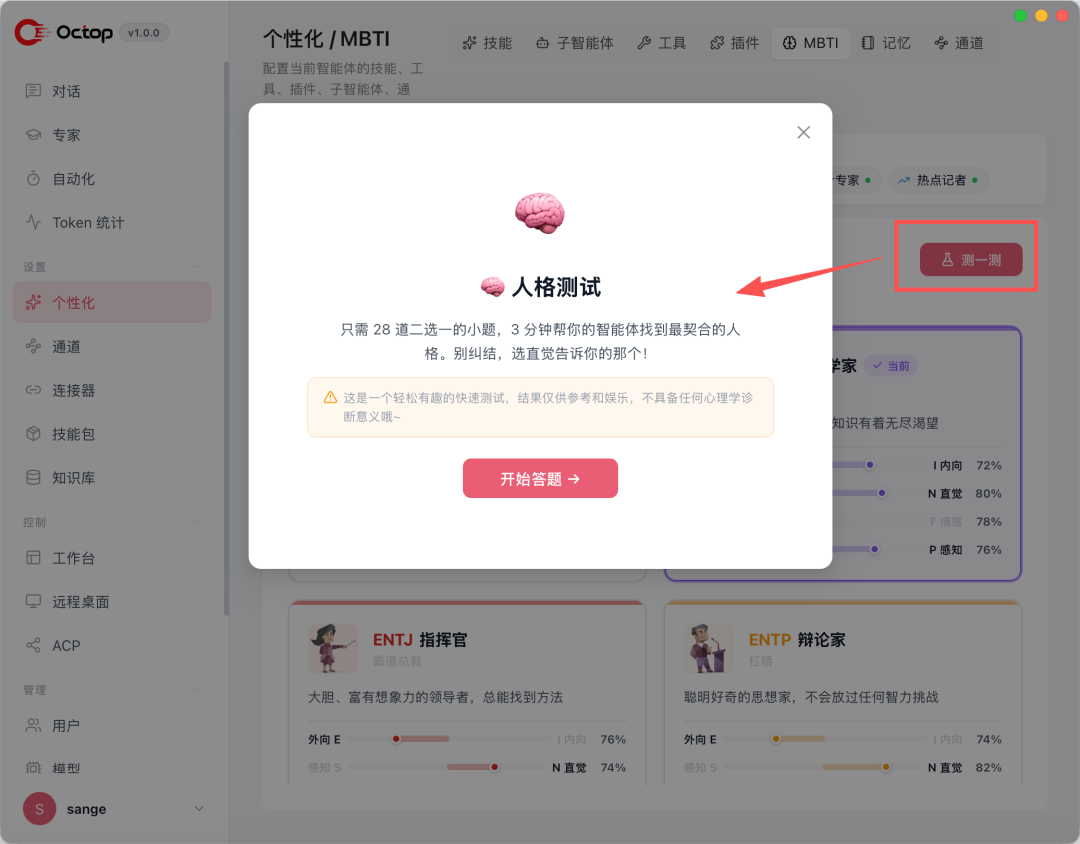
Octop 会根据答案推荐一种人格,你可以采纳或自行调整。
4 连接专家的 IM 通道
通道是 Octop 专家与消息平台之间的桥梁。
Octop 支持企业微信、飞书、钉钉、QQ、微信、Telegram、元宝、小艺、MQTT等 9 个通道配置。
你可以给每个专家,配置不同的通道,一个专家可配置一个或多个通道。
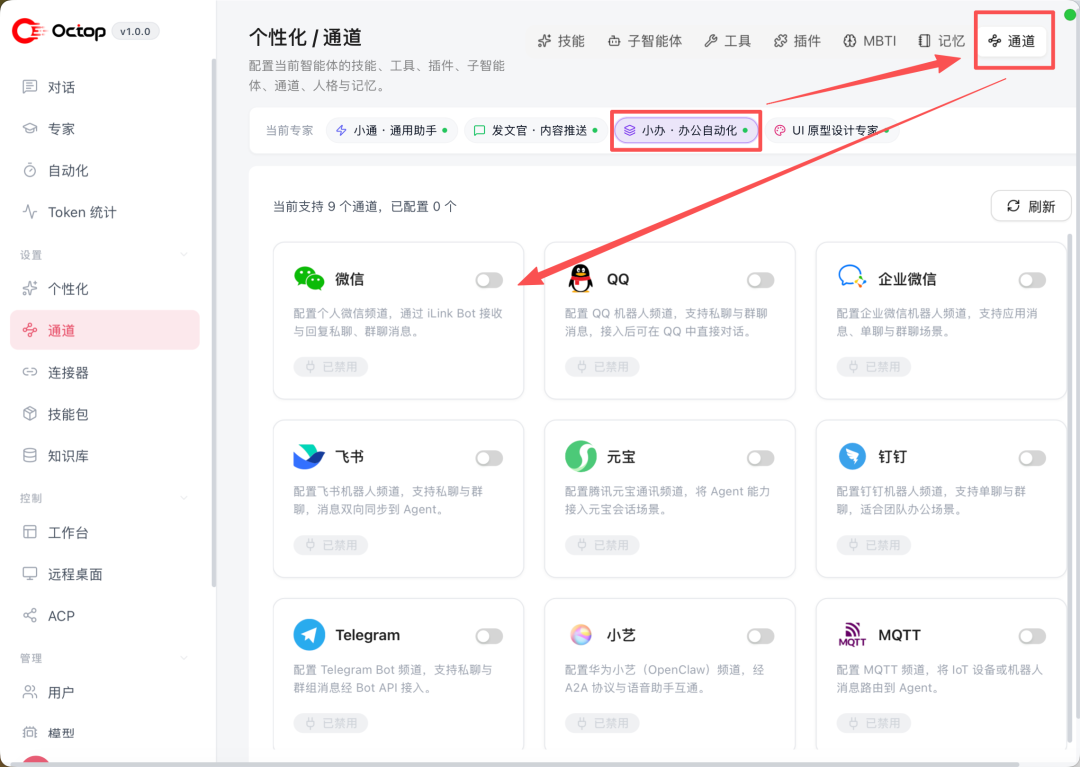
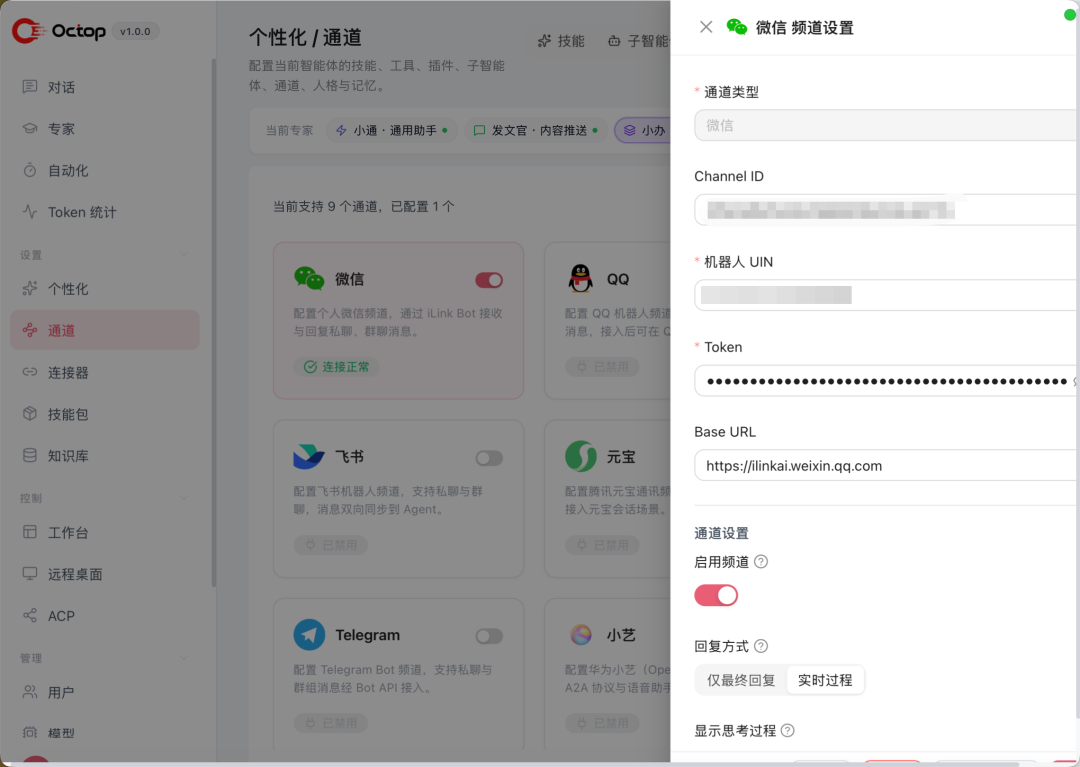
这样就能将来自微信、企业微信、飞书、钉钉、QQ、Telegram 等平台的对话。
直接路由至你的专家。
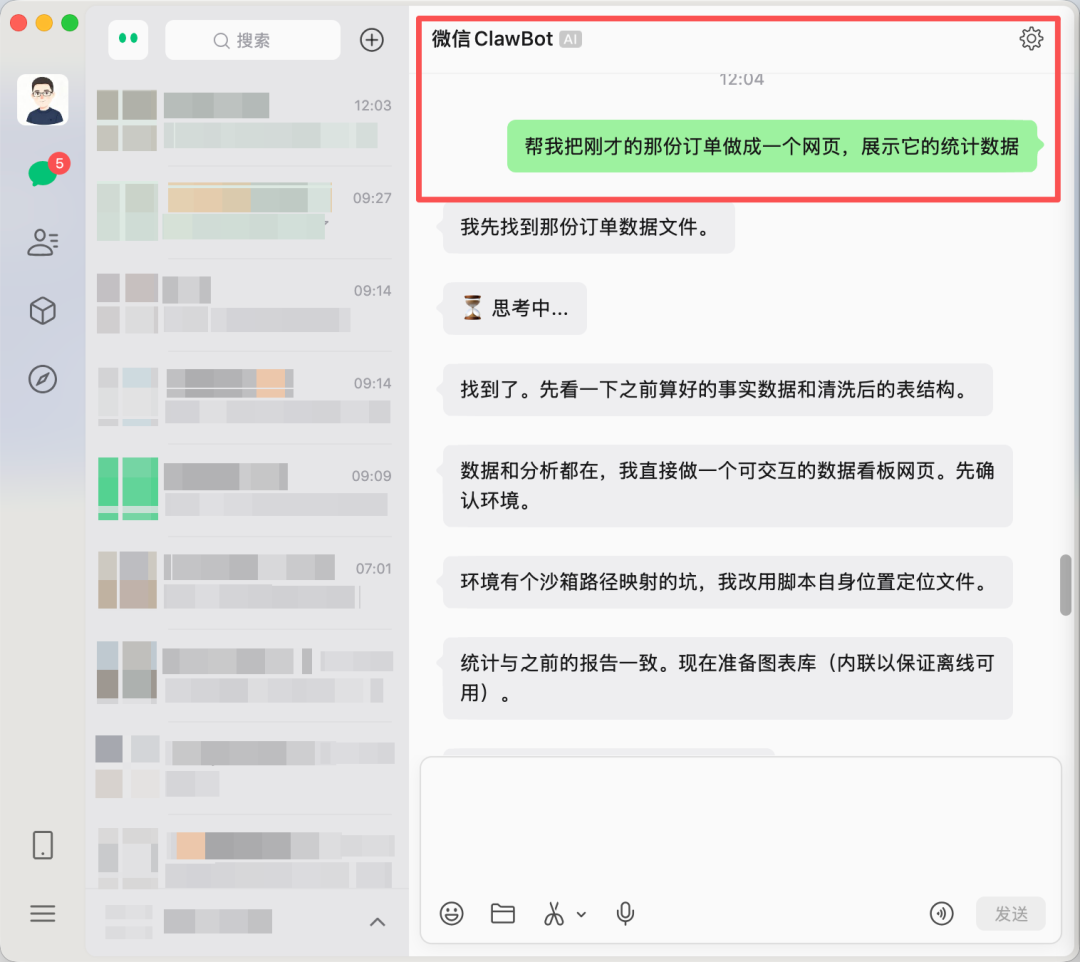
比如刚才使用微信和办公专家Agent 对话,很快就帮我处理了。微信里可以查看。
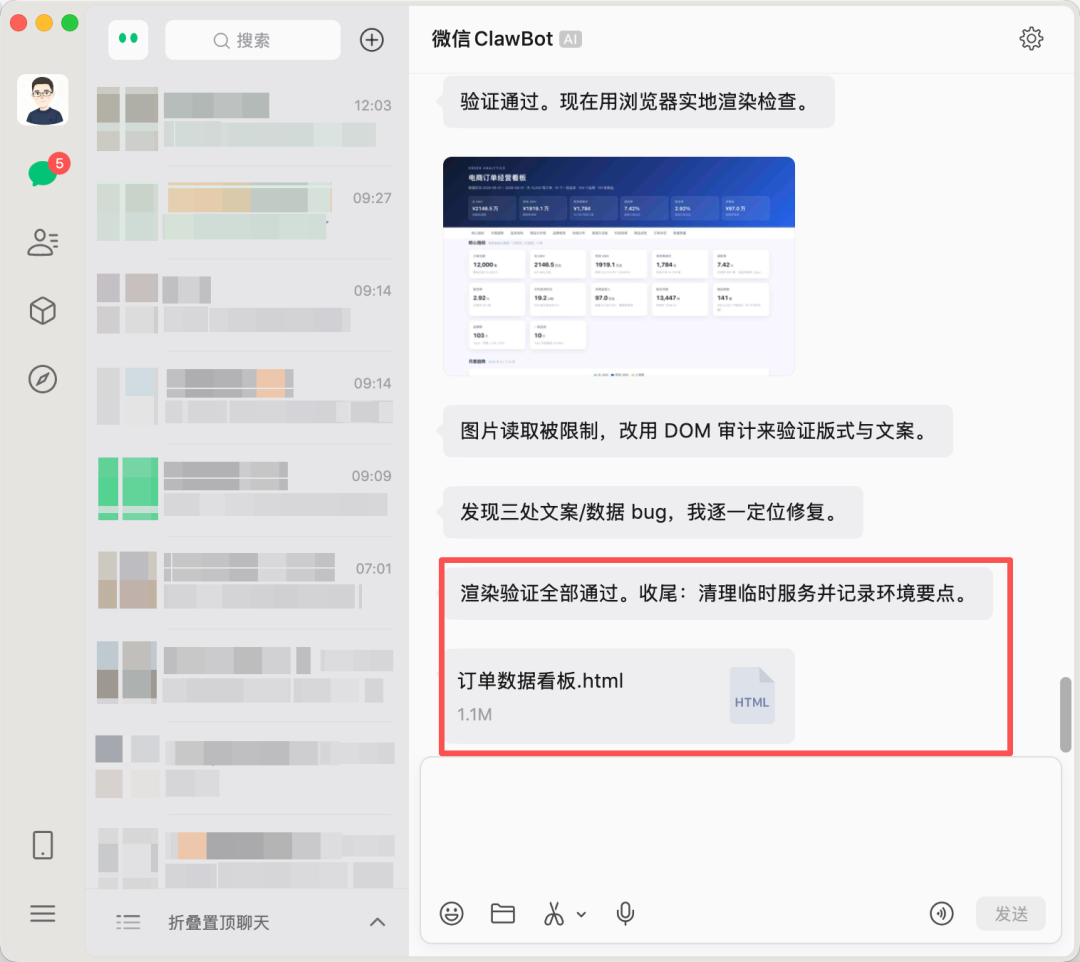
Octop 上也可以查看。
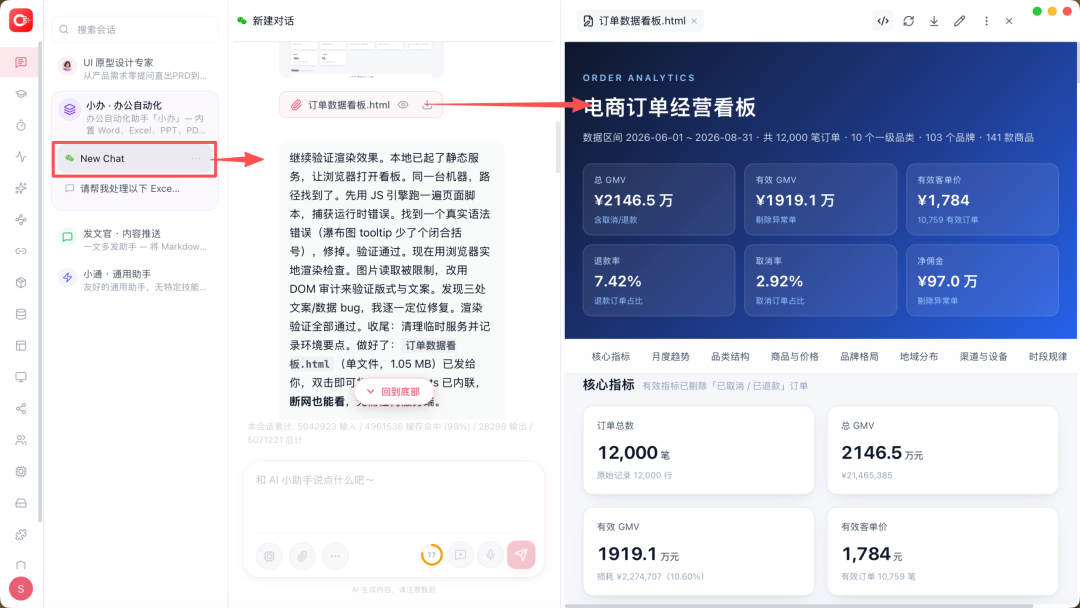
这样,你就可以直接在熟悉的聊天应用中与专家 Agent对话,并获取结果。
非常方便,配置也很灵活。
5 定时任务
在 Octop 可使用自然语言,来自动化每日报告和提醒。
在自动化下, 选择专家,选择示例,开始创建定时任务。
示例中没有你需要的定时任务,可以不选示例,直接创建。
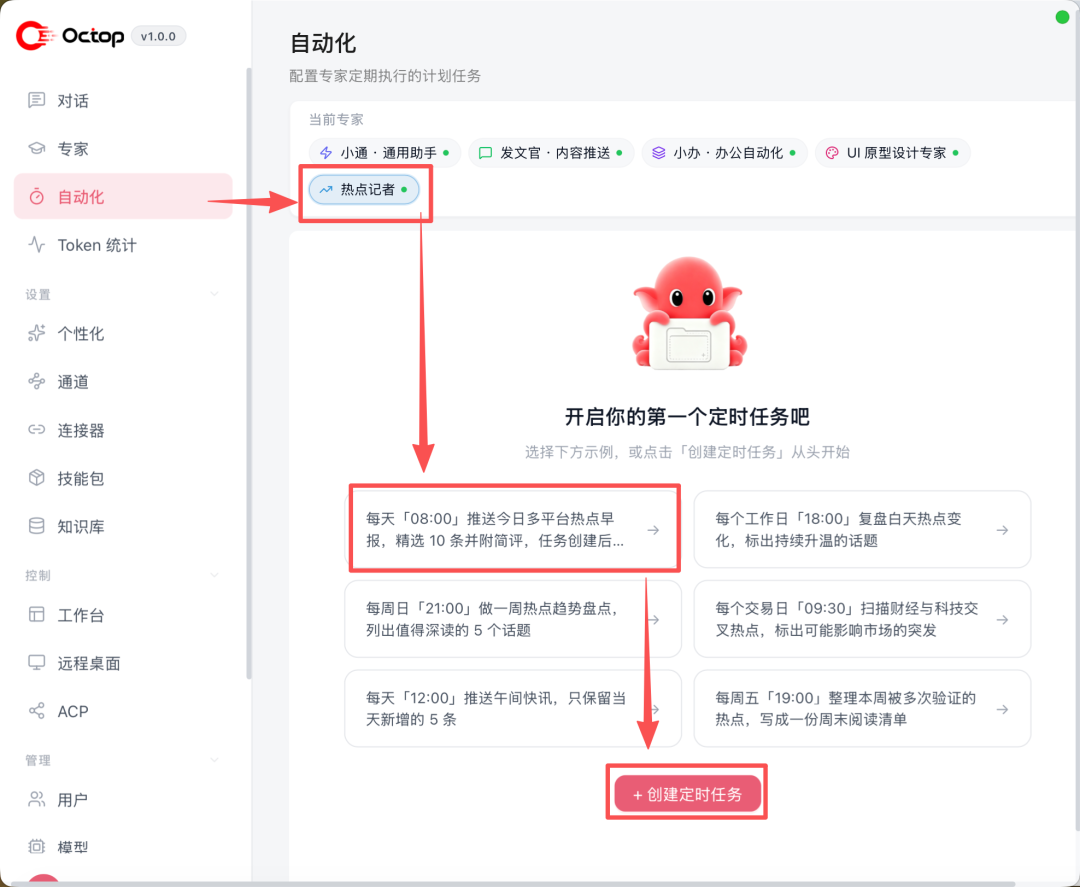
Octop,在每个专家下,都添加了多个常用示例,看示例,真的是很懂职场打工牛马的工作。
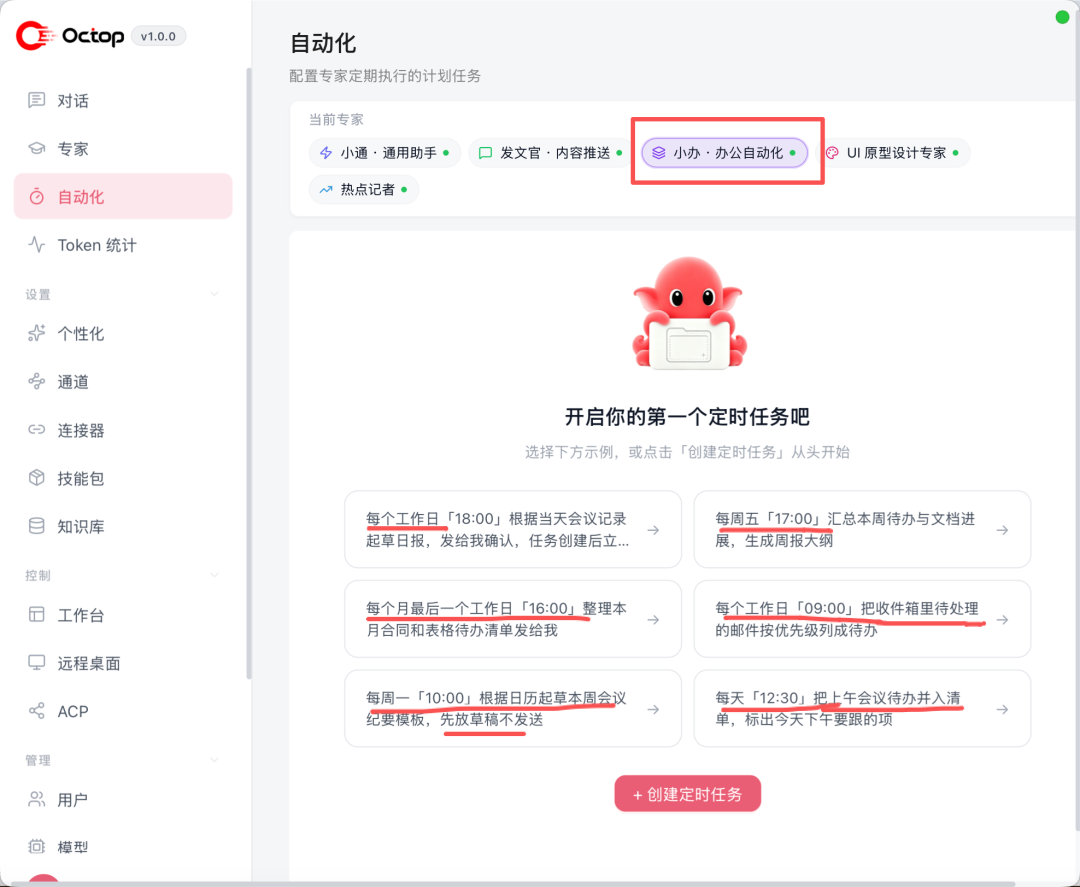
我感觉,每天打工,一天天,就是按照这个示例过来的。
通过定时任务,你可以把例行式的事务,你可以让你在 Octop 上的专家,都自动发送提醒、报告或定时执行各种任务。
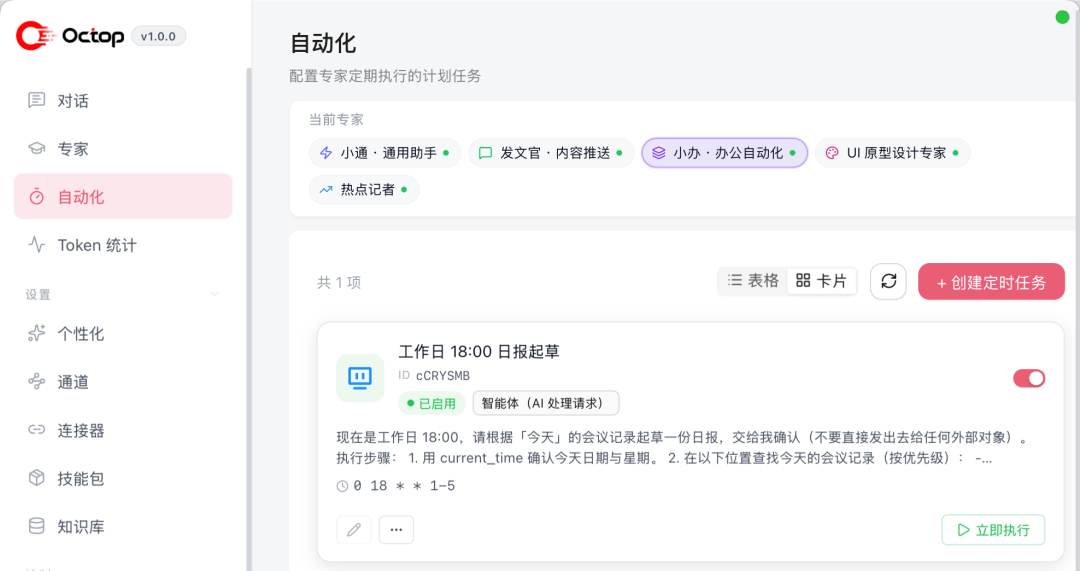
不需要你手动触发。
你要做的,就是检查专家的自动化执行,是否符合要求。
6 知识库
知识库是一组会被 Octop 检索的文件。
对话时不必把全文贴进输入框,只需要把文档放进知识库,对话时引用。
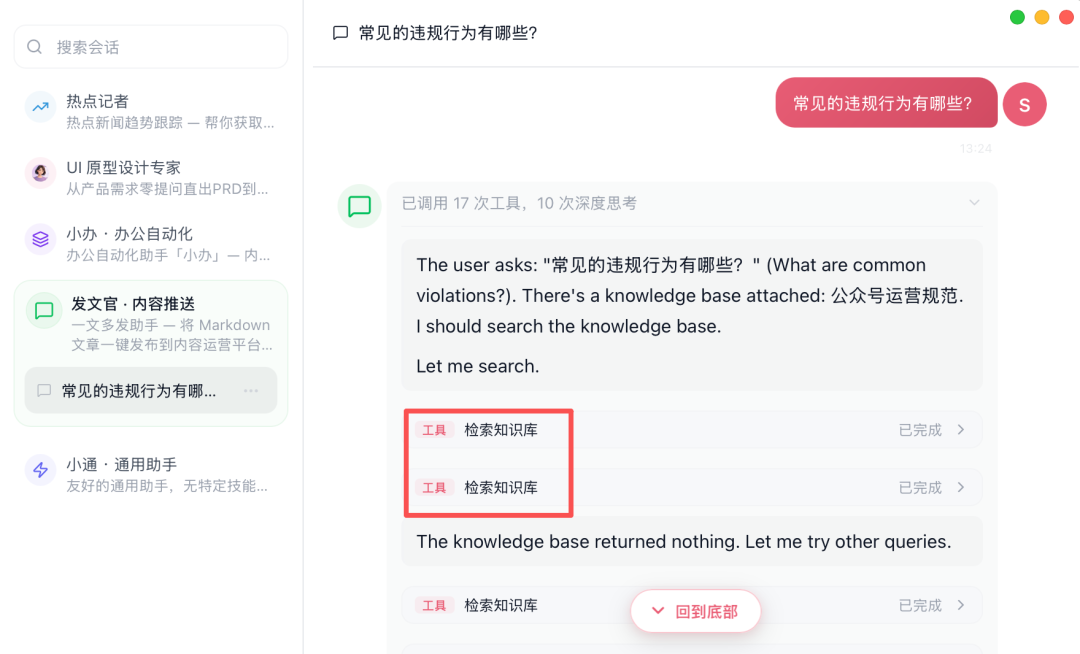
专家 Agent 就会根据需求指定,找出相关段落,并在回复下方列出可点击的来源文档。
用自己的文件增强回答。
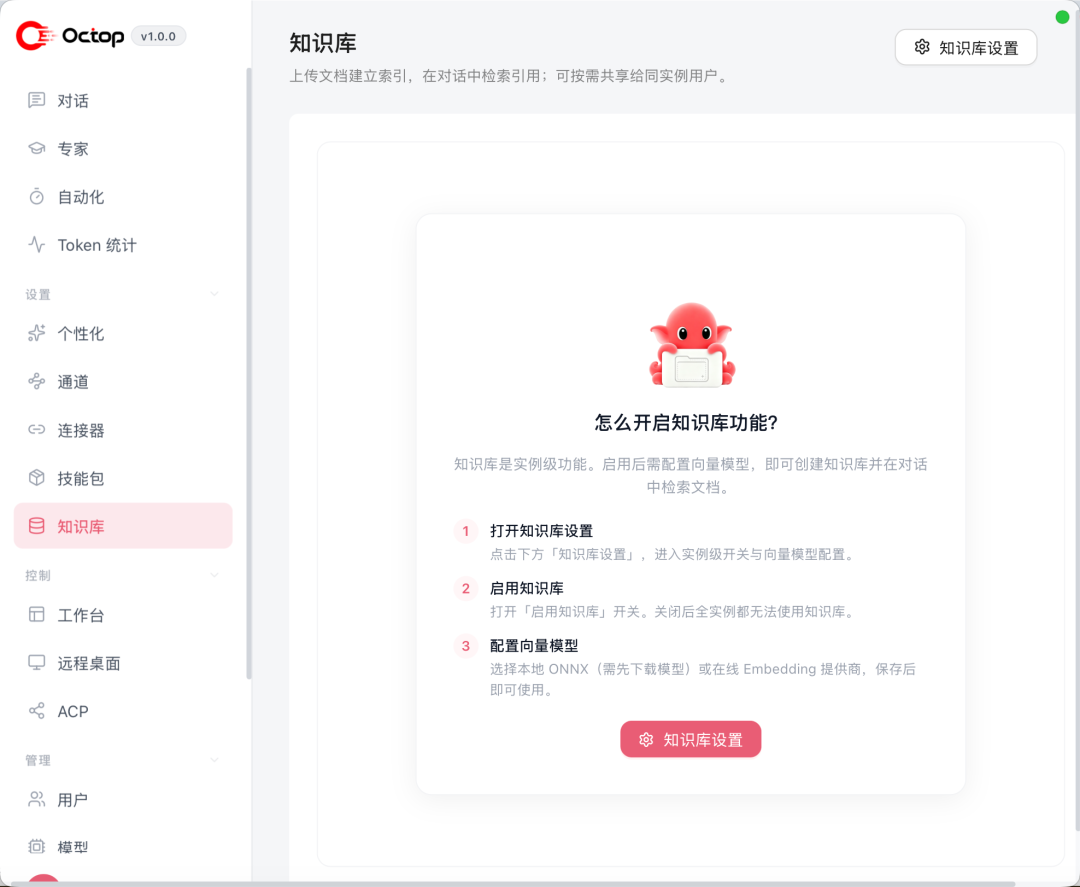
先开启知识库,并进行知识库设置。
启用知识库,需要选择向量模型,Octop 提供 本地 ONNX、在线 Embedding 两种方式。
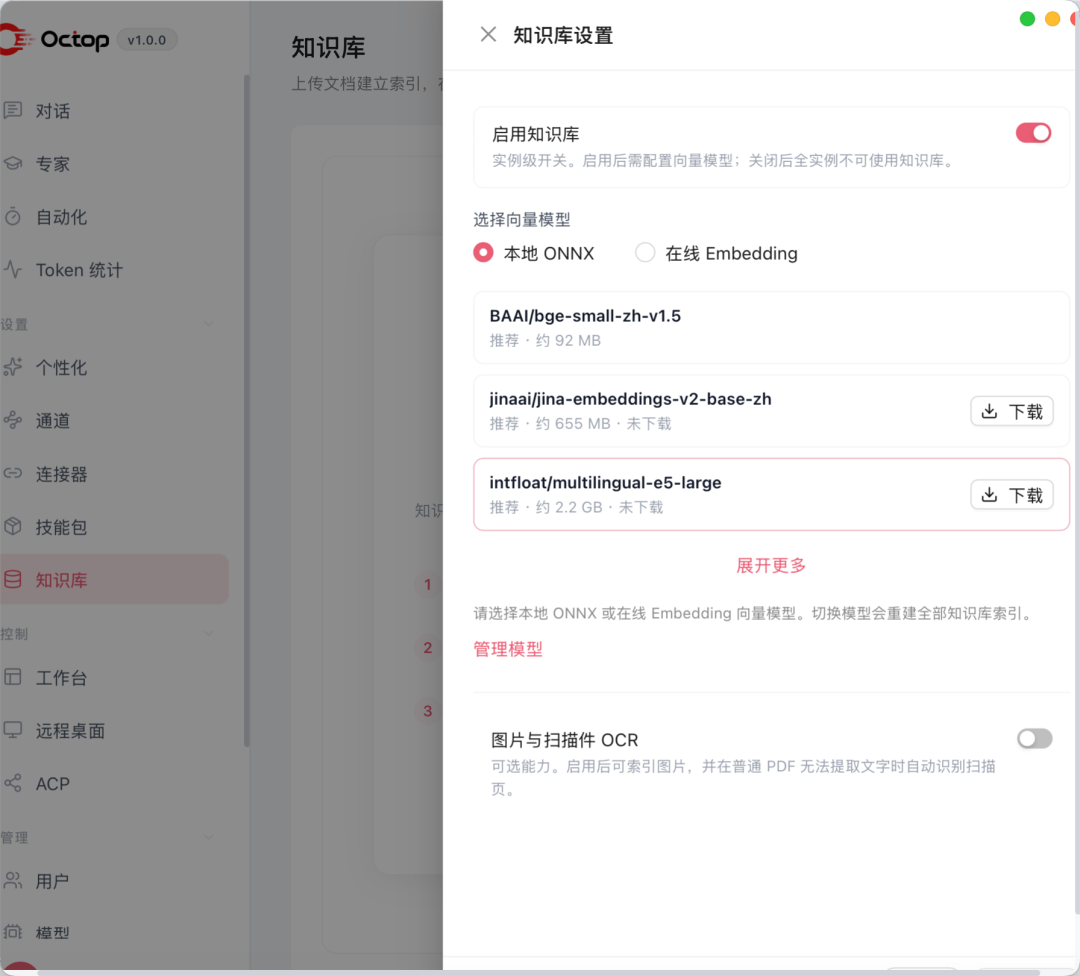
如果要检索图片,还可以开启「图片与扫描件 OCR」功能。
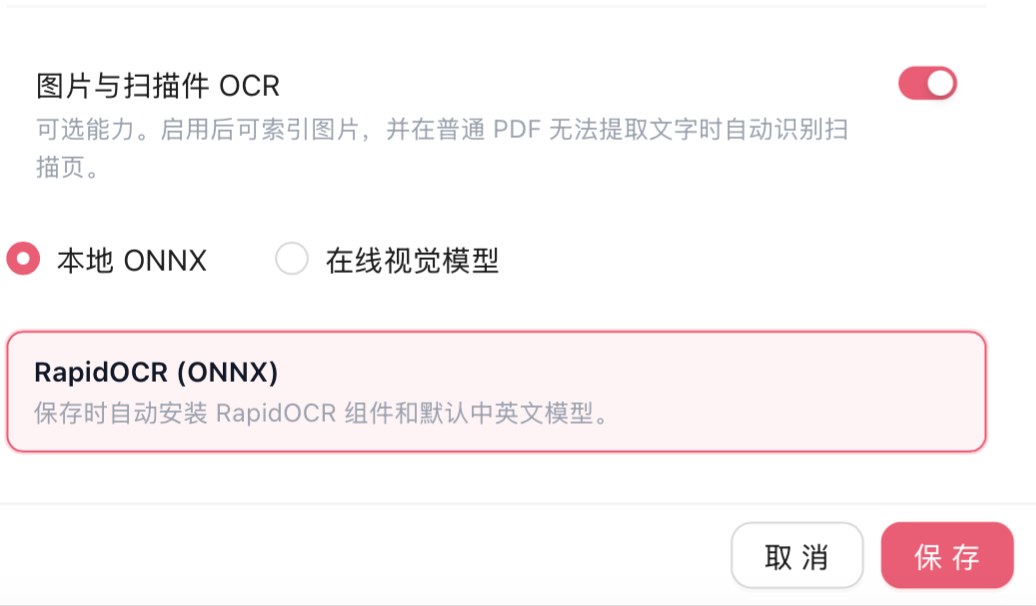
配置好保存后,就可以创建知识库,添加知识库文件了。
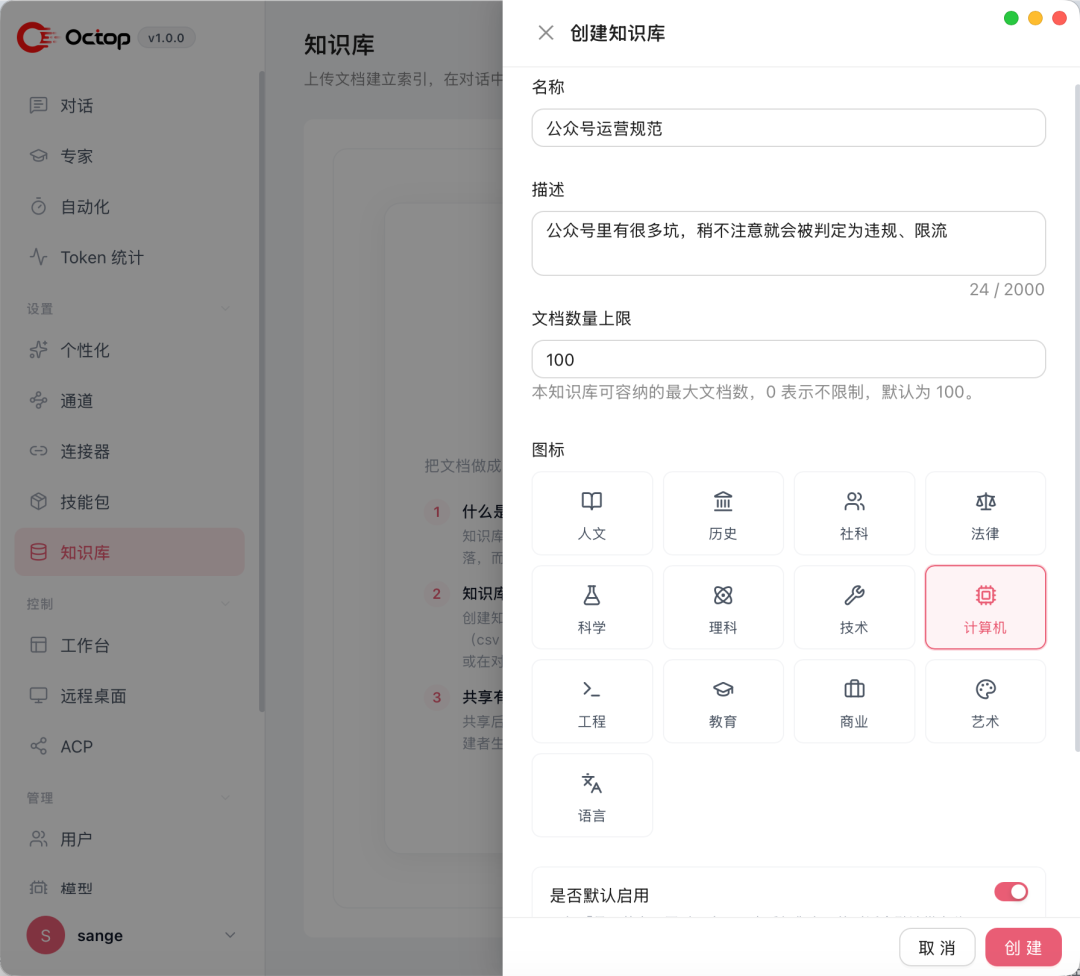
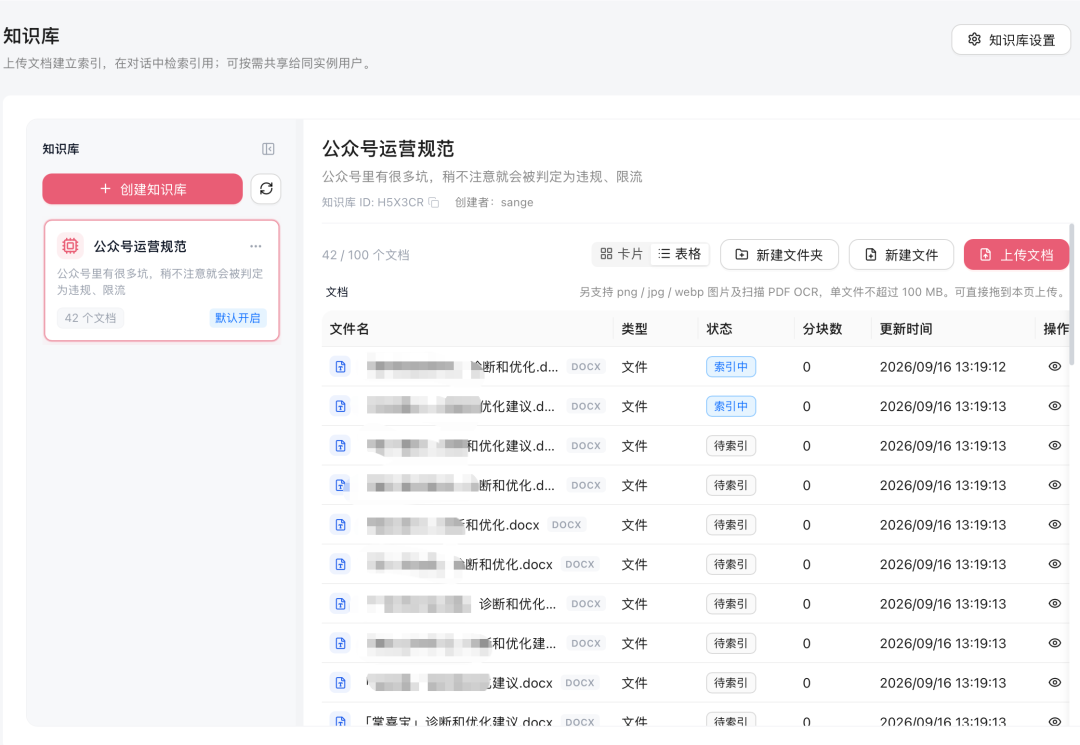
等索建立好后,就可以在对话框中引用知识库了。
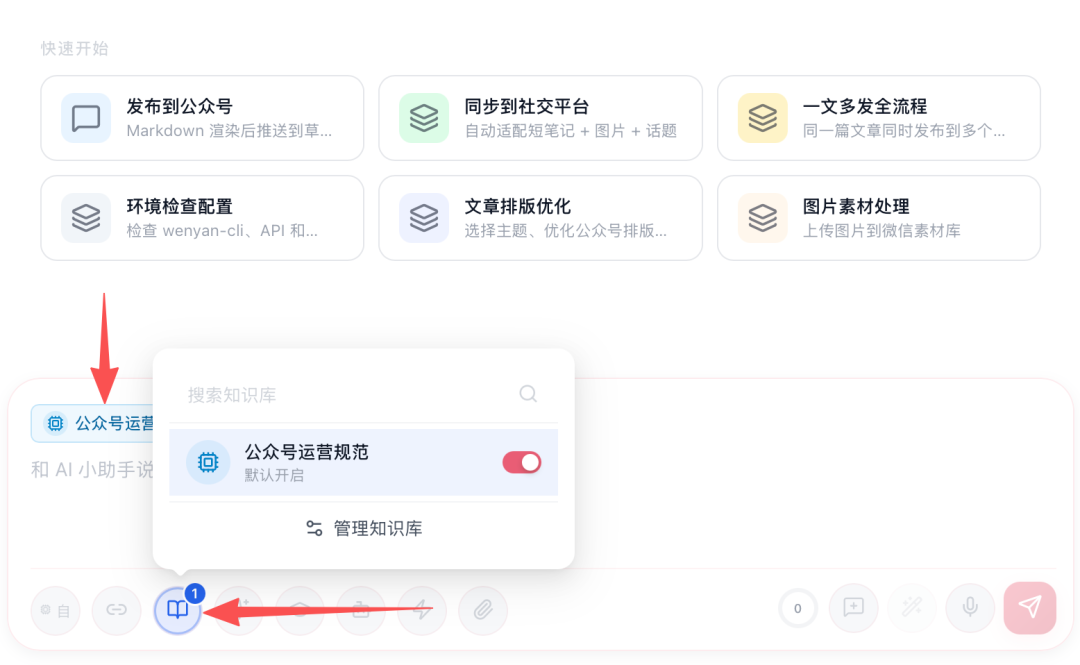
通过知识库,可大大增强回答结果。
7 对接编程智能体
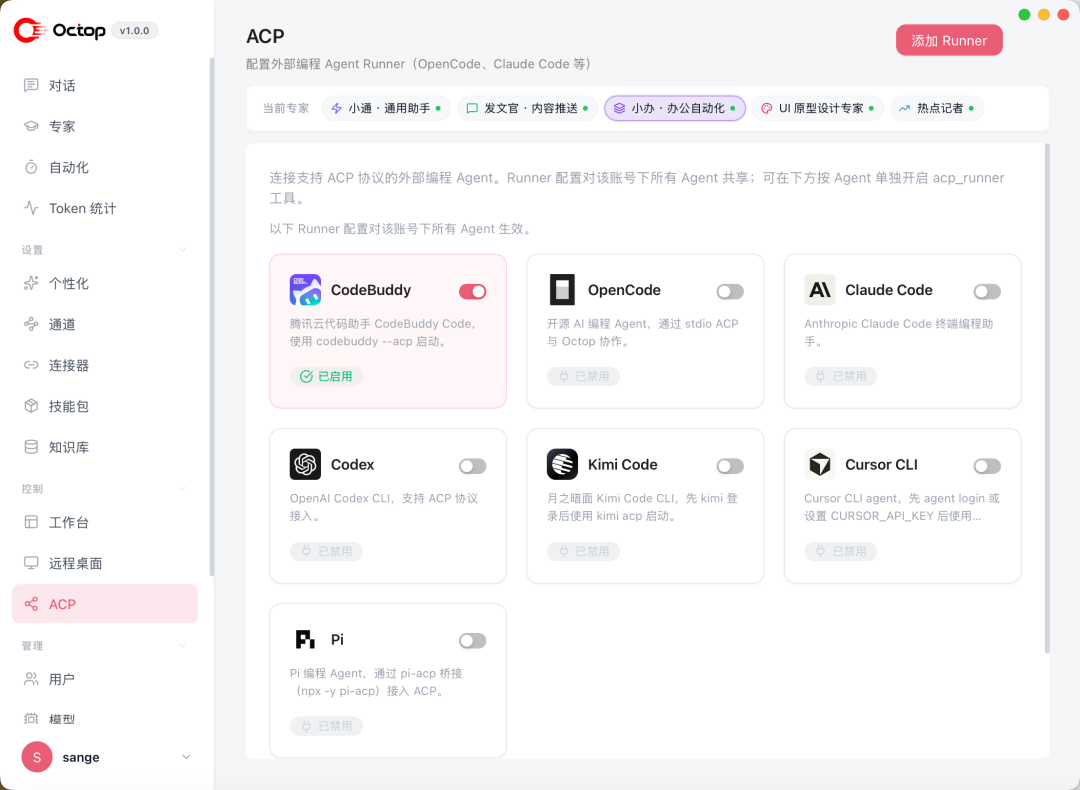
Octop 专家 Agent 借助 Agent Client Protocol(ACP)。
把编码任务委托给外部 AI 编程 CLI。
目前通过 ACP 接入 OpenCode、CodeBuddy、Claude Code、Codex、Kimi Code、Cursor CLI 或 Pi等变成工具。
8 浏览器自动化与终端 AI 访问
Octop 的工作台把远程浏览器和 AI 辅助终端合并在一个页面。
终端里敲命令、浏览器里点按钮填表单、顺手截图留证据——你说目标,它自己动手,卡住了才回来问你。
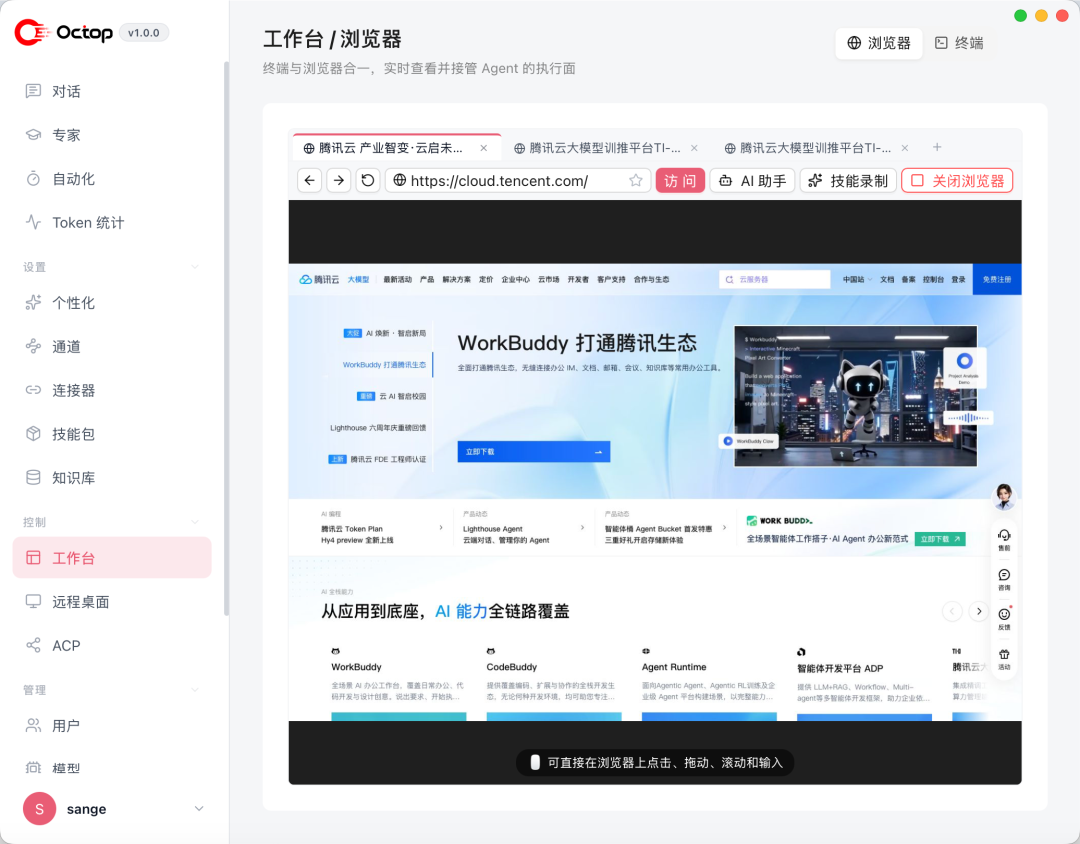
启用浏览器后,在对话中直接用自然语言让专家浏览网页即可。
例如「帮我看看某某网站今天的头条」或「给 xxx 网站截个图」。
在终端里, 你可以在终端里开多个会话标签、直接执行命令,也可以让专家推荐命令、解释输出或排查报错。
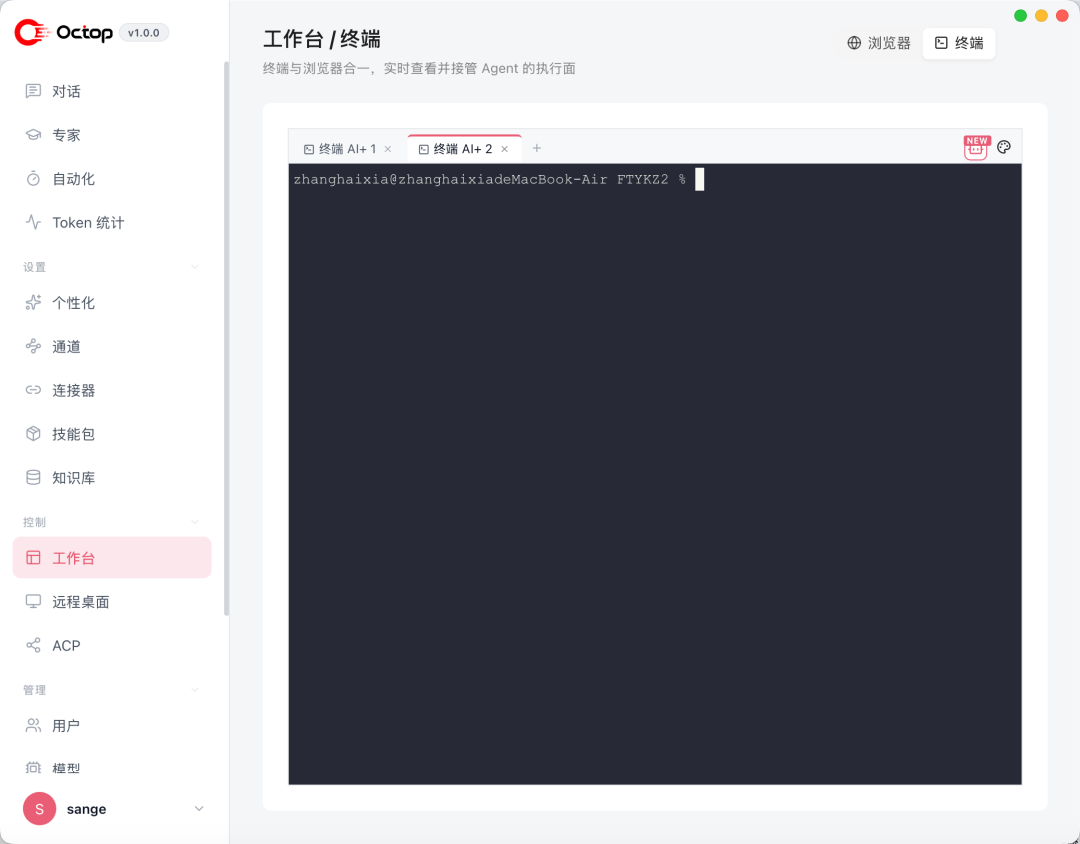
让你实时查看并随时接管专家的执行过程。
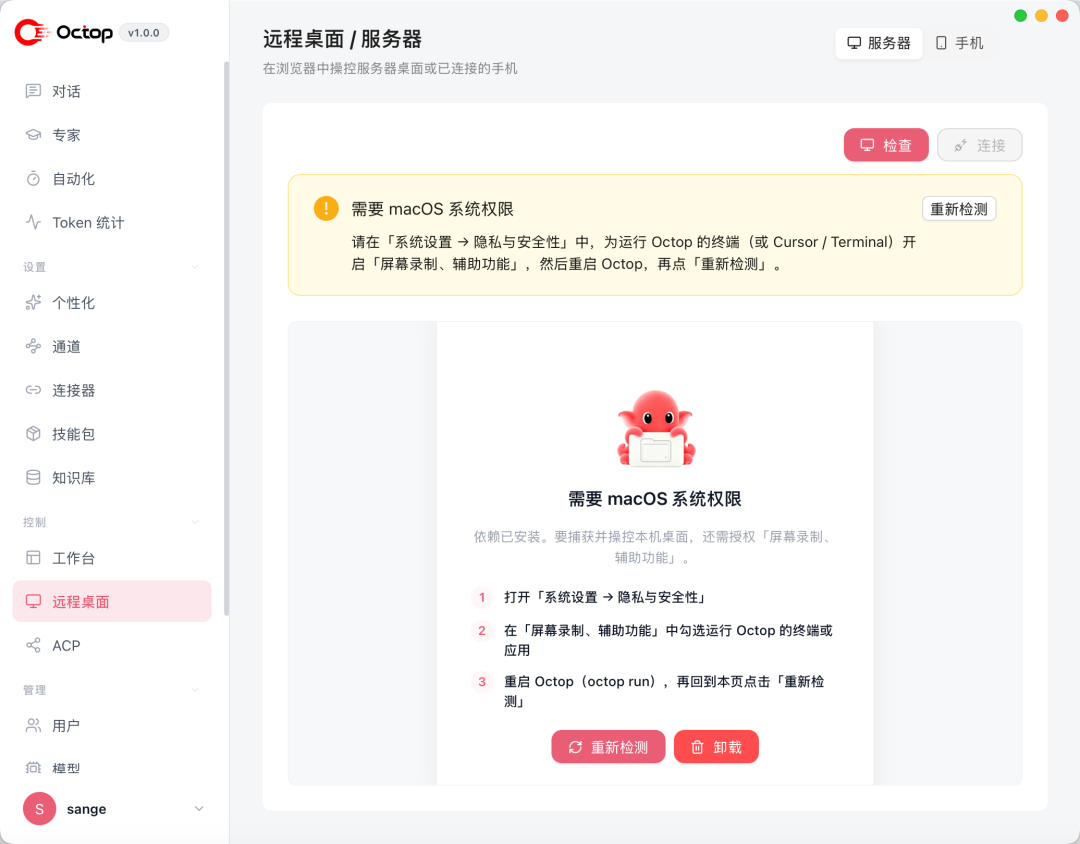
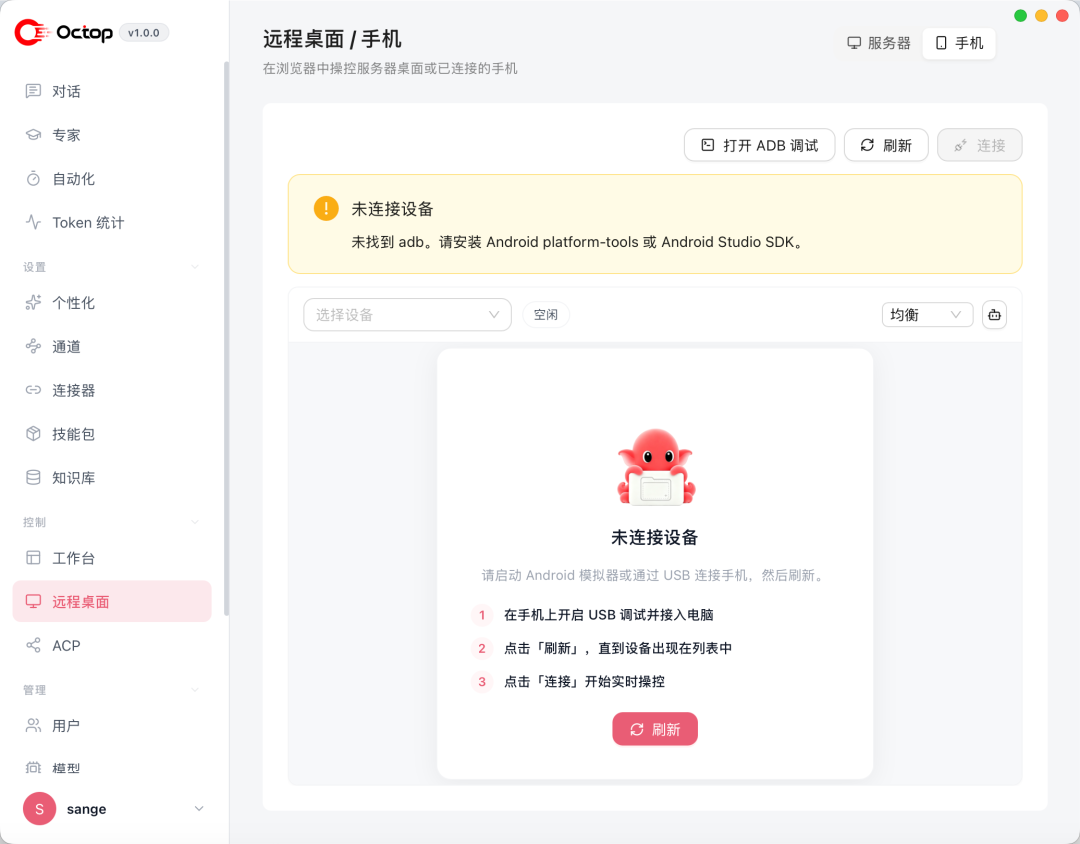
9 远程桌面与远程手机
Octop 的远程桌面和远程手机使用独立页面。
可在浏览器中操控服务器桌面或已连接的手机。
这是手机页面。
10 其他能力
1)Token 消耗统计
支持汇总统计,也可按天、按专家、按模型查看用量统计。
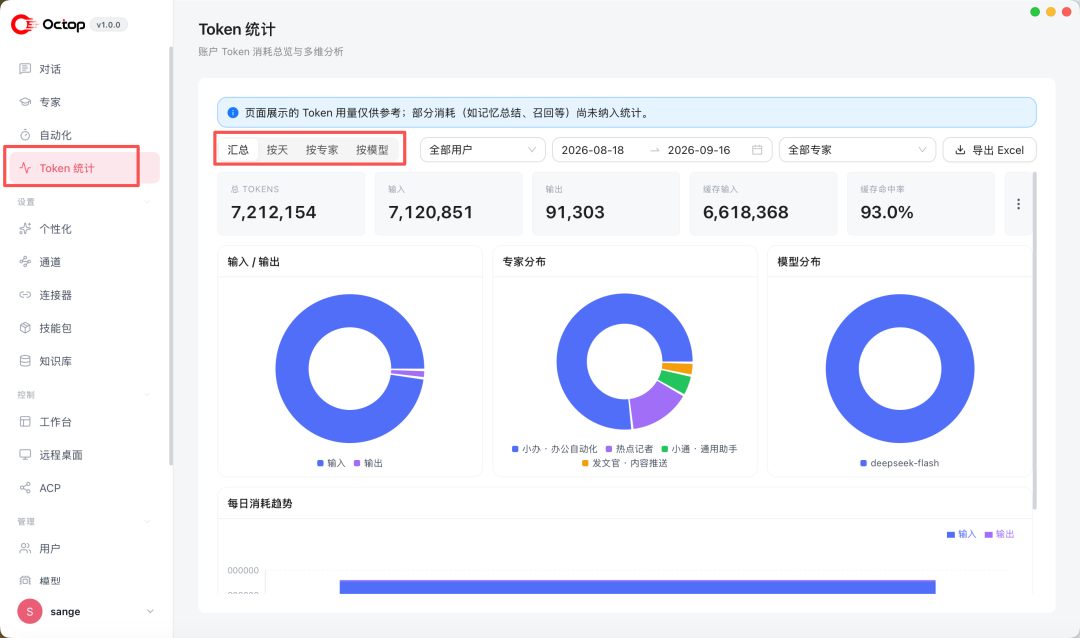
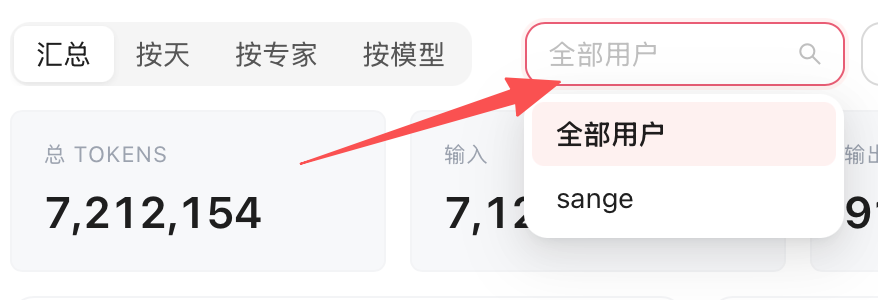
如果是团队协作和使用,还支持按用户统计。
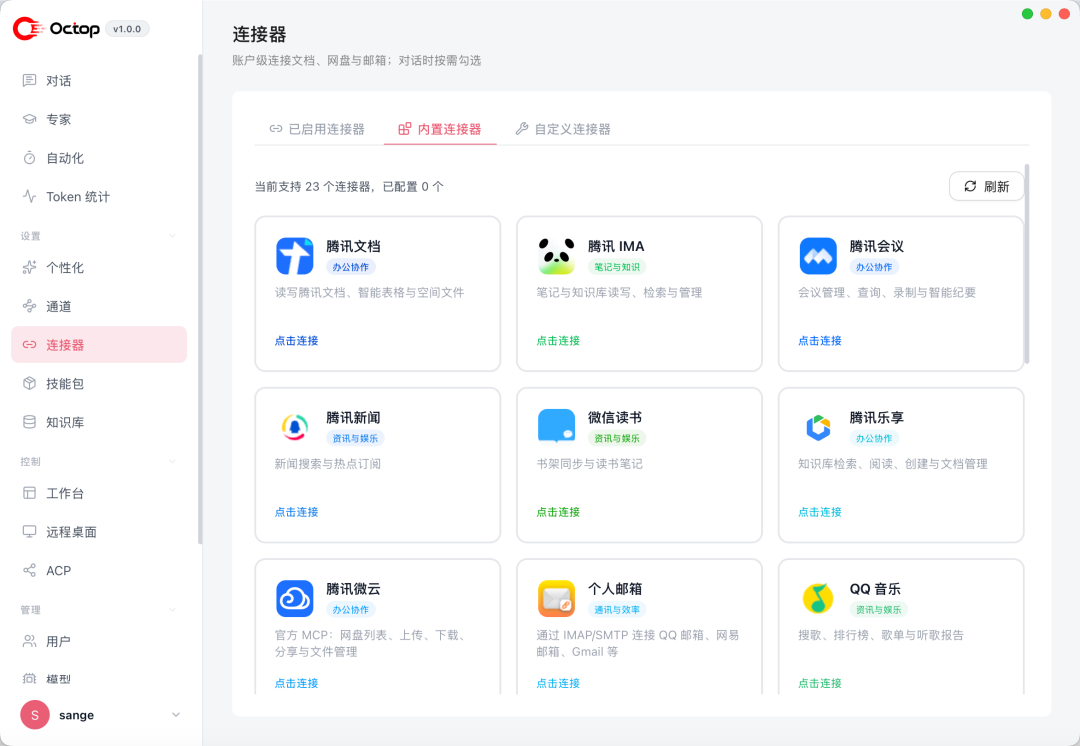
2)连接器
腾讯文档、腾讯会议、Notion、腾讯 IMA、邮箱等等,内置了 23 个连接器。
授权一次,在对话框中可开启,之后一句「把今天会议的结论整理进文档」就够了,不必再来回复制粘贴。
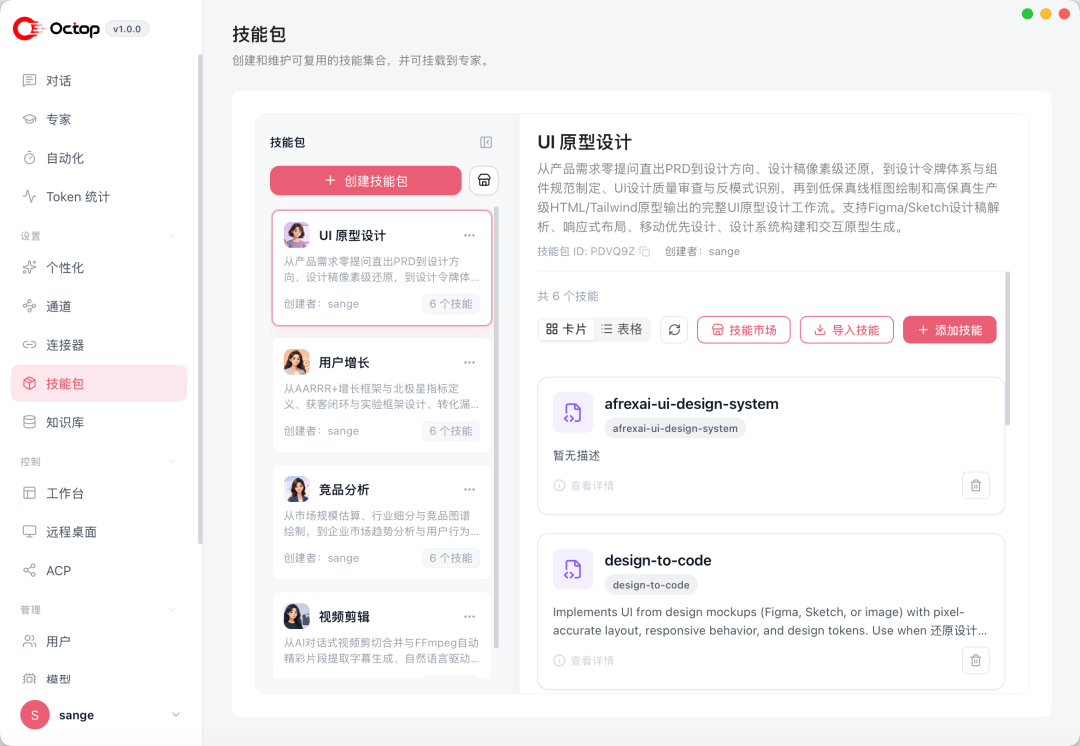
3)技能包
在这里,可创建和维护可复用的技能集合,并可挂载到专家。
可以从技能市场按照技能,也可以从 SkillHub 安装。
如果你有 zip 技能包,直接添加。或者直接创建。
维护的技能包,可挂载在各专家 Agent 上。
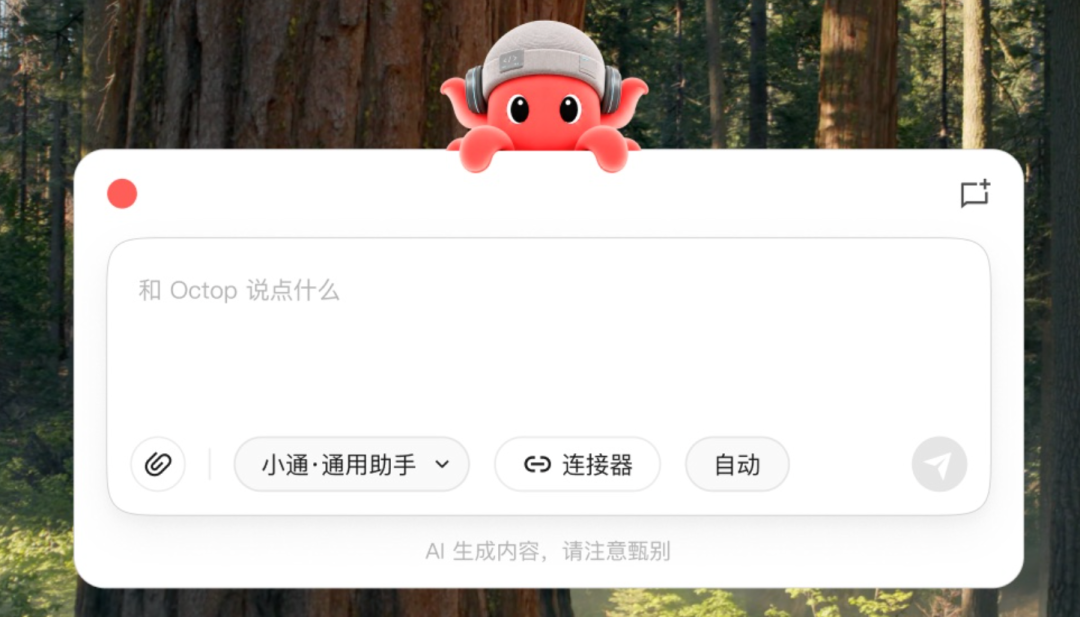
4)还有一只宠物
Octop,还为你提供了一只悬浮在桌面的八爪鱼宠物,常驻桌面,随叫随到。
一个念头冒出来,抬手就问,灵感不必等打开浏览器。
更多开放的能力,你可自己去探索。
11 使用体验感受
整体体验完 Octop 后发现。
Octop,这个免费、开源、本地运行的 AI Agent。
是一个面向未来的 AI Agent 系统。
能连接工具,能承载记忆,能理解工作流,能在可控边界内持续执行任务,交付结果。
Octop 把专家 Agent ,作为核心单元。
所有的技能、子智能体、工具、插件、MBTI 人工、记忆、IM 通道,都基于专家 Agent 来配置。
每个专家都有专门的工作台、工作区目录、对话记录、大语言模型配置。
每个专家,都是一个专用的 AI 助手。
这种多 Agent 的方式,能最大限度的满足各类用户使用。
包括个人、团队、家庭,是一个既能独立使用,有能协作的智能体。
同时这种多 Agent 的设计,能最大限度的扩大 Octop 的能力边界。
借助微信、飞书、钉钉、QQ、企业微信、telegram等通道,与任意 专家Agent 对话。
通过专家库一键创建专业角色。
通过连接器接入外部服务。
通过 ACP 与 IDE / 终端 AI 工具双向协作。
Octop 这个一个开源、自托管的 AI 助手。
并且,在 Octop 上和 专家 Agent 的每一次对话、工作区与凭据都留在你自己的机器上。
让隐私不再是妥协。
所以,Octop 它不仅是 AI 工具。
懂你、帮你、保护你隐私、陪你成长的智能伙伴。
本文由作者【三哥】,微信公众号:【产品笔记】,原创/授权 发布于平台,未经许可,禁止转载。
题图来自Unsplash,基于 CC0 协议。






- 目前还没评论,等你发挥!