


 起点课堂会员权益
 职业体系课特权
 线下行业大会特权
 个人IP打造特权
 30+门专项技能课
 1300+专题课程
 12场职场软技能直播
 12场求职辅导直播
 12场专业技能直播
 会员专属社群
 荣耀标识
WorkBuddy上线「数据导入」,支持多设备一键同步


换一台电脑登录同一个账号,WorkBuddy 里的任务、空间、定时任务全是空的。新上线的「数据导入」把这件事补上了:在另一台设备上点开常用的那台,选「全部导入」,249 项历史数据连同产物一起同步,定时任务需要手动重启。

之前,WorkBuddy 一直存在一个问题。
就是当你换电脑时,同一个账号登录,WorkBuddy 下没有任何历史任务数据。
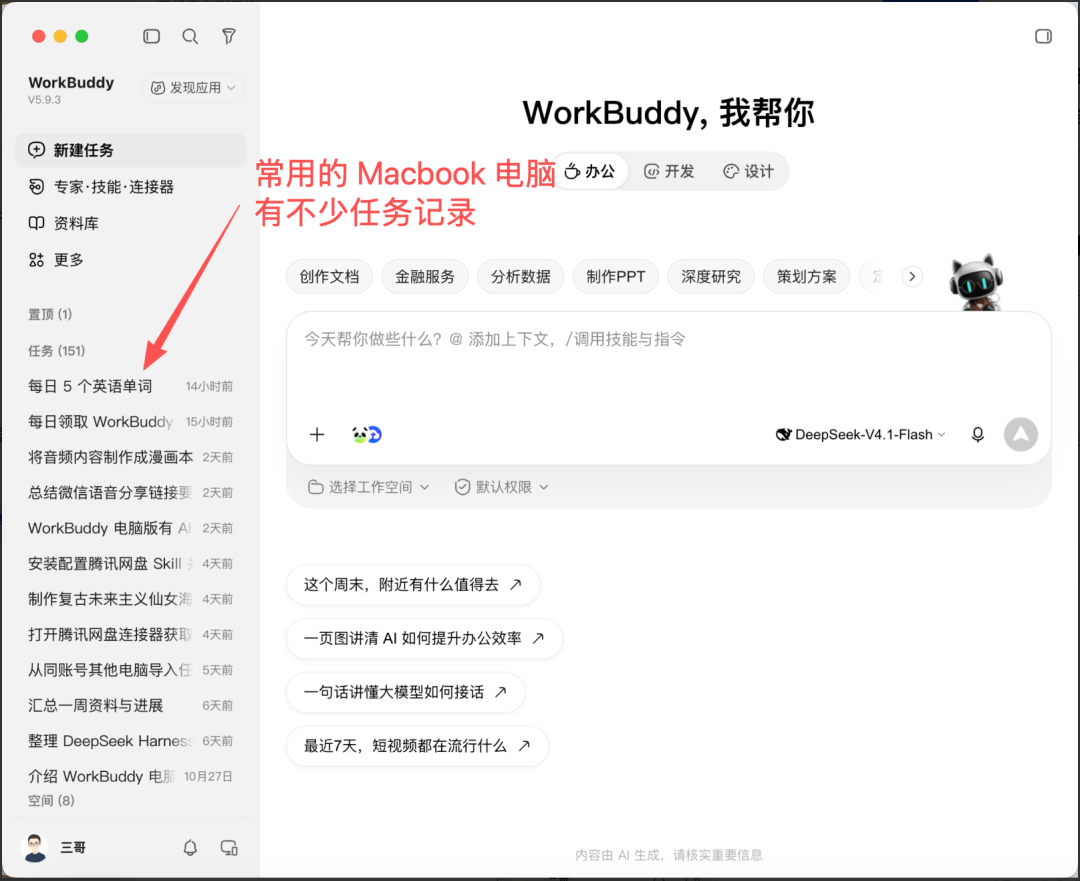
比如我常用的 mac 上的 WorkBuddy,是有不少任务、空间、定时任务数据的。
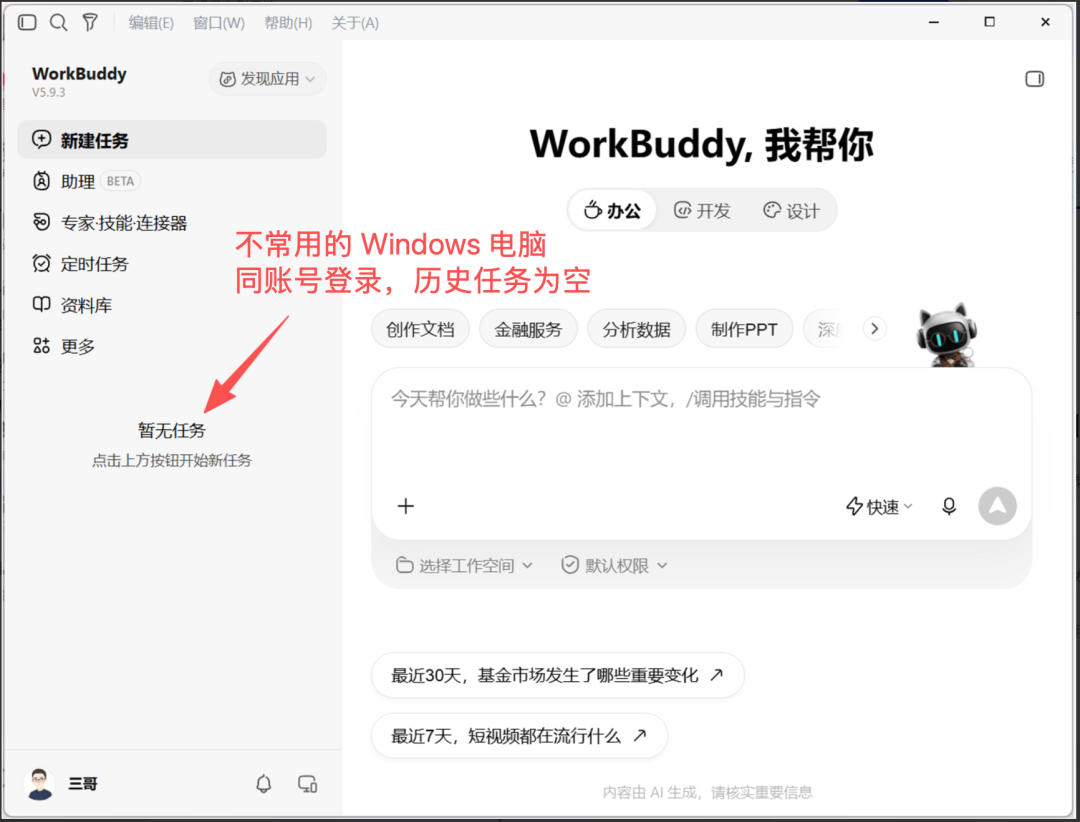
但是,当我换到我的 Windows 电脑时,同一个账号登录。
尴尬了,一片空白。
也就是在家里的电脑上用 WorkBuddy,和在公司的电脑上用。
WorkBuddy 的数据是不同步的。
因为 WorkBuddy 属于桌面客户端,数据基本都存本地。
这个问题,一直困扰着用户,困扰着我。
现在,WorkBuddy 上线了一个「数据导入」功能。
终于把这个问题,解决了。
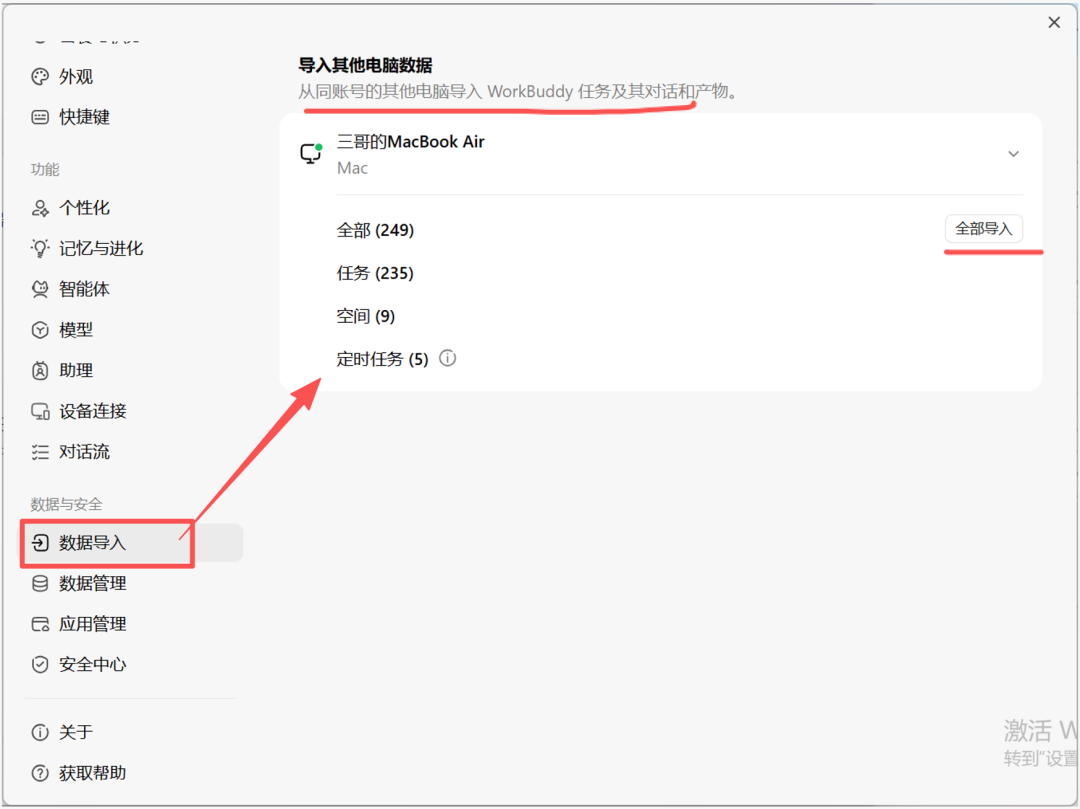
具体操作如下。
1 另一台电脑上操作(Windows电脑)
在另一台电脑上,比如我的 Windows 电脑,同账号登录 WorkBuddy。
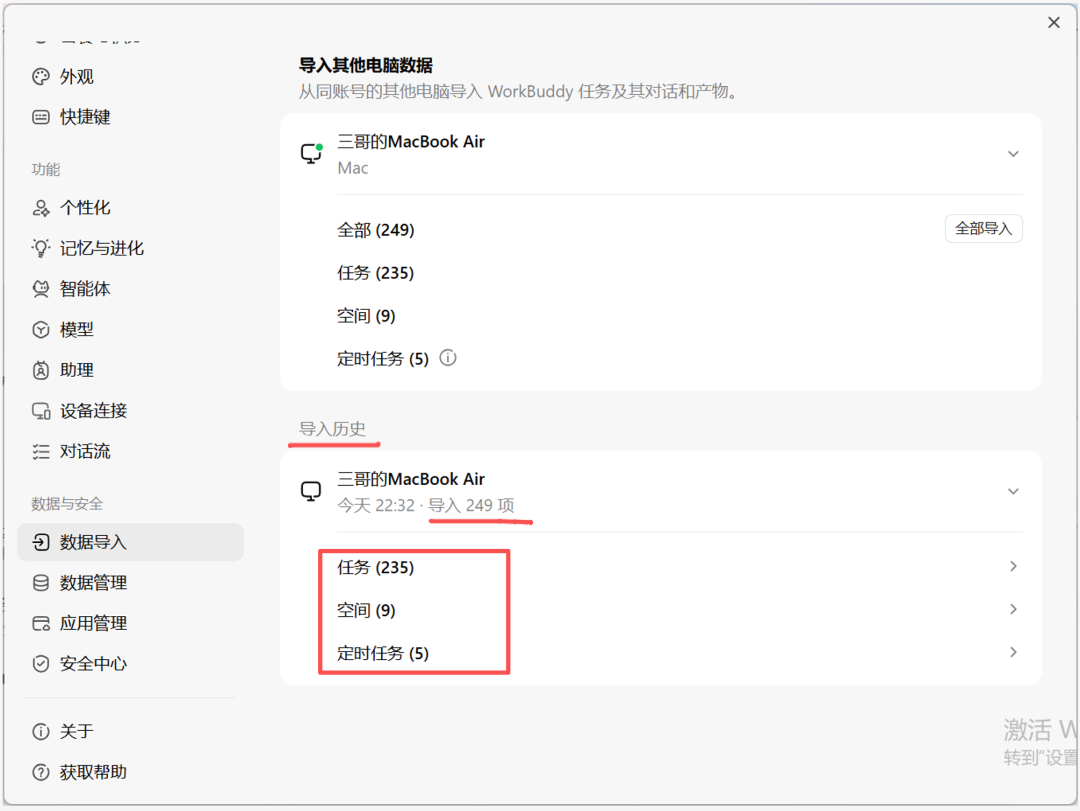
进入设置-数据与安全,有个「数据导入」。
我的 Macbook 电脑,会显示在这里。
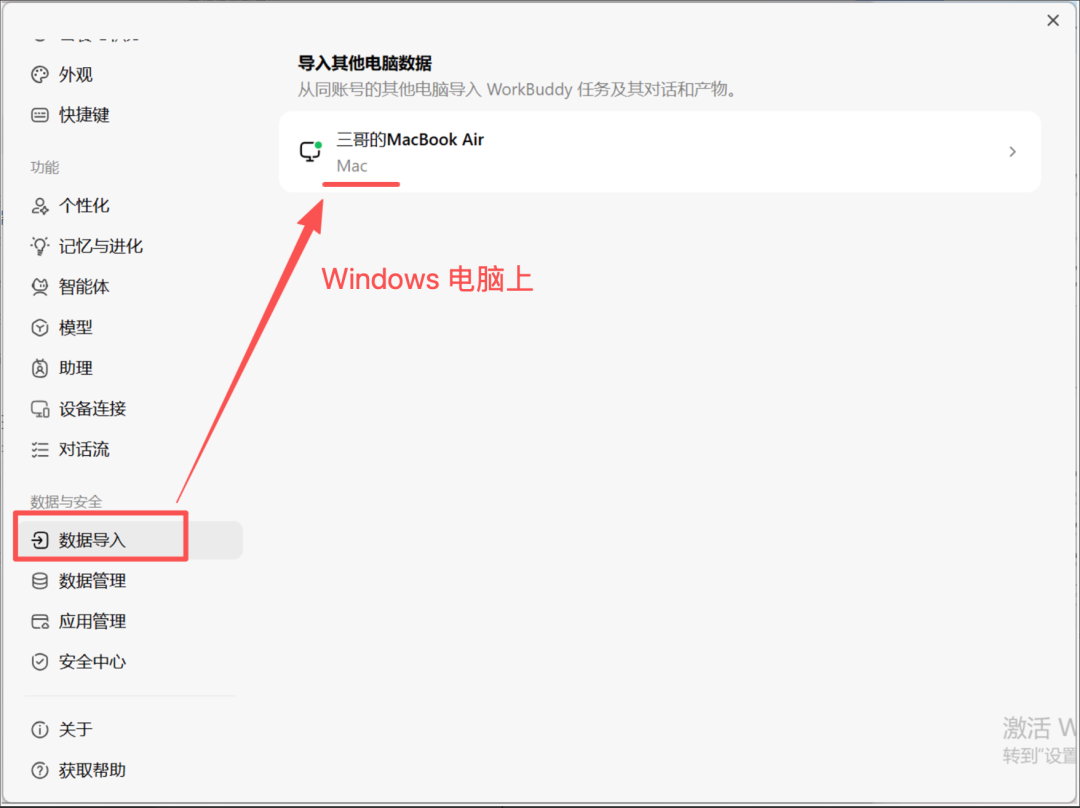
但这时,我 Windows 电脑上,是没有 mac 电脑上的任何任务对话数据的。
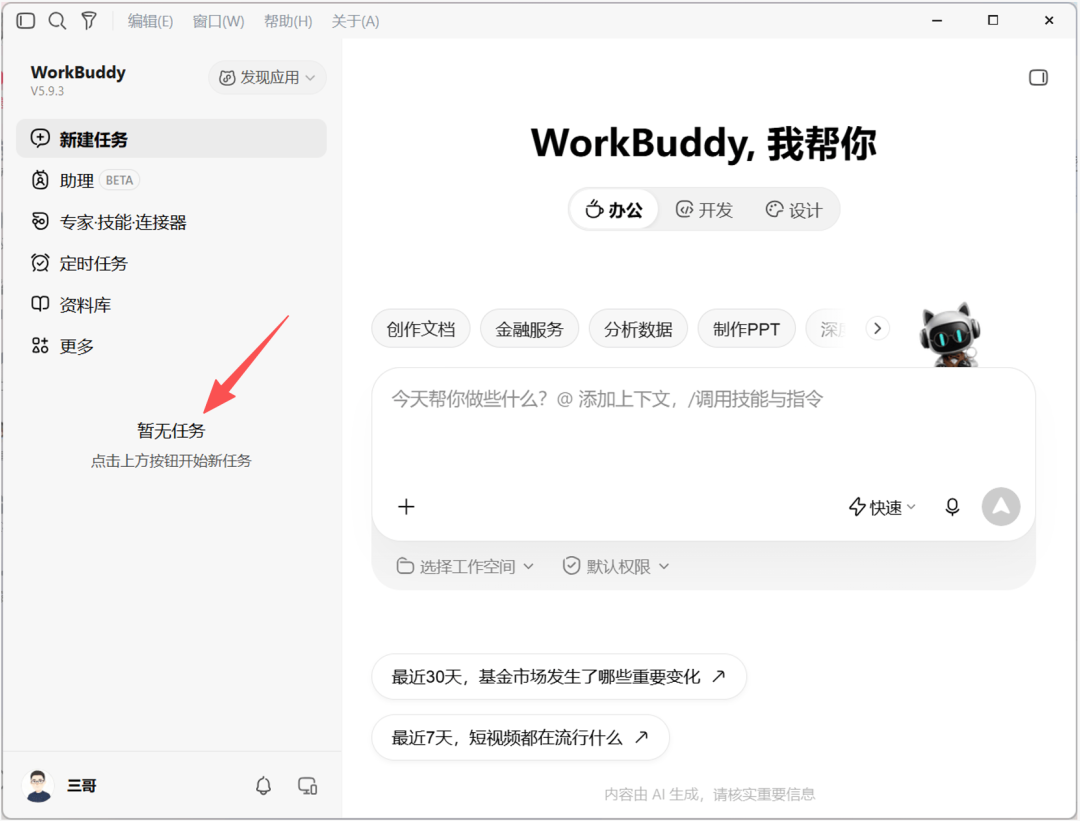
定时任务中,也没有。
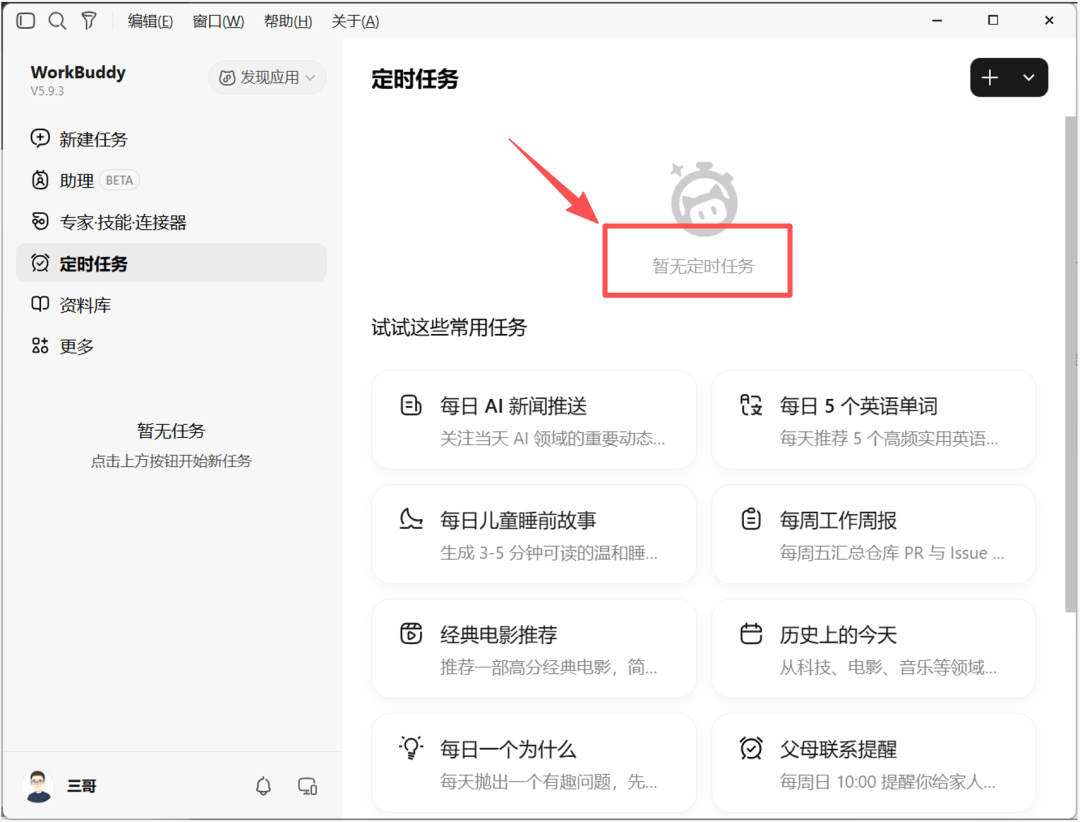
这时,就可以使用「数据导入」,实现数据同步。
点开「数据导入」中的「三哥的 MacBook Air」。
会显示 mac 上的 WorkBuddy 的所有任务、空间、定时任务数据数量。
并有「全部导入」入口。
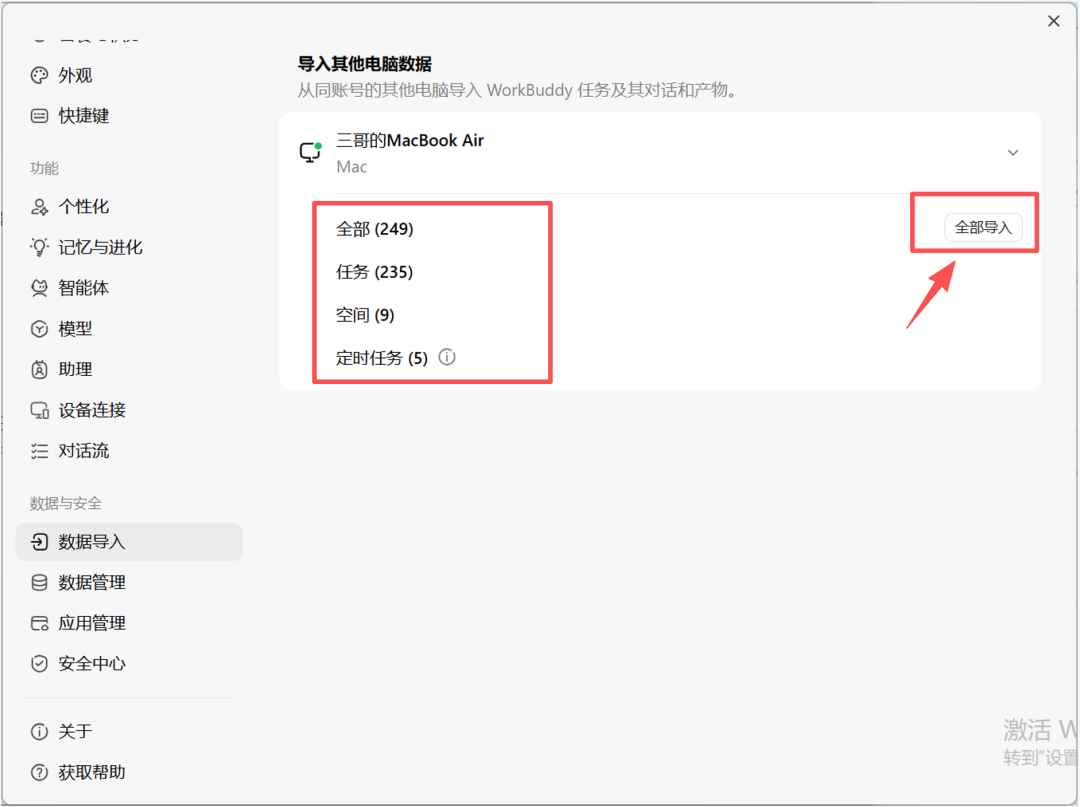
点击「全部导入」,即可一键导入 mac 上的全部历史任务数据。
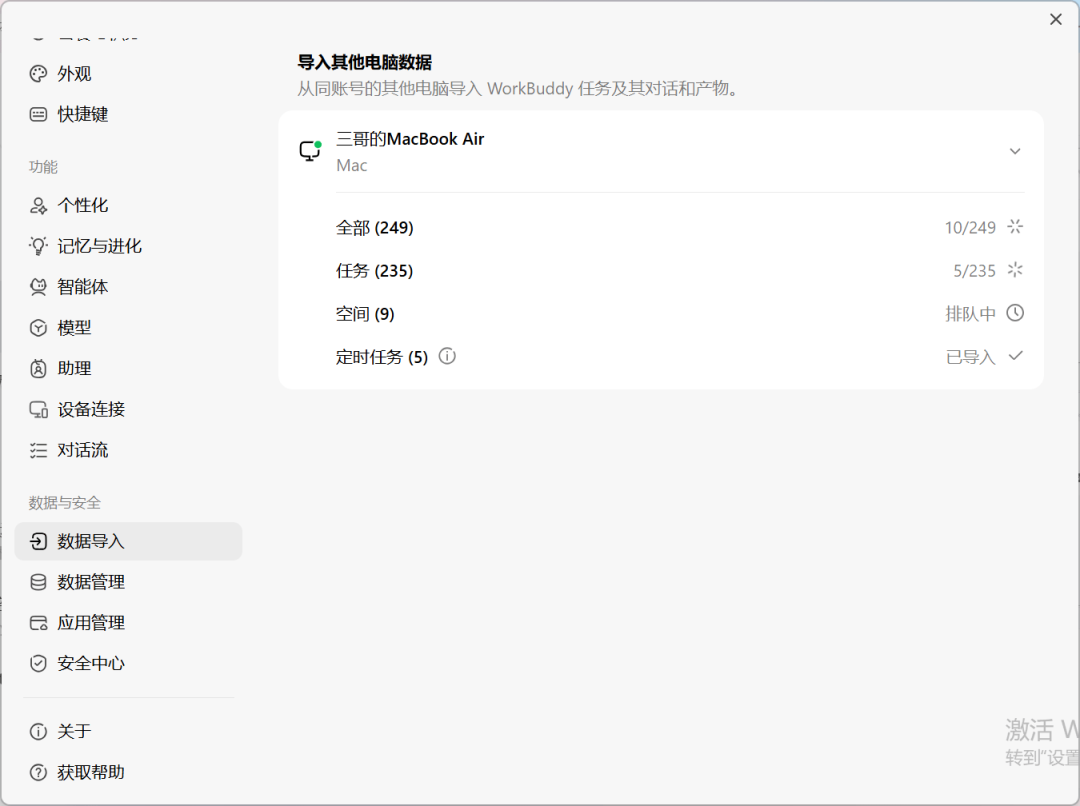
导入过程很快,一会儿就完成了。
可在同一个界面查看「导入历史」,显示249 项数据已导入。
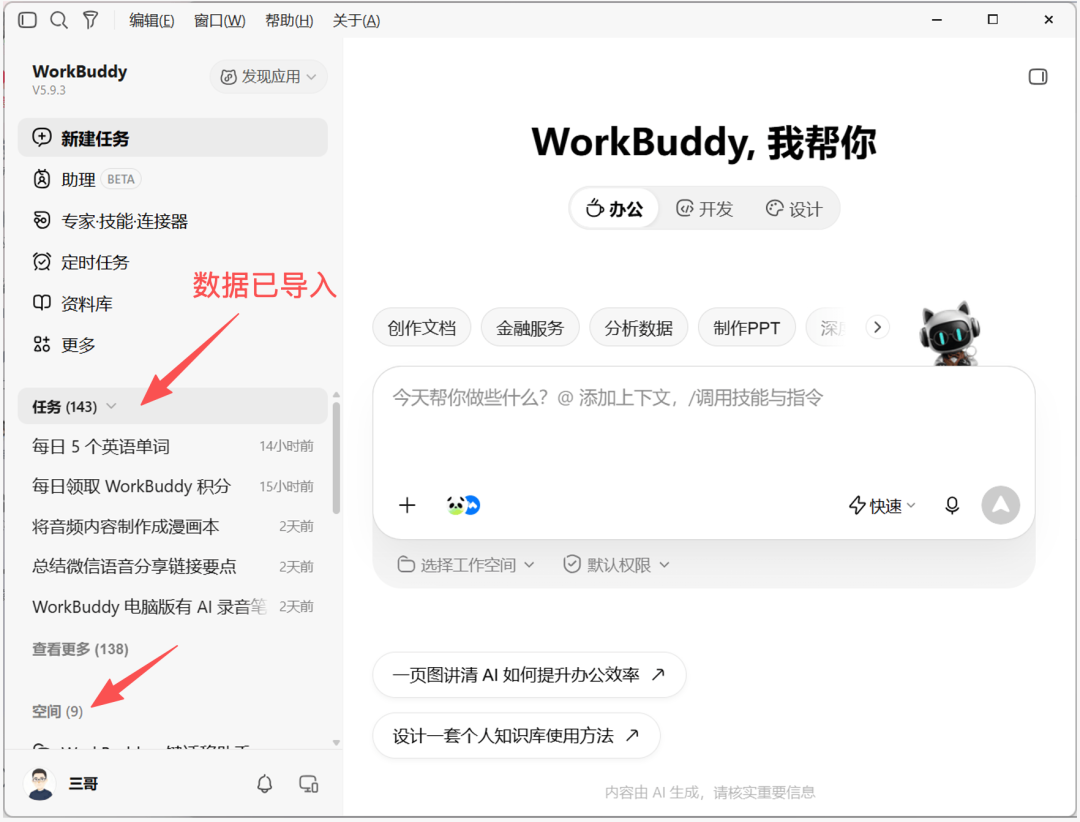
左侧边栏的任务、空间,都已有数据。
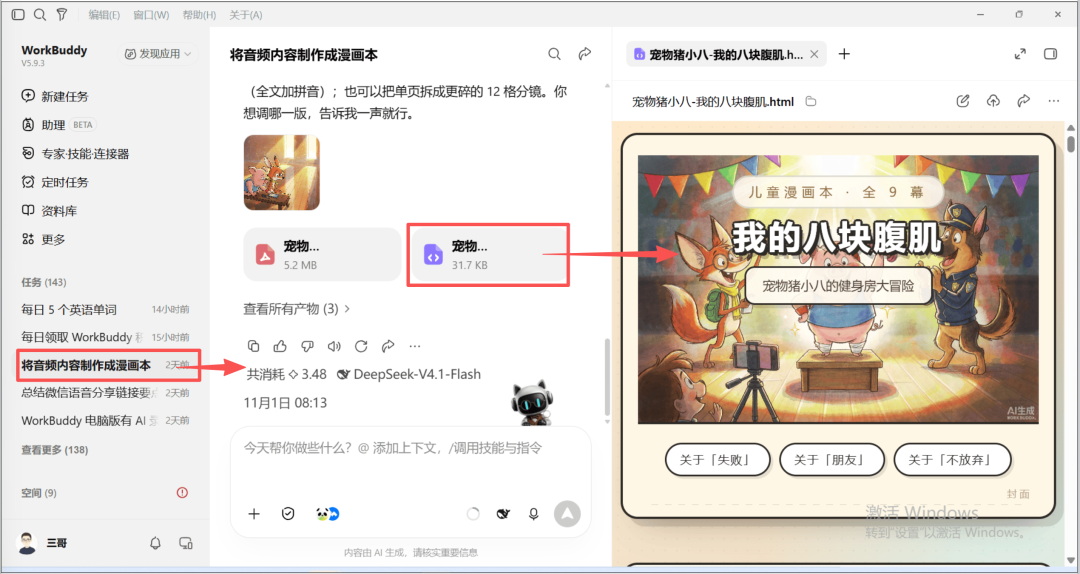
任务中的产物,也都同步过来了,可打开正常访问。
同时,定时任务中的任务,也得到迁移。
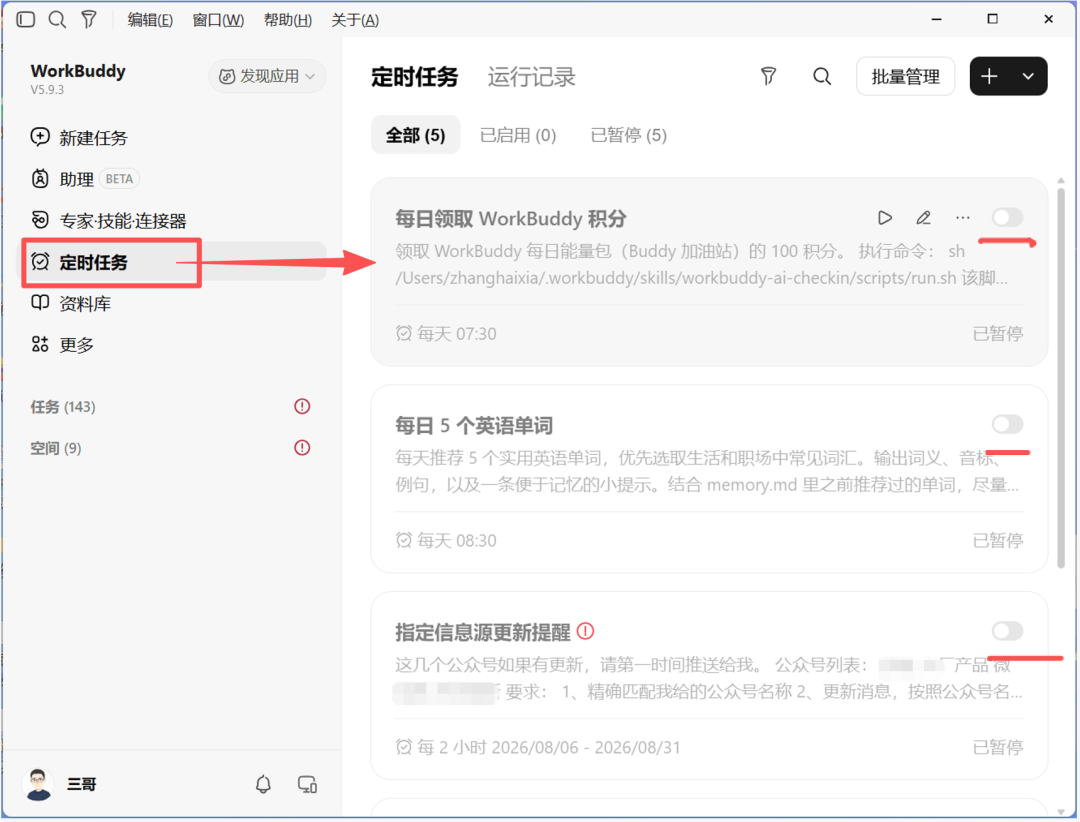
但定时任务,默认是关闭的,需要重新启动。
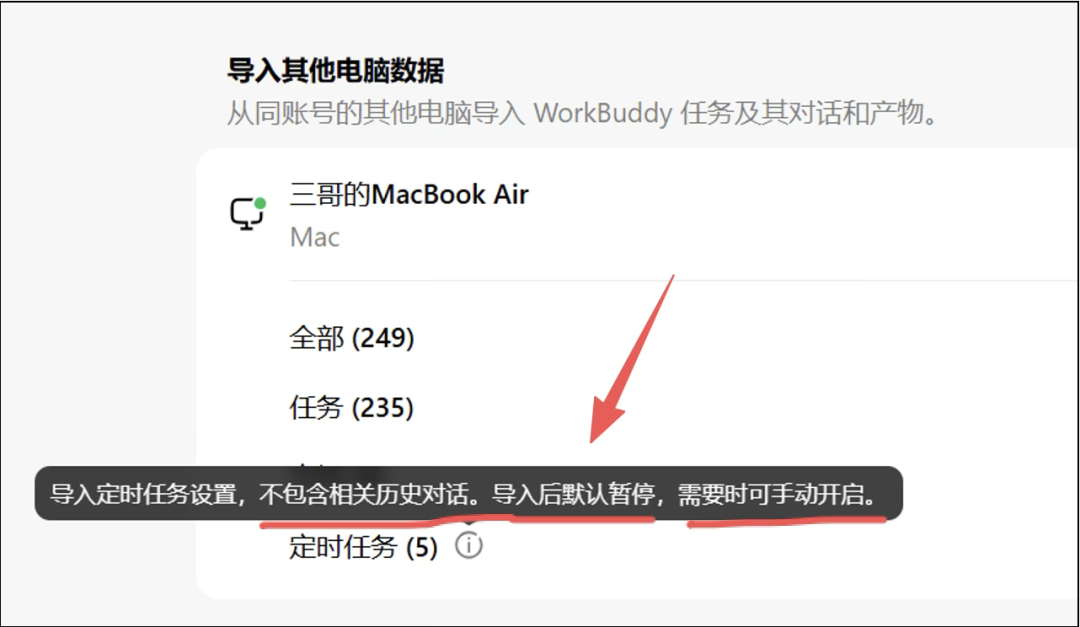
开启后,定时任务就可以正常定时跑了。
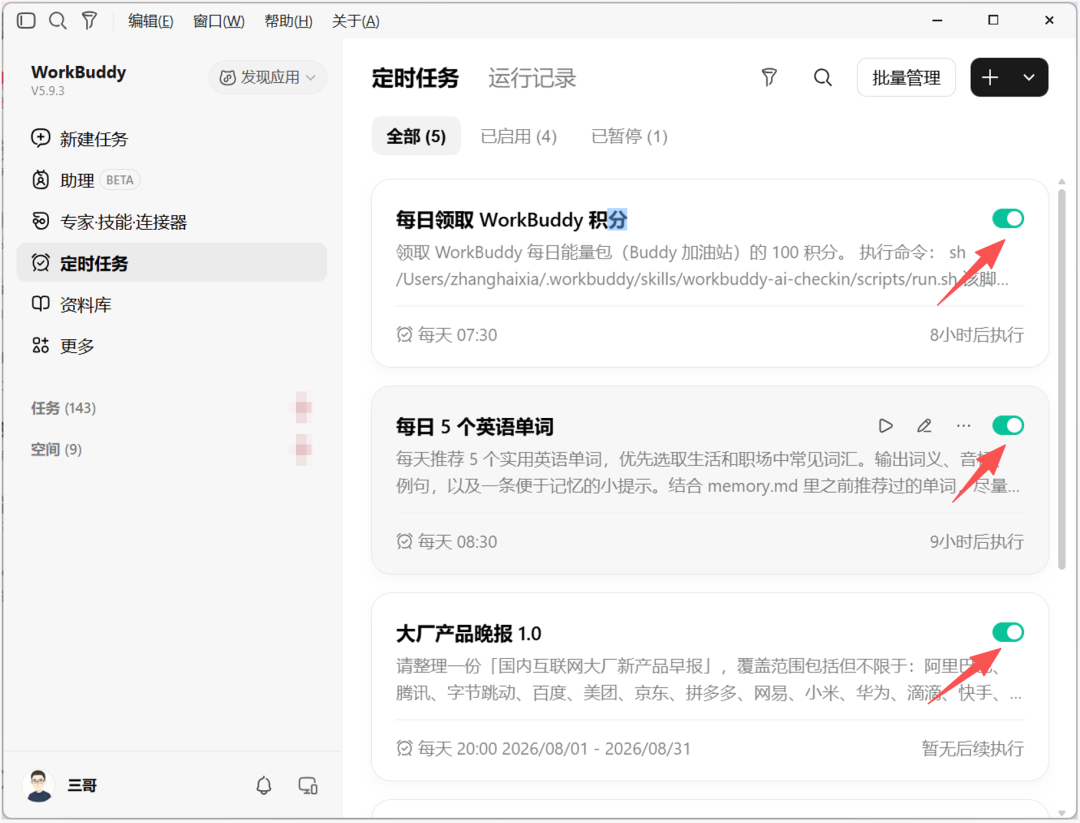
WorkBuddy 通过数据导入的方式,实现了多台设备上的同账号数据同步。
这样,其他设备上登录 WorkBuddy,就不会没有历史任务了。
2 原电脑上操作(Mac电脑)
我再回到常用的 mac 电脑上。
会发现,数据导入中,也会显示同账号下的其他设备。
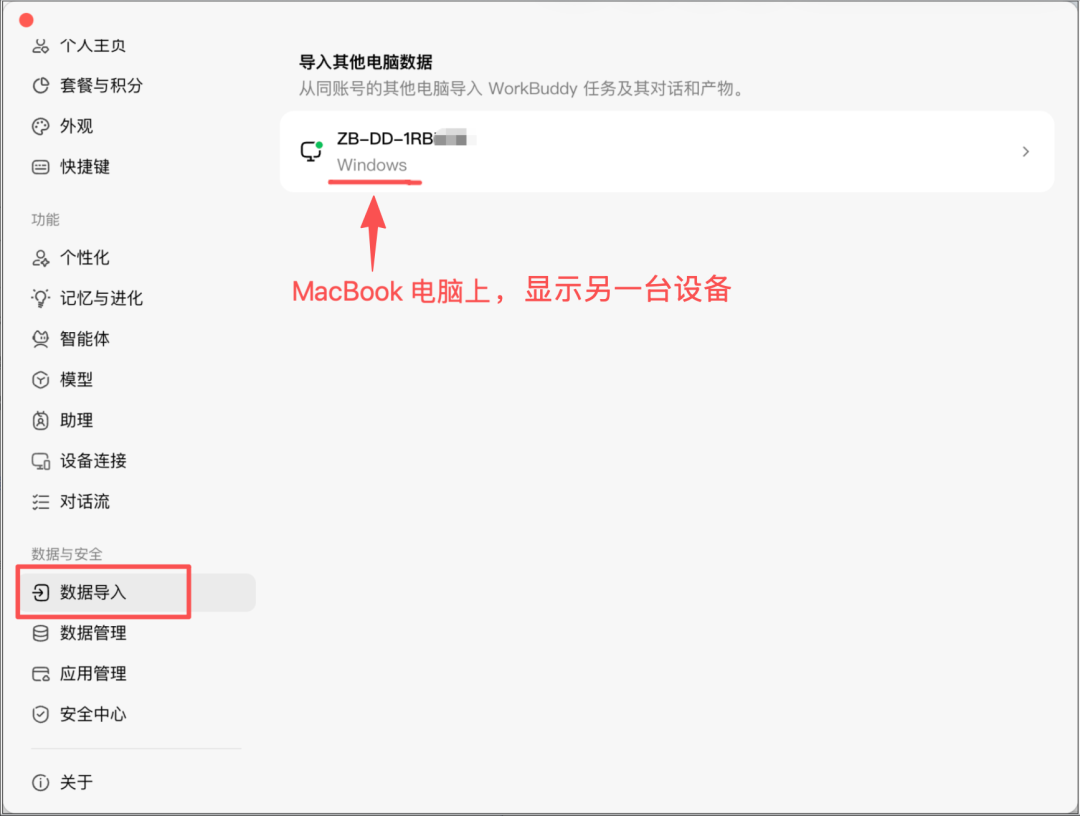
点击,可展开,也可选择「全部导入」。
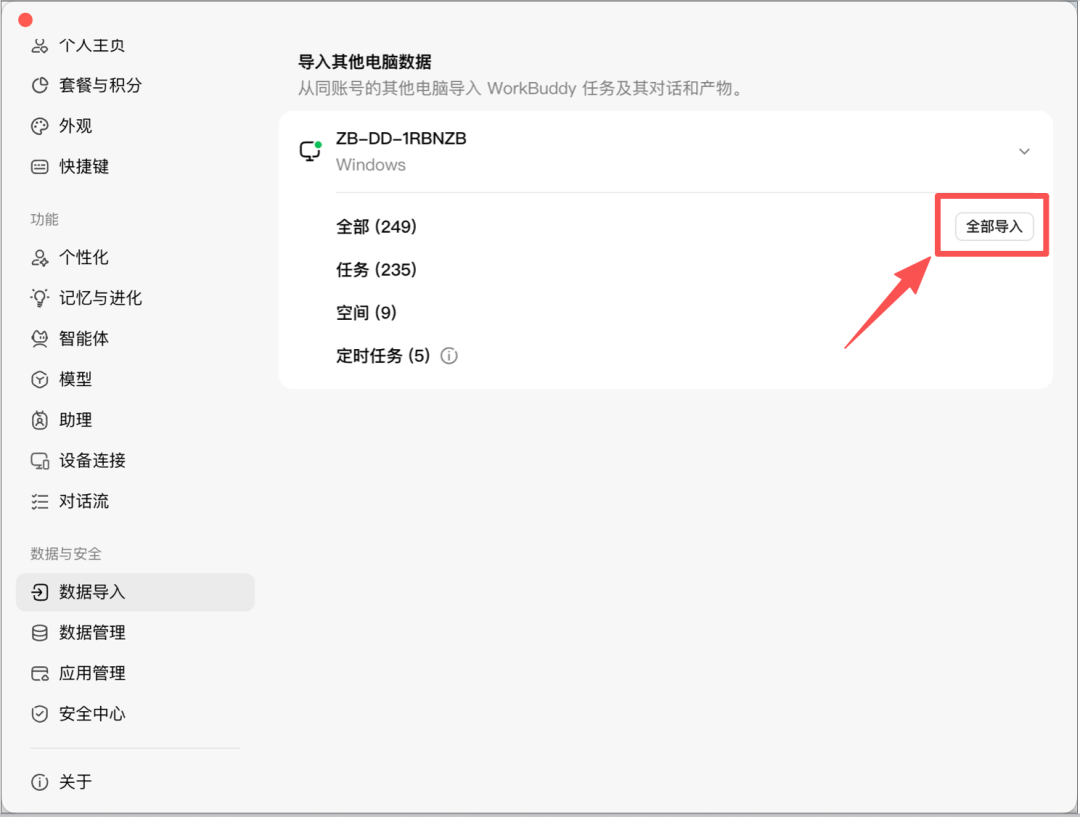
因为数据是一样的,虽然可操作,但是系统会判断,重复的数据,不会再次导入。
会告诉你,数据已存在,导入0 项。
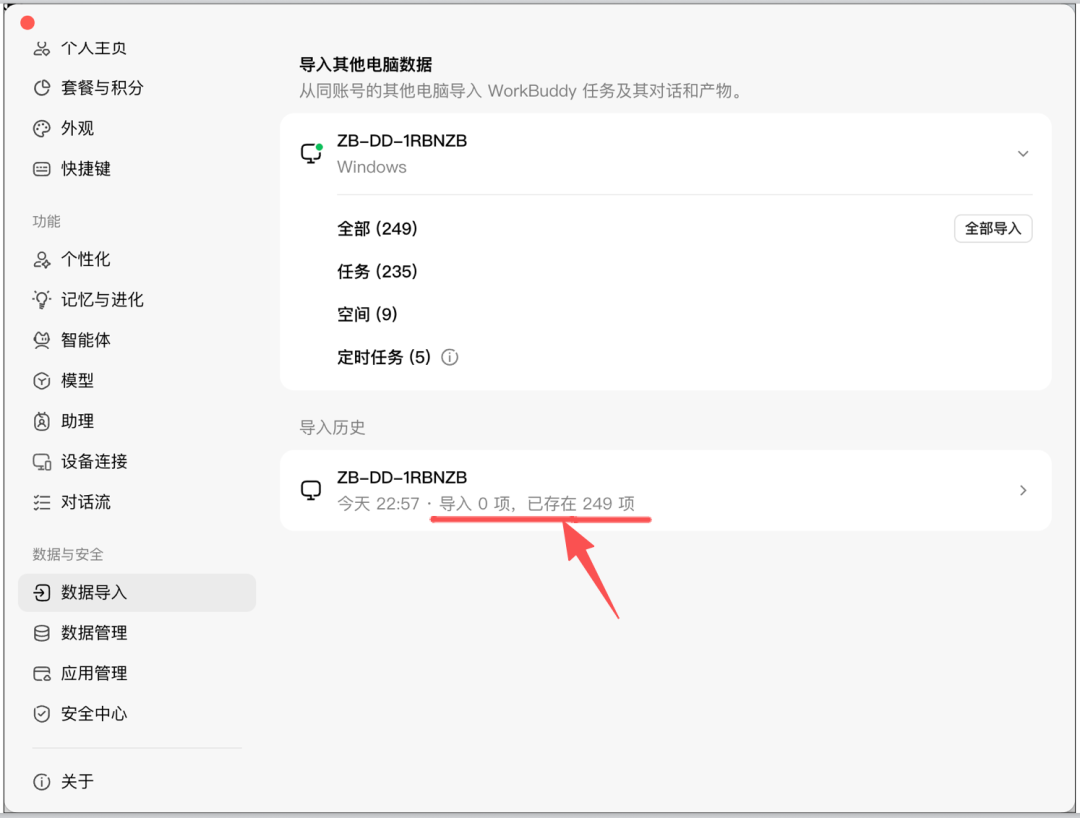
但如果另一台设备上,有增量数据,也会导入。
3 体验小结
通过「数据导入」,WorkBuddy 实现了跨设备数据同步。
至此,这个换电脑、换设备没有历史数据的问题。
终于得到解决。
以前,为了把 WorkBuddy 数据导入另一台电脑。
只能人工拷贝电脑本地的任务数据,进行人工导入。
现在,通过「数据导入」,可一键完成。
一两个小时的折腾,变成了一分钟操作。
WorkBuddy「数据导入」,来得很及时。
多台设备上,使用 WorkBuddy,终于丝滑了起来。
本文由作者【三哥】,微信公众号:【产品笔记】,原创/授权 发布于人人都是产品经理,未经许可,禁止转载。
题图来自Unsplash,基于 CC0 协议。






- 目前还没评论,等你发挥!