起点课堂会员权益
 职业体系课特权
 线下行业大会特权
 个人IP打造特权
 30+门专项技能课
 1300+专题课程
 12场职场软技能直播
 12场求职辅导直播
 12场专业技能直播
 会员专属社群
 荣耀标识
荣耀标识WorkBuddy上线了个浏览器,实测有点惊艳


更新后多了一个文件浏览器:把本地文件用右键打开方式交给它,左侧显示文件、右侧就是对话窗口,直接说需求就能修改、美化、润色、扩写,改完自动同步保存到本地,不需要另存为。除了 Office 三件套,还能打开 html、Markdown 和图片。
近日,WorkBuddy 更新,上线了一个给力的功能,文件浏览器。
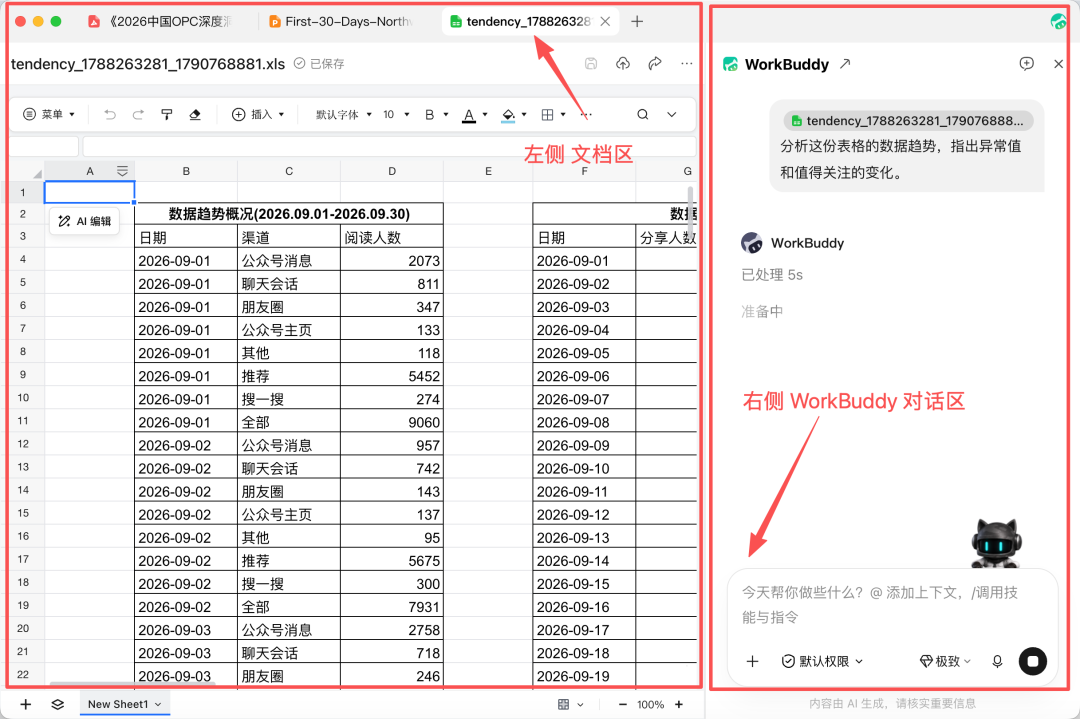
可打开你本地电脑文件,然后使用 WorkBuddy 对话进行文件修改、美化、润色、扩写等操作。
具体操作如下。
现将WorkBuddy 更新到最新版本。
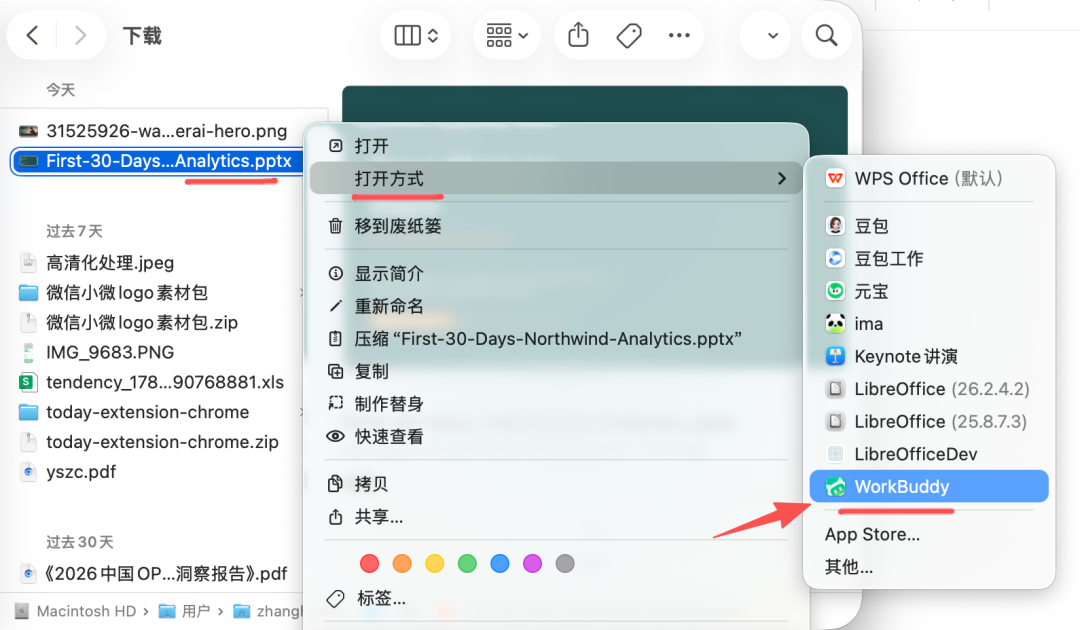
鼠标选中文件,右键「打开方式」中,选中 WorkBuddy 打开。
文件就在 WorkBuddy 的文件浏览器中打开了。
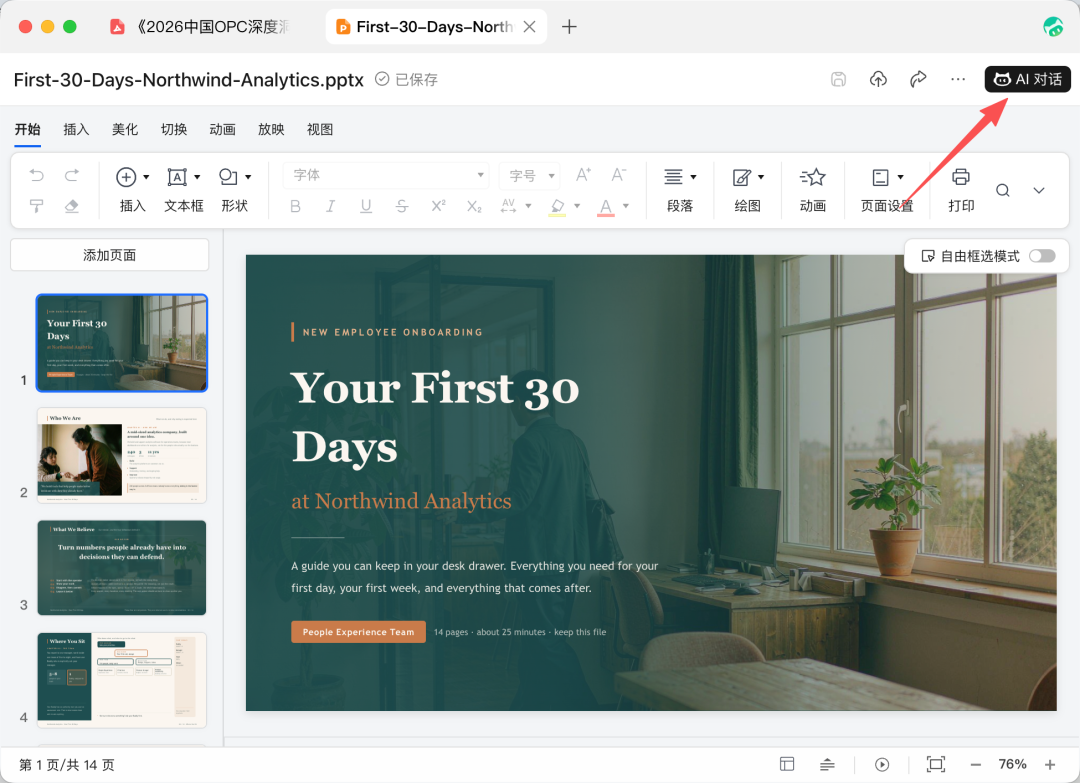
可点击右上角「AI 对话」,就能打开 WorkBuddy 对话窗口,直接 AI 对话处理该文件。
可以看到,左侧是文件,右侧是 WorkBuddy AI 对话框,这是我们最熟悉的编辑文档、使用AI 的模式。
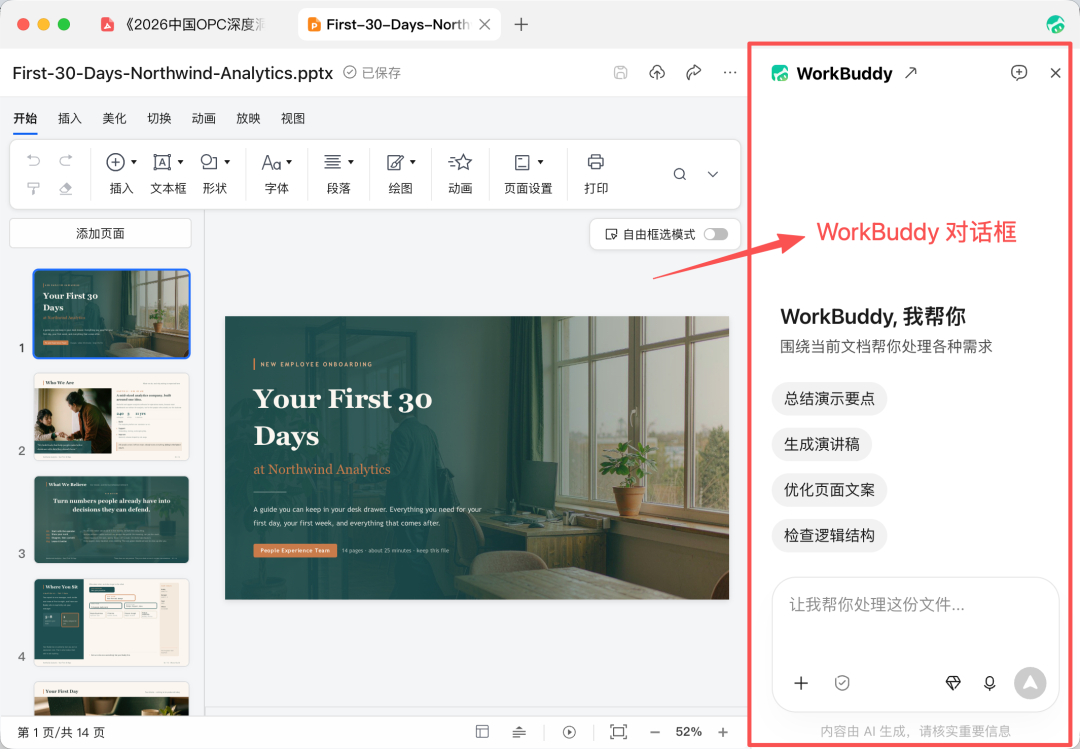
比如,我让它帮我把这个英文版 PPT,翻译成中文。
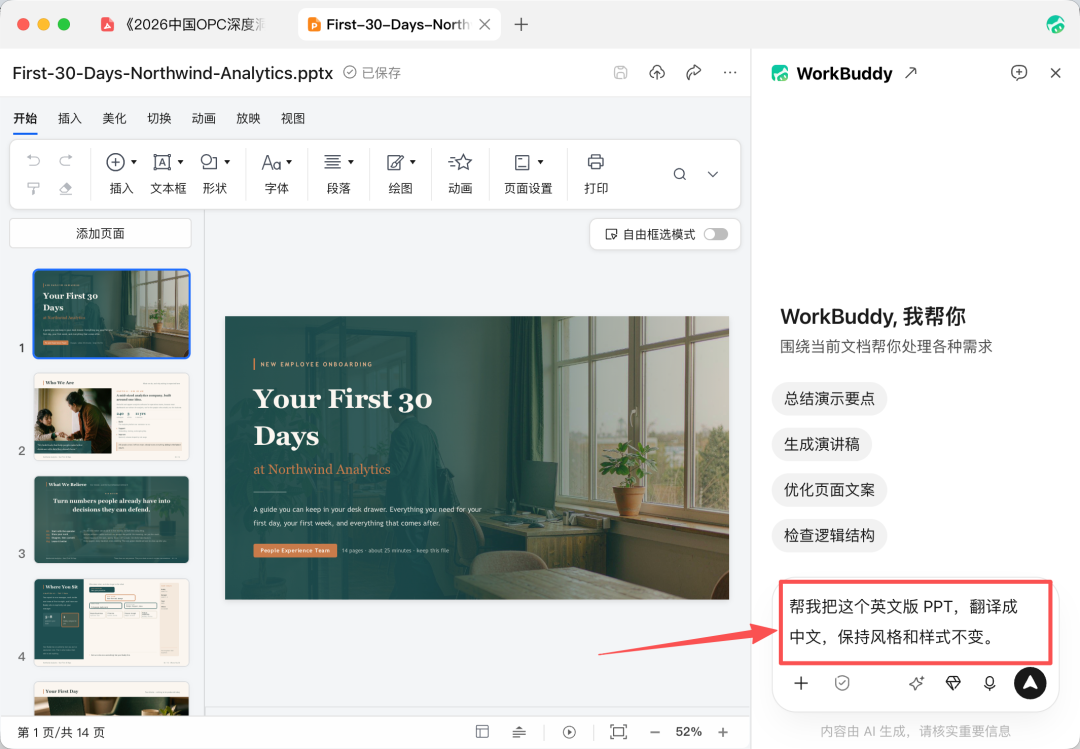
一会儿, 英文版PPT 就改好了,按照要求执行了,页面风格、样式都不变。
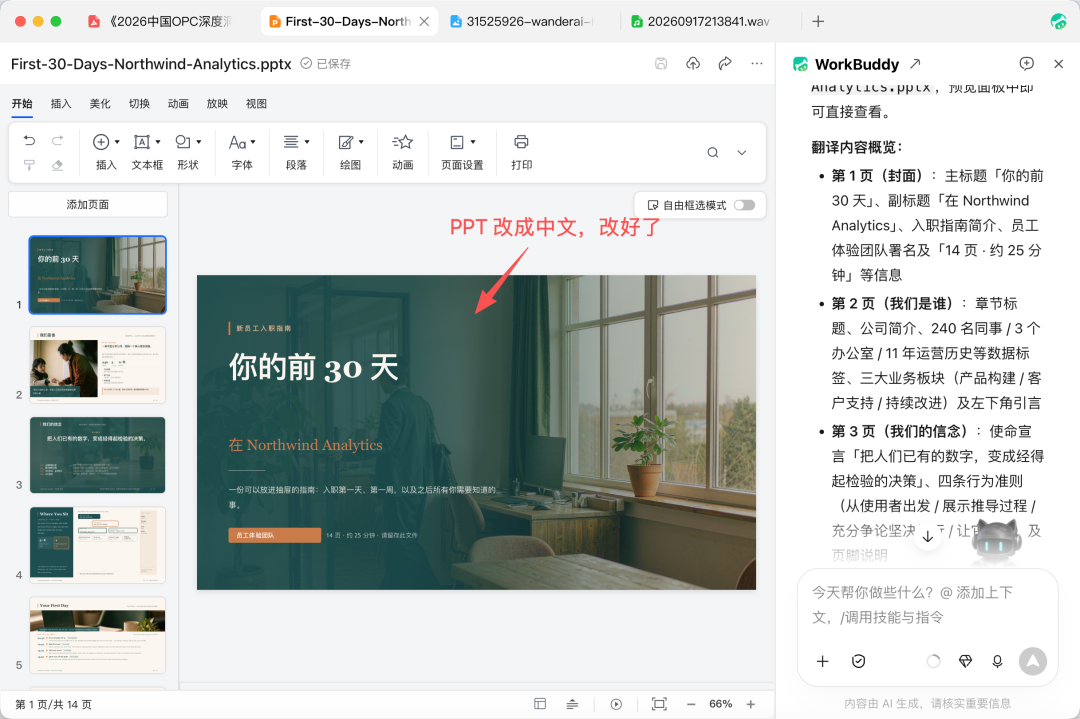
修改后的文件,不需要你保存操作,直接帮你同步保存到本地。
同时,使用 WorkBuddy 浏览器打开的文件,支持直接人工编辑 和 AI 编辑。
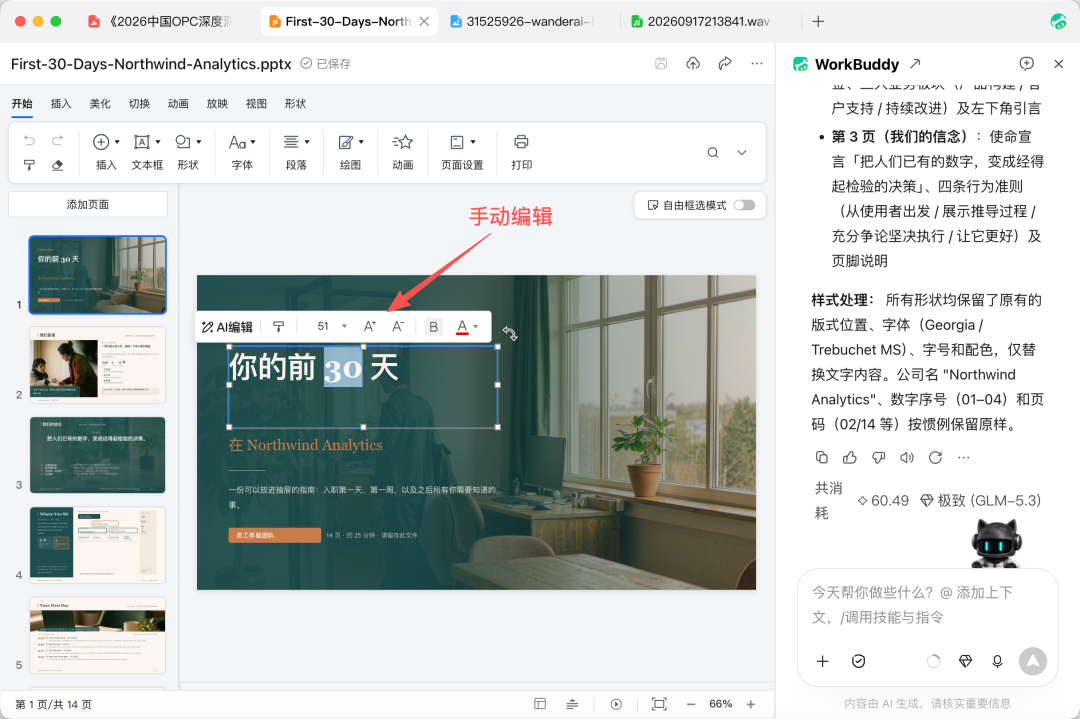
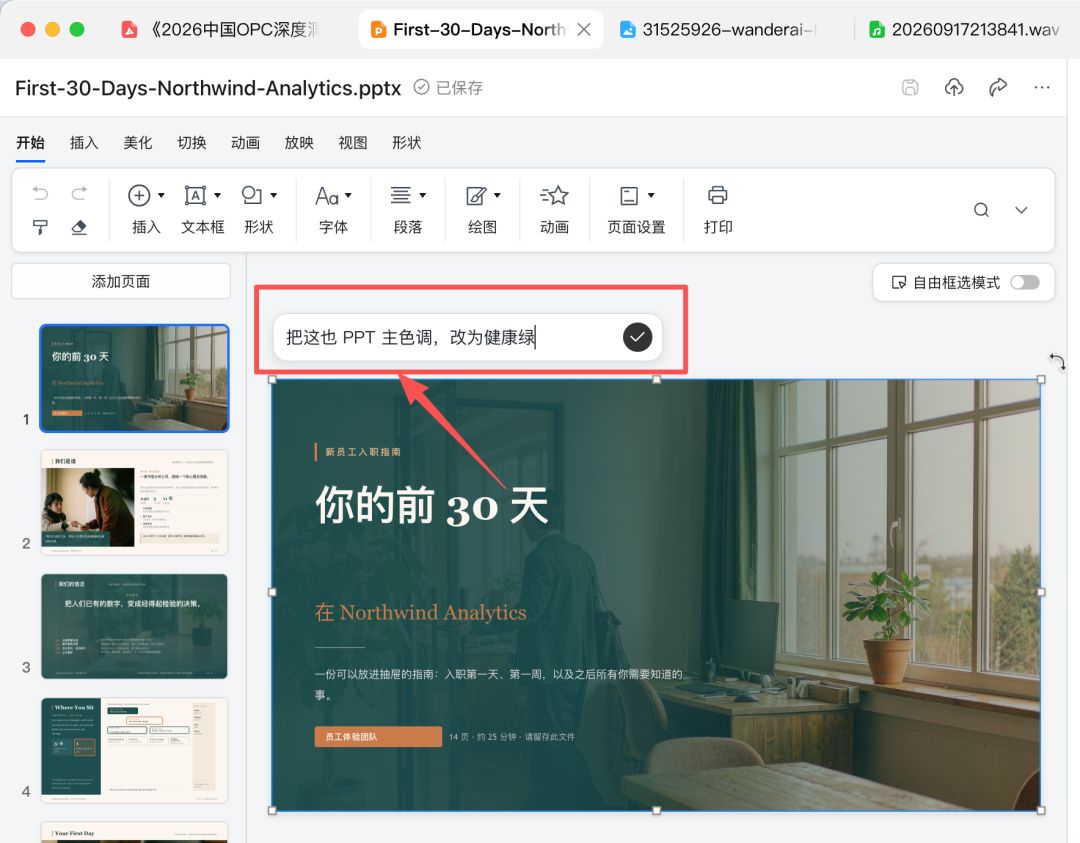
AI 编辑模式下, 自然语言输入你的需求,就能完成修改。
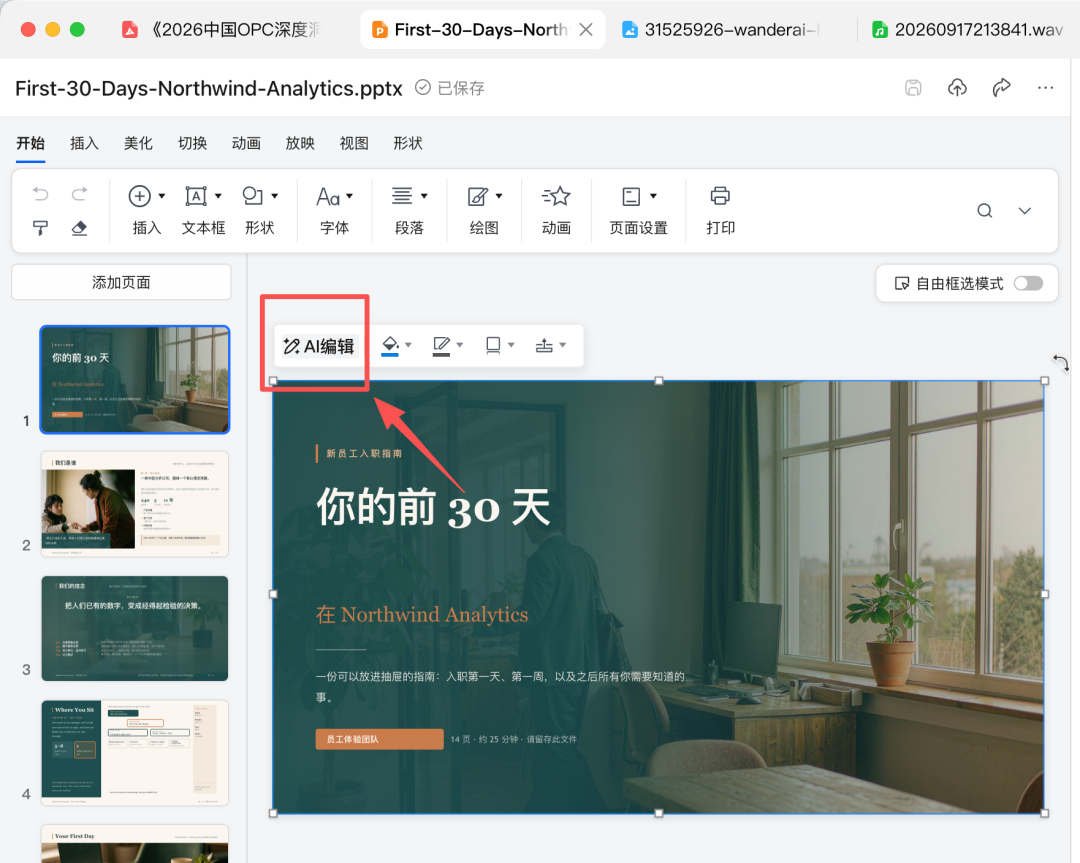
比如我让它把这个 PPT ,改成绿色。
很快就执行好了。
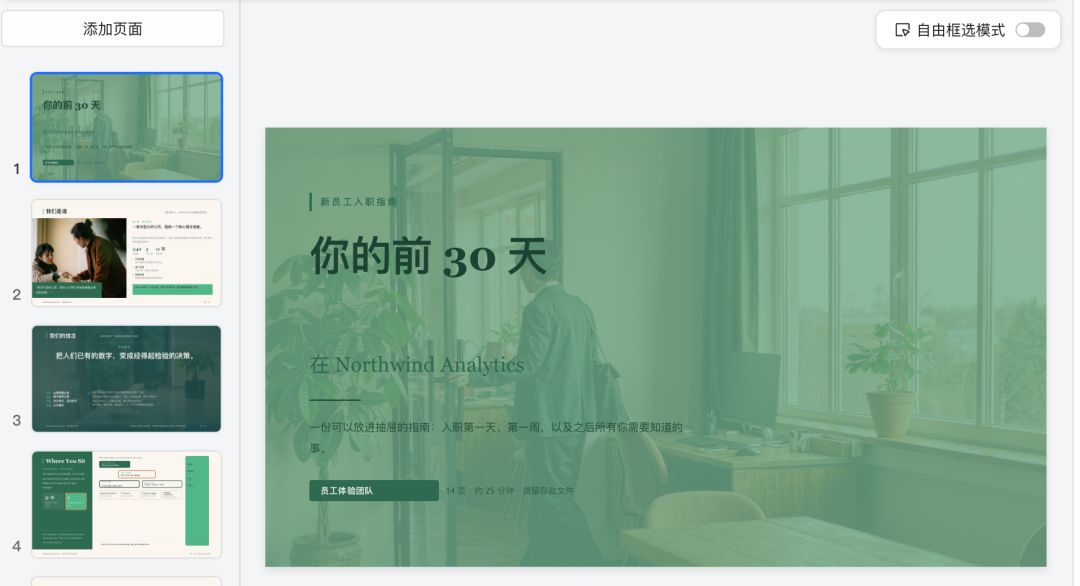
这是WorkBuddy,把人机双写,塞进了这个文件浏览器。
太好用了。
以前要用WorkBuddy AI 改个 PPT,该写个文档,需要:
1)打开 WorkBuddy 桌面客户端
2)上传文档到 WorkBuddy 对话区
3)下指令执行修改
4)修改好PPT,需要另存为为本地
现在,只需要右键打开,直接发指令修改。
省心多了。
还有,如果你把默认打开文件的方式,比如打开 PPT 的方式,改为 WorkBuddy。

下次,都不需要右键打开,直接双击即可。
在 WorkBuddy 文件浏览器中,支持打开的文件格式非常多。
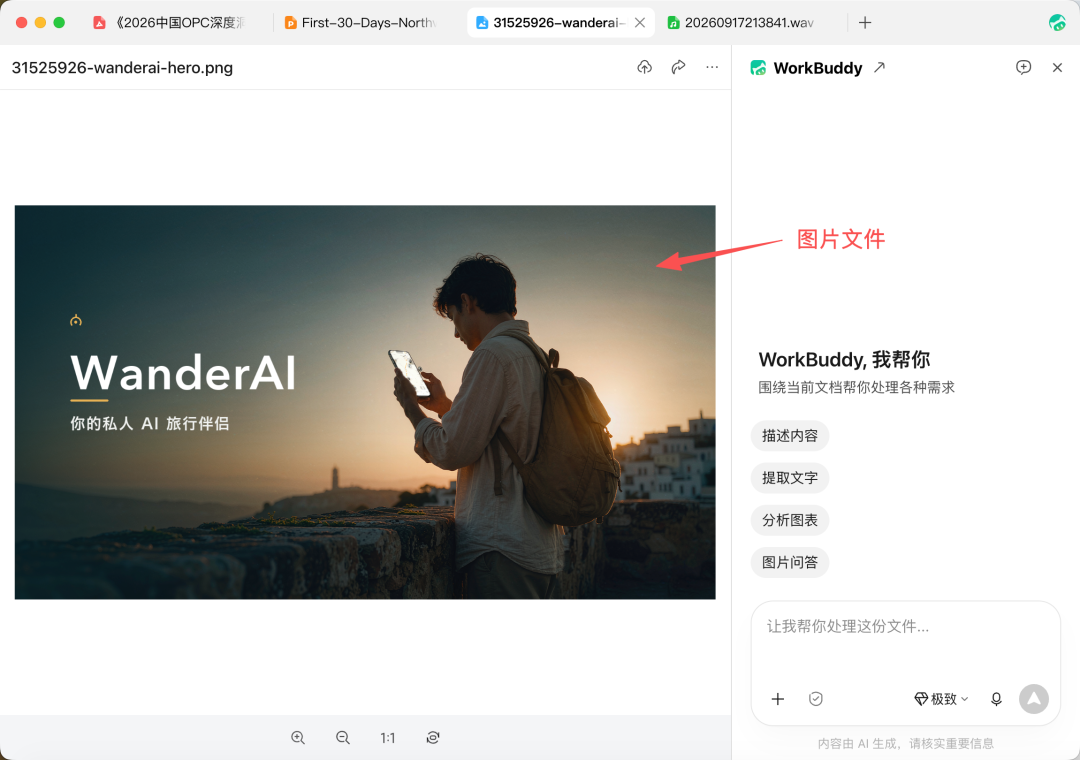
除了 Office 三件套,还支持打开 html 、Markdown,甚至图片、音频都支持。
这是图片文件。
这是音频文件。
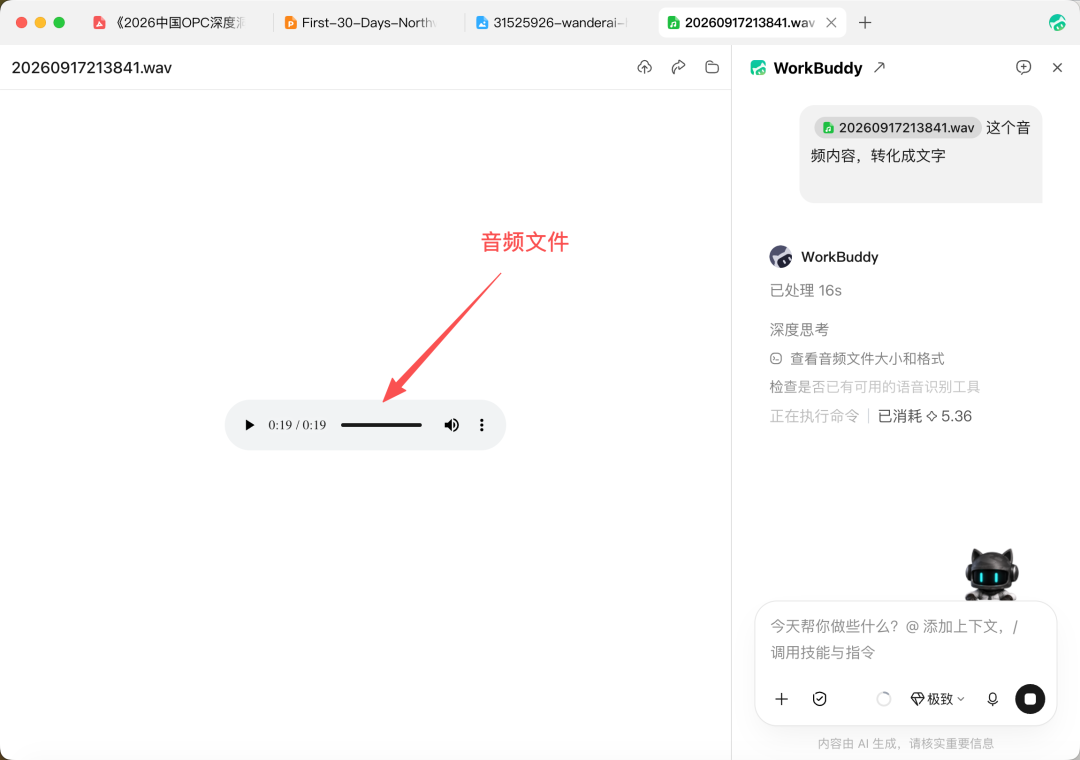
但目前视频还不支持使用 WorkBuddy 文件浏览器打开。
我的天,WorkBuddy 是真的要做 AI 时代的 Office。
如果想打开 WorkBuddy 继续处理。点击顶部的 WorkBuddy即可。
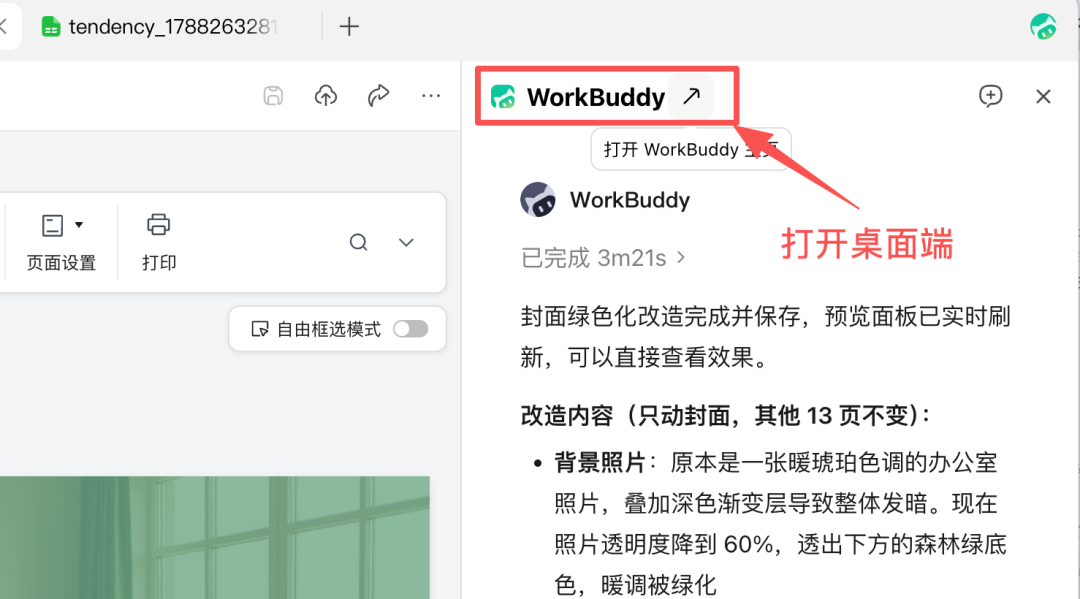
一键启动WorkBuddy 桌面客户端,继续处理。
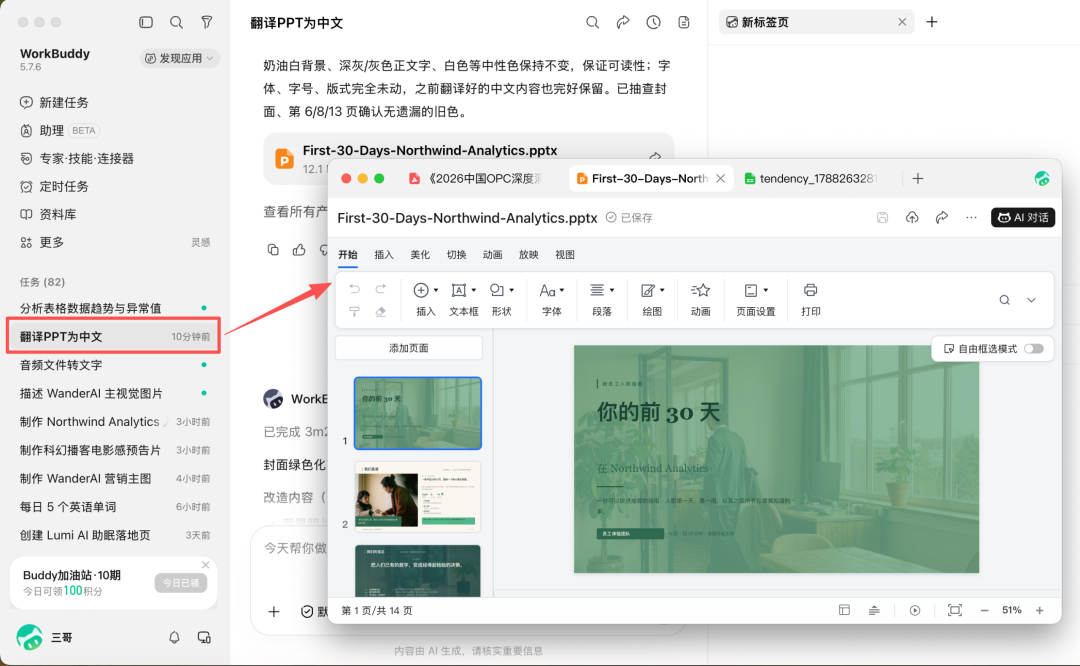
可以看到。
文件浏览器的右侧 WorkBuddy AI,其实是WorkBuddy 的完整功能。
点击右上角,有个人中心,可查和设置WorkBuddy各配置。功能和WorkBuddy 桌面客户端一样。
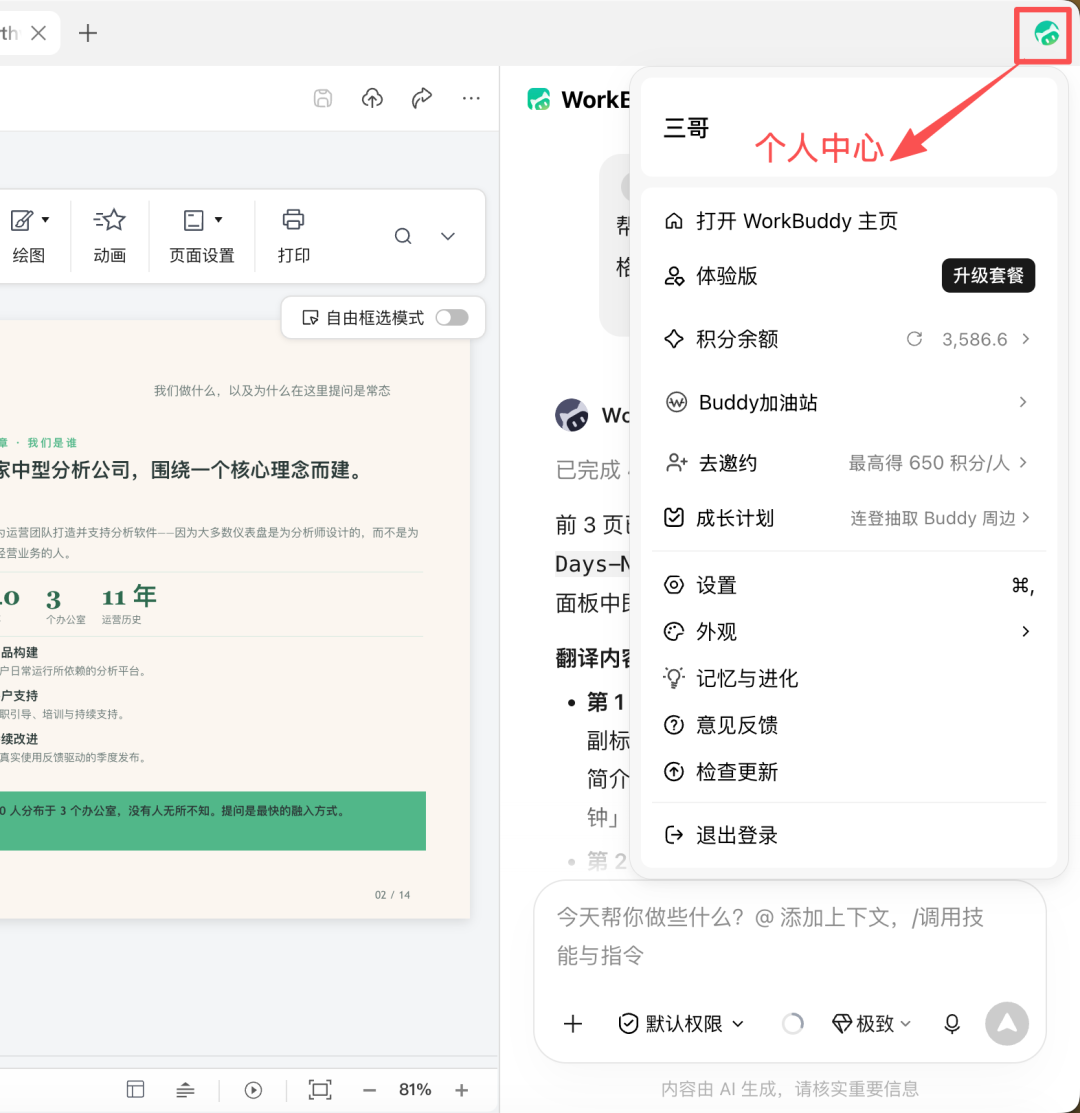
对话框中添加文件、选择模式、调用专家/技能/连接器、模型选择等。
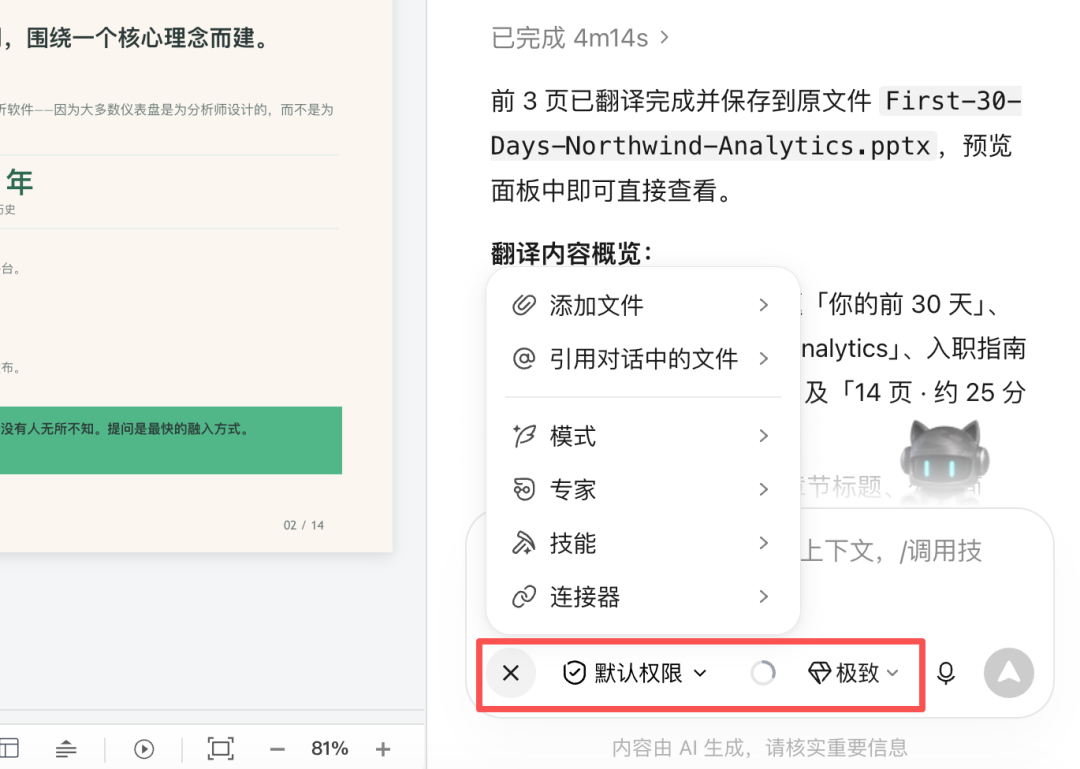
和 WorkBuddy 桌面端一模一样。
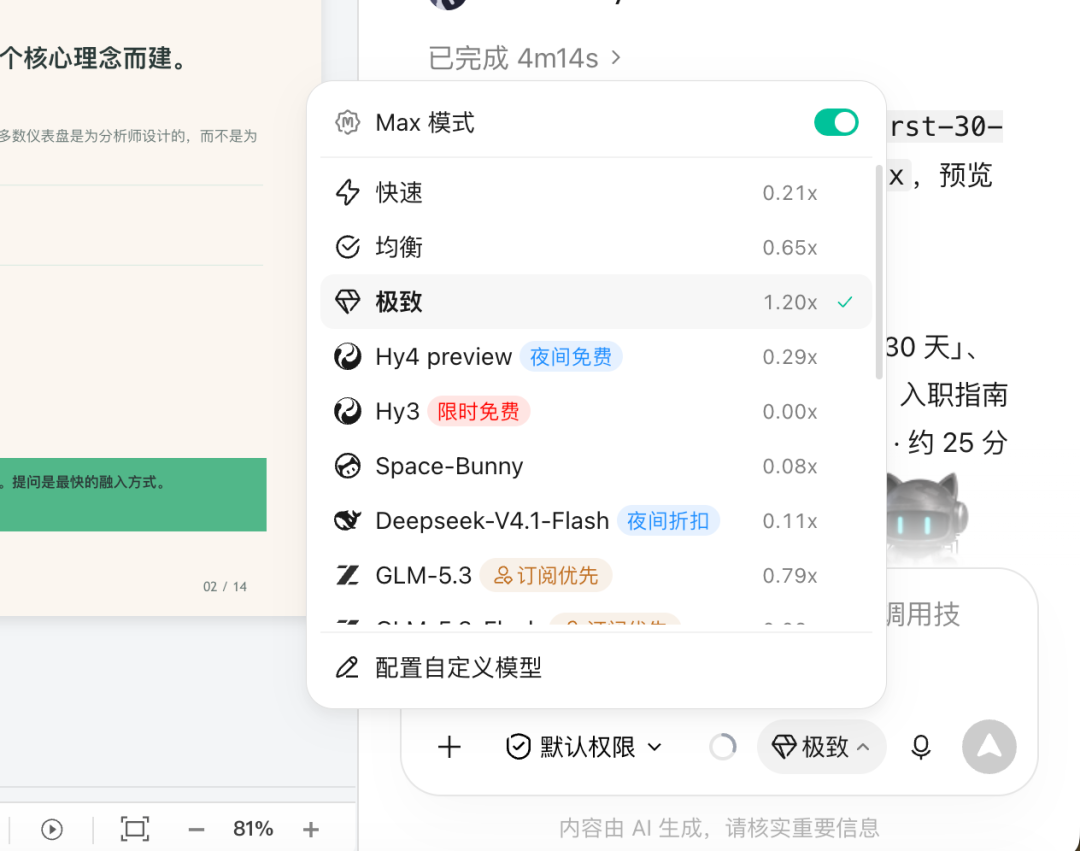
所以,这个 WorkBuddy 文件浏览器本质上,是 WorkBuddy 的另一种表现形态。
突出展示 WorkBuddy 的打开本地文件、处理本地文件的问题。
也就是,WorkBuddy 为了方便用户使用 WorkBuddy 处理本地文件。
让 WorkBuddy 变身为文件浏览器了。
一套产品,两种形态。
这是就 WorkBuddy 文件浏览器的本质。
说实在的,这样打开本地文件、处理文件。
确实方便、好用。
本文由作者【三哥】,微信公众号:【产品笔记】,原创/授权 发布于平台,未经许可,禁止转载。
题图来自Unsplash,基于 CC0 协议。






- 目前还没评论,等你发挥!