起点课堂会员权益
 职业体系课特权
 线下行业大会特权
 个人IP打造特权
 30+门专项技能课
 1300+专题课程
 12场职场软技能直播
 12场求职辅导直播
 12场专业技能直播
 会员专属社群
 荣耀标识
荣耀标识Claude4.5+Gemini3 接管电脑桌面,这回是真无敌了..


Skywork桌面版的发布标志着AI Agent正式接管Windows电脑的时代到来。这款集成Gemini和Claude两大顶尖模型的全能助手,不仅内置100+精选Skills实现文档处理、多媒体生成等复杂工作流,更通过本地虚拟机隔离确保数据安全。从批量文件格式转换到智能桌面整理,从公众号内容提取到跨模态PPT生成,实际测试证明它能将繁琐办公任务转化为一句话指令的高效执行。

Windows 版的 Cowork 来了,而且这回有点猛,同时支持 Gemini 和 Claude 两大顶尖模型!
自从 Claude Cowork 火了之后,桌面端 Agent 赛道瞬间就卷起来了。
毕竟桌面端的Agent大家用起来会更方便,也更贴近大众的用户习惯。
关键是一键安装,而且方便跟本地电脑打通,让AI真正开始接管你的电脑,转变为生产力,比在网页端使用Agent要接地气多了。
这不,昆仑天工刚刚发布了他们最新的天工Skywork桌面版。下面统一就叫Skywork吧
https://skywork.ai/

它是一位能直接入职你 Windows 电脑的全能 AI 助理。
并且在海量且良莠不齐的 Claude Skills 中去芜存菁,内置了 100+ 个真正能干活的精选 Skills,全面覆盖 Office 文档、网页制作及多媒体生成等场景。
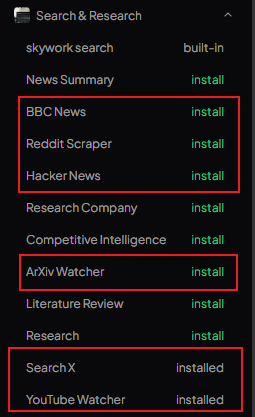
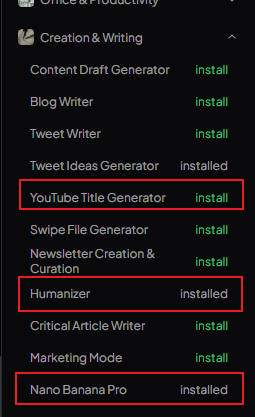
比如下面这些,有NanoBanana Pro,以及X,YouTube,Reddit相关的skill,是比较吸引我的。
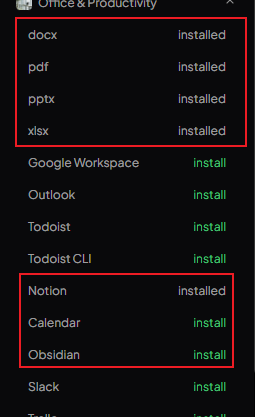
而且,它打破了 Word、Excel、PPT 等各种文件的格式壁垒。
你可以直接把硬盘里的海量文件扔给它,它能在数据不上传云端的前提下(本地虚拟机隔离,安全感拉满),自动帮你归类文档、提炼信息、重命名文件等等..
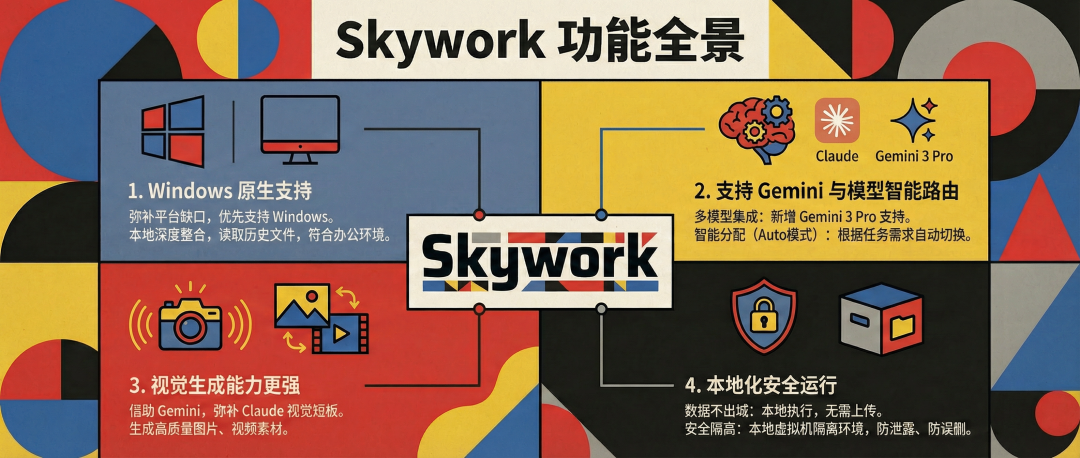
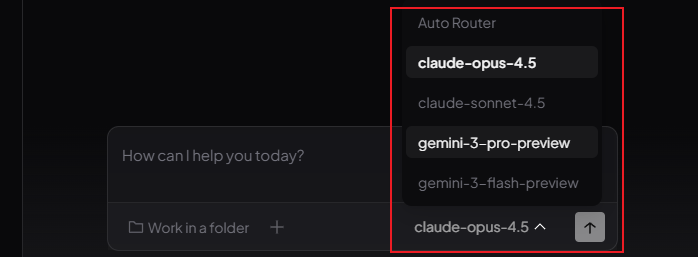
最让我心动的点是:Skywork集成了 Gemini 3 Pro 和 Claude Opus 4.5 这种世界级顶尖模型,不仅能写文案,还能直接生成高质量的图片、视频以及成套的 PPT 和报表,真正实现一句话搞定复杂工作流。
比如可以用它来省钱
我之前逛某鱼的时候,发现一个很有意思的现象。
有很多看似简单的“Word 批量转 PDF”、“PDF 转图片”、“图片批量加水印”的小工具,销量居然还挺高,评论区一堆人夸“救命神器”、“终于不用一个个点了”。
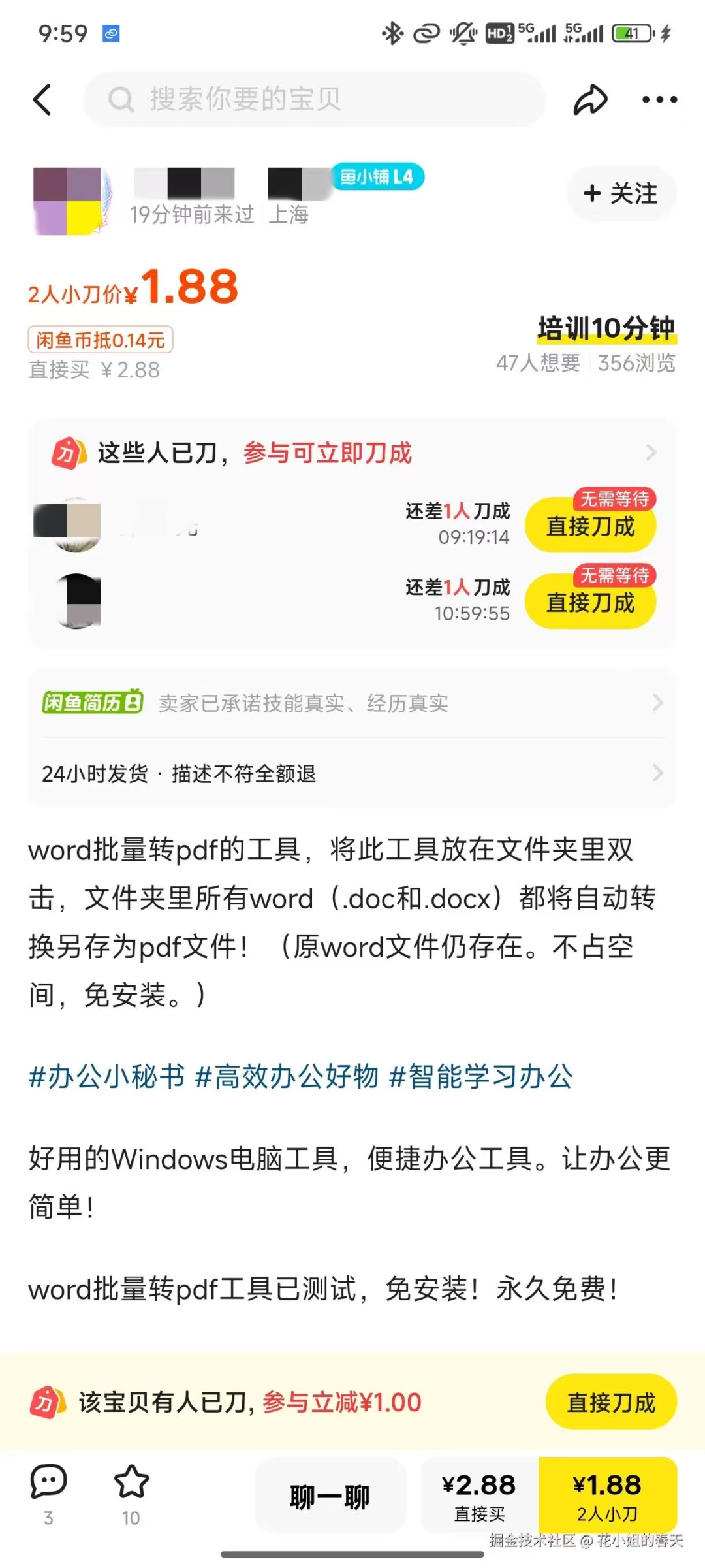
我直接惊了!!
然后又搜了一下别的小工具,什么pdf批量转word,word转图片,图片加水印等等…非常多,还都卖的不错..
emmm,这些工具虽然都可以用AI编程来复刻,但是对于很多小白朋友来说,还是有门槛。
现在用Skywork的话,就是一句话的事儿。
prompt:请帮我处理一下【 mp-article-pdf】这个文件夹里的内容。
里面有里面全是pdf文档,请帮我批量转换成word格式。
转换完成后,给每个word文件的每一页都加上淡灰色的水印,水印文字为:“袋鼠帝AI客栈”。
最后把处理好的文件保存到一个新的文件夹里,命名为“mp-article-word”。
整个过程我录了屏
Skywork 迅速识别了文件夹内容,一步步思考,指定计划,最后完成了所有文件的转换,并加上了水印。
一次性搞定,过程中可以去喝杯咖啡。
这不仅省了买小工具的钱,更重要的是,它比那些死板的工具更灵活:
你可以随时加需求,比如“只转换包含‘合同’两个字的文件”,或者“转换后把PDF放到一个新的文件夹里,贼灵活。
而且我发现,Skywork 第一次执行某个任务会稍慢一点,但是第二次就非常快了,几乎是第一次速度的10倍。
然后我这台 Windows 电脑用了 4 年了,桌面贼乱..
有同款桌面吗,评论区举个爪爪😂
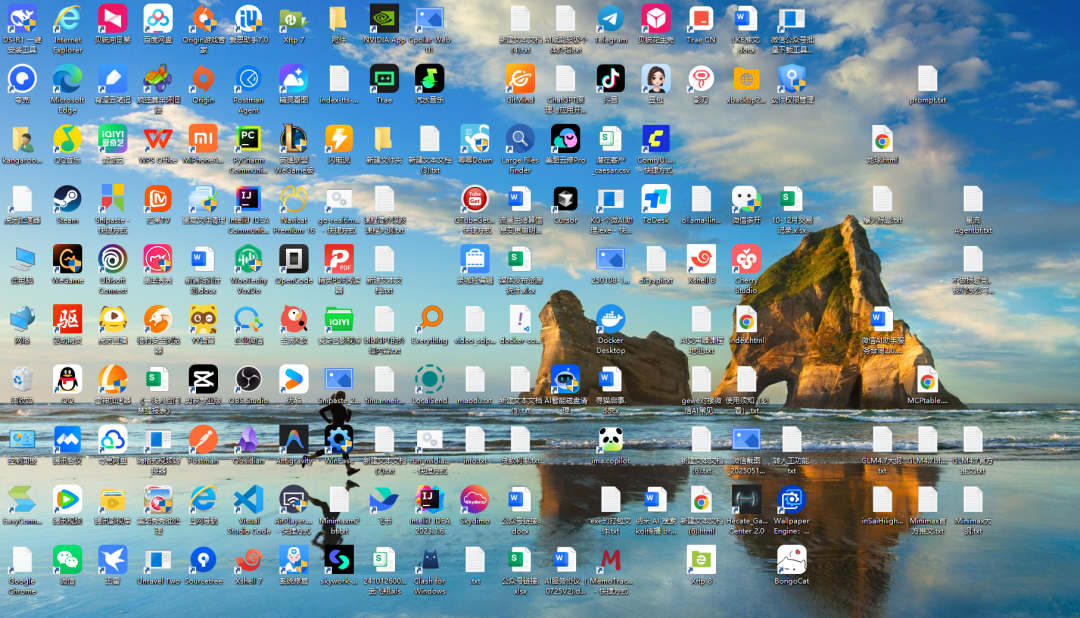
各种截图、文档、安装包混在一起,每次找文件都得靠搜索,甚至有时候搜索都搜不到。
一直懒得整理,主要是文件太多,手动归类太痛苦。
这次,我决定把这个烂摊子交给 Skywork。
我先选择了桌面作为工作空间,然后给 Skywork 下了个指令:
帮我整理桌面:把图片放进‘图片素材’文件夹,把文档按年份归类,把安装包统一放到‘软件备份’里。对于不同功能的快捷方式,分类到不同的文件夹中(文件夹中文命名)
看着 Skywork 在自动扫描、移动文件的过程,不用自己动手真爽!
2分钟后,原本满屏图标的桌面,变得清清爽爽,只剩下几个整齐的文件夹。
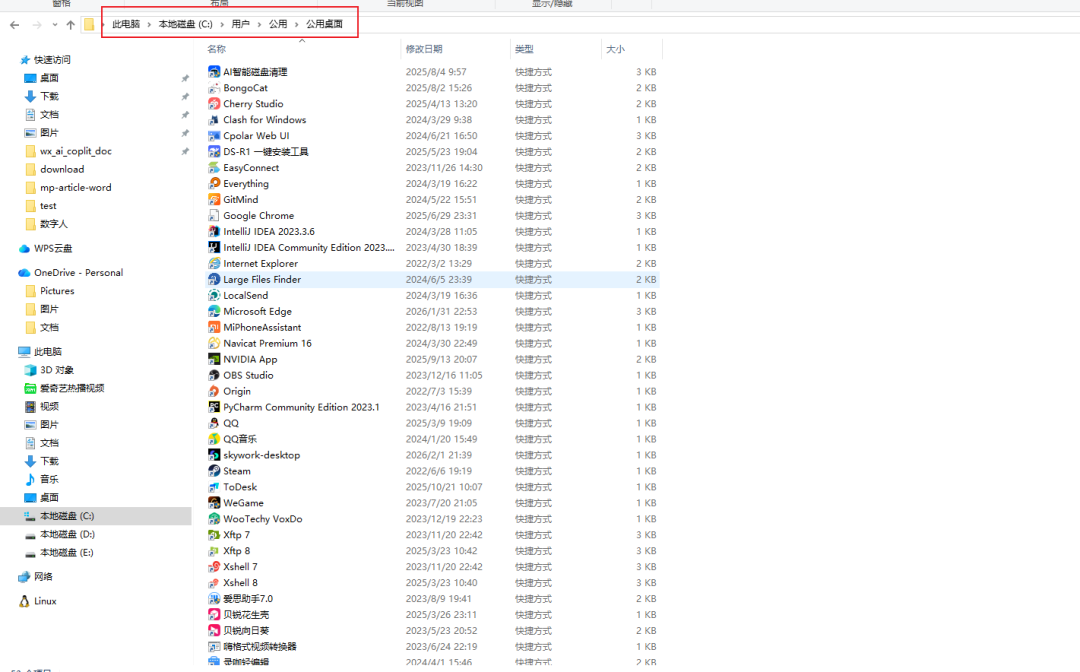
还剩余一些,是属于公共桌面的应用(左图),而我们所选的用户桌面确实已经整理完毕了(右图)
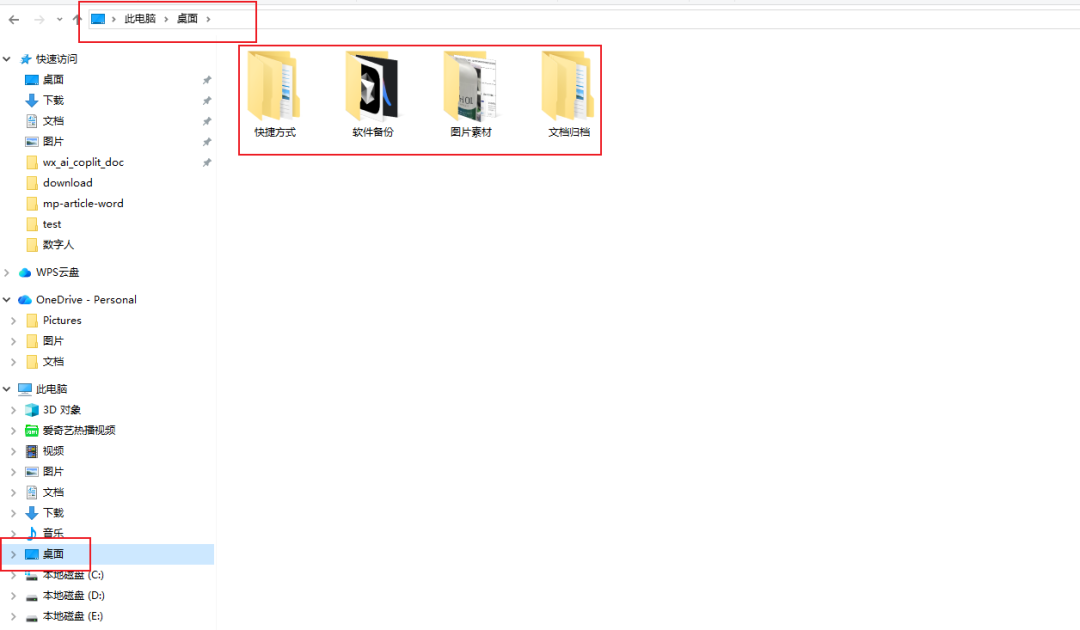
然后我花了30秒,手动整理一下现有的桌面(把图标排列整齐)
终于!乱了好几年的桌面终于是清爽了,甚至我女朋友打开我电脑,一度以为我重装了系统🤭
而且,因为背后有 Gemini 和 Claude 这种顶级模型的加持,它对文件内容的理解非常精准,所以各种归类都非常准确。
作为一个公众号博主,我时不时有把预览链接转成 Word 文档的需求。
以前我得复制粘贴,或者网上各种找工具,但要不付费,要不一堆广告,关键转出来的格式经常乱。
我试着把一条公众号文章的链接丢给 Skywork 帮我处理。
prompt:任务目标: 将指定链接的公众号文章内容提取并转换为排版专业的 Word (.docx) 文档。
核心要求:
内容完整性: 严格保留原文所有文字、标点及图片,不得有任何删减或摘要。
图文顺序: 图片必须严格按照原文的段落位置插入,保持“文-图-文”的原始阅读流。
图片质量: 所有图片需保持原图尺寸和分辨率,禁止压缩或调整为统一缩略图。
排版规范:
层级结构: 准确识别并还原原文的标题层级(H1, H2, H3 等)。
代码块美化: 文中的 Shell 指令或代码片段,请在 Word 中使用等宽字体(如 Courier New)并添加灰色背景或边框,形成标准的“代码块”样式,确保便于阅读和复制。
输入链接: [在此处插入链接]
Skywork 直接调用了它的网页解析skill,获取了公众号文章的内容,并将图片全部下载到了本地,最终调用docx skill把图片文字按顺序组装起来并排版。
很快,一个图文并茂的 Word 文档就生成好了。
排版非常干净,标题、正文、图片位置都对,非常nice
有时候我写文章需要上传 GIF 动图,但平台限制 10M 以内,而且帧数还不能超过30帧,手里的素材时常会超出限制,也是个很头疼的问题。
还是丢给Skywork解决:
我去,三下五除二就搞定了,贼快,这真的是能解燃眉之急~
接下来我准备给 Skywork 再上点强度。
openclaw最近不是非常火嘛,我就把openclaw的代码下载到了本地,然后以其根目录作为Skywork的工作空间。
并发布了任务:
prompt:读取当前文件夹里的核心代码和readme.md,理解这个项目。然后帮我做2件事:生成一份面向小白的 PPT;3. 制作一段 30 秒的openclaw宣传视频。
这个任务涉及到了跨模态理解和生成,难度还是比较高的。
但 Skywork 的表现我感觉还不错:
PPT 生成:它提取了openclaw里的核心能力,生成了一份 10 页的 PPT。
结构清晰,逻辑严密,还帮我配好了相关的插图。
视频生成:它根据相关信息,生成了一段30秒演示视频,展示了平台的核心能力,转场丝滑,而且用来做概念演示完全够用了。
如果对初始生成的PPT风格不满意,还可以让它调整,我让它优化成了包豪斯风格,指令遵循也很强,只是换了风格,里面的内容没有变。
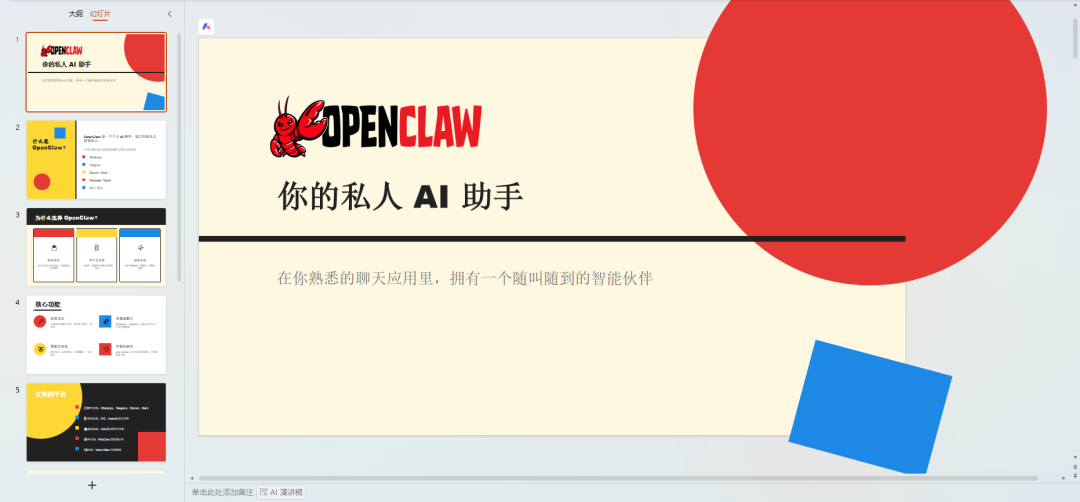
以前这些事儿,我肯定得折腾老半天。
现在,我口喷需求,Skywork 就帮我把 0 到 1 的工作全干了,我只需要在它的基础上做做微调就行。这就是真正的生产力~「最后」
体验下来,Skywork 桌面版给我的感觉是比较稳。
它没有那种为了炫技而加的花哨功能,每一个 Skill 都是奔着解决实际痛点去的。
特别是对于 Windows 用户来说,这简直就是及时雨。
要知道,Claude Cowork 目前只支持 Mac,这让广大 Windows 党(包括很多企业用户)只能干瞪眼。
Skywork 优先支持 Windows ,填补了这个巨大的空白。
虽然目前使用还需要“魔法上网”,但我觉得这并不妨碍它成为目前 Windows 平台上最值得尝试的桌面 AI Agent 之一。
特别是它还支持了 Gemini 和 Claude 这种世界顶级大脑,让它们接管你电脑会更放心一些,而且目前应该没有比这更强的组合了。
或许,要不了多久,各种办公软件的入口会变成一个统一的对话框,我们说,AI做。
本文由人人都是产品经理作者【袋鼠帝AI客栈】,微信公众号:【袋鼠帝AI客栈】,原创/授权 发布于人人都是产品经理,未经许可,禁止转载。
题图来自Unsplash,基于 CC0 协议。






- 目前还没评论,等你发挥!