起点课堂会员权益
 职业体系课特权
 线下行业大会特权
 个人IP打造特权
 30+门专项技能课
 1300+专题课程
 12场职场软技能直播
 12场求职辅导直播
 12场专业技能直播
 会员专属社群
 荣耀标识
荣耀标识Flutter-OH 环境搭建后,如何运行应用到鸿蒙平台


当Flutter-OH环境搭建完成后,开发者面临的核心问题是如何将应用真正部署到鸿蒙平台。本文提供从创建工程到编译HAP包、运行调试的完整操作指南,涵盖单平台与多平台适配方案。通过具体命令示例和路径说明,解决开发者在签名配置、设备连接、插件集成等环节的实际痛点,帮助快速实现Flutter应用在鸿蒙生态的落地运行。

Flutter-OH 环境搭建后,如何运行应用到鸿蒙平台?
从零到一:创建工程、编译 HAP、运行调试全流程指南
前言
Flutter-OH 环境搭建完成后,很多开发者会问:接下来该怎么做? 如何把 Flutter 应用真正跑在鸿蒙设备上?
本文将从创建工程、编译 HAP、运行调试三个环节,手把手带你完成 Flutter 应用在鸿蒙平台的首次运行。
01 创建 Flutter-OH 应用工程
1.1 仅鸿蒙平台
如果只做鸿蒙应用,使用 –platforms ohos 指定平台:
flutter create –platforms ohos <projectName>
cd <projectName>
1.2 多平台(Android + iOS + 鸿蒙)
若要同时支持 Android、iOS 和鸿蒙,直接创建标准工程即可:
flutter create <projectName>cd <projectName>
02 编译 HAP 包
在工程目录下执行:
flutter build hap –debug
产物路径:<projectName>/ohos/entry/build/default/outputs/default/entry-default-signed.hap(需先配置签名)。
签名配置:在 DevEco Studio 中打开项目的 ohos 目录,进入 Project Structure → Signing Configs 完成签名配置。
03 创建 Flutter-OH 插件工程
3.1 新建多平台插件
flutter create –org com.nutpi –template=plugin –platforms=android,ios,ohos <plugin_name>
3.2 为已有插件增加鸿蒙支持
在插件根目录执行:
flutter create . –template=plugin –platforms=ohos
并在 pubspec.yaml 中补充 ohos 平台配置。
签名配置:打开 example/ohos 目录,在 Project Structure → Signing Configs 中配置。
04 运行与调试
4.1 确认设备
连接真机或启动鸿蒙模拟器后,执行:
flutter devices
确认目标设备已被识别。
4.2 运行应用
cd example
flutter run -d <deviceId>
4.3 手动安装 HAP
如需在真机上单独安装 HAP 包,可使用:
hdc -t <deviceId> install <hap路径>
05 小结
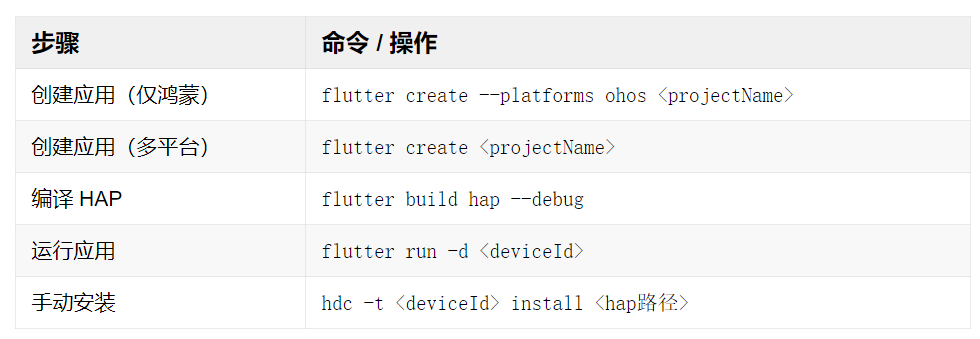
环境搭好之后,按上述流程即可完成从创建到运行的闭环。遇到问题欢迎在评论区交流。
本文基于 Flutter-OH 当前版本整理,如有变动以官方文档为准。
本文由人人都是产品经理作者【null】,微信公众号:【nutpi】,原创/授权 发布于人人都是产品经理,未经许可,禁止转载。
题图来自Unsplash,基于 CC0 协议。






- 目前还没评论,等你发挥!