起点课堂会员权益
 职业体系课特权
 线下行业大会特权
 个人IP打造特权
 30+门专项技能课
 1300+专题课程
 12场职场软技能直播
 12场求职辅导直播
 12场专业技能直播
 会员专属社群
 荣耀标识
荣耀标识Figma + Cursor保姆级教程!设计实现 AI Coding!


当设计工具与AI编辑器深度结合,工作效率将迎来怎样的飞跃?Figma通过MCP接入Cursor,让AI能够直接读取设计稿的结构化信息,自动生成精准的前端代码。本文详细拆解从API配置到代码生成的全流程,并分享实际使用中的经验技巧,帮助设计师和开发者实现无缝协作。
把 Figma 通过 MCP 的方式接入 Cursor 可以让 AI 编辑器直接获取设计稿的结构化信息,自动还原设计稿的布局、样式和组件,设计和开发速度大幅提升。
本文就来手把手教你进行配置和操作,以下步骤中 Cursor 和 Figma 都是白嫖阶段(免费版)即可尝试,只要你一步步跟着来,代码小白也能成功跑通,而且你会发现再想让 Figma 接入其他 AI 产品也变得轻而易举。文末附 AI coding 实践案例和经验总结。
01 配置方法
如果你的 Figma 付费开启了开发者模式(Dev Mode),可以使用 Figma 官方提供的 MCP 服务直接对接 Dev Mode,Figma 官网上有教程,这里我就不做过多赘述:
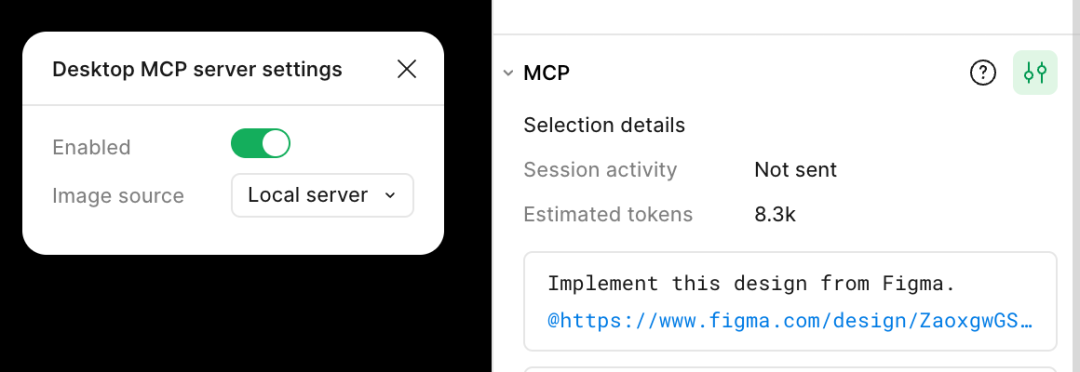
我这里重点讲的是如果你无法使用开发者模式该如何连接 Cursor。具体分以下几个步骤:
Step 1. 获取 Figma 的 API Key
这一步是在帮助 Figma 生成一个与 Cursor 打通的密钥。打开 Figma,点击左上角的 Figma 图标,选择 Help and account – Account settings – Security;在 Personal access tokens 区域,点击 Generate new token 创建一个新的 Token,可自定义命名,比如“Cursor-MCP”:
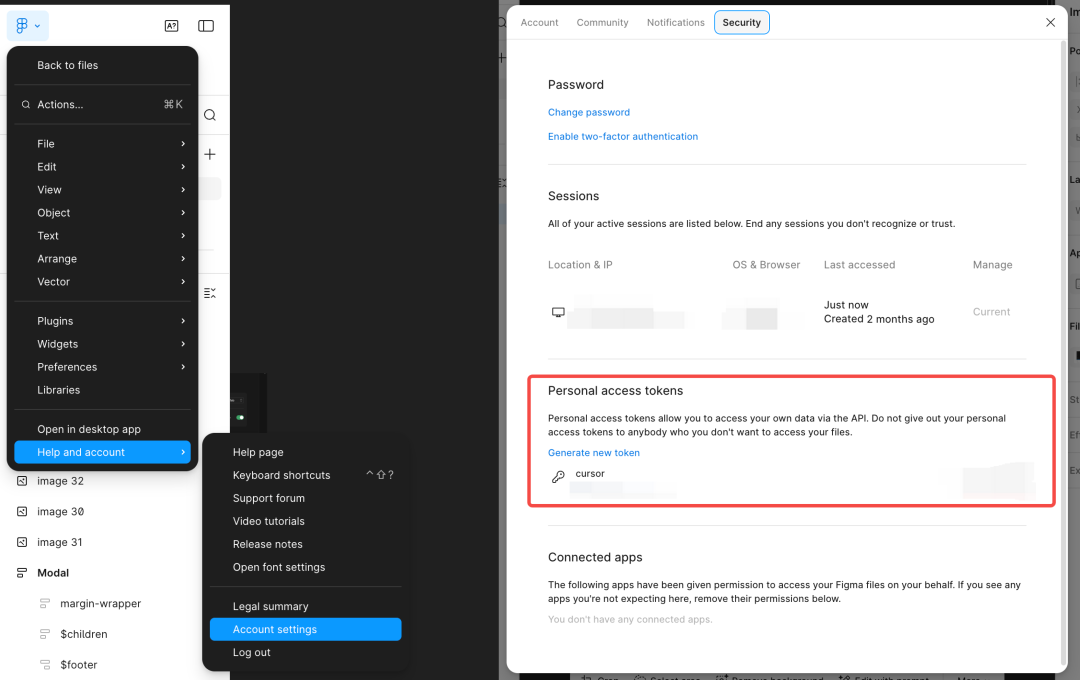
要注意以下几点:
- 最好能将需要对接的 Figma 设计稿链接设为“公开”,无需密码查看;
- 生成的 Token 只显示一次,一定要复制保存好,后续无法再次查看;
- 设置时的权限至少勾选 “Files:read” 和“Variables:read”,少勾选会导致 Cursor 无法读取设计数据。
Step 2. 在 GitHub 仓库中配置
这一步是在建立 Figma 与 Cursor 的 “数据通信桥梁”,授权 Cursor 的读取权限。打开 Figma GitHub 仓库:https://github.com/GLips/Figma-Context-MCP;找到仓库中的 MCP 配置代码(见下图),根据你的设备系统直接复制全部内容,先粘贴到你任意一个空文档中:
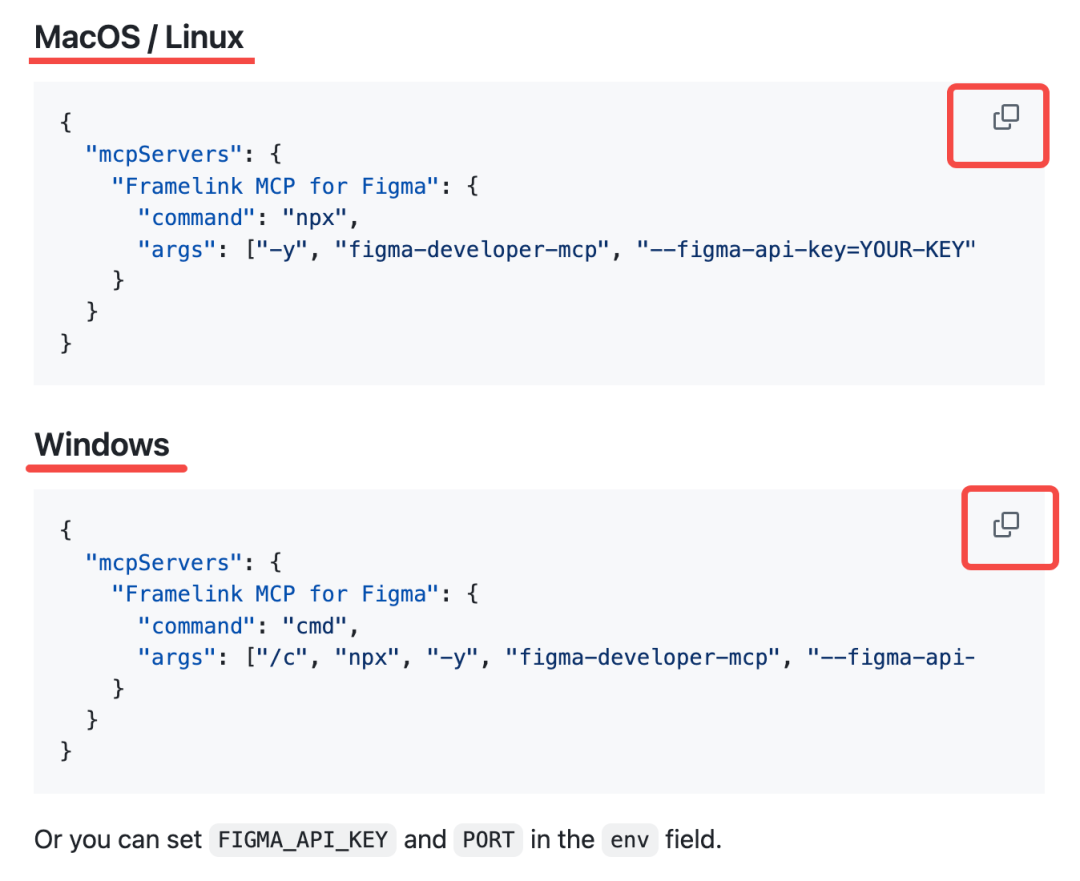
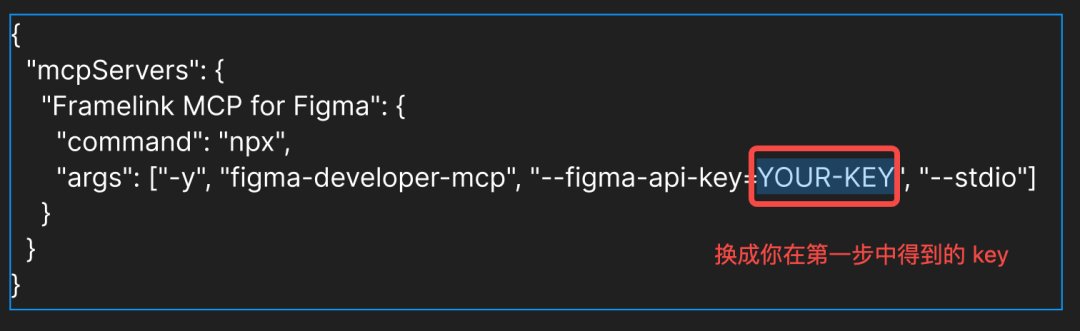
然后将刚粘贴好的代码中 YOUR-KEY(下图中红框的内容),替换成你在第一步中创建的 Figma API KEY,替换时注意格式,不要多删或多添符号:
Step 3. 安装 Node.js LTS
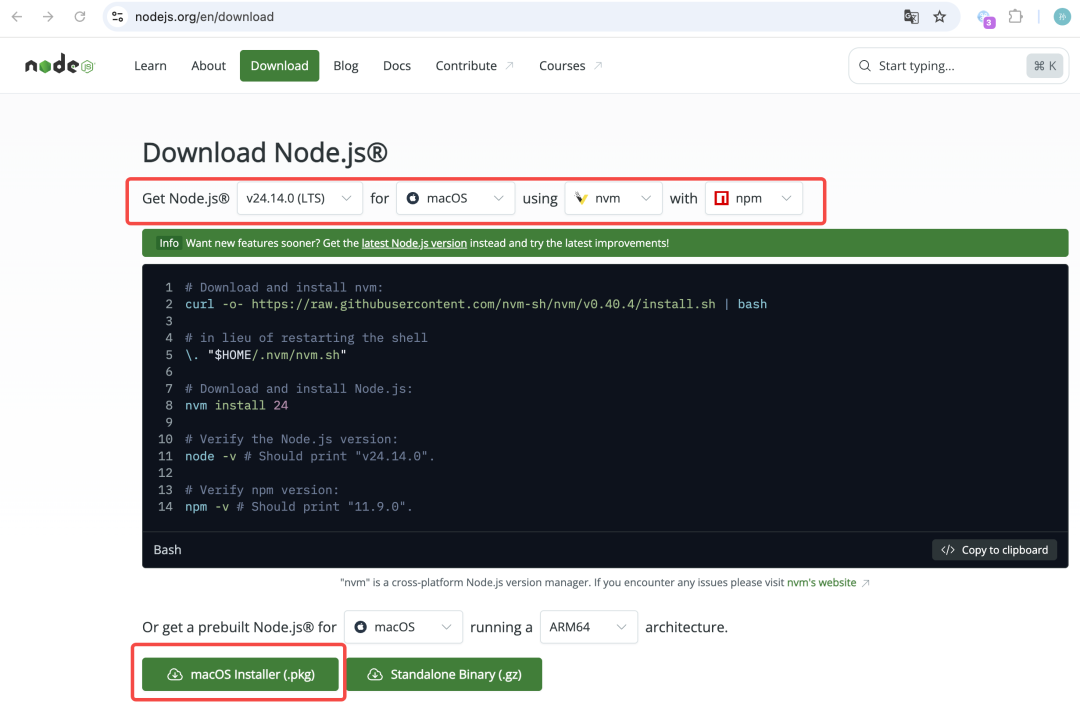
Figma MCP 服务需要依赖 Node.js 才能运行,必须安装对应版本。你只需要在 Node.js 官网下载 v20 及以上版本(以 Mac 系统为例)的安装包,跟随系统的安装向导一步步操作,无需额外设置:
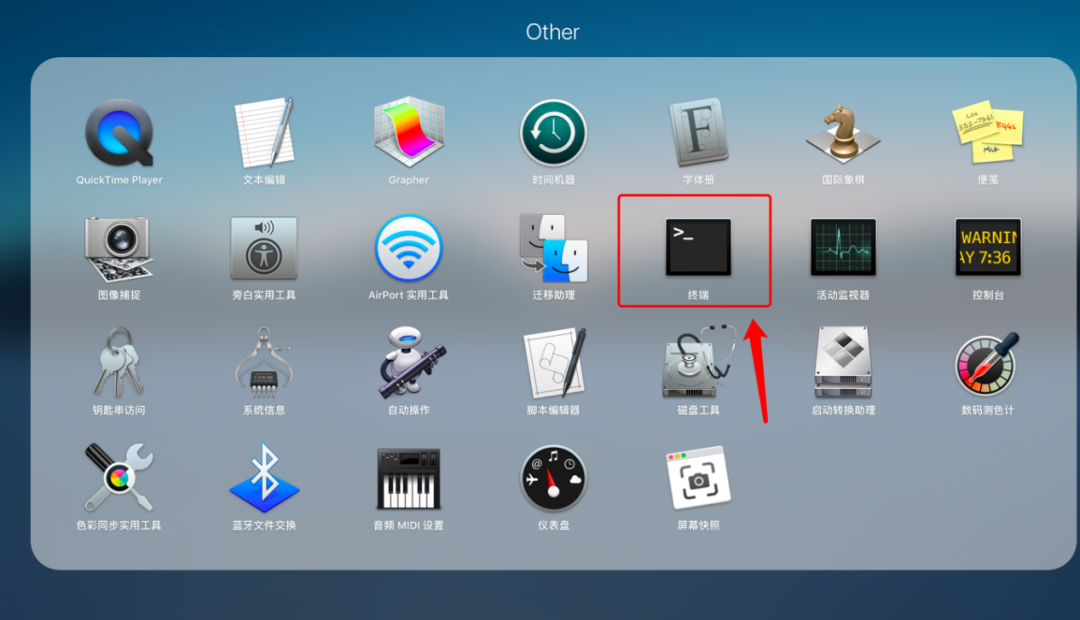
安装之后,你可以打开电脑的“终端”,验证下是否安装并运行成功:
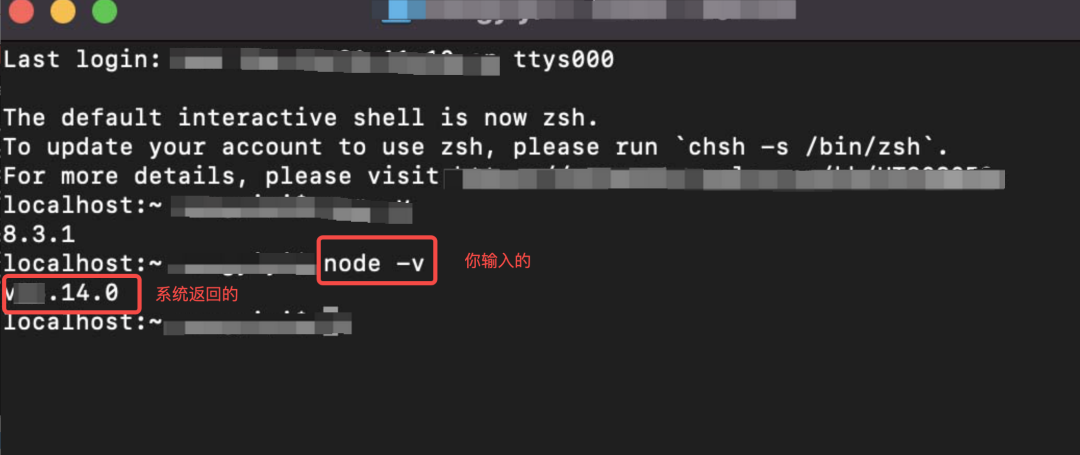
在终端里直接输入指令:node -v,如果显示 v20.x.x(或更高版本),就说明安装成功了:
Step 4. 在 Cursor 中配置 MCP
这一步是让 Cursor 为 Figma 打开权限。打开桌面端的 Cursor 编辑器,点击右上角的 Settings 图标,找到 Tools & MCP,将第二步中已经替换好的 Figma API KEY 的那一段配置代码(如下图):
全部粘贴到 Cursor 的配置框中:
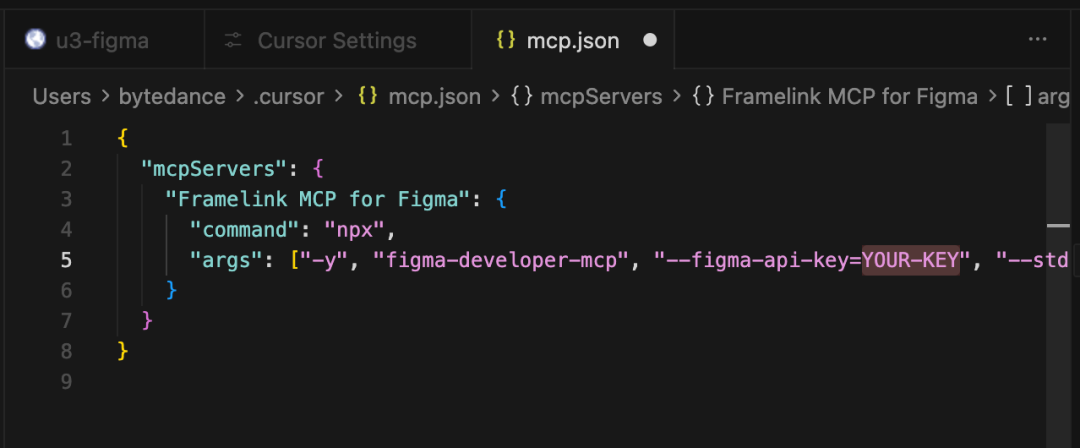
配置完成后,需要重启 Cursor。重启后查看 MCP 的状态灯,变绿即代表连接成功:
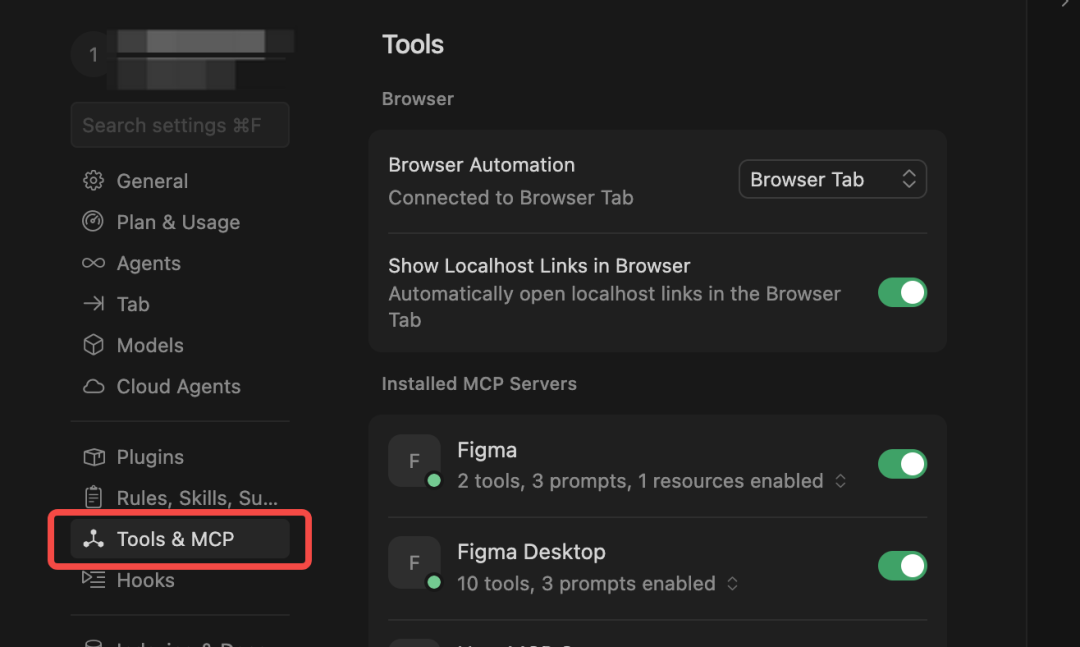
Step 5. Figma 设计生成代码
以上配置完成后,就可以正式使用了。打开 Figma 设计稿,可以直接复制设计文件、画板或组件的链接,打开 Cursor 的聊天窗口,粘贴 Figma 链接,再用自然语言描述你的需求。Cursor 就会自动基于 Figma 的真实数据生成前端代码。举几个例子,你的指令可以是 Figma 链接 + 以下任意一种描述:
- 把这个设计转成 React 代码实现出来;
- 生成这个页面的 HTML+CSS+Tailwind;
- 基于这个设计生成响应式移动端页面。

02 使用心得 & 提醒
另外一些感受和经验分享给大家:
1. 这个方法适合设计稿结构清晰、组件层级明确的项目。设计稿要注意整洁性,不要有过多的隐藏或多余元素。
2. 复制设计稿链接时,推荐复制单个组件或画板链接,避免数据过载,也能够提高代码生成准确率。另外,也推荐使用 Figma Copy 功能中的 Copy as code,可以直接复制 code 喂给 Cursor,生成内容的准确率也会有所提高。
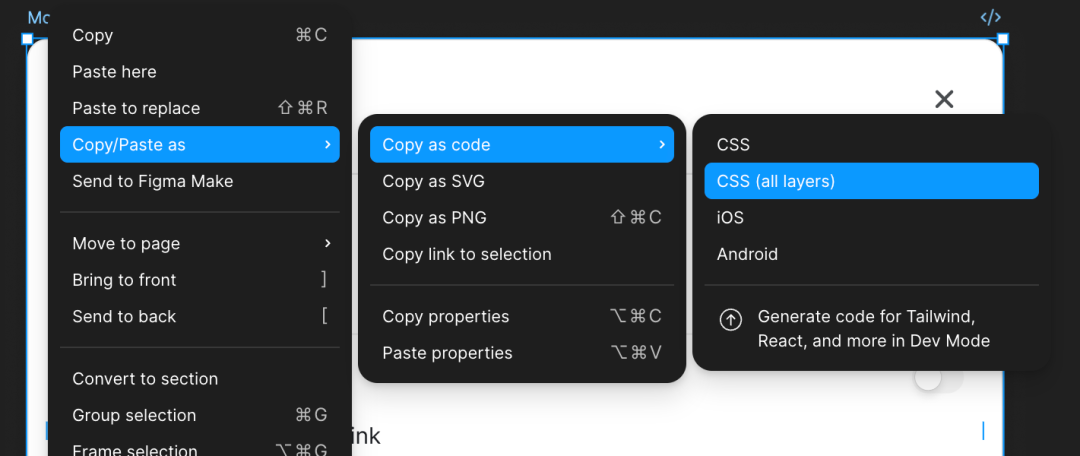
举个例子,下图是我用 Figma Copy Link 和 Copy as code 分别喂给 Cursor 后生成的效果对比。可以看出来用 Code 来进行生成会更加接近原设计稿:
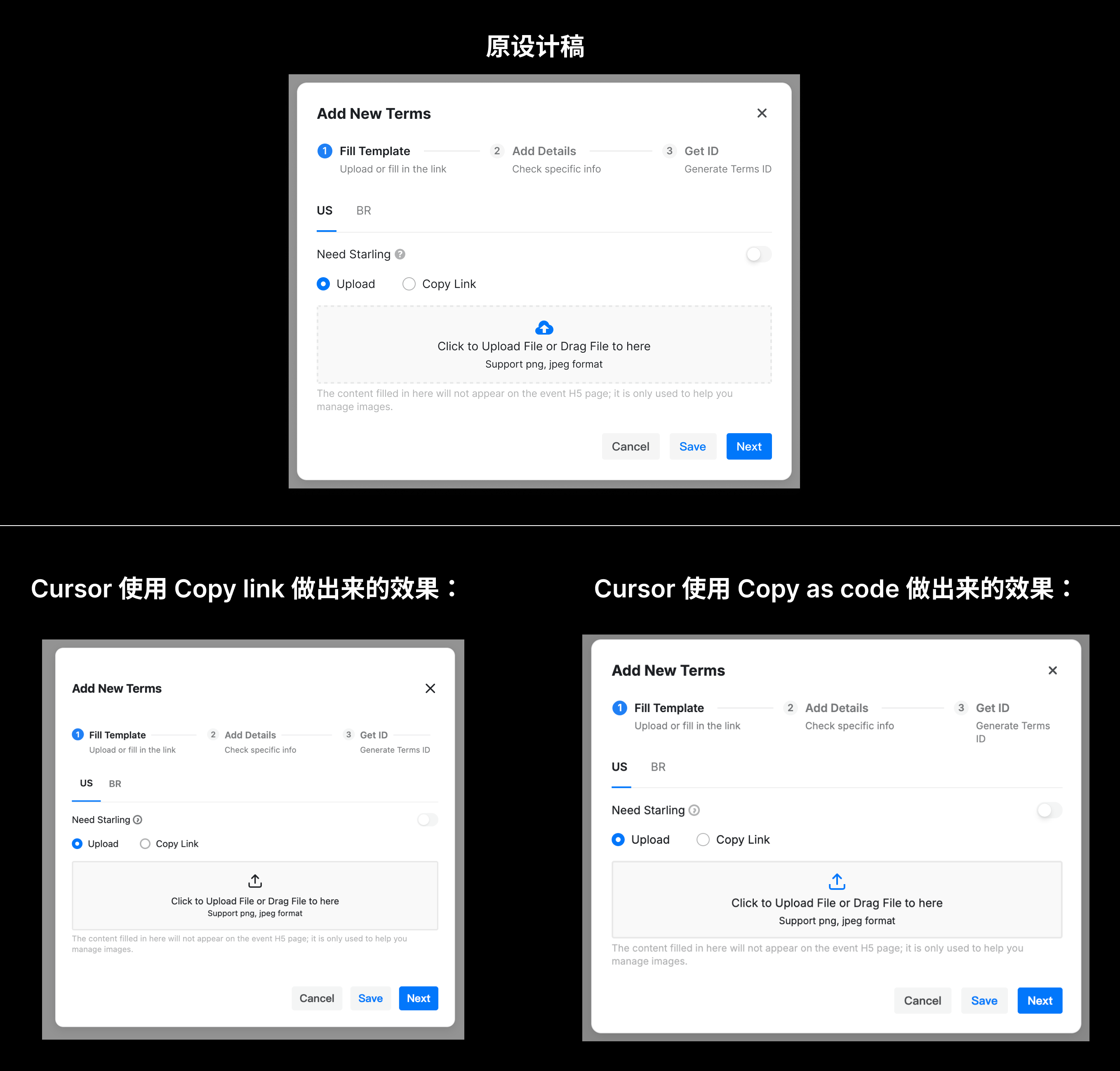
3. 这两种方式的生成效果都要好于直接给 Cursor 喂一张截图。截图是 AI 在“猜”设计;用 MCP 接入是 AI 在“读”真实的设计数据,比如接入 MCP 后的 Cursor 能够直接判断出我的设计稿使用的是 XX 开源组件库的组件。
4. 不管使用哪种生成方式,生成的效果最多只能还原到 90% 左右,尚且还做到 100% 完全一致,比如复杂交互、特殊动画,还需要进一步手动或者用自然语言来进行局部微调。
5. 以上步骤只能保证两者默认单向读取、不自动双向同步,比如如果你在 Cursor 的代码里改了元素的颜色值,Figma 里的颜色属性是不会变化的。Cursor 的作用是辅助生成和修改代码,不是设计源。
6. 如果需要 Cursor 直接修改 Figma 的设计稿,需要在 Cursor 中增加支持“写回”的 MCP:Cursor Talk to Figma。
本文由人人都是产品经理作者【元尧】,微信公众号:【长弓小子】,原创/授权 发布于人人都是产品经理,未经许可,禁止转载。
题图来自Unsplash,基于 CC0 协议。







- 目前还没评论,等你发挥!