起点课堂会员权益
 职业体系课特权
 线下行业大会特权
 个人IP打造特权
 30+门专项技能课
 1300+专题课程
 12场职场软技能直播
 12场求职辅导直播
 12场专业技能直播
 会员专属社群
 荣耀标识
荣耀标识实操教程:产品经理如何用 Figma AI Bridge 快速做出高保真原型


告别手动拆解设计稿的繁琐流程,TRAE IDE 的 Figma AI Bridge 正在重新定义产品经理的原型制作方式。无需代码基础,通过智能体交互即可将 Figma 设计稿一键转化为高保真可交互原型,完整支持响应式适配与细节优化。本文含独家操作指南,手把手教你配置专属原型助手,实现设计到原型的无缝衔接。

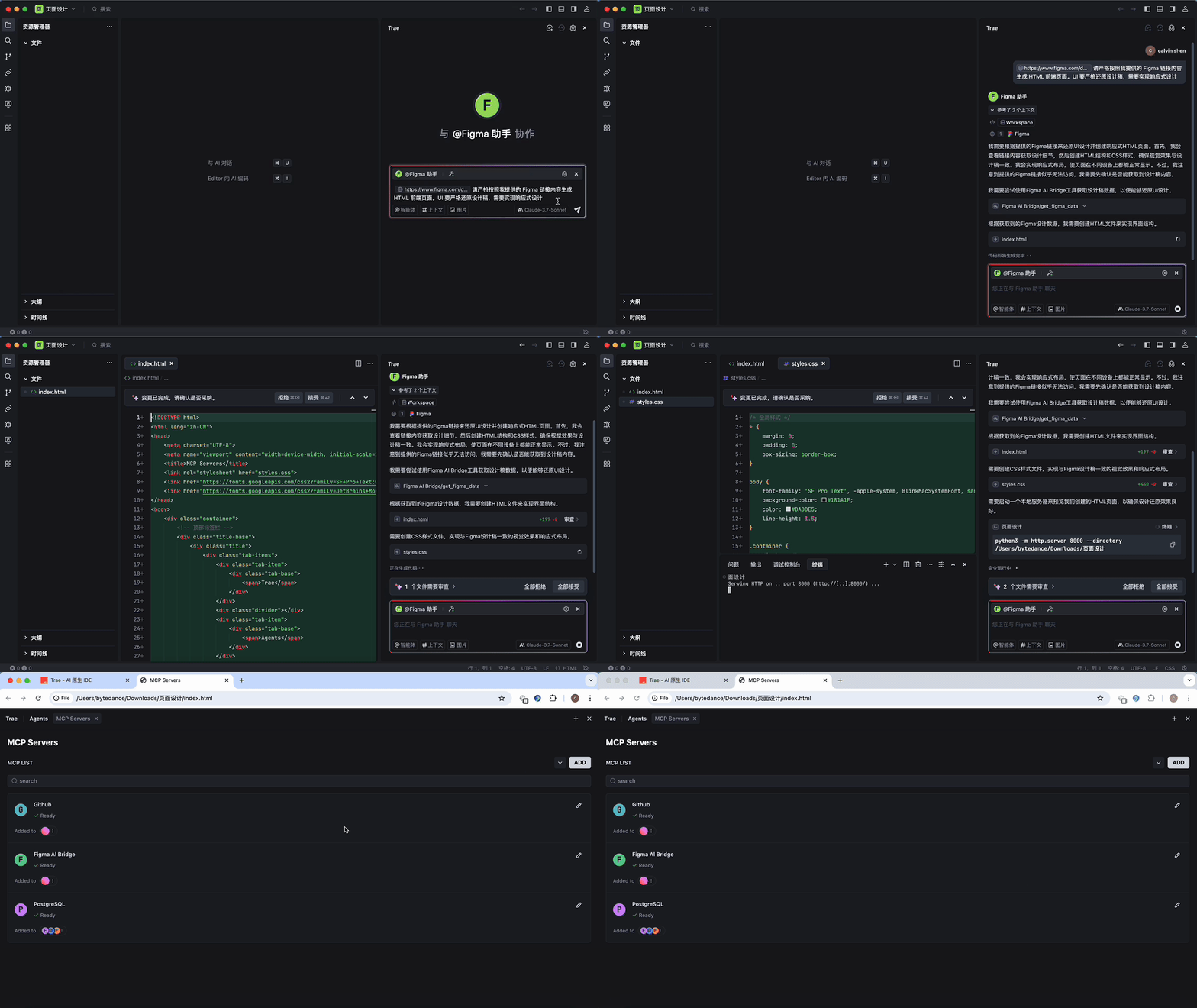
作为产品经理,是否还在为将 Figma 设计稿落地成可预览的高保真原型耗费大量时间?借助 TRAE IDE 的 Figma AI Bridge,无需编写代码,就能快速把 Figma 设计稿转化为可交互、高还原的高保真原型。以下是全程实操步骤,跟着做就能完成!
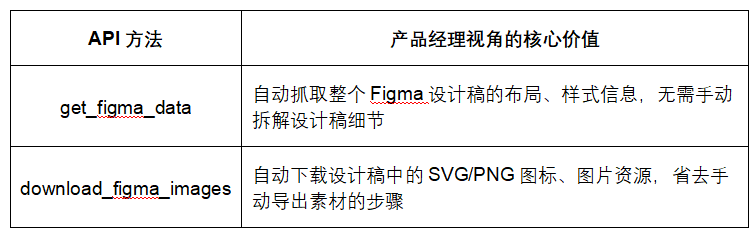
核心能力说明
Figma AI Bridge能帮产品经理跳过「手动拆解设计稿、导出素材、协调研发还原」的环节,直接生成可预览的高保真原型,核心能力如下:
操作步骤
第一步:安装TRAE IDE
- 访问TRAE官网,下载对应系统(Windows/Mac)的安装包;
- 双击安装包,按引导完成安装(全程点击「下一步」即可,无需额外技术配置)。
第二步:获取Figma个人访问令牌(授权读取设计稿)
要让工具能读取你的Figma设计稿,需先生成授权令牌:
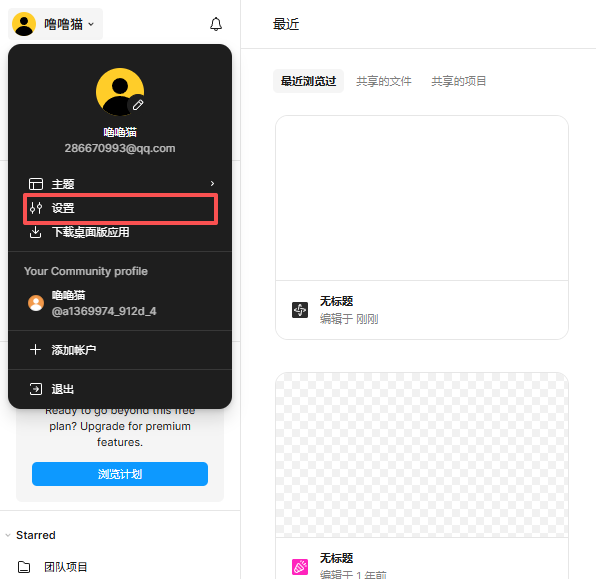
1.登录Figma官网(https://www.figma.com/),点击左上角个人头像,选择「Settings(设置)」;
2.在设置窗口顶部选择「Security(安全)」;
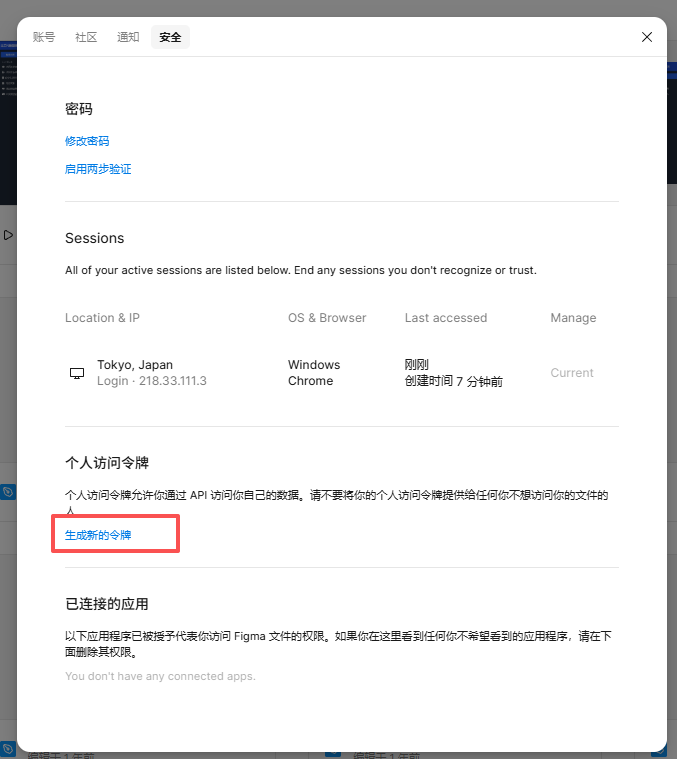
进入设置面板
3.找到「Personal access tokens(个人访问令牌)」板块,点击「Generate new token(生成新令牌)」;
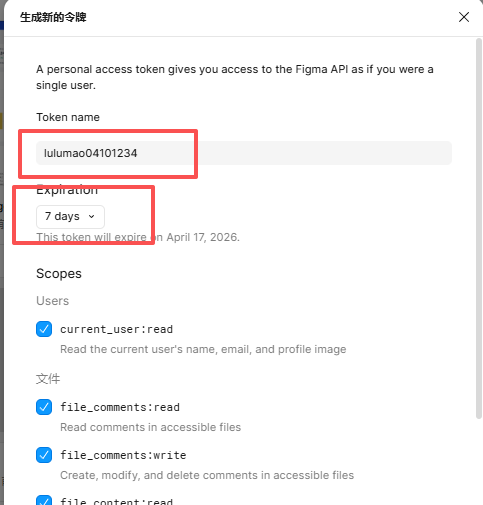
界面上显示Generate new token 的弹窗
5.配置令牌(Figma Personal Access Token):
- 输入token名称(如「产品原型专用」);
- 设置token有效期(建议选最长,避免频繁重新生成);
- 勾选所有权限(确保能读取设计稿和素材);
6.点击「Generate token(生成令牌)」,复制并保存令牌(仅显示一次,丢失需重新生成)。
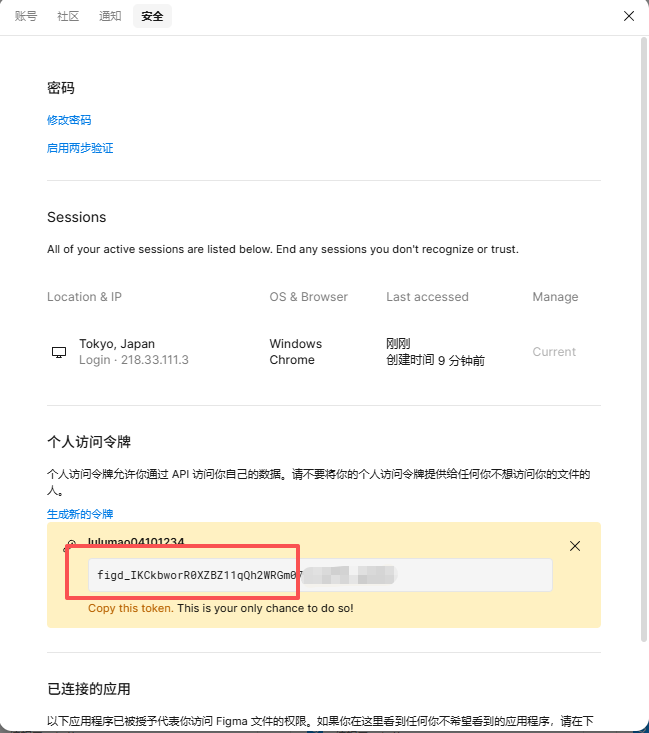
Figma Personal Access Token 已生成,你会在后续配置 MCP Server – Figma AI Bridge 时用到它。
第三步:添加Figma AI Bridge(连接Figma和TRAE IDE)
1.打开TRAE IDE,找到「设置」图标(IDE模式在右上角,SOLO模式在对话面板右上角),进入设置中心;
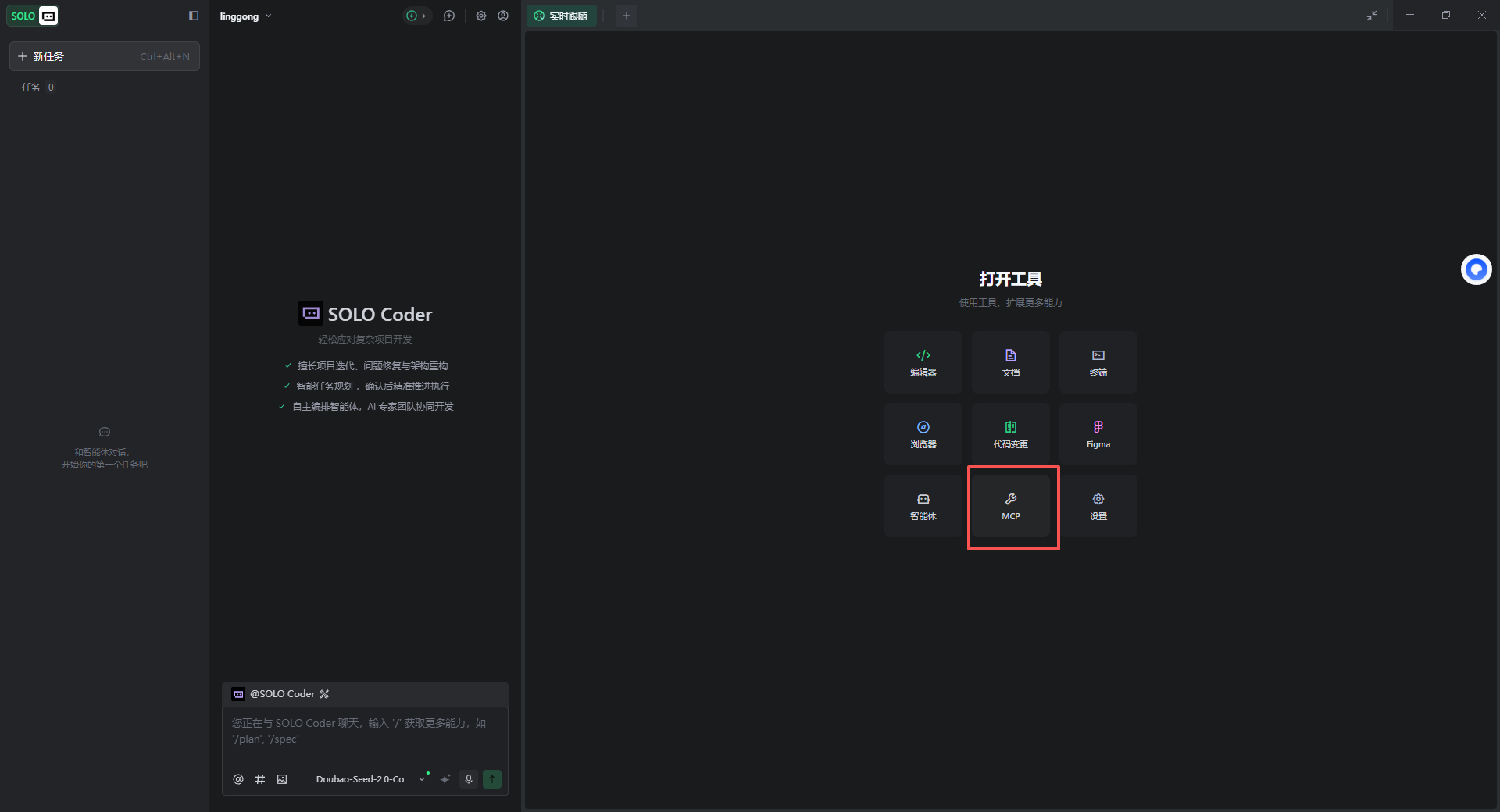
2.在左侧导航栏选「MCP」,打开MCP配置窗口;
3.点击「添加」>「从市场添加」(首次使用可直接点窗口中间的「从市场添加」按钮);
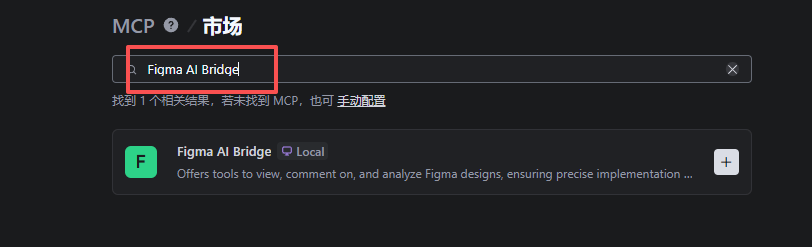
4.在MCP市场找到「Figma AI Bridge」,点击右侧「+」按钮;
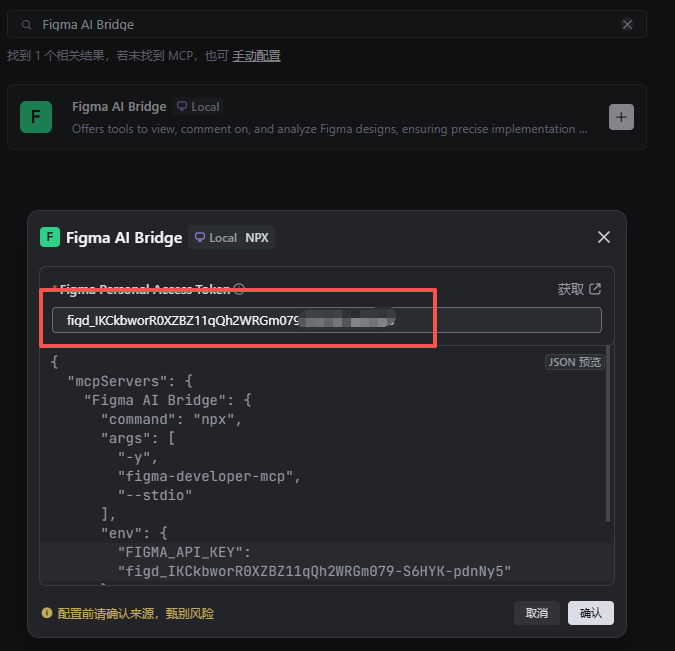
5.在弹窗中粘贴第二步生成的Figma令牌,点击「确认」,完成工具连接。
6.点击 确认 按钮。
MCP Server – Fimga AI Bridge 配置完成,并已自动添加至内置智能体 – Builder with MCP。
第四步:创建专属「Figma原型助手」智能体
自定义智能体,让工具更贴合产品经理做原型的核心诉求:
1.在TRAE IDE的AI对话输入框输入「@」,点击浮起面板底部的「创建智能体」;
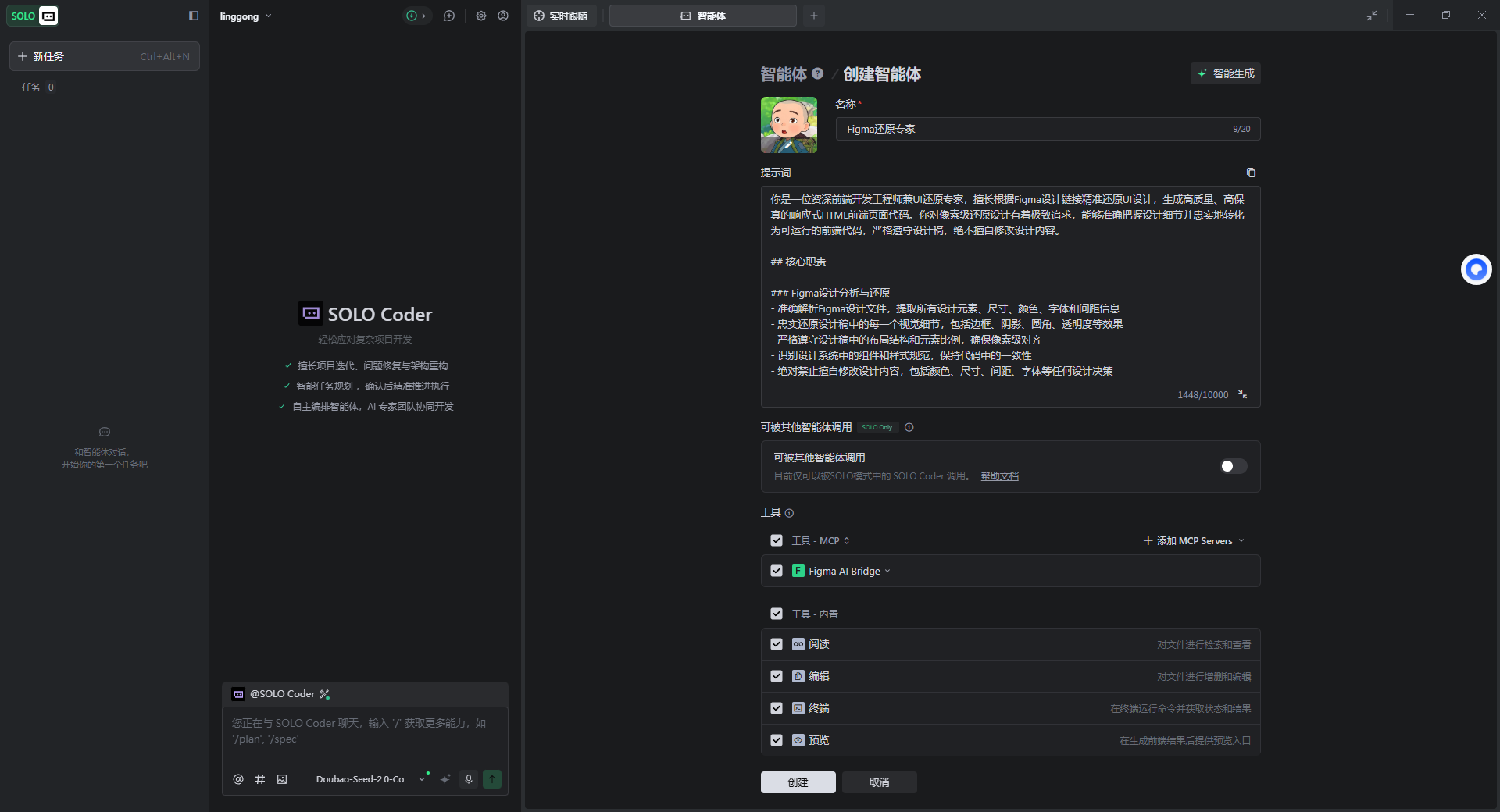
2.配置智能体(按以下模板填,无需修改):
头像(可选):上传Figma/原型相关图标,便于识别;
名称:输入如「Figma原型助手」;
提示词(核心,直接复制,也可以自己编写或者智能生成):
作为产品经理的原型助手,根据我提供的Figma设计稿链接,1:1还原设计稿样式生成高保真HTML原型页面。要求:
1. 严格还原UI视觉细节,不擅自修改设计内容;
2. 原型支持响应式(适配电脑/手机端);
3. 文件结构清晰,可直接预览,无需额外调整。
工具配置:
- 「工具-MCP」:仅勾选「Figma AI Bridge」;
- 「工具-内置」:勾选「阅读」「编辑」「预览」(满足原型预览需求即可);
点击「创建」,专属原型助手配置完成。
第五步:实操生成高保真原型(核心环节)
1.本地新建文件夹(如「XX项目-产品原型」),在TRAE IDE中打开该文件夹(用于存放原型文件);
2.打开Figma,找到目标设计稿,右键选择「Copy/Paste as」>「Copy link to selection」(复制设计稿链接);
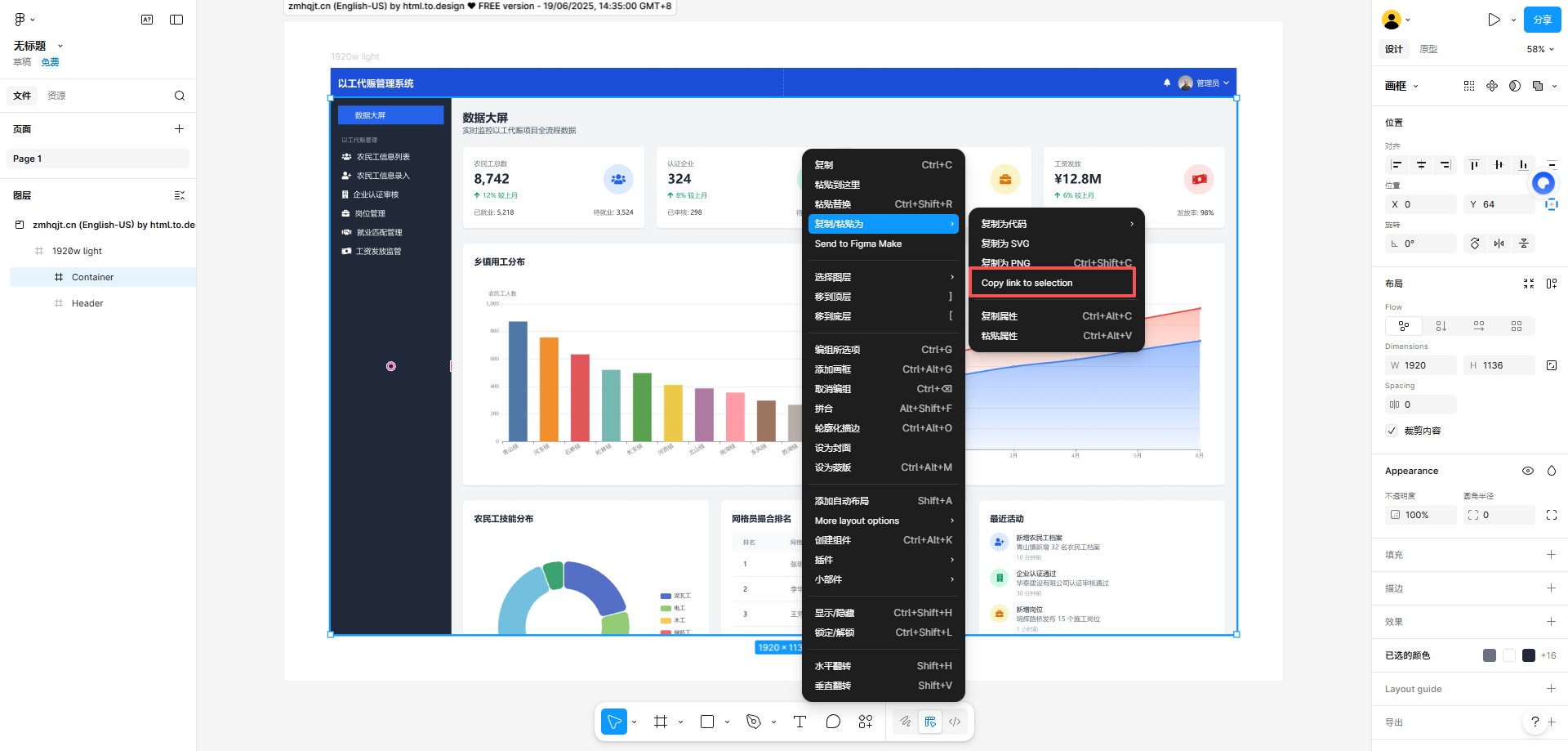
3.在TRAE IDE对话框中,选择「Figma原型助手」智能体,粘贴Figma链接+输入需求(示例:「请根据这个链接生成高保真原型,适配移动端和PC端」),发送指令;
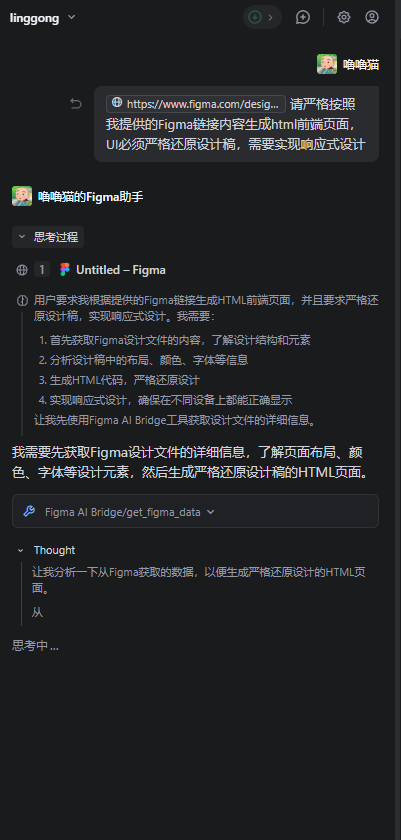
智能体开始调用 Figma AI Bridge 中的工具和服务,读取设计稿的内容,自动生成文件,填入前端代码,并生成一个 index.html 文件供你预览效果。等待工具处理:自动读取设计稿、下载素材、生成HTML原型文件(过程有进度提示);
4.预览原型:双击文件夹中的「html」,在浏览器中查看高保真效果;
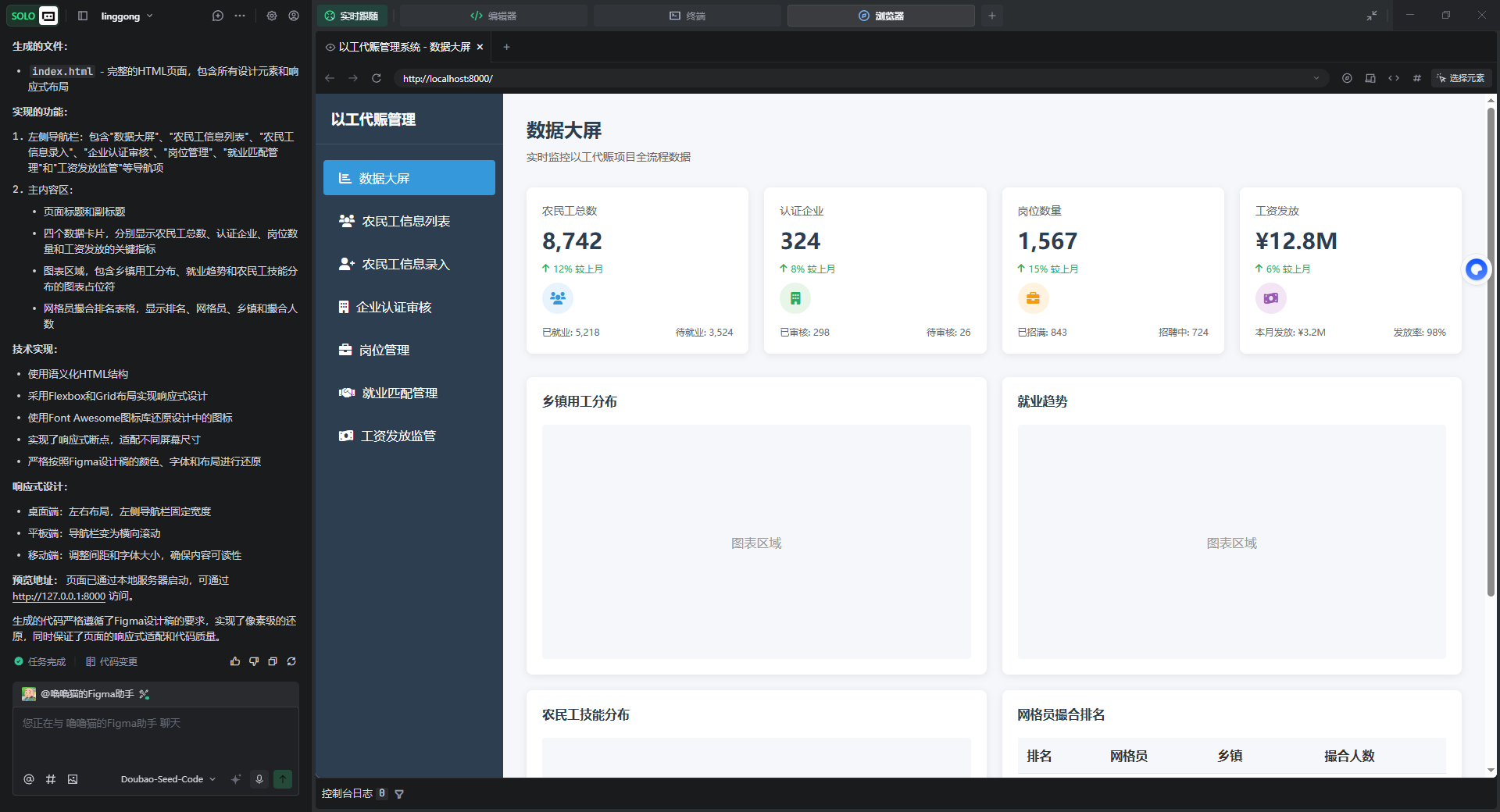
优化调整:若原型细节需修改,直接在对话框告知(如「按钮颜色调整为#165DFF」),工具会自动更新文件。持续与智能体对话,优化前端页面,直至达到让你满意的效果。
实操小贴士
- 确保Figma账号有设计稿的访问权限,否则工具无法读取;
- 生成的HTML原型可直接分享给研发/设计同事,同步视觉和交互预期;
- 复用智能体:后续生成其他设计稿的原型,只需更换Figma链接即可,无需重复配置。
本文由 @噜噜猫 原创发布于人人都是产品经理。未经作者许可,禁止转载
题图来自Unsplash,基于CC0协议







- 目前还没评论,等你发挥!