起点课堂会员权益
 职业体系课特权
 线下行业大会特权
 个人IP打造特权
 30+门专项技能课
 1300+专题课程
 12场职场软技能直播
 12场求职辅导直播
 12场专业技能直播
 会员专属社群
 荣耀标识
荣耀标识Flutter OpenHarmony 应用 Debug 构建运行正常,Release 构建启动闪退


Flutter应用在OpenHarmony上遭遇典型的‘Debug正常,Release闪退’难题,其根源往往在于构建模式混乱导致错误版本的引擎被打包。本文精准剖析了从包体大小对比、崩溃栈分析到DevEco Studio配置检查的完整排查路径,并提供了一套清晰的清理缓存与重新构建的解决方案,助你彻底根治这一棘手的发布问题。

现象
Flutter OpenHarmony 应用用 Debug 包可以正常安装、启动;打成 Release 包后,安装成功但 启动即闪退。
根因(常见)
Release 包仍链接或打包进了 **Debug 版 flutter.har**(或与 Release 引擎 / 构建模式 不一致),运行时触发断言或错误路径,表现为启动崩溃。
典型场景:DevEco Studio 的构建模式为 debug,或本地 oh_modules / build 缓存 里残留了错误产物,导致 Release 出包未真正使用 Release 版引擎。
排查思路
1. 对比包体大小
Release 包应 明显小于 Debug 包。可用「近似纯净」的 Flutter OH 工程作参照:
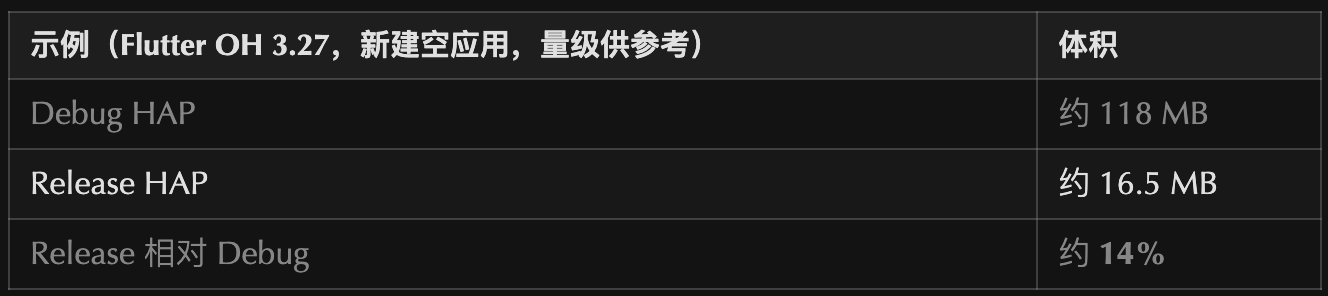
若你的工程里 Release 包体积接近 Debug(例如 Release 仍大于 Debug 的 **50%**),要高度怀疑仍打进了偏 Debug 的引擎或冗余调试产物。
2. 看崩溃栈是否像「Debug 断言」
崩溃日志里若出现 abort、raise 等与 断言 / 非法状态 相关的栈(部分环境下还会看到与线程结束、tkill 相关的信息),而 Release 正式引擎路径下通常不应再出现这类 Debug 断言日志,则可作为侧面佐证:当前运行的更像是 Debug 版 flutter.har 或与 Profile/Release 混用。
具体符号因系统与工具链版本会略有差异,以「Release 不应长期、稳定出现典型断言崩溃」为判断辅助即可。
3. 确认 DevEco Studio 产物模式
在 DevEco Studio → Product(或产品级构建相关入口)中,检查 Build Mode 是否为 **release**,避免 IDE 侧仍以 debug 方式参与依赖解析或构建。
DevEco Build Mode 检查
4. 命令行与 IDE 一致
若主要用 **flutter build hap –release**,仍建议在排查阶段 清缓存后重打一次包,并确认没有其它脚本或 CI 步骤在覆盖 flutter.har 或混用 –debug / 本地 debug 引擎路径。
解决步骤
1. 将构建模式切到 Release
在 DevEco Studio → Product 中,将 Build Mode 设为 **release**。
2. 清理构建与 ohos 缓存
在项目根目录执行:
cd <你的 Flutter 工程根目录>
flutter clean
再清理鸿蒙子工程常见缓存目录(路径以你工程为准,多 module 时可对其它 entry 重复 build / oh_modules 清理):
cd ohos
rm -rf oh_modules
cd entry
rm -rf build
rm -rf oh_modules
3. 重新打 Release 包
cd <你的 Flutter 工程根目录>
flutter build hap –release
若使用本地编译的 Engine,需保证 –local-engine(若有)与 Release 产物目录一致,避免 Debug Engine + Release 业务混用。
4. 验证
- 对比 Release 与 Debug 的 HAP 体积是否落在合理比例。
- 安装 Release 包 冷启动,确认不再闪退。
- 必要时抓取 hilog / 崩溃栈 复核是否已无典型 Debug 断言路径。
小结
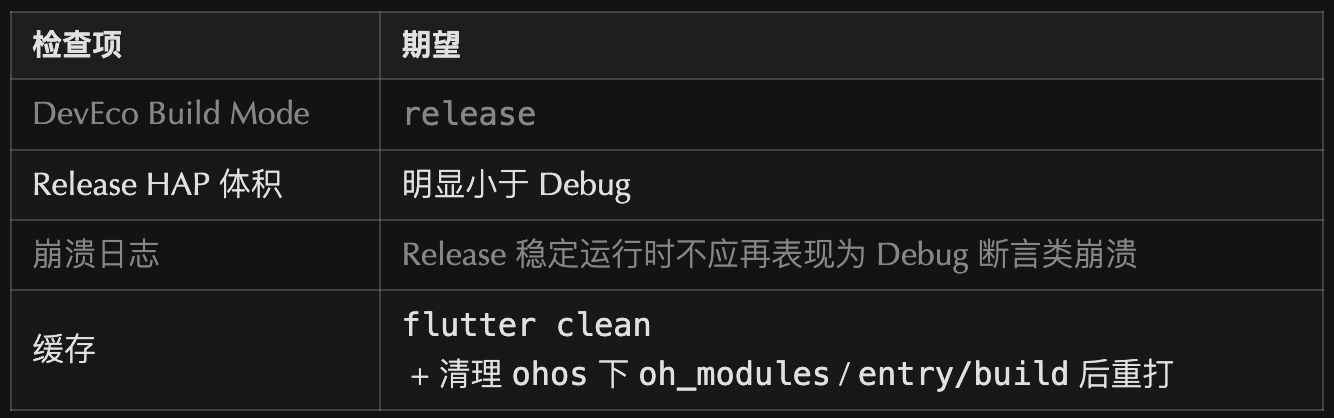
仍无法定位时,把 Release 包体积(与 Debug 对比) 和 完整崩溃栈 一并保留,便于对照引擎版本与依赖是否一致。
本文由人人都是产品经理作者【nutpi】,微信公众号:【nutpi】,原创/授权 发布于人人都是产品经理,未经许可,禁止转载。
题图来自Unsplash,基于 CC0 协议。






- 目前还没评论,等你发挥!