


 起点课堂会员权益
 职业体系课特权
 线下行业大会特权
 个人IP打造特权
 30+门专项技能课
 1300+专题课程
 12场职场软技能直播
 12场求职辅导直播
 12场专业技能直播
 会员专属社群
 荣耀标识
荣耀标识Axure高手小技巧:一个“选项组”,轻松搞定所有互斥选择(不止Tab页签)


还在为复杂的交互逻辑头疼吗?Axure中的'选项组'功能可能是你从未发现的设计神器。从Tab页签到底部导航,从表单选项到筛选按钮,这个被低估的功能能一键解决所有'互斥选择'难题。本文将带你深入探索选项组的核心原理,并通过实际案例展示如何用最少步骤实现最优雅的交互效果。

还在用一堆动态面板和复杂的Case逻辑做切换?该试试更优雅的方法了。
在产品原型设计中,“互斥选择”是最常见的交互之一,比如底部导航、侧边菜单、筛选按钮组……当然,还有最经典的Tab页签。
很多同学的做法是:为每个元件单独设置点击事件,手动控制选中和取消选中状态。元件少时还好,一旦数量多起来,不仅工作量翻倍,而且容易遗漏和出错。
今天,我就分享一个Axure中被严重低估的神器——“选项组”,只需简单几步,就能优雅地解决所有同类问题。
首先,什么是“选项组”?
简单来说,它就像一个无形的“组织者”,将一组元件归拢到一起,并立下规矩:“在我们组里,同一时间,只能有一个成员处于选中状态。”
当你在组里选中一个新成员时,之前被选中的成员会自动被取消选中。这个互斥逻辑,由Axure在后台自动帮你执行,完全不需要编写任何复杂的判断条件。
如何应用?从一个Tab页签说起
假设我们要做一个有4个标签的Tab切换。
1. 常规设置
画出4个矩形标签,设置好默认样式(如灰底黑字)。
为每个标签设置“选中”样式(如蓝底下划线)。
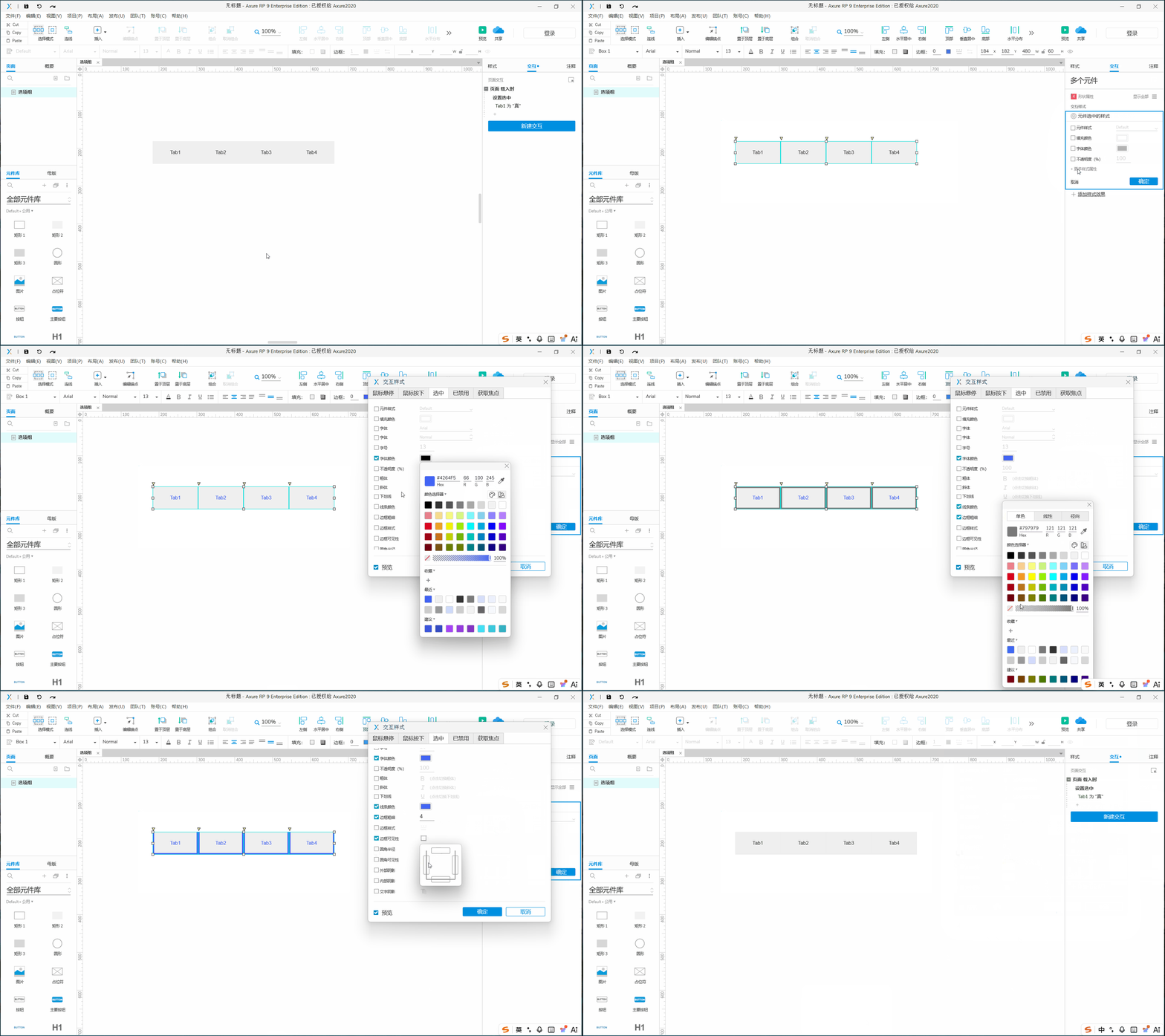
2. 关键一步:创建选项组
全选这4个标签。
在右侧的【交互】面板中,找到“选项组”设置(点击【显示全部】即可看到)。
输入一个组名称,比如 “MainTab”。
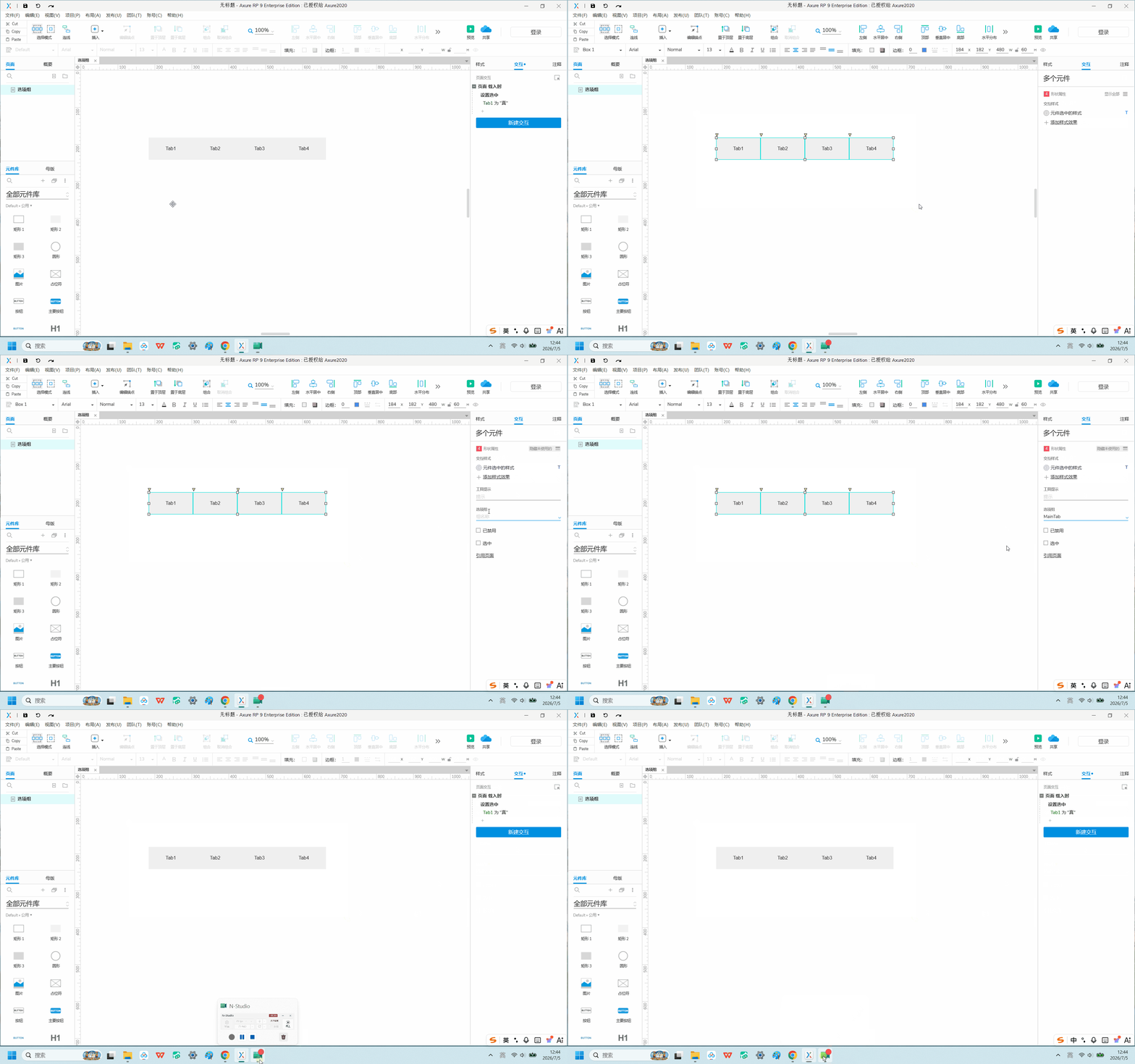
就这么简单!现在,这4个标签已经是一家人了。
3. 添加交互
为每个标签添加交互:【单击时】 → 【设置选中】 → 【当前元件】,值设为【真】。
页面`载入时`,设置你想默认选中的那个标签为选中状态。
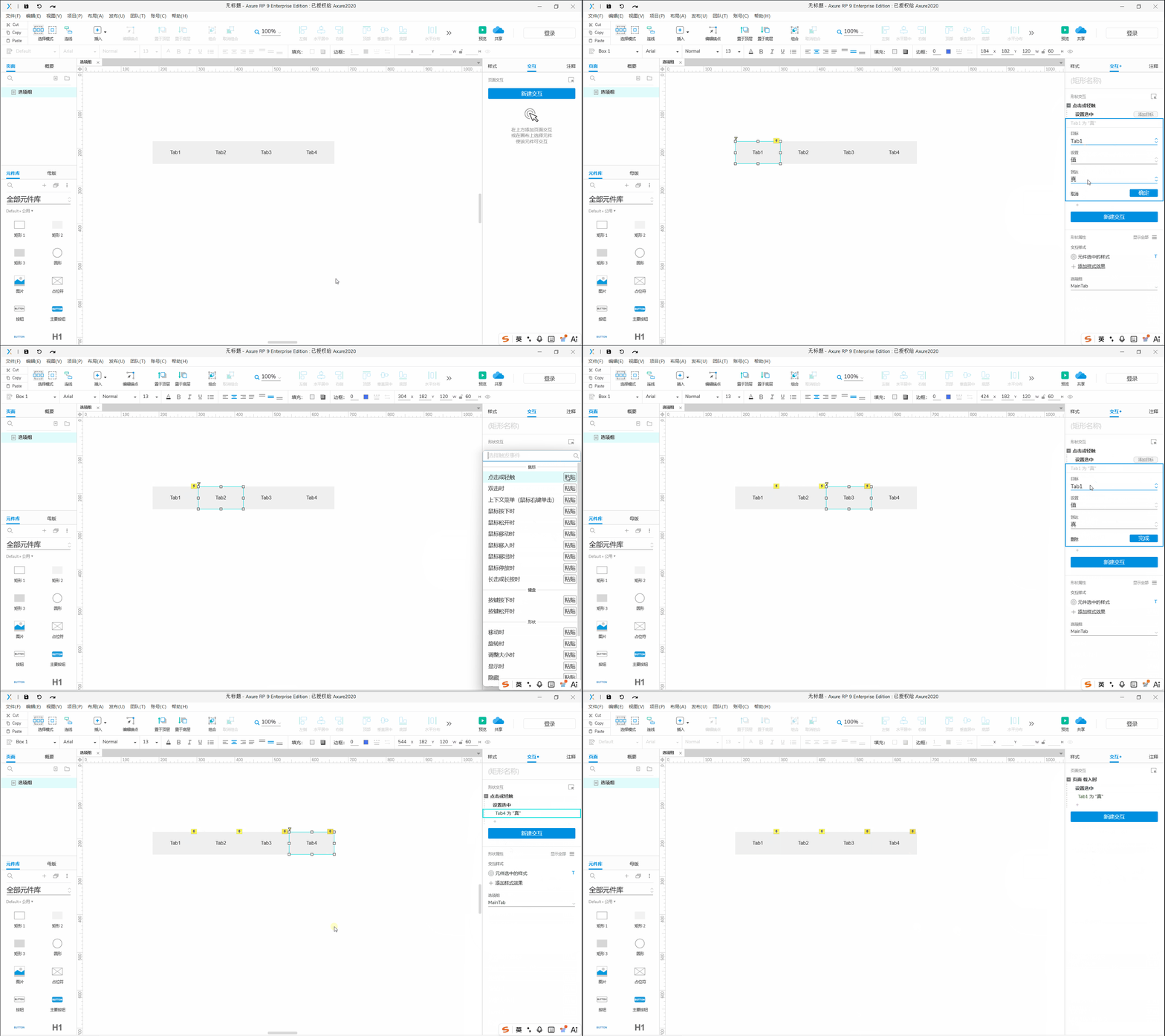
预览一下,完美的Tab切换效果已经实现了!
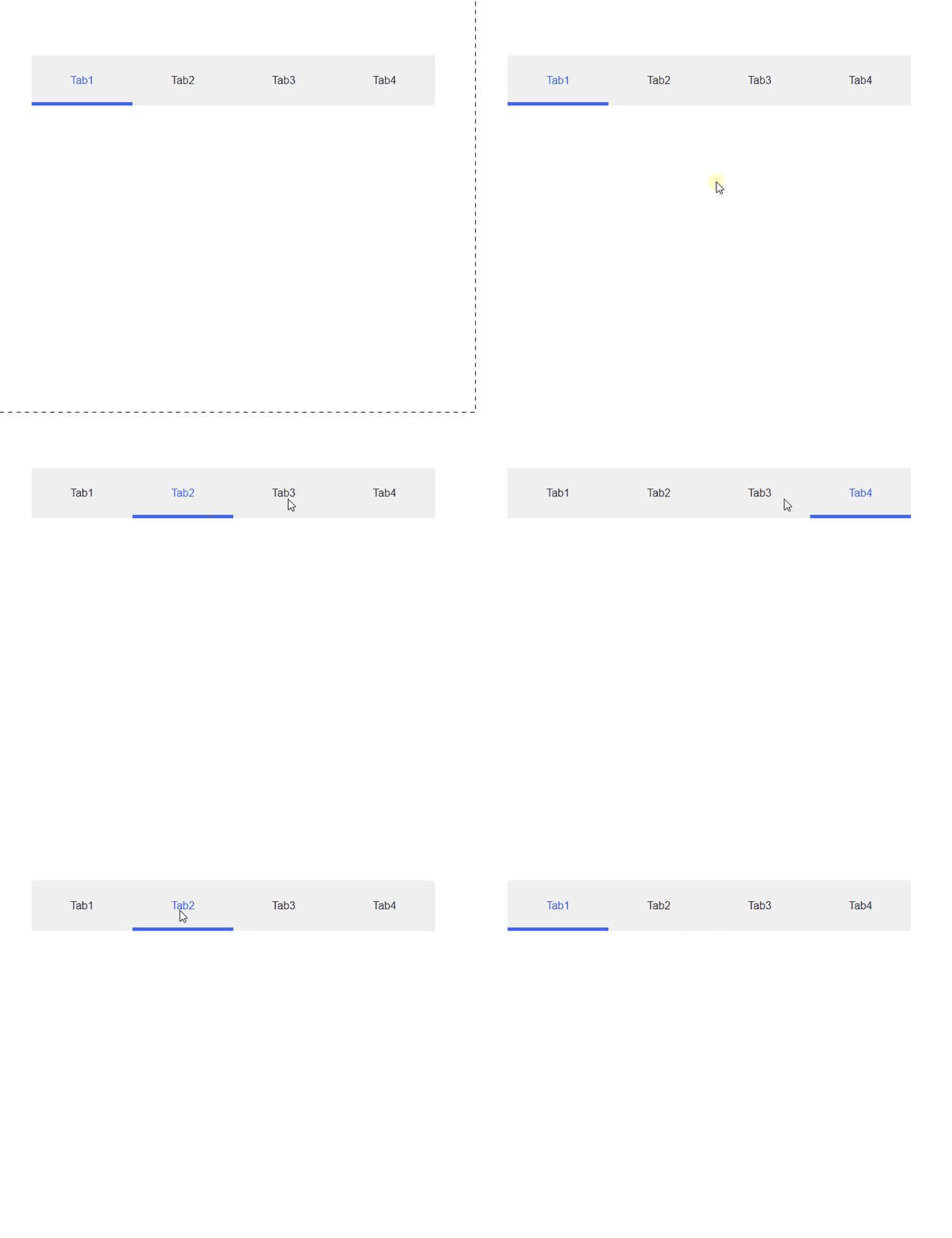
“选项组”的高级玩法:不止于Tab
掌握了这个逻辑,你会发现它的应用场景非常广泛,本质上都是“多选一”的需求。
场景一:表单中的选项切换
比如性别选择(男/女)、会员等级(白银/黄金/铂金)。
同样用几个矩形或圆形(模拟单选按钮)制作选项,放入一个选项组。
可以给选中的选项加上对勾图标、改变边框颜色等,交互反馈非常清晰。
场景二:复杂的筛选按钮组
在列表页,常常有多个筛选标签(如“综合排序”、“销量最高”、“价格最低”)。
把它们放进一个选项组,就能轻松实现点击一个,其他自动释放的效果。
更进阶一点:如果你想要“多选”效果(比如筛选商品属性),那就不要把它们放在同一个选项组里,而是为每个属性类别(如“品牌”、“尺寸”)单独创建选项组。
场景三:左侧导航菜单
和Tab原理完全一致,将一级菜单项放入选项组,选中时高亮显示当前所在页面。
总结与技巧
“选项组”的精髓,就是将“互斥”的逻辑抽离出来,由工具代为管理,让我们能专注于样式和内容的切换。
最后给你两个小贴士:
- 规范:给选项组起一个有意义的名字(如 `Tab_Main`、`Menu_Left`),当页面元件很多时,方便自己识别和管理。
- 配合动态面板:实现内容切换时,只需要在`单击时`的交互中,增加一个“设置面板状态”的动作,让动态面板切换到对应的状态页即可。这是实现Tab内容区切换的标准搭配。
学会了这个,下次再遇到任何“多选一”的交互需求,你都能从容应对,快速实现。赶紧打开Axure试一试吧!
本文由 @梅山小强 原创发布于人人都是产品经理。未经作者许可,禁止转载
题图来自Unsplash,基于CC0协议










把互斥逻辑抽离出来交给工具,这个思路在原型阶段特别省力,尤其是频繁修改选中态样式时,不用每个元件单独翻一遍。