


 起点课堂会员权益
 职业体系课特权
 线下行业大会特权
 个人IP打造特权
 30+门专项技能课
 1300+专题课程
 12场职场软技能直播
 12场求职辅导直播
 12场专业技能直播
 会员专属社群
 荣耀标识
荣耀标识没想到,AI 已经能把 Word 和 Excel 做到这个程度了!


在文档整理和优化的繁琐任务中,AI工具正成为效率提升的关键。Codex不仅能快速优化Markdown、Word和Excel文件的格式与结构,还能智能重组内容、统一视觉风格,显著提升文档的专业性和易读性。本文将带你实测这些功能,看看如何从重复劳动中解放更多时间,专注于核心业务决策。

先来直接看一个AI优化word的结果样例,这样的一份二三十页的文档优化,不到一分钟就制作好了:
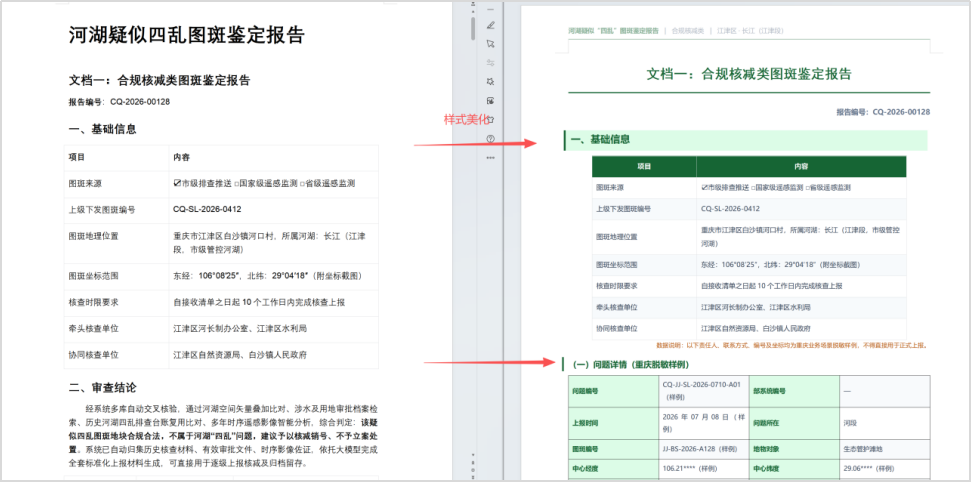
通常,整理一份能直接交给客户或领导的文档,最耗时的往往不是写内容,而是后面的“细活”:梳理结构、统一标题、调整表格、设置配色,再逐页检查格式。
最近经常有人向我推荐 Codex。于是,这次使用codex,并挑选几份真实工作场景中的文件,分别测试Markdown、Word 和 Excel 的优化效果,一起来看看结果吧!
文中业务数据均为样例数据/已脱敏,仅用于展示效果
01 先看 Markdown:不只是换个样式
第一项测试,是把一份层级较多、内容偏长的 Markdown 方案,整理成可以直接发给客户的正式文档。

Codex 重新梳理了内容层级,把适合对比的信息改成表格,将复杂流程整理成步骤,还补充了封面、版本信息、页眉页脚和页码。
这不是给原文“套模板”,而是在理解内容之后重新组织信息。
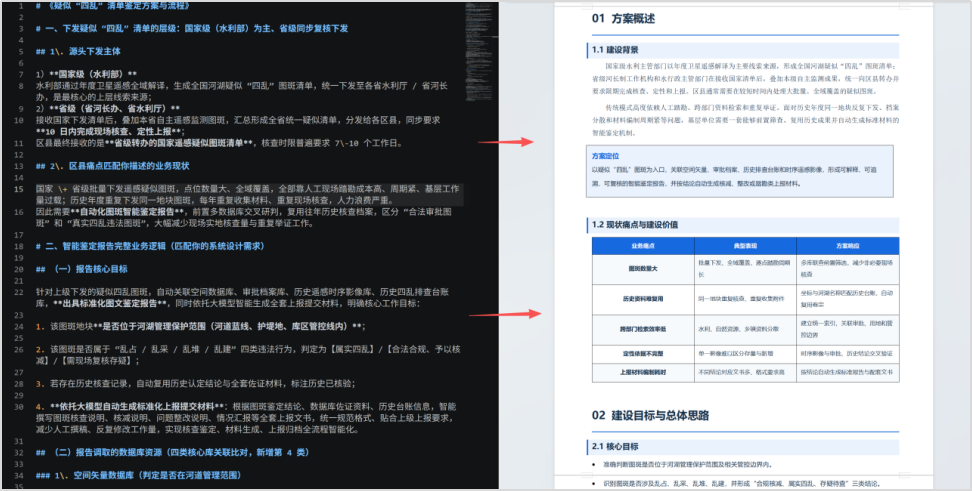
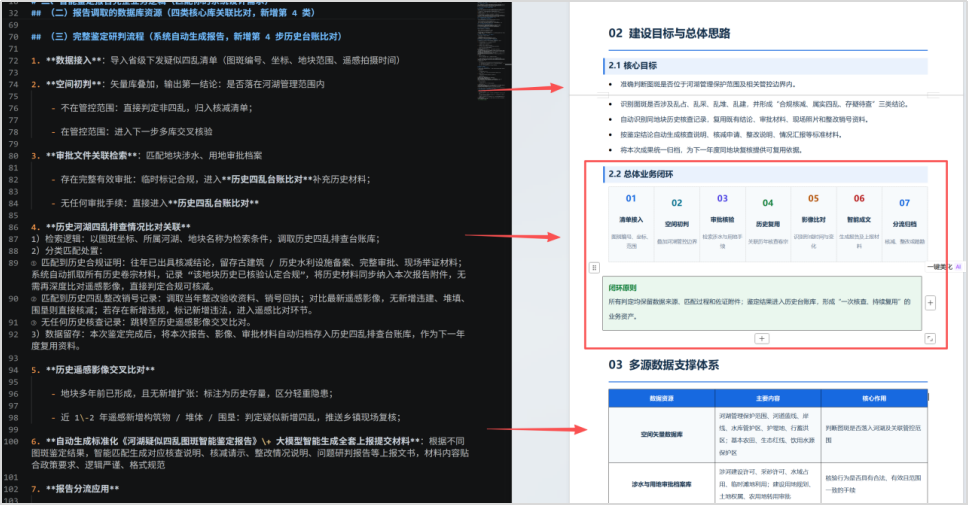
变化最明显的并不是颜色,而是阅读顺序。
原稿里很多信息连续堆在一起,读者需要自己判断重点;优化后,方案概述、建设目标、数据来源和业务流程被拆成独立模块,长段落也被转换成编号步骤。
这样一来,即使没有参与前期讨论的人,也能更快理解这份方案要解决什么问题、准备怎么做。然而这些优化,我的提示词如下:
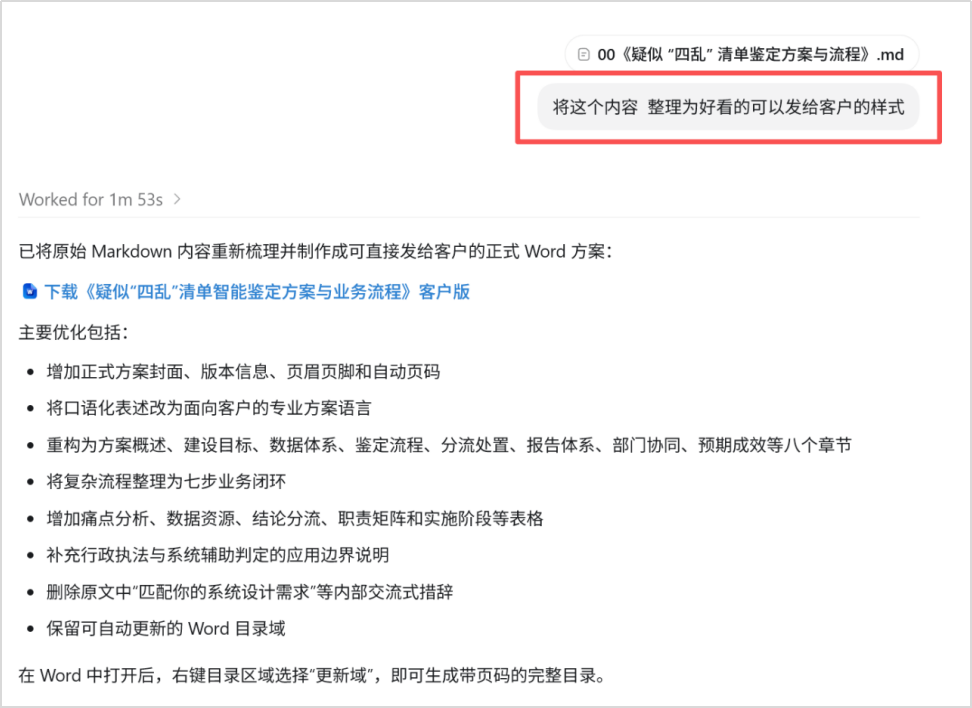
结果比预想中更完整:它做的不只是“美化”,而是把内容理解、结构重组和视觉呈现一起完成了。
02 再看 Word:拆分、重组、统一风格
第二项测试更接近真实交付:把一份包含三个主题的 Word 文档拆成三份独立报告,并根据不同主题设置对应的视觉风格。
01 一份文档拆分为三份主题报告
02 每份报告增加独立封面
03 根据结论类型设置主题色
04 统一标题、正文、间距和表格样式
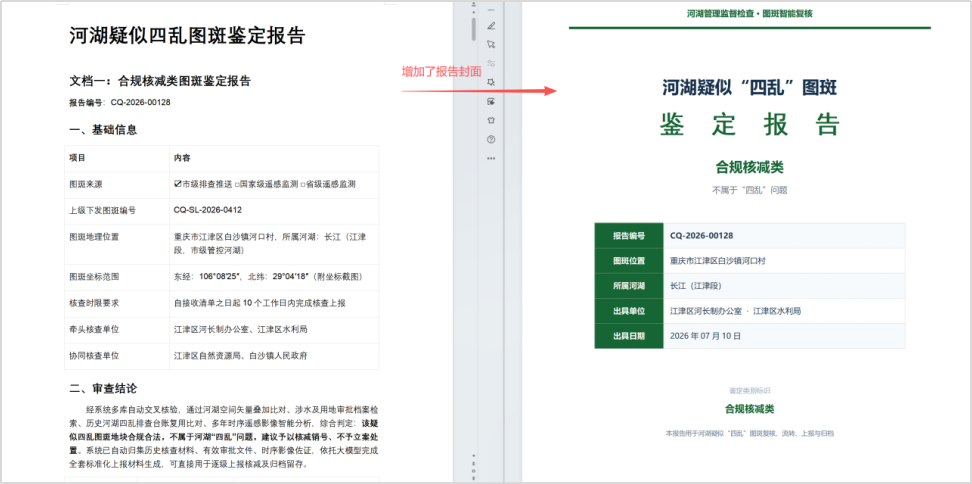
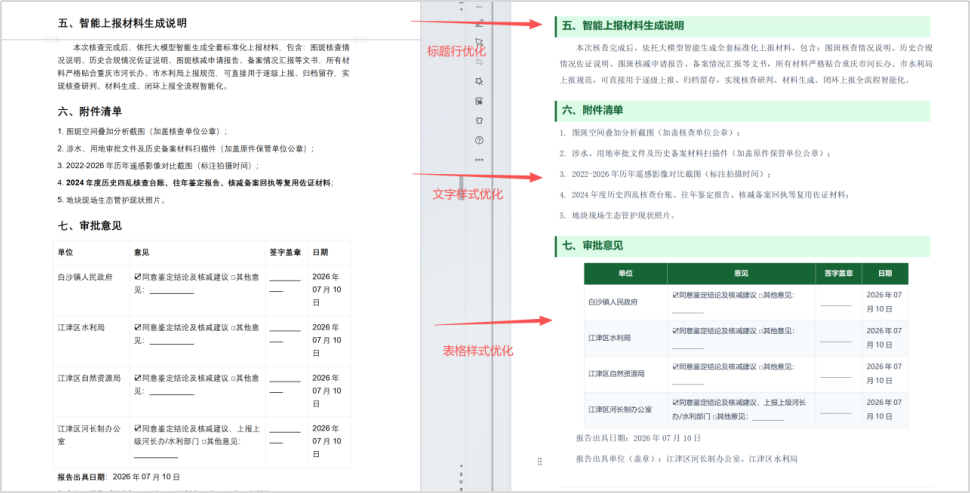
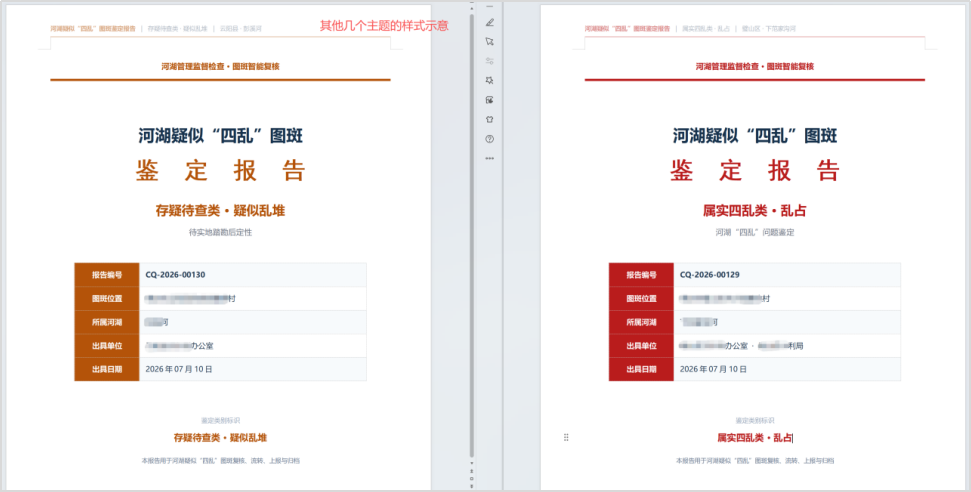
这类任务过去很容易陷入重复操作:复制一份文件、删除无关章节、重新制作封面,再逐个调整表格和标题。
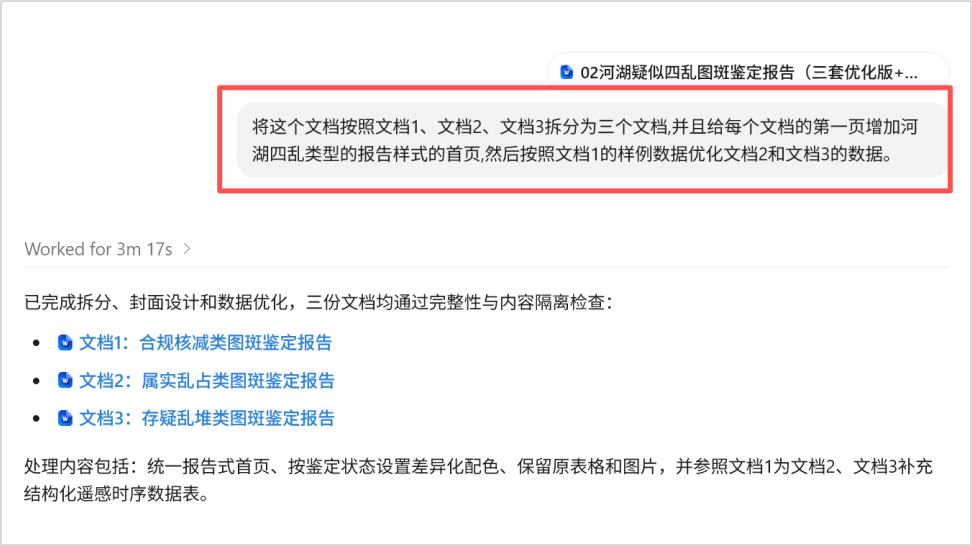
如果三份报告要采用不同颜色,还要保证配色变化不影响整体规范。Codex 的处理方式更像是先建立一套版式规则,再按照每份报告的主题批量应用。我的提示词如下:
从结果看,绿色、橙色和红色分别承担了不同状态的视觉提示,封面、标题行和表格重点也保持了统一。原始数据没有被随意改变,但材料的专业感和辨识度明显提升。对于需要批量制作周报、项目报告或客户方案的人来说,这部分节省的时间非常可观。
03 Excel 的变化最直观
最后是表格测试。我只提出了一个目标:“优化表格内容,使样式更好看。”
在保留原始业务数据和工作表结构的前提下,Codex 统一了字体、表头、边框和主题色,调整了列宽、行高和对齐方式,还增加了筛选、冻结关键列和结果分布图。
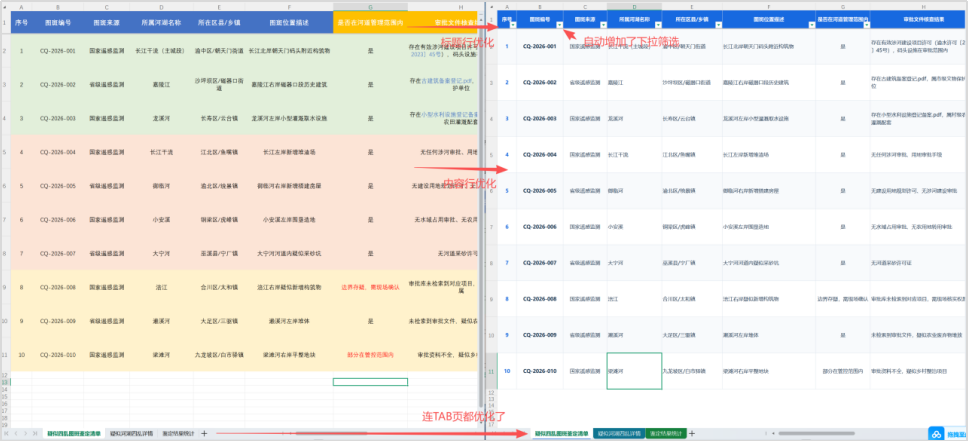
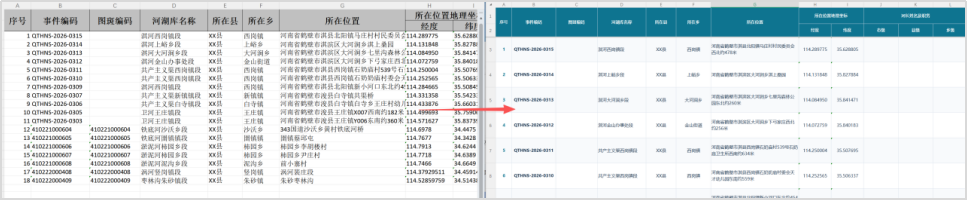

相比单纯“换个颜色”,这种优化真正改善了表格的阅读效率。
省下的不是排版,而是重复劳动
AI 生成的结果仍然需要人工复核,尤其是业务数据、结论口径和敏感信息。但在结构整理、格式统一和初版设计上,它已经能够提供一个完成度很高的起点。
以前,我可能要把几个小时花在字体、间距、表格和分页上;现在,我可以把更多时间留给内容判断和业务决策。
工具不是替你做决定,而是让你少做重复劳动。
本文由 @需求解法局 原创发布于人人都是产品经理。未经作者许可,禁止转载
题图来自Unsplash,基于CC0协议









现在,我可以把更多时间留给内容判断和业务决策。
其实,这个活也未必是我们的了
这个思路对,先把重复劳动交给AI,哪怕只省下30%的时间,累积起来也能多处理不少重要事务。关键是要舍得花半小时写明白提示词。