


 起点课堂会员权益
 职业体系课特权
 线下行业大会特权
 个人IP打造特权
 30+门专项技能课
 1300+专题课程
 12场职场软技能直播
 12场求职辅导直播
 12场专业技能直播
 会员专属社群
 荣耀标识
荣耀标识深度使用WorkBuddy「人机双写」后:它要做 AI 时代的 Office


近日,WorkBuddy 上线了一个叫做「人机双写」的功能。
人机双写,啥意思呢?就是你和 WorkBuddy 一起写文档。
各种类型的文档,比如 PPT、Word、Excel,还有 Markdown,支持在 WorkBuddy 中打开。
打开后,文档编辑支持两种模式。
一种自己编辑。
你可以像平时在本地写文档那样,自己写、自己编辑。
自己写不费 token,不消耗 WorkBuddy 积分。
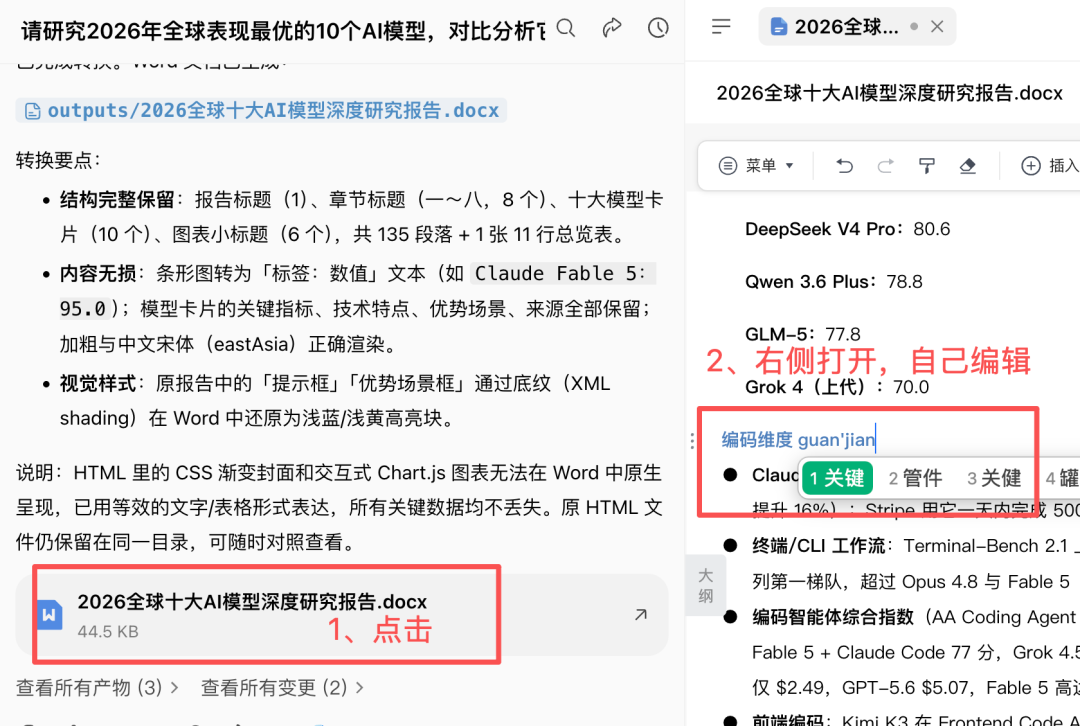
另一种是 AI 编辑。
也就是给 WorkBuddy 发指令,让它帮你写,比如补全、润色、排版、总结、数据分析等操作。
只需要打开文档,选中内容,就会出现「AI 编辑」。
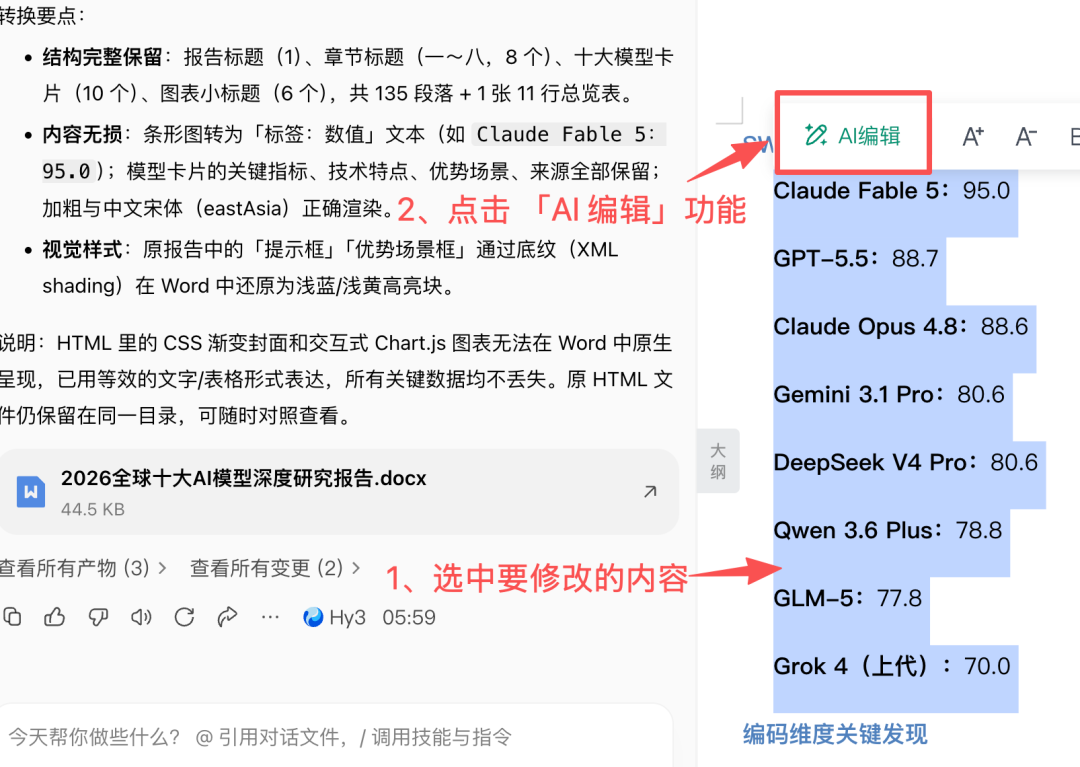
点击后,会出现一个输入框,让输入你的指令。
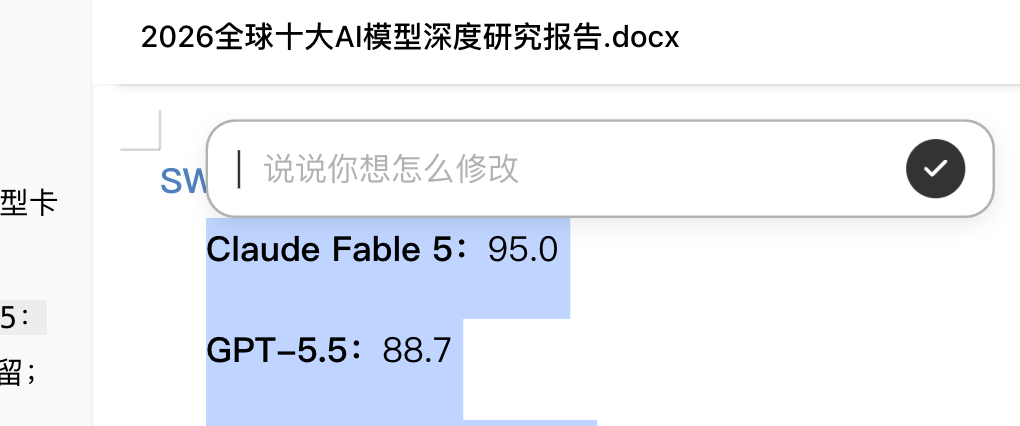
比如我的需求是:
帮我把这部分内容,调整为表格方式呈现,看起来更直观。
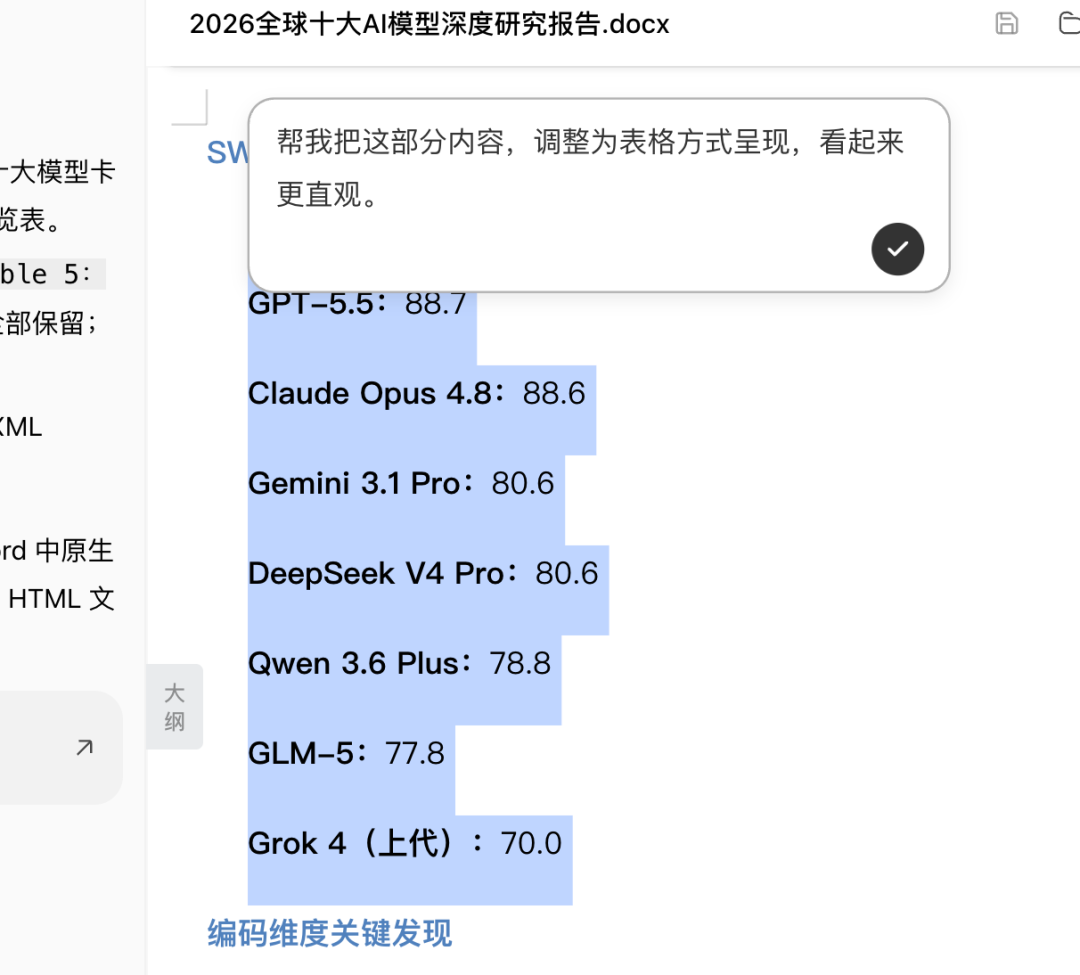
WorkBuddy 会把这个指令带入对话区,以任务的方式提交给 WorkBuddy 去执行。
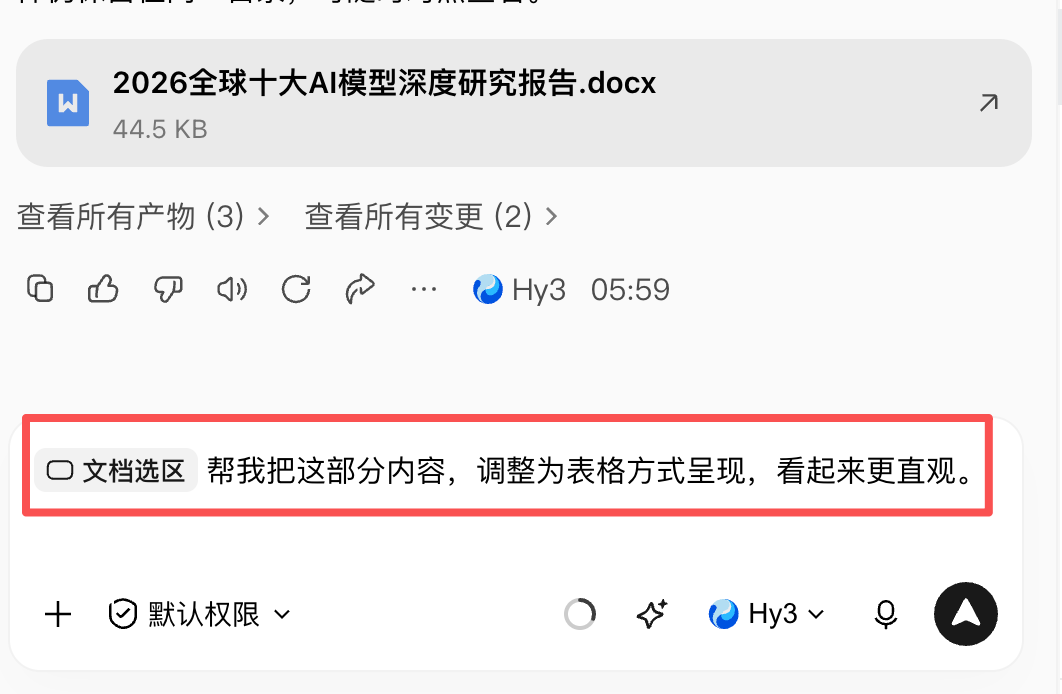
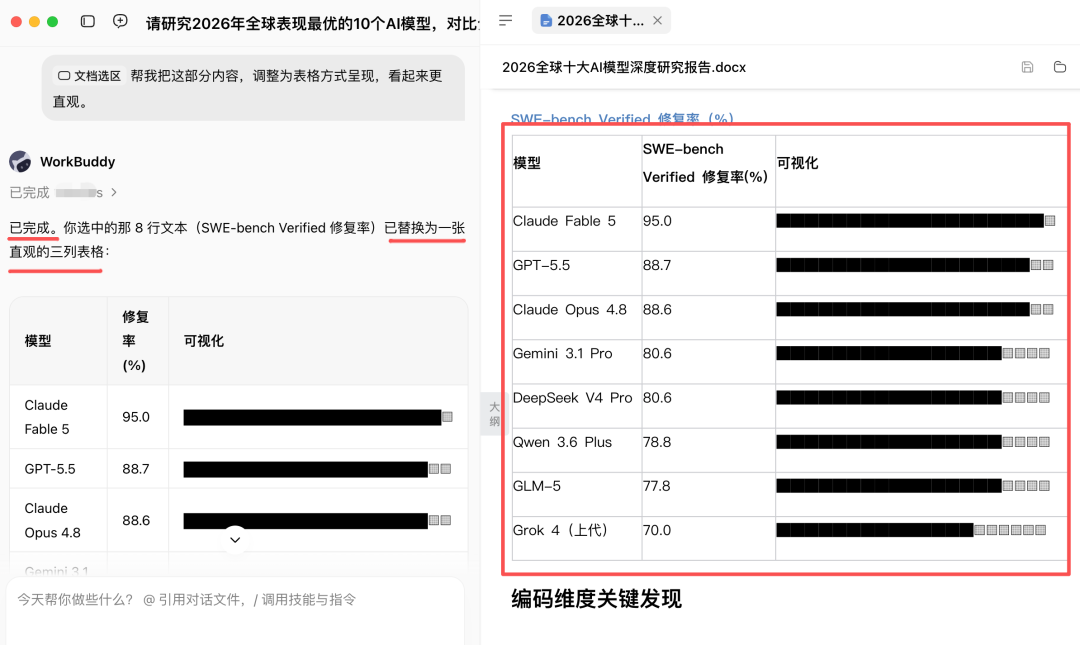
一会儿就帮我调整好了。
不但帮我做成了表格,还理解了我的意图,做了一个可视化的进度条,直观反映分数高低。
不要太给力了。
小的细节调整,比如错别字、字号、加粗啥的,你可以自己快速调整。不费 token。
大的需要动脑的、费劲部分,比如整段改写、润色、总结,或者大面积的样式调整,可以自己丢给 AI 去做。省时间,提升效率。
这是 AI 时代,新的处理文档的方式:人机双写。
或者我更愿意称之为人机共写。
据了解,该功能,是WorkBuddy 联合腾讯文档提供的。
腾讯文档提供底层技术支持,AI 处理文档服务内容由 WorkBuddy 提供。
也就是,WorkBuddy 把整个办公软件,搬了进来,一站式在 WorkBuddy 完成所有文档操作和处理。
我们看到,WorkBuddy 最少做了两个事情:
1)文档编辑和操作,不跳出 WorkBuddy
以前只能在 WorkBuddy 中查看文档,编辑的话会跳出到其他软件上。
打工人很大的一个痛点,就是各种产品间来回切换,AI时代的大量 AI 产品,更是加重了这个负担。
WorkBuddy 这次把文档处理,直接整合进去了,一站式处理。
2)人工编辑、AI 编辑双模式支持
人工有人工的好处,AI 有 AI 的优势,需要依据具体场景、具体问题而定。
WorkBuddy 没有,两种方式都保留、都支持。把选择权交给用户。
我的天,从这个功能中,我分明看到了 WorkBuddy 的野心。
这是要做 AI 时代的 Office 呀。
接下来,深度体验下,看看 WorkBuddy 人机双写表现到底如何。
1、WorkBuddy 中打开文档方式
在 WorkBuddy 中打开文档的方式,有三种。
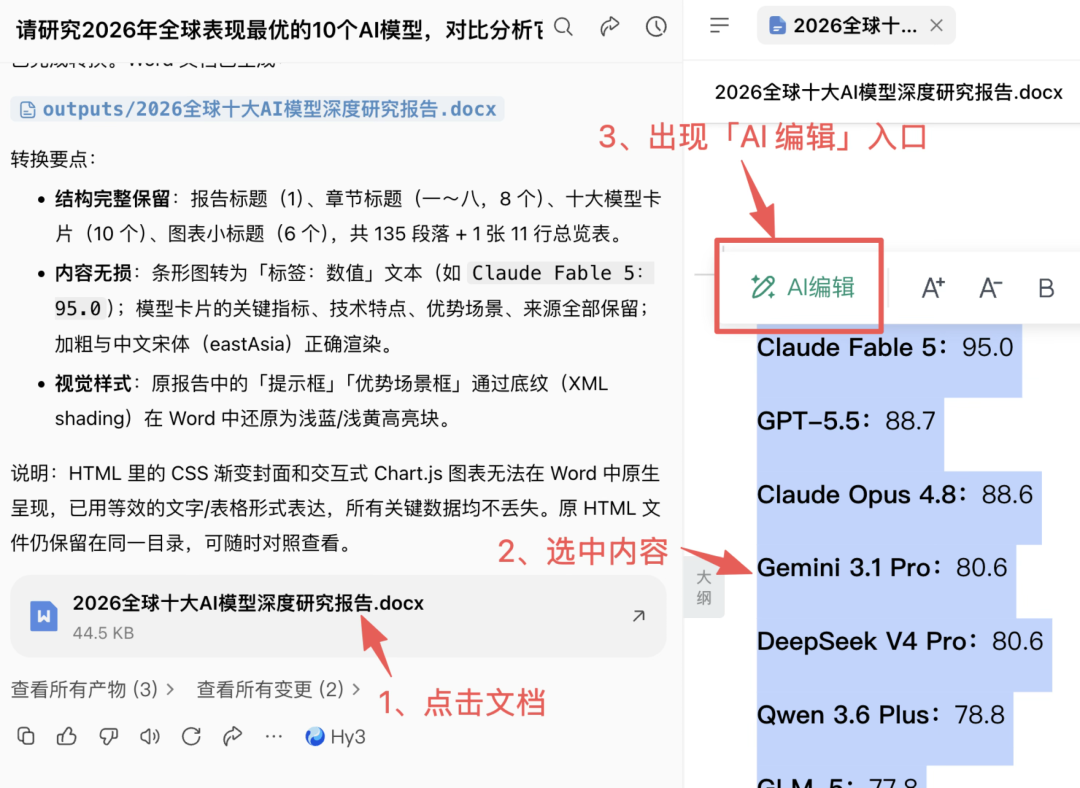
第一种是,WorkBuddy 对话任务中生成的文档
点击文档即可右侧打开,打开后选中想修改的内容,就可以触发「AI 编辑」入口。
文章上面我操作的,就是这种。
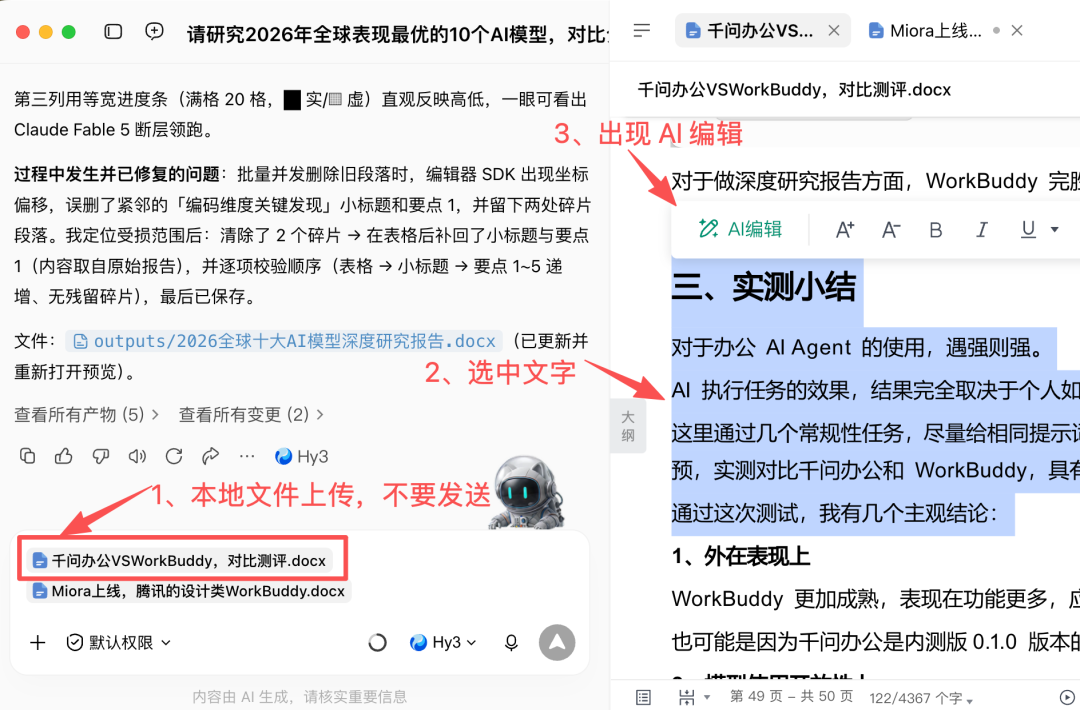
第二种是,本地文档
将本地文档直接上传到WorkBuddy 对话框,不要发送。
点击文档即可右侧打开文档,然后进行 AI 编辑。
第三种是,腾讯文档
因为WorkBuddy 这个文档功能,底层技术是腾讯文档支持的。
所以对于腾讯文档,WorkBuddy 有特别的支持。
如果你在线的腾讯文档中文档添加了修改批注,可添加该文章,让 WorkBuddy 依据文档批注进行修改。
首次WorkBuddy 中使用腾讯文档时,需要先完成授权。
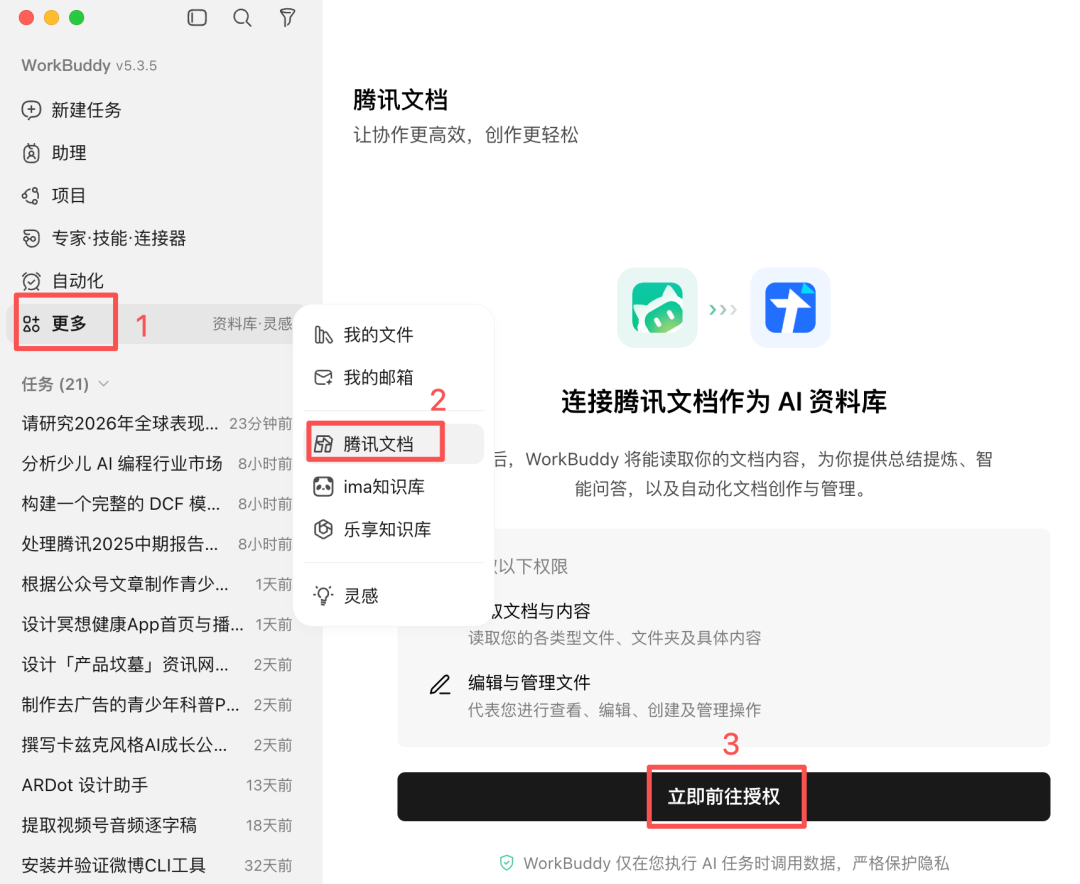
授权完成后,选中文档。
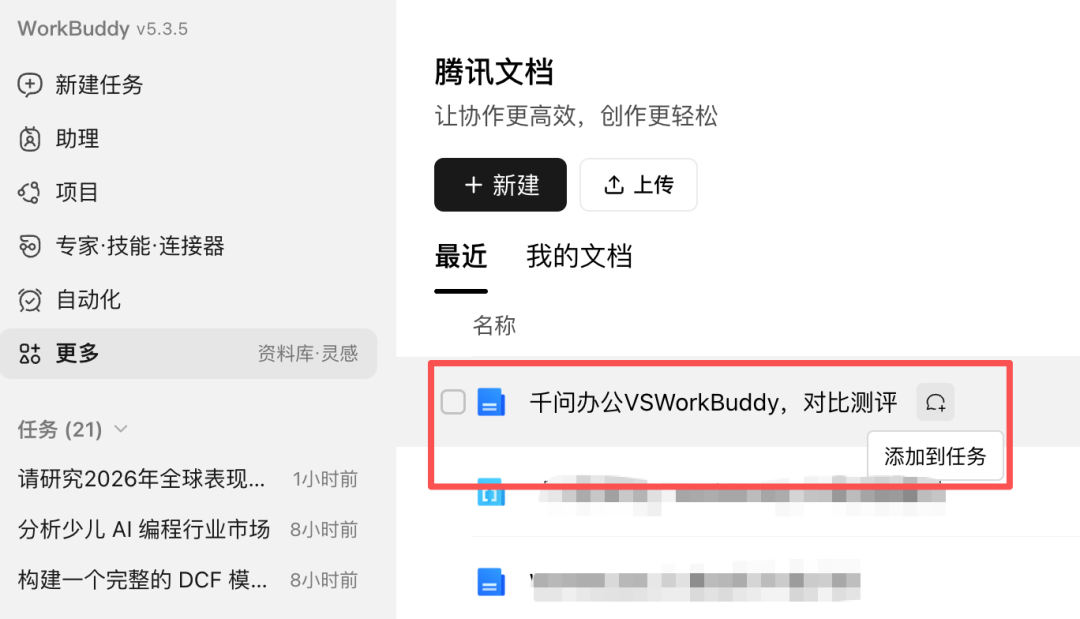
给WorkBuddy 指令:
根据其中的批注进行修改。
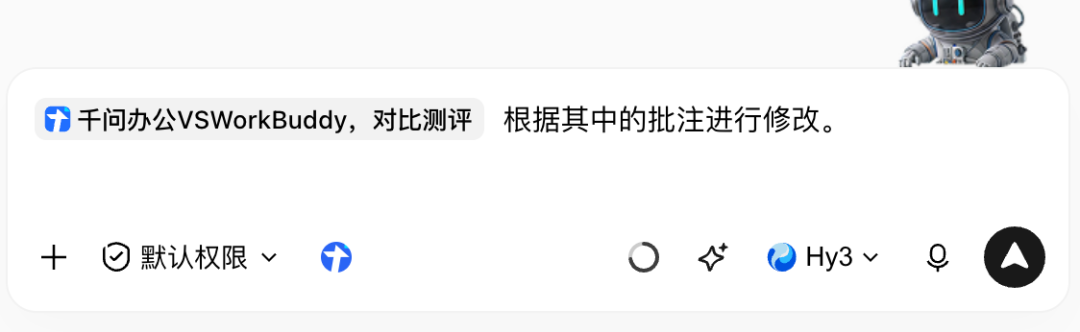
WorkBuddy 会识别批注后,按照批注进行修改。
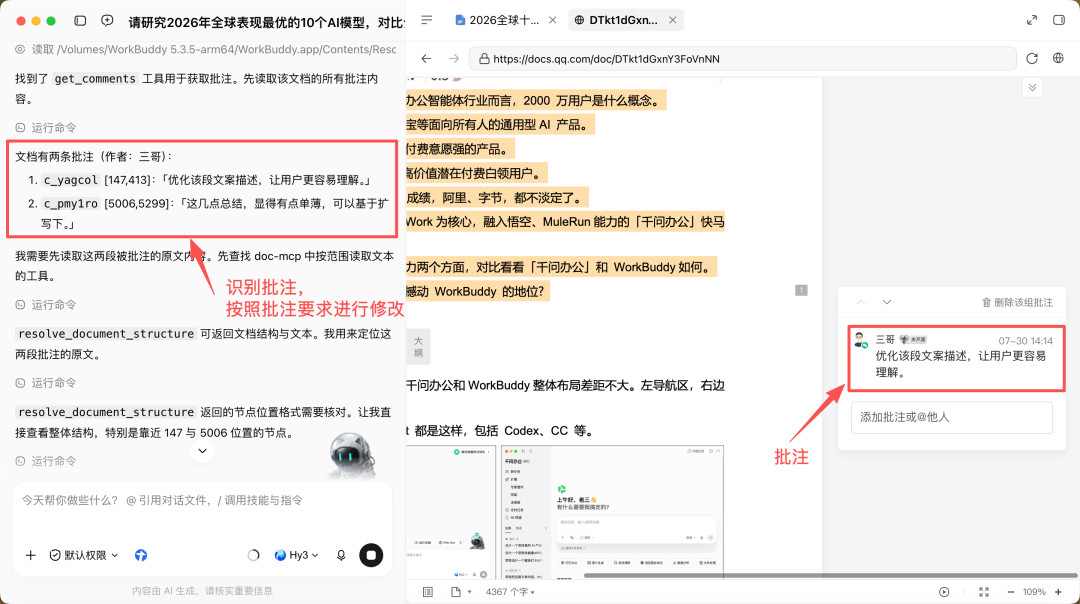
这是一种更加高级的操作。
你不用多次找 AI 修改同一篇文章。
你可以把要修改的地方,在腾讯文档中都标注出来,然后修改 WorkBuddy。
让它一次性处理,提升效率。
如果你恰好是腾讯文档的用户,那简直是组合神器。
2、PPT AI 编辑
WorkBuddy 中打开 PPT,你可以针对整页 PPT 内容修改。
点击PPT 左侧要修改页面,出现 AI 编辑,点击并在对话框中描述你的需求:
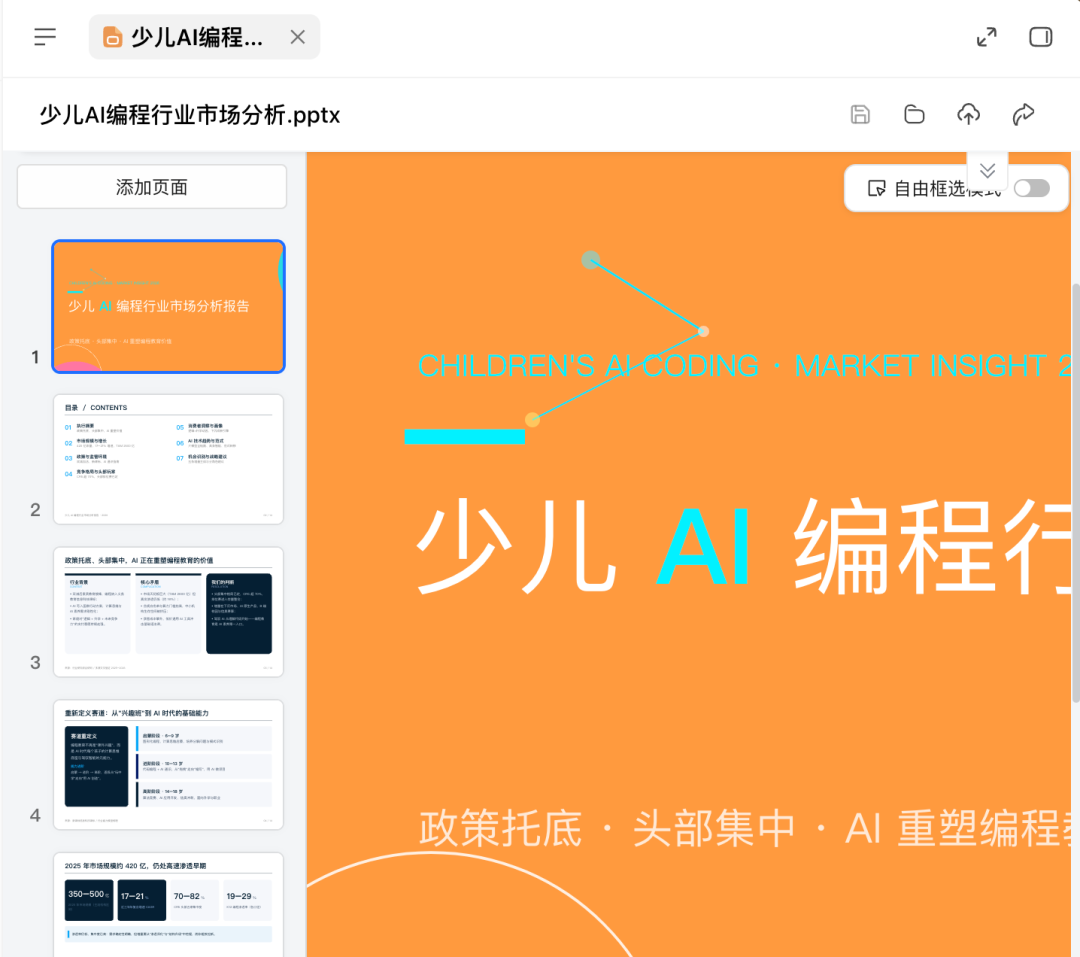
首页风格太过呆板、严肃,色调调整得活泼温暖些,用饱和色,可偏科技风
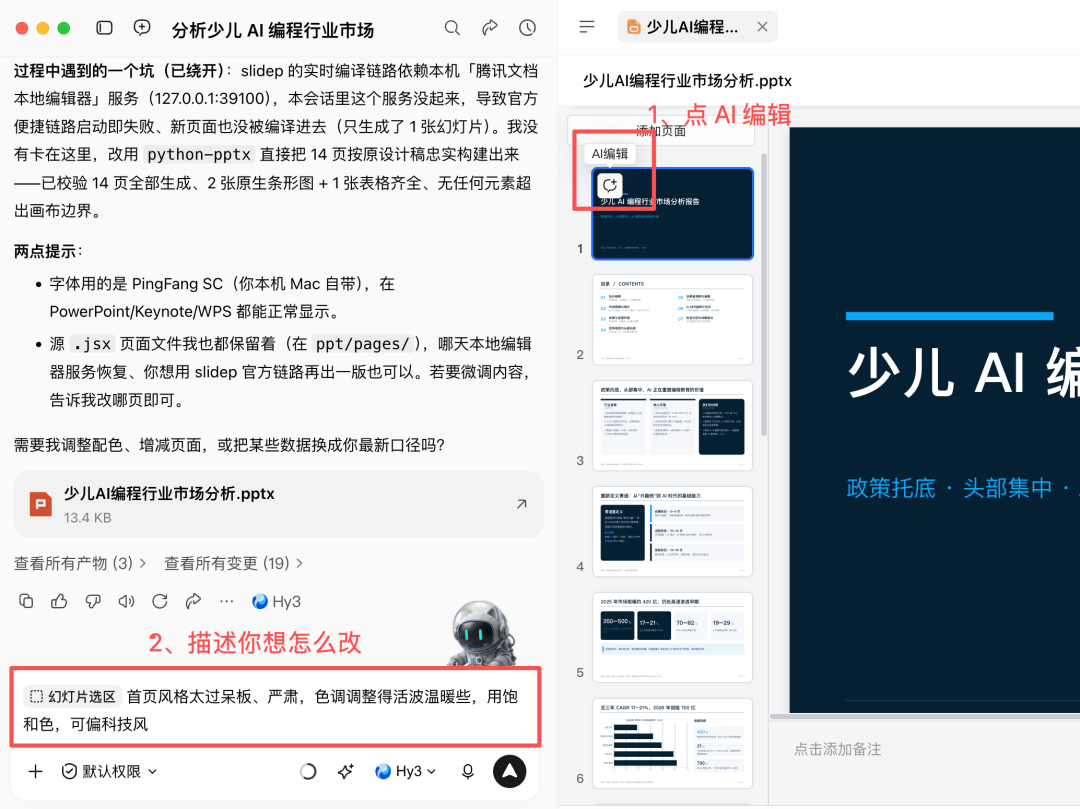
它就会基于整页帮你改,如果效果满意,你也可以让它把这个风格应用于所有页面。
你也可以选择局部修改。
点击选择内容,添加指令。可针对不同的修改内容,添加多条指令。不必添加一条执行一条。
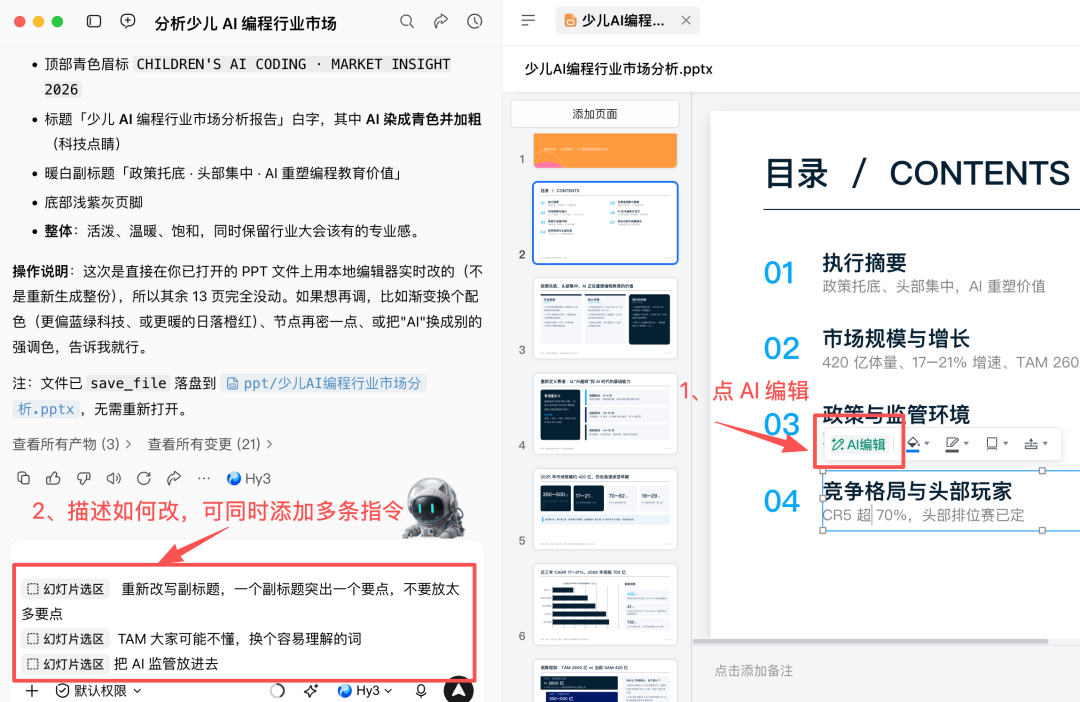
你还可以打开「自由框选模式」,框选要改的元素,输入指令进行修改。
比如我给指令:
去掉 2021 年内容,把 2026 年内容加到最后,重点突出 2026 年内容。
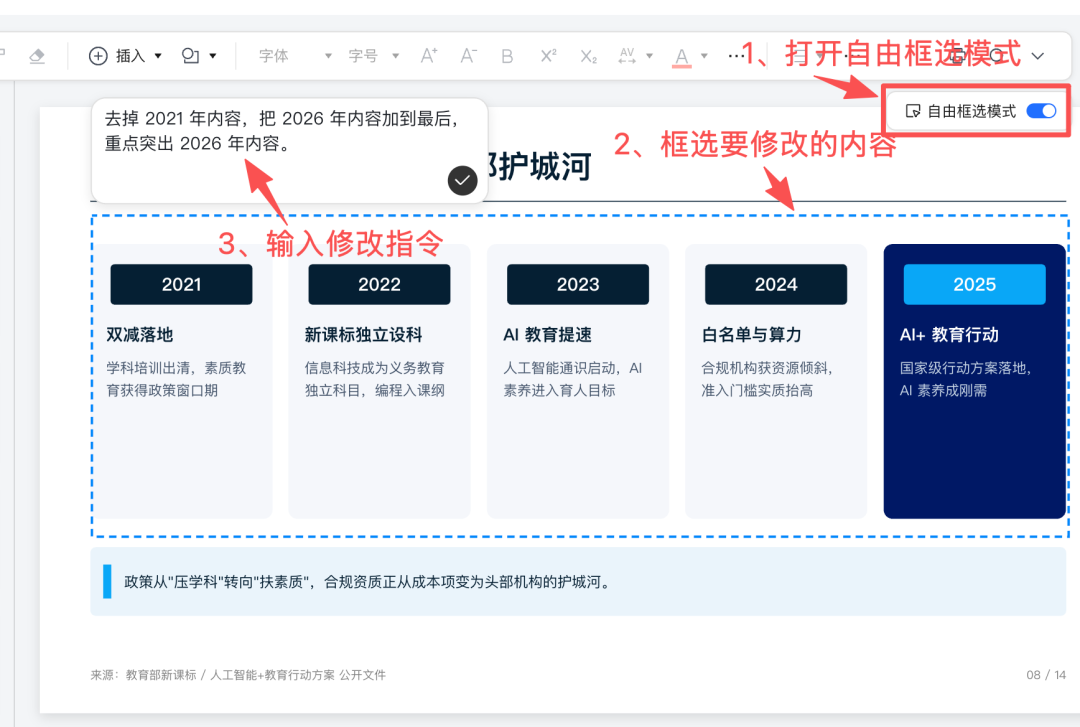
它会按照你框选的区域,和结合指令进行处理。
看下图,圆满完成任务,和前面的样式也保持了一致。
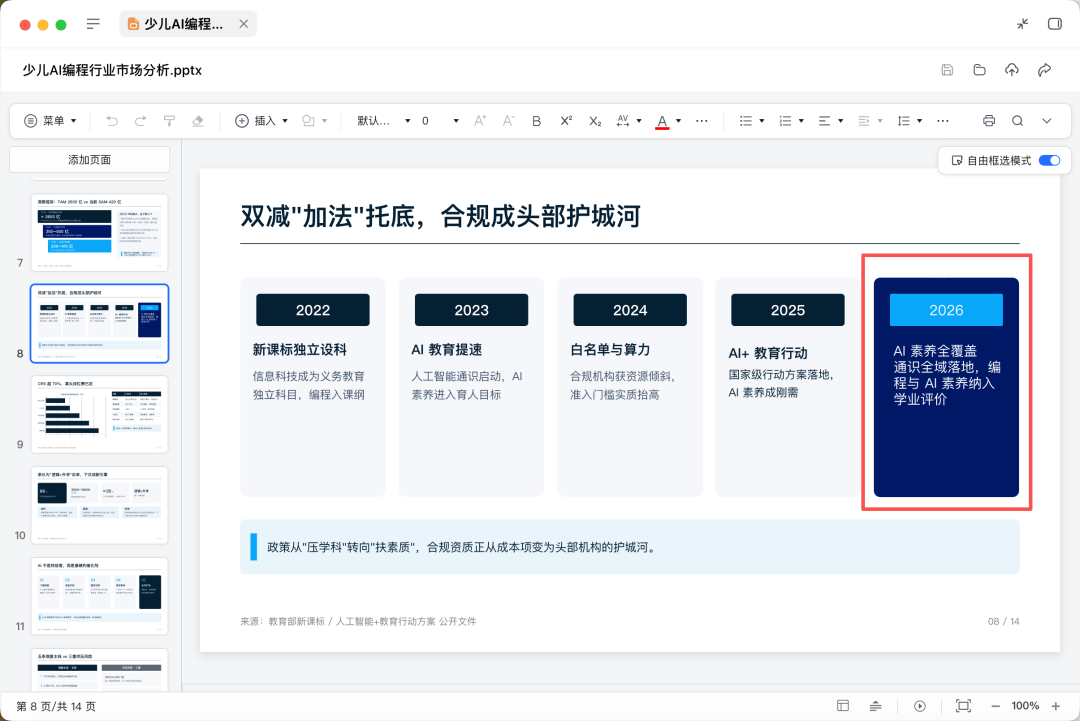
PPT是属于比较复杂的文档。
既讲究内容呈现,也讲究视觉效果。
所以WorkBuddy里PPT的 AI 编辑方式,是最多的。
既可整页改,也可以支持一次引用多个内容给 AI,还可自由框选。
这能力,一步整到位了
3、Word AI 编辑
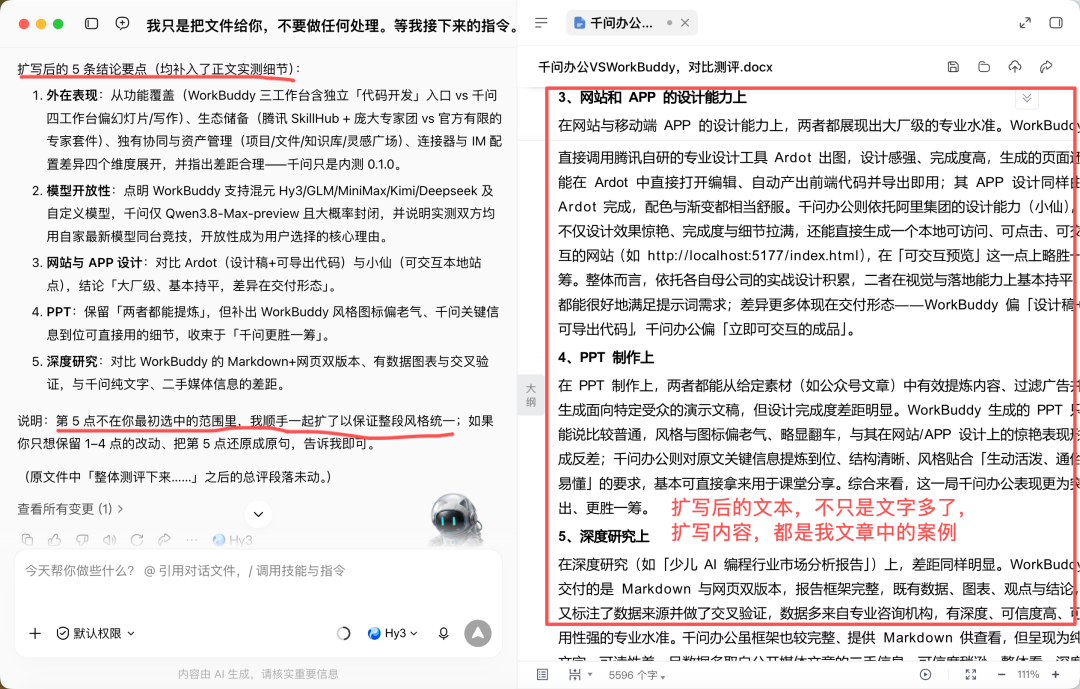
比如我有一篇文章,结论写的太简单太单薄了。
我给 WorkBuddy 指令:
这些结论显得太简单,需要结合全文进行扩写,让更加丰富,有说服力。
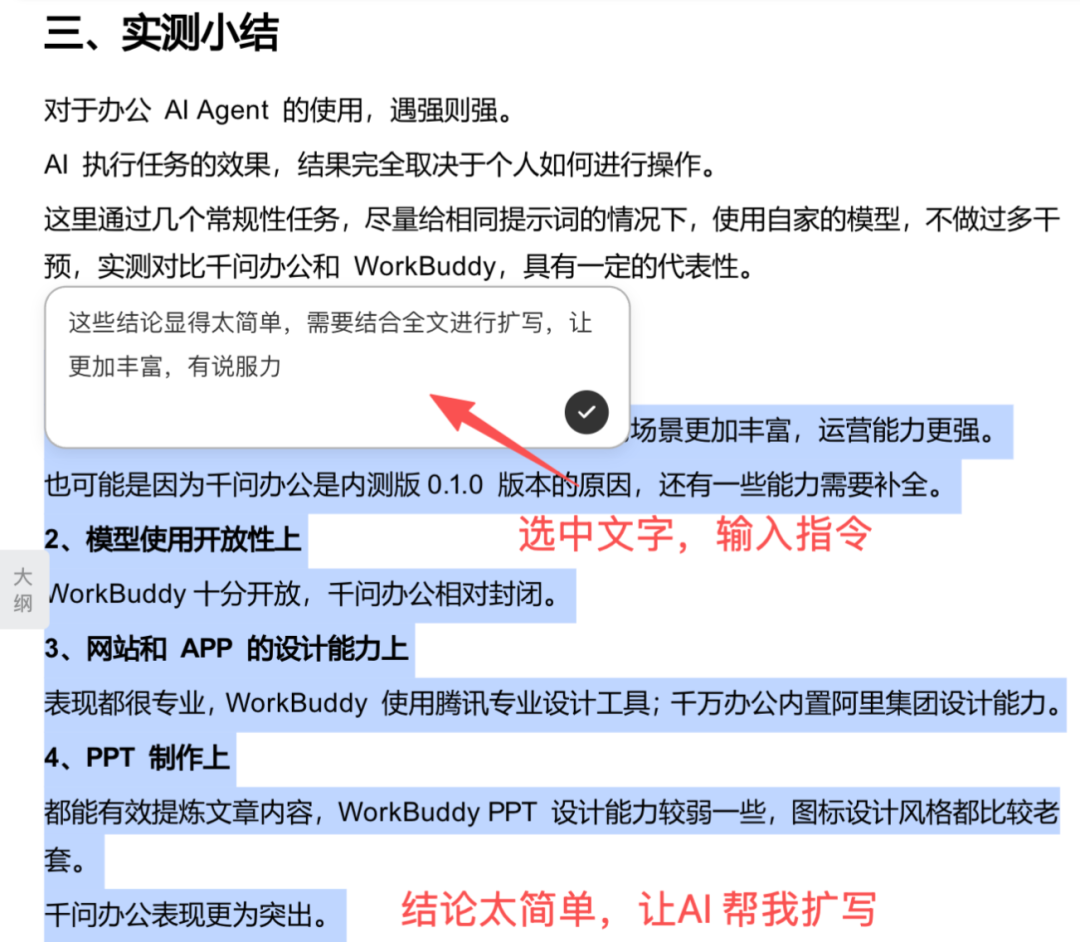
它能非常好的理解我的需求,帮我执行扩写。
扩写的文本,不只是增加了字数,内容也来源我文章的案例。
并且我选择时遗漏了第 5 点,它也帮我把第 5 点扩写了。超出预期。
当然,你不只是让 AI 帮你扩写,你还能让 AI 帮你润色,帮你总结,帮你查错等。
4、Excel AI 编辑
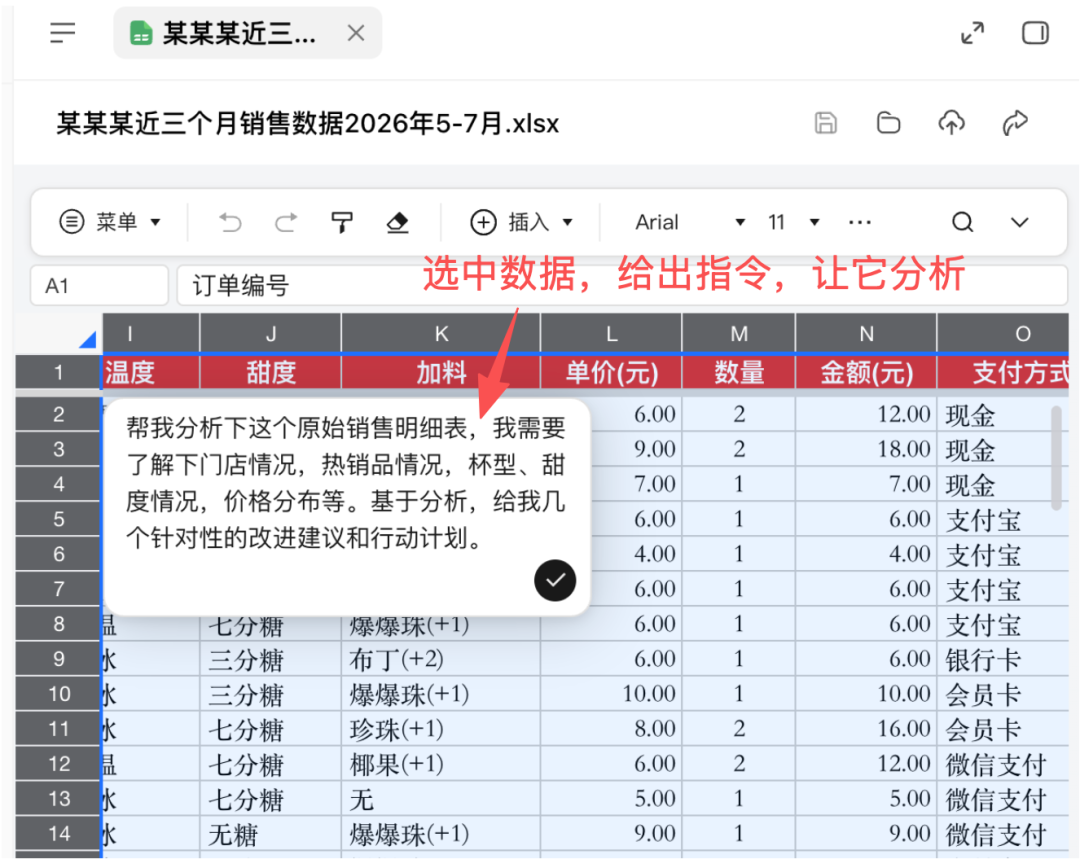
打开 Excel 原始表格,选择你要分析的数据,描述你的需求,剩下的交给 AI。
比如我的需求是:
表格选区 帮我分析下这个原始销售明细表,我需要了解下门店情况,热销品情况,杯型、甜度情况,价格分布等。基于分析,给我几个针对性的改进建议和行动计划。
几分钟后,一份专业的数据分析表,就好了。
我去,还给我生成了一网页报告,图文分析非常专业。让我自己分析,肯定分析不出怎么多有效信息。
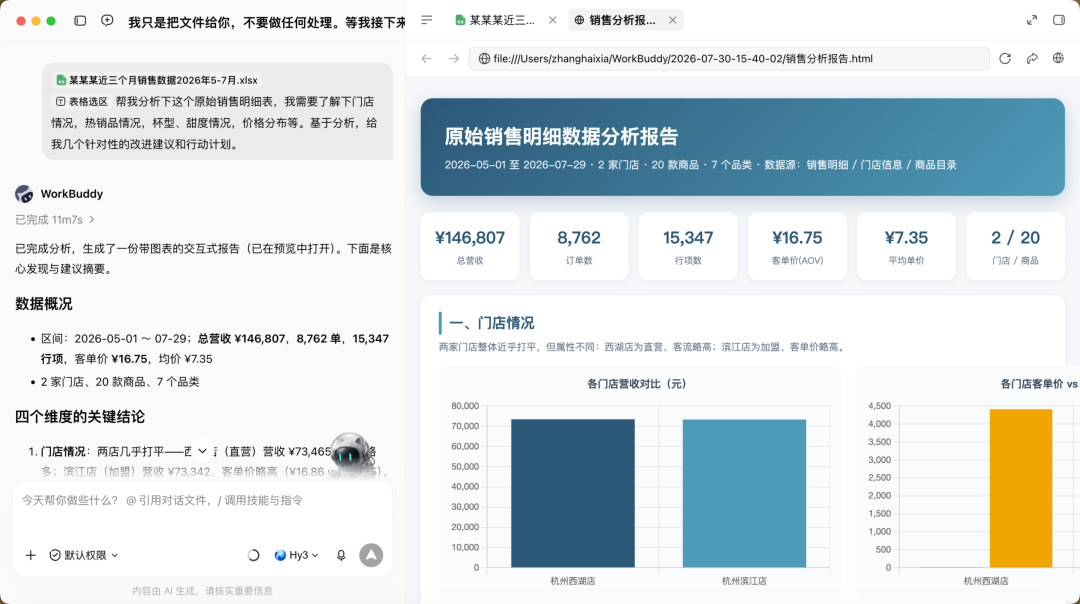
有图表,有结论。
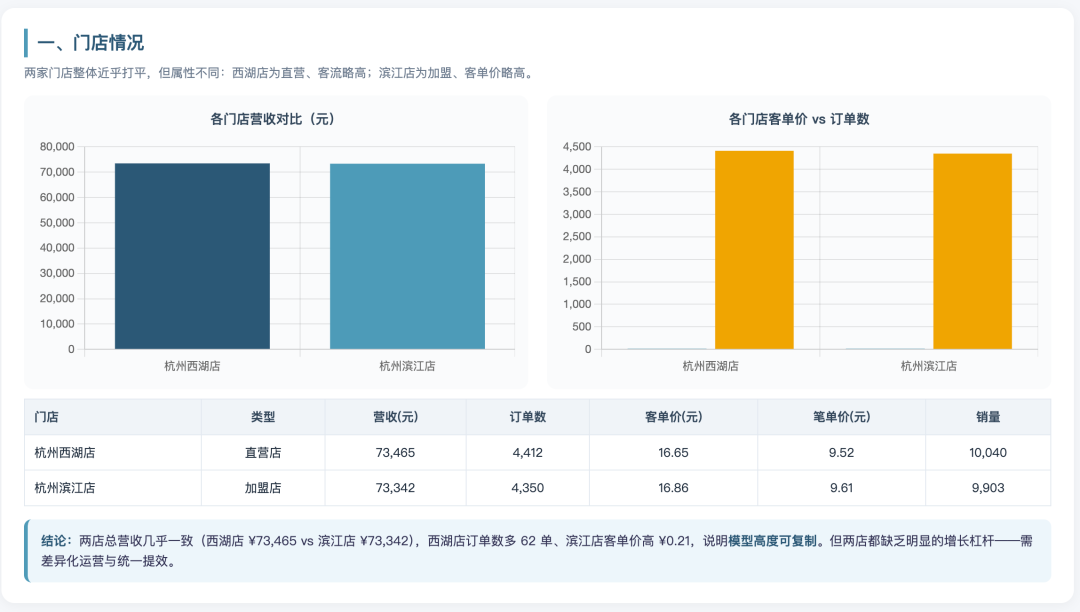
有占比,有排行榜。
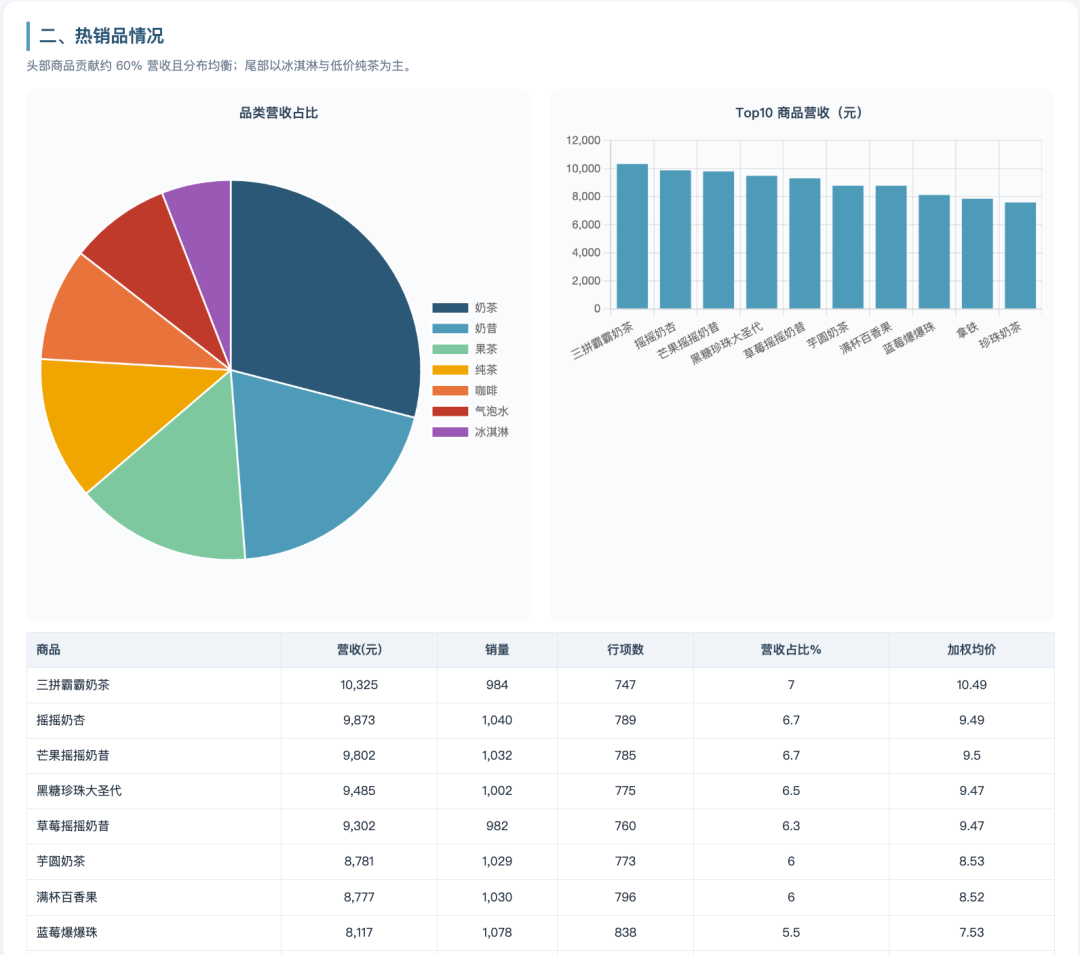
有分布,有对比分析。
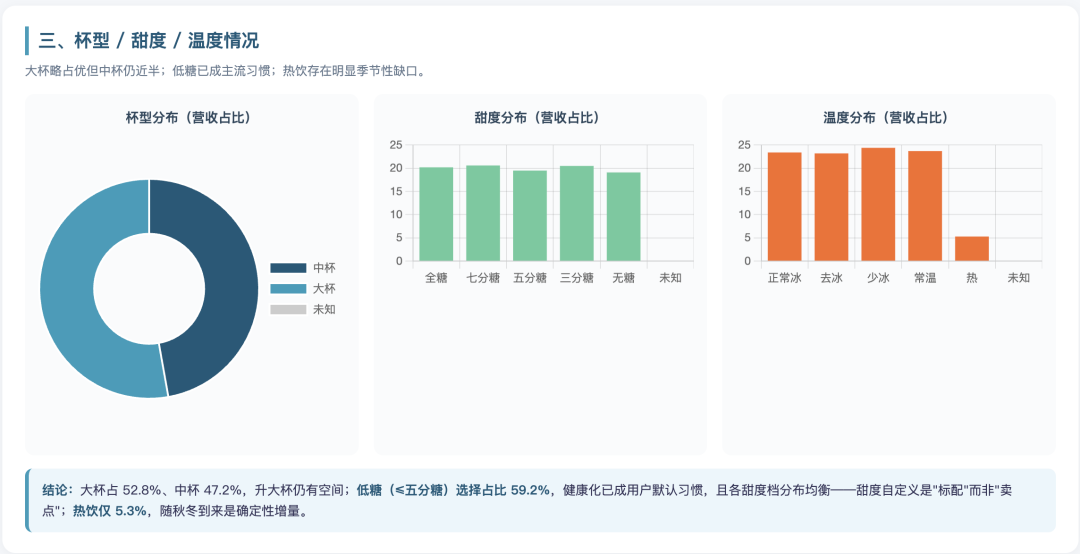
有改进建议,有行动指南。
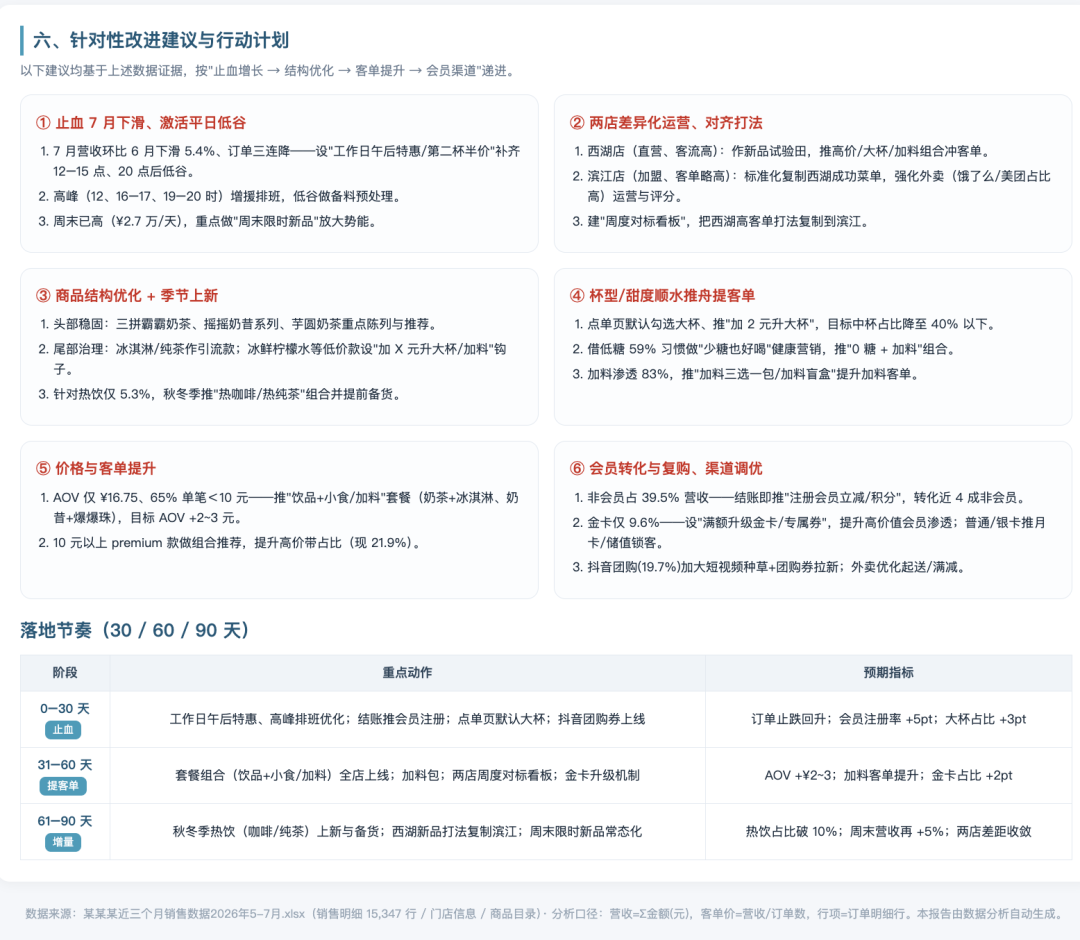
好一些我没有想到的维度和规律,都帮我挖出来了。
我只想说,以后数据分析,再也不用靠别人了。
自己上。
5、Markdown AI 编辑
先普及个小知识。
Markdown 格式,以前只是程序员的专属,码农最喜欢用了。
因为 AI 的出现,这种格式被大大普及了,甚至会大众化。
你知道为什么吗?
因为 Markdown 是最省token,最省钱的文本输出方式。
相比 PPT、网页、Word等格式,带了大量的样式、排版。Markdown 纯文本,通过文本控制排版。最省 Token 了。
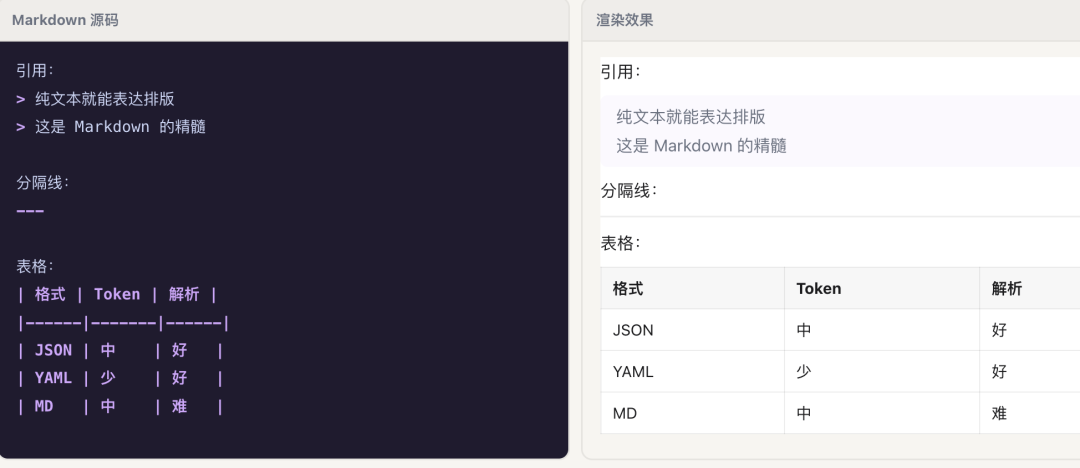
所以你看到,很多的大语言模型,输出的带排版样式的内容,都是 Markdown。
Markdown AI 编辑,基本和 Word一样。选中内容,进行 AI 扩写、润色、排版、总结等操作。
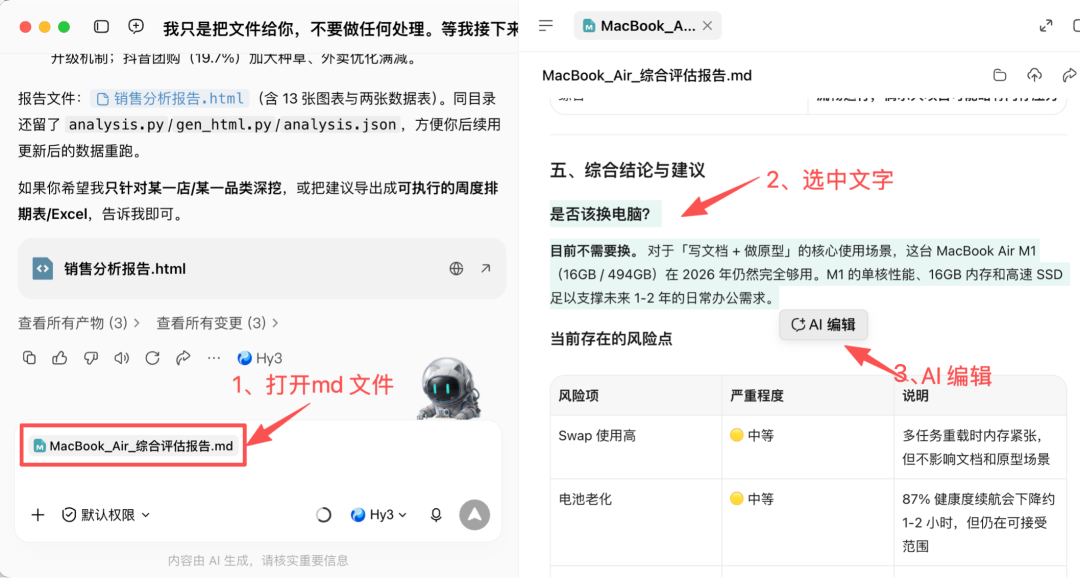
这里就不再赘述了。
6、人机双写使用小结
通过使用真实案例,带入我自己日常工作的场景,体验了 WorkBuddy 的人机双写功能后。
我觉得,日常的文档处理和使用,开始要变了。
写文档这事,经历了 3 个阶段。
阶段 1:人工+本地
以前写文档,是打开本地 Office 或 WPS 办公软件,新建文档进行书写和编辑。
全程本地操作,全程人工。
阶段 2:人工+在线
后来,你可以在线写文档,比如腾讯文档、飞书文档、有道云笔记等,这类云文档产品很多。
可在线进行编辑,存放在云端,跨设备,可随时随地访问。
阶段 3:人工+在线+ AI
再后来,AI 来了,很多的云文档产品,增加了 AI 能力。
但是存在真实的办公场景,和文档处理脱节的问题,办公在一个平台,文档在另一个地方。
多个软件来回切换、倒腾,很割裂。
现在 WorkBuddy的人机双写,感觉把这个坑填平了。
把文档处理,不管是自己写还是AI 写,都放进了 AI 办公智能体。
办公场景和文档处理,在一个产品里,不用来回倒腾了。
不仅如此,AI 编辑的能力也非常出色,能胜任各行业的PPT修改和设计、数据分析、文档总结和大段扩写等,产出质量很高。
体验完后,我感觉回不去了。
WorkBuddy 人机双写、AI 编辑,会成为我日常文字处理中重要部分。
从这里,我也看到了 WorkBuddy 的开放能力。
做创意设计,WorkBuddy 把 Ardot 拉了进来,据说正在和Miora打通。
做知识库和RAG(检索增强生成),和 腾讯文档、ima、乐享进行互通。
通过专家、技能、链接器、灵感库等,多维扩展 WorkBuddy 的能力。
还有底层的大语言模型,国内主流大模型都接入,用户可自己选择和自主配置,非常开放。
现在,为了解决文档处理割裂和效率的的问题,WorkBuddy 又把腾讯文档装了进来。
WorkBuddy的开放性,是很多用户选择的理由。
从这里,我感觉我也看到了 WorkBuddy 的野心。
人机双写, 不只是一个功能,而是想重新定义 AI 时代的文档处理方式。
WorkBuddy,不只是帮你处理文档, 而是要做AI 时代的 Office。
#WorkBuddy #AI时代的Office #人机双写 #腾讯文档







以前写文档要本地写、在线写、AI写,几个软件来回切,人很割裂。WorkBuddy这个“人机双写”把文档编辑直接嵌进AI办公助手,自己干小活、AI干重活,而且PPT、Excel、Word、Markdown全支持,背后还接了腾讯文档。先解决切换痛点,再把选择权交给用户,最后靠开放生态做大。整体看,它想重新定义AI时代的文档处理方式——不是多个工具的拼盘,而是一个办公智能体。