


 起点课堂会员权益
 职业体系课特权
 线下行业大会特权
 个人IP打造特权
 30+门专项技能课
 1300+专题课程
 12场职场软技能直播
 12场求职辅导直播
 12场专业技能直播
 会员专属社群
 荣耀标识
美国大豆包翻身了!12个提示词用满血Antigravity吊打Claude


Gemini 4 Neon在GraphWalks拿到95.2%登顶编程代理榜,同题实测花3.5美元、20分钟,Opus 5.5要7.2美元。三步走:280元走苹果土区拿7倍额度、分清三个客户端、再用12个提示词补齐配置。

我其实一直就在用Gemini写作、处理杂活,性价比其实还是很高的,但是呢无奈Antigravity不争气,才惹得众怒。
但今时不同往日了!!AGY最近高频更新,加上谷歌屠榜元素周期表,堆算力跑出高性能Gemini后,质量追平 Claude Opus 5.5,成本却降了一半。
相信这段时间用回它的人会很多。
所以,饼干哥哥今天分享一下,Gemini到底强在哪?怎么低成本入手,以及让 Antigravity 越用越顺手的 12 项配置。
01 连发4版,Gemini凭这三点追平 Claude
谷歌10 月中旬开放 Argon(氩),11 月 10 日发旗舰 Carbon(碳,AA 智商 60 分),11 月 12 日推轻量版 Hydrogen(氢,默认 high 档 51 分反超 Argon,唯一带免费层),今天凌晨又突袭上线 Neon(氖)。
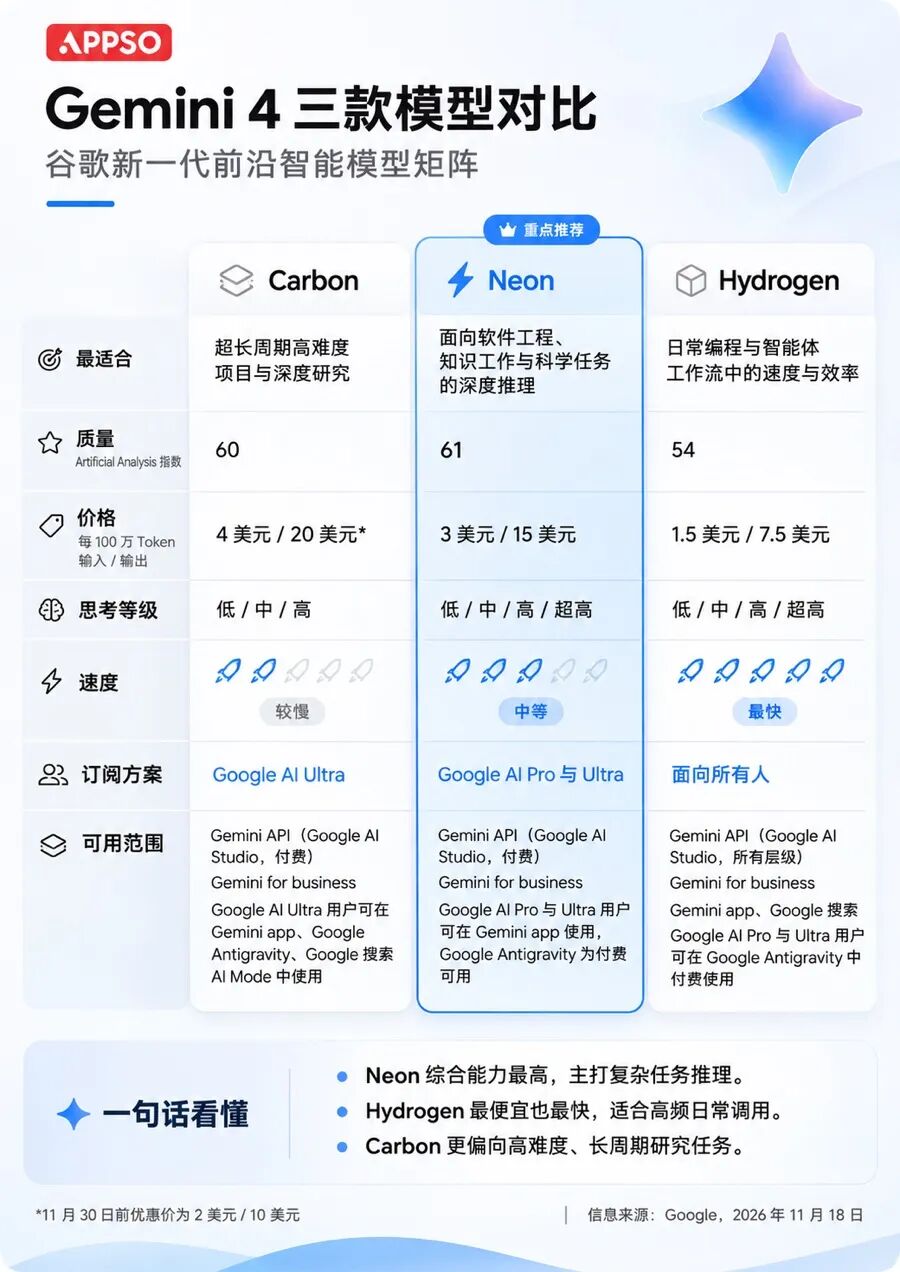
Gemini 4 主力模型定位、智商得分与定价矩阵(图源:APPSO)
其中的明星模型 Neon 直接登顶 Artificial Analysis 编程代理榜第 1 名,对比 Claude 5.5,它赢在三个方向:
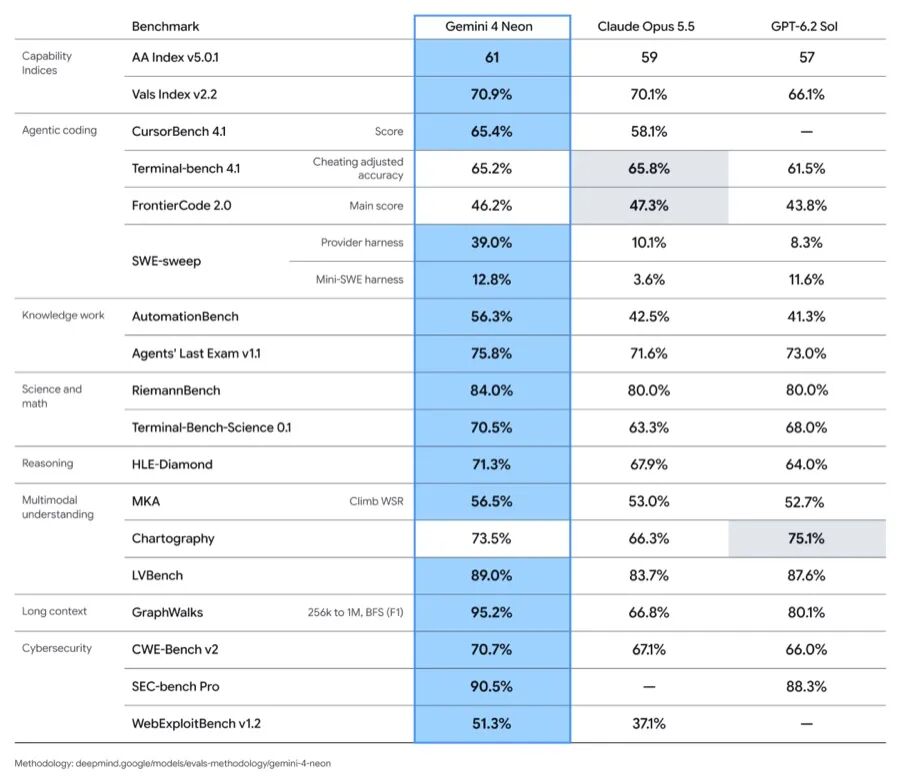
Gemini 4 Neon 对比 Claude Opus 5.5 与 GPT-6.2 Sol 官方基准评测
第一,超长上下文检索断层领先,编程成本砍半。256K 到 1M 检索测试 GraphWalks 中,Neon 跑出 95.2%,远超 Opus 5.5 的 66.8%;博主 JAZII 同题开最高档实测,Neon 花 $3.5(20 分钟),Opus 5.5 花 $7.2(18 分钟)。
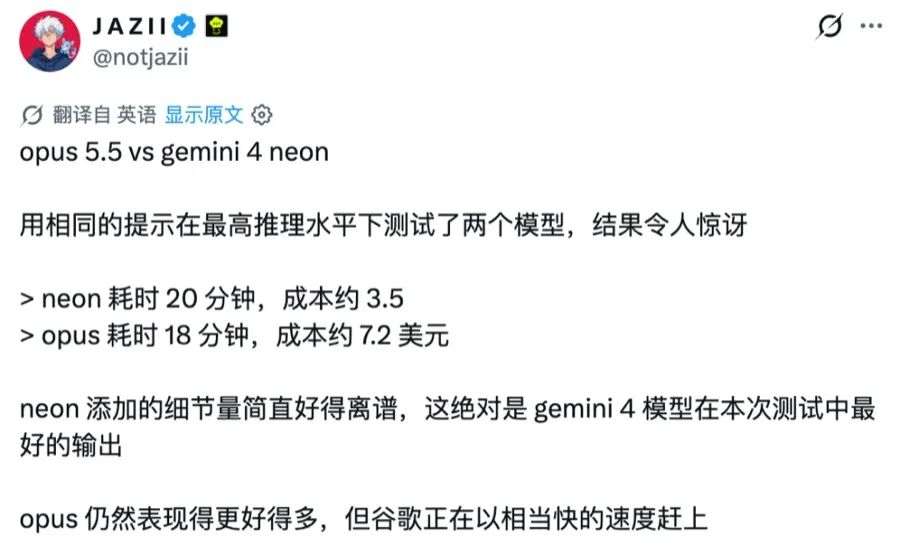
JAZII 同题实测的成本与耗时对比
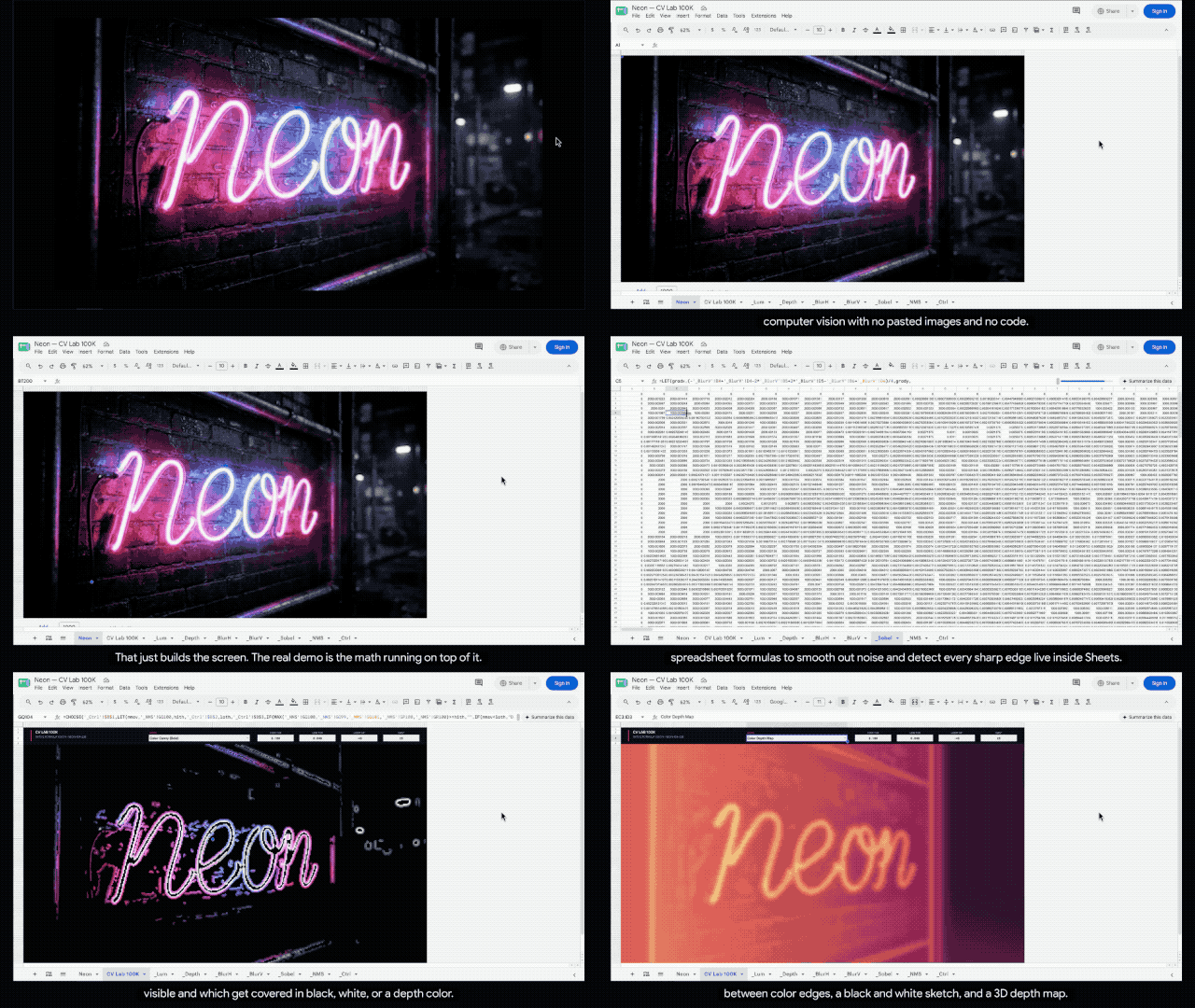
谷歌官方演示:Neon 纯靠 50 多万条函数公式将静态照片渲染成 10 万格 3D 打光表格
第二,幻觉率极低,原生全模态无代餐。AA-Omniscience 评测中 Carbon 幻觉率仅 4%、Hydrogen 仅 8%,而 Claude Sonnet 5.5 高达 43%。
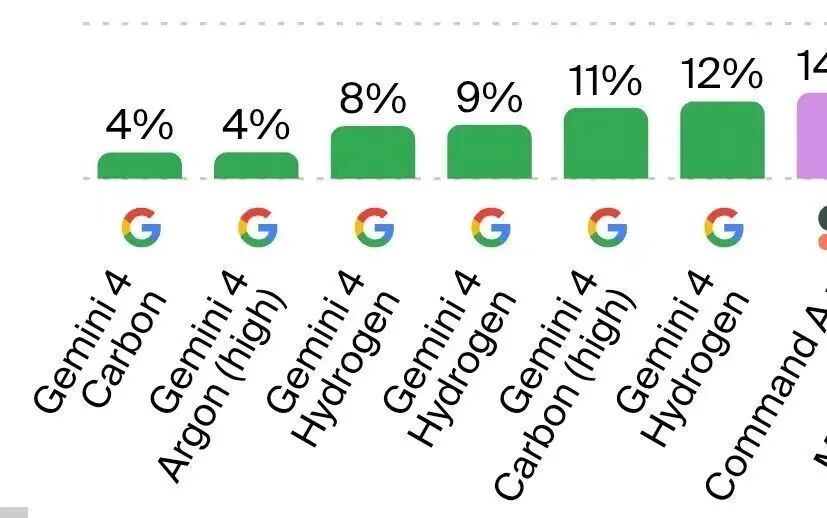
AA-Omniscience 幻觉率评测:Gemini 4 全系处于最低区间
Claude 无原生听觉,Gemini 却能盲听认出《英雄联盟》冷门皮肤音效、分辨 AI 翻唱混音瑕疵,还能凭 5 张无序照片复原 Opus 5.5 没看懂的二阶魔方
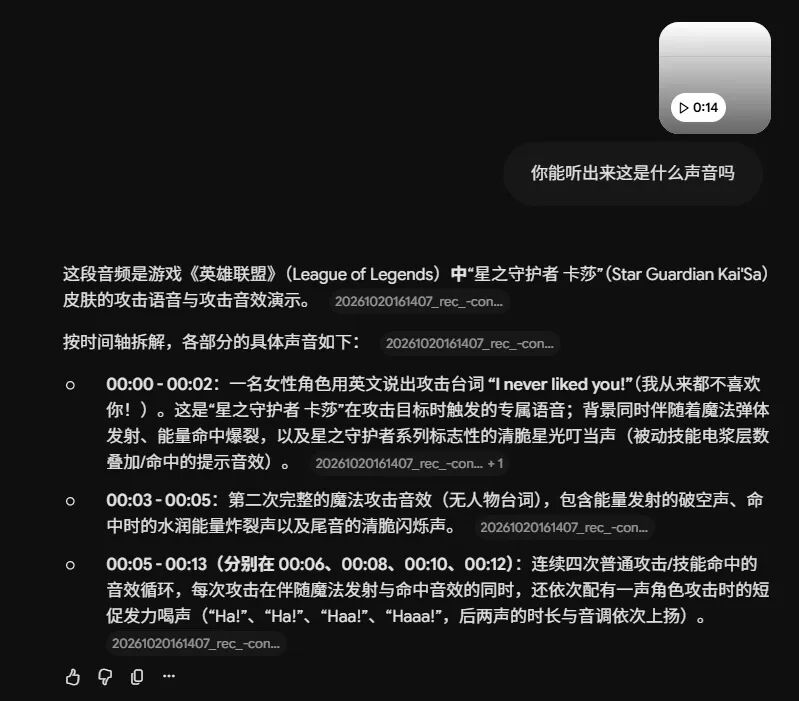
原生听觉实测:Gemini 盲听识别《英雄联盟》卡莎冷门皮肤音效并按秒拆解(图源:差评 X.PIN)
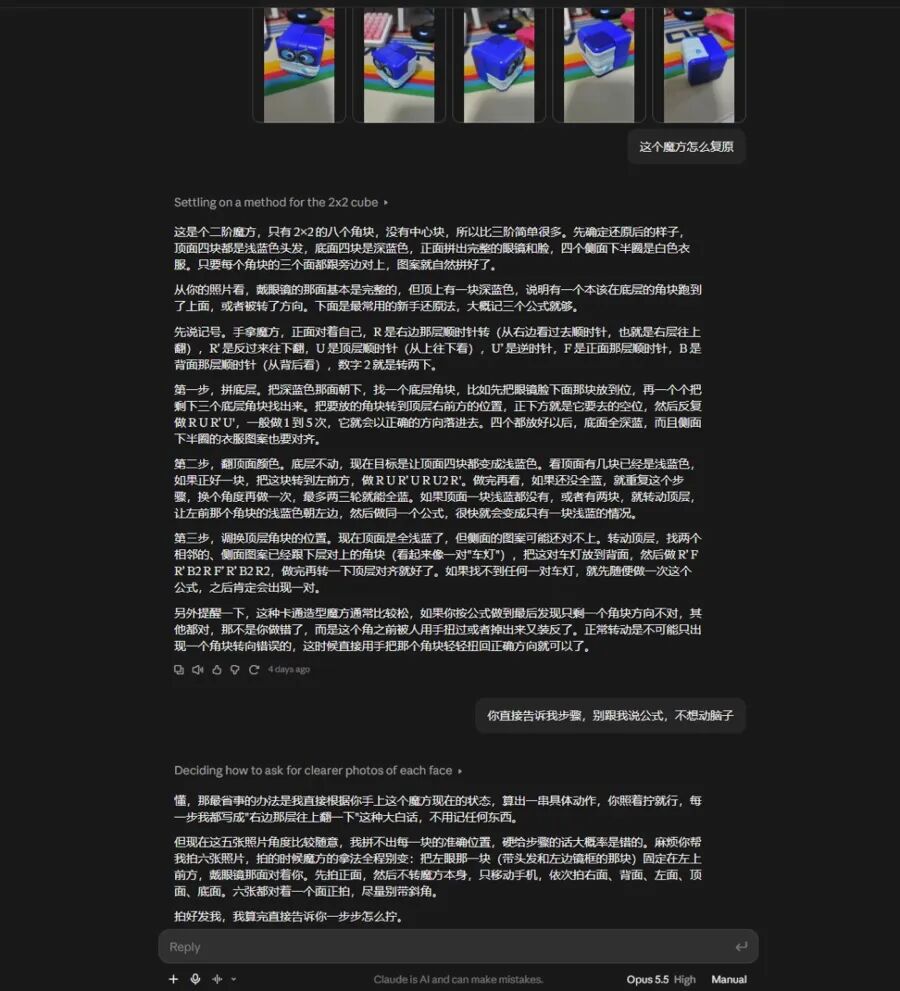
空间推理对比:随手拍 5 张无序二阶魔方照片,Gemini 直接算出复原路径而 Opus 5.5 未看懂(图源:差评 X.PIN)
第三,中文表达自然,没有 GPT 的恶心套话。但客观讲,大多数场景仍是 Opus 5.5 更稳;且Gemini 4 直出前端爱堆高饱和色块,还有说话盲目自信、不主动跑测试的问题。
放以前狗都不用,但狗不用我用!
因为用Claude太烧心了!!
加上,CLI 已连更 22 版,本周官方刚把上下文从 256K 翻倍至 512K(压缩降 3.5 倍)、Carbon 首字提速 1.5 倍,外加会员 7 倍等效额度与独立 Claude 池。
跟着饼干哥哥做好下面三步能把Claude拉爆!!!(开开玩笑)
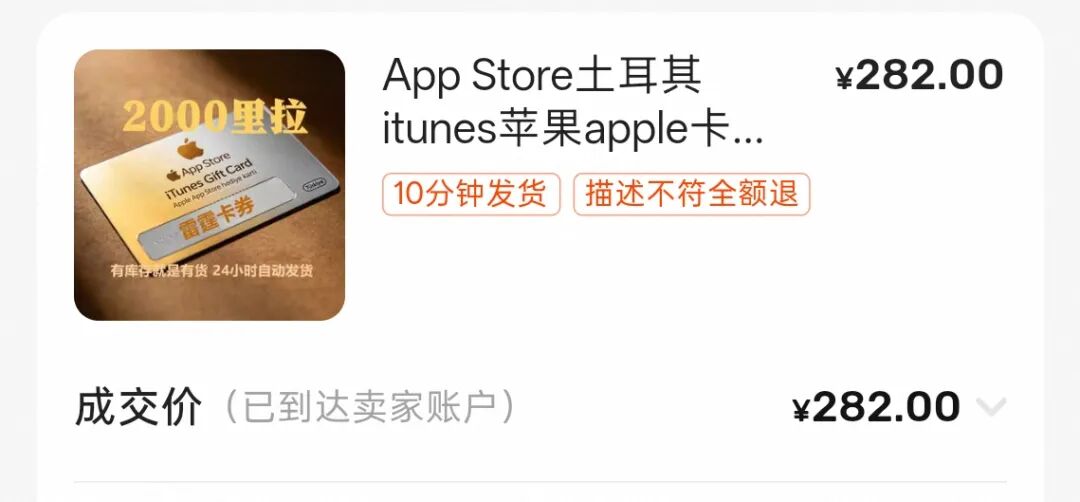
02 第一步:每月280 元走苹果土区拿7 倍额度
Antigravity 缓存命中率超 94%,美区 $99.99/月 的 Ultra 5x 每周共享约 $600 Hydrogen 或 $200 Carbon/Neon 用量(约月费 7 倍),支持多机同登、切号不清本地索引,网页版额度还分开算。
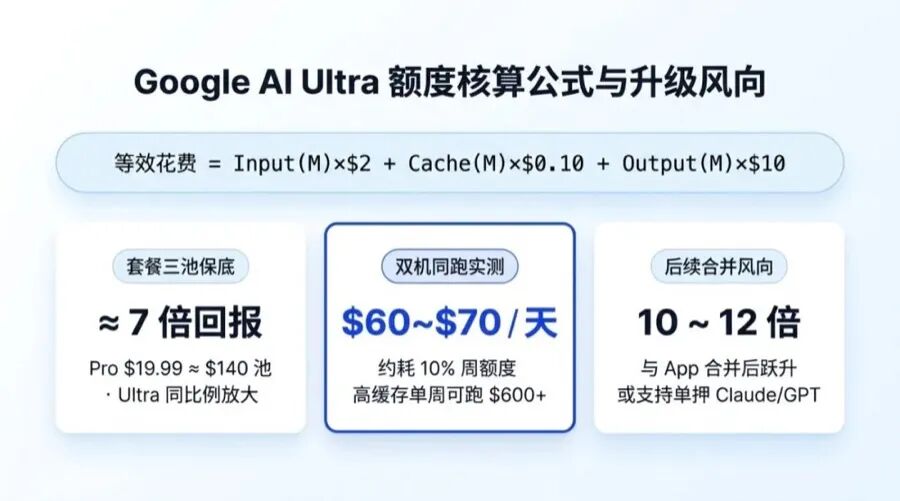
Google AI Ultra 7 倍额度核算公式与双机高强度实测
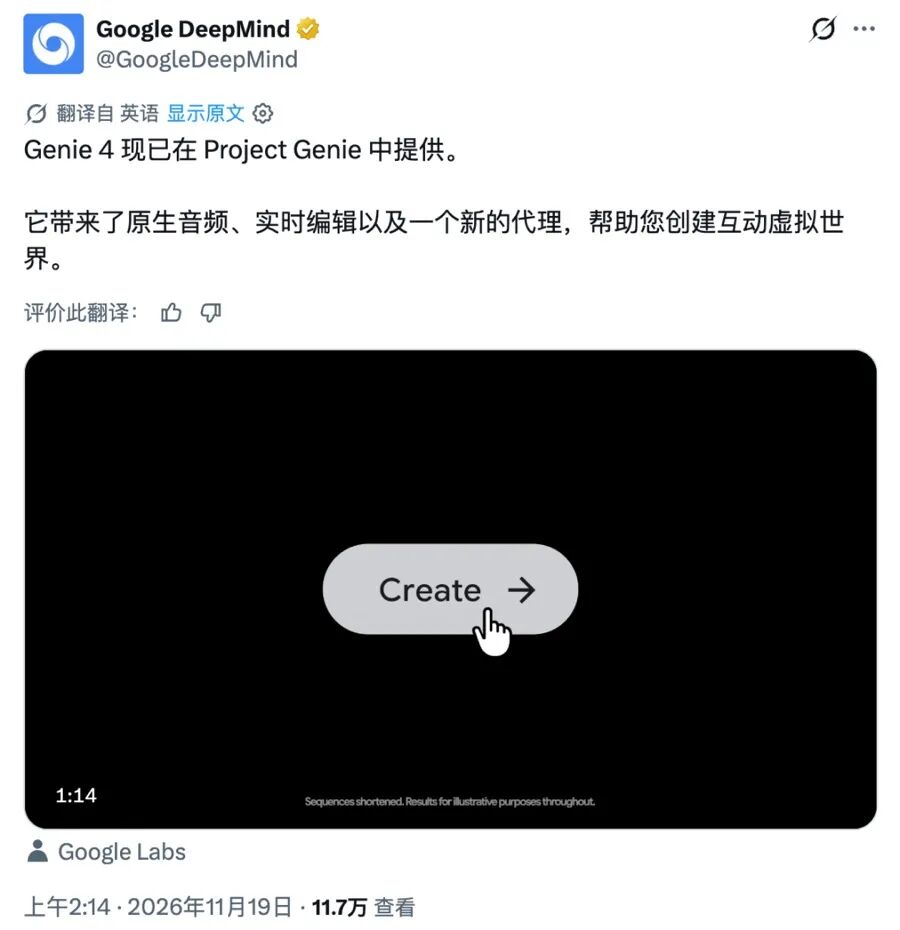
Genie 4 向符合条件的 Google AI Ultra 用户开放,支持原生音频与实时编辑
直接走苹果土区(App Store)内购。订阅列表认准网盘容量:20 TB = Ultra 5x、30 TB = Ultra 20x
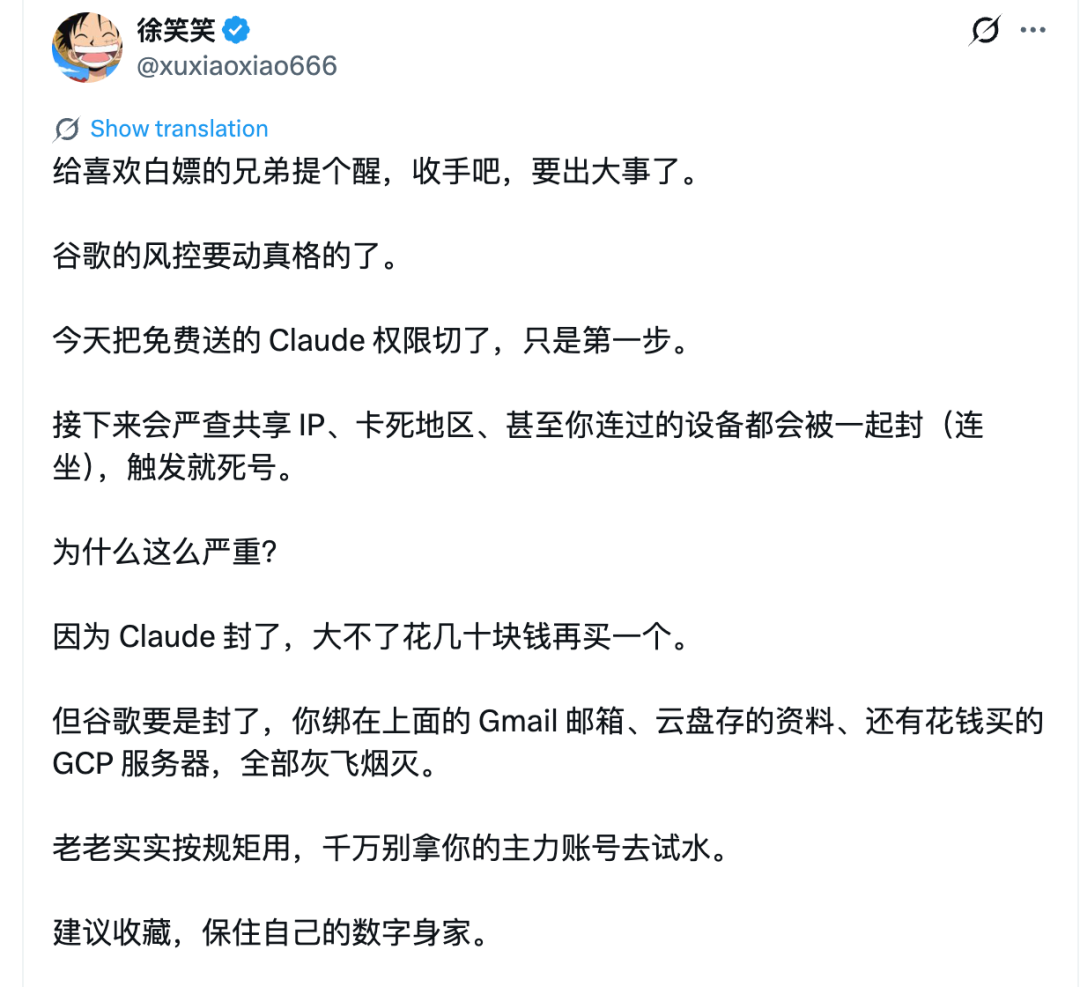
强烈不建议去薅羊毛,例如这周有免费领一个月的,但很多人的号后来被退回甚至封了。
话说现在谷歌越来越严格了。。
03 第二步:分清多个版本,CLI 与图形界面配置互不相通
1Antigravity CLI:轻量终端工具,适合远程 SSH,其实大部分人都是基于Cli来用的,尤其是可以基于 Pi 搭建自己的 Agent工作台
2Antigravity IDE:基于 VS Code,强在 Tab 补全与 Diff 审查,跟Cursor有点像,我已经不怎么用了
3Antigravity App:就是Claude、Codex这样的会话Agent为主,建议安装
04 第三步:用这12个提示词配置满血反重力
如果还有更多玩法,求评论区分享啊喂!!
1. 跨目录读资料写草稿不再步步弹窗,划清工作区与沙箱白名单
调用 /agy-customizations 帮我配好权限:开启终端沙箱并设为沙箱内自动放行(禁止越界静默改写外部文件),把常用 MCP 工具和系统临时目录加入白名单,并引导我把关联业务目录挂载进当前工作区。
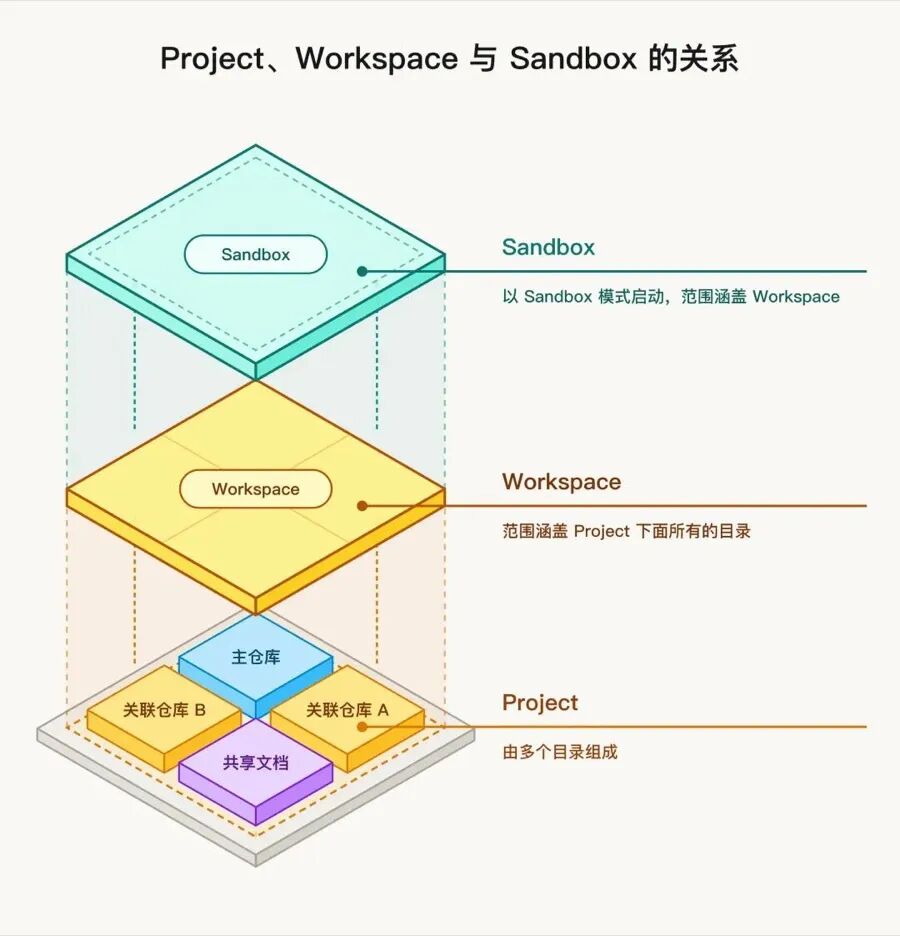
Antigravity 权限底层模型:Project、Workspace 与系统级 Sandbox 的三层边界关系(图源:计算艺术的构造与解释)
2. 治好 Gemini 4 爱说场面话、交活不自检的毛病,强制先跑通验证再汇报
写入全局常驻规则:沟通首句直给结论或行动,禁用套话与「100%」「零副作用」等绝对词;任何代码或方案交付前必须先实际运行验证,并如实注明哪些已实测通过、哪些仅靠推断。
3. 告别干转二十分钟一片空白,自动折叠刷屏命令、每几步用大白话报进度
把我的输出繁琐度(verbosity)设为 low 自动折叠刷屏命令,并写入全局规则:执行多步任务时,每连续调用 4 到 5 次工具就在同一轮用一行 40 字以内的中文同步当前查到了哪、下一步做什么。
4. 解决看大项目干等十分钟,装免审快读插件改掉逐段零碎读文件的毛病
帮我安装 GitHub 上的 oil-oil/agy-fast-io 插件配好安全读取免审白名单,并在全局规则注明:阅读项目文件时禁止逐段零碎读取,优先一次性批量读完关联资料再统一思考。
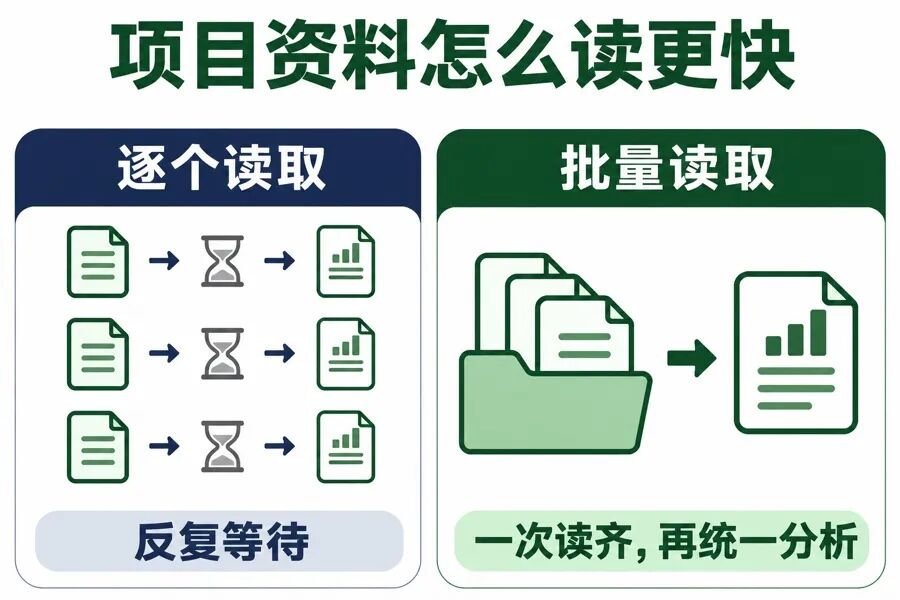
agy-fast-io 的批量读取流程示意(根据 oil 欧呦的案例绘制)
5. 批量杂活提速十倍:用 /swarm 派轻量 Hydrogen 并行,实测 20 分钟只掉 1% 额度
写入全局规则:遇到全库摸底、批量搜集资料或拆解多份素材的体力活,一律调用 /swarm 派发 Gemini 4 Hydrogen 并行处理;开启前按工作量估算人数(3 到 4 个执行员加 1 个检查员),并隔离各自目录防止互相覆盖。
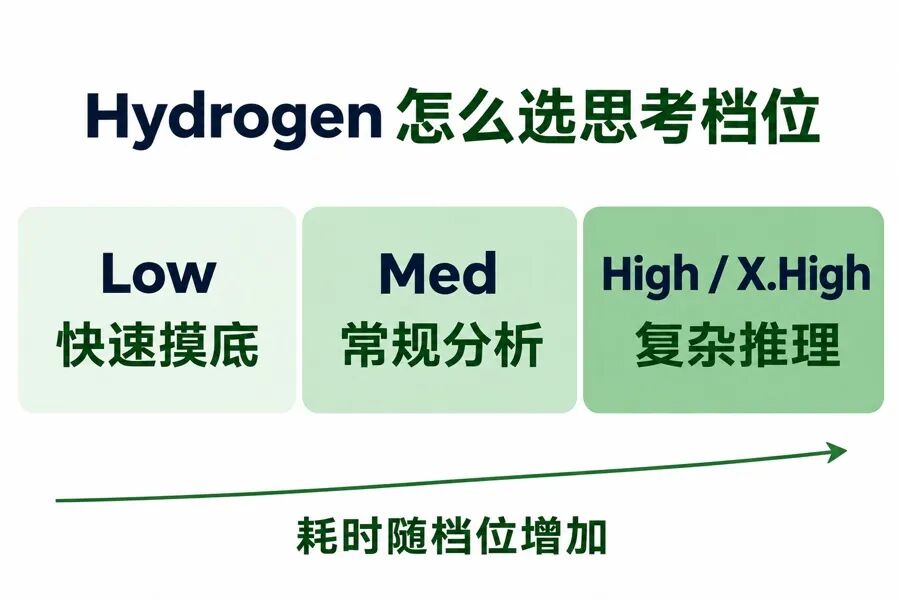
Gemini 4 Hydrogen 的思考档位示意,Low 档适合快速摸底(参考 oil 欧呦引用的 Google DeepMind 评测)
6. 拯救高饱和配色与页面黑屏,装浏览器插件让它改完网页自己点开验收
安装官方 chrome-devtools-plugin 插件并写入规则:界面开发禁止堆砌高饱和色块,保持留白克制;每次改完页面严禁只看构建成功就交差,必须调用 /browser 实际打开页面检查显示效果与报错后才能交付。
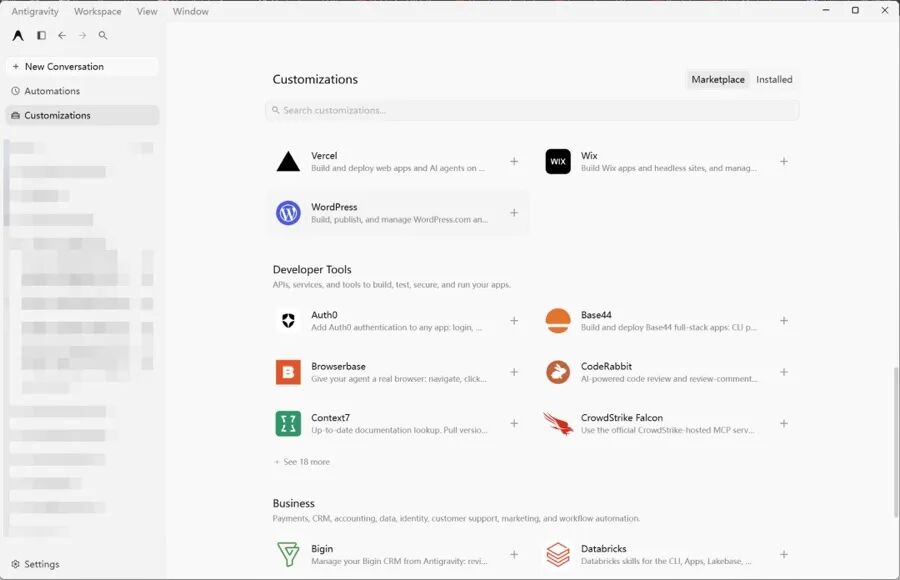
桌面端 Customizations 插件市场:一键接入 Vercel、Context7、CodeRabbit 等扩展
7. 清理偷吃 10% 额度的残留全局技能,顺手救回被挤掉线的内置浏览器
检查我本地所有全局 Skills 和插件,列出长期不用或已停用插件残留的技能目录,经我确认后清理以释放上下文预算;同时将第三方全局技能目录软链接到默认目录,避免读取弹窗。
8. 锁死 Orchestrator (Neon) 混编省钱模式,提速 19% 省 24% 额度并严防抽干 Claude 池
把日常默认模式设为 Orchestrator (Neon),平时推理档位用 medium、难题切 high;并在全局规则加上限制:任何多智能体并发任务(/swarm、/teamwork、/boost)严禁调用 Claude Opus,防止抽干独立额度池。
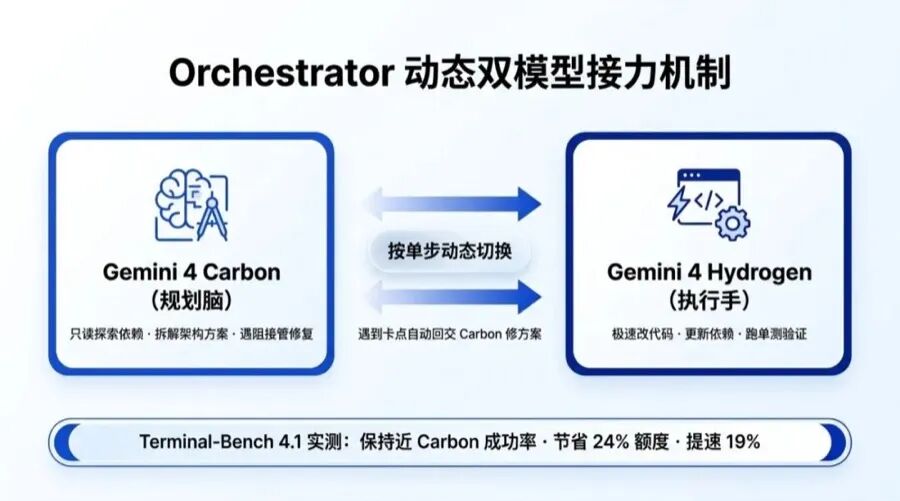
Orchestrator 动态双模型接力机制:规划模型拆解方案,Hydrogen 极速执行验证(图源:干就完了 bot)
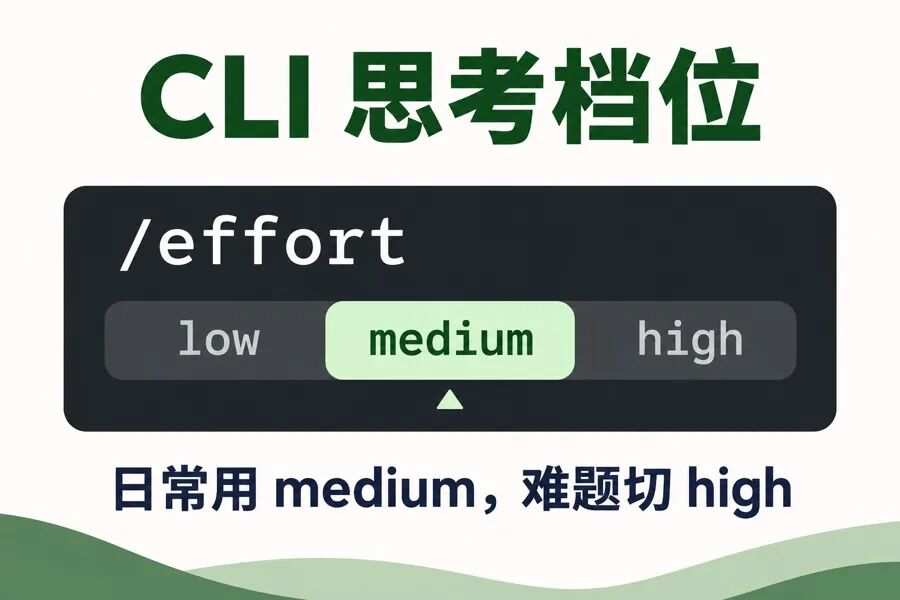
CLI 用 /effort 切换思考档位的示意(根据 AI 编程瓜哥的操作案例绘制)
9. 告别闷头改完十几个文件全跑偏,先做单选题对需求、睡前挂巡航、收工存经验
写入全局协作规则:接到新需求先别动手,主动用 /grill-me 每次出一道带推荐项的单选题确认清业务边界,列好 /plan 再开工;长任务按 /goal 跑到验证通过再停(同一报错连卡 3 次就暂停汇报);纠正错误后提醒我用 /learn 存为规则。
10. 建一个网络与隐私体检技能,防代理分流漏勺断连与截图暴露个人邮箱
帮我做三件事:关闭本地与账号级的遥测数据收集;配置环境变量隐藏终端顶部的个人邮箱和启动图标防截图漏隐私;创建一个「网络体检」专属 Skill,方便我随时检查所有请求是否稳定走了合规代理线路。
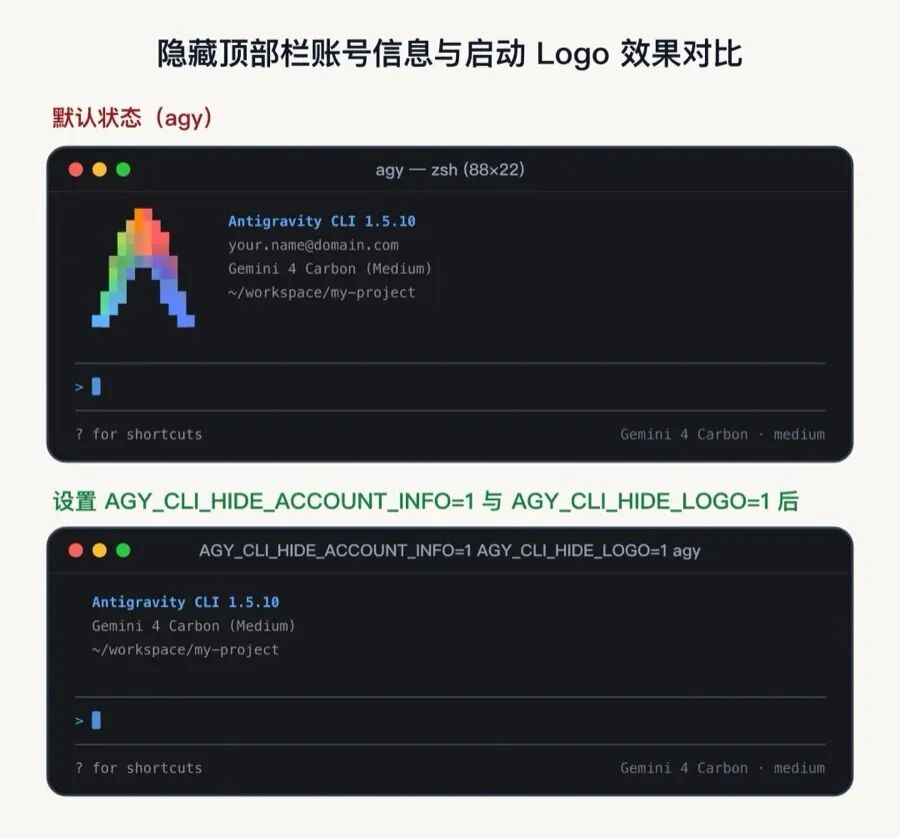
配置环境变量隐藏顶部登录邮箱与彩色启动 Logo 前后终端效果对比(图源:计算艺术的构造与解释)
11. 开启桌面端进阶三板斧:Cloud Remote 合盖云端续跑,配代码图谱与 Turbo 免延迟
帮我补齐桌面端进阶配置:安装并接入 codebase-memory-mcp 为本地项目建立代码调用图谱以减少重复检索;引导我绑定 GitHub 仓库开启 Cloud Remote 云端运行,实现笔记本合盖关机后照常推进任务;确认外跳默认浏览器为 Google Chrome,并指导我在信任仓库下把权限切到 Turbo 模式省掉 Auto 决策模型的 1 到 2 秒延迟。
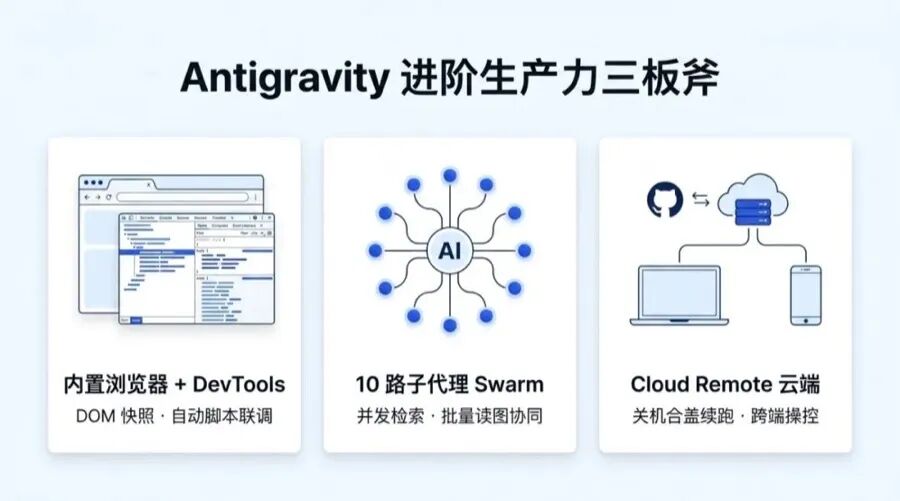
Antigravity 桌面端三大进阶能力:内置浏览器联调、Swarm 并发与 Cloud Remote
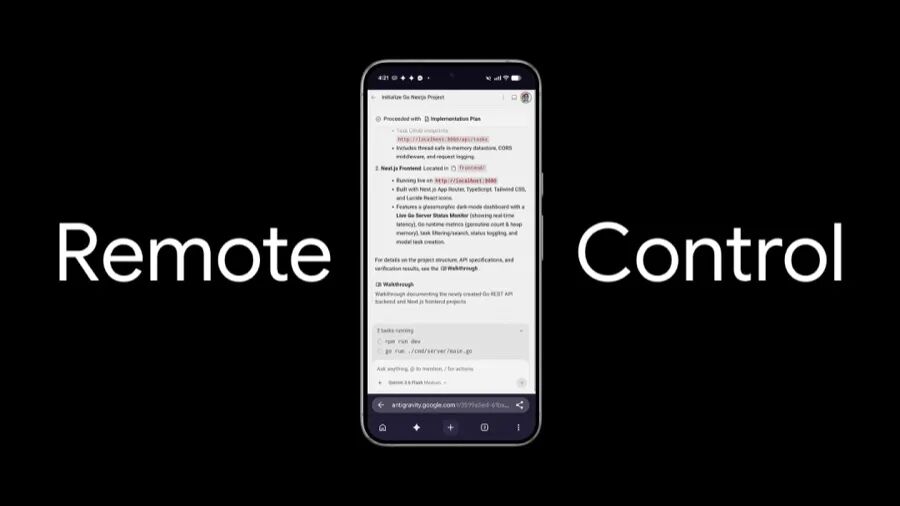
12. 启用 /remote-control 手机端低延迟远程监工,出门在外随时传图、@ 指挥子代理
帮我开启 /remote-control 手机远程控制并生成连接入口,同时做好本机防休眠保活配置;核对远程会话里的子代理 @ 提及与 20 MB 截图录屏上传功能是否正常,并提醒我保持手机与电脑使用同一地区代理出口防断连风控。
如果你嫌麻烦,直接把整篇文章丢给 Antigravity,发一句「照着文末这 10条提示词逐项帮我配好」,1分钟就能全部搞定
本文由人人都是产品经理作者【饼干哥哥】,微信公众号:【饼干哥哥AGI】,原创/授权 发布于人人都是产品经理,未经许可,禁止转载
题图来自Unsplash,基于 CC0 协议







- 目前还没评论,等你发挥!