起点课堂会员权益
 职业体系课特权
 线下行业大会特权
 个人IP打造特权
 30+门专项技能课
 1300+专题课程
 12场职场软技能直播
 12场求职辅导直播
 12场专业技能直播
 会员专属社群
 荣耀标识
荣耀标识解放双手!钉钉AI表格+自动化工作流,日报周报从此0负担


每天下班绞尽脑汁回忆工作凑日报,每周五熬夜整理数据写周报 —— 这是不是你的职场日常?本该用于复盘的汇报,却成了消耗精力的重复劳动,还总担心遗漏关键事项、格式不规范。而钉钉 AI 表格的出现,彻底终结了这种困境:只需 3 步搭建工作流,每天花 2 分钟随手记录工作,AI 就会自动整理成规范日报 / 周报,定时推送给你或领导,全程无需手动排版、复制粘贴。

每天下班前的灵魂拷问:今天的日报写了吗?每周五的终极折磨:本周周报还没动…
你是不是也一样:白天忙得脚不沾地,晚上还要回忆一整天干了啥,复制粘贴凑字数?
好不容易写完,领导还可能问:上周那个项目进度呢?客户反馈忘了写?
日报周报,本应是工作复盘的工具,却成了职场人的“甜蜜的负担”。
……
直到我发现了钉钉AI表格这个神器!只需3步,就能让日报周报自动生成、准时推送,彻底告别加班写汇报的日子。
先看成果!这是AI自动生成的周报,直接发送到领导钉钉:
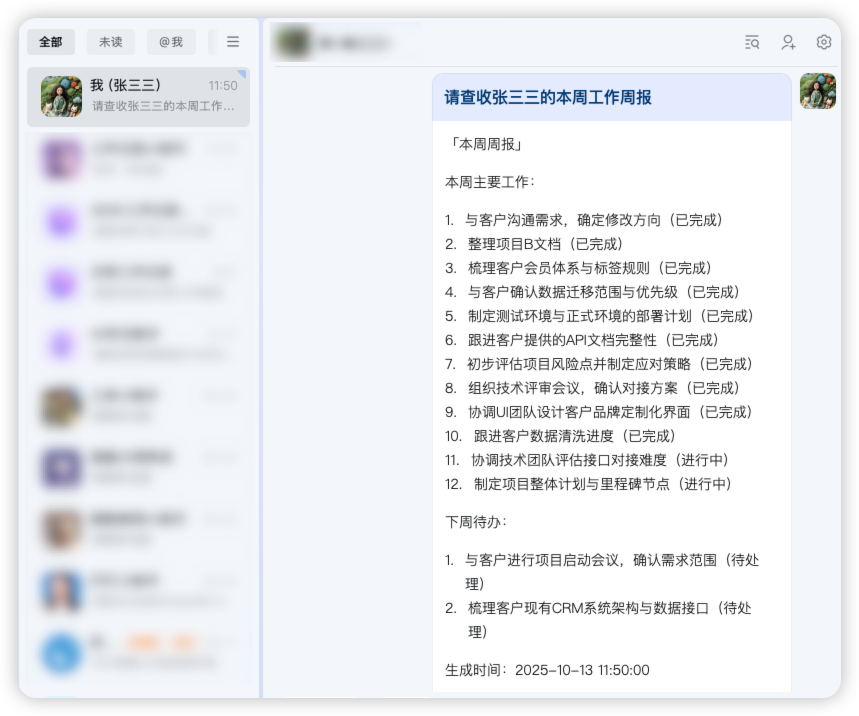
不用敲一个字,AI自动整理!这就是钉钉AI表格的魔力——
什么是钉钉AI表格?
简单说,就是一个会“思考”的智能表格。你只需要每天花2分钟记录工作,它就能自动帮你整理成规范的日报/周报,定时推送给你或你指定的人(比如:你的领导)。
不用学复杂公式,不用手动复制粘贴,小白也能秒上手。
第一步:创建「工作日常记录」表格,设置关键字段
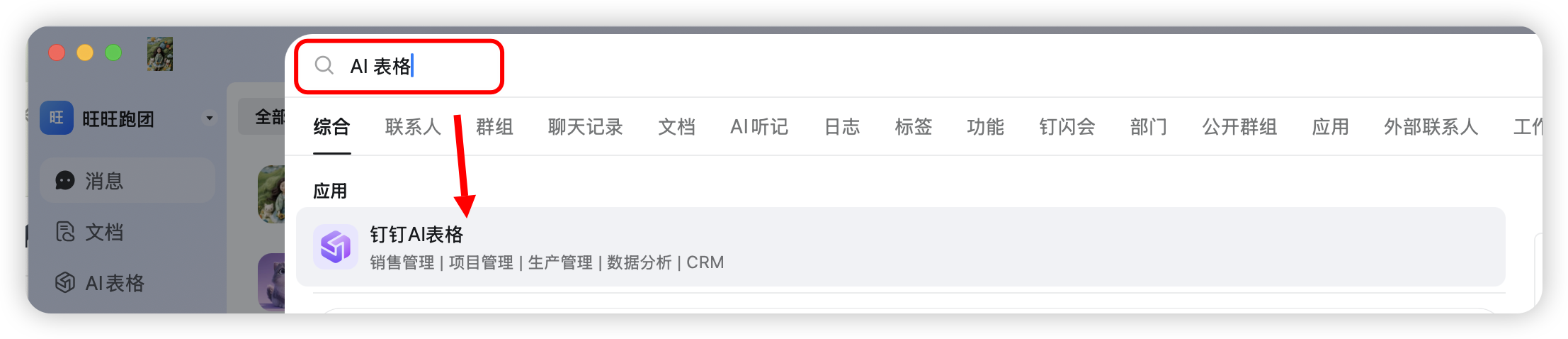
打开钉钉,找到「AI表格」功能(如果找不到,在搜索栏搜“AI表格”就行,超丝滑)。
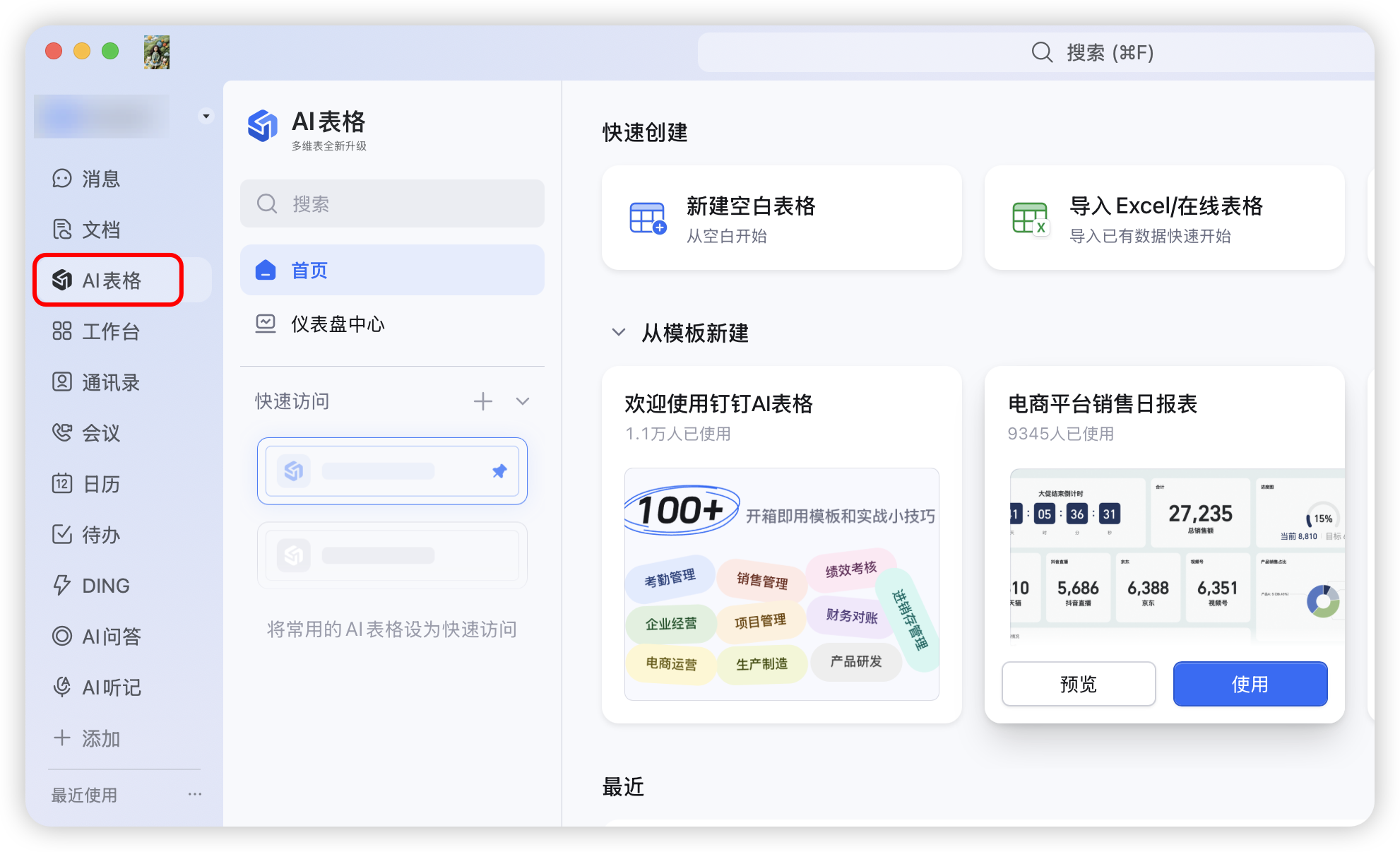
点击「新建空白表格」,给表格取名「工作日常记录」。
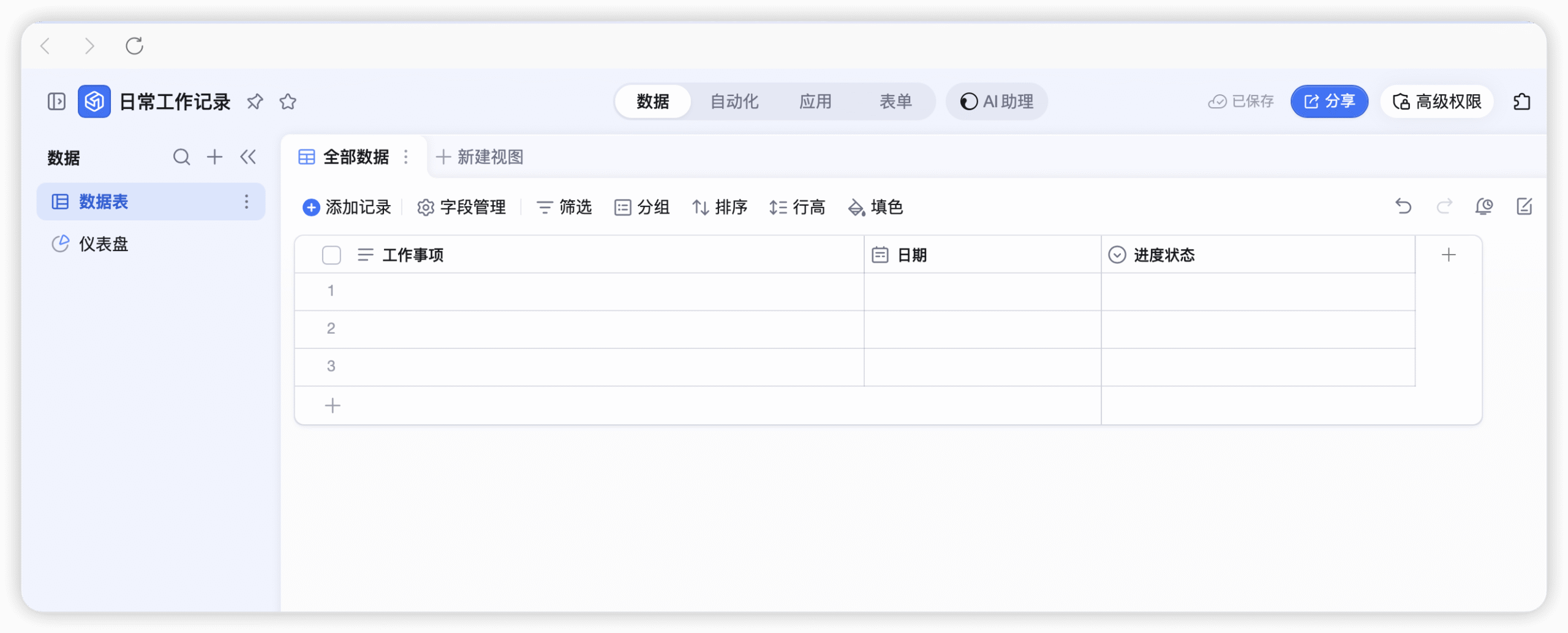
然后设置三个核心字段:
- 工作事项(文本类型):记录你做了什么,比如“完成项目A需求评审”
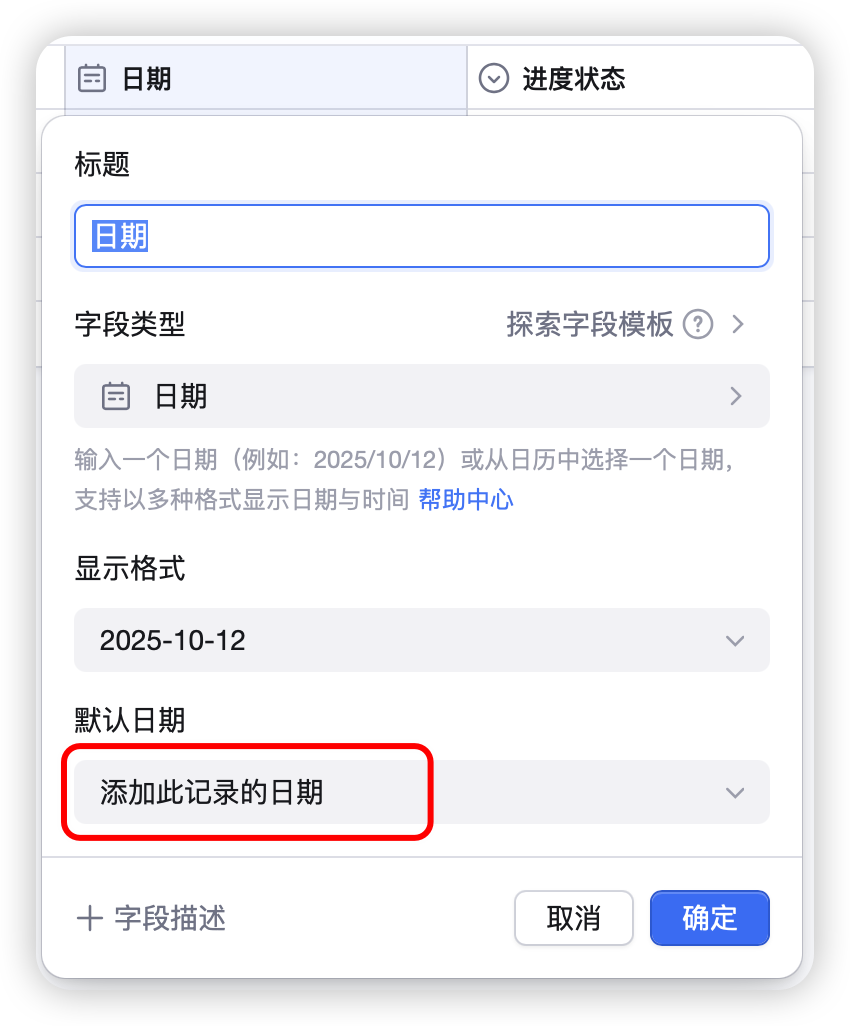
- 日期(日期类型):记录事项发生的日期,把“默认日期”设置为“添加此记录的日期”
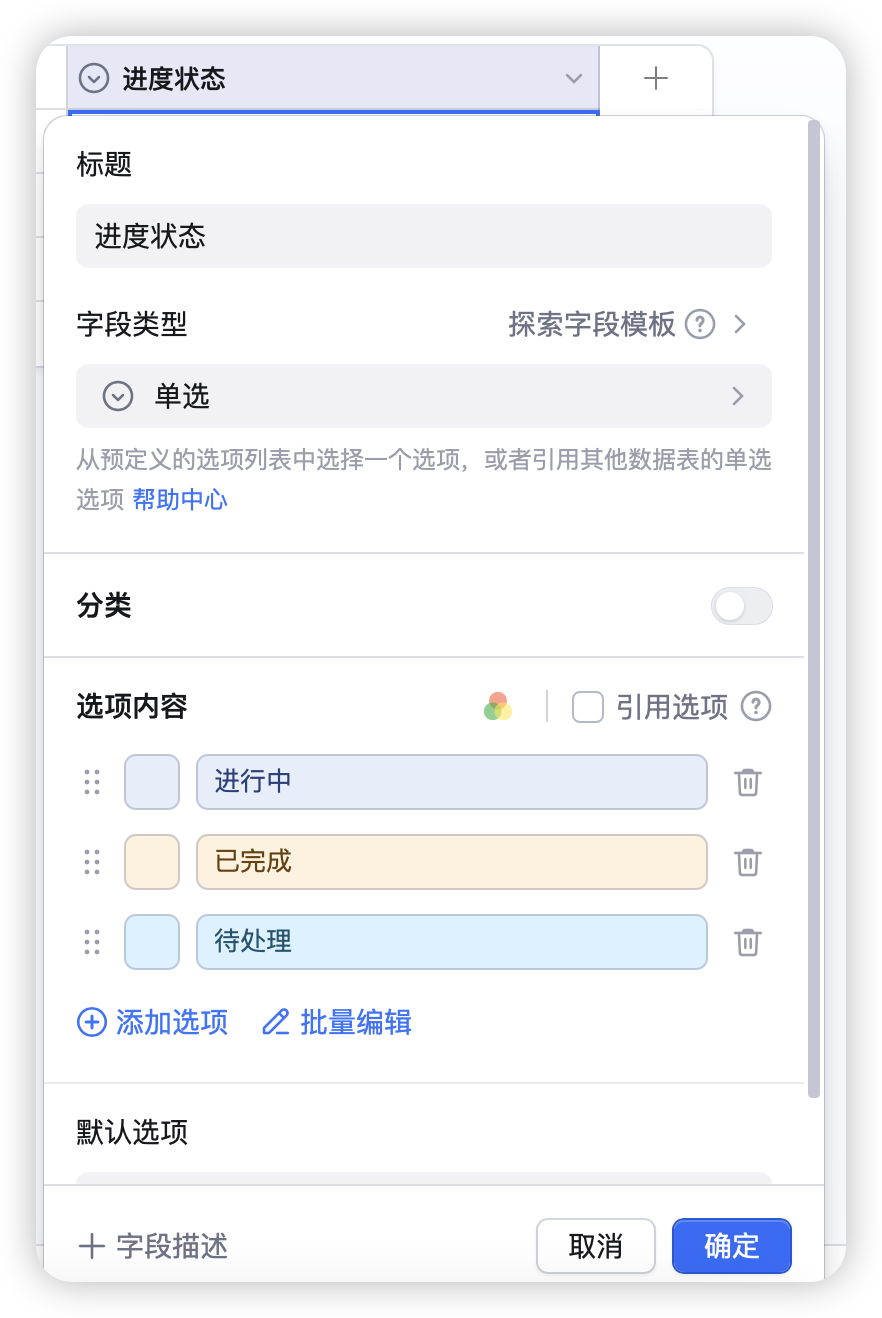
- 进度状态(单选类型):可选“进行中”、“已完成”、“待处理”
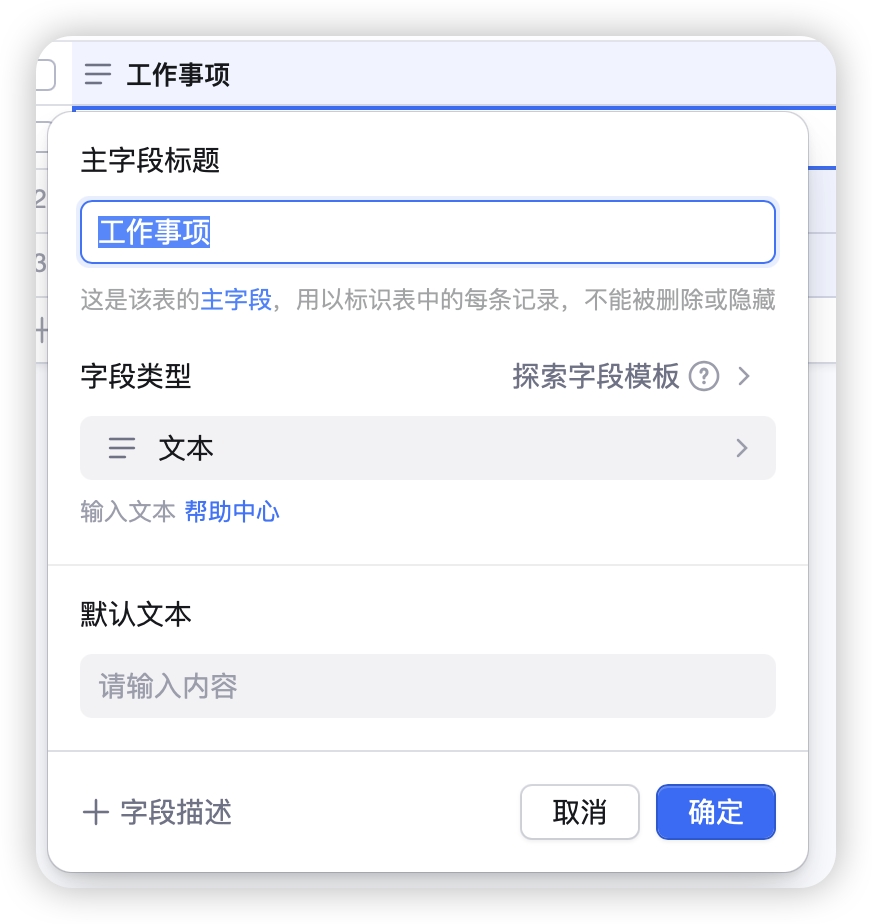
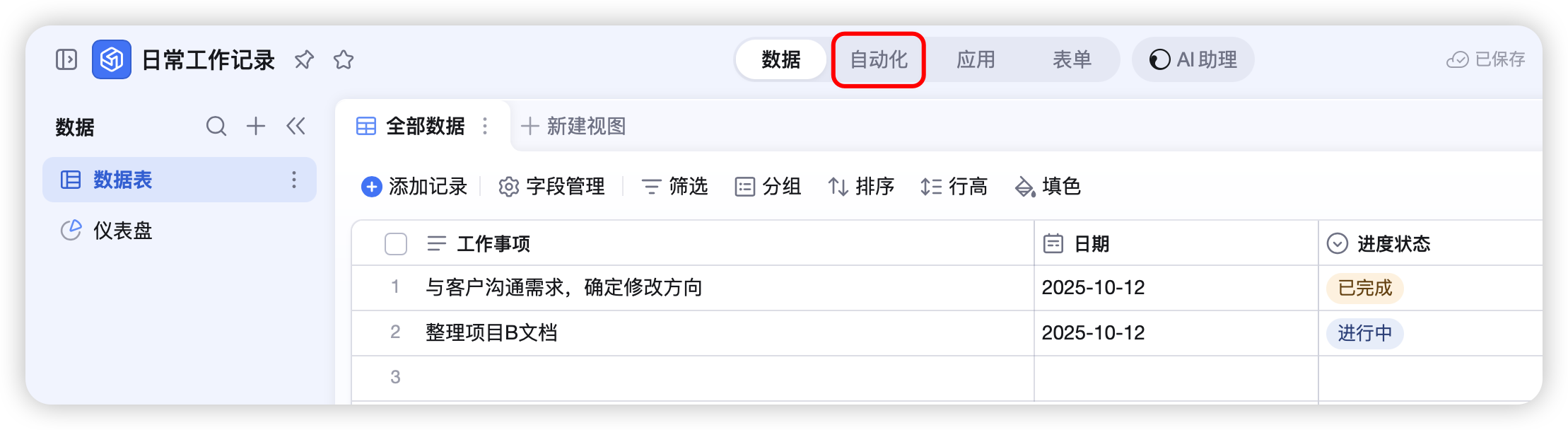
设置好后,表格长这样,清爽!
第二步:每天2分钟,随手记录工作事项
不用专门花时间写!想起什么就记什么,比如:
- 上午10点:“与客户沟通需求,确定修改方向”→状态选“已完成”
- 下午3点:“整理项目B文档”→状态选“进行中”
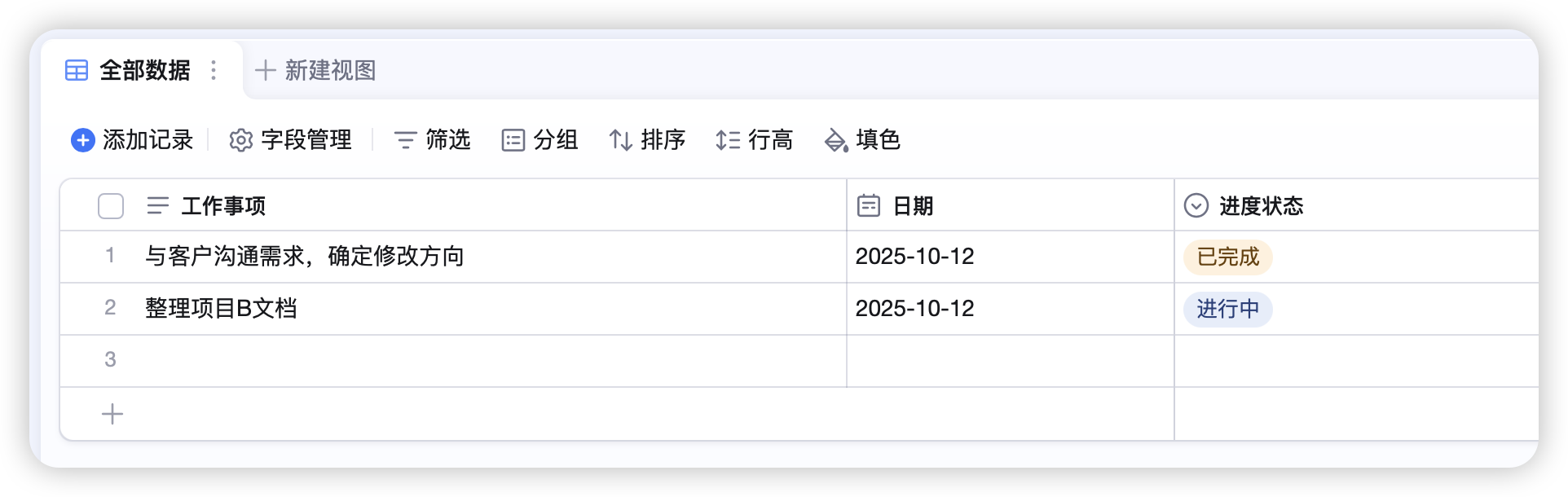
记住一个原则:事项描述言简意赅,关键词+短句就行,AI能看懂!
第三步:设置自动化工作流,让AI帮你写汇报
这是最关键的一步,设置一次,永久生效!
在表格上方找到「自动化」按钮,点击进入设置界面。
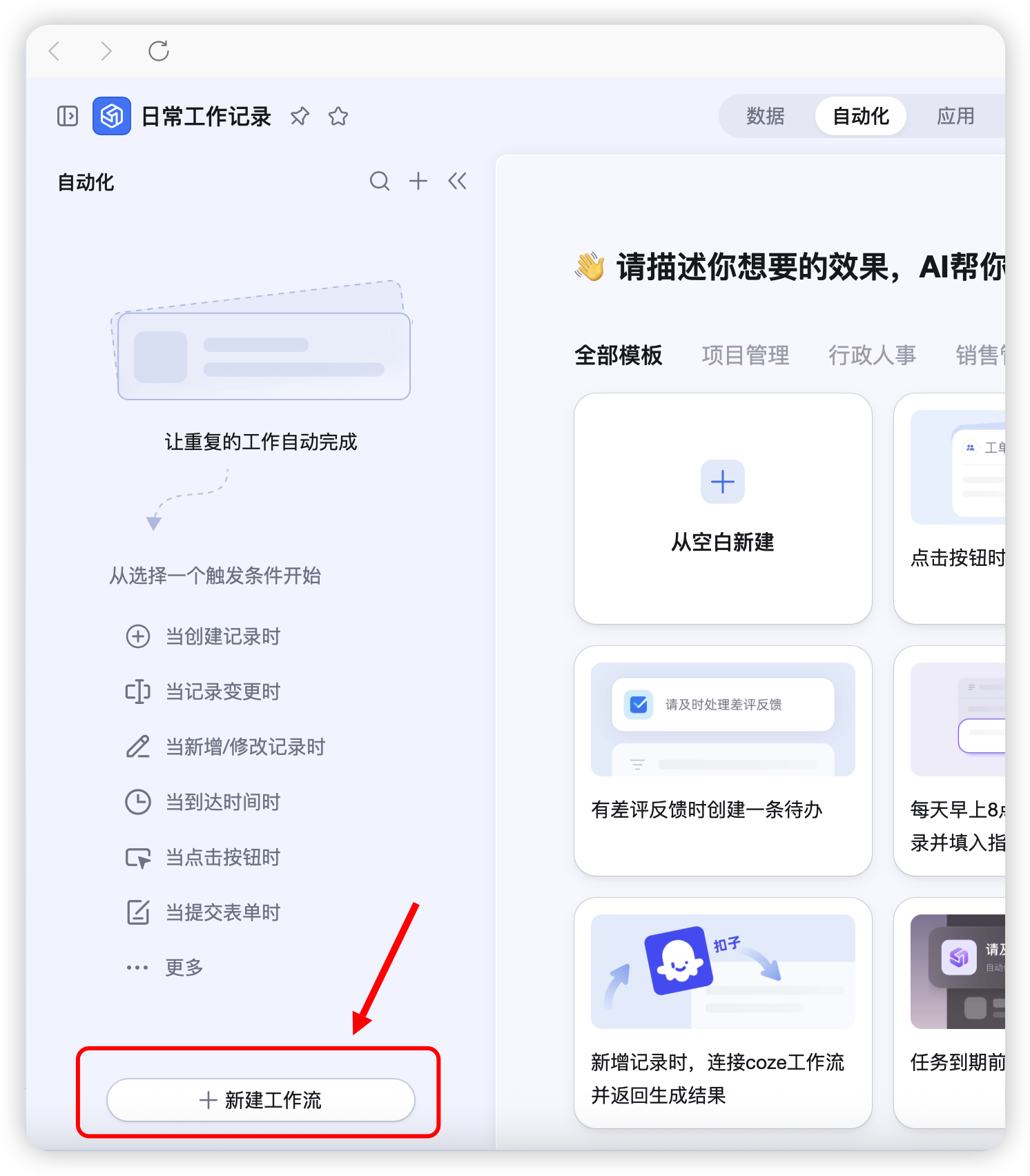
选择「新建工作流」,然后按照以下步骤设置(以周报为例):
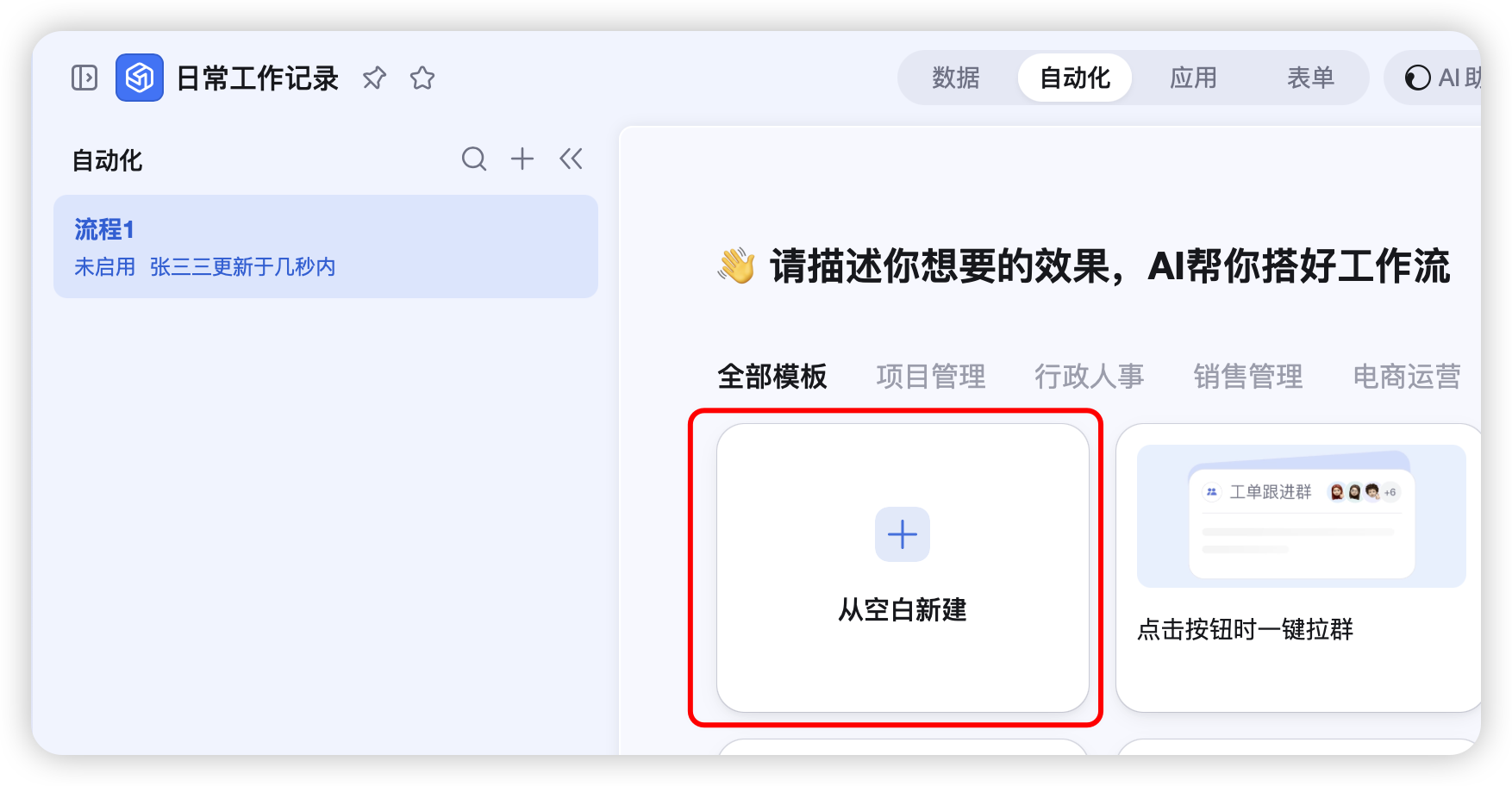
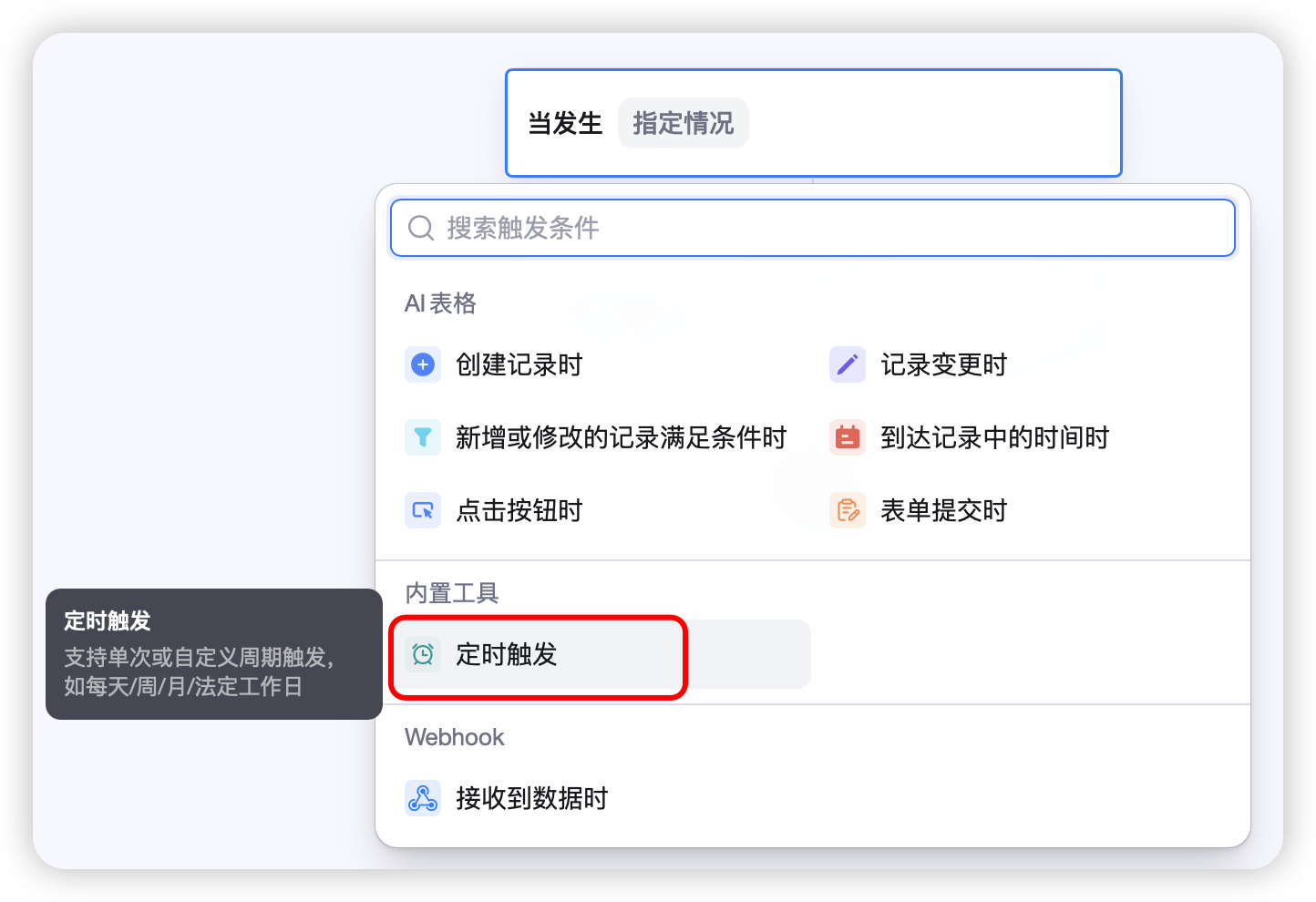
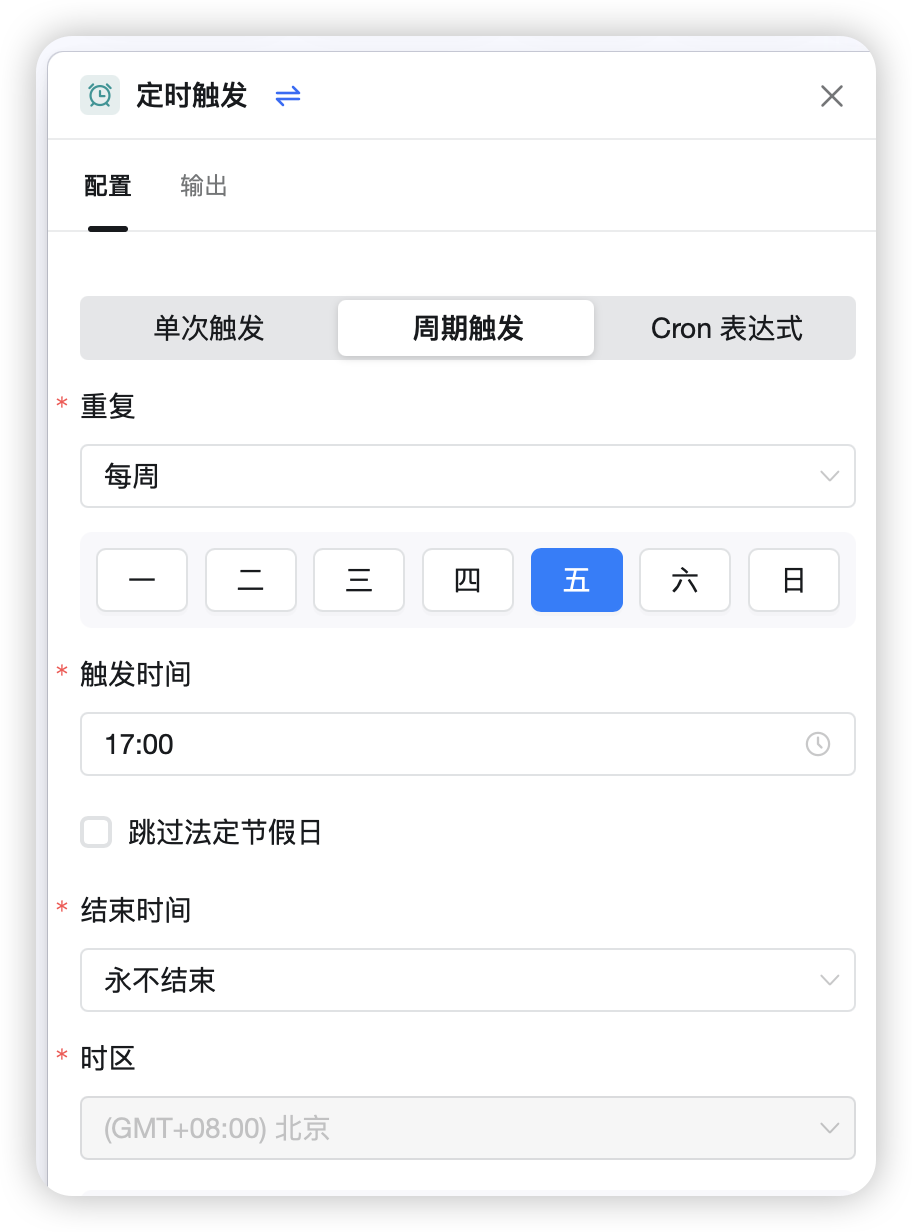
1. 触发条件:定时触发
选择“每周五下午5点”(可根据公司要求调整)
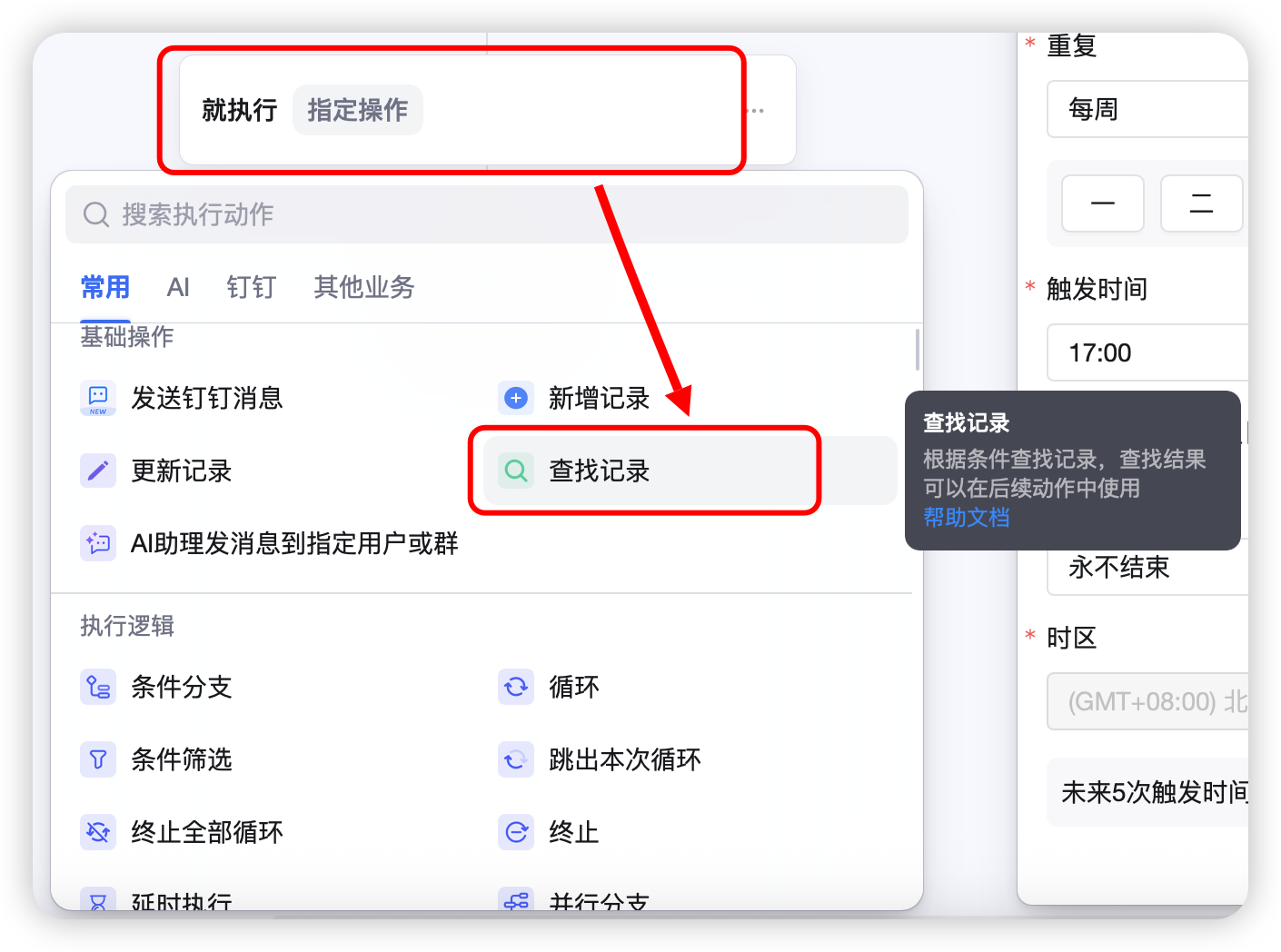
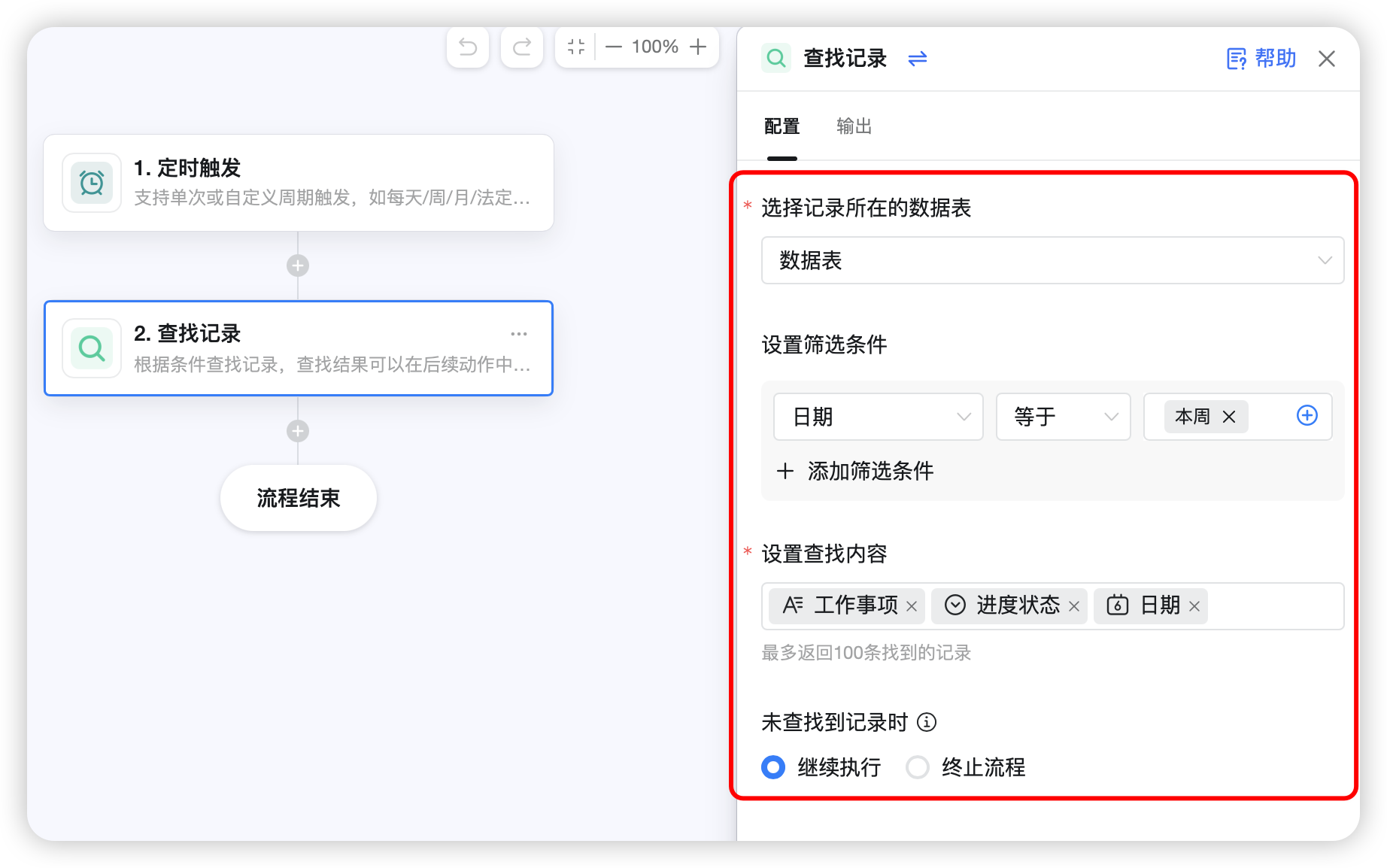
2. 执行动作:筛选本周已完成事项
选择“查找记录”→筛选条件:
“日期”为本周(系统自动识别周一至周日)
“进度状态”为“已完成”
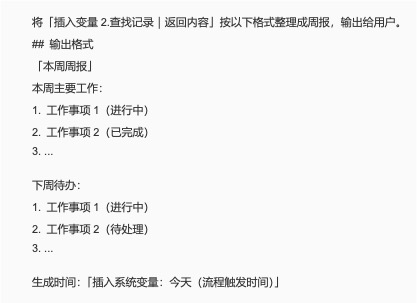
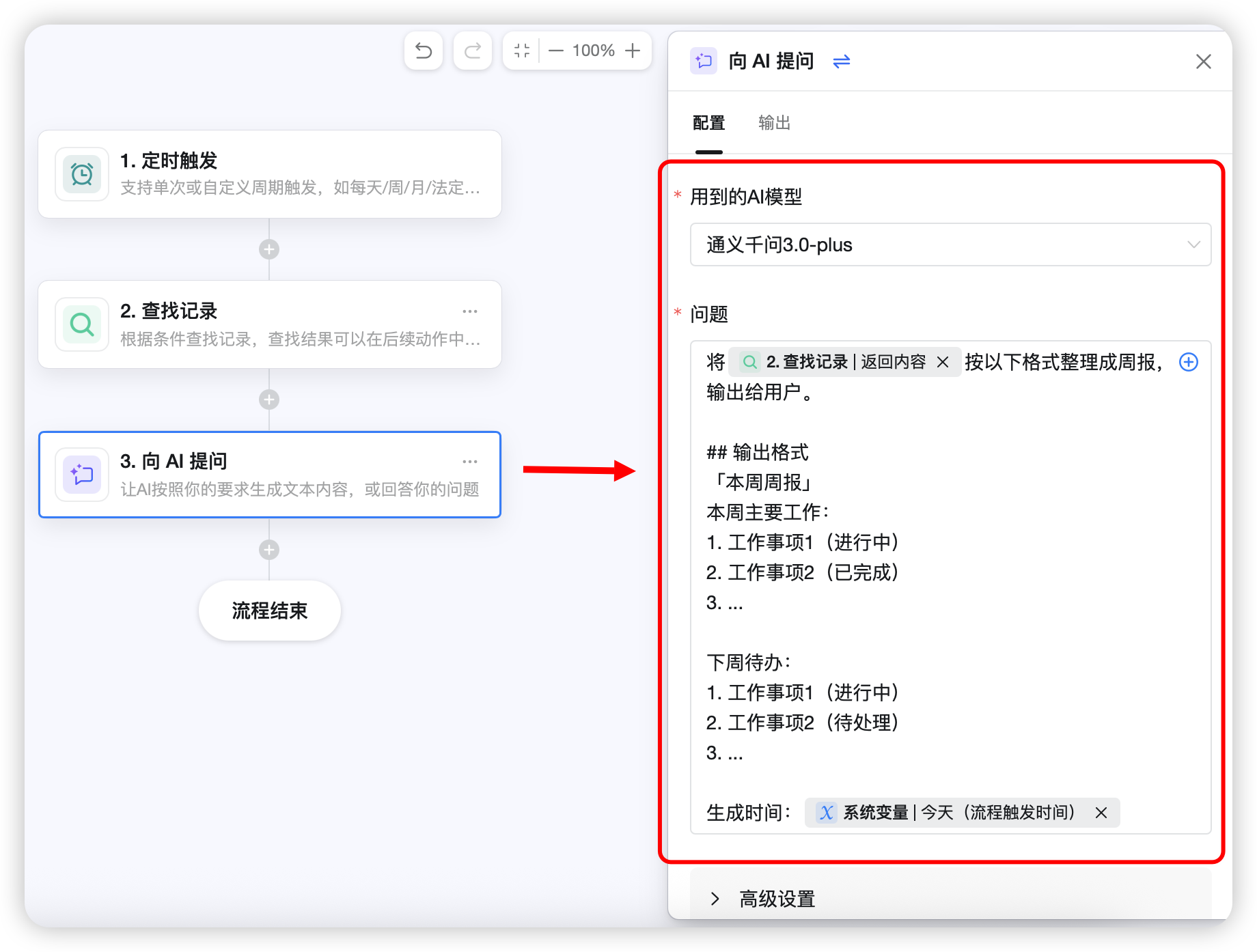
3. AI处理:生成周报格式
选择“向AI提问”→输入“问题”:
4. 推送方式:自动发送给自己/指定的人
选择“发送钉钉消息”→在“发送到人”里选择接收人(你或你指定的人)
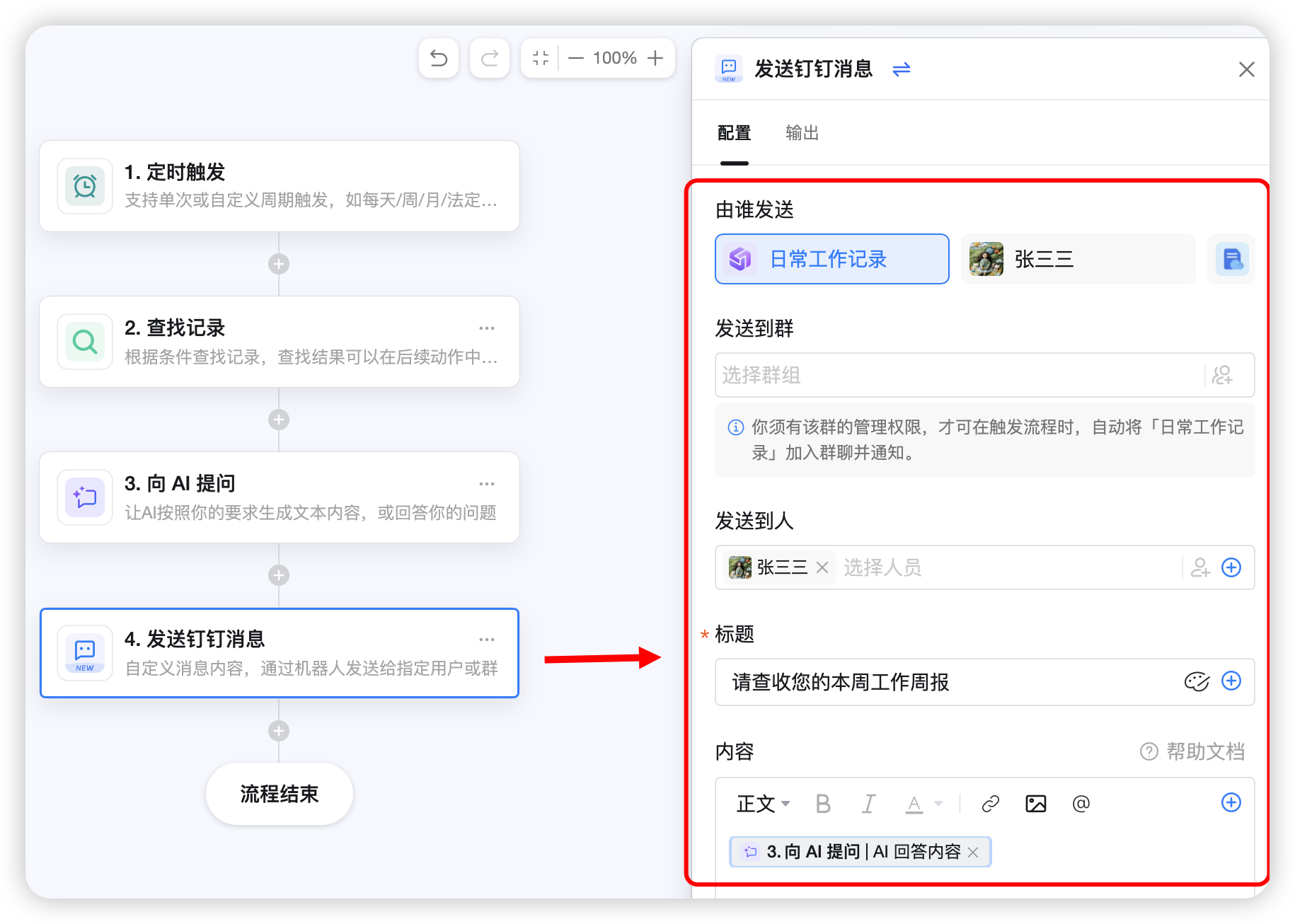
设置完成后,每周五下午5点,你就会准时收到本周周报,格式工整,内容全面!再也不用努力回忆、四处复制粘贴了!
不止于汇报:这个表格还能玩出花
除了日报周报,这个表格还能变身:
✅ 项目管理表
添加“负责人”“截止日期”字段,设置定时触发消息推送,实时跟踪团队任务进度。
✅ 客户跟进表
记录每次沟通内容,设置“下次跟进时间”自动提醒。
✅ 学习笔记表
记录每日学习内容,AI自动生成周总结,提炼重点。
总结:每天省1小时,一年多活5天
钉钉AI表格,真的是职场人的效率神器!
✅ 不用额外打开浏览器,钉钉内直接用
✅ 3步搭建,小白也能5分钟上手
✅ 一次设置,永久自动运行
每天省出1小时,一年就是365小时——相当于多出来5天假期!足够学一门新技能、陪家人,或者单纯摸鱼放松。
现在就打开钉钉试试,让AI帮你搞定那些“不得不做”的重复工作吧!
觉得有用?转发给总在加班写汇报的同事,他们会感谢你的!
(注:文中截图仅为示例,实际界面以钉钉最新版本为准)
本文由 @李诚 原创发布于人人都是产品经理。未经作者许可,禁止转载
题图来自Unsplash,基于CC0协议






- 目前还没评论,等你发挥!