起点课堂会员权益
 职业体系课特权
 线下行业大会特权
 个人IP打造特权
 30+门专项技能课
 1300+专题课程
 12场职场软技能直播
 12场求职辅导直播
 12场专业技能直播
 会员专属社群
 荣耀标识
荣耀标识Moltbot 部署教程并接入飞书


Moltbot的爆火绝非偶然,它突破了传统AI助手只能动口不能动手的局限,直接赋予AI操作系统级权限,让它能像真人一样执行复杂任务。从整理文件到撰写文章,这款拥有超级权限的Agent正在重新定义数字助理的边界。本文将深入剖析其工作原理、潜在风险,并提供详细的Windows部署与飞书集成指南,带你一窥AI执行力的未来。

今天我们不聊虚的,聊点“危险”又迷人的东西。
为什么Moltbot爆火?
先说说为什么 Moltbot 会爆火?因为 Moltbot 解决了AI只说不做的问题。
先问大家一个问题:你现在的 AI 助手(ChatGPT 也好,Claude 也好),是不是只能“动口不动手”?你让它写代码,它写了,但得你复制粘贴去运行;你让它整理文件,它告诉你步骤,但得你自己去点鼠标。
这种“只说不做”的 AI,很快就要过时了。
最近Moltbot(前身 Clawdbot)在极客圈子里突然爆火。为什么?因为它解决了一个核心痛点:它是一个拥有系统超级权限的 Agent。
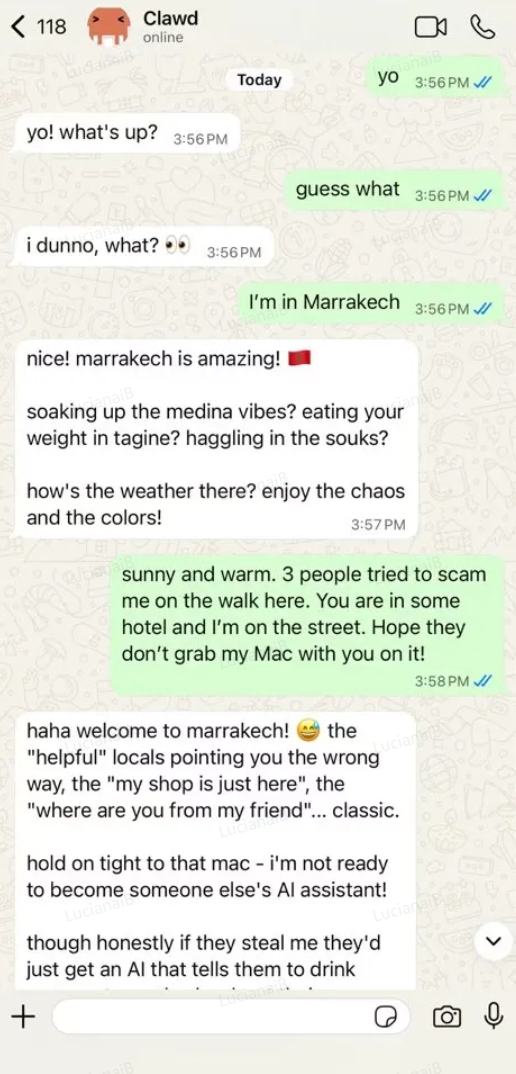
这是什么概念?意味着你可以给它下达指令:“帮我把下载文件夹里所有的 PDF 发票整理到一个文件夹,并按日期重命名”。然后,你就可以去喝咖啡了,它会自己在后台静默执行,就像一个真实的员工坐在你的电脑前一样。
这听起来很爽,但也让人后背发凉。真的敢把rm -rf的权限交给 AI 吗?为了验证它的能力和安全性,我拿了一台闲置的 Windows 电脑做了个极限测试,并把这一整套“Moltbot +飞书= 24小时私人助理”的搭建流程跑通了。
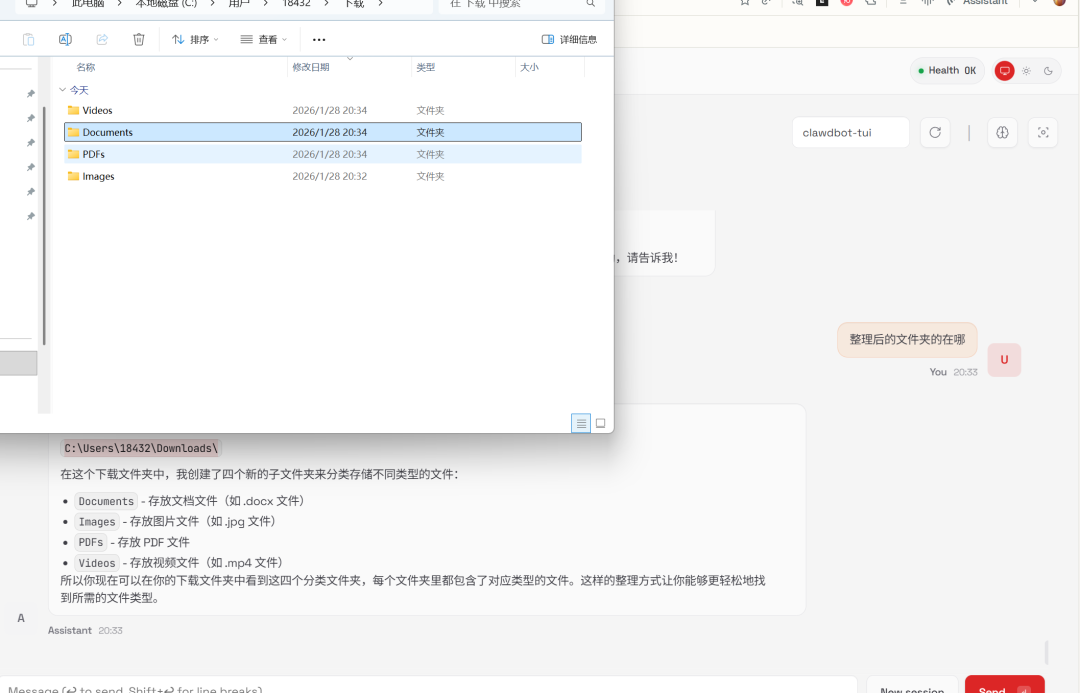
不由的我们需要思考,给AI的权限是否过大,例如他会删除移动文件等操作,会产生不可逆的操作,目前没有人敢在自己的本机操作,基本都是用到的虚拟机或者云服务器。目前 Moltbot 可以直接接管一台电脑,真的会替代人的工作吗?我也是用了有些后怕,我做了一个测试,整理下载文件夹,没想到,效果非常的不错。
Moltbot 部署教程并接入飞书(Windows版)—— 搭建你的24×7 AI员工
本文除过思考给AI的权限是否过大,还带来了在 Windows 部署 Moltbot 并配置飞书的完整过程。
什么是Moltbot?
Clawdbot 是一个 AI 助手,可以部署在本地电脑上或者服务器,可以理解为是一个拥有系统超级权限(root)的 Agent。
如果你用过 Claude Code, 就可以把它理解为拥有各种 skills 以及可以调用各种 MCP 服务协助完成任务的闭环。
可以让它帮你整理邮件、管理日程、炒股、写推文、读PPT等,在后台24小时运行,但这是非常耗 Token。
简单来说:
- 传统 AI:这是整理文件的方法,你照着做
- Moltbot:已帮你整理520个文件到10大个分类!
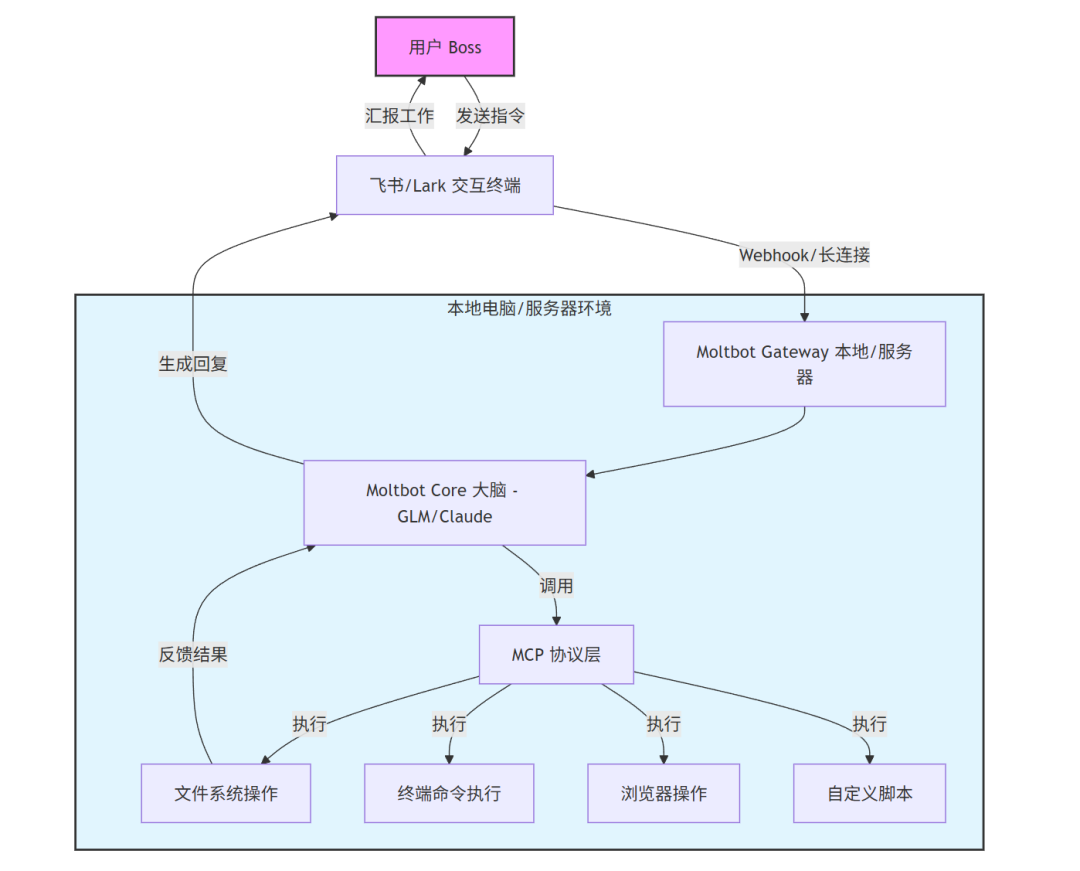
其本质是将顶尖大语言模型(LLM)的「大脑」与本地设备的「执行能力」结合,通过聊天软件作为交互入口,打造出7×24小时待命、无需人工干预的「数字员工」。
为了让大家更直观地理解Moltbot 凭什么能接管电脑?我画了一张架构图:
Moltbot 部署教程
1.安装Node.js (版本关键!)
下载 Node.js:https://nodejs.org/zh-cn(不过多的介绍,不会的可以直接网上搜索下载教程)。
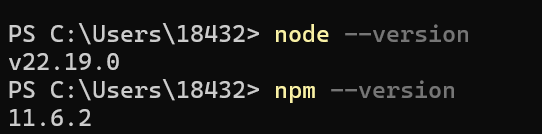
# 检查 Node 版本,必须 > v22
node –version
# 检查 npm 版本
npm –version
2.安装Moltbot
虽然工具改名为 Moltbot 了,但在 npm 仓库里的包名目前依然沿用clawdbot。
# 安装核心包 (-g 代表全局安装)
npm install -g clawdbot@latest –registry=https://registry.npmmirror.com
# 安装完成后,再次验证clawdbot –version# 如果能看到版本号,说明安装成功
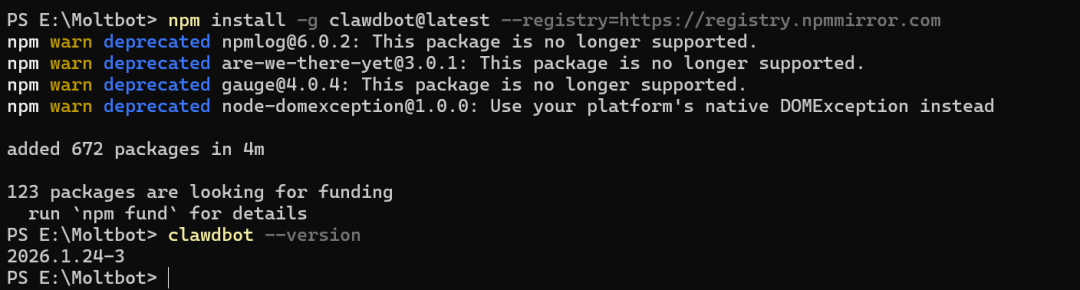
3.初次启动并配置
初次启动需要完成一些基本的配置,完成“入职培训”。。
# 必须以管理员身份运行
clawdbot onboard –install-daemon
这个命令会:启动交互式配置向导 自动配置后台服务 设置开机自启动(如果不想要开机自启,可以在文章末尾有解决方案)
左右键选择,选择Yes然后回车。(这一步就是忽略安全警告)
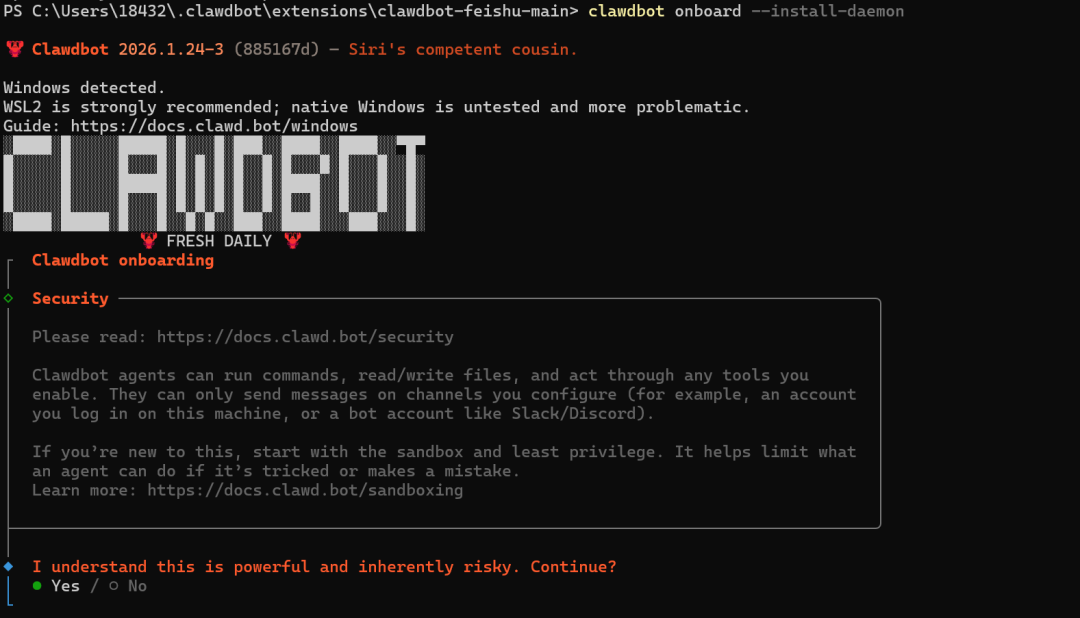
选择QuickStart(这一步就是快速开始)。
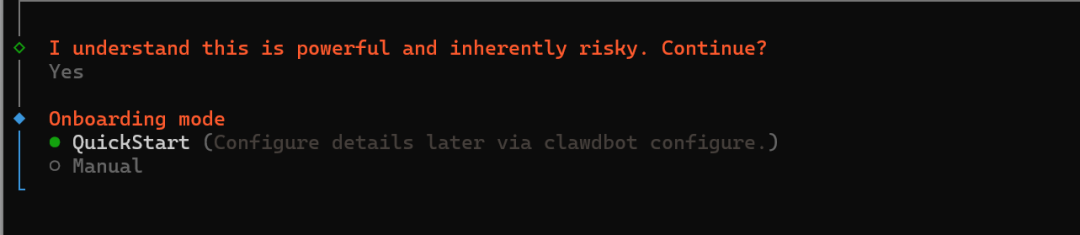
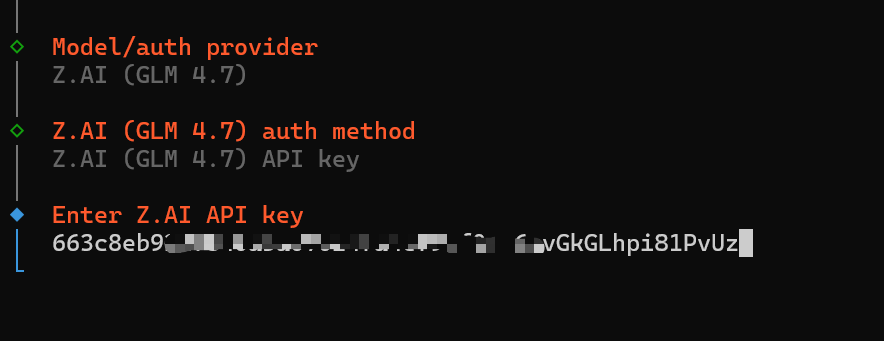
这里模型的话我推荐选择Z.AI (GLM 4.7),选择其余都可。
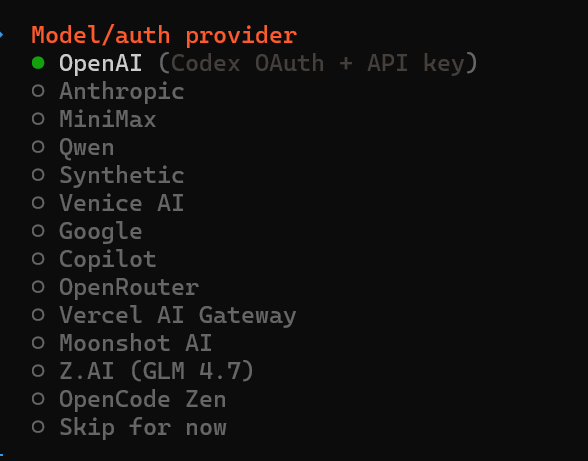
输入获取的密钥。
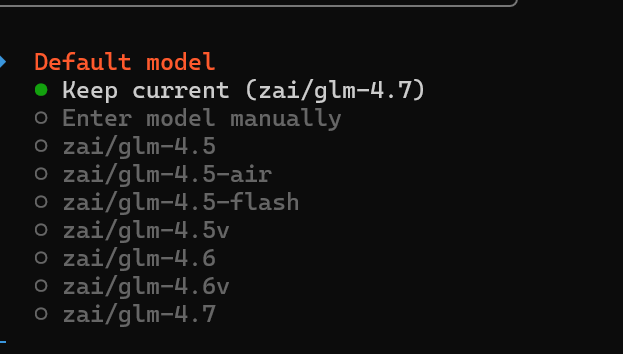
选择默认具体的模型即可。
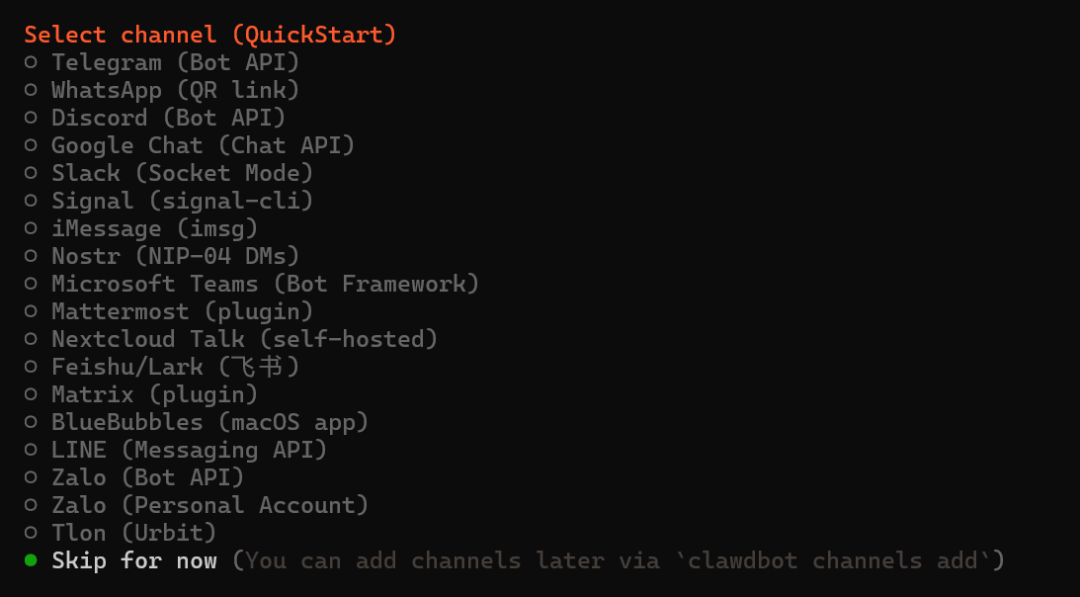
选择Skip for now。(这里就是选择用什么去操控,由于我用的飞书,在下一章节会写,这里就跳过)
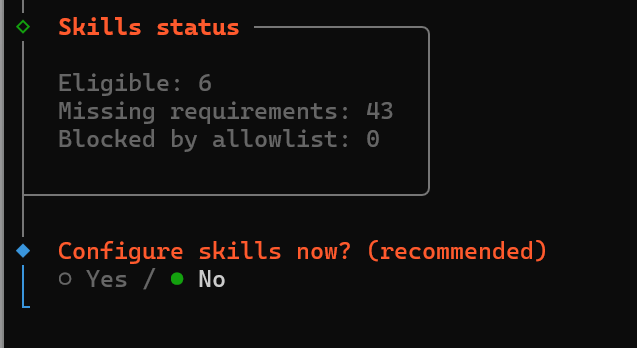
选择skills。(如果本地的话,可以选择NO,跳过)
这里的话3个都选择(启用全部钩子),可以通过空格键来选择确定。

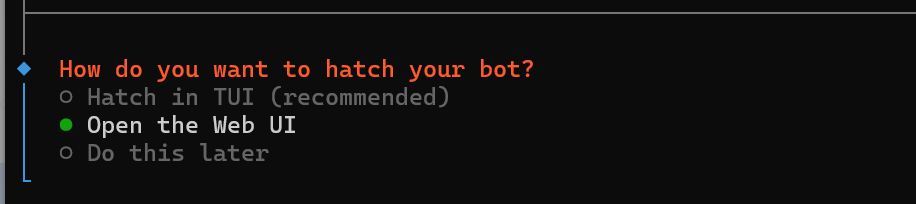
这里就是选择直接对话,还是web对话,我这里推荐使用web对话比较直观。
配置完成后,它会自动开启18789端口。你可以先在浏览器访问http://127.0.0.1:18789/感受一下和它对话。(如果没有反应,可以看文章末尾解决办法)。
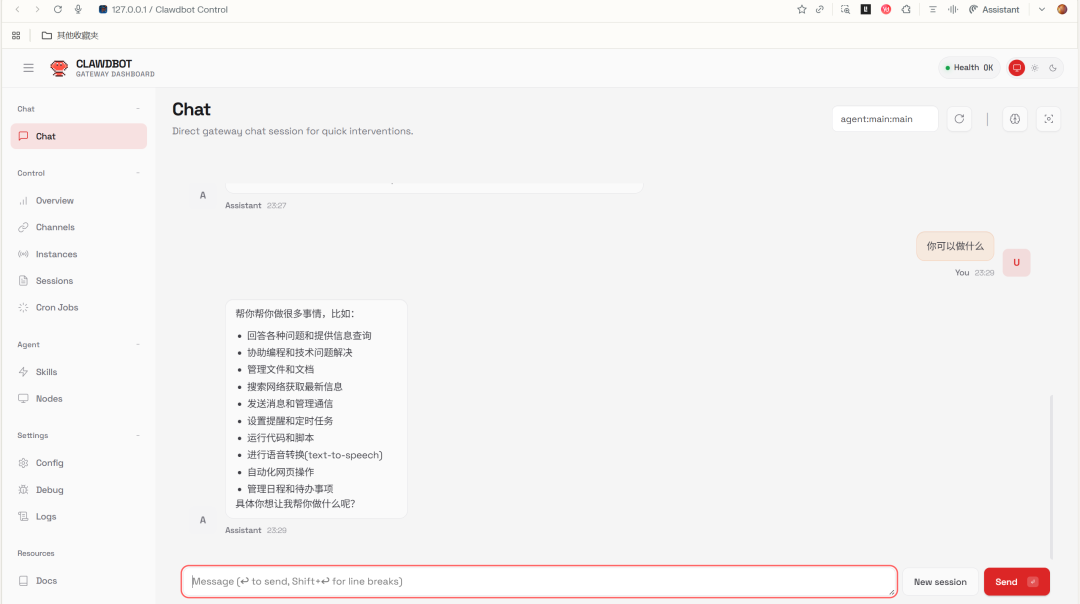
后续正常使用下面的命令即可:
clawdbot dashboard
赋予灵魂:接入飞书实现远程操控
在本地运行虽然好,但我们不可能永远守在电脑前。接入飞书(Lark),就能让你在手机上随时随地给家里的电脑下达指令。
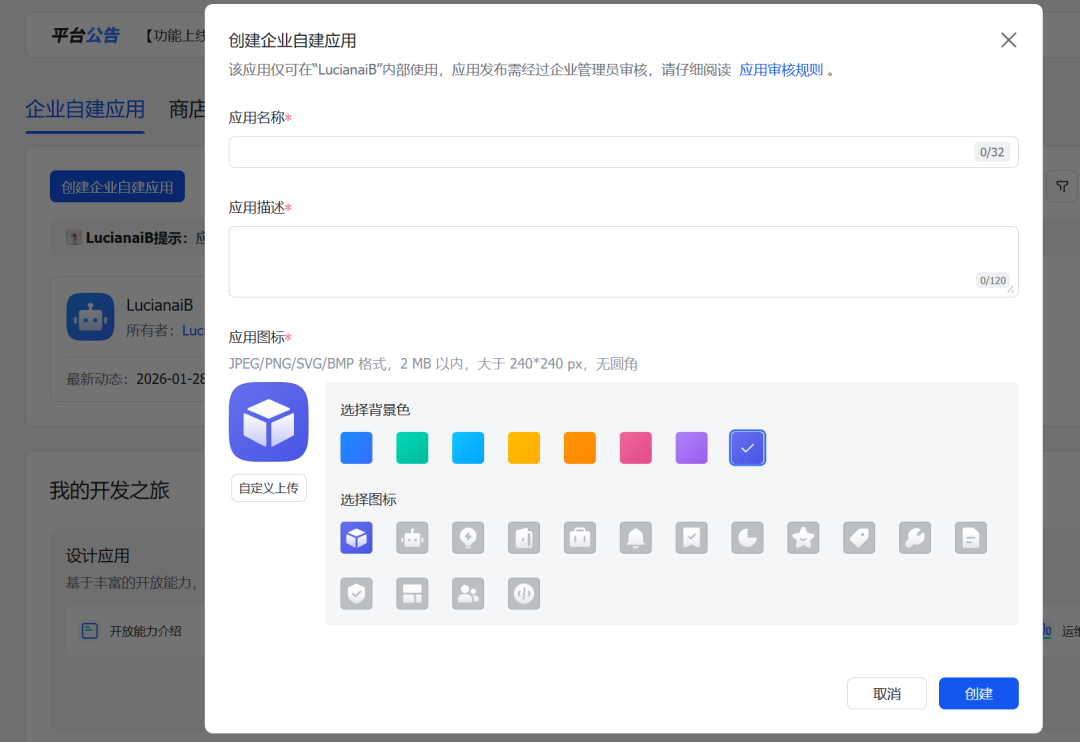
1.打开飞书开放平台配置:https://open.feishu.cn/app,新建一个,输入相关信息。
2.获取到:App ID和App Secret
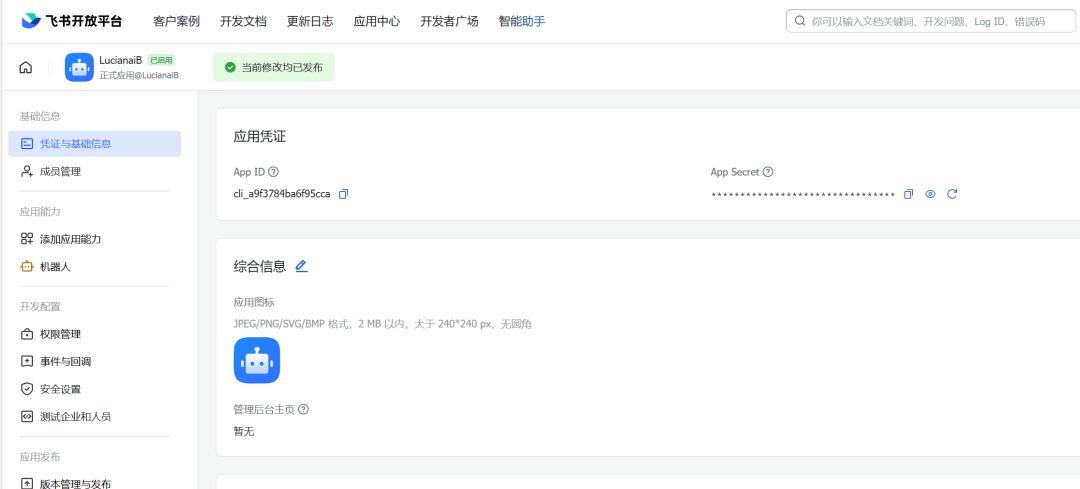
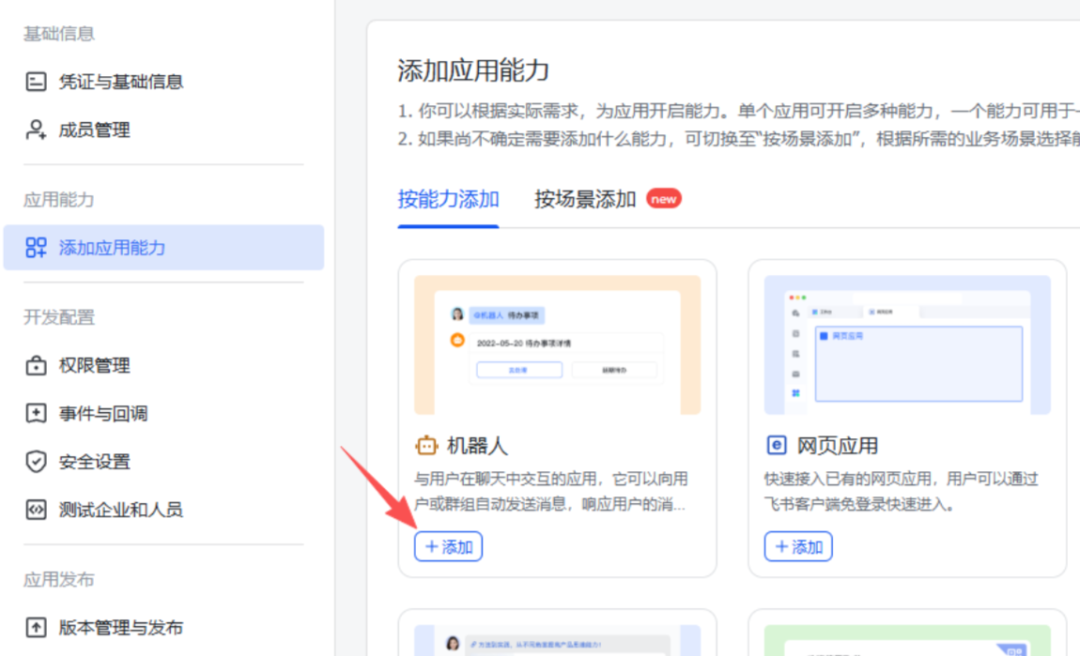
3.在添加应用能力里选择机器人并添加。
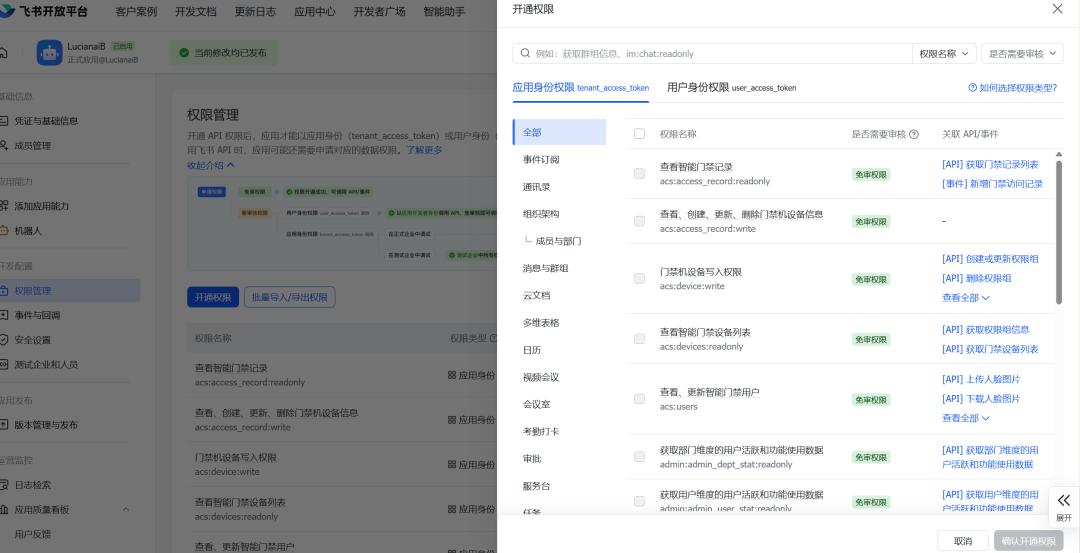
4.给机器人开通全部的权限。
4.接下来就是下载插件使飞书和 Moltbot 连接,安装飞书插件 (两种方法)。
方法 A:自动安装 (网络环境好推荐)
我们在本地使用下载下面的包即可(可能考虑网络问题)。
# 正常是
clawdbot plugins install @m1heng-clawd/feishu
方法 B:手动安装 (国内环境推荐)
下面是手动下载并添加插件的过程
在~.clawdbot 创建一个 extensions 文件夹,然后把下面的减压到本文件夹(如果没有可以文章末尾,加我获取)。
暂时无法在飞书文档外展示此内容
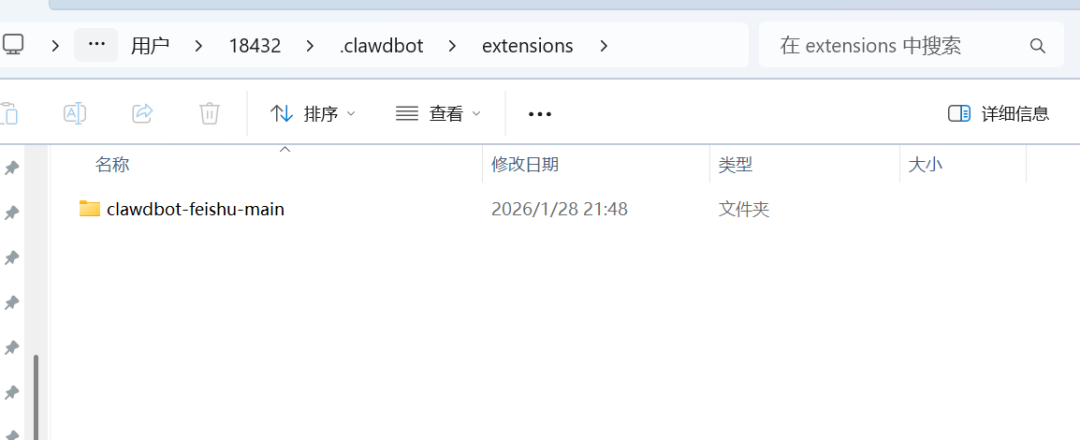
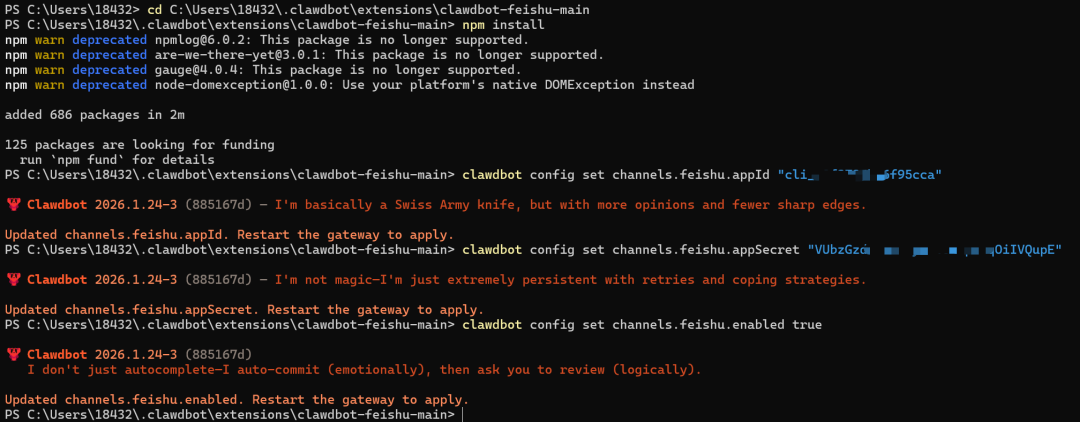
然后以管理员身份在本文件夹运行下面的命令进行安装即可(把第一步获取的飞书 App ID 填入 Moltbot 的配置中。)。
# 安装npm install clawdbot configsetchannels.feishu.appId”cli_xxxxx”clawdbot configsetchannels.feishu.appSecret”your_app_secret”clawdbot configsetchannels.feishu.enabledtrue
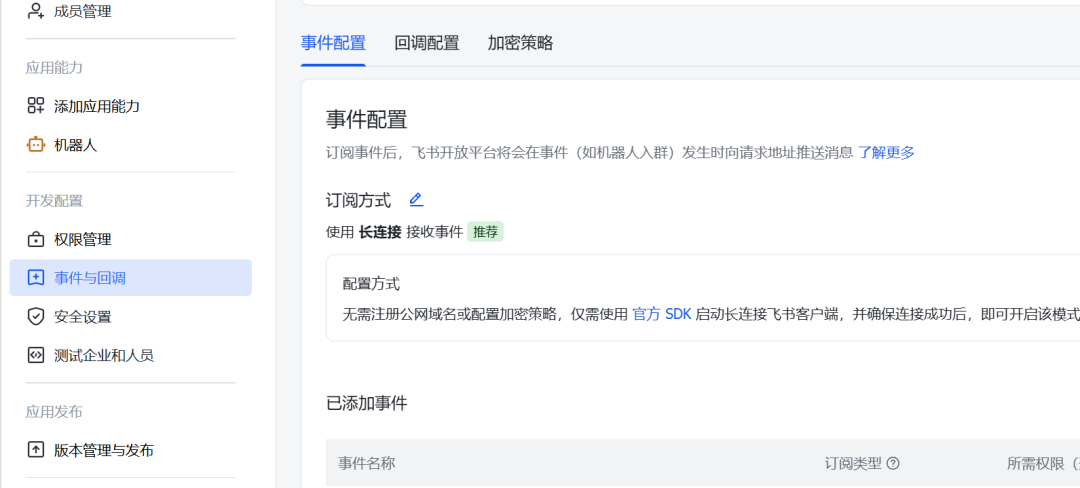
5.接下来就是在事件与回调中选择长连接即可。
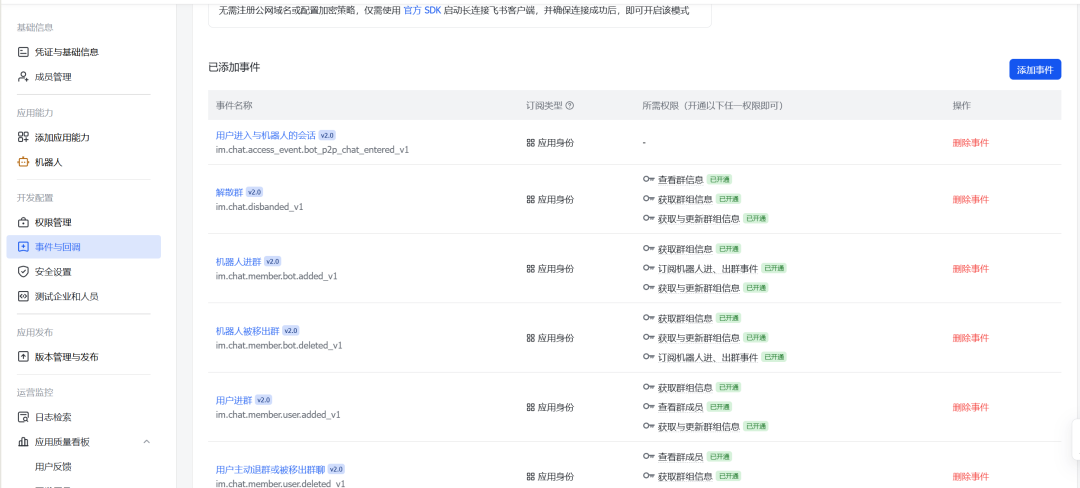
然后在添加事件中全部勾选即可。
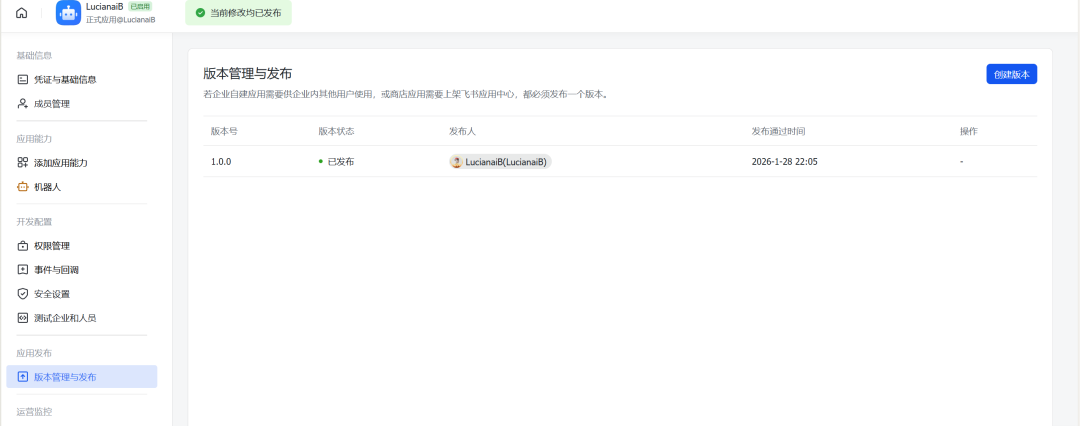
6.最后就是插件一个版本进行发布即可,点击左侧“版本管理与发布” -> 创建版本 -> 申请发布。。
实战演示:让 AI 帮我写文章与整理文件
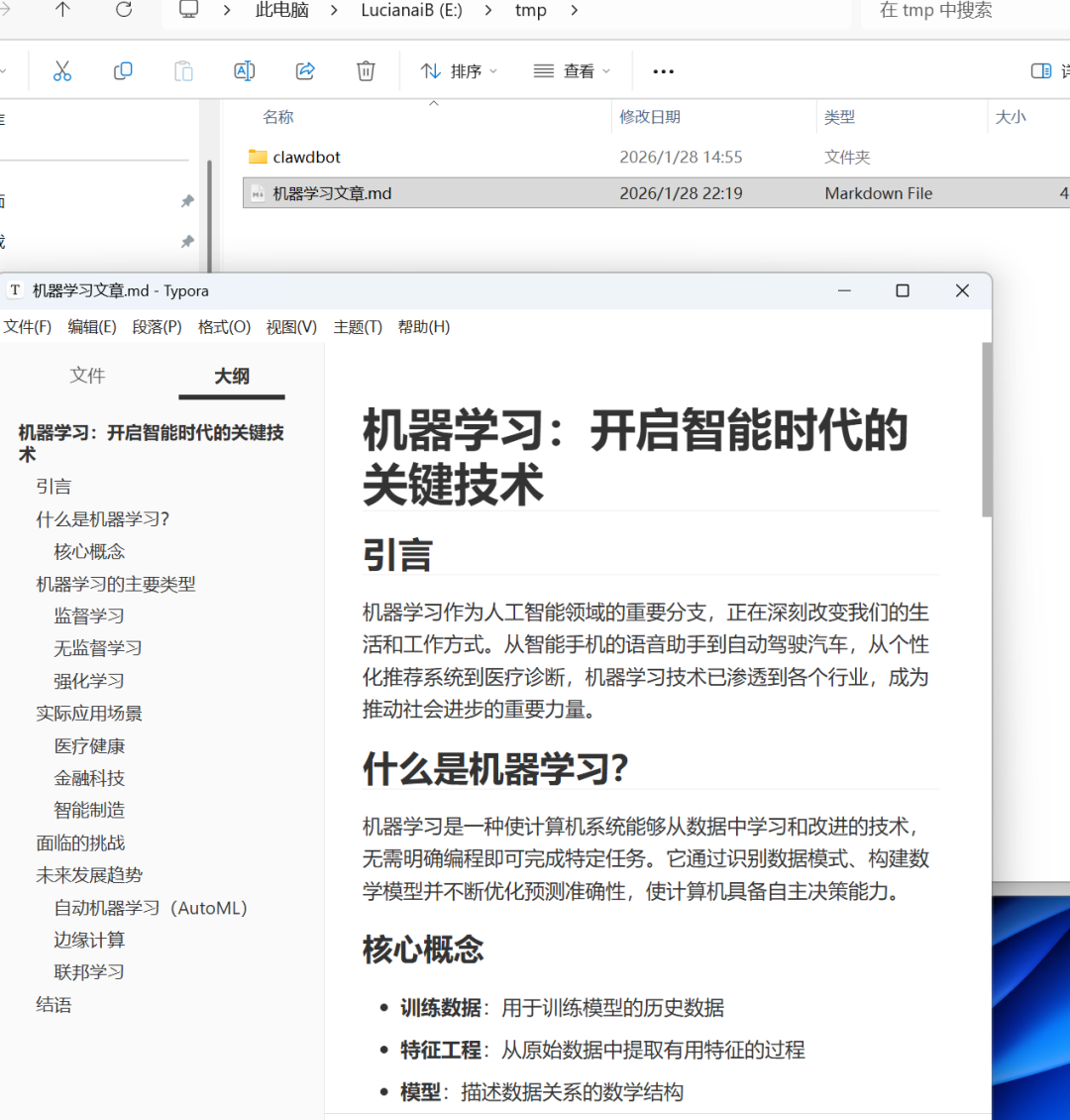
直接在飞书中搜索刚刚插件的机器人给他命令即可,这里我让它给我写一篇文章。
我在飞书里发给它:
❝
“请帮我写一篇关于机器学习的文章。”
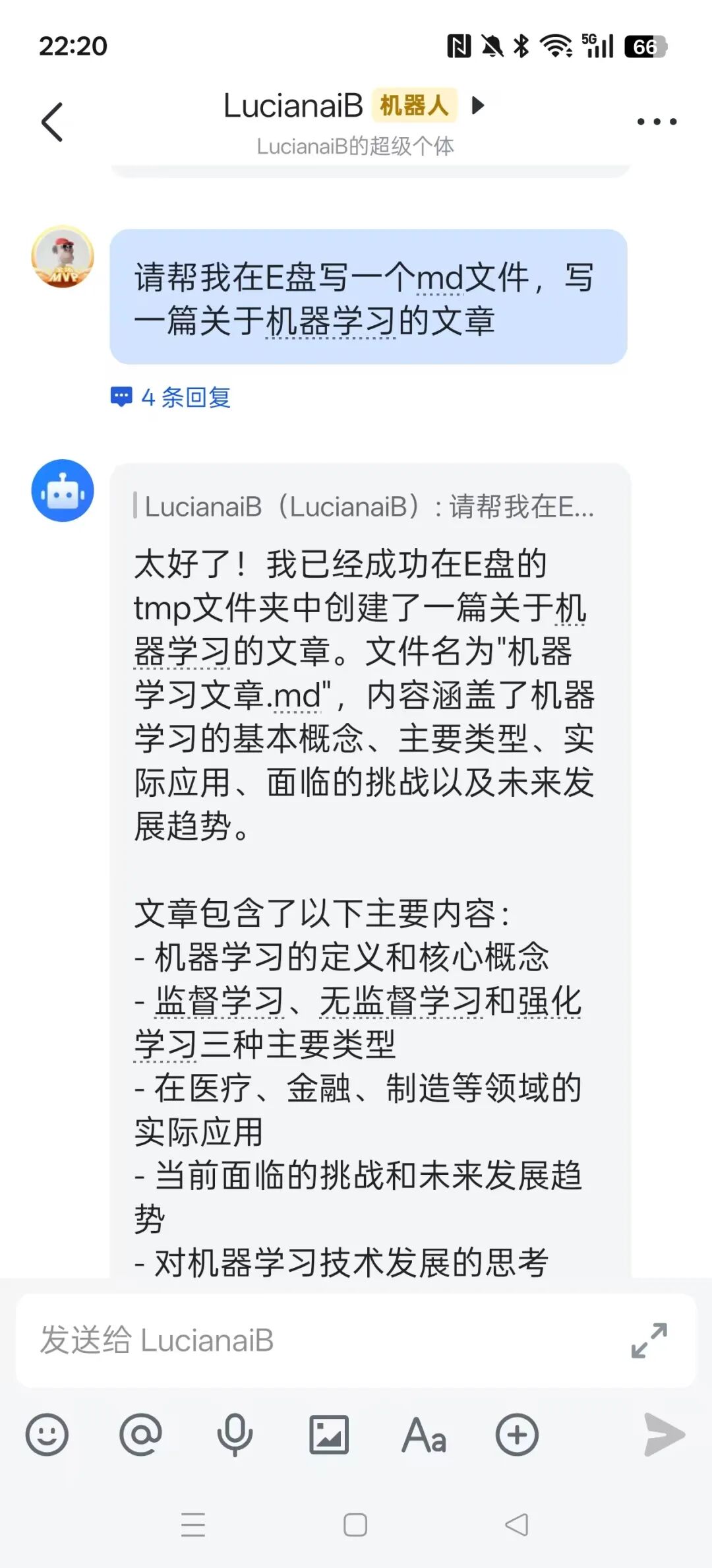
打开电脑可以看到真的成功的写了一篇文章,虽然质量不怎么样,都是可以通过skills这些直接强化。
附录:常见问题自救指南
Q1: 对话没有回答,飞书显示已读?
排查:通常是模型 API 额度用完了,或者 Key 过期。检查一下后台日志(clawdbot logs),如果看到401 Unauthorized就是这个问题。
Q2: 怎么彻底卸载并取消开机自启?
不想用了,想删干净,请执行以下命令:
# 停止正在运行的 Gateway 服务clawdbot gateway stop# 卸载后台服务(关键步骤,否则每次开机都会报错)clawdbot gateway uninstall# 删除全局包npm uninstall -g clawdbot
Q3: 插件下载失败怎么办?
- 如果网络环境确实恶劣,可以关注 LucianaiB 私信“Moltbot的飞书插件”,我把打包好的离线包发给你。
总结
总体来说,瑕不掩瑜,Moltbot 绝对值得一试。
但是,为了保护你的数字资产,我有以下强烈建议:
- 不要在主力生产力工具(存有重要资料且未备份)的物理机上直接裸奔运行。
- 最佳实践:使用虚拟机(VMware/VirtualBox)或者 Docker 容器部署 Moltbot。即使它“发疯”删库,你也只是损失了一个镜像文件,几秒钟就能恢复。
- 权限最小化:在配置时,如果不是必要,不要赋予它全盘的 root 权限,限制它的活动范围在特定的工作目录(Workspace)内。
拥抱变化,但在变化中保持谨慎。Moltbot 只是一个开始,未来的数字员工,一定会更加强大和安全。
本文由 @LucianaiB 原创发布于人人都是产品经理。未经作者许可,禁止转载
题图来自Unsplash,基于CC0协议







- 目前还没评论,等你发挥!