起点课堂会员权益
 职业体系课特权
 线下行业大会特权
 个人IP打造特权
 30+门专项技能课
 1300+专题课程
 12场职场软技能直播
 12场求职辅导直播
 12场专业技能直播
 会员专属社群
 荣耀标识
荣耀标识告别API焦虑!零代码本地部署:Dify.AI + Ollama + Qwen2,打造你的专属AI智能体


数据安全、成本控制与专业内容创作的三大痛点困扰着每一位产品经理。本文揭秘一套完全免费、本地私有化的AI解决方案,通过Docker+Dify+Ollama的黄金组合,1小时内打造专属写作智能体。从极简部署到知识库搭建,手把手教你突破商用AI的局限,让垂直领域创作从此游刃有余。
产品经理如何用免费开源工具,构建自己的专业内容创作智能体
前言:为什么需要本地私有化AI?
作为产品经理,我们在撰写产品方案、项目文档、行业分析时,经常面临三大痛点:
1. 数据安全顾虑:企业内部文档、项目细节涉及敏感信息,不敢直接传给云端AI
2. 成本控制压力:GPT-4、Claude等商用模型API费用不菲,长期使用成本高企
3. 内容专业度要求:通用AI难以理解企业信息化、ERP、数智化等垂直领域知识
今天分享一套完全免费、本地私有化、零代码的解决方案,让你在1小时内搭建专属AI写作工作台。
先说个实话:如果你只是想快速体验本地大模型,其实有个更简单的方案——直接安装Ollama就行。
下载安装Ollama,ollama pull qwen2:7b,然后ollama run qwen2:7b,就能在命令行里对话了。这个方案5分钟搞定,没有Docker、没有Dify,就是一个纯粹的本地模型调用工具。
但为什么我还是推荐你花点时间把Docker和Dify.AI也装上?因为它们能解决的问题,Ollama做不到。
一、核心方案架构
我们采用”三驾马车”组合,每个都经过实战验证:
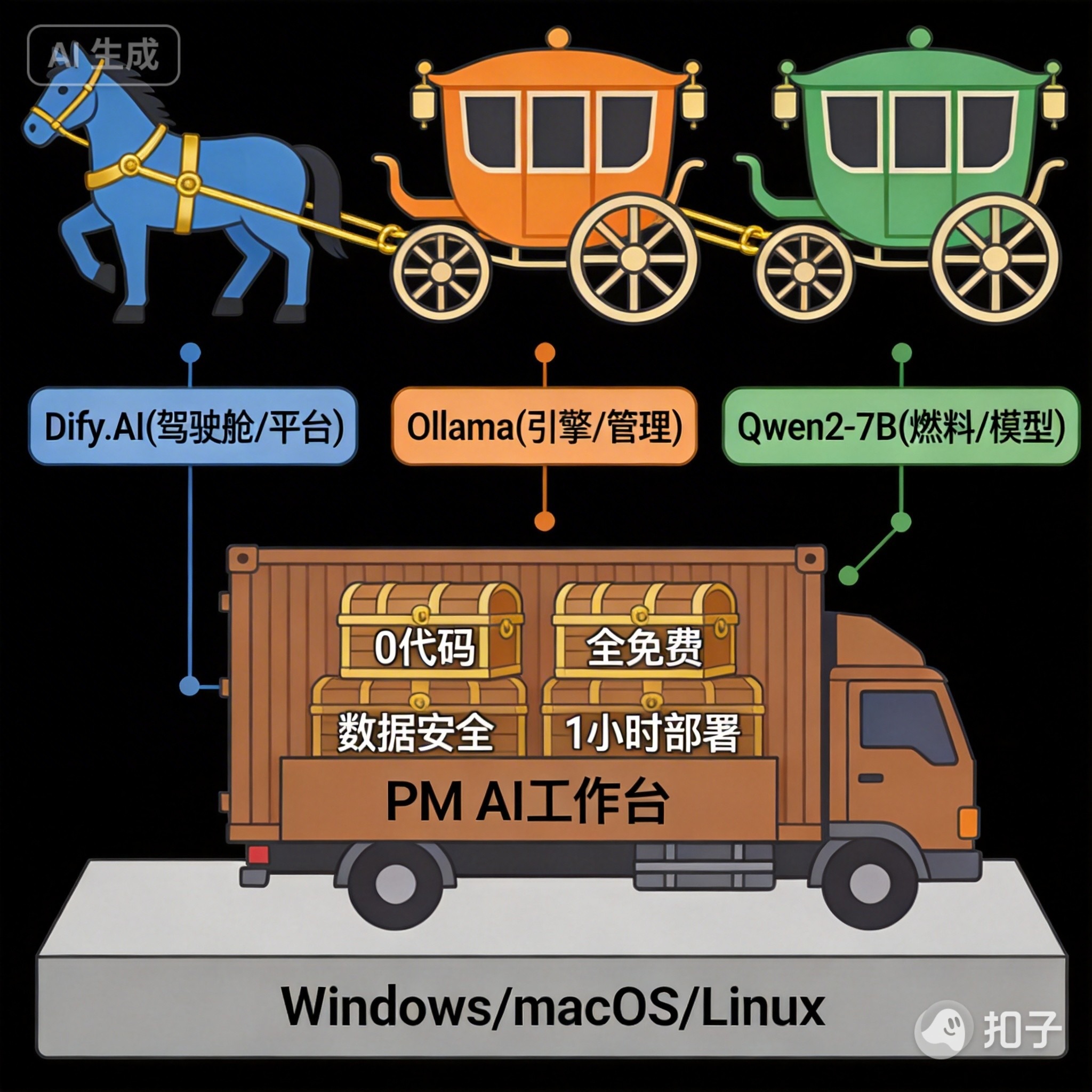
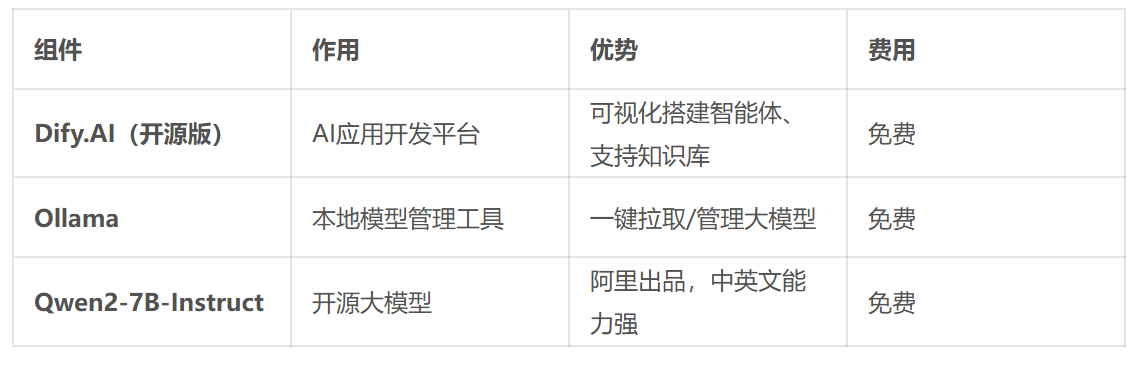
整体优势:
0代码部署,产品经理也能轻松上手
全程本地运行,数据零外泄
三大组件全免费,无任何隐性成本
支持Windows/macOS/Linux,推荐桌面版体验
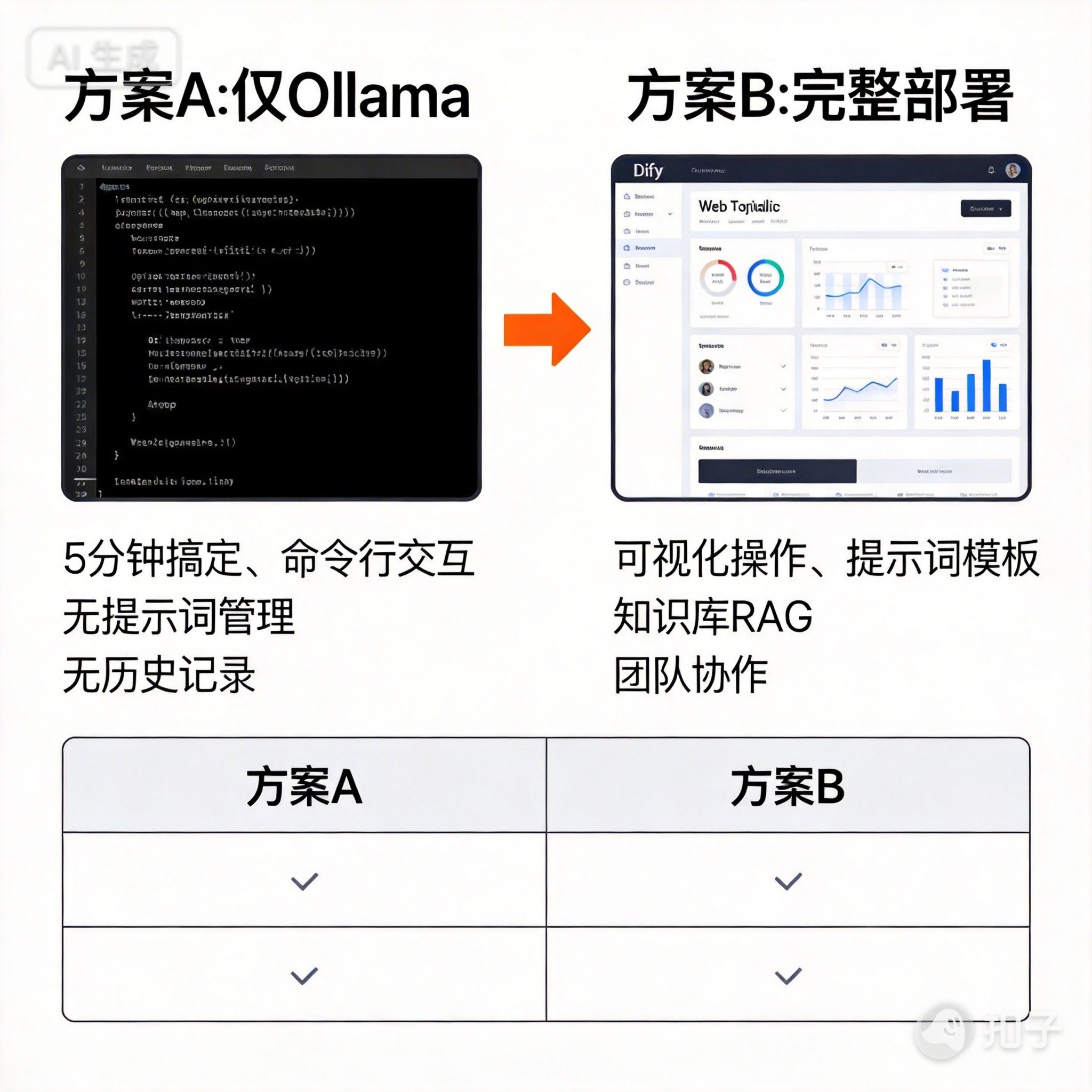
二、方案选择:直接用Ollama vs 完整部署
先把这个说清楚,避免你走弯路。
方案A:只装Ollama(极简方案)
适用场景:
只是想快速体验本地大模型
临时需要AI帮忙写点东西
对命令行不排斥
操作步骤:
// bash
#
1. 安装Ollama(5分钟)
# 下载:https://ollama.com/
#
2. 拉取模型(2-5分钟) ollama pull qwen2:7b
#
3. 开始对话 ollama run qwen2:7b
优点:
5分钟搞定,没有学习成本
不需要Docker,不占用额外资源
纯净,就是模型调用
缺点:
命令行交互,体验一般
没有提示词管理,每次都要重新输入
没有历史记录,对话完就没了
没法上传文档构建知识库
不方便分享给别人用
我的判断:如果你只是偶尔用用,这个方案足够了。但如果打算长期用、深度用,建议往下看。
方案B:完整部署(推荐方案)
为什么推荐:
1. 可视化交互
Dify提供Web界面,不用记命令,浏览器打开就能用,和用ChatGPT体验差不多。
2. 提示词模板化
你可以把常用的Prompt保存成模板,比如”PRD模板”、”竞品分析模板”,点一下就能用。不用每次重新输入。
3. 知识库能力(RAG)
这是关键。你可以上传公司文档、产品手册、历史PRD,AI会检索这些内容再回答。相当于给AI”喂”了你们公司的知识库,输出更贴合实际。
4. 多应用管理
可以创建多个应用:一个写PRD、一个写竞品分析、一个写周报。每个应用有独立的提示词和配置,互不干扰。
5. 协作分享
生成链接分享给团队成员,大家都能用。特别是你搭建好一个专业助手后,其他人也能复用,避免重复造轮子。
6. 工作流编排
Dify支持工作流,可以编排复杂任务:比如”检索资料→生成大纲→撰写内容→格式化输出”,一键完成。
额外成本:
Docker:约3-5GB磁盘空间
学习时间:额外40分钟(主要是配置)
我的建议:
如果你是产品经理,打算用AI提升日常工作效率,方案B worth it。一次部署,长期受益。
三、部署实战(5步完成)
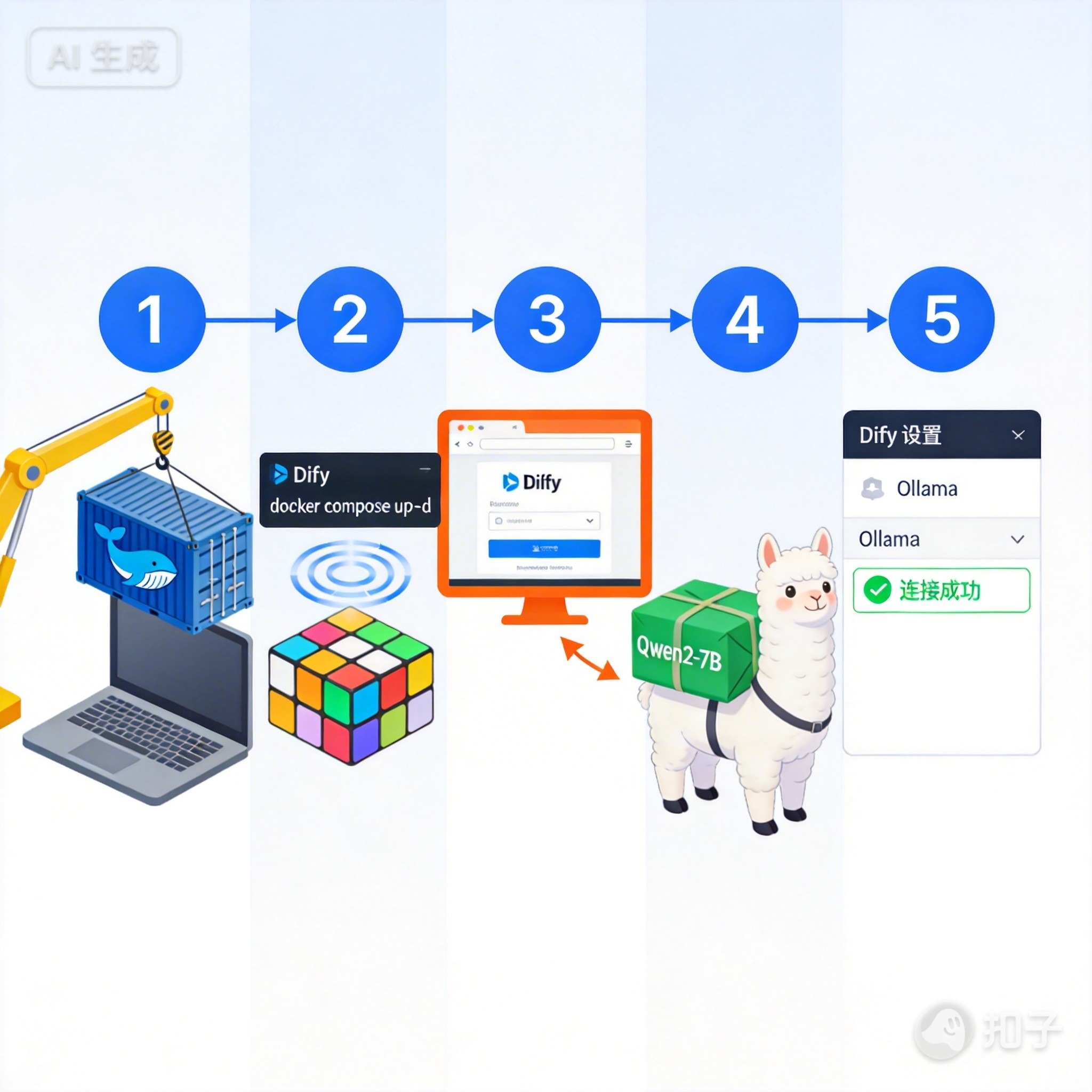
第一步:安装Docker(基础设施)
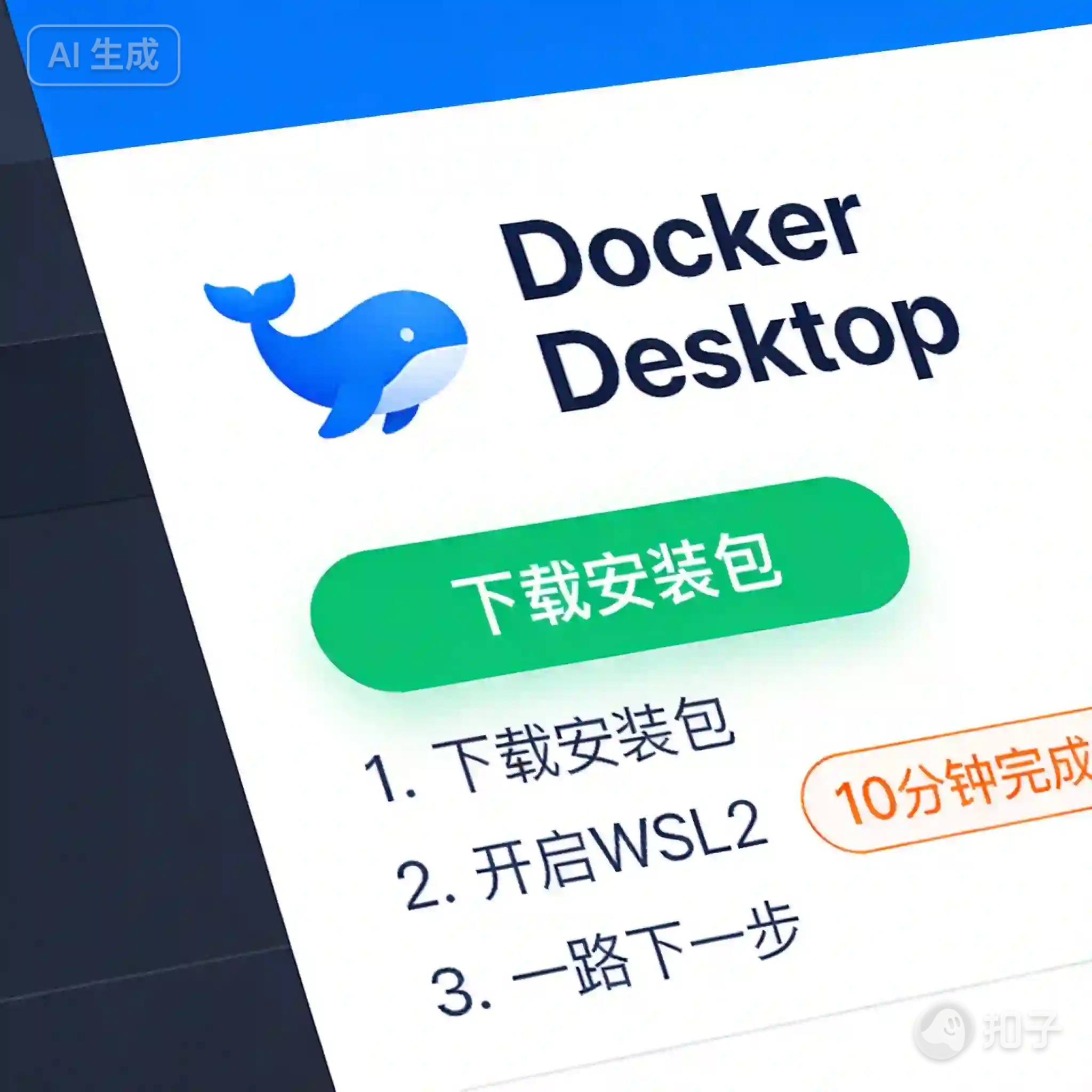
Docker是容器化技术,让部署像安装软件一样简单。
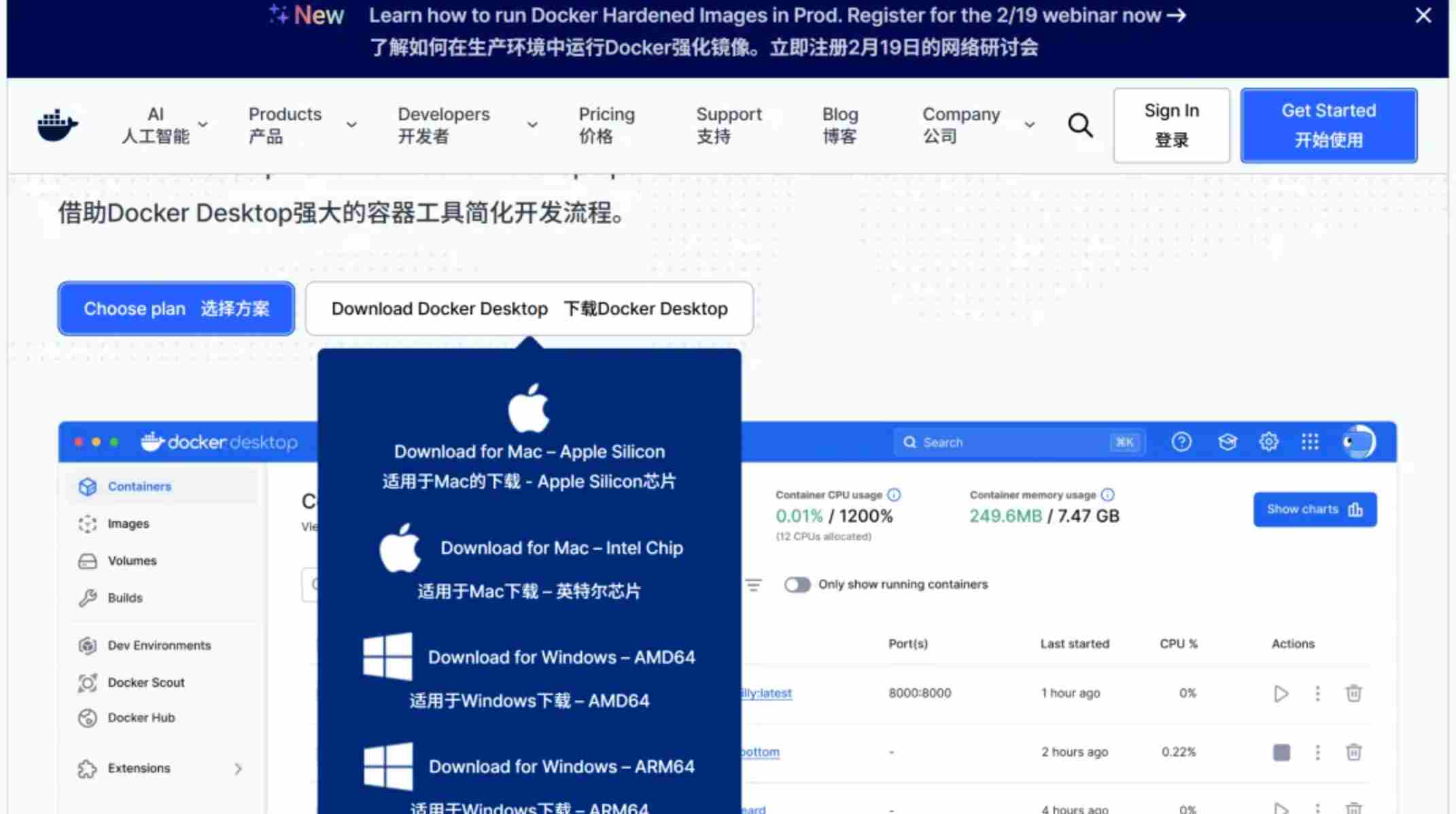
下载安装:
官网:https://www.docker.com/products/docker-desktop/
Windows用户需先开启WSL2功能
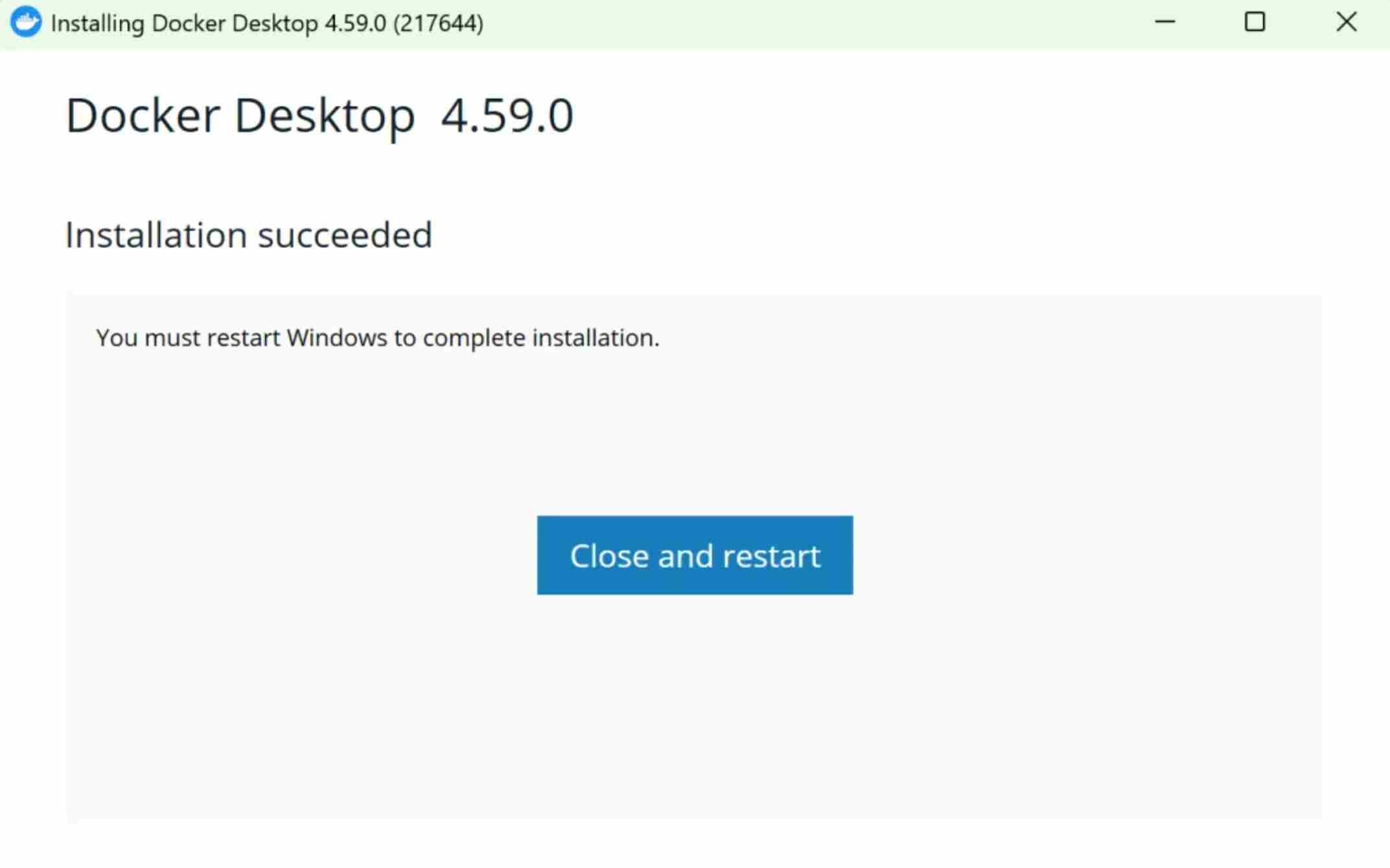
双击安装包,一路”下一步”即可
验证安装:
打开终端(CMD/PowerShell),执行:
// bash docker –version docker compose version
出现版本号说明安装成功。
第二步:本地部署Dify.AI
这部分的时间会比较长,主要是下载相关文件较久。
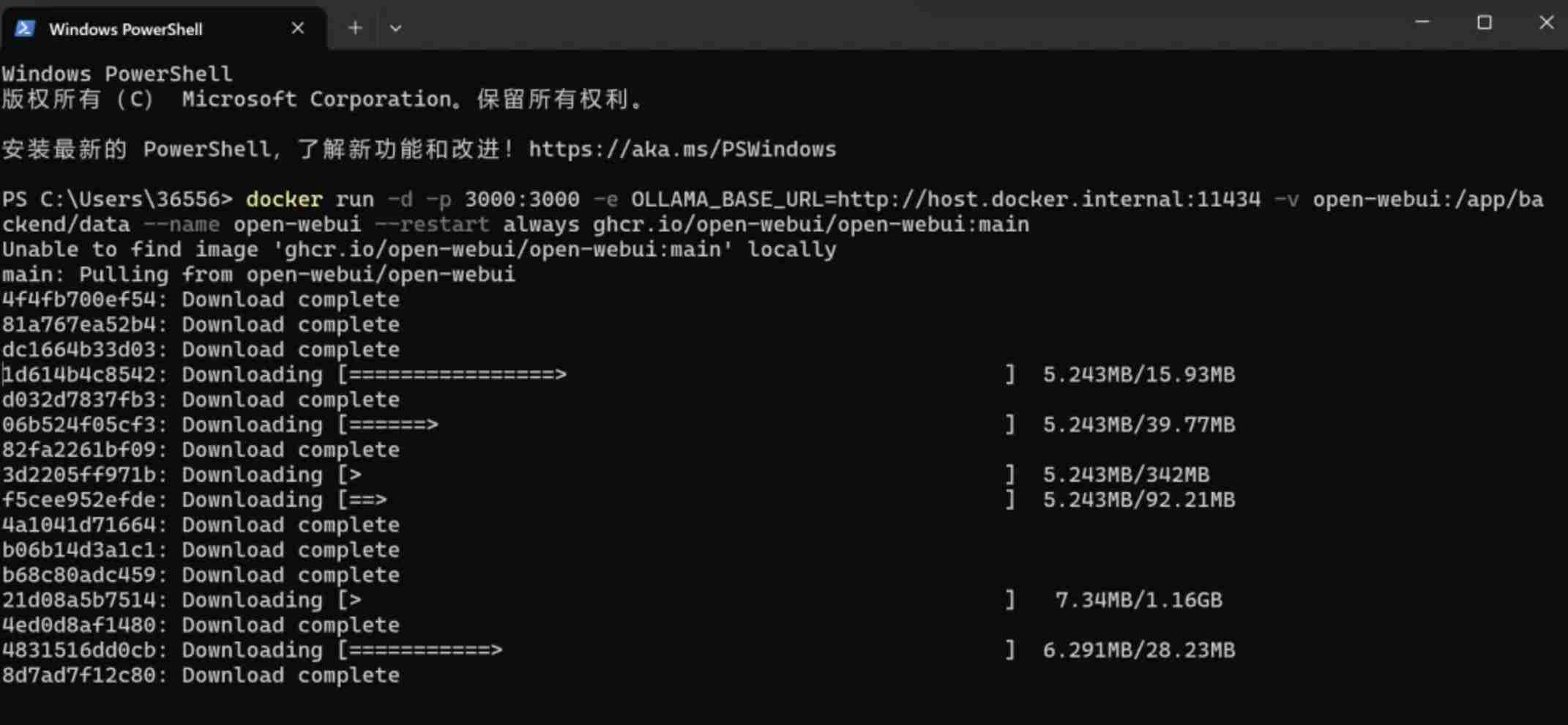
1. 克隆Dify代码
// bash git clone https://github.com/langgenius/dify.git cd dify/docker
2. 配置环境变量
// bash cp .env.example .env
用记事本打开.env文件,修改两项关键配置:
数据库密码(改成强密码)
POSTGRES_PASSWORD=your_strong_password
Web端口(默认80,如冲突可改为8080)
NGINX_HTTP_PORT=80
3. 启动服务
// bash docker compose up -d
首次启动会下载镜像(约3-5GB),耐心等待5-10分钟。
4. 访问初始化
浏览器打开:http://localhost:80
按提示创建管理员账号
登录后进入Dify控制台
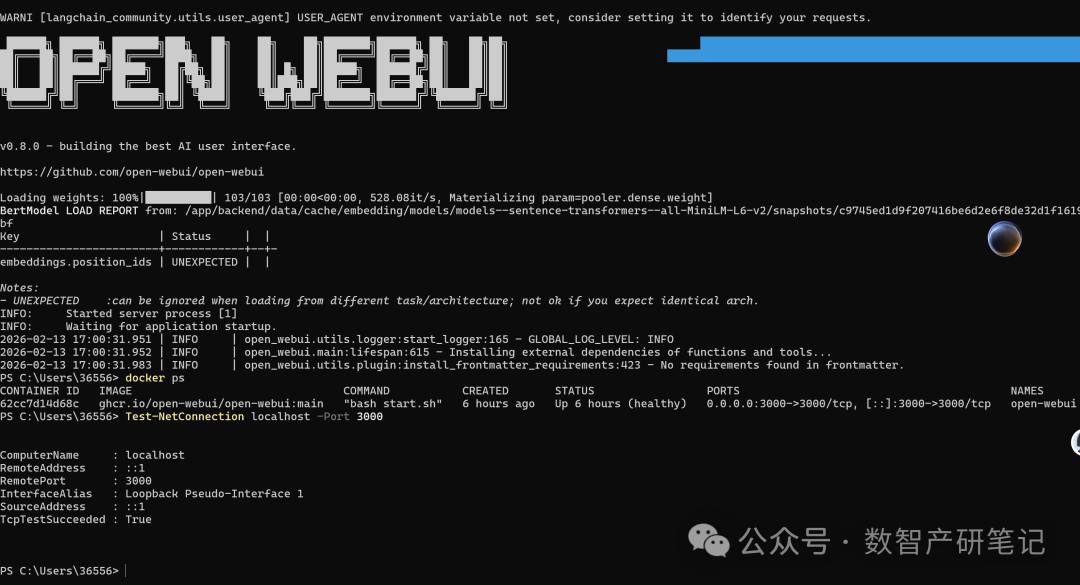
第三步:安装Ollama并加载模型
1.下载Ollama
官网:https://ollama.com/
双击安装包,默认路径安装
2. 验证安装
// bash ollama –version
3. 拉取Qwen2-7B模型
// bash ollama pull qwen2:7b
模型约4GB,下载后自动启动服务。
4. 测试运行
// bash ollama run qwen2:7b
进入对话模式,输入/bye退出。
第四步:Dify对接Ollama
1. 安装Ollama插件
Dify控制台 → 左侧「插件」→「探索Marketplace」→ 搜索「Ollama」→ 安装
2. 配置模型供应商
右上角头像 →「设置」→「模型供应商」→「Ollama」→「添加模型」
填写关键参数:
模型名称:qwen2:7b
基础URL:http://host.docker.internal:11434
模型类型:对话
上下文长度:4096
最大Token:4096
3. 测试连接
点击「测试连接」,显示「成功」即完成对接。
第五步:创建专业内容创作智能体
1. 新建对话型应用
Dify控制台 →「应用」→「创建应用」→ 选择「对话型应用」
名称:专业内容创作助手
2. 配置系统提示词
在「系统提示词」中粘贴:
你是一位资深产品经理,擅长撰写产品经理、AI、企业数智化、信息化领域的专业文章。
要求:
- 结构清晰:标题+摘要+分点论述+案例+总结
- 风格专业:逻辑严谨、数据准确、语言精炼
- 适配平台:公众号(吸睛标题+排版)、知乎(深度拆解)、人人都是产品经理(实战导向)
- 融入案例:结合企业信息化、ERP、数智化落地实战经验
- 避免AI味:自然流畅、符合资深PM视角
3.选择模型
模型:qwen2:7b
温度:0.7(平衡创意与严谨)
4. 发布使用
点击「发布」→ 生成访问链接,开始创作!
四、应用实战
输入指令示例:
“写一篇《产品经理如何落地企业数智化项目》,适配公众号风格”
AI输出结构化内容:
吸睛标题:《从0到1:产品经理如何落地企业数智化项目(附实战清单)》
摘要:200字核心观点
正文:分5个章节(现状分析、方法论、实施步骤、避坑指南、案例复盘)
总结:3条关键洞察
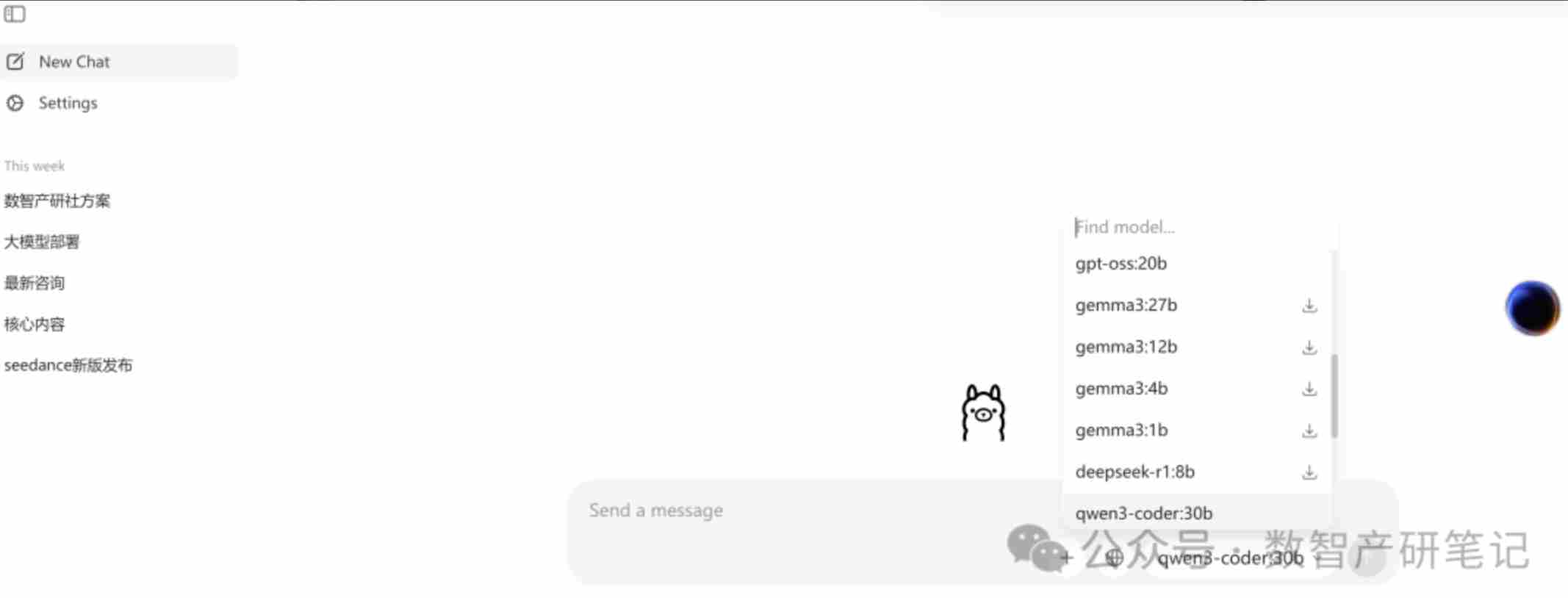
验证大模型为本地模型,Ollama也可以用powershell访问:
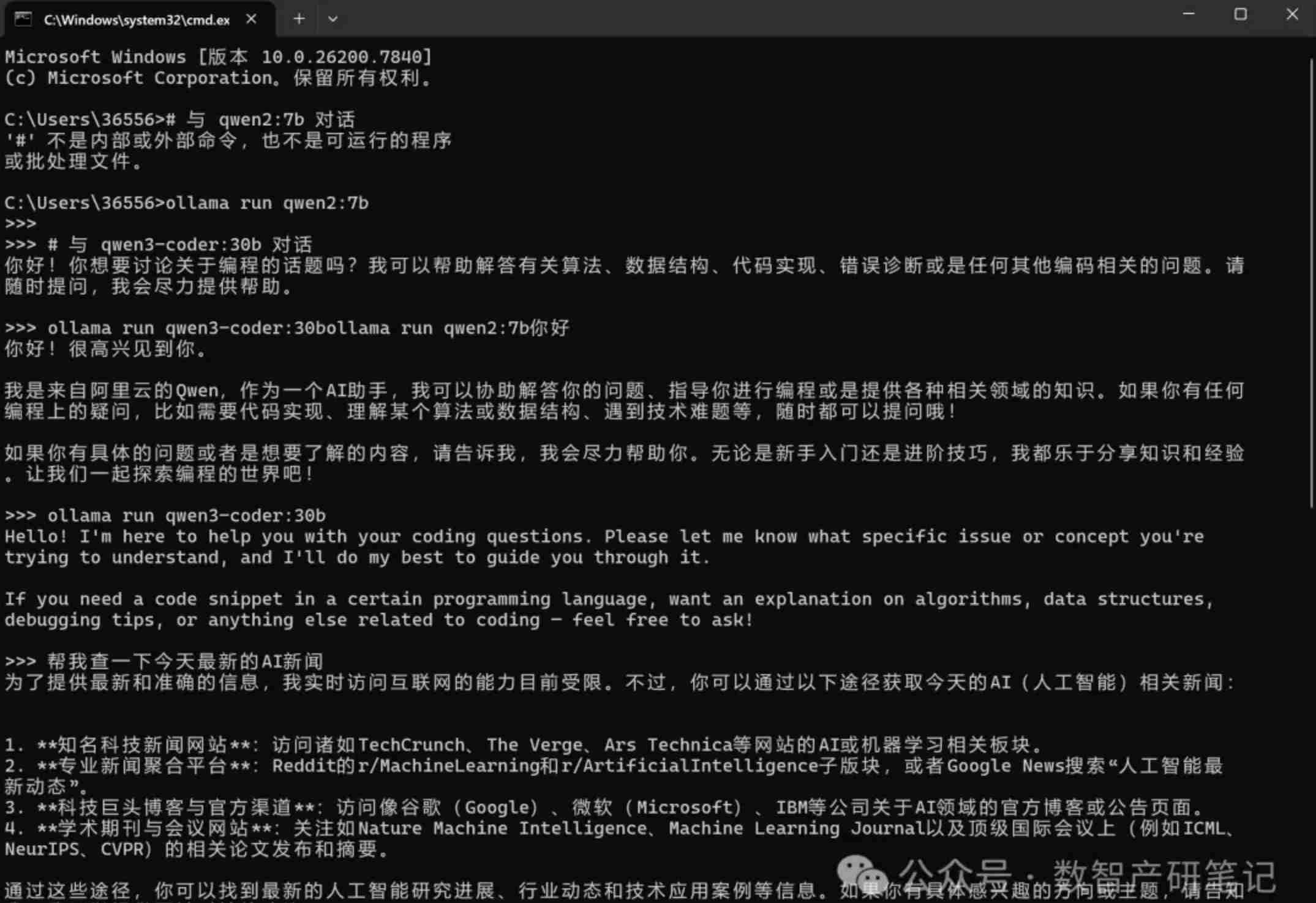
五、高级PM落地要点
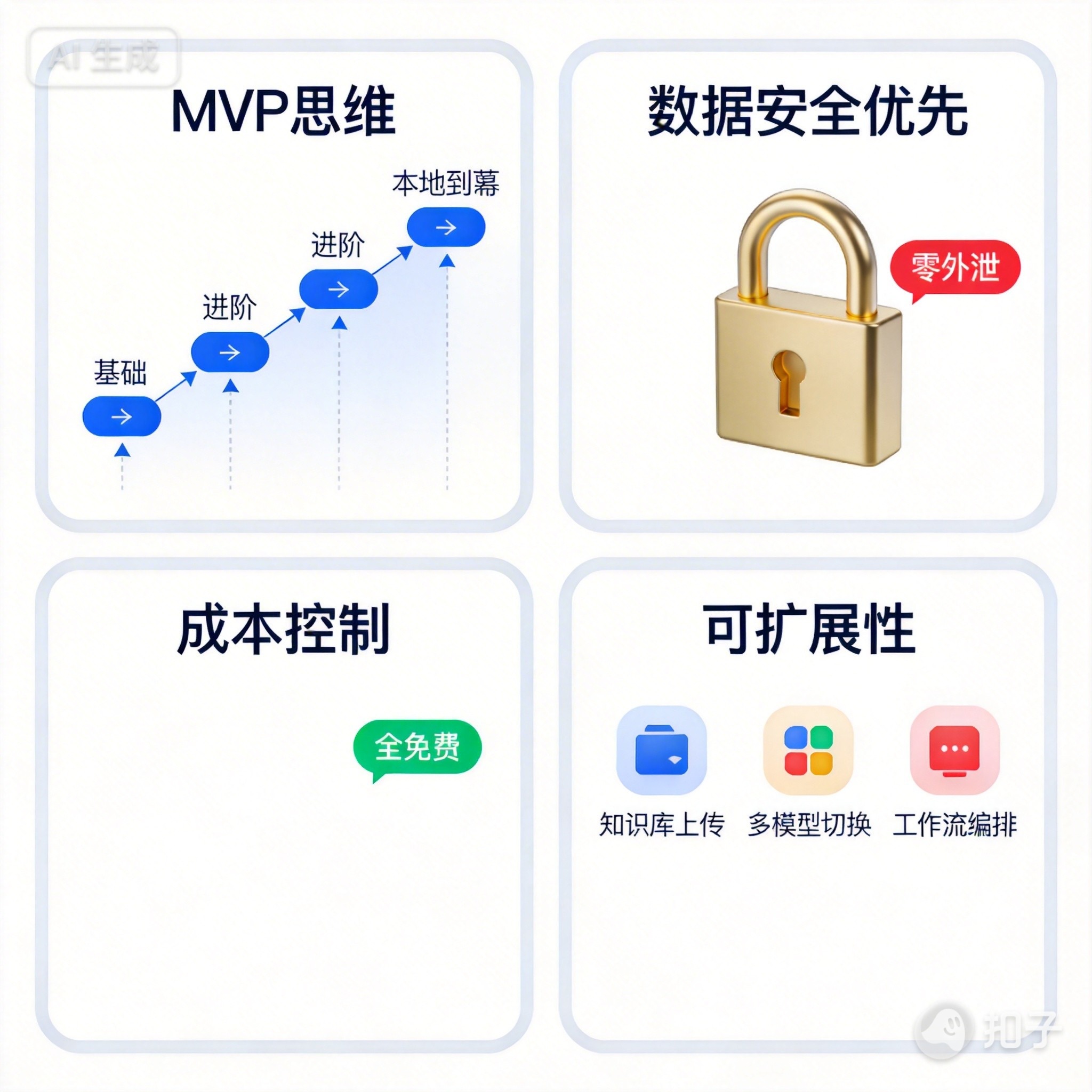
1. MVP思维
先完成基础创作功能,验证效果后再扩展知识库、多平台适配。
2. 数据安全优先
全程本地部署,企业敏感文档可上传至Dify知识库,实现RAG增强,数据不经过任何第三方服务器。
3. 成本控制
当前方案零成本,后续如需更强性能,可接入GPT、DeepSeek、千问等模型,依然本地运行,无API费用。
我在本地部署、嵌入了3个大模型gpt-oss:20b,qwen3-coder:30b和qwen2:7b。
4. 可扩展性
添加企业知识库:上传PDF/Word/Excel文档,构建专属知识库
多模型切换:不同场景用不同模型(创作用Qwen2,代码用DeepSeek-Coder)
工作流编排:Dify支持复杂工作流,可实现”检索-创作-校对-发布”自动化
六、部署避坑提示
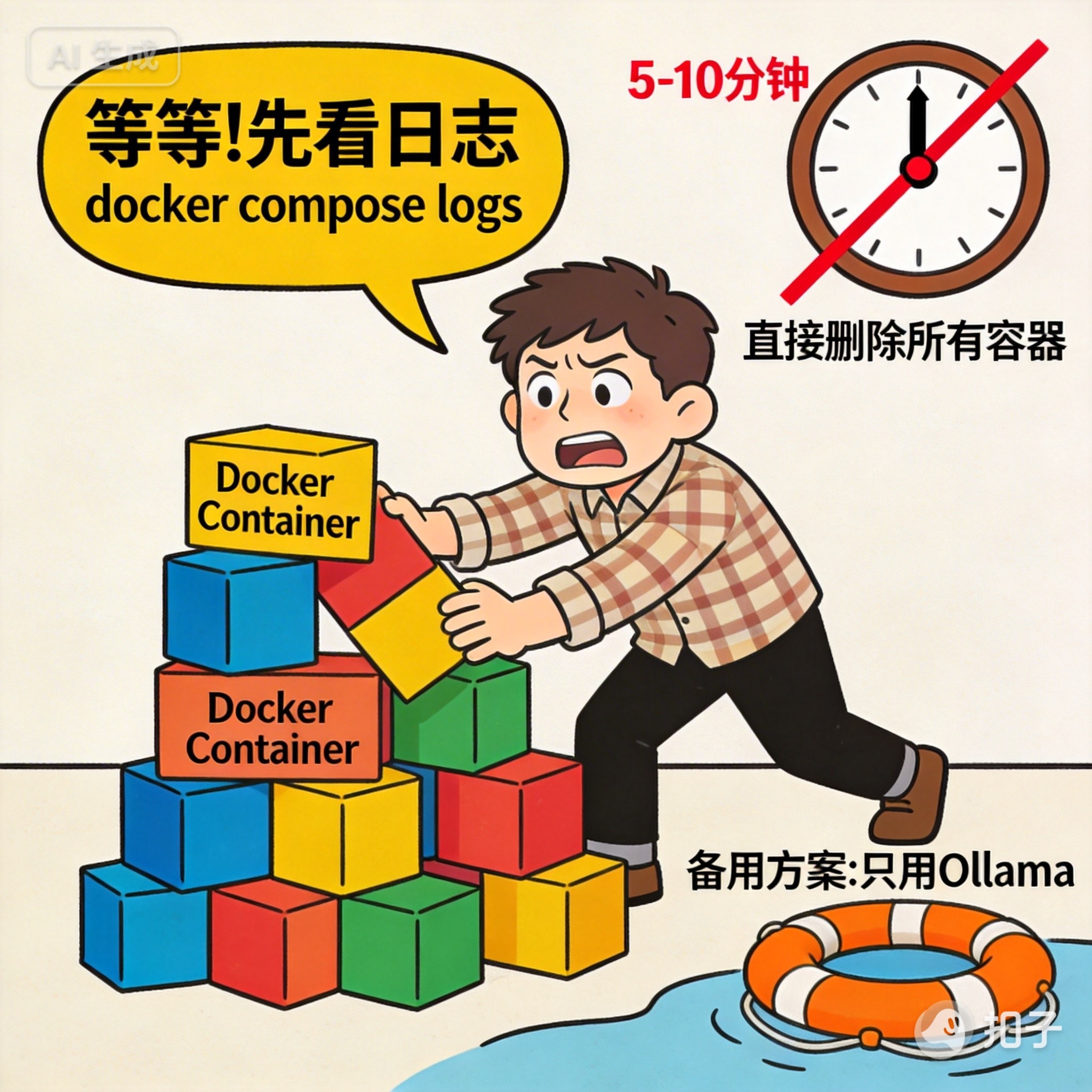
说个我踩过的坑,你别踩。
部署过程中,我一度以为Docker和Dify没装好,因为访问localhost没反应。折腾半天后发现其实已经部署成功了,只是我没注意到登录入口在80端口。
然后参考多方智能工具的答疑与指引把所有容器都删了重新来——完全没必要。
给你的建议:
1. 耐心等待:docker compose up -d后,等5-10分钟再访问,首次启动下载镜像需要时间
2. 检查端口:默认80端口,如果被占用记得改.env里的配置
3. 看日志:如果访问不了,执行docker compose logs看报错信息
4. 不要急着删:容器启动失败通常是配置问题,不是部署失败,先排查原因
如果实在折腾不动怎么办?
那就先用Ollama方案,至少能快速用起来。等有时间再慢慢折腾Dify,不急。
七、关键资源汇总
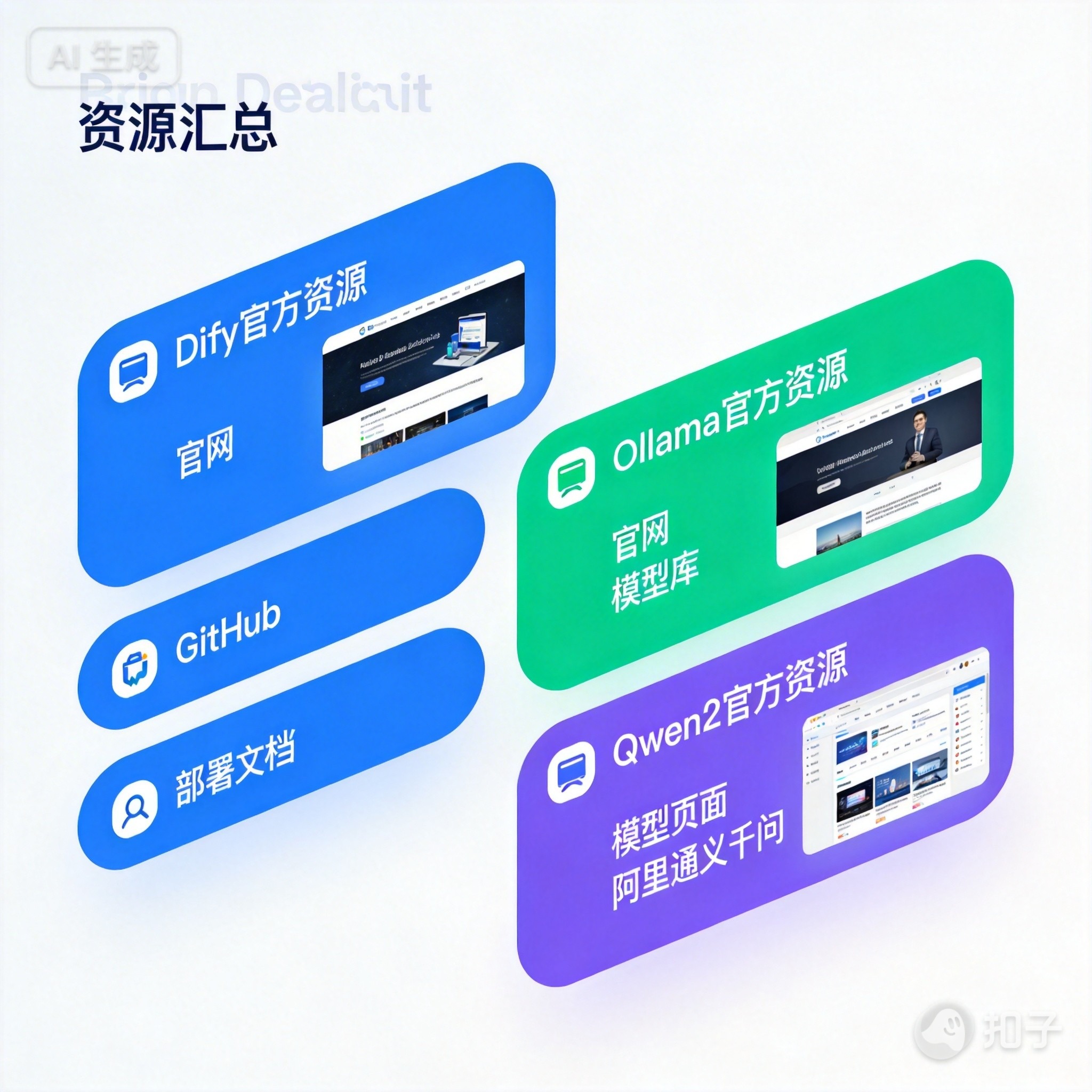
Dify官方资源
官网:https://dify.ai/
开源仓库:https://github.com/langgenius/dify
部署文档:https://docs.dify.ai/getting-started/install-self-hosted/docker-compose
Ollama官方资源
官网:https://ollama.com/
模型库:https://ollama.com/library
Qwen2官方资源
模型页面:https://ollama.com/library/qwen2
阿里通义千问:https://tongyi.aliyun.com/qianwen/
写在最后
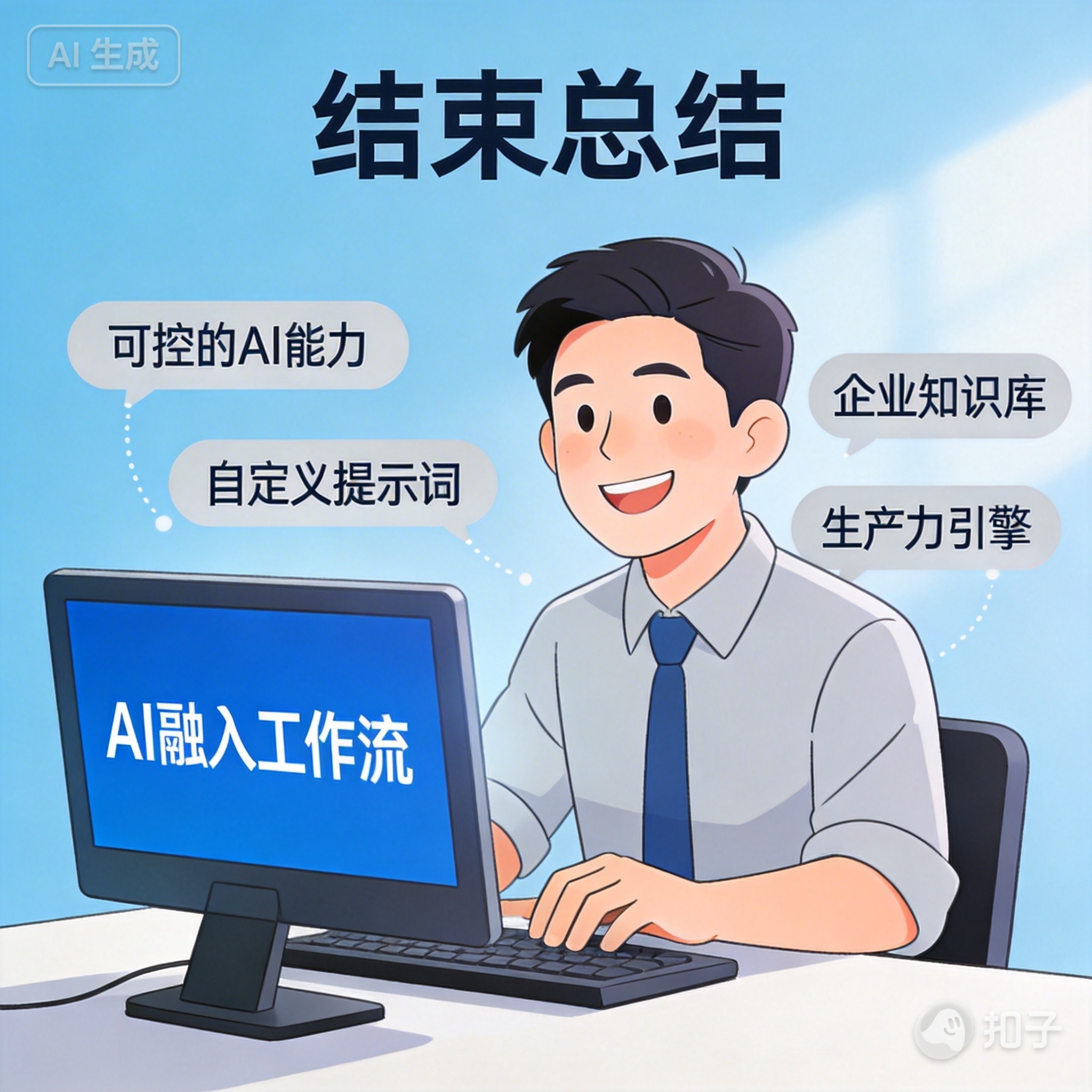
这套方案的真正价值不在于”免费”,而在于让产品经理拥有了可控的AI能力。
当你能本地化部署、自定义提示词、管理企业知识库时,AI就不再是一个简单的对话工具,而是真正融入你工作流的生产力引擎。
如果你在部署过程中遇到问题,欢迎在评论区交流,我会一一解答。
关注我,每周分享产品经理实战干货、AI 落地技巧、数智化前沿玩法,带你用最低成本搭建专属生产力工具!
本文由 @数智产研笔记 原创发布于人人都是产品经理。未经许可,禁止转载。
题图来自Unsplash,基于 CC0 协议






- 目前还没评论,等你发挥!