起点课堂会员权益
 职业体系课特权
 线下行业大会特权
 个人IP打造特权
 30+门专项技能课
 1300+专题课程
 12场职场软技能直播
 12场求职辅导直播
 12场专业技能直播
 会员专属社群
 荣耀标识
荣耀标识OpenClaw零基础接入飞书


想让AI真正成为你的工作助手?本文手把手教你如何将OpenClaw与飞书无缝对接,从创建企业应用到配置权限集,再到安装适配器和建立长连接,一步步实现AI与日常办公的深度整合。

在上一篇教程中,我们已经成功完成了 OpenClaw 的本地化部署。
但一个只能在本地终端对话的 AI 是不够实用和接近日常的,我人觉得只有在日常生活中能和一个AI机器人沟通、协作,这才是全新的感受。
所以今天我们将进行进阶操作:打通 OpenClaw 与飞书的连接,让 AI 真正成为你的工作助理。
以下是详细的配置全流程。
第一阶段:飞书开放平台配置(前期准备)
在连接之前,我们需要在飞书侧创建一个“应用”容器来承载 AI。
1. 创建企业自建应用
登录飞书开放平台;
点击“创建应用” -> “企业自建应用”。
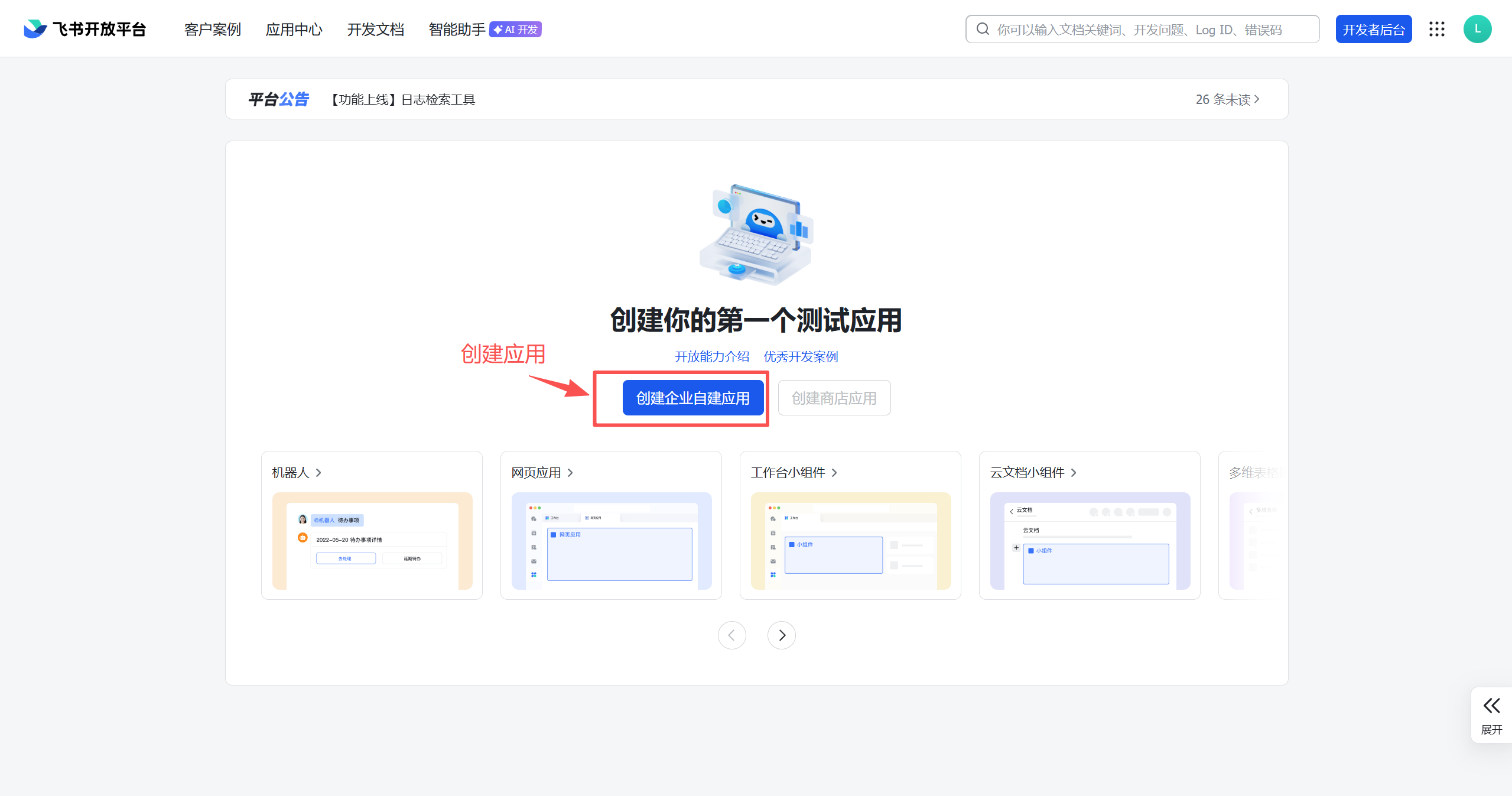
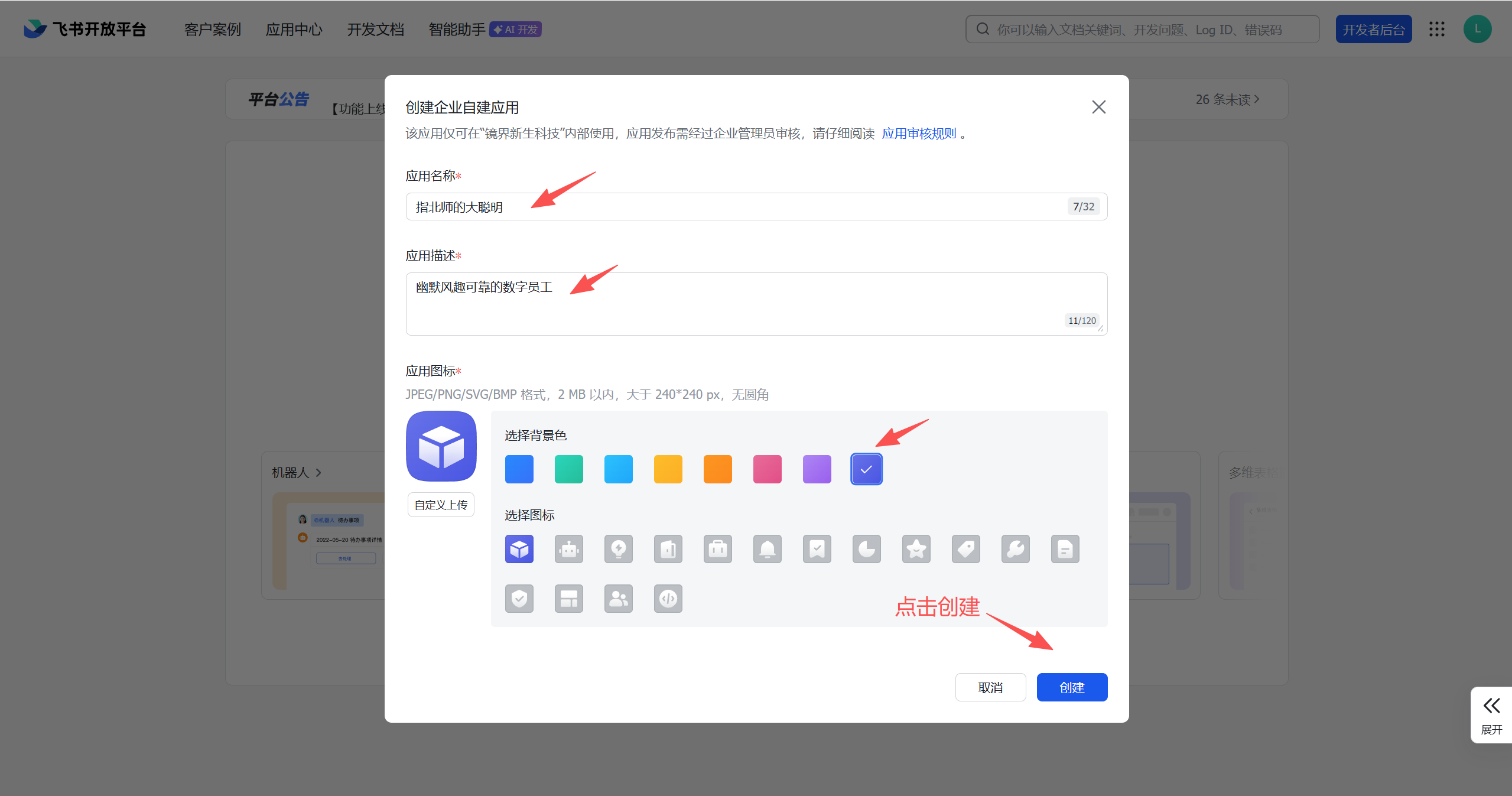
2. 填写基本信息:
应用名称、应用描述及图标。这部分信息将直接影响你后续的使用体验,建议想个有趣的名字填写。
3. 获取核心凭证:
进入应用详情页,在左侧导航栏找到“凭证与基础信息”。
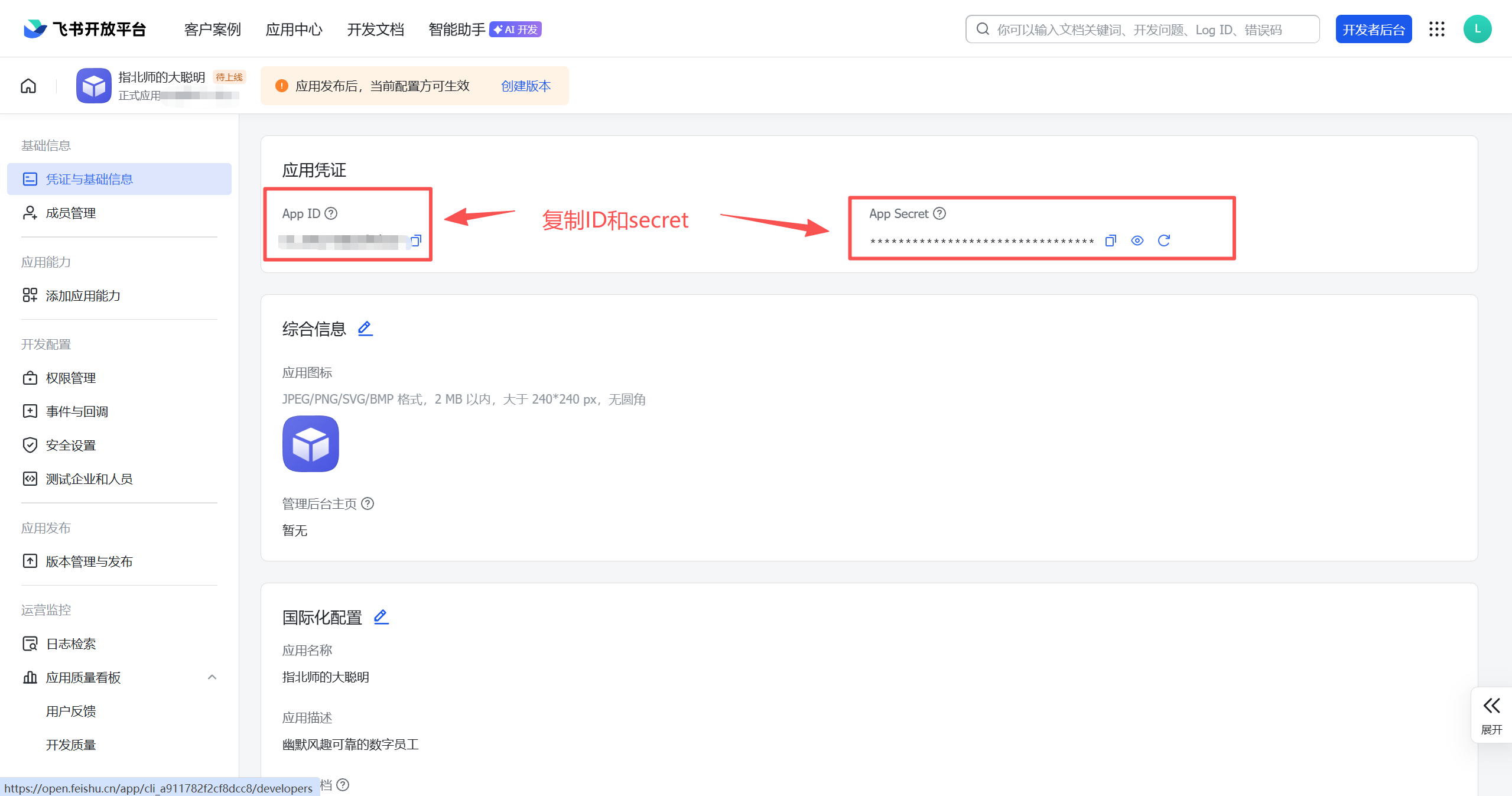
关键步骤: 复制并妥善保存 App ID 和 App Secret。这两个参数是 OpenClaw 握手飞书服务器的唯一凭证,切勿泄露。
4. 权限集配置
进入“开发配置” -> “权限管理”。
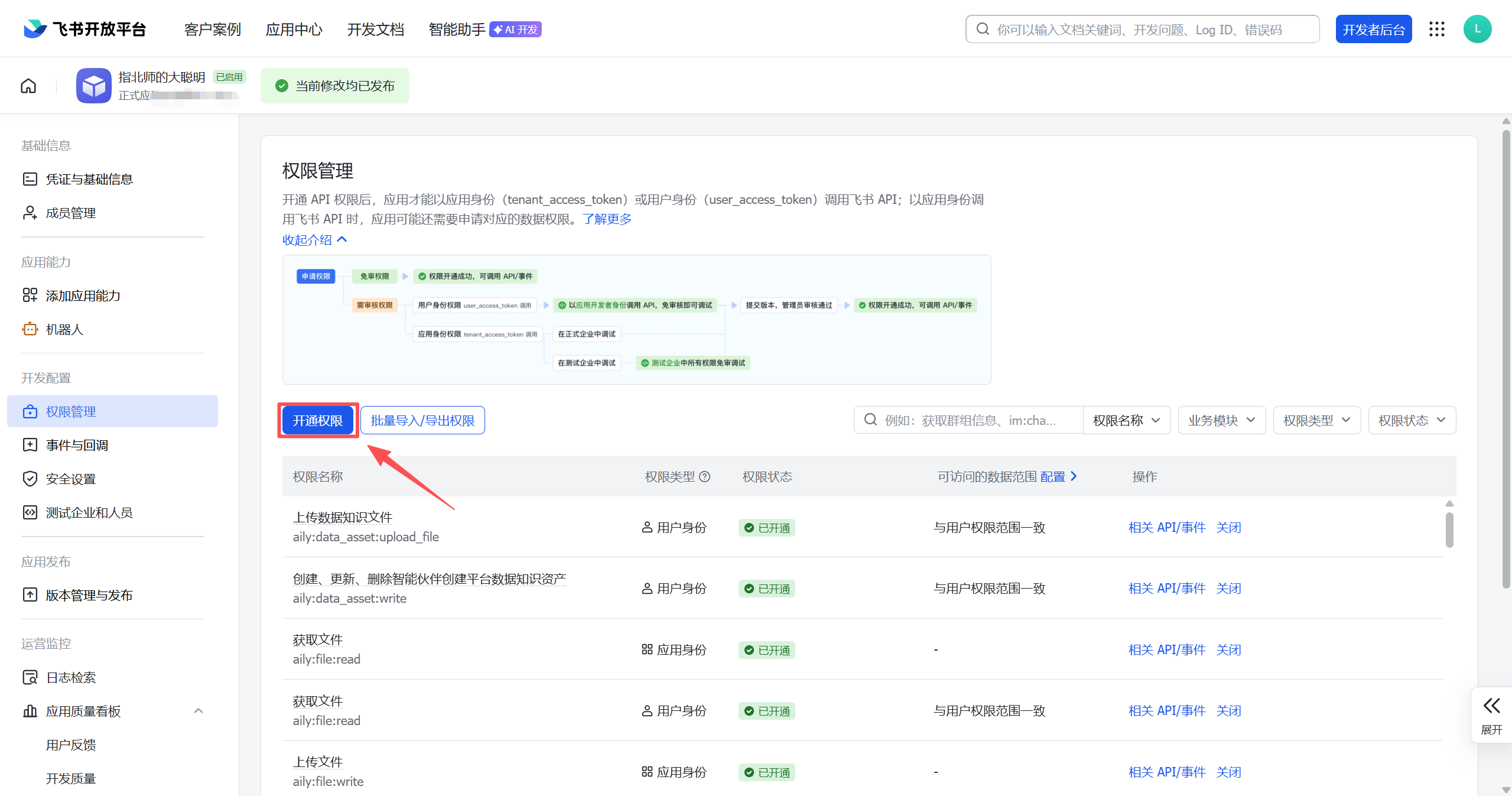
点击“开通权限”,根据截图指引搜索并添加必要的权限
下方我已经罗列了有哪些权限需要添加给机器人;大家可以直接搜索和添加。
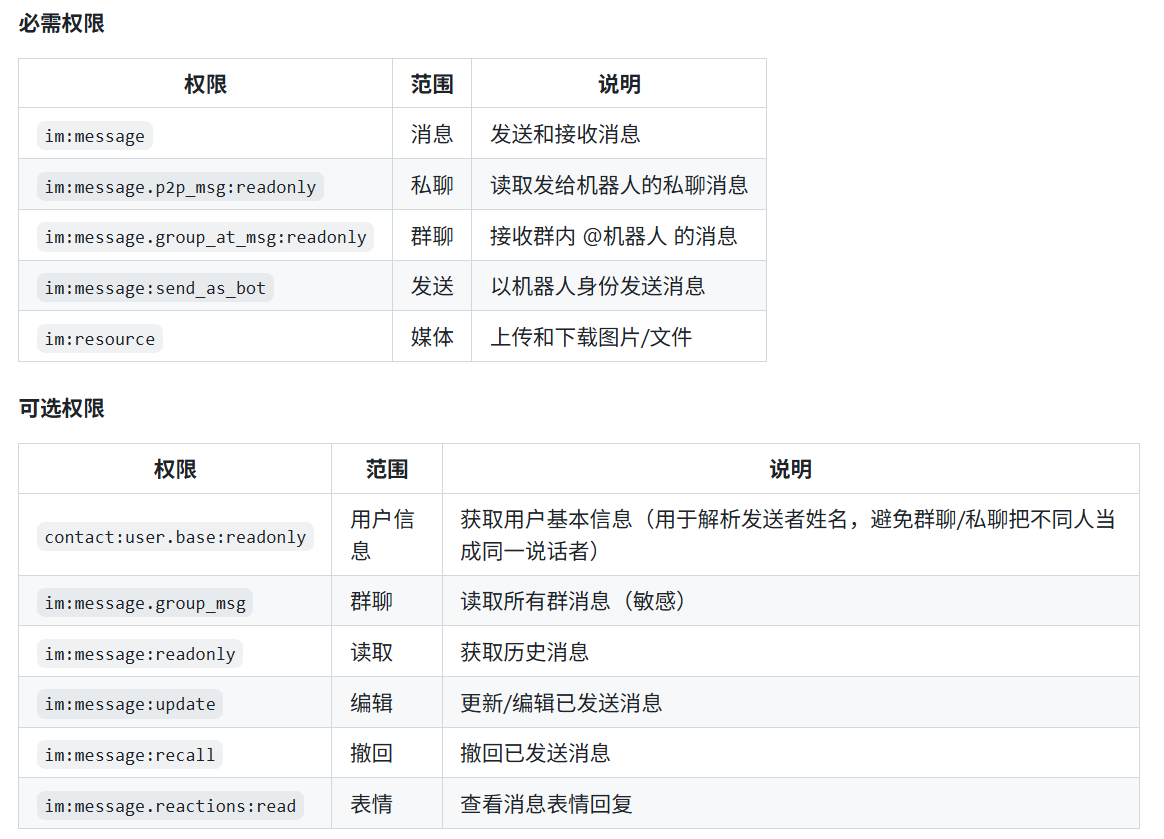
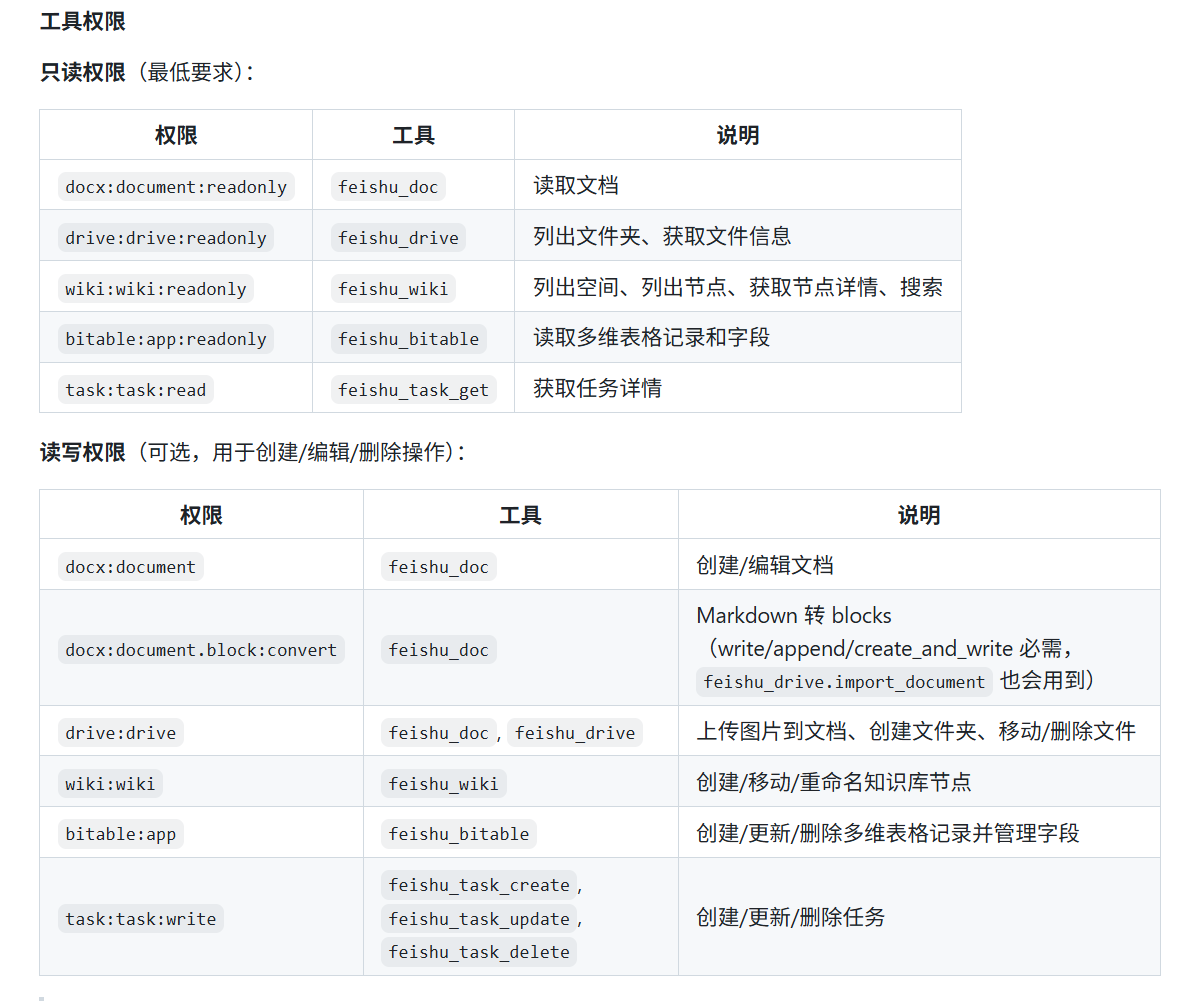
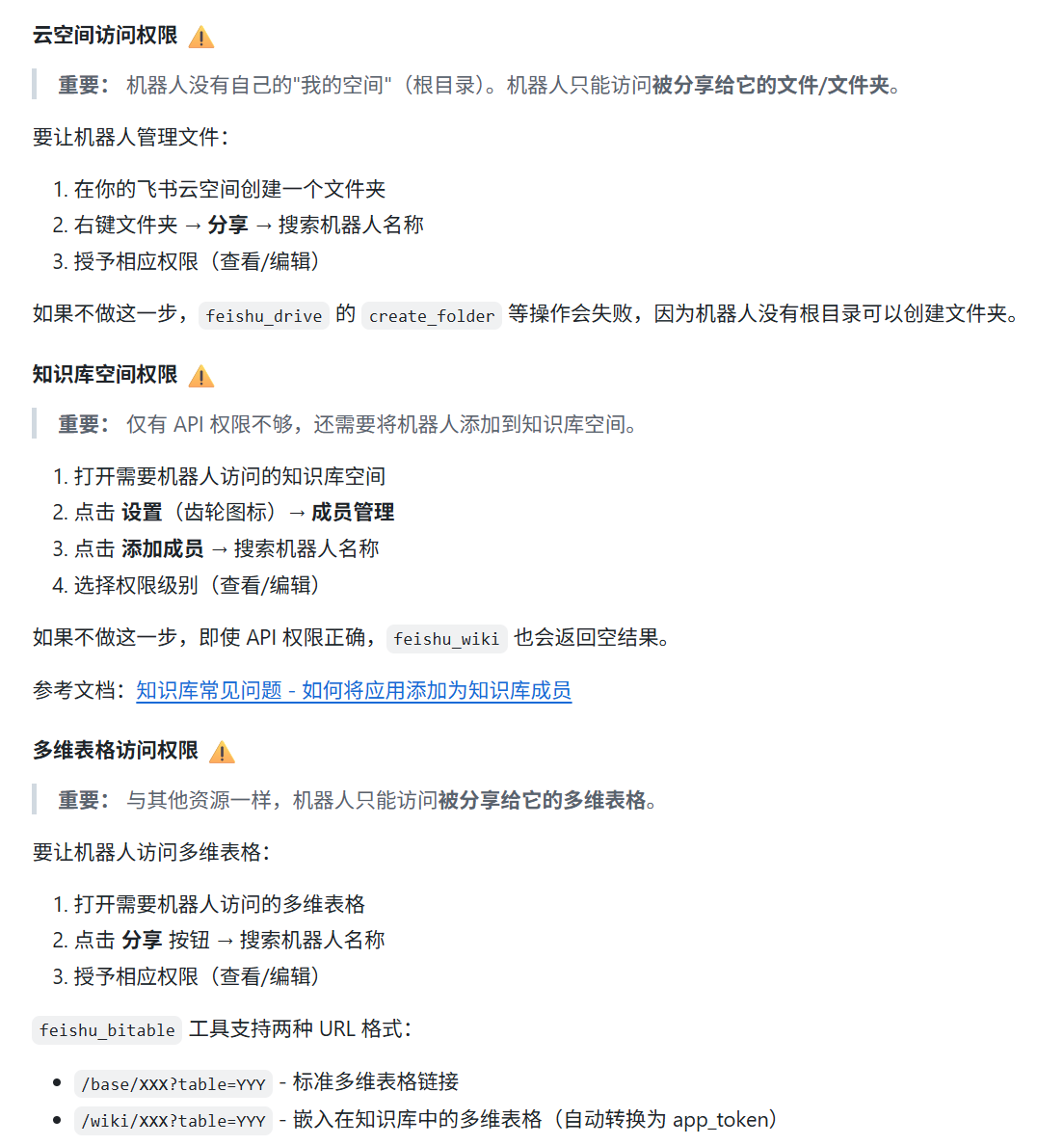
注意:权限开通后,需确保应用状态为“启用”。
第二阶段:OpenClaw 服务端配置
飞书侧准备就绪后,我们需要回到本地环境安装适配器。
1. 安装飞书适配插件
OpenClaw 原生未集成飞书通道,需手动安装社区插件。
环境要求: 请确保终端网络环境通畅(建议开启 TUN 模式以接管终端流量)。
方法 A:在线安装(推荐)
在终端输入:
openclaw plugins install @m1heng-clawd/feishu
方法 B:离线安装(网络受限时使用)
如果在线拉取失败,可手动下载包文件进行本地挂载:
# 1. 下载插件包
curl -O https://registry.npmjs.org/@m1heng-clawd/feishu/-/feishu-0.1.3.tgz
# 2. 指定路径安装
openclaw plugins install ./feishu-0.1.3.tgz
2. Dashboard 参数配置
当以上飞书插件配置好以后,我们就可以运行 在中终端输入 openclaw dashboard 唤起控制台。
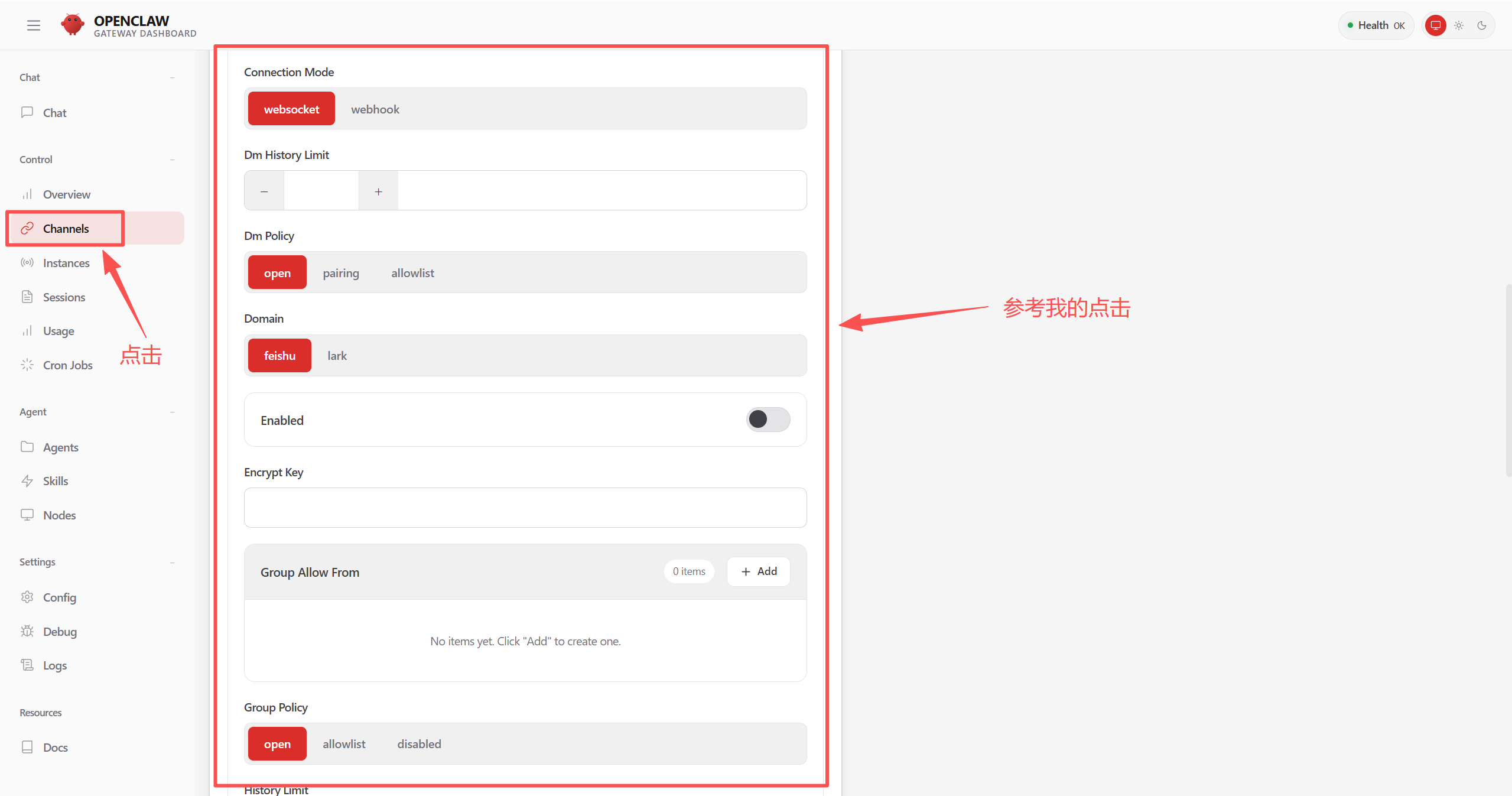
进入 Channels (渠道) 模块,找到 Feishu 插件配置页。
填入第一阶段获取的 App ID 和 App Secret,并保存配置。
其余几个选项参考我图上的内容。
第三阶段:建立长连接与回调
为了实现实时消息收发,我们需要重启openclaw服务并建立 WebSocket 长连接。
1. 重启网关服务:配置更改后,必须重启 OpenClaw 网关以生效:
在终端按 Ctrl + C 终止当前进程。
重新运行网关命令:
openclaw gateway
注意持!!终端运行,不要关闭。
2. 配置事件订阅 :回到飞书开放平台:
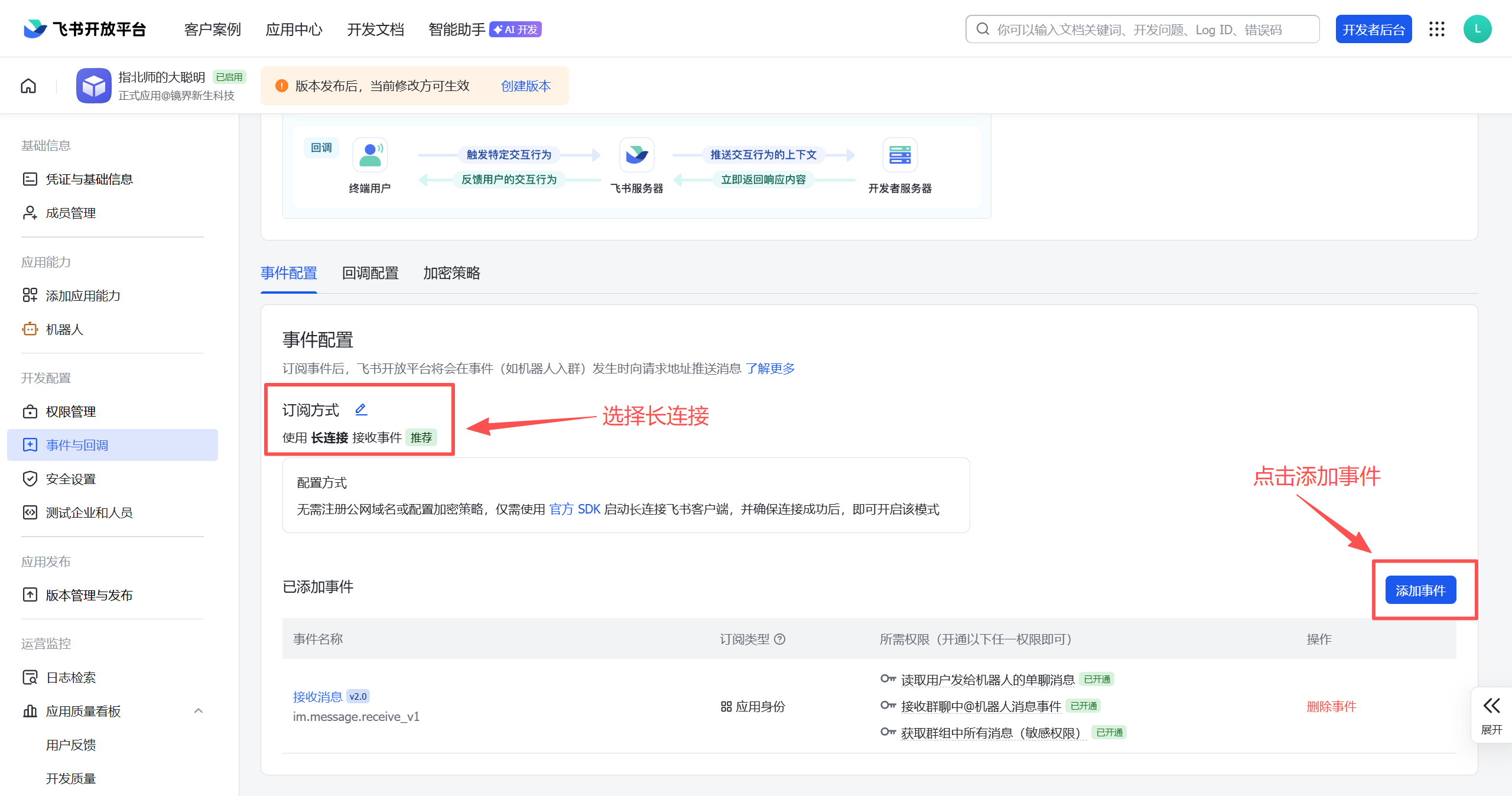
进入“事件与回调”页面。
配置订阅方式: 勾选“使用长连接接收事件”并保存。
排坑指南:如果点击保存报错,请检查上一步的 openclaw gateway 是否正在运行,且网络连接正常。
添加事件: 点击“添加事件”,搜索并添加 接收消息 (receive) 相关事件。这一步决定了机器人能否“听到”用户说的话。
第四阶段:发布与测试
1. 版本发布
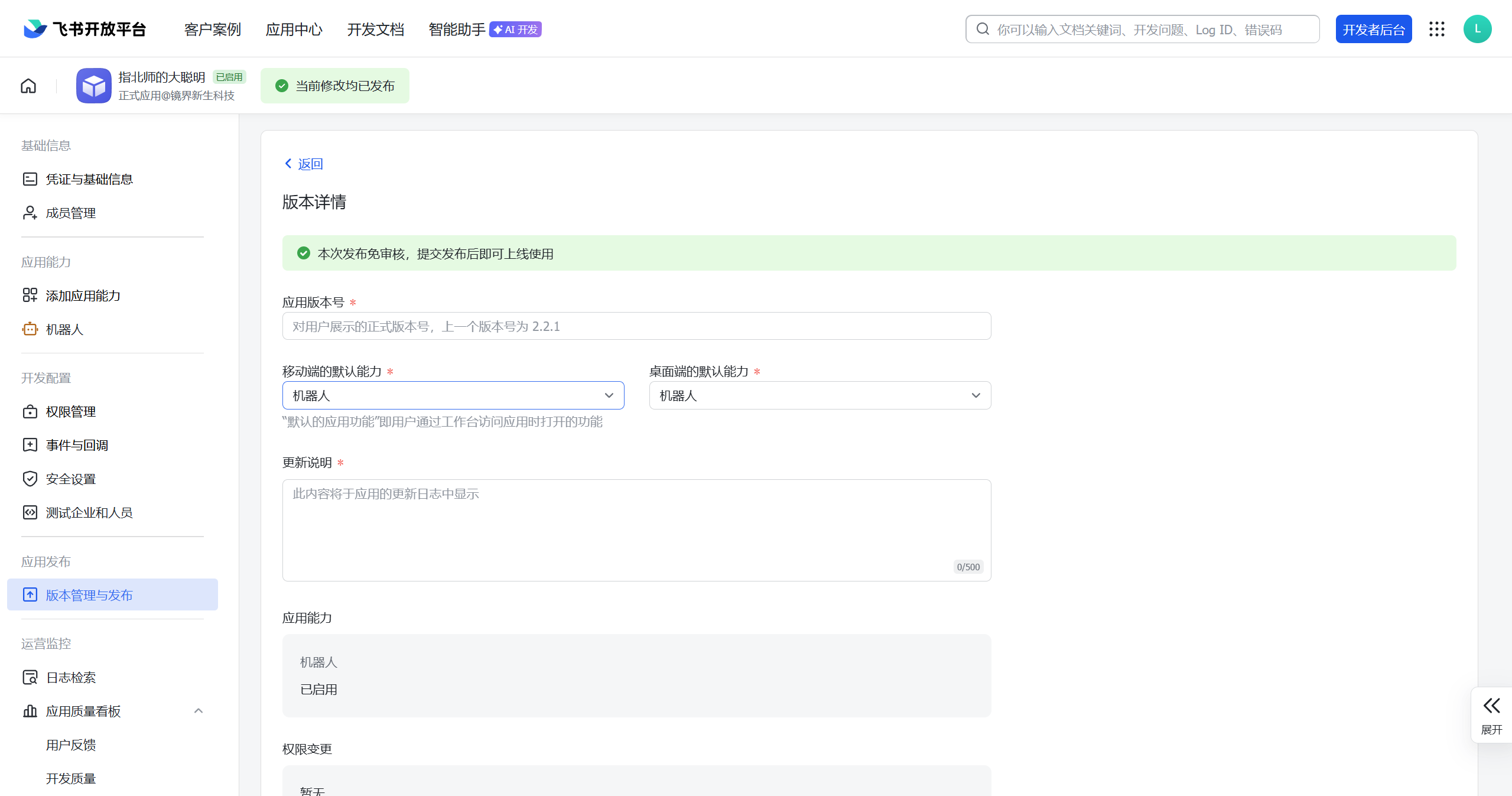
进入“应用发布” -> “版本管理与发布”。
点击“创建版本”,填写版本号(如 1.0.0),保存并申请发布。
如果是企业自建应用通常需要管理员审核(如果是个人测试企业,通常会自动通过或需自行在管理后台通过)。
2. 最终测试
打开飞书客户端。
搜索你的机器人名称。
发送任意消息(例如:“你好”)。
如果收到回复,那就说明已经成功部署了一个接入飞书的 openclaw。
作者:Goodnight;工信部高级生成式AI应用师;专注用户研究、产品创新等领域,小红书/抖音同名:人工智障指北师
本文由 @Goodnight. 原创发布于人人都是产品经理。未经作者许可,禁止转载
题图来自Unsplash,基于CC0协议
该文观点仅代表作者本人,人人都是产品经理平台仅提供信息存储空间服务







- 目前还没评论,等你发挥!