


 起点课堂会员权益
 职业体系课特权
 线下行业大会特权
 个人IP打造特权
 30+门专项技能课
 1300+专题课程
 12场职场软技能直播
 12场求职辅导直播
 12场专业技能直播
 会员专属社群
 荣耀标识
荣耀标识拒绝折腾!Figma MCP 接入 Cursor 保姆级教程(免 Node/免填 Token/附案例教程)


Figma与Cursor的联动正在为设计稿转代码带来全新可能!本文揭秘最简化的Figma MCP接入方案,无需复杂配置即可实现设计稿读取与页面还原。从插件托管到远程连接,两种傻瓜式操作帮你避坑Node环境配置困扰,特别适合想快速体验AI辅助开发的前端新手。

上次分享了 MasterGo 链接 MCP 的教程,评论区有小伙伴问:
有 Figma版本吗?
当然有!
这篇就做一件事:把 Figma MCP → Cursor → 页面还原 这条链路,用最少步骤跑通。
先说结论
市面上很多教程一上来就让你配环境、跑命令、填 Token,对新手小白来说很容易被劝退。
但如果你的目标只是:
让 Cursor 读到 Figma 设计稿,并基于设计稿尝试生成页面
那其实可以走更简单的路线:
不装 Node,不手填 Figma Token,直接用官方 Remote MCP 授权连接。
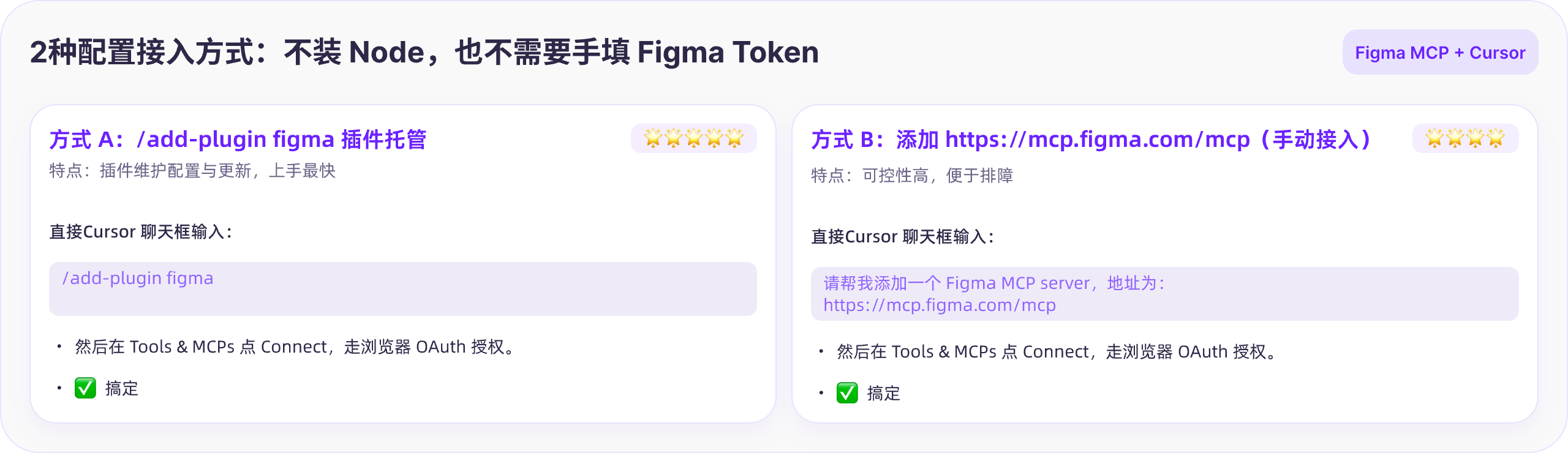
这篇会主要推荐两种方式(二选一使用即可):
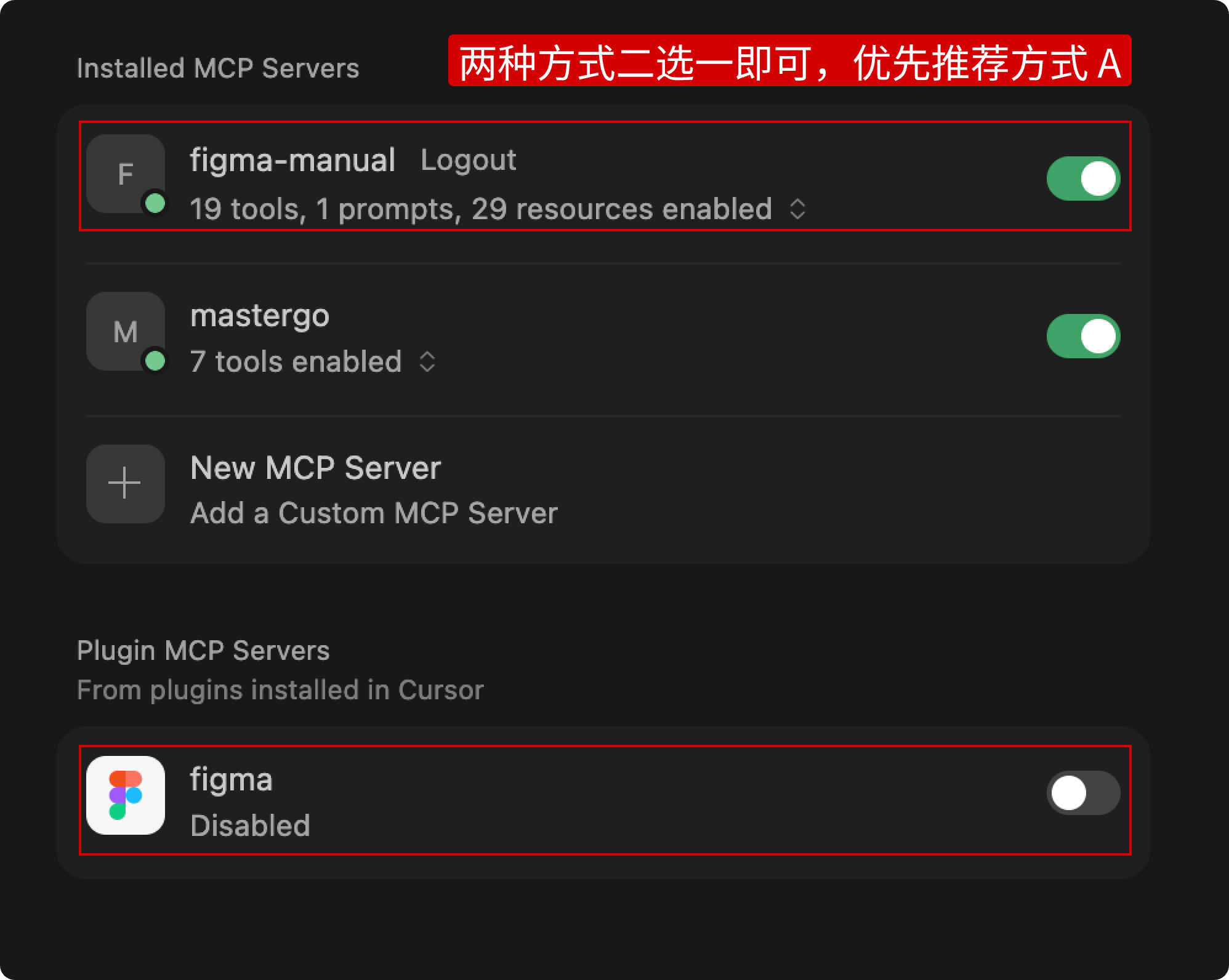
- 方式 A:插件托管,最简单,推荐优先使用
- 方式 B:添加 Remote MCP 地址,方式 A 不成功时使用
这篇能帮你解决的4个问题
1、在 Cursor 里接上 Figma MCP (最简单的方式,1 分钟搞定)
2、完成 Figma 授权
3、验证 AI 是否真的读到设计稿
4、用一个页面做基础还原,并在文末附上案例效果和文件结构参考供下载参考

这篇的重点不是追求“一次生成 100% 高保真页面”,而是先把最基础的链路跑通。
先跑通,再谈精修
需要准备的 2 个工具 + 1 个连接入口
Cursor:主工作台 (付费版体验更完整,免费版也有一定额度,本教程的基础流程够用)
Figma:提供设计稿 (推荐付费版,免费版只有很少量的读取额度, Web 端&桌面端都可,本教程选的 Web 端)
Figma MCP:让 Cursor 能读取 Figma 结构 ,两种方式二选一

(这里再解释一下:Node.js 不是今天主流程的必需品。只有当你去折腾第三方 npm 包时才需要装它。小白今天不用管!)
2 种配置方式:先选 A,失败再用 B
准备工作:
配置之前,我们还需要工具准备和新建项目,这里不赘述
可参考这篇:https://mp.weixin.qq.com/s/A21ofIsgYWI_E8tz9crv_w
详细过程可以看第一、二步骤
Figma MCP 的接入方式不止一种,所以很多人看教程时会觉得混乱。
本质原因是:大家说的“接入 Figma MCP”,可能不是同一件事。
为了不走弯路,直接看这个表,本文也重点只讲方式 A 和 B:
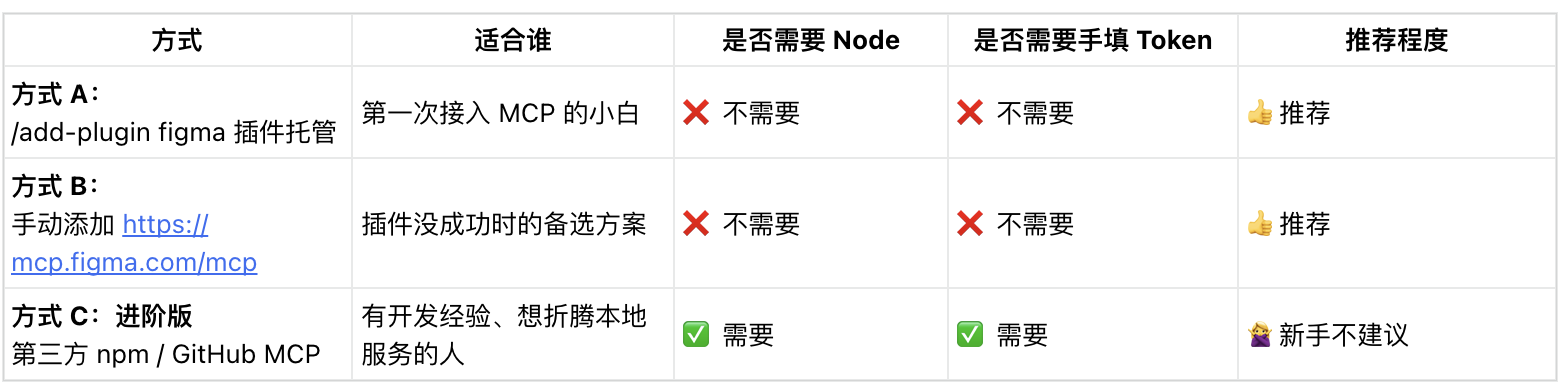
一句话建议:
第一次尝试,直接走 方式 A。
如果方式 A 没成功,再试 方式 B。
方式 A:插件托管,最简单,推荐优先使用
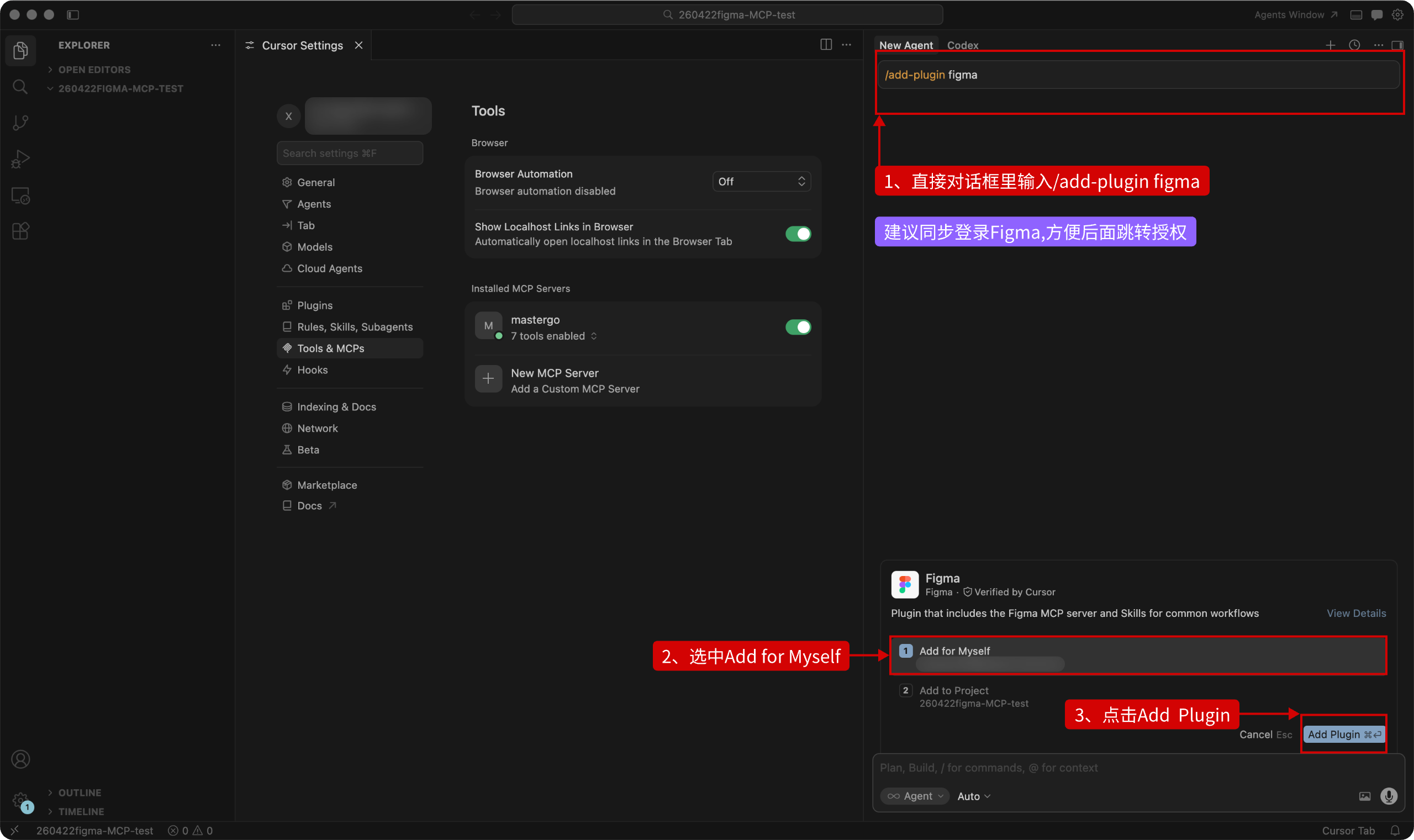
第一步:插件安装
Cursor 聊天框输入:
/add-plugin figma
然后在弹出的选项中选择:Add for Myself
这一步的作用是:
把 Figma MCP 作为插件添加到 Cursor 里。
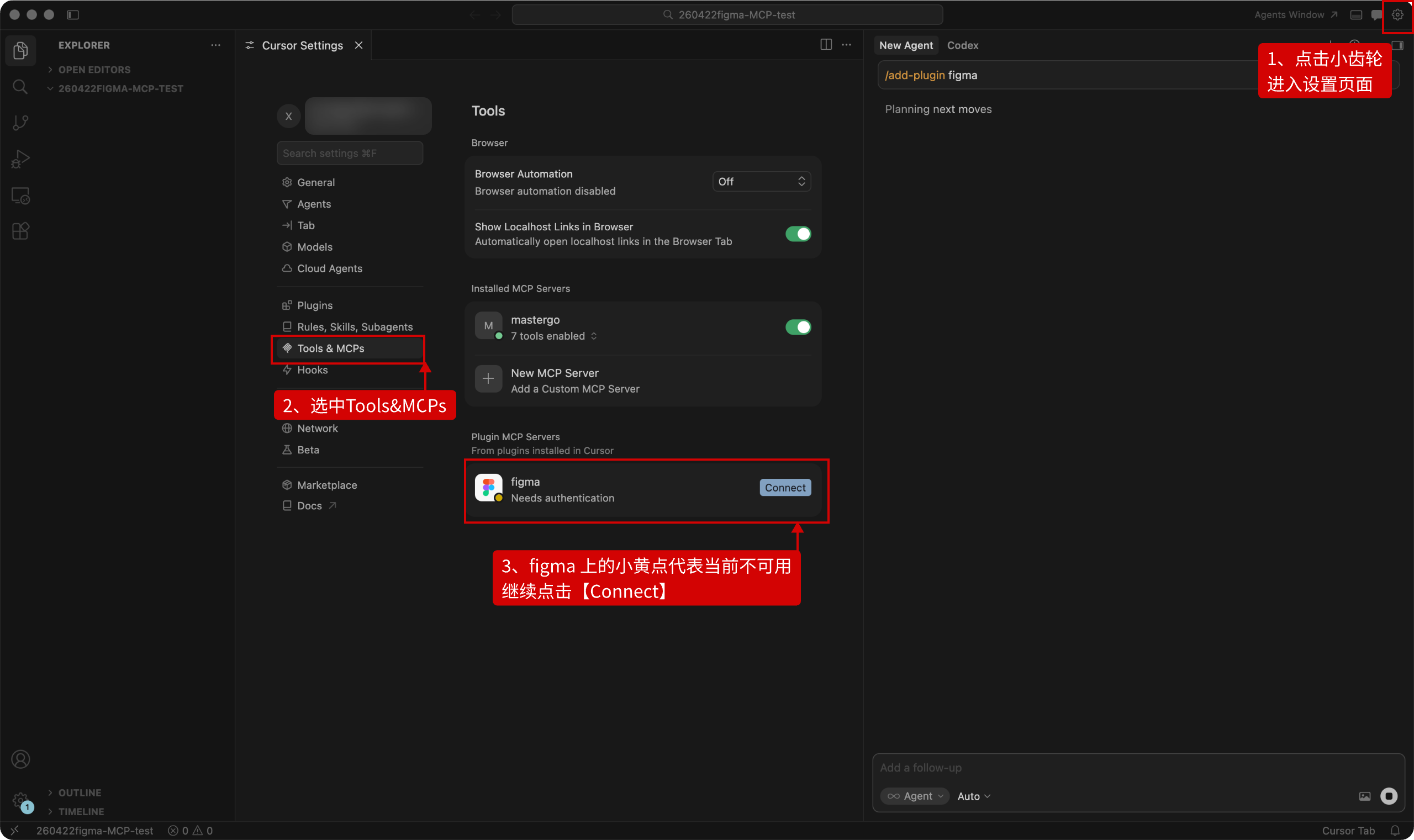
第二步:进入 Cursor 设置面板
路径是:
Settings → Tools & MCPs
在列表里找到 figma,点击右侧的:
Connect
第三步:浏览器授权
点击 Connect 后,会跳转到浏览器授权页面,这里直接点击:
Allow access
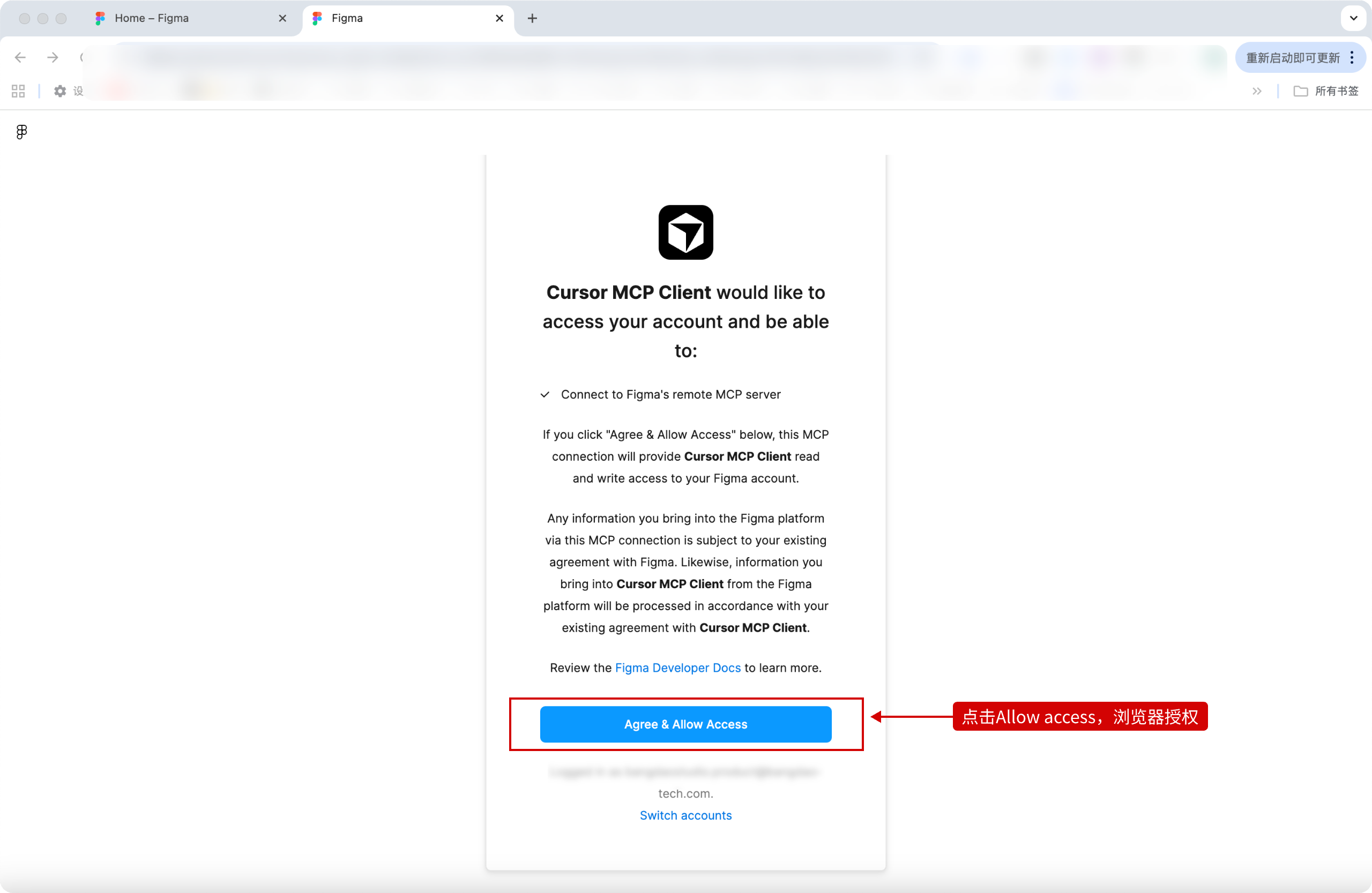
如果浏览器弹出确认框,继续确认即可。
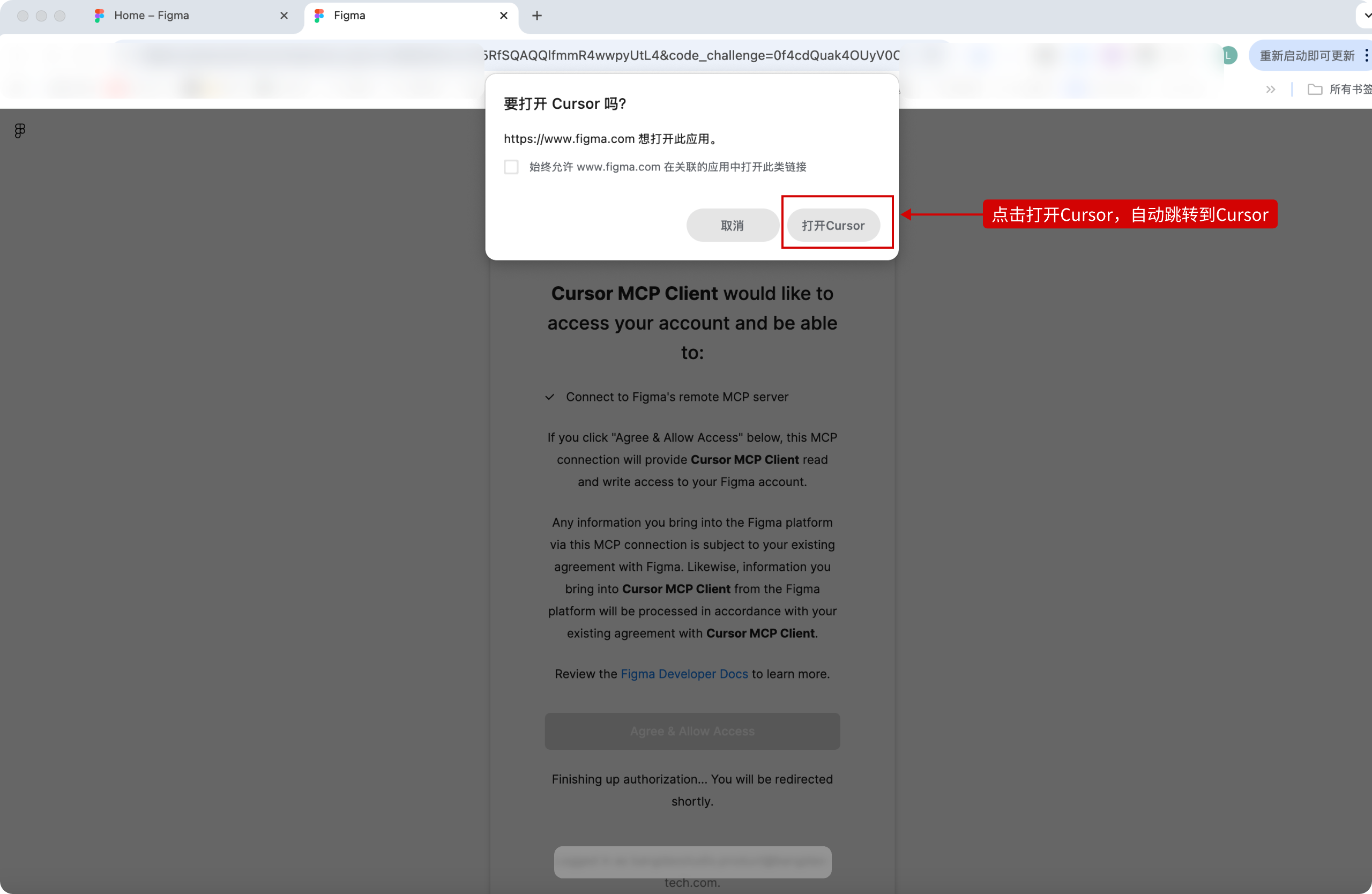
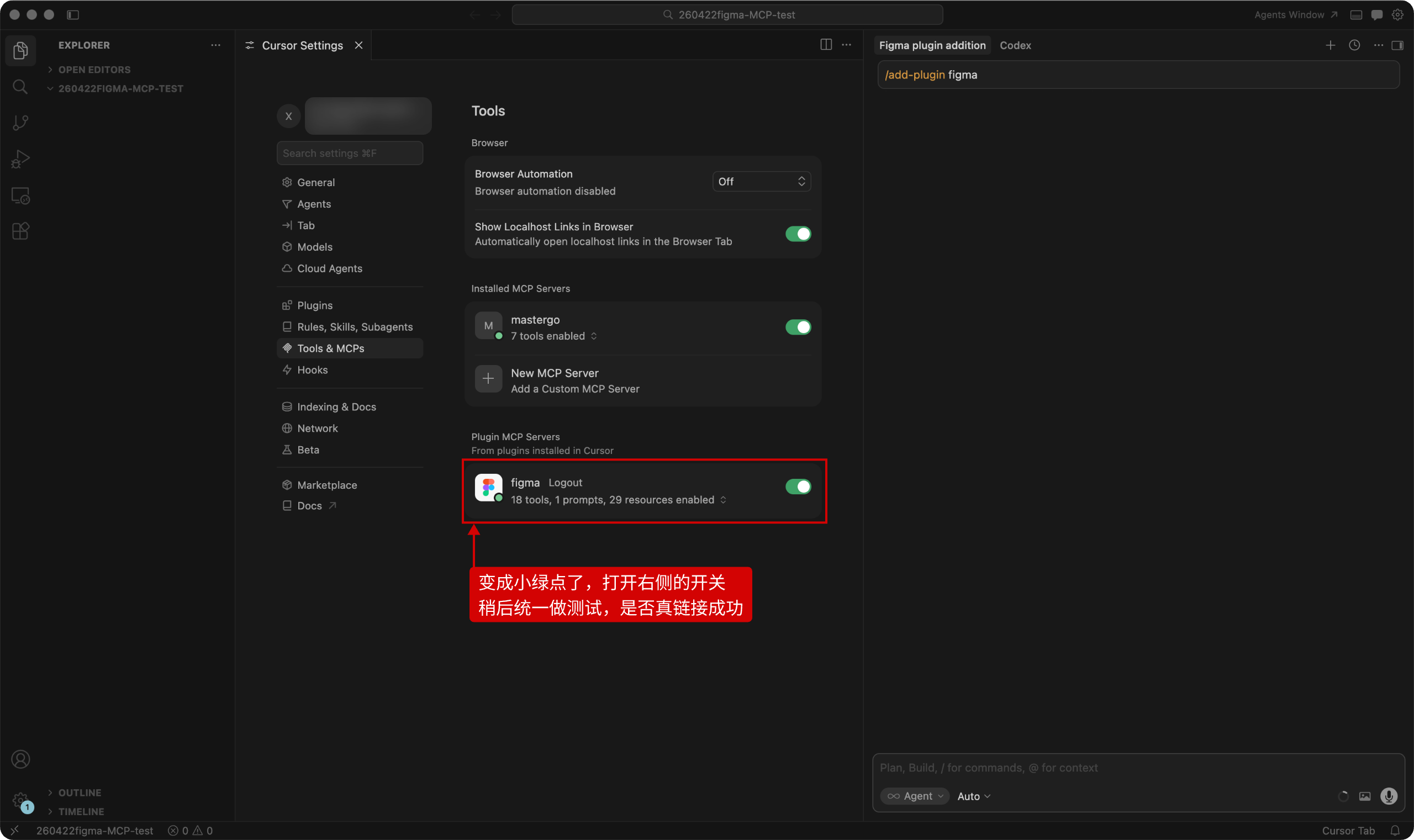
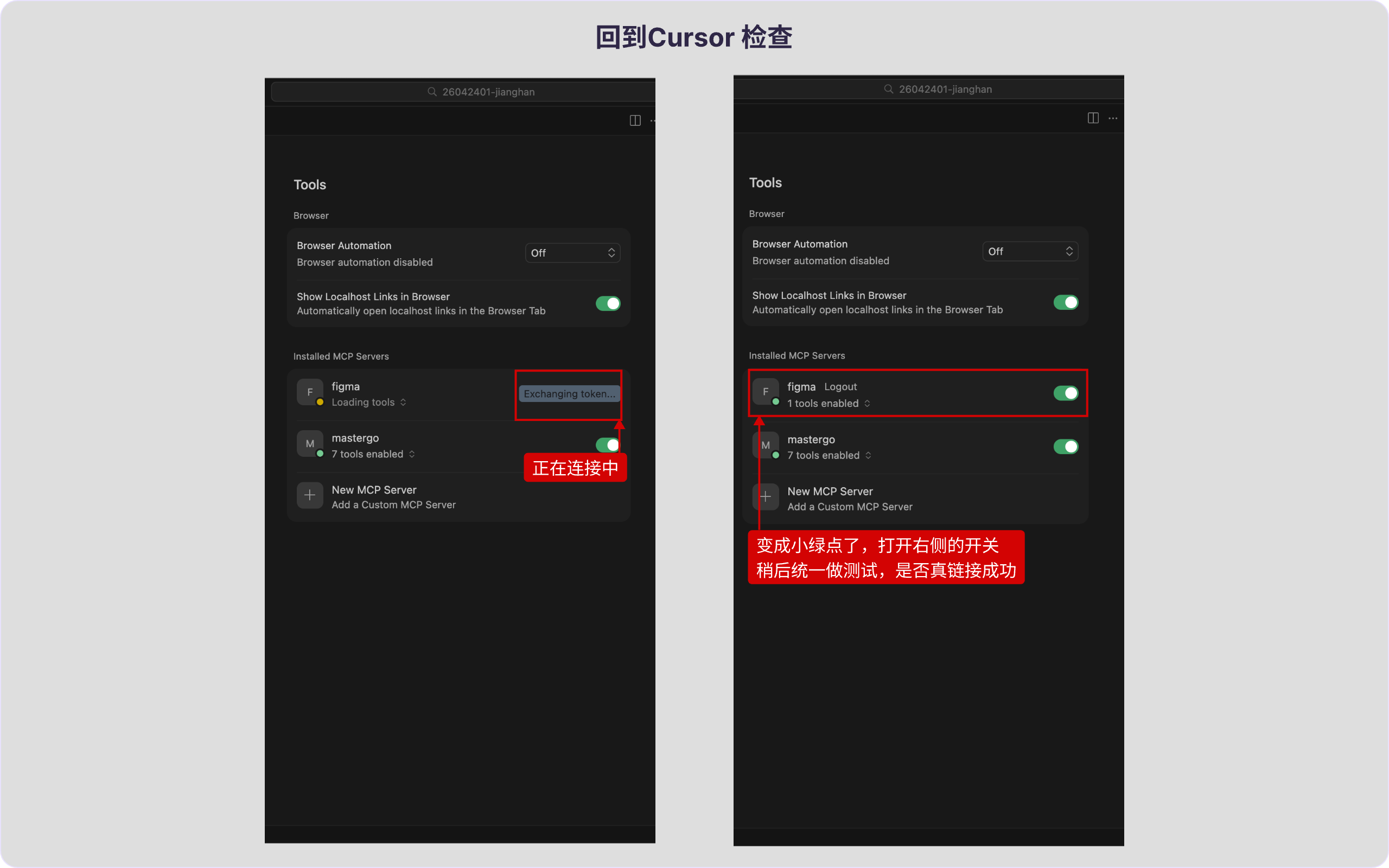
成功标志:
回到 Cursor,看到 figma 旁边亮起绿色小圆点,并且显示 tools / resources enabled,搞定!
方式 B:添加 Remote MCP,备选方案
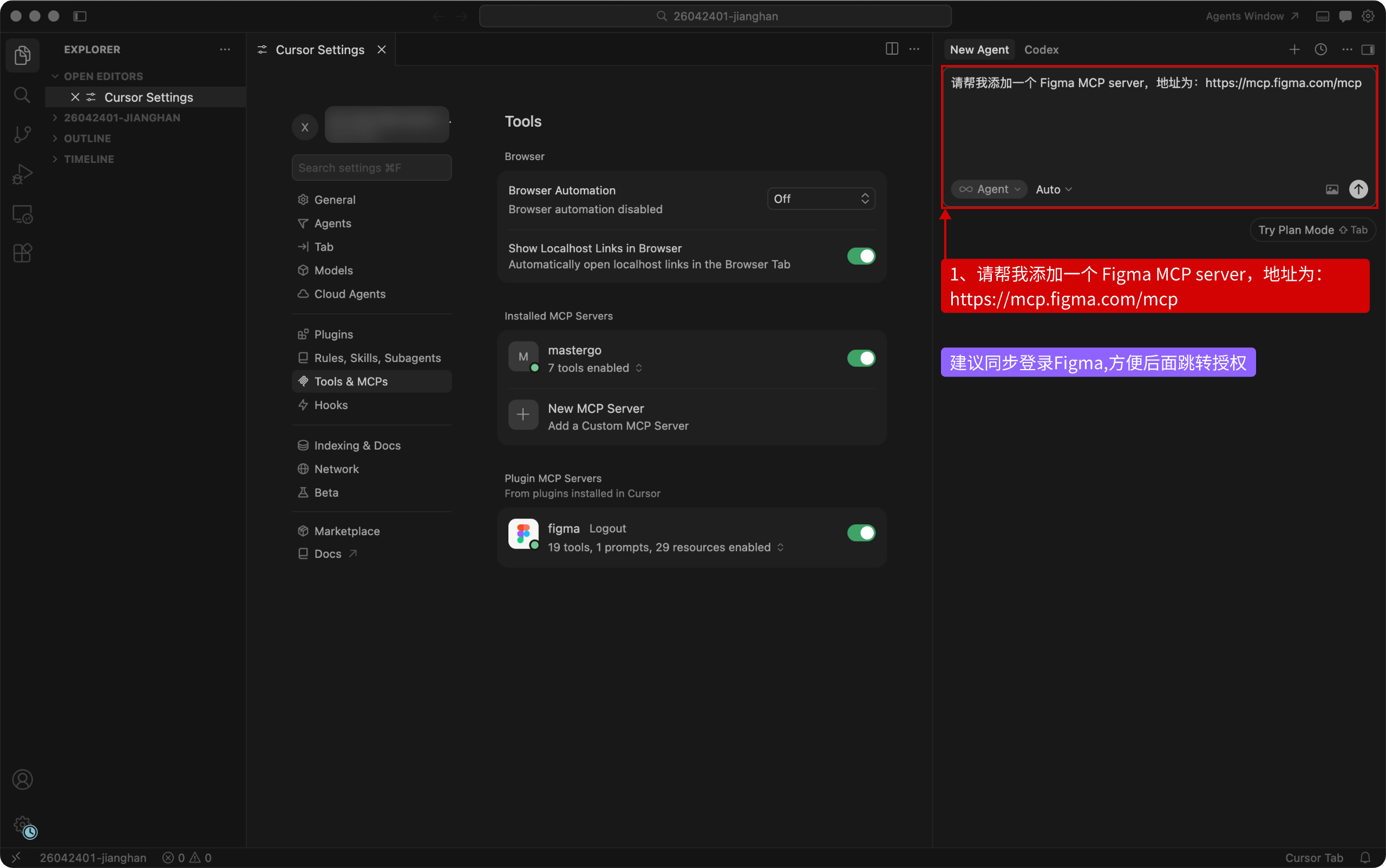
在 Cursor 的对话框里输入(直接复制即可,不用改任何文字):
请帮我添加一个 Figma MCP server,地址为:https://mcp.figma.com/mcp
然后进入:
Settings → Tools & MCPs
找到figma(当前还是小黄点状态),点击 Connect 授权。
后面的浏览器授权步骤和方式 A 一样:
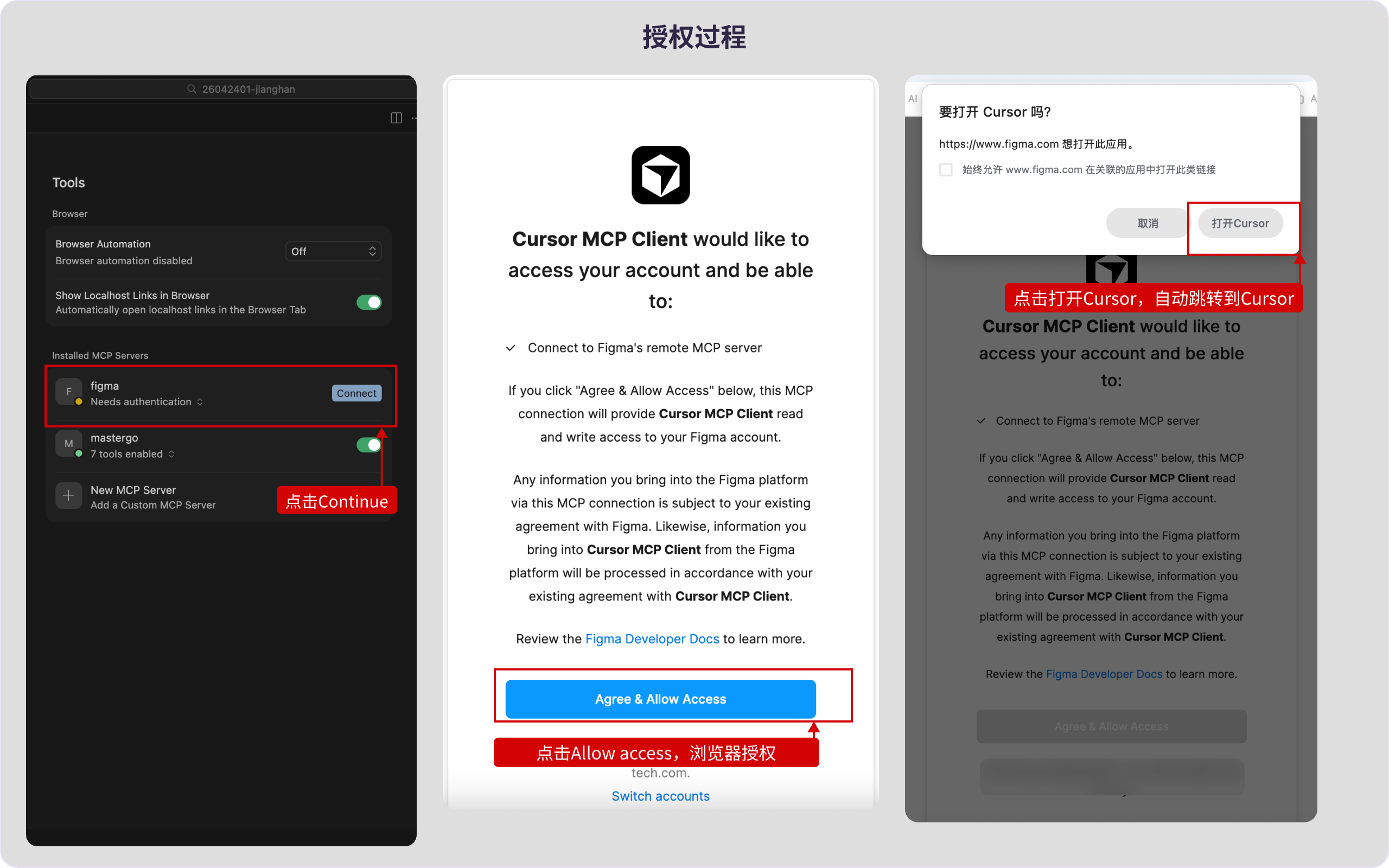
授权完成后,回到 Cursor 看是否变成绿色连接状态。
为什么不用手填 Token
最简单的理解是:你走的路不一样。
- 如果你是自己写程序直接调 Figma 接口(像工程开发),通常要自己准备 Token。
- 如果你用的是一些第三方 MCP 脚本,也经常要手动填 Token。
- 但你现在在 Cursor 里连官方 Figma MCP,走的是 Connect 授权流程,系统会帮你处理登录授权,所以一般不用手填。
MCP连通验证
这里一定要注意:
绿灯亮了,只能说明 MCP 连接成功。
但 AI 是否真的读到了设计稿,还需要单独验证。
正式让它写代码之前,建议先测一下它的“视力”。
在 Cursor 聊天框发这段话进行测试:
请使用 Figma MCP 读取这个 Figma Frame 链接。 先不要写代码
先不要写代码,只返回:
1. 页面结构
2. 组件层级
3. 颜色与字体信息
4. 图片 / 图标资源列表 链接:{你的 Frame 链接}
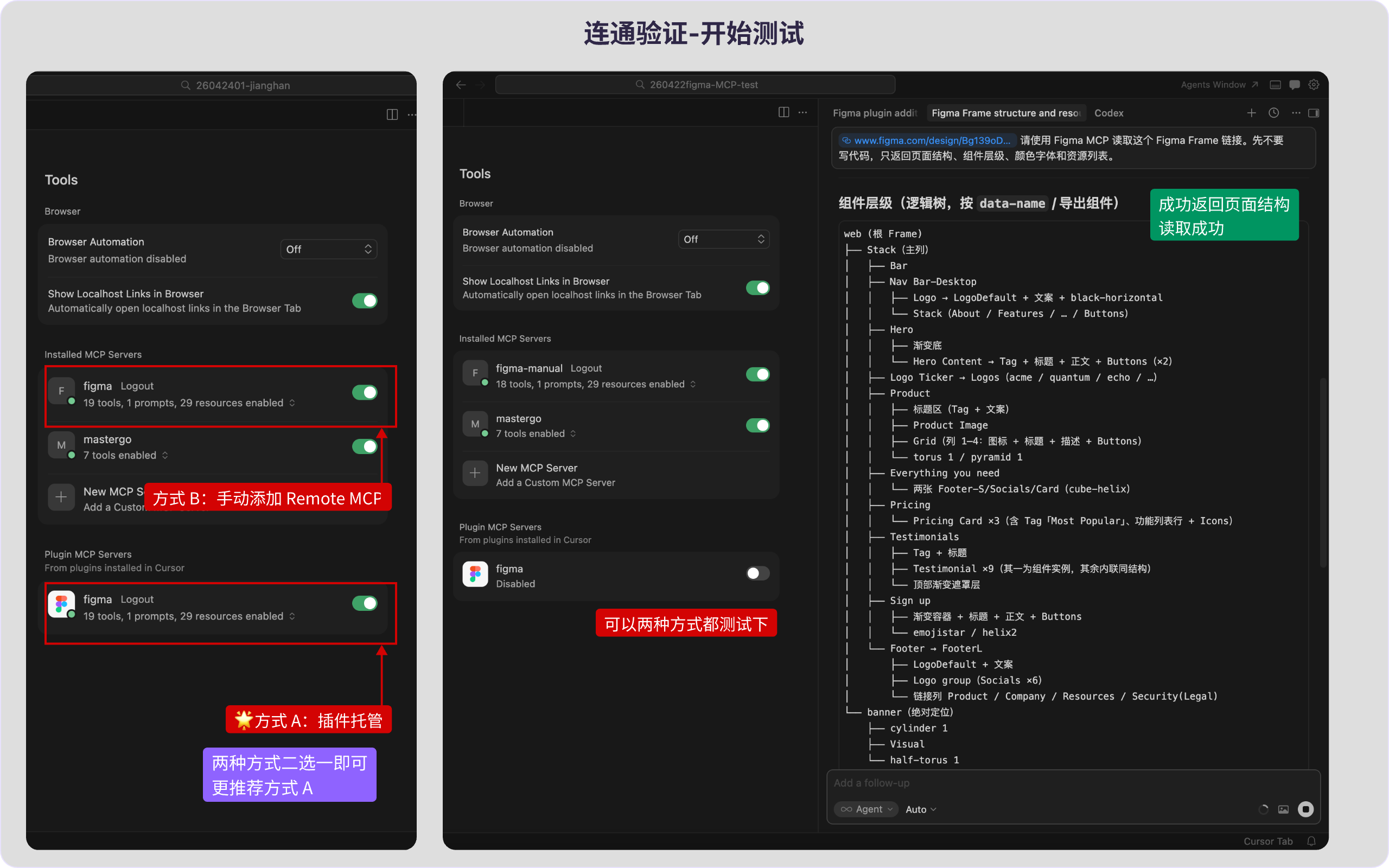
如果它能准确说出设计稿里的文字、颜色、字体、图层和结构,才说明它真的读到了 Figma 页面。
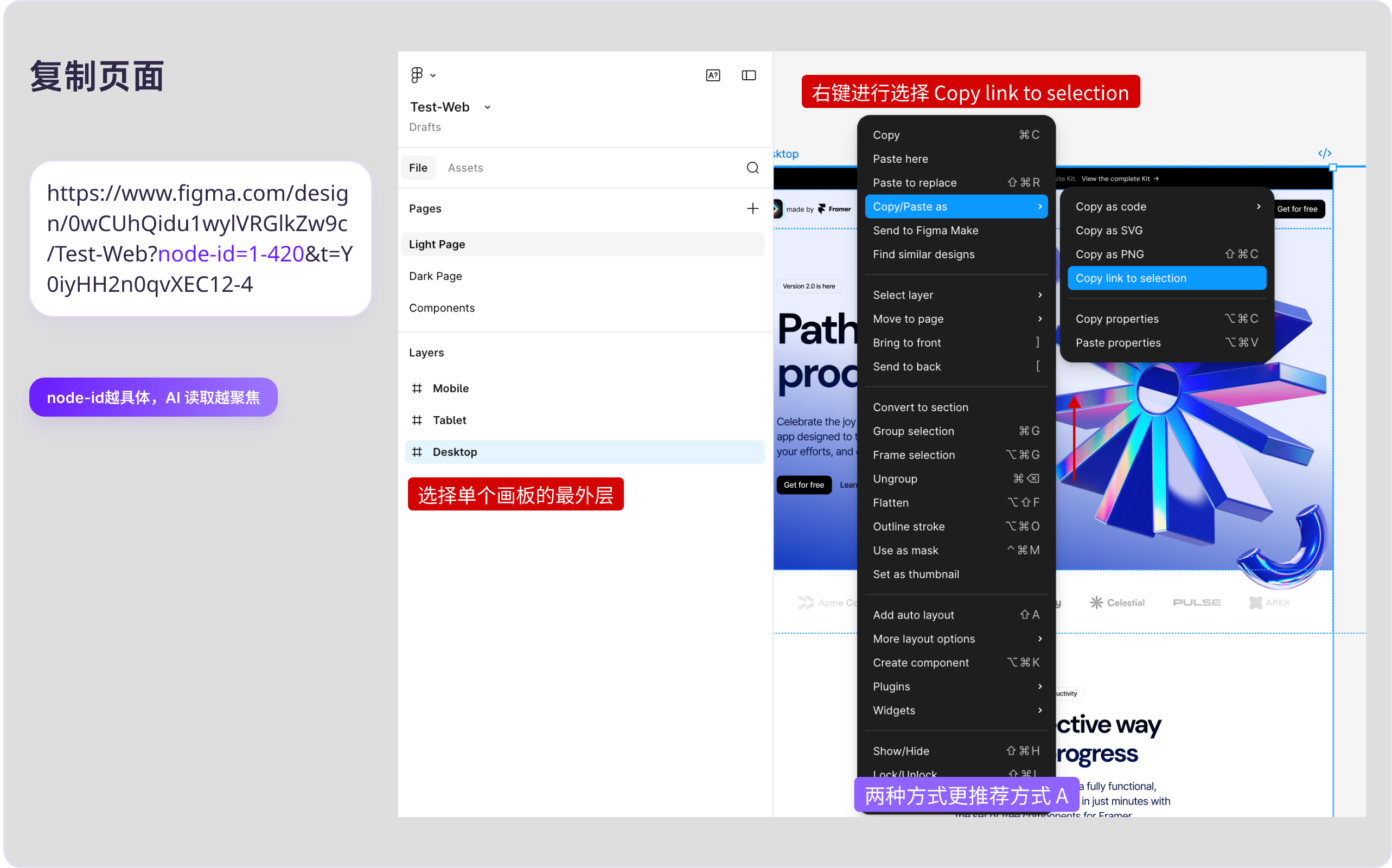
避坑铁律:优先复制单个Frame 链接,不要直接丢整个文件 千万不要一上来就把整个 Figma 文件链接水灵灵的丢给 AI。
更推荐在 Figma 里选中你要还原的那个具体 Frame(画板),右键 Copy link。链接里带 node-id 越具体,AI 读取越聚焦,越不容易崩溃。
页面还原 Prompt
关于如何精修还原页面,可以阅读
思路是一致的
前面只是验证 Cursor 能不能读到 Figma,接下来才是让它真正开始还原页面。
我这次主要用的是:Figma Frame 链接 + 本地完整参考图
可以使用这段 Prompt:
请结合 Figma Frame 链接 + 名为xxx.png本地完整参考图还原页面。
规则:
1. 结构以 Figma 读取结果为准;
2. 视觉细节以本地参考图为准;
3. 只修改 index.html / style.css / script.js;
4. 优先使用 assets/portal 下现有切图;
5. 不要生成占位图;
6. 不要改资源路径;
7. 完成后输出修改文件清单和缺失资源列表。
跑下来之后,再针对字号、颜色、间距、圆角、阴影等细节继续微调。
这种结构比较简单的落地页,只要资源完整,精修后还原度可以做到比较高。
另外,发现可以增加交互动效很好玩,直接 Cursor 对话框输入:
例如,所有卡片都加 Hover 效果,卡片向上移动 6px或者第二排 logo 循环滚动起来等等。
案例来源: 本案例设计稿来自 Figma Community 免费设计文件 SaaS Website UI Kit — Framer Website Kit (Community)。本文仅基于该设计稿进行 Figma MCP 接入、读取验证与页面还原测试,不涉及商业使用。
2个页面精修小技巧:先选中,再修改
页面生成后,不建议只靠对话框一句句反复描述问题。
Cursor 里其实有两种更快的精修方式,特别适合改字号、颜色、间距、圆角、位置这些细节。
首先,可以在 Cursor 里直接下指令,获取我们的预览页面,然后就可以进行调整。
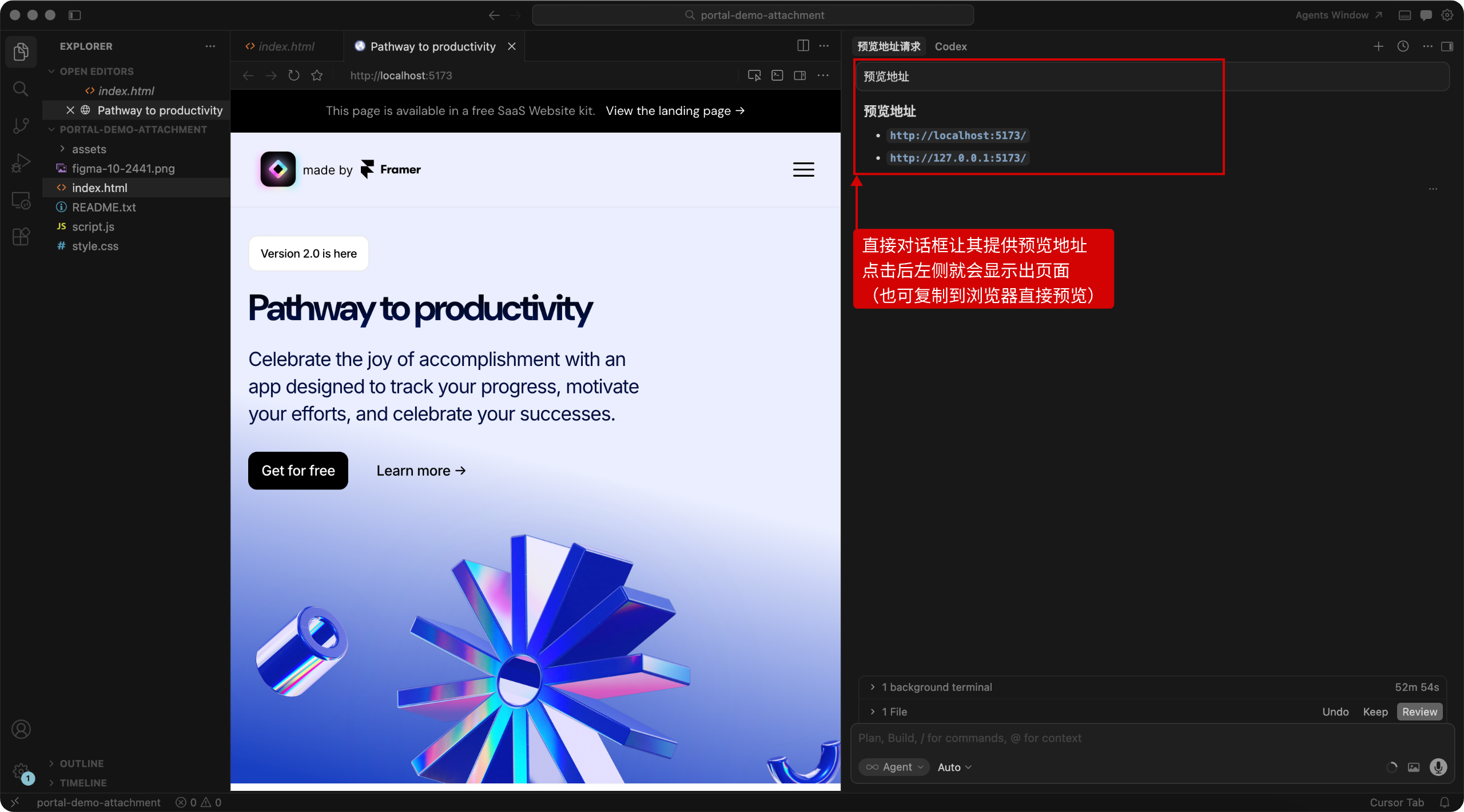
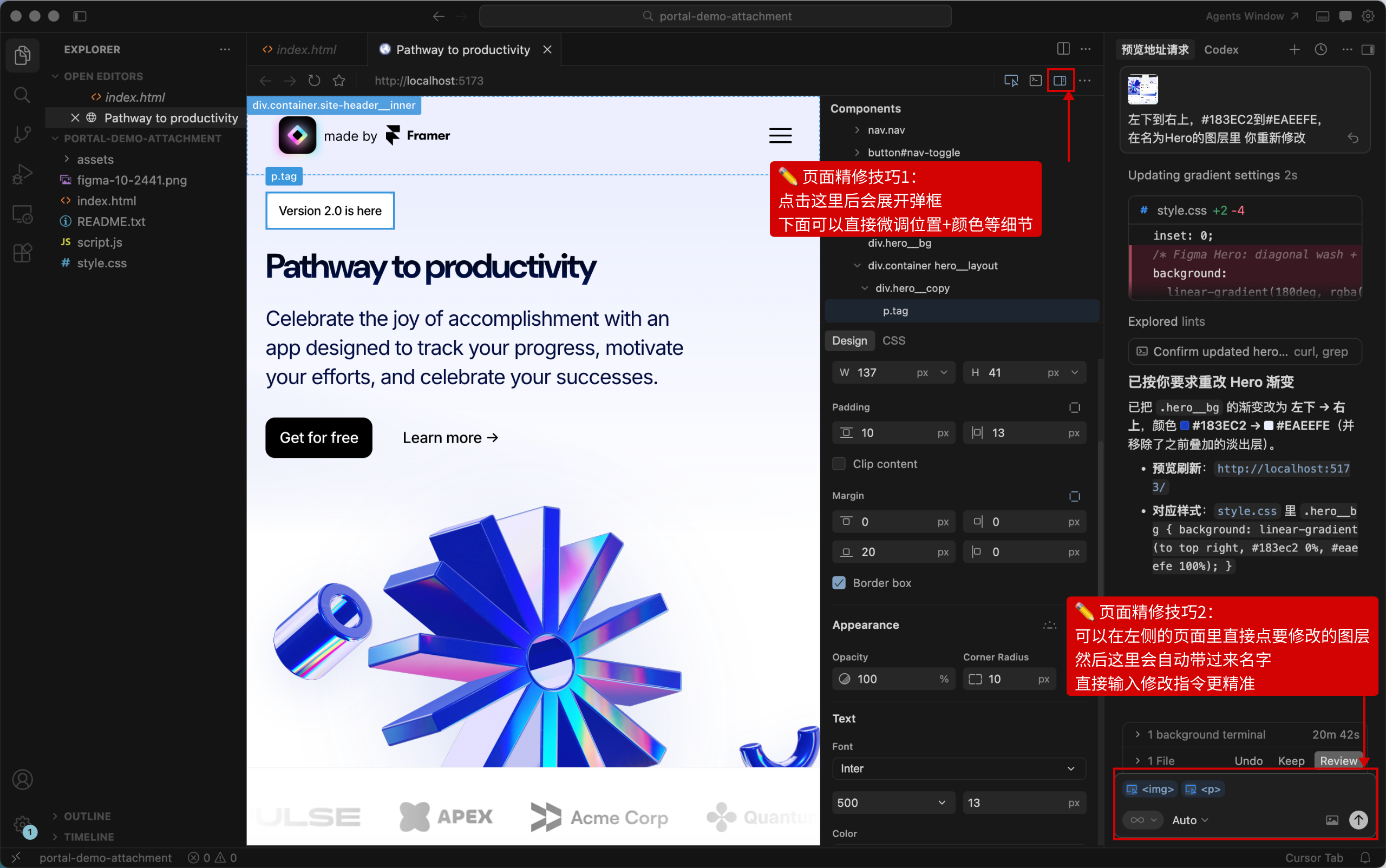
技巧 1:用可视化面板直接微调样式
选中要调整的元素,在右侧的样式面板里面直接调整:字号、颜色、间距等元素,比反复跟 AI 描述“再大一点、再往上一点”要快很多。
技巧 2:选中元素后,再让 AI 定向修改
如果你不想手动改,也可以先在预览页面里点中要修改的元素。
选中后,这个元素会自动带到右侧对话框里。
这时候再输入修改指令,AI 会更清楚你要改的是哪个元素,减少误改其他区域的情况。
比如可以这样说:
把当前选中的标签字号改小一点,背景色改成 #EAEFFE,圆角保持 10px。
常见问题 FAQ
Q1:必须用 Figma 桌面版吗?
不一定。Remote MCP 可以配合网页端使用。只有 Figma Desktop 本地 MCP 才需要桌面客户端。
Q2:为什么我没装 Node 也能用?
因为这次走的是远程 MCP,不是本地 npm 服务。
Q3:连接亮绿灯了,但 AI 说读不到文件?
检查四点:
1. 链接是不是具体的 Frame?
2. Figma 授权是否成功?
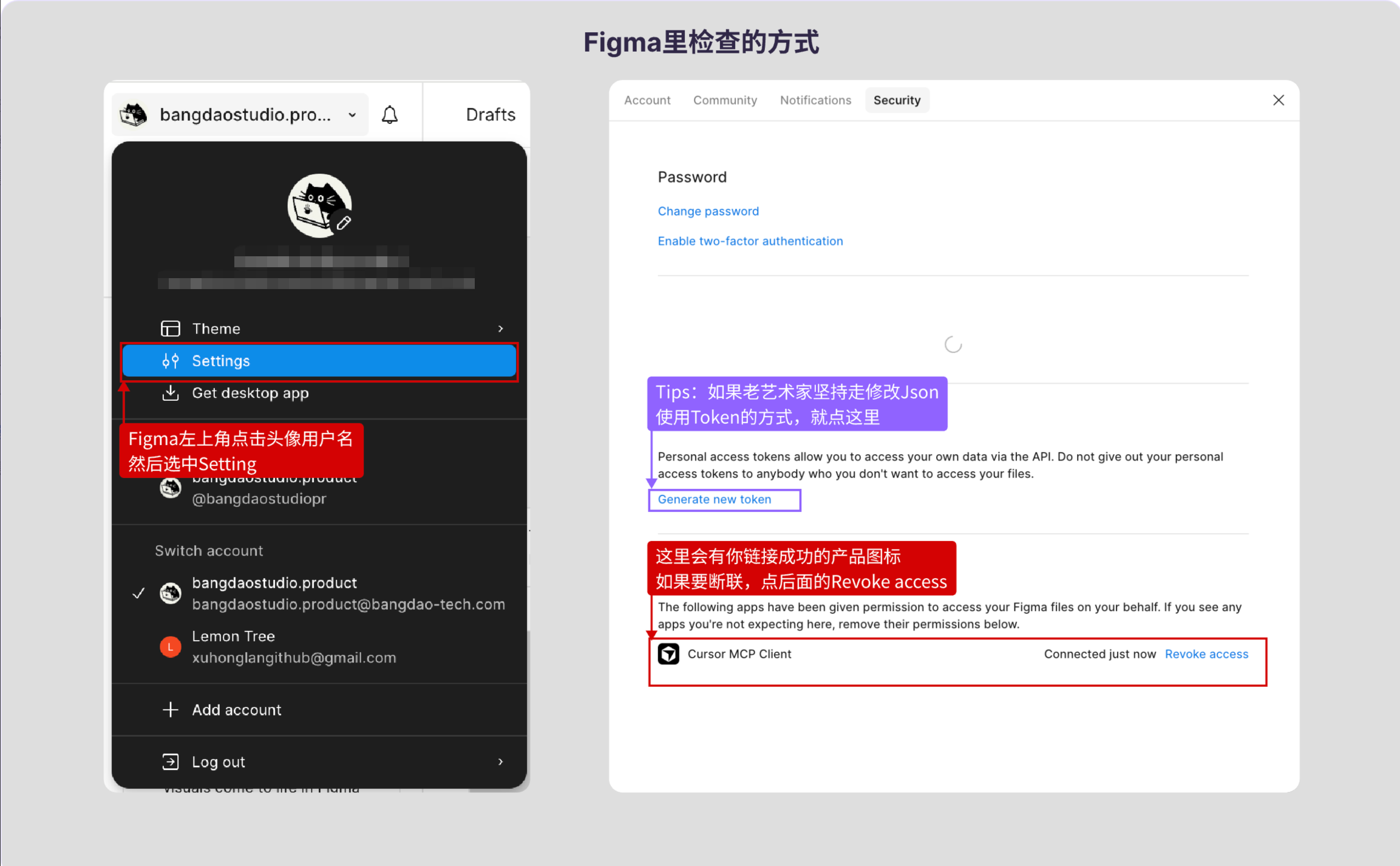
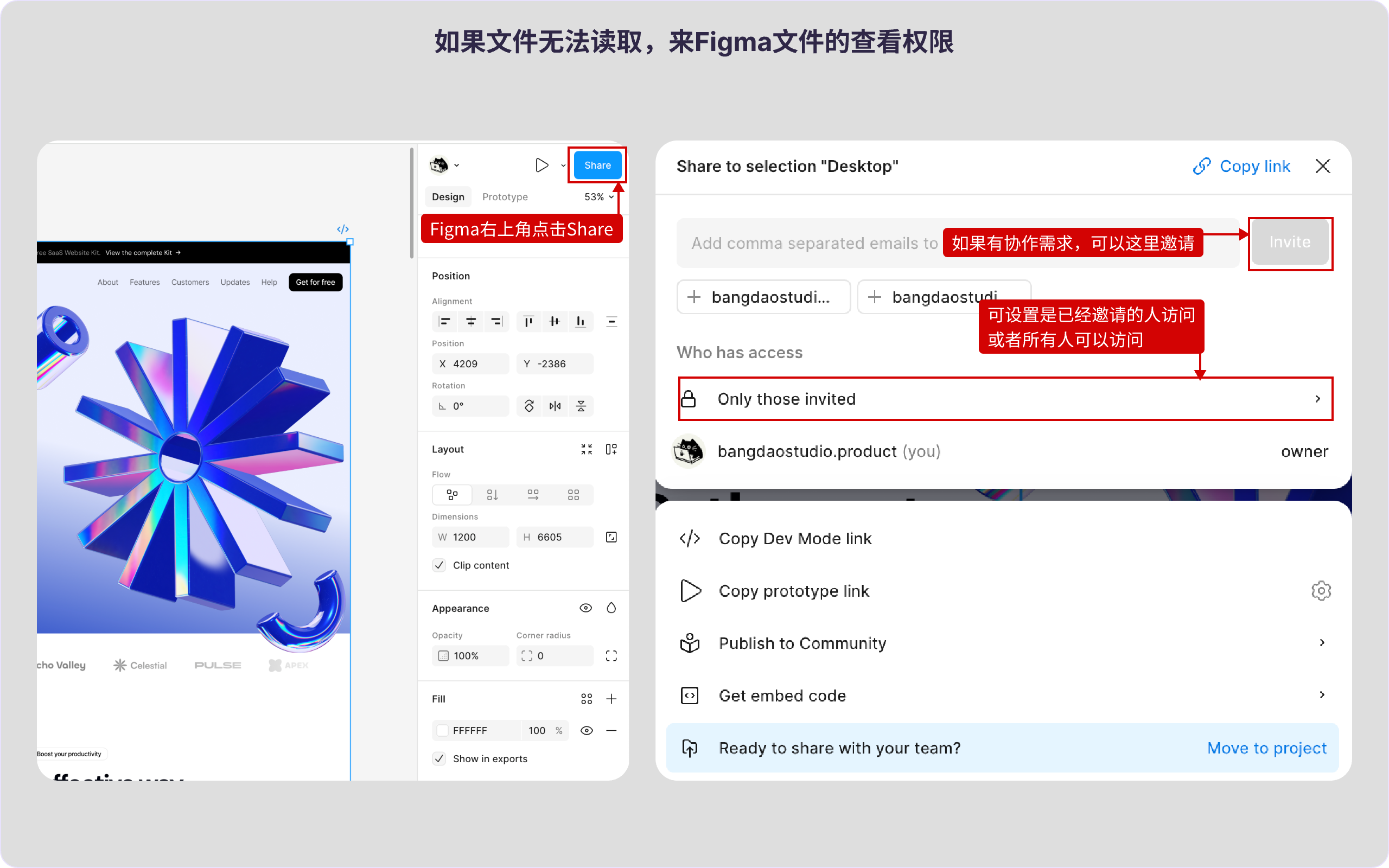
3. 文件权限是否对(当前用于 MCP 授权的 Figma 账号必须对目标文件至少有可查看权限(can view))?
4. 是不是在设置里不小心开启了多个相同的 Figma MCP 导致冲突?(我们推荐的方式二选一即可)
Q4:读到了结构,写出来还是不准? MCP 负责让 AI 看见设计稿,但页面最终写得准不准,还取决于模型能力、资源是否完整、后续有没有做分块精修等等。
所以不要期待一次生成就完全还原,更现实的流程是:
先跑通 → 再生成 → 再对比 → 再分块精修
如何提高还原度,具体可以再回看这篇:
最后
Figma MCP 的价值,不是让 AI 一次性替你做完所有页面。
它更像是给 Cursor 多开了一双眼睛:
让它少猜一点,多看一点。
但页面最终能不能还原好,还是取决于你怎么给它框定范围、拆分任务、补充参考图,以及如何做后续精修。
先别追求完美。
先跑通,再优化。 先完成,再精修。
本文由 @B端设计情报局 原创发布于人人都是产品经理,未经授权,禁止转载
题图来自Unsplash,基于CC0协议
该文观点仅代表作者本人,人人都是产品经理平台仅提供信息存储空间服务。










如果是复杂组件库(比如带交互原型、动态数据)的Figma文件,这种方式还适用吗?MCP读取的只是静态结构吧,有没有办法连交互逻辑一起读到?
强烈推荐新手先试方式A,插件托管1分钟搞定,不用折腾环境。而且正文提到的“先跑通再精修”这个思路很对,很多人就是卡在一步到位的心态上。
插件托管方式确实省去了Node和Token的麻烦,但依赖Cursor官方对Figma MCP的维护,万一哪天官方调整接口,这套流程可能就要更新。另外,免费版Figma读取额度有限,实际用起来可能得掐着算。