起点课堂会员权益
 职业体系课特权
 线下行业大会特权
 个人IP打造特权
 30+门专项技能课
 1300+专题课程
 12场职场软技能直播
 12场求职辅导直播
 12场专业技能直播
 会员专属社群
 荣耀标识
荣耀标识如何正确使用GPT生图


AI生图技术正在颠覆视觉创作领域,GPT凭借其卓越的语言理解和精准的图像生成能力,成为2026年最具潜力的设计工具。本文将深度对比7款主流AI生图软件,揭示GPT在中文排版、细节还原和商业应用上的独特优势,并附上可直接套用的万能提示词公式,助你规避创作陷阱,高效产出专业级视觉作品。
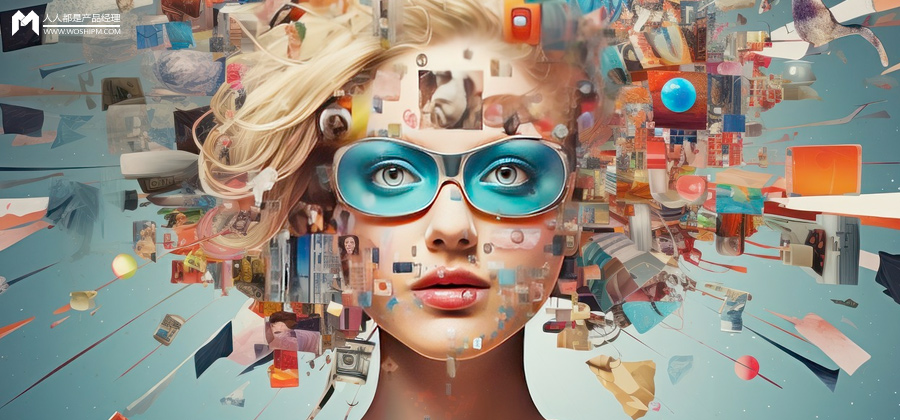
AI 生图技术正重塑视觉设计领域,GPT 凭借强大的语言理解与图像生成能力,成为 2026 年最受瞩目的创作工具。本文将从主流 AI 生图软件对比切入,解析 GPT 生图的核心亮点,并提供可直接落地的使用方法,帮助你避开创作误区,高效生成精准、高质量的图像作品
2026 年主流 AI 生图软件对比
当前主流AI 生图工具主要有以下几类,不同工具在画质、门槛、功能、费用上差异显著,以下为 7 款热门工具核心维度对比:
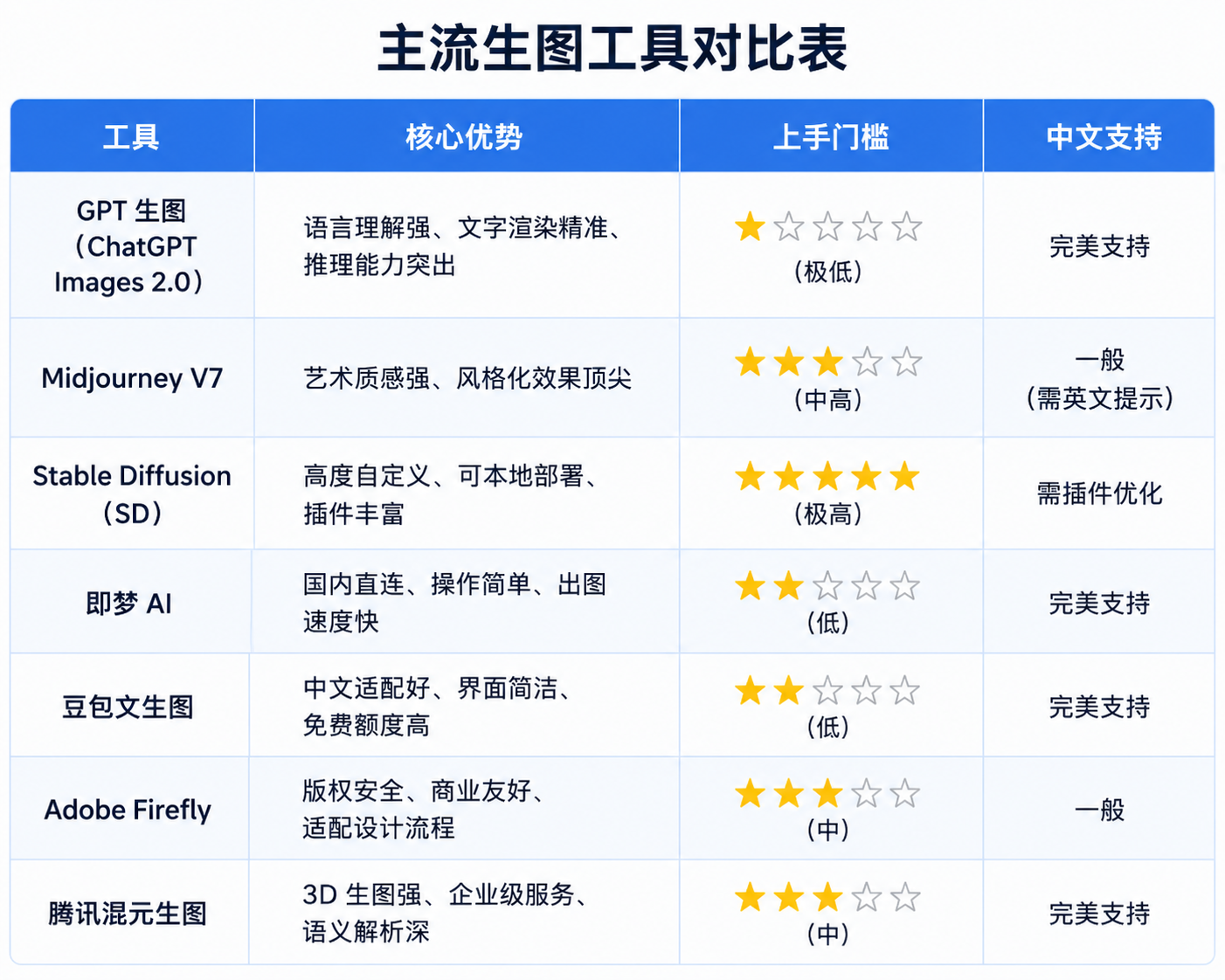
- 新手优先选GPT 、即梦 AI、豆包零门槛、中文友好、快速出图;
- 专业艺术创作选Midjourney,风格化与艺术质感佳
- 追求高度可控与自定义选Stable Diffusion,需具备技术基础;
- 商业合规优先选Adobe Firefly,版权风险低
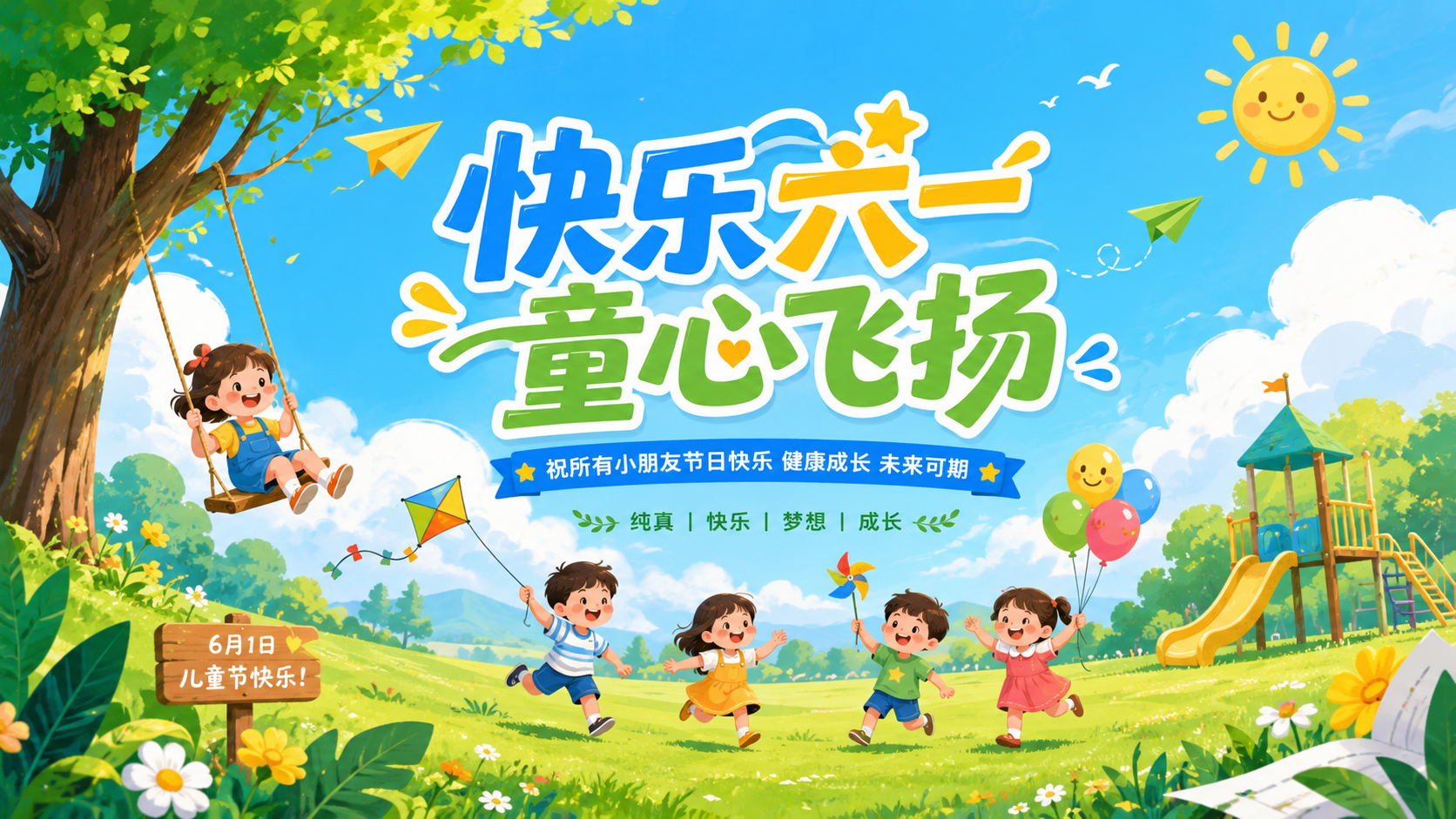
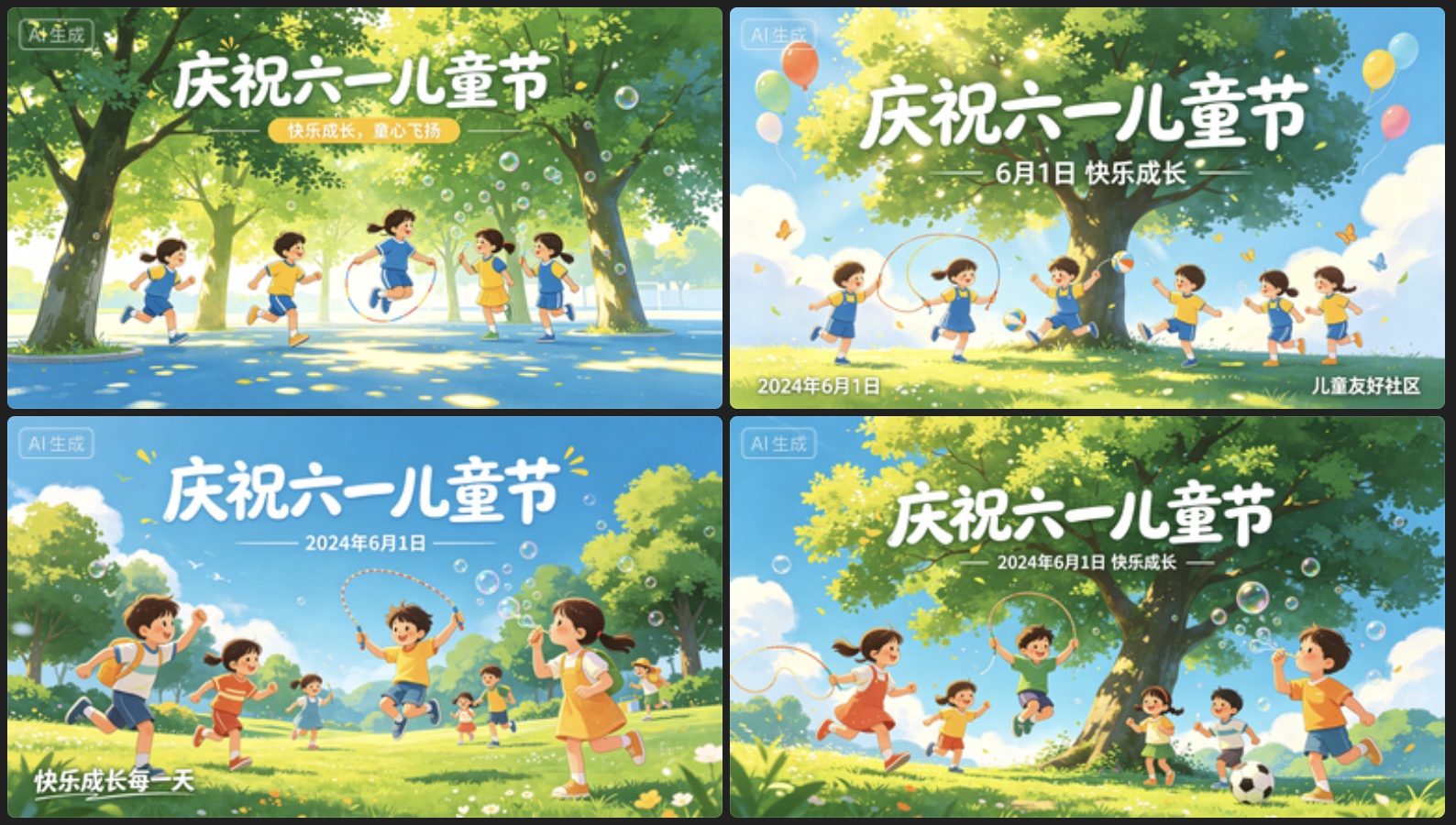
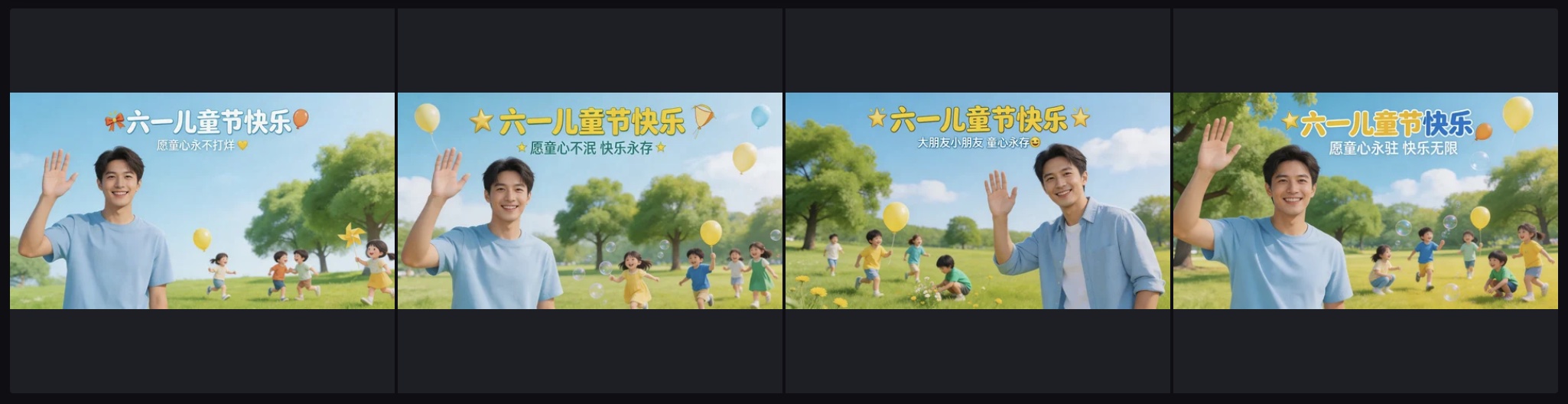
针对新手友好的几个ai,尝试了一下生图情况,GPT是效果最好的,不管是从色彩、文字、排版、细节装饰、质感等角度,gpt都远超即梦和豆包,国内ai要说赢主要就是数量吧……具体效果如下:
提示词:生成一张庆祝六一儿童节海报 16:9 颜色使用蓝绿黄为主,画面有朝气,有树有小朋友在玩耍
GPT生成界面:
豆包生成界面
即梦生成界面:(os:即梦听说挺好的,生成效果这么拉,不知道是不是没充钱的缘故)
所以我们今天就集中讲一下gpt如何应用,以及使用中遇到的问题怎么解决
GPT 生图的核心亮点
1. 语言理解天花板,提示词遵循度极高
依托 GPT-4o 的推理能力,生图前会先 “思考规划”,拆解复杂指令,甚至联网补充信息(如生成信息图时抓取数据),精准还原文字描述,避免 “答非所图”,复杂场景与细节指令的遵循度远超同类工具。
2. 文字渲染零出错,中文排版稳定
解决行业长期痛点:中文、英文、符号渲染清晰无乱码,海报、菜单、UI 界面中的文字可精准生成,支持指定字体(宋体、黑体等),非拉丁字符(中日韩)排版自然,直接可用于商业场景。
3. 图生图强可控,原图改动极小
支持低重绘幅度图生图,可严格保留原图颜色、光影、构图、文字,仅优化细节;上传图片后,能精准识别主体,实现 “换装、换背景、风格迁移”,且人物 / 物体一致性强。
4. 零门槛 + 全场景适配,新手秒上手
- 无需额外安装软件,ChatGPT 界面直接操作,新手易上手;
- 支持任意宽高比,适配海报、短视频、PPT、插画等全场景;
- 一次可生成 8 张连贯图片,角色 / 风格统一,适合漫画、故事板、系列创作。
如何正确使用 GPT 生图
GPT 生图的核心逻辑是精准指令 + 迭代优化,万能提示词公示如下
公式:版式 + 主体 + 场景 + 风格 + 光影 + 细节 + 文字约束 + 用途
– 版式:明确比例(如 9:16 竖版、16:9 横版、正方形)、分辨率(2K 高清);
– 主体:清晰描述核心元素(人物 / 物体 / 场景,含数量、特征);
– 场景:环境、背景、时间(如夕阳下的海边、赛博朋克城市夜景);
– 风格:具体风格词(如吉卜力风格、写实照片、油画风、扁平化 UI);
– 光影:光线类型(自然光、电影光、逆光、柔和暖光);
– 细节:质感、材质、清晰度(如毛孔可见、发丝清晰、高细节、无噪点);
– 文字约束:关键文字用引号包裹,指定字体(如 “春日限定”,黑体,白色);
– 用途:明确使用场景(如海报、短视频封面、PPT 配图
对于非专业使用者而言,精准描述画面风格、光影效果与细节质感存在一定难度。对此,可直接上传参考图,AI 将自动识别并对标参考画面进行生成。
即便提示词描述足够详尽,当前 AI 仍无法完全复刻指令要求,生成结果往往需要二次调整。若需在已有成品图上局部修改,切勿使用模糊指令(例如 “仅修改图标,保留原有色彩与文字”),这类表述易导致画面多处元素被意外改动。建议参照以下标准化模板撰写修改指令,精准限定调整范围
基于参考图做“像素级局部修改”,禁止全图重绘,具体要求如下:
1. 100%保留原图所有文字、文字内容、字体、颜色、位置,禁止改动、变形、重绘文字;
2. 完整保留原图整体色调、所有色块颜色、光影、构图、元素位置,不更改原有色彩;
3. 仅修改【你要改的具体内容,例:背景花纹】,其余所有区域完全保持原图不变;
4.禁止重新设计、禁止改变整体风格、禁止AI自由发挥;
5.使用原图修补逻辑,而不是重新生成整张图。
实践案例演示,精准避雷
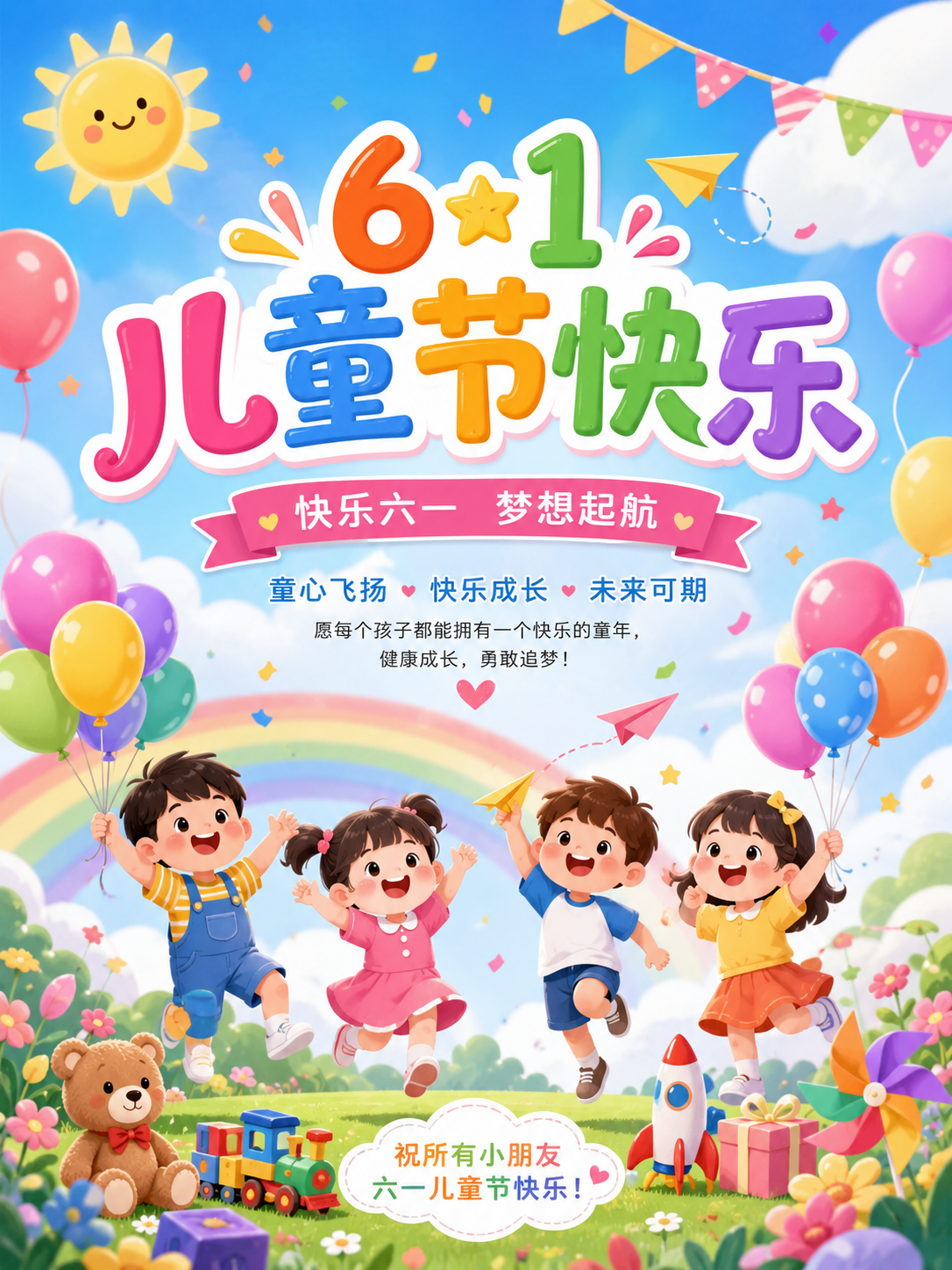
接着上面六一儿童节的海报讲解,假如我的文案过于简单会得到一个什么样的图,可能就是一个竖版的,元素杂乱的界面。当然我们也不得不感慨下图简单的提示词生成的效果其实已经非常不错了,颜色丰富和谐,氛围感也好。
生成一张庆祝六一儿童节海报
那如果我们想要修改部分的内容,比如字体和颜色和元素,我们看一下不同提示词的效果差异
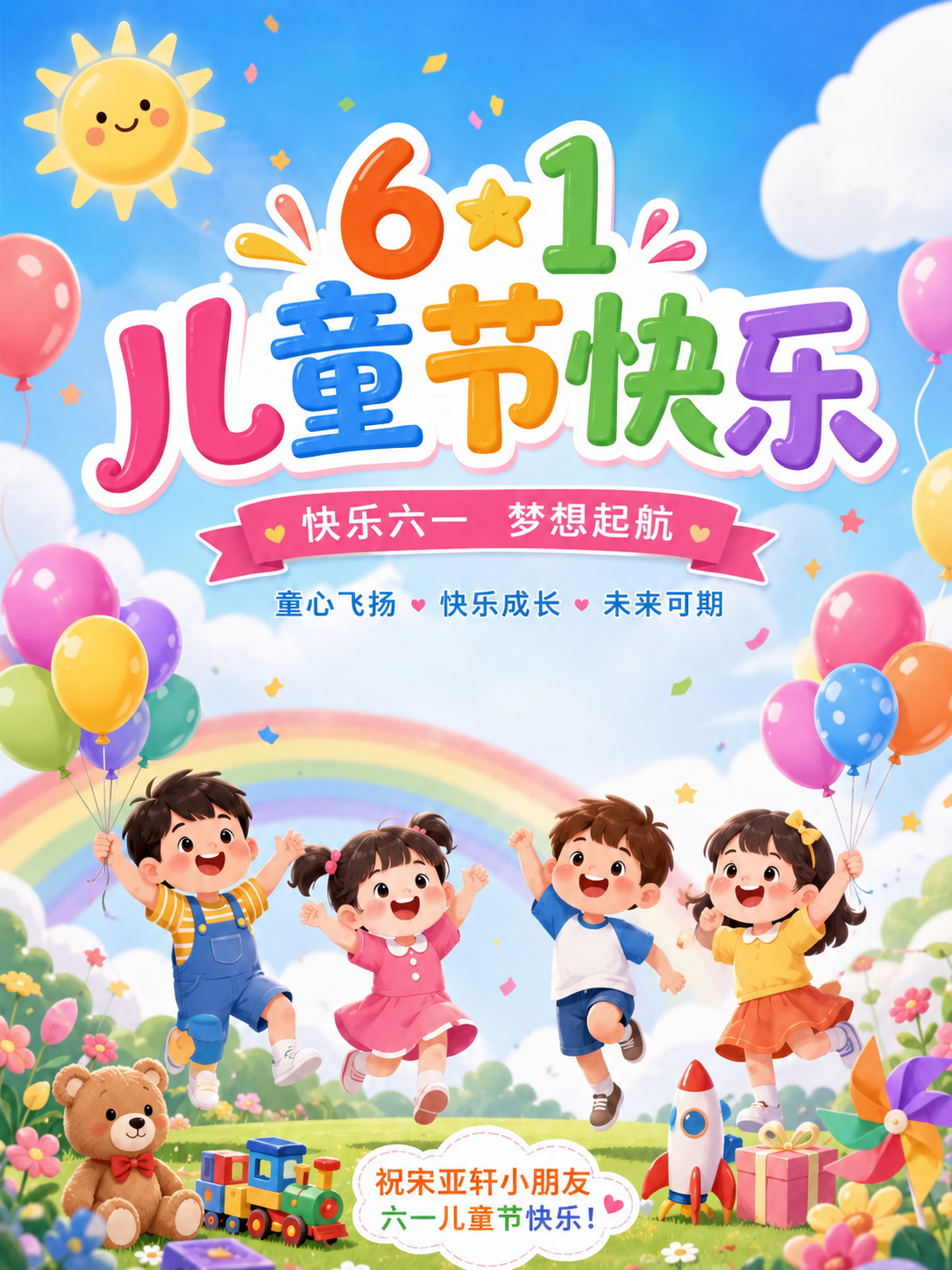
提示词1:效果见下面图1
将祝所有小朋友改成祝宋亚轩小朋友,去掉愿每个孩子都能拥有一个快乐的童年,健康成长,勇敢追梦!,去掉右上角的纸飞机和彩带
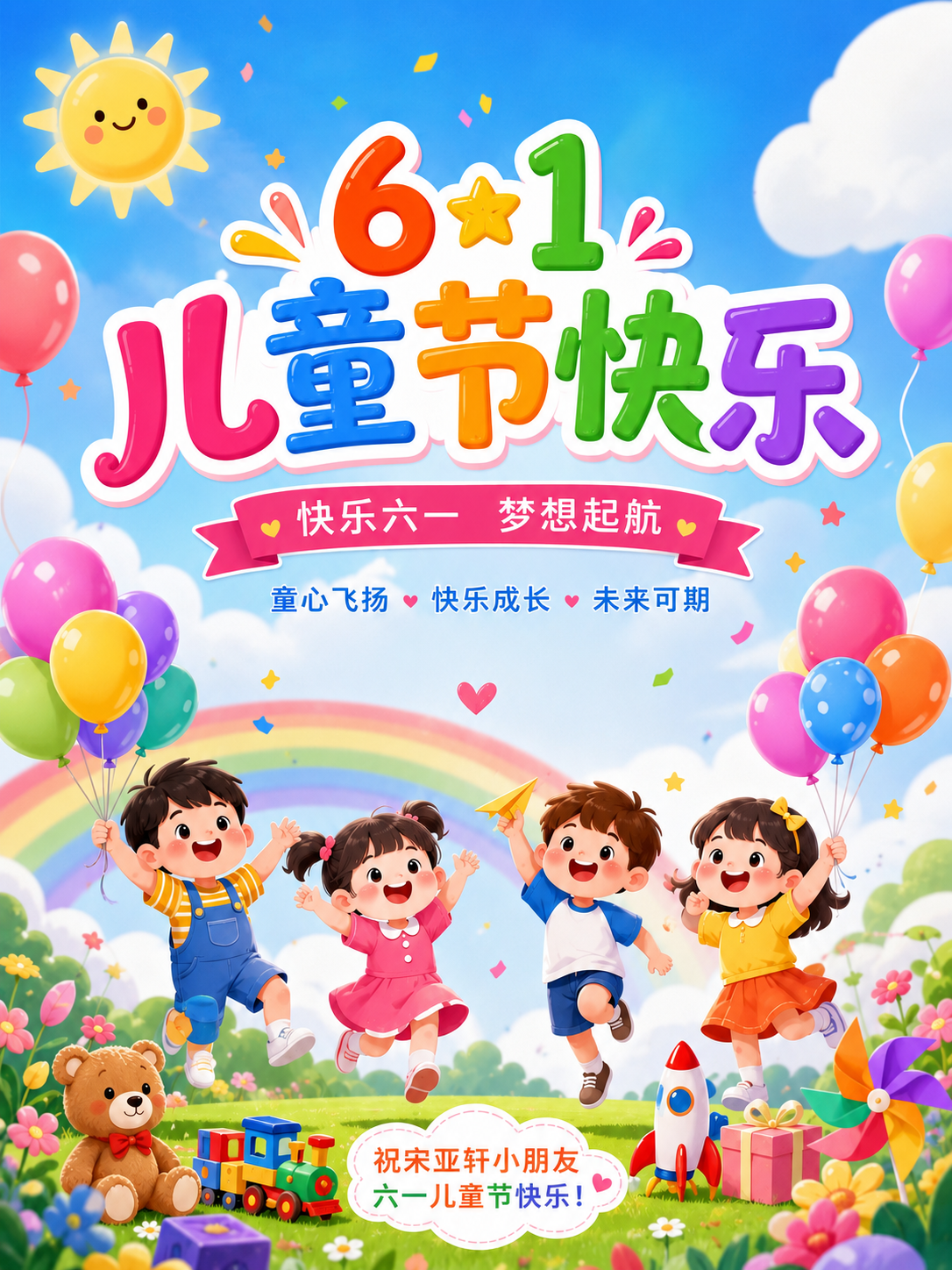
提示词2:效果见下面图2
基于参考图做“像素级局部修改”,禁止全图重绘,具体要求如下:
1. 100%保留原图所有文字、文字内容、字体、颜色、位置,禁止改动、变形、重绘文字;
2. 完整保留原图整体色调、所有色块颜色、光影、构图、元素位置,不更改原有色彩;
3.仅修改文字把【祝所有的小朋友】改为【祝宋亚轩小朋友】,去掉文字【去掉愿每个孩子都能拥有一个快乐的童年,健康成长,勇敢追梦!】,去掉右上角的纸飞机和彩带,其余所有区域完全保持原图不变;
4.禁止重新设计、禁止改变整体风格、禁止AI自由发挥;
5.使用原图修补逻辑,而不是重新生成整张图。
原图 图1 图2
其实我们发现两张图和原图对比整体效果非常接近的,gpt的理解能力还是非常强的,把我需要修改的地方都执行了。但是还是有一些细节问题,图1除了我指令外还把纸飞机、爱心去掉了,下方的祝福文字的位置向下挪动了。图2进行非常多限制和约束提问后,更接近原图了,但是整体色彩饱和度被修改的更高了
但是小编试了多次,虽然强约束的提示词不能百分百实现要求,但是效果是更稳定,更接近我们的目标图像的,如果提示词很范,ai就会根据自己理解无限发挥,最终可能改的次数越多偏离就越多。如果实在试了很多次都无法实现效果的时候可以考虑让某个位置留白,自己下载图片后再进行二次创作
以上就是使用gpt生图的一些心得,希望对大家有帮助。本人从事b端设计,很少做这么复杂的视觉,对于ai生成视觉稿理解有不到位的欢迎指教
本文由 @(*≧▽≦) 原创发布于人人都是产品经理,未经许可,禁止转载。
题图来自 Pixabay,基于CC0协议。
该文观点仅代表作者本人,人人都是产品经理平台仅提供信息存储空间服务。






- 目前还没评论,等你发挥!