


 起点课堂会员权益
 职业体系课特权
 线下行业大会特权
 个人IP打造特权
 30+门专项技能课
 1300+专题课程
 12场职场软技能直播
 12场求职辅导直播
 12场专业技能直播
 会员专属社群
 荣耀标识
荣耀标识Vibe motion做视频特效,用了 Remotion,我再也不想碰 Hyperframes


Vibe motion 特效制作领域正迎来工具选择的拐点。本文通过 Hyperframes 与 Remotion 的横向实测,揭秘 AI 视频制作的核心决策点——从提示词优化到成本控制,从效果呈现到工作流差异,最终呈现为何 Remotion 成为更优选的完整决策路径。
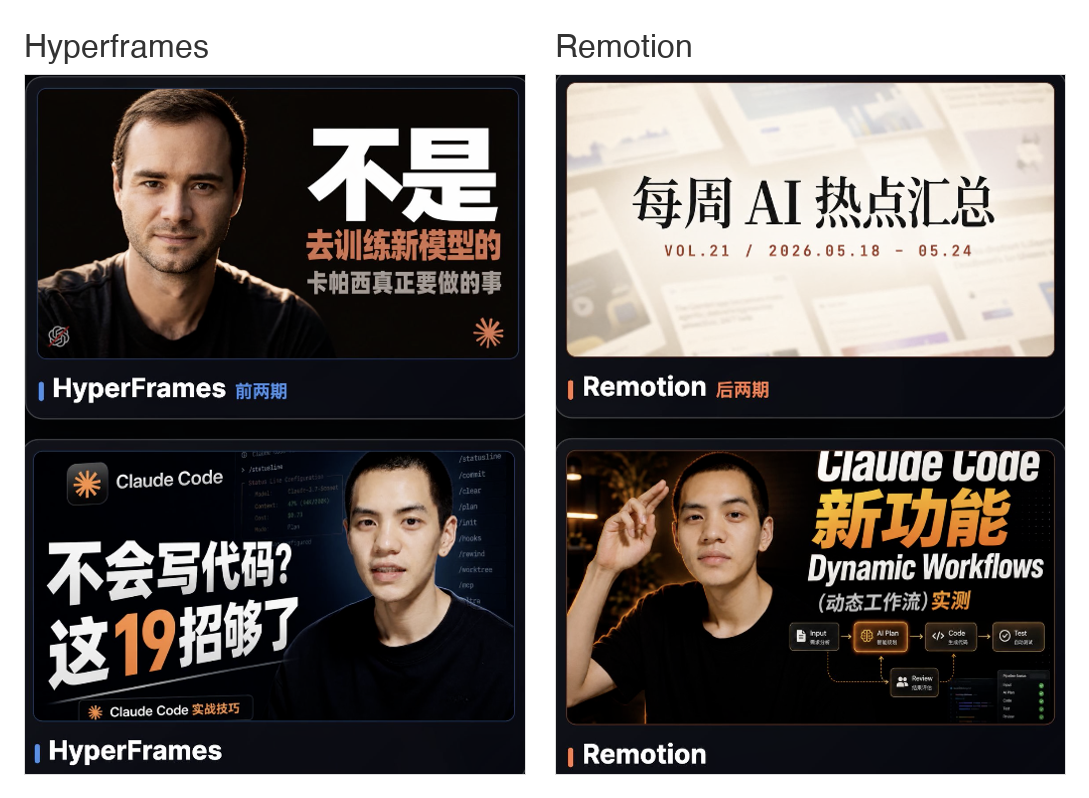
我最近 4 期视频的特效全是 Vibe motion 做的:前两期用 Hyperframes,后两期换成 Remotion。这篇把两个框架放在同一条视频、同一套提示词下实测一遍,讲清三件事——我平时怎么指挥 AI、交流时要注意哪些点,以及为什么实测之后我选了 Remotion。
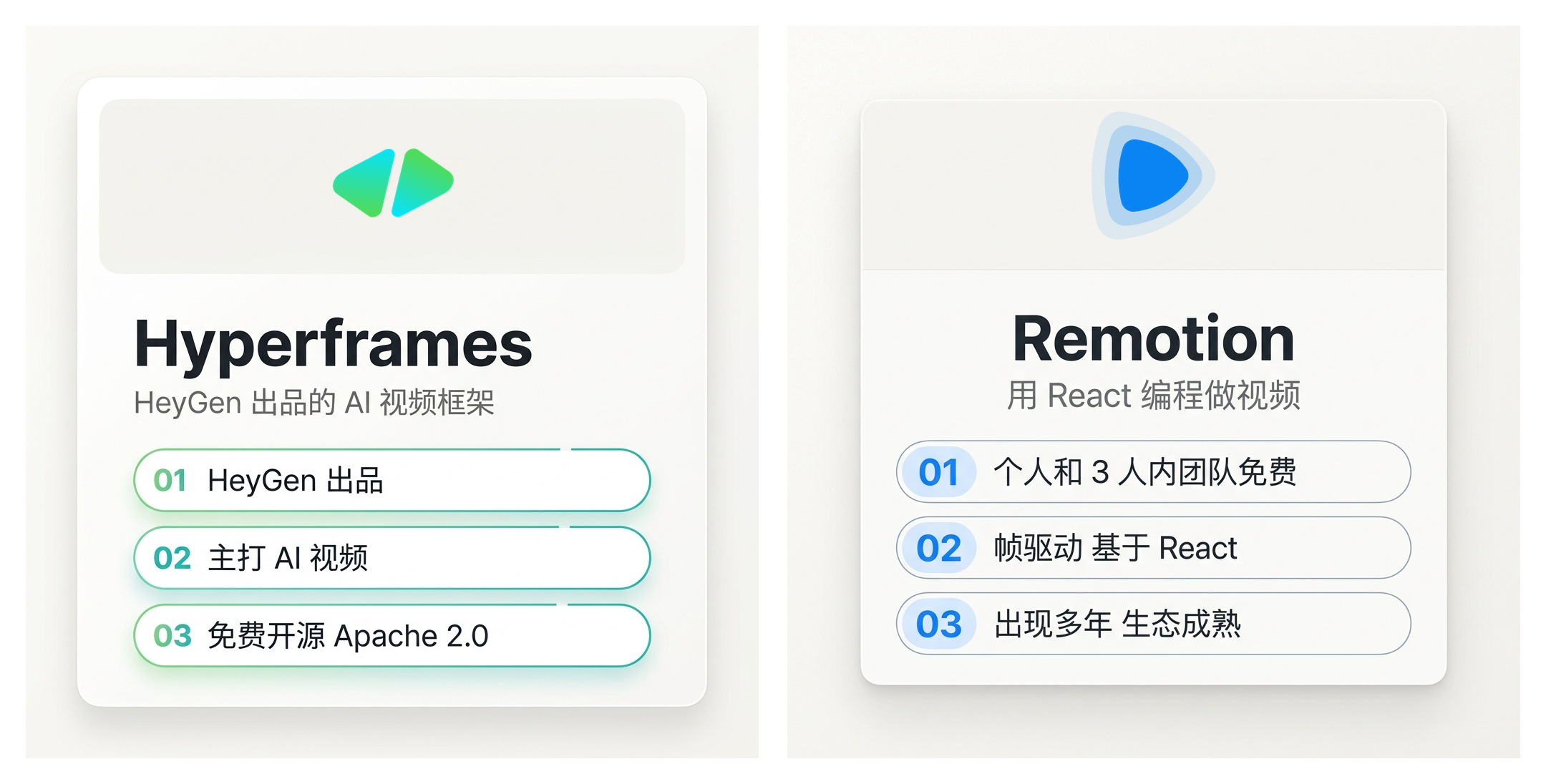
先认识下这两个框架
Hyperframes 的热度来自三点:HeyGen 出品、主打 AI 视频、免费开源。Remotion 在个人及 3 人以内小团队场景下同样完全免费。
放到一条视频上,两者的差异集中在三处:
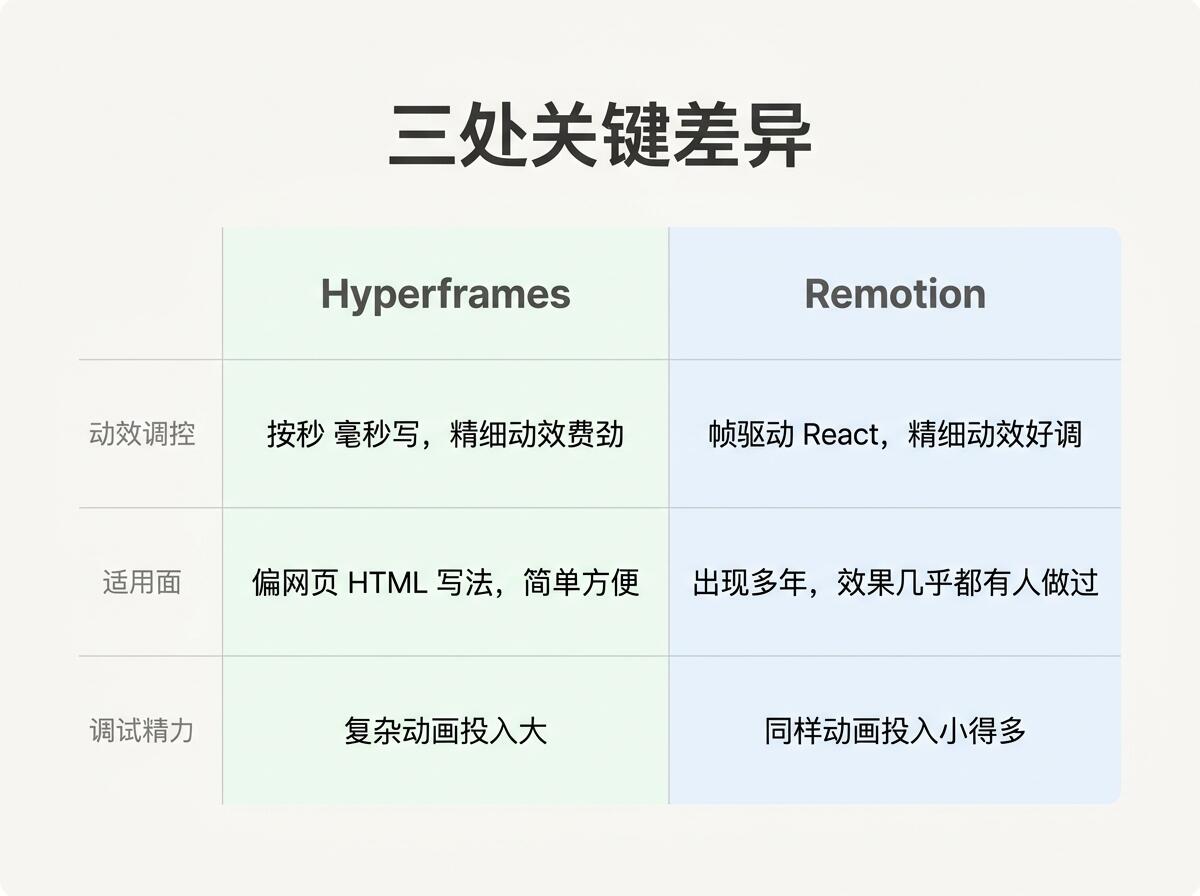
为什么同一句提示词,Remotion 往往能更快反映出你要的效果?
因为 Remotion 出现已经很多年,在大模型训练语料里的比例特别高;
Hyperframes 刚出来不久,相关语料基本都来自HTML制作。
落到模型权重上,Remotion 天然比 Hyperframes 高出一截。(在视频方面)
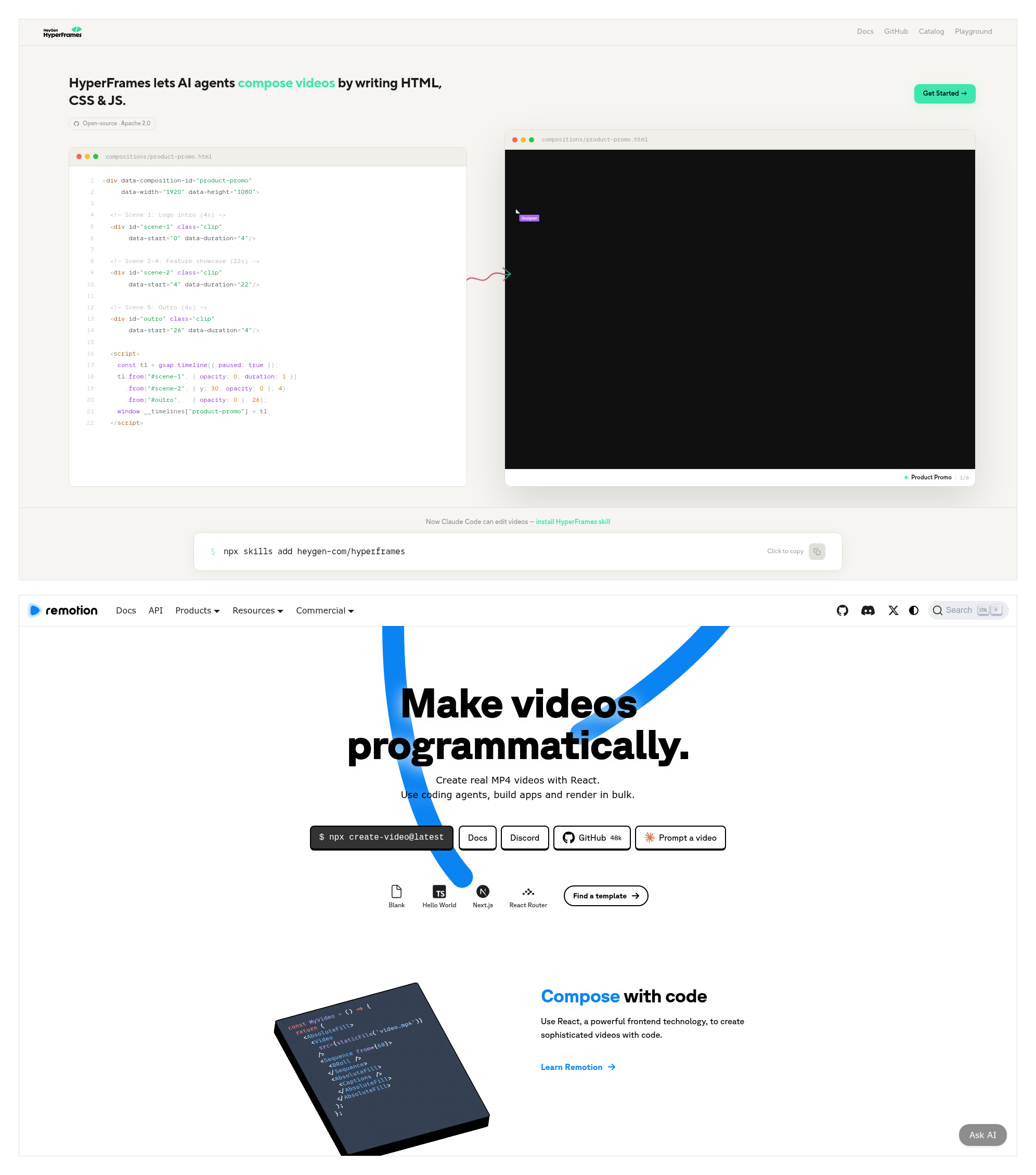
上:HyperFrames 官网(hyperframes.heygen.com)「写 HTML,渲染视频,专为 AI agent 设计」;下:Remotion 官网(remotion.dev)用 React 以编程方式制作视频
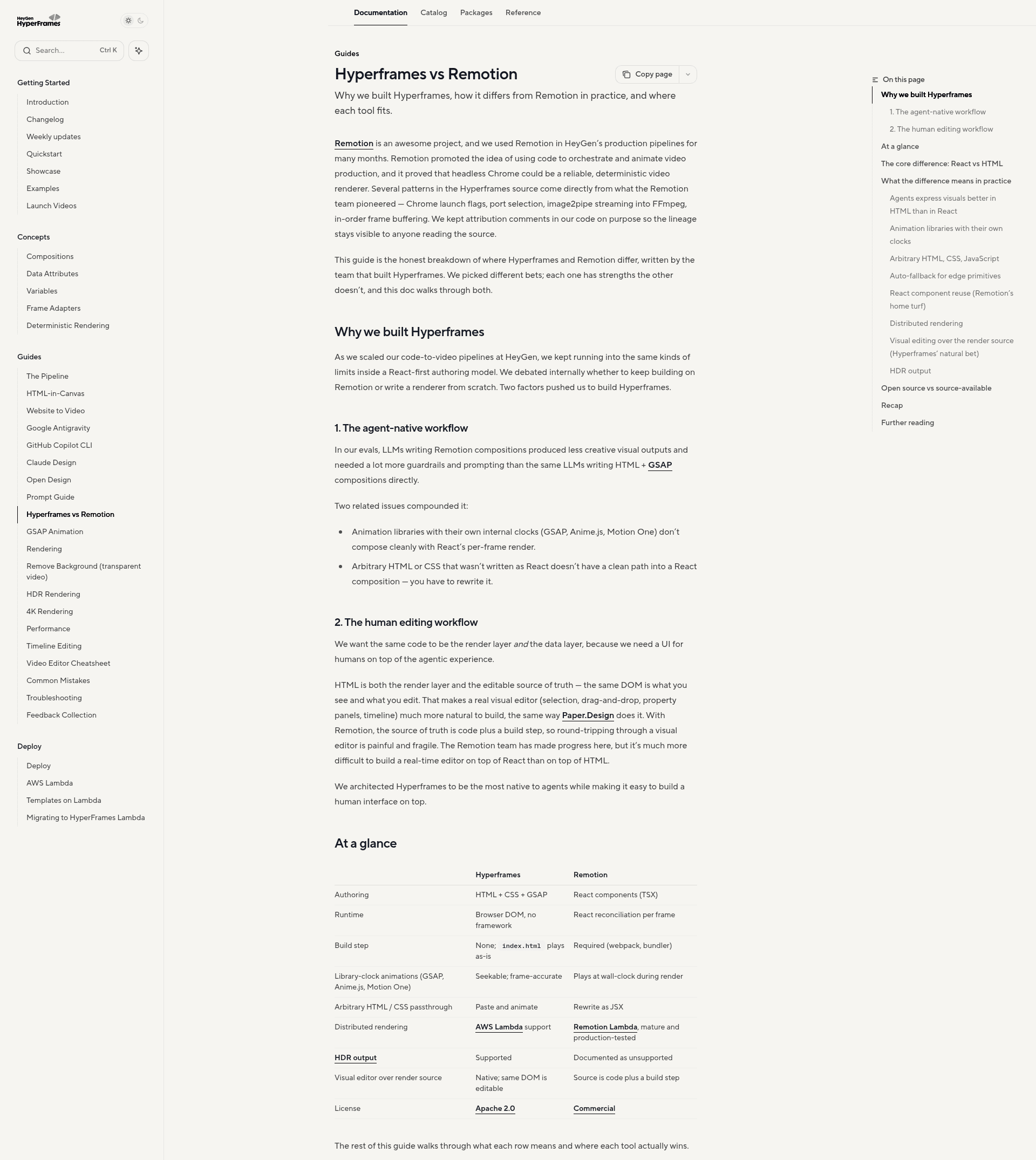
HeyGen 官方《Hyperframes vs Remotion》对比页节选,含逐项对照的 At a glance 表
怎么选:只比两个成本
这两个工具都靠 AI 指挥,所以选型只需要看两件事:
- 调试要投入的精力
- 消耗的 token 成本
实测就围绕这两点,看在真实制作流程里,哪个工具更能交付可用的视频。
实测设置:左边 Hyperframes,右边 Remotion,喂同一段视频和同一套提示词。为了更直观地看出区别,两边都不开计划模式,相同内容直接发送。
这里故意留了一个不对等:Hyperframes 我做过很多视频,给它配了专门的 Skill;Remotion 才做两条,还没配新 Skill。让占优的一方用上 Skill,反而更能看清两个框架本身的制作能力。
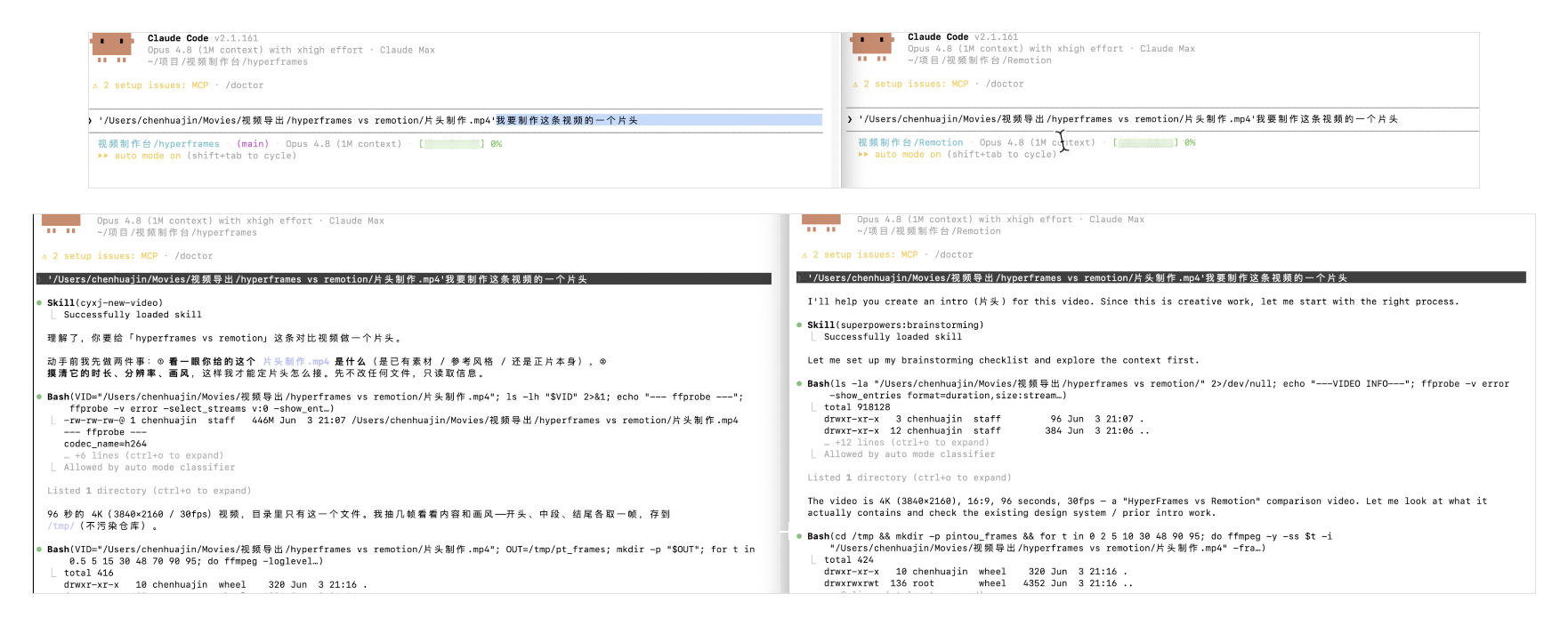
实测过程里发生了什么
识别类型、复用历史。 两边都先识别视频类型、去仓库找现成素材。Remotion 还多了一个关键发现:我五天前那条视频里有一段一样的口播,可以直接复用。
取向不同。 Hyperframes 倾向网页那套(HTML );Remotion 一上来就给口播配了动态特效、浮卡标注、运镜、对比。这条口播本身就有对比内容、卡片、运镜和 B-roll 对比,相同提示词发过去,Remotion 几乎立刻把这些反映了出来。
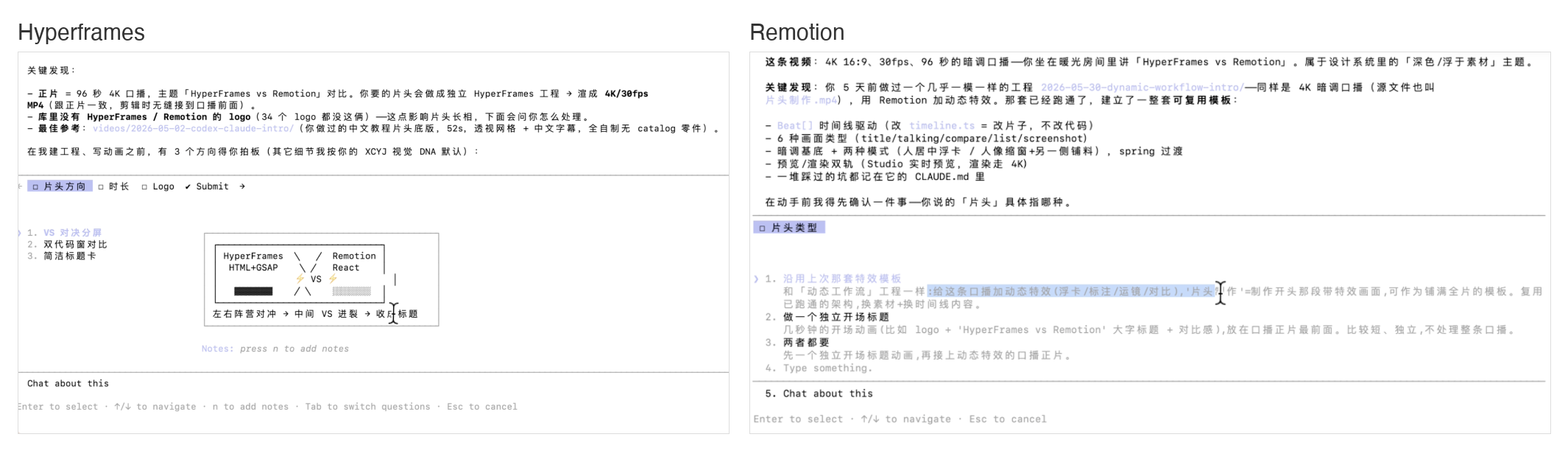
流程差异。 Remotion 先写文档,我确认没问题后它再写详细的实施计划,比 Hyperframes 慢一步(多了写文档这步);Hyperframes 这边直接开干。(可以通过提示词修正)
完成度差距。 前 30 秒做完,Remotion 拉起本地预览,效果已经能用;Hyperframes 整条都不太对——它把「特效全部由 Claude Code 生成」这句直接盖在我人物上、把人挡住了,从 10 秒到 36 秒整段没有任何动效,这时它已经吃掉 54% 的上下文。
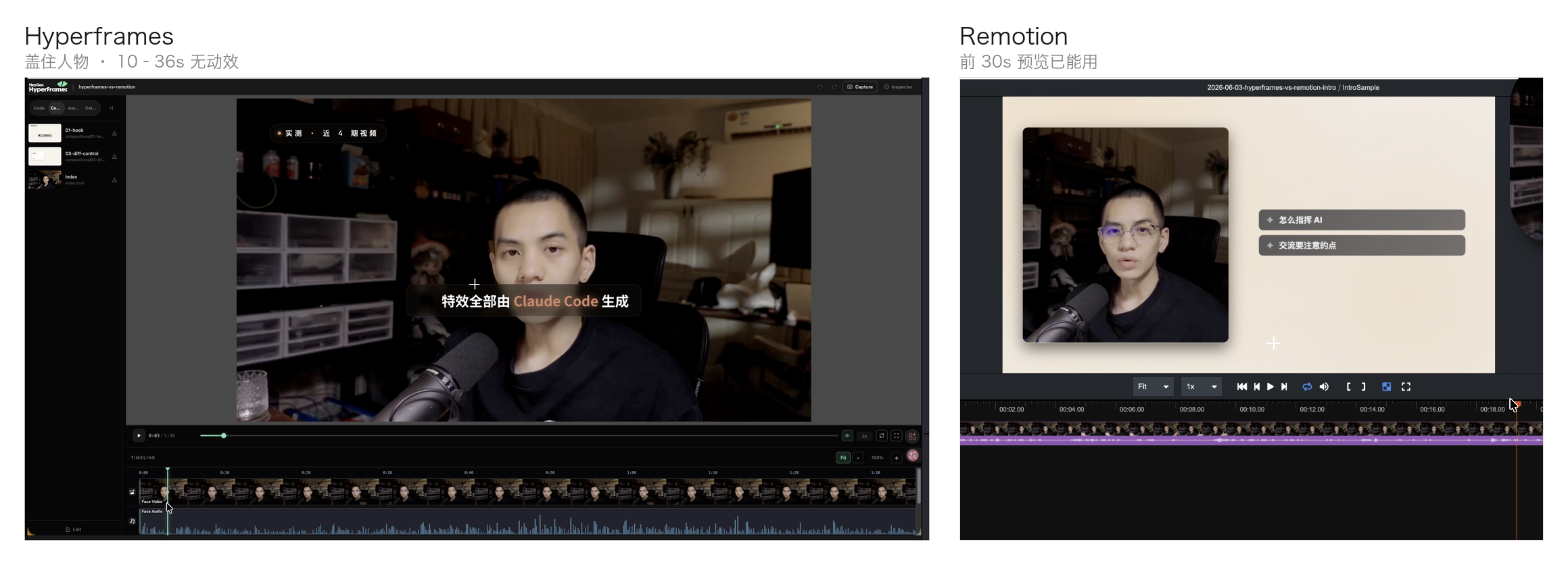
Hyperframes 也有一个亮点:官方示例它能直接从仓库里拔出来(因为我本来就在它的官方仓库里,有对应素材);Remotion 没有这层,只能用我给的截图。
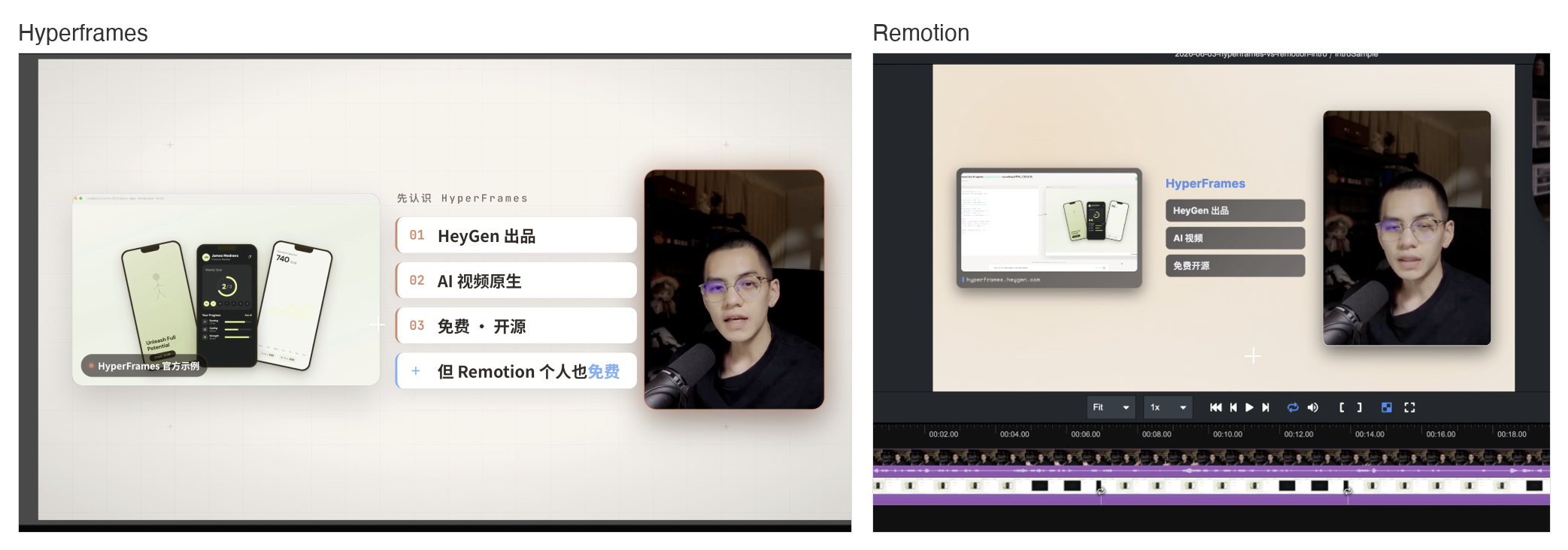
收尾阶段。 两边把剩下的补完,Remotion 用了 7 分钟,Hyperframes 用了 14 分钟。Hyperframes 后半段虽然多加了几张卡片,但实际播放时出现大片大片的空白,口播一直钉在右边没有任何变换。
谁更快更省
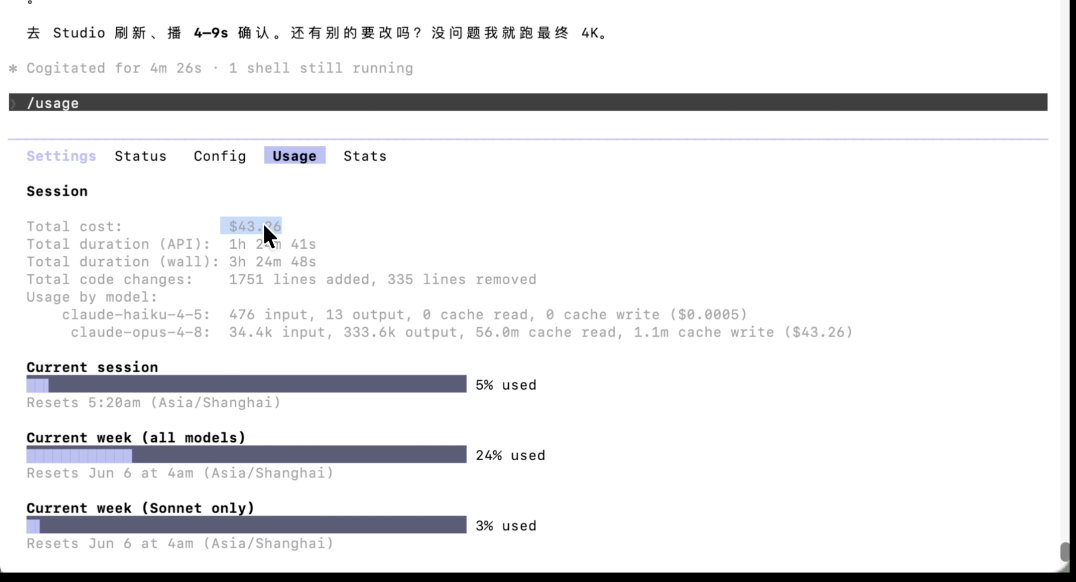
渲染导出走的是本地算力,不消耗 token。半成品阶段的实测数据:
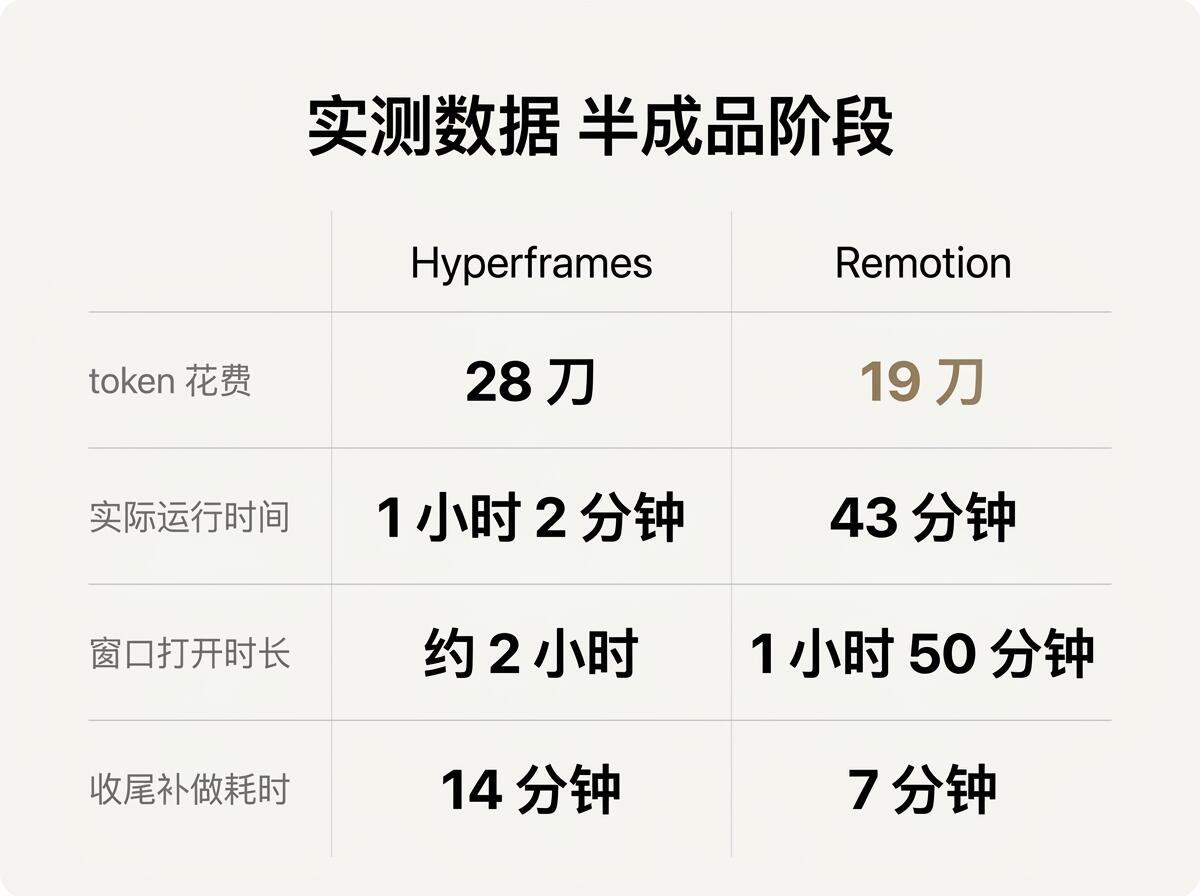
Remotion 的花费明显更低,时间也少了约 20 分钟。它做出来的效果如果要求不高,可以马上投入使用。
Hyperframes 还能继续打磨,但要把它磨到同等水平,投入的时间和金钱远大于产出,ROI 很低。
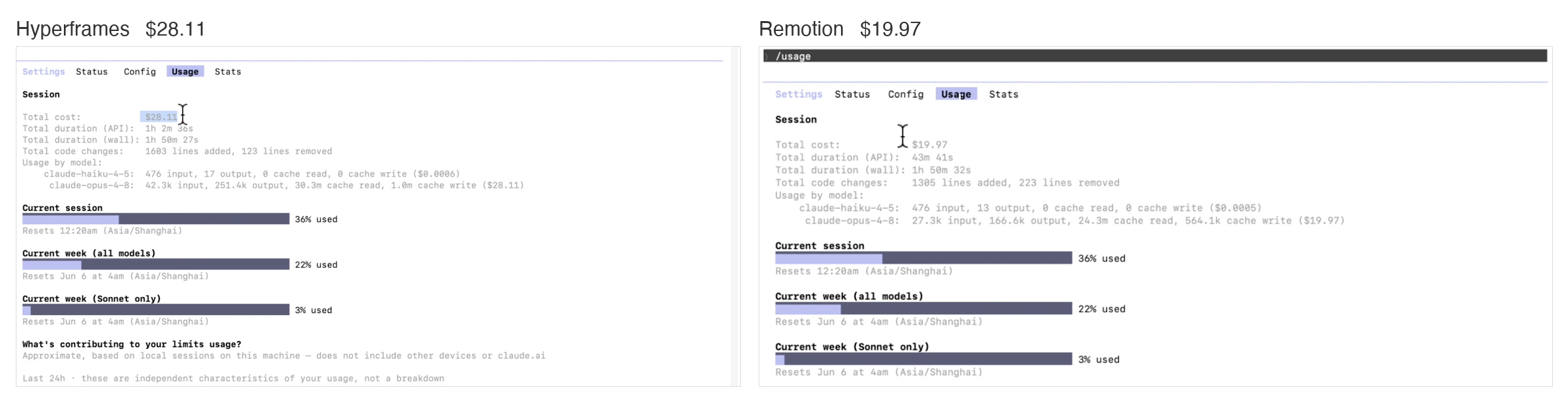
做到完整成品时,Remotion 累计 43 刀、成片约 1 分 24 秒;Hyperframes 停在半成品状态、28 刀。
结论
不论是时间成本、token 成本,还是最终的视觉效果,Remotion 都更可控、更省。半成品阶段如此,完整成品阶段也如此。如果没有大的技术革新,我应该不会再用 Hyperframes 了。
我平时怎么 Vibe motion (可复用的操作要点)
这部分是真能省钱省时间的地方,和具体框架无关:
1)只做开头 20–30 秒当样板。 先在开头调好,后面整条直接复用,而不是一上来就做整条。整条做首先耗时长,其次效果是个黑盒,能不能用没法预测。
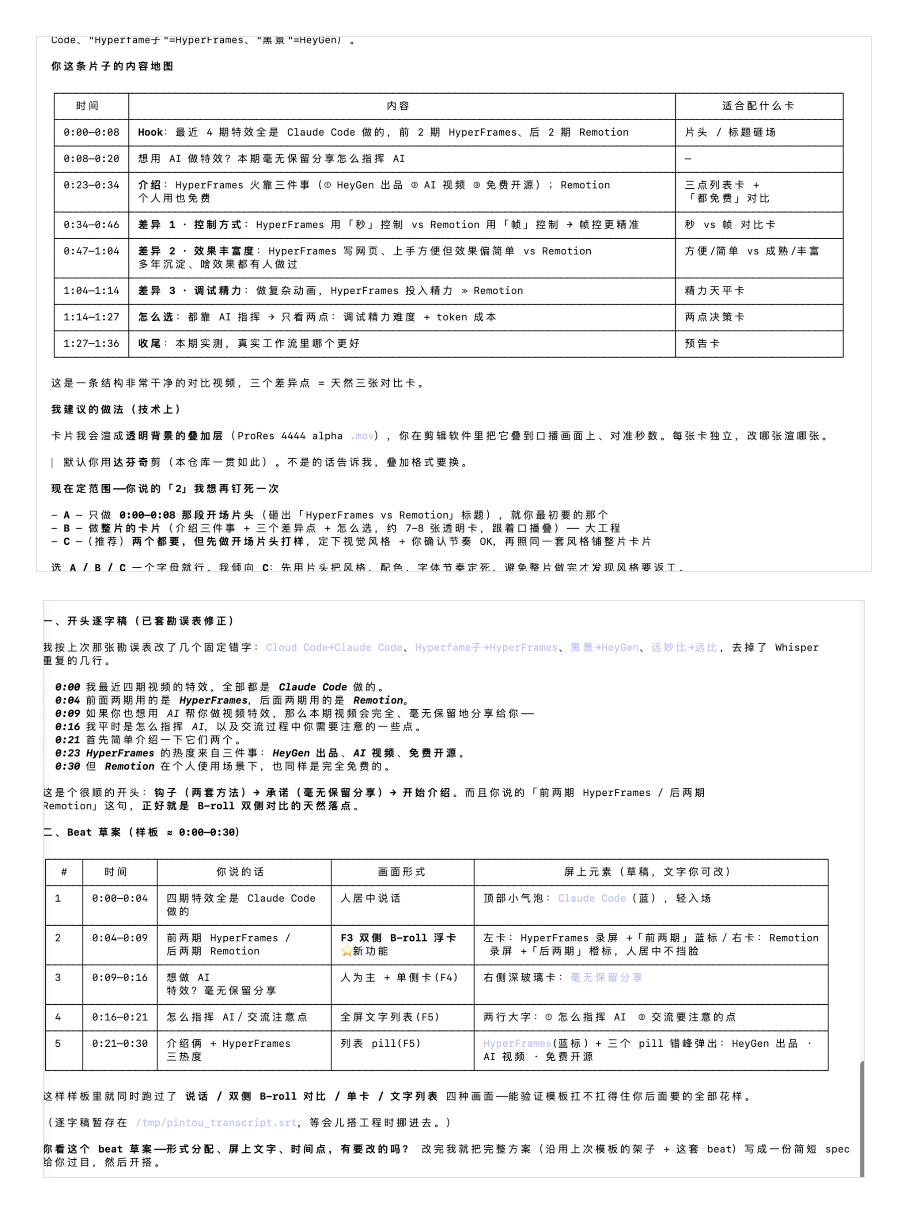
2)把三件事写进第一条提示词。 先转写口播拿到逐字稿和时间码、产物形态(透明叠加层还是完整 mp4)、占位策略(先压 720P 制作、满意后再导 4K),这三件事写在提示词最前面,能省掉中间一堆来回。
3)B-roll 形式让它先给方案再选。 它给了三种:左右分屏的对决、人居中两侧是 B-roll 浮卡、全屏快切的蒙太奇。我选了人居中。选定后它先用占位搭好结构,之后再替换成真素材。
4)讲清产物形态,这是两个框架最大的工作流差异。 Hyperframes 我让它渲染成透明背景叠加层、自己拿去剪(早期发现带着口播做整片很难调);Remotion 能把视频直接放进去剪,我就明确要一个完整 mp4。
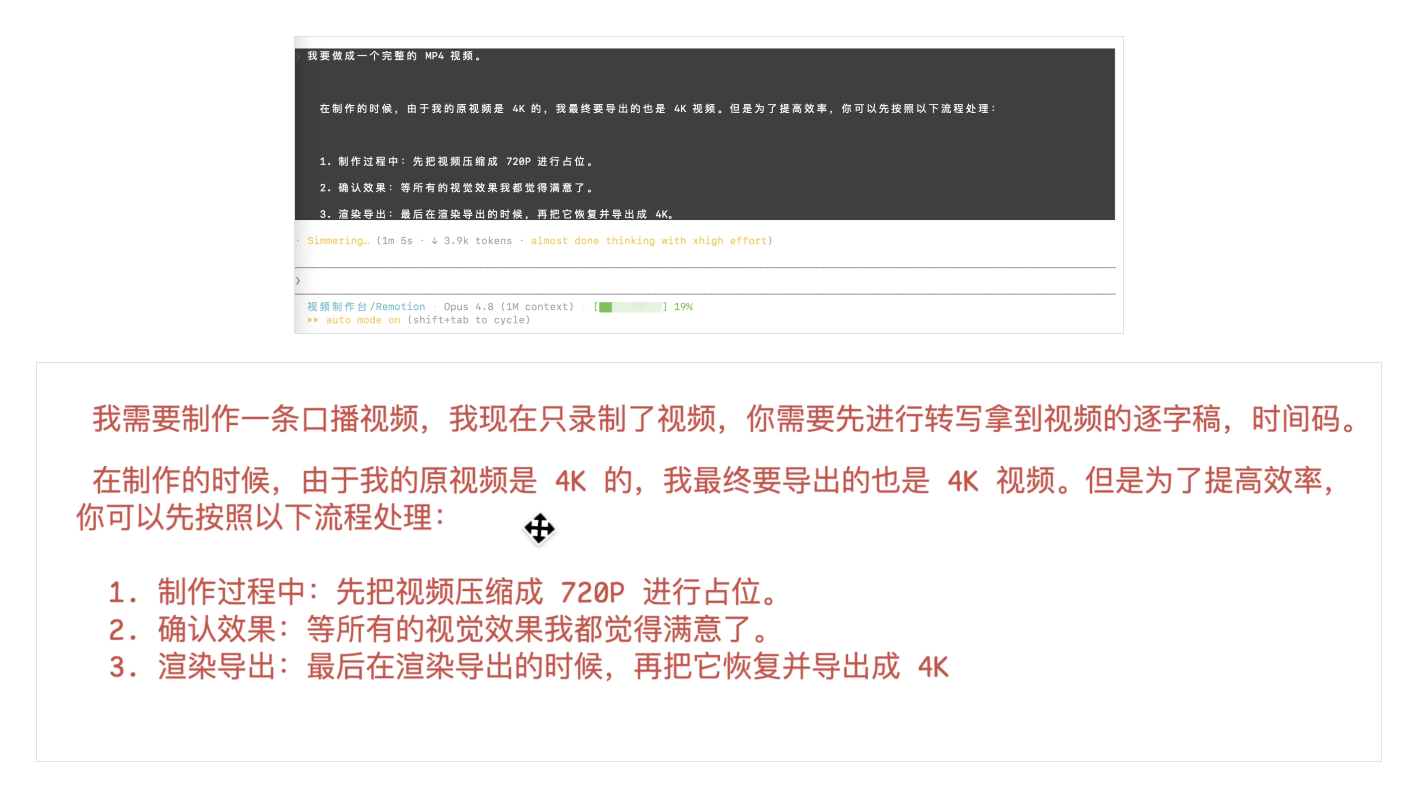
5)调具体效果,用图不用嘴。 找一张想要的效果截图发给它,甚至直接画一个。比如我要求:700 帧时让 Hyperframes 以卡片形式出现,口播在右、文字在中做成卡片样子,左边卡片放官方视频示例——官方那段我录下来、把链接也一起给它。
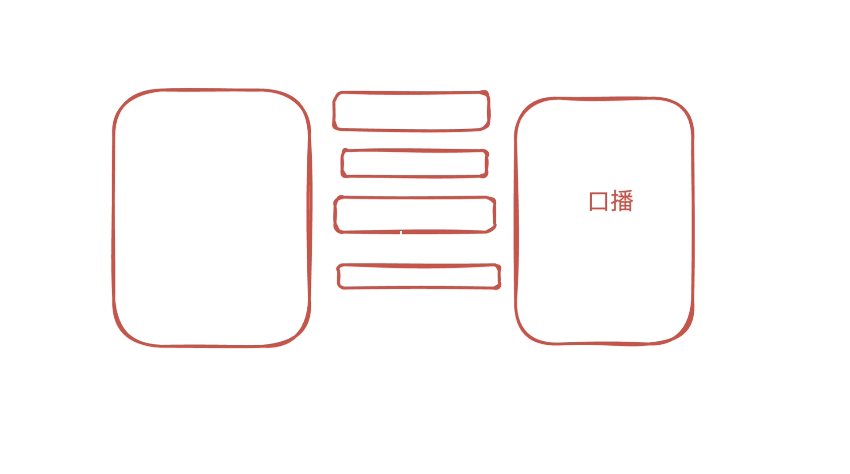
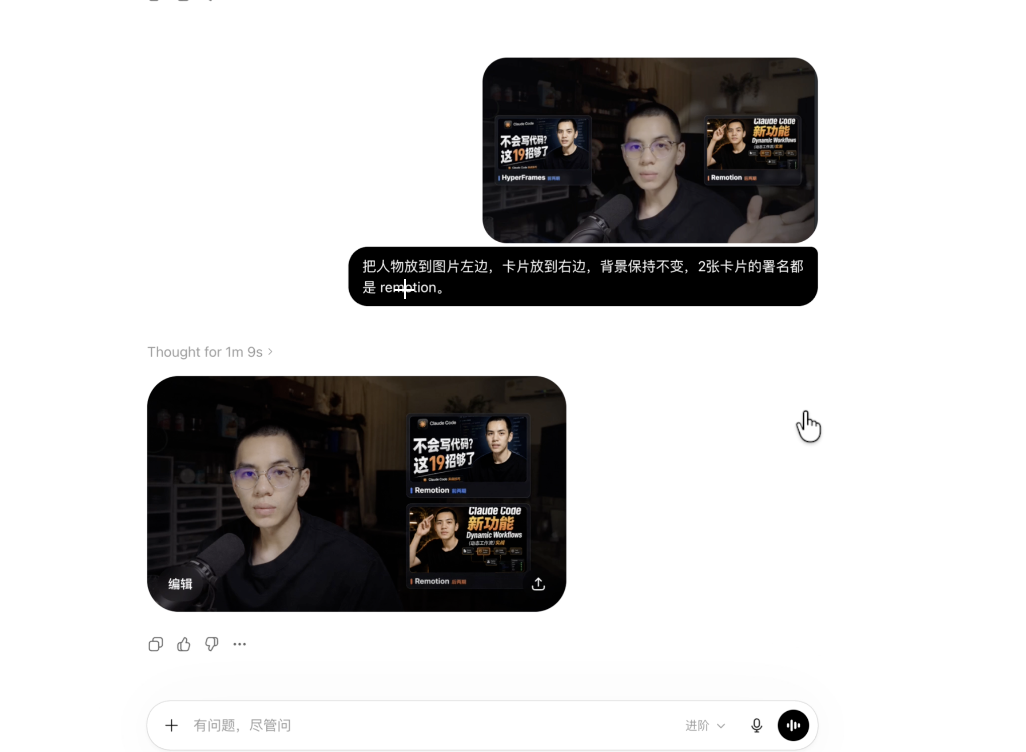
6)口述说不清就用生图模型补刀。 觉得自己讲不明白时,找个生图模型(任意都行)。我给它一张截图说「人物放右、卡片放左、背景不变」,生成的图完美符合,再拿这张图发给 AI 去改。一个教训:调图时就该让它把文字一起改掉,能省一轮 token,我当时漏看了,白费一轮。
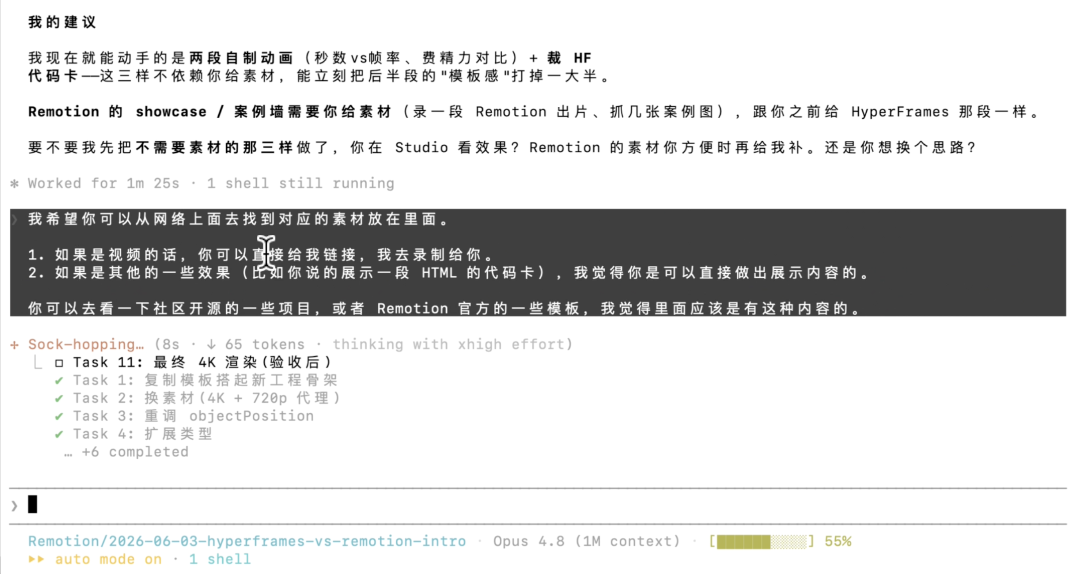
7)别让它自动渲染成片。 Remotion 没给我看效果就要先渲染,我选 No,让它只拉起本地服务、我现场调试。Hyperframes 踩的坑我早犯过——浏览器里用谷歌字体、本地没有、渲染后字体错乱,这条我记在规范文件里,它现在能直接复用。
8)和它探讨,别一次性把指令砸下去。 后续我只调 Remotion。比如直接问它「为什么 30 秒到 1 分 22 秒的动效都在复用前面、没按语义做新效果」,从它的回答里挑出要的和不要的。
9)找素材让它上网,并去看官方/开源模板。 视频类的给链接、我录给它;HTML 代码块这种它能直接做。Remotion 出现得早,你能想到的效果大多有人做过,区别只在收费还是免费。
10)音效也能交给 AI。 让它搜音效网站、给到你的工具,它能按音效命名帮你放到对应位置。
11)越做越省。 两边都会先扫仓库里已有的文件和模板,有可复用的就复用。频道定好基调、边做边改,做得越多,单条成本越低。
本文由 @陈与小金 原创发布于人人都是产品经理。未经作者许可,禁止转载
题图来自Unsplash,基于CC0协议









如果Remotion的文档审核步骤能帮助减少后期返工,那在多人协作时,这个环节会不会变成新的沟通瓶颈?比如写文档和审核的耗时,是否值得在小型团队里推广?
“先做开头20秒当样板”这个思路很关键,很多AI视频项目都卡在全局效果不可控,局部调通后整条复用,ROI立刻变正。如果团队能把这步标准化,生产效率至少翻倍。
Remotion的优势的确明显,但Hyperframes直接开干的模式对于快速验证想法的场景可能更顺手。作者自己用Hyperframes做过很多视频,证明它并非不堪用,只是当前版本在细节执行上不够聪明。