起点课堂会员权益
 职业体系课特权
 线下行业大会特权
 个人IP打造特权
 30+门专项技能课
 1300+专题课程
 12场职场软技能直播
 12场求职辅导直播
 12场专业技能直播
 会员专属社群
 荣耀标识
荣耀标识超实用!WorkBuddy 独立文件浏览器的 6 种玩法来了!

AI 时代,Markdown 等文档格式通用,但打开和编辑却常需付费工具。WorkBuddy 新上线的独立文件浏览器,支持 Word、Excel、PPT、PDF 等格式,并集成 AI 对话,实现边看边改。本文实测 6 个玩法,从双击打开到生成分享链接,带你体验一站式文档处理流程。

AI 时代,Markdown 几乎成了最通用的文档格式,AI 读它很方便,我们要打开 .md文档却还需要专业的软件。
免费工具总差一点,好用的多半要付费。结果折腾半天,文档还没打开。
最近 WorkBuddy 上线的独立文件浏览器功能,基本可以把这些软件替掉了。
本地文件直接打开,右侧展开 AI 对话,边看、边改、边让 AI 帮忙。Word、Excel、PPT、PDF、Markdown、HTML 都能打开,还支持人机双写。
我们实测了下面这6 个玩法,话不多说,直接开跑。
01 双击文件,AI 跟着打开
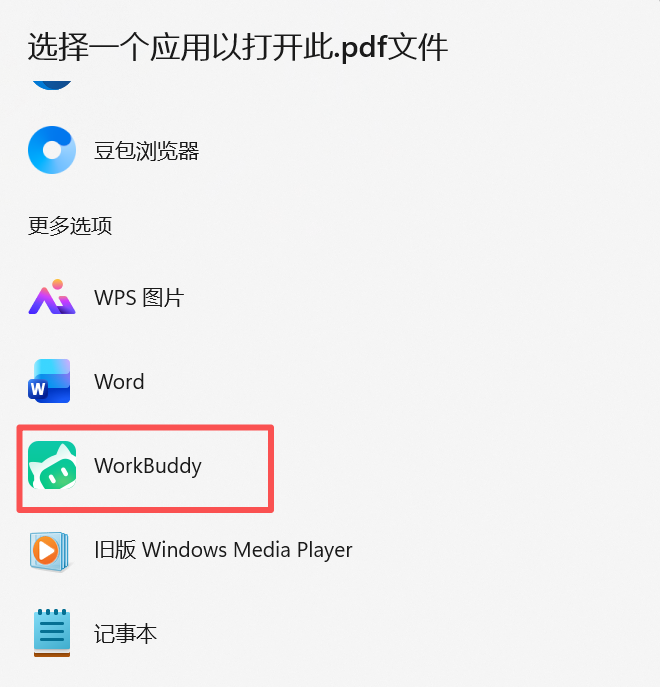
先从最简单的一步开始:在电脑里找到一个 PDF,右键选择“打开方式”,再选 WorkBuddy。
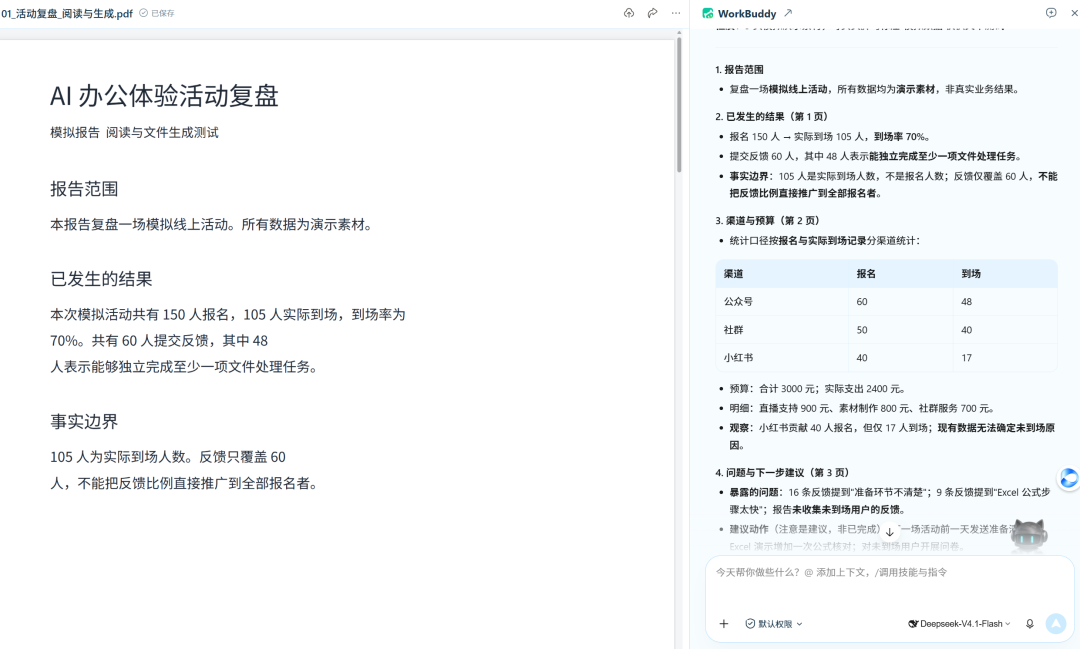
文件会进入独立窗口。右侧 AI 对话默认收起,点击右上角“和 WorkBuddy 对话”即可展开。
例如收到一份活动复盘报告,可以直接问:
总结这份 PDF 的全文要点,分条列出。
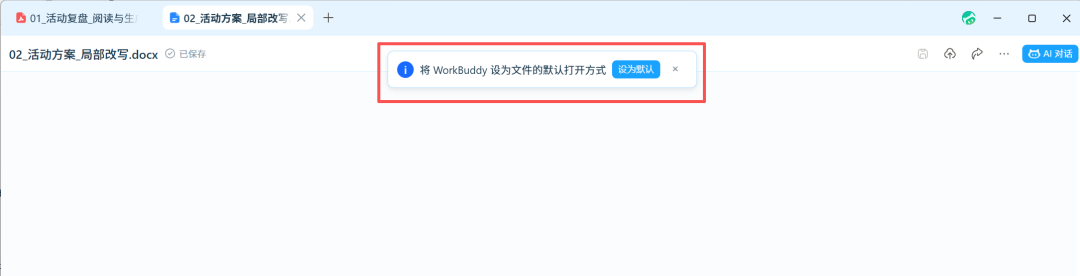
习惯这个流程后,还可以把 WorkBuddy 设为文件的默认打开方式。这样以后双击这类文件,就能直接进入 WorkBuddy 的文件窗口。
02 把一套材料放进同一个窗口
处理一场活动,桌面上经常同时开着方案、报名表、复盘报告和汇报 PPT。找文件本身就要来回切好几次。
WorkBuddy 的独立文件浏览器支持多标签。打开多个文件后,可以在同一个窗口里切换,还能拖动标签调整顺序。
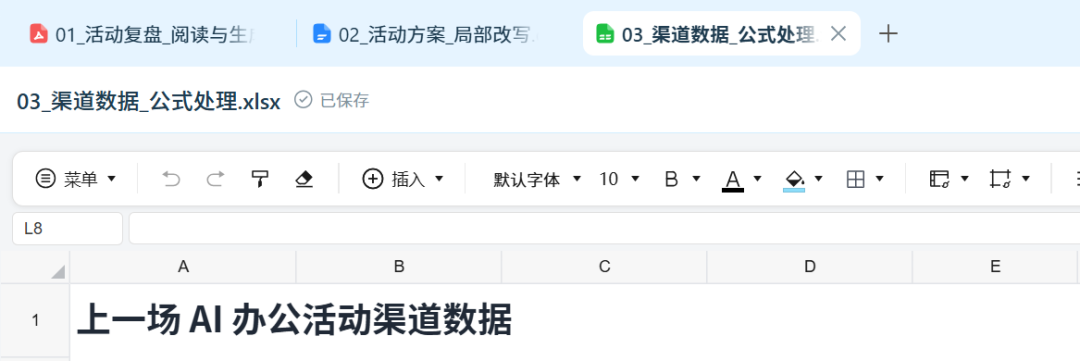
可以把一套活动材料按工作顺序排好:先看 PDF 复盘,再改 Word 方案,随后处理 Excel 数据,最后整理 PPT。
标签右键菜单里,还有复制路径、打开文件位置、关闭其他标签等操作。需要单独查看某份材料,也可以把它放到新窗口。
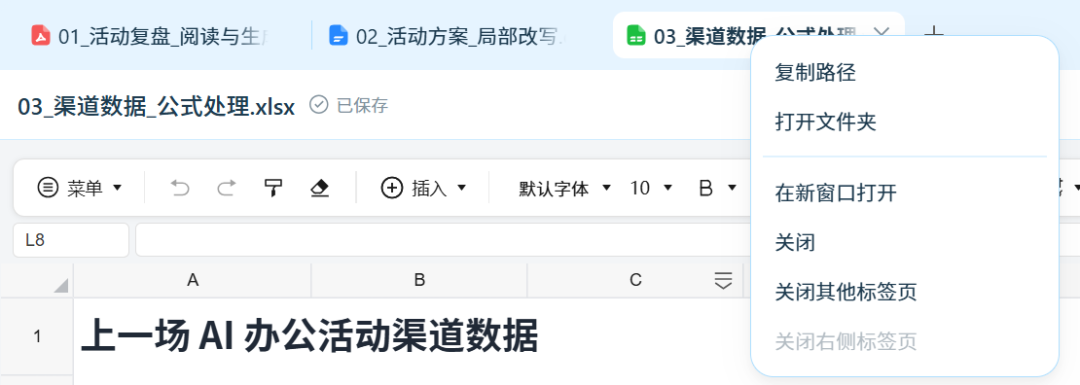
这里有个容易误会的地方:同时打开多个标签,不代表 AI 自动把所有文件都读进了同一个上下文。需要对照两份文件时,要明确告诉它文件名,并按当前界面的方式添加相关材料。
03 给修改划个范围,先处理一小段
改方案时,最常见的需求其实很具体:开头太长,某一段太绕,某一页塞了太多信息。
在人机双写的文件里,可以直接指明要改的位置和范围。例如打开测试包中的活动方案:
只修改“活动介绍”这一段,压缩到 100 字以内。保留活动时间、时长、参加对象和具体内容。先给出改写版本,确认后再写入文档。
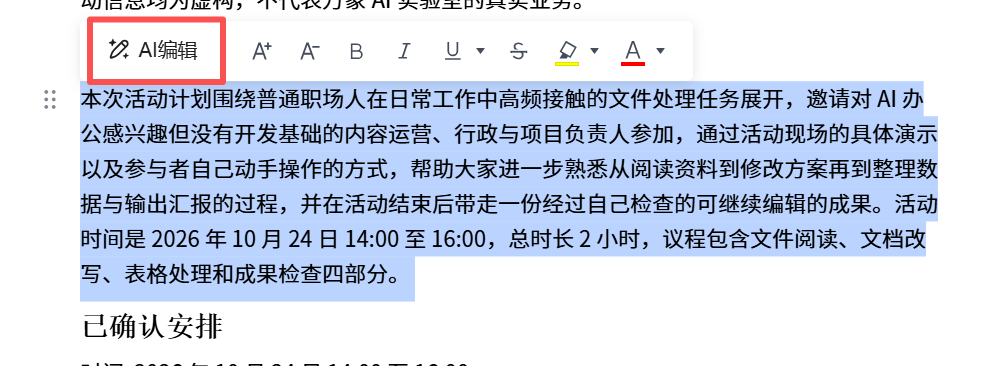
如果当前界面支持把选中的内容带入对话,也可以先选中目标段落再发指令。
Excel 同样适合从小范围入手:
检查“渠道数据”工作表,按实际到场人数除以报名人数,补齐到场率公式。把到场率设置为百分比,保留 1 位小数。列出你准备修改的单元格,再执行。
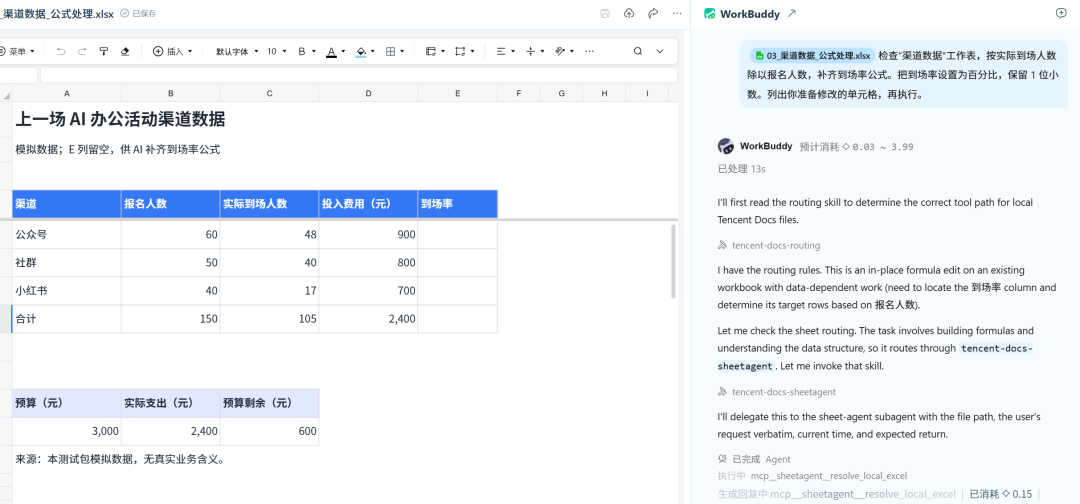
文件编辑能不能直接用于工作,关键看修改范围能否控制、数字有没有保留、保存后还能否继续编辑。测试时,可以先另存一份副本,再检查修改结果。
04 从一份报告,继续做出摘要和汇报
读懂资料后,通常还有下一步:给同事写个摘要,向负责人做一次汇报,或者把关键数字整理成表。
在当前文件的对话里,可以继续提出这些任务。
例如打开活动复盘 PDF,先跑一个小任务:
根据当前报告,生成一份 300 字以内的复盘摘要,保存为新的 Word 文件。区分结果、问题和下一步动作。所有数字必须来自报告。
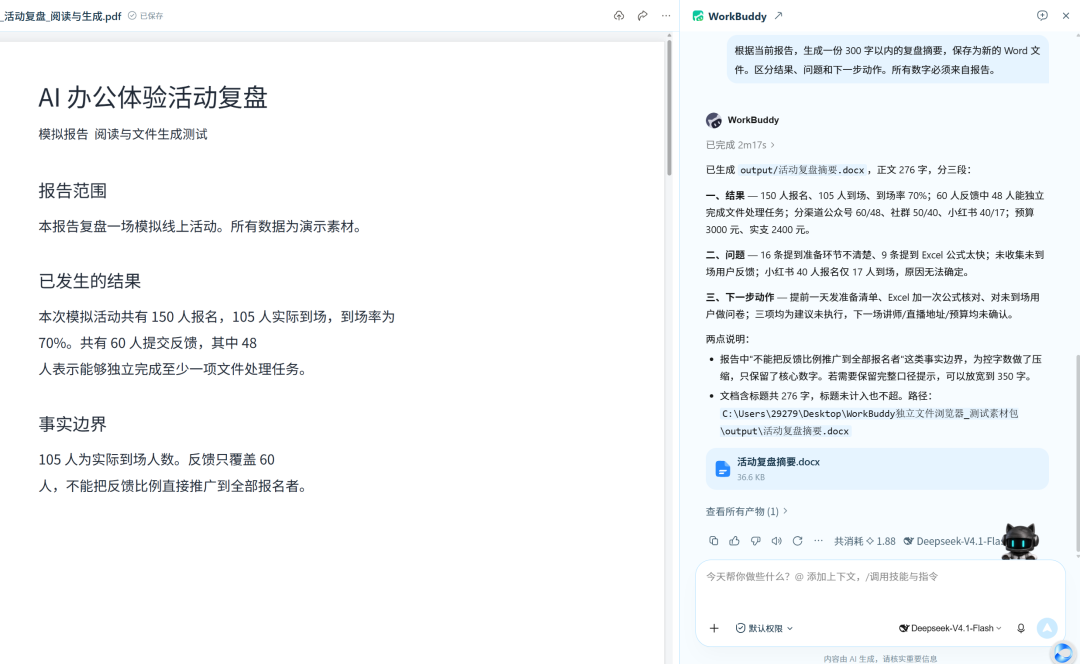
摘要核对通过后,再试汇报材料:
根据当前报告,生成 4 页汇报 PPT:活动概况、关键数据、存在的问题、下一步计划。不要编造案例、评价或数据。输出为新的 PPTX 文件。
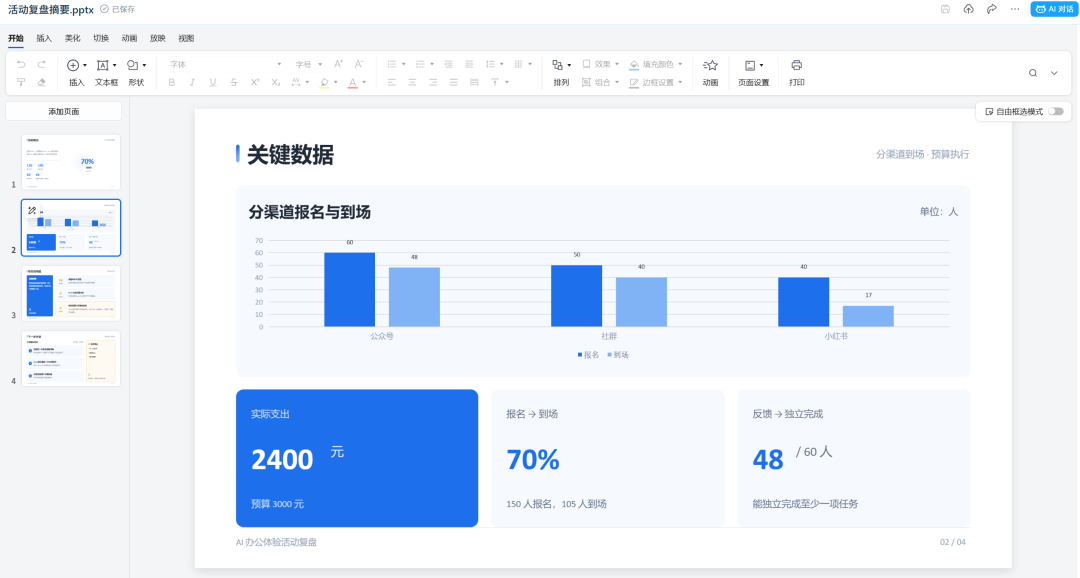
这类任务可以检验 WorkBuddy 从阅读到交付的能力。验收时,重点看有没有生成可打开的新文件、数字是否一致、PPT 的重点能不能一眼看清。
05 把 Markdown 变成 HTML
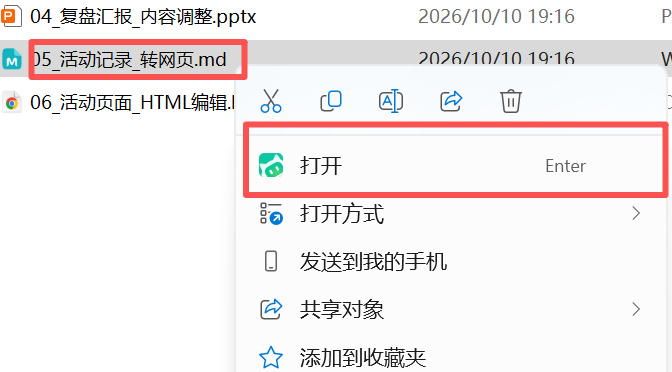
Markdown 文件常用来记会议、写说明、存工作记录。WorkBuddy 支持可视化查看和编辑,也能继续用 Markdown 语法写作。
有了这个入口,一份普通笔记还可以继续加工成网页。
提示词:
根据当前 Markdown,生成一个适合手机查看的单文件HTML活动指南。包含活动时间、议程、准备事项和常见问题。采用浅蓝色背景与清晰的文字层级,不依赖外部图片或字体。保存为新的HTML文件。
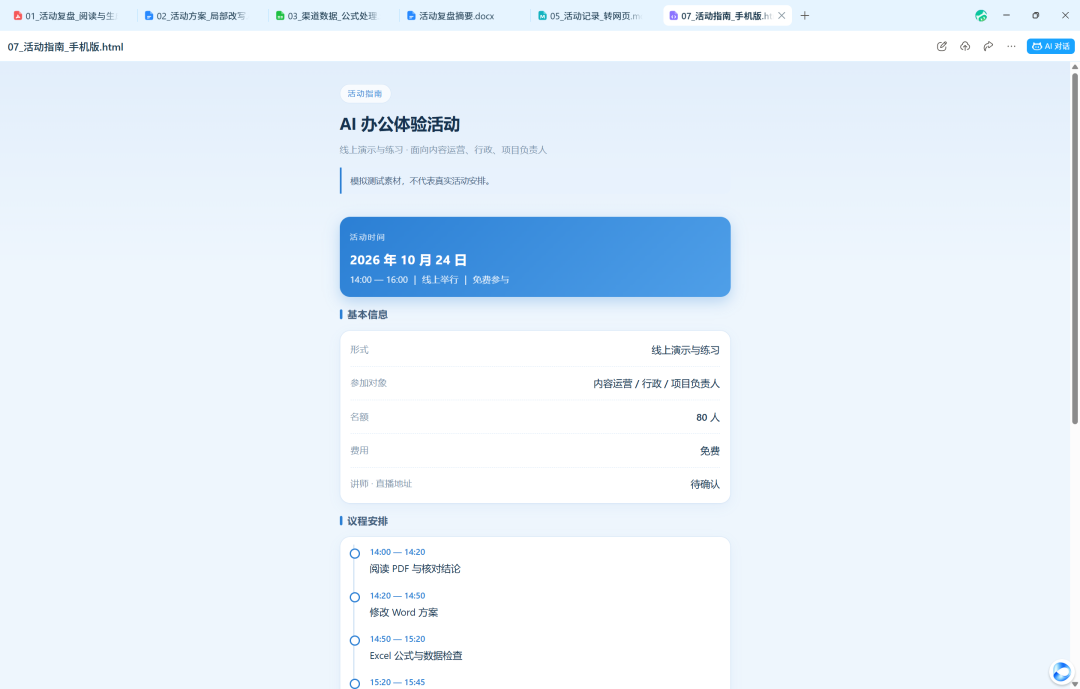
生成以后,用 WorkBuddy 打开 HTML,再继续改:
把议程改成横向时间线。
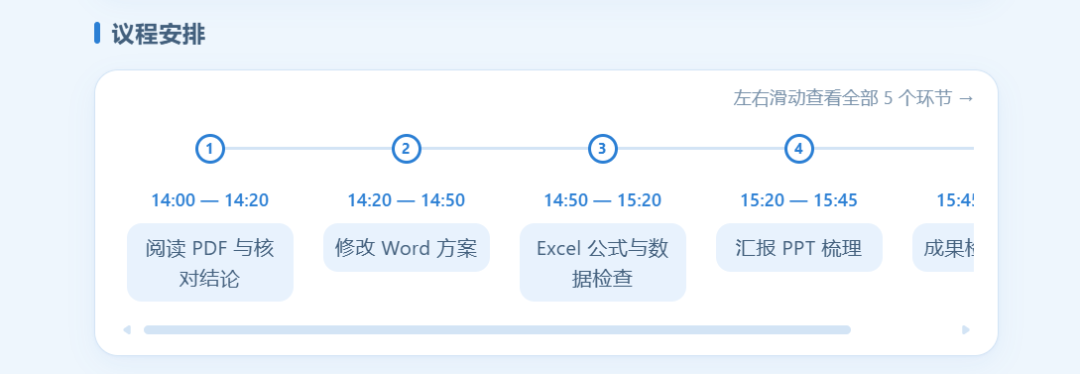
HTML 也支持编辑与 AI 修改。这样,修改要求可以围绕现成页面继续提,不用每次从一段空白提示词开始。
这类流程适合活动指南、产品说明、旅行计划、课程目录。真正有用的是把手头已有的文字,整理成别人更方便阅读的形式。
06 文件改完生成分享链接
最后一步通常是交付。文档改好了,还得找到文件、拖进聊天窗口,再提醒同事查看。
独立文件浏览器里有“分享”入口。根据官方说明,分享会把文件上传到 WorkBuddy 资料库,提供在线版本,并支持设置访问权限和复制链接。
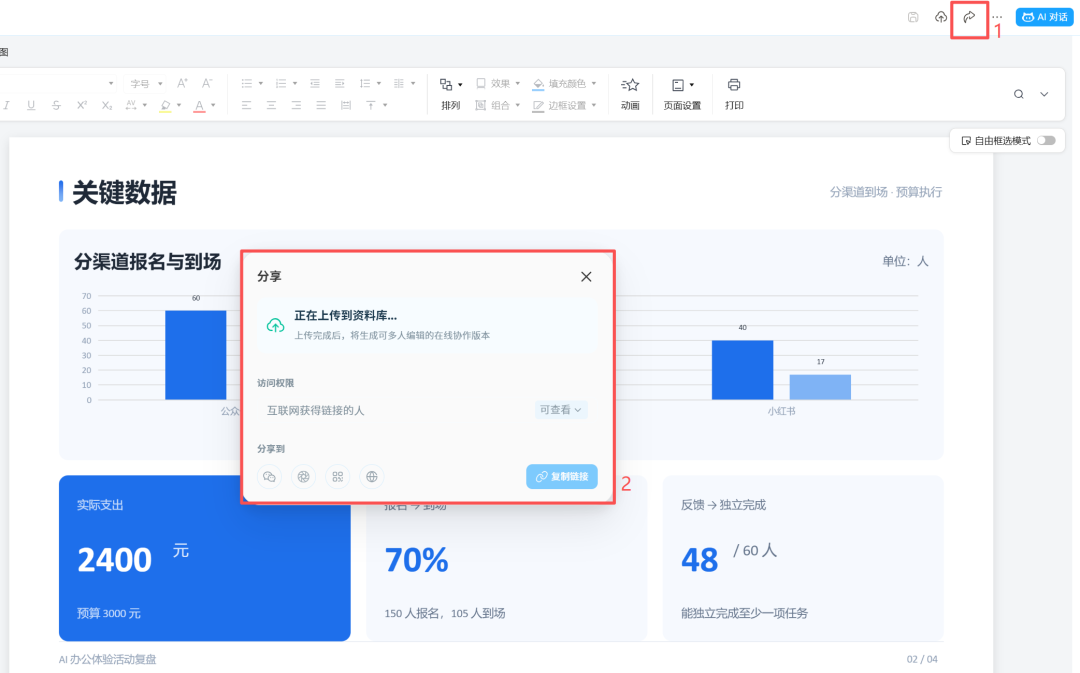
这里需要分清:本地文件被打开,与文件被上传分享,是两个动作。点击分享后,文件会进入资料库;修改本地文件后,在线版本是否同步更新,也要在实际使用中检查。
07 最 后
这次WorkBuddy 的更新把“打开文件、查看内容、调用 AI、继续编辑、分享交付”接到了同一个工作流程里。值不值得长期用,大家拿一份日常文件跑完这条流程,就能有自己的判断。
本文由 @万象AI实验室 原创发布于人人都是产品经理。未经作者许可,禁止转载
题图来自Unsplash,基于CC0协议






- 目前还没评论,等你发挥!