起点课堂会员权益
 职业体系课特权
 线下行业大会特权
 个人IP打造特权
 30+门专项技能课
 1300+专题课程
 12场职场软技能直播
 12场求职辅导直播
 12场专业技能直播
 会员专属社群
 荣耀标识
荣耀标识重磅!WorkBuddy上线「远程控制」,手机一键操控电脑


WorkBuddy 上线远程操控插件 Remote,装好并完成屏幕录制与辅助功能授权后,手机就能实时查看并操控这台电脑,支持触屏与鼠标手势、远程键盘输入,还能调画质。
WorkBuddy 又悄悄上线了一个重磅功能:远程操控。
在设置-设备连接中,可看到该功能。
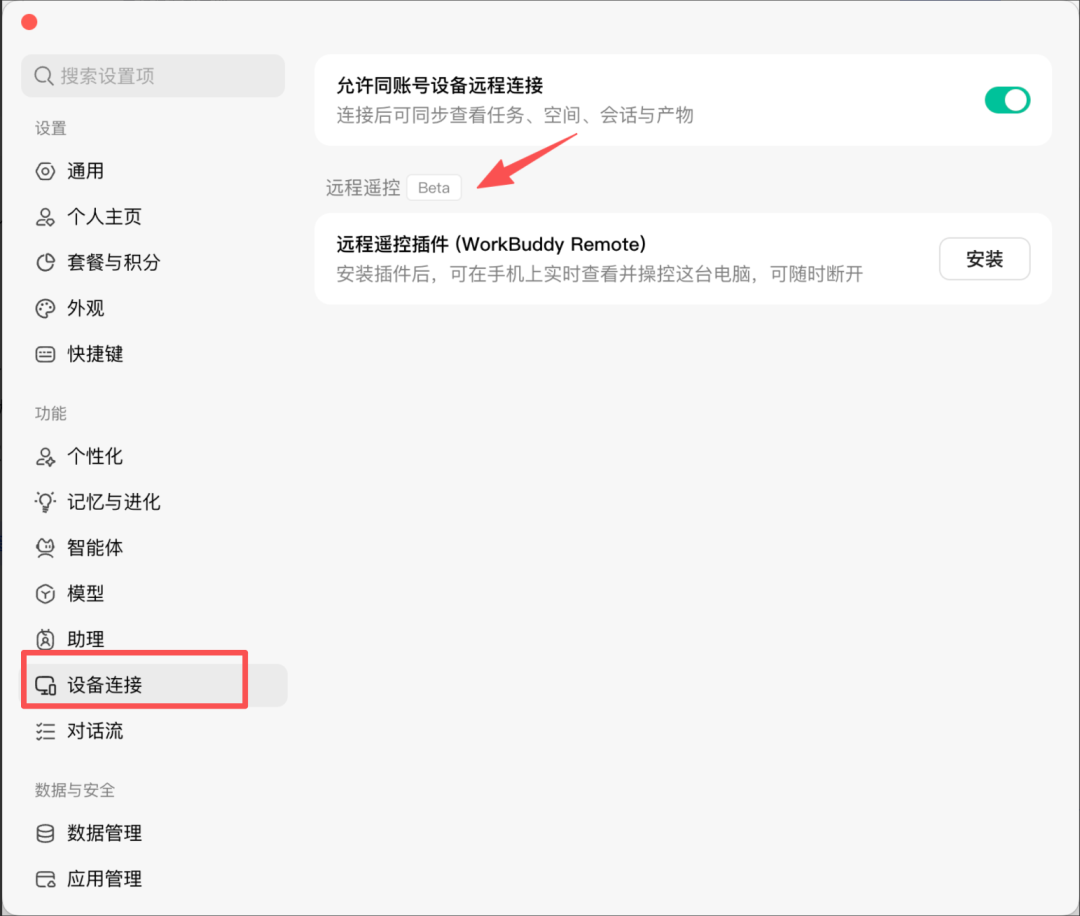
可以看到,该功能才上线,显示为 Beta 版。
这是一个以插件形式存在的功能,英文叫做 WorkBuddy Remote。
Remote为远程的意思。
安装该插件后,可在手机上实时查看并操控这台电脑,可随时断开。
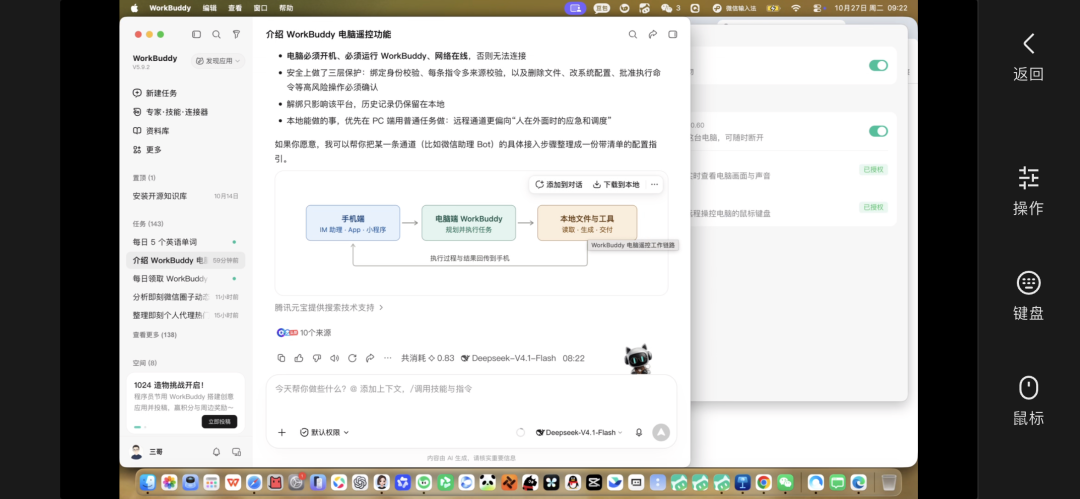
下面实操演示。
1 安装和授权
点击安装,会出现 2 个授权项:屏幕录制与系统录音、辅助功能。
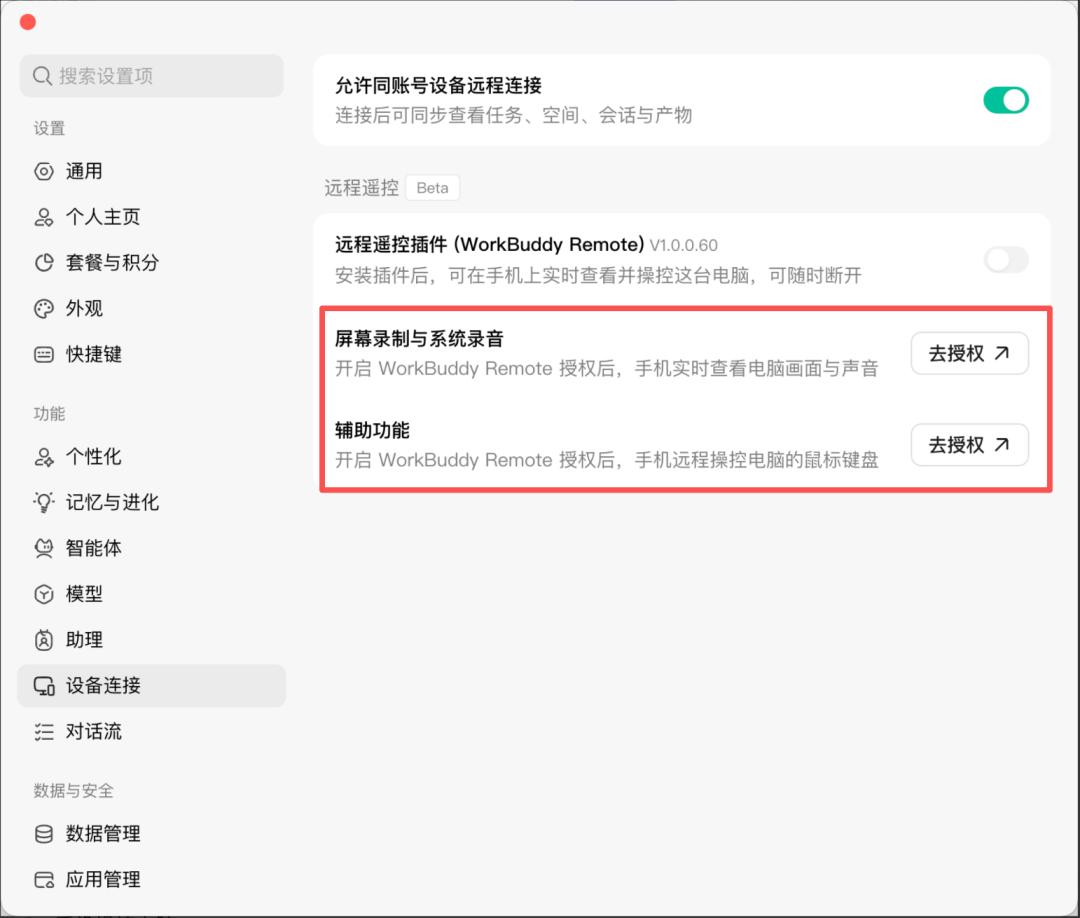
屏幕录制与系统录音授权:主要实现手机实时查看电脑画面与声音。
辅助功能授权:主要实现远程操控电脑的鼠标键盘。
WorkBuddy 通过这两个功能,完成远程遥控电脑。
按照要求,完成授权。
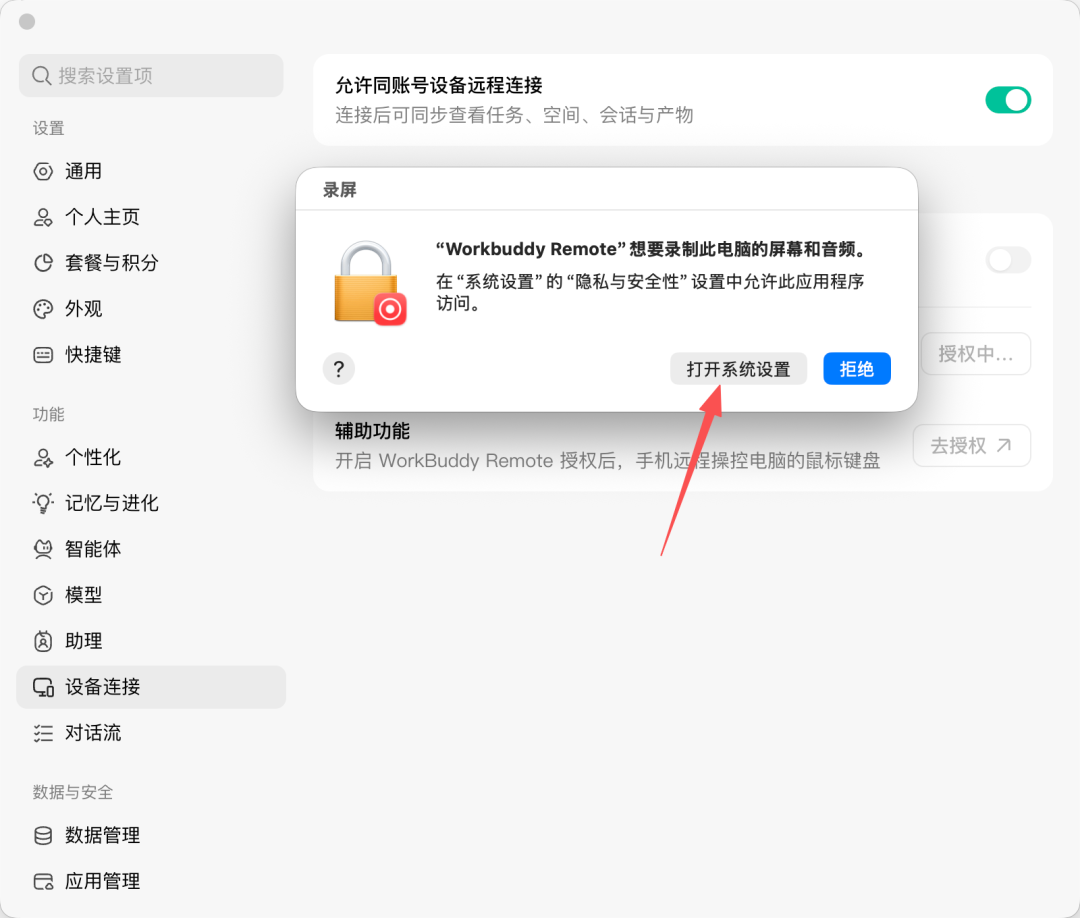
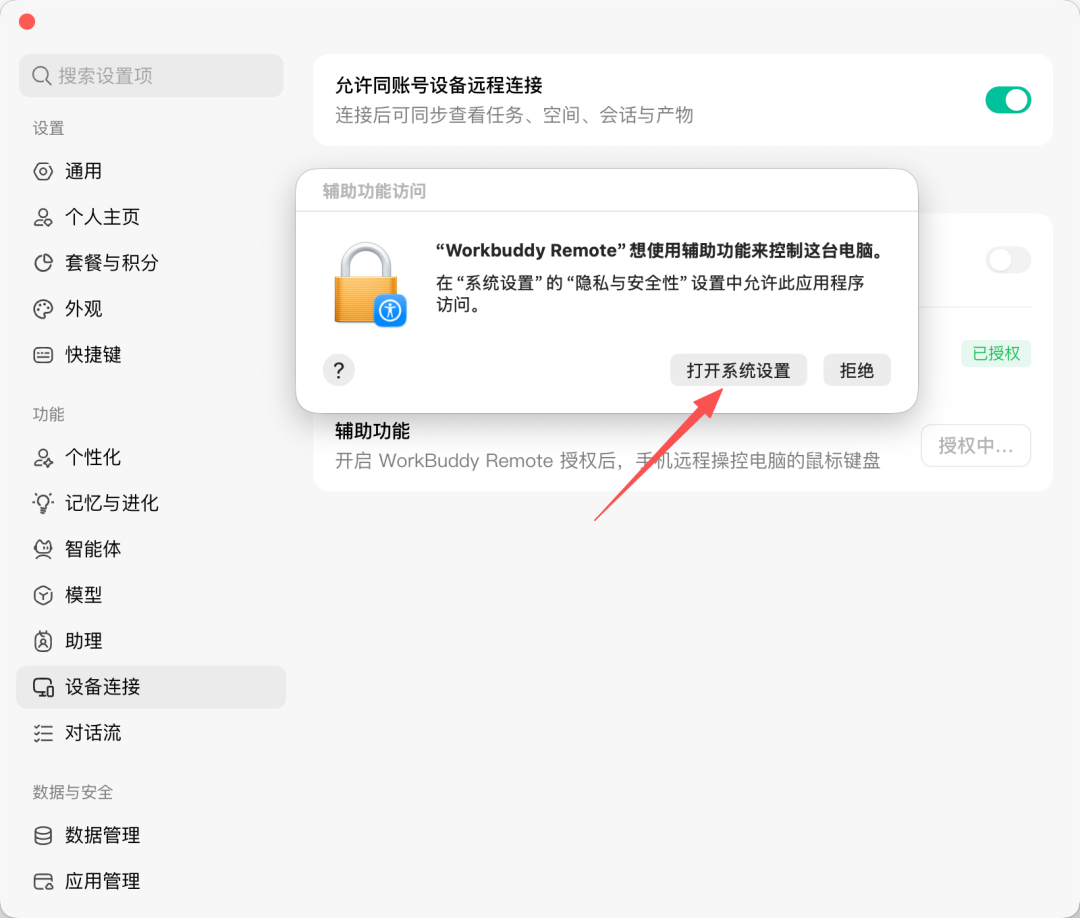
完成授权后,可开启「远程遥控插件」。
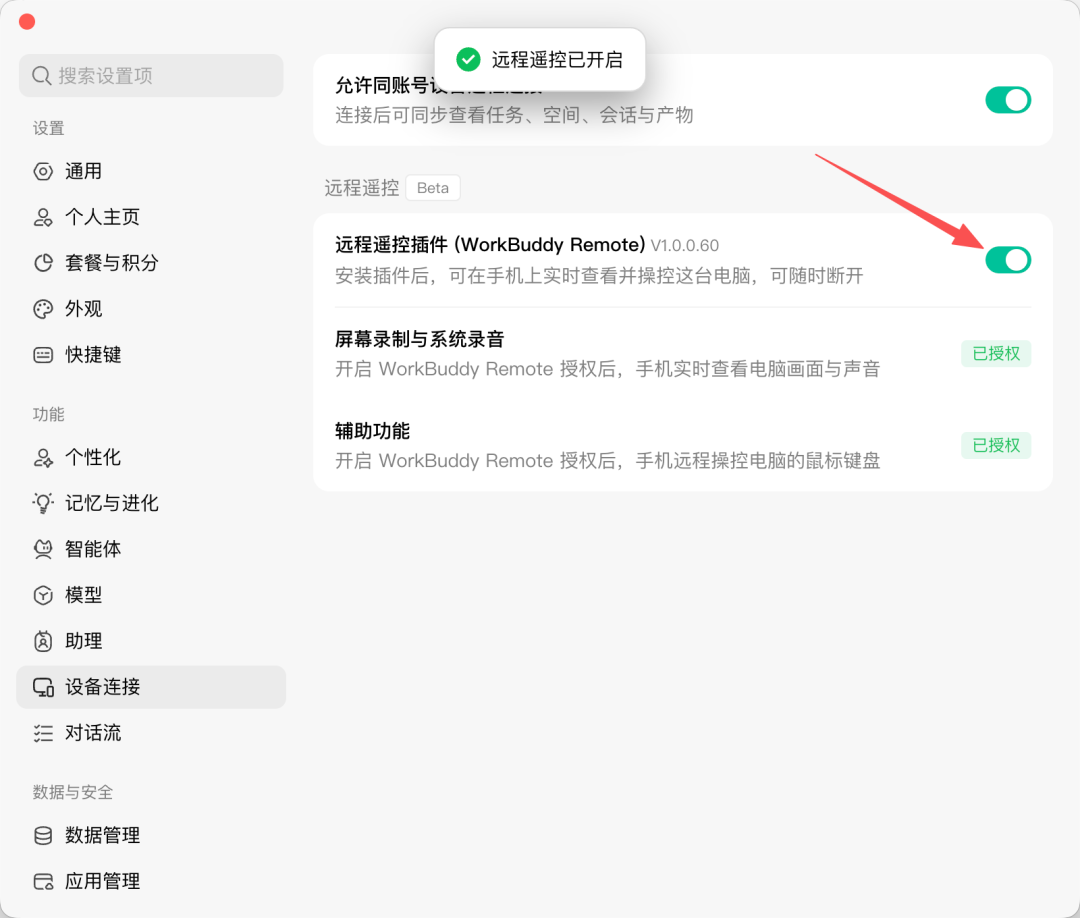
这样,就完成了电脑端的远程控制授权。
2 手机操控电脑
然后打开手机版 WorkBuddy。
会发现,顶部有一个手机电脑图标,点击会链接到你的桌面。
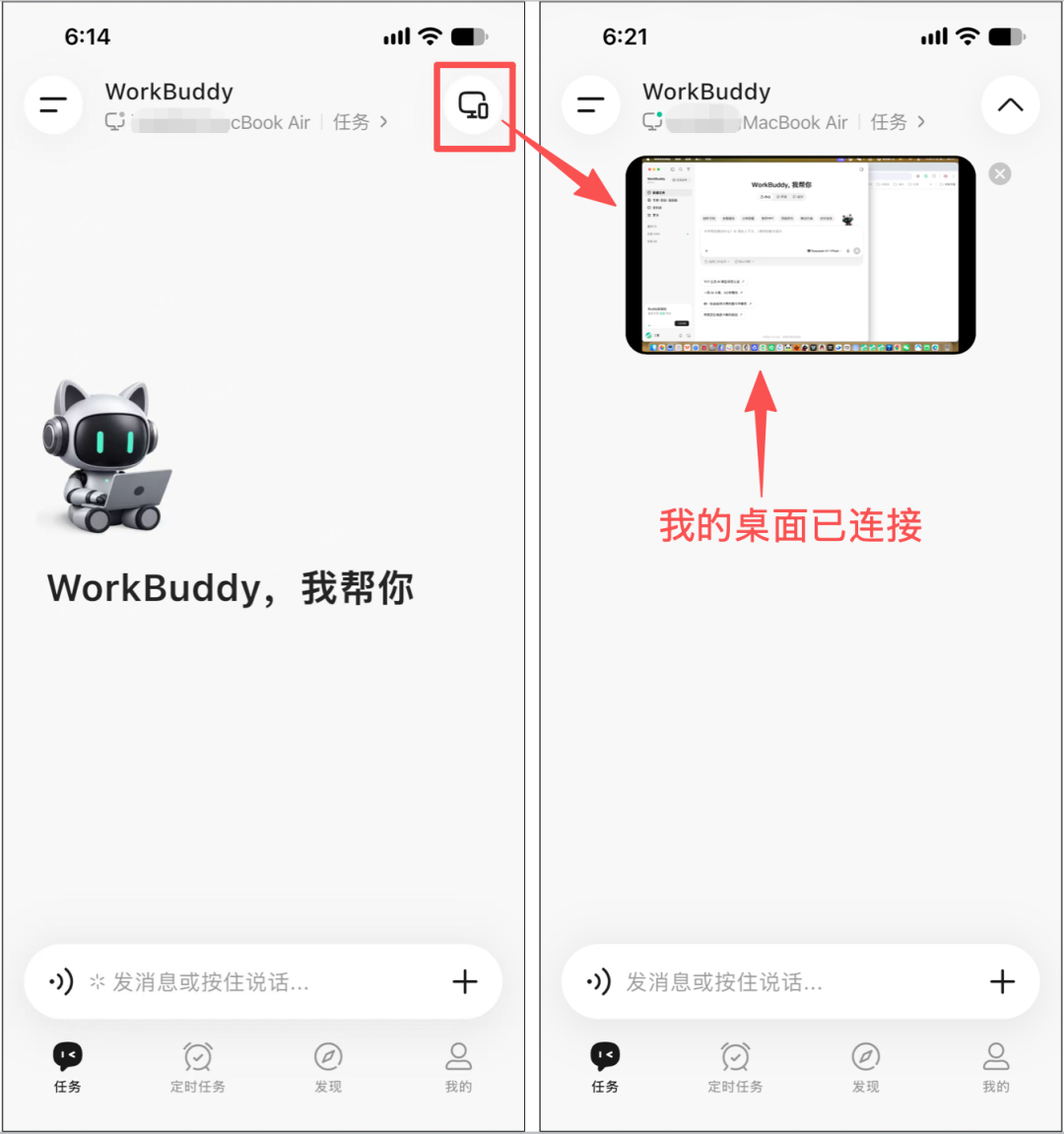
点击远程桌面,画面会横屏过来,有个关于触屏手势操作的新手引导。教你如何使用手势操作电脑。
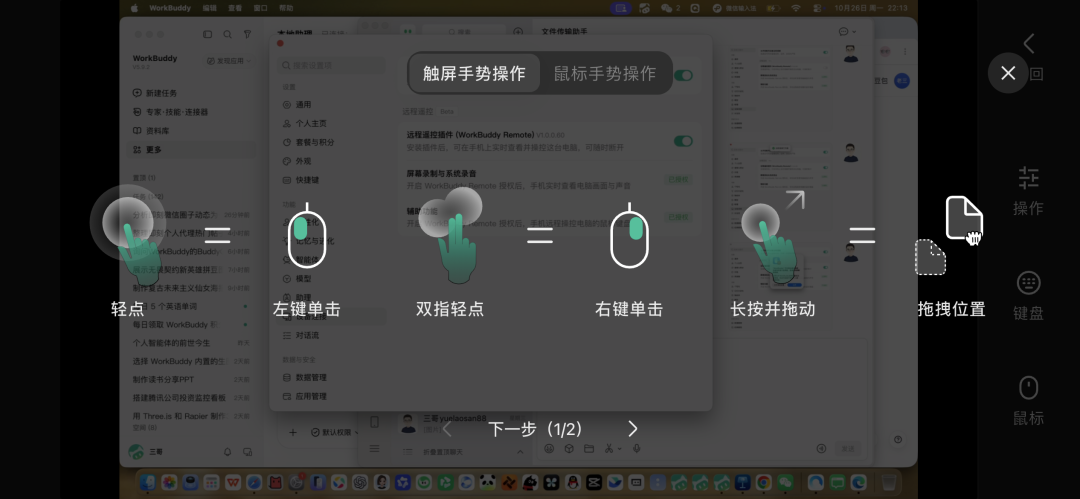
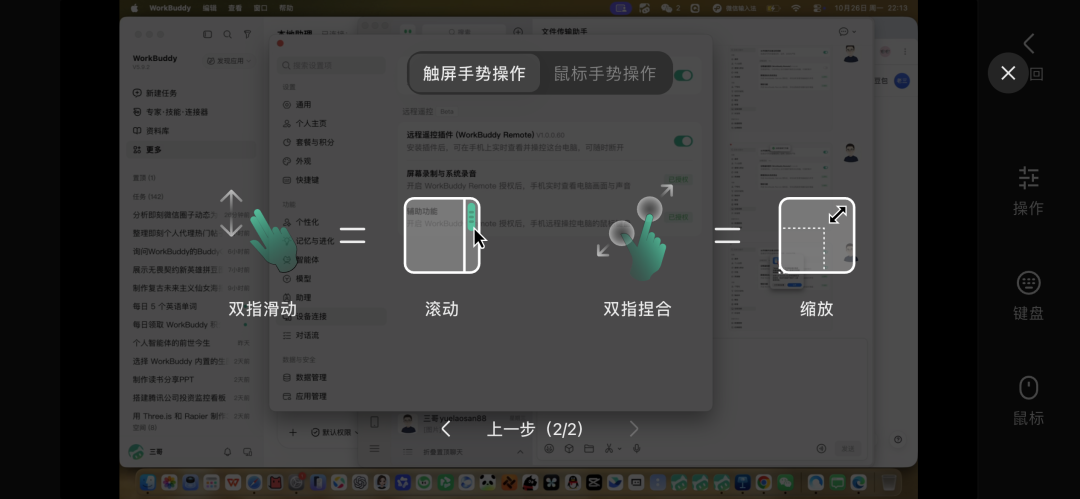
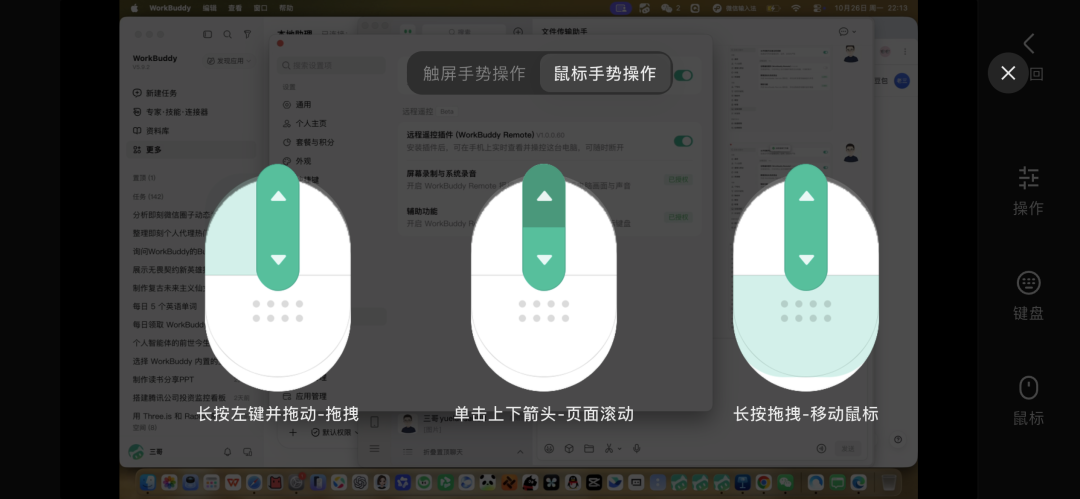
可以看到,WorkBuddy 手机上操作电脑,除了支持触屏手势,还支持鼠标手势。
关闭新手引导,就可以看到你的桌面了。
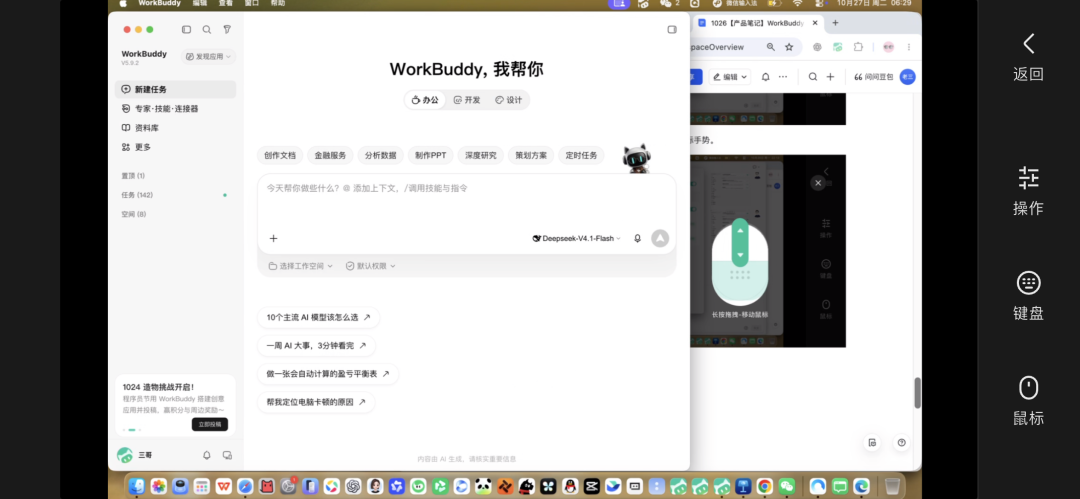
可以看到,左边是大面积桌面操作区,右侧是导航栏。
右侧导航栏点击第一个功能「操作」。
可以「显示所有窗口」,方便切换打开的窗口。也可以「显示桌面」。
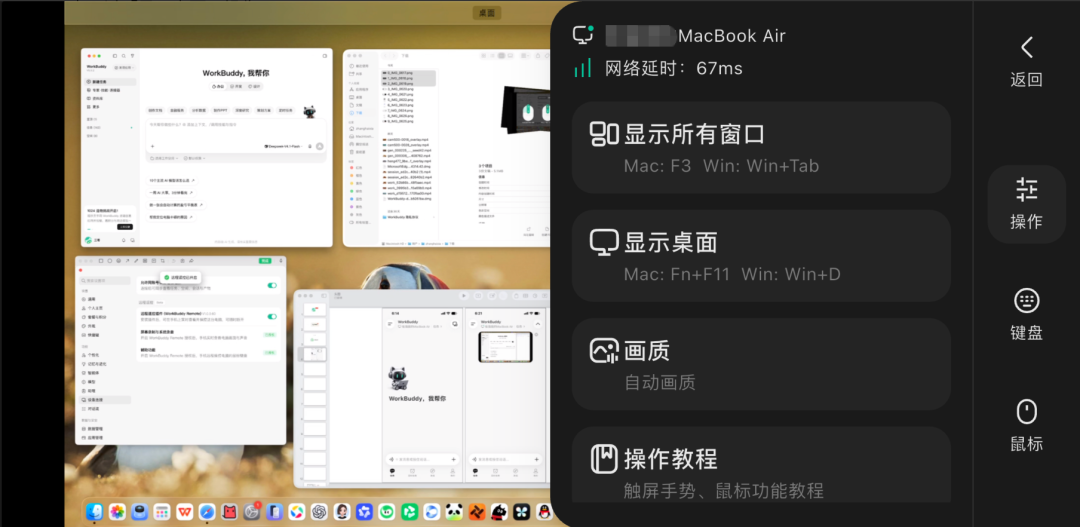
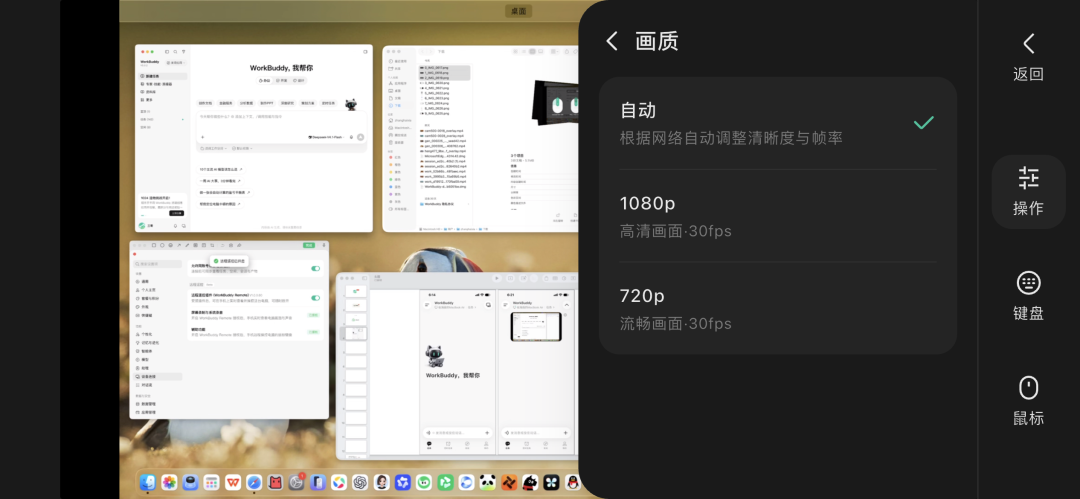
并可执行设置远程画质,默认自动,有720p,1080p 可供选择。
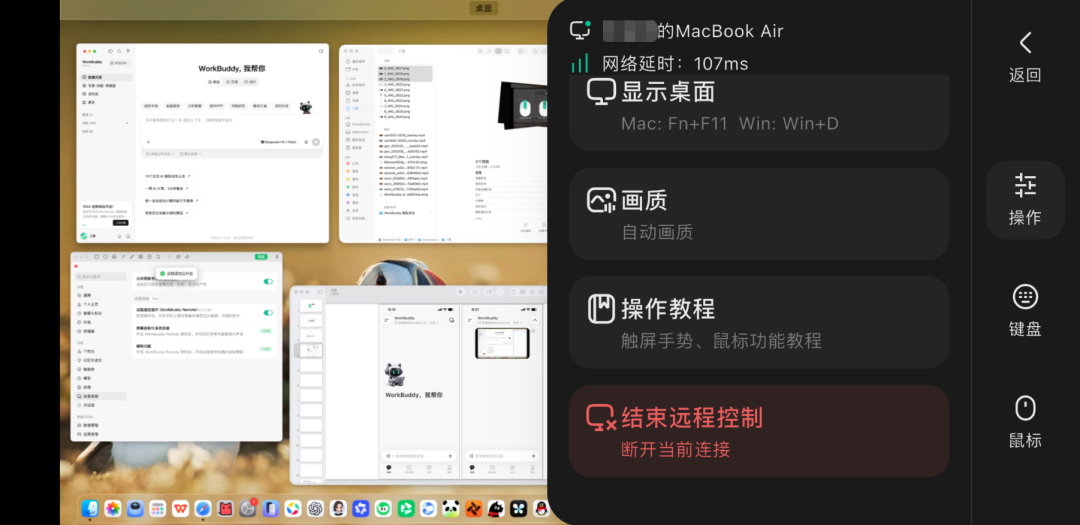
也可以随时结束远程控制。
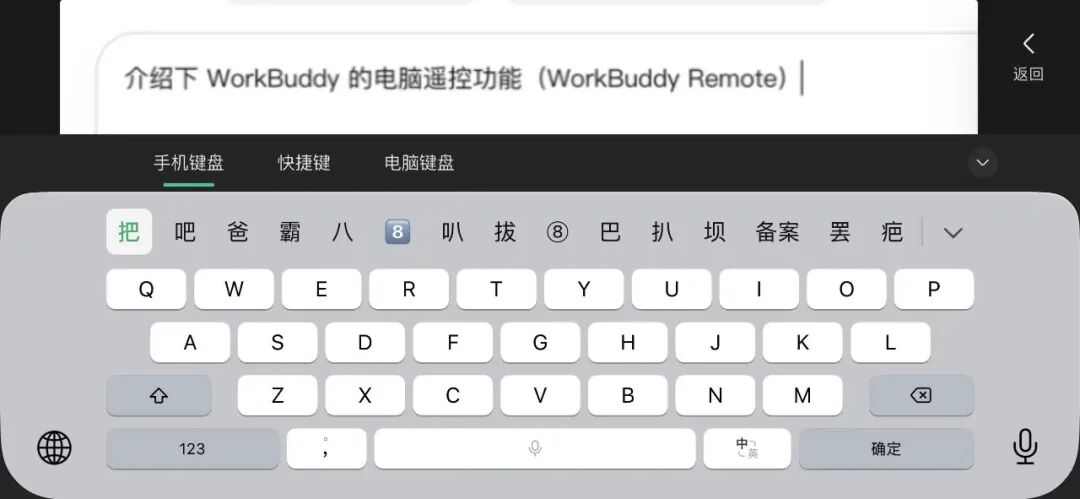
左侧第二个功能菜单是「键盘」。
点击可调起手机键盘,在电脑上进行远程输入。
比如我通过手机输入法,走远程控制,在电脑版 WorkBuddy 上输入。
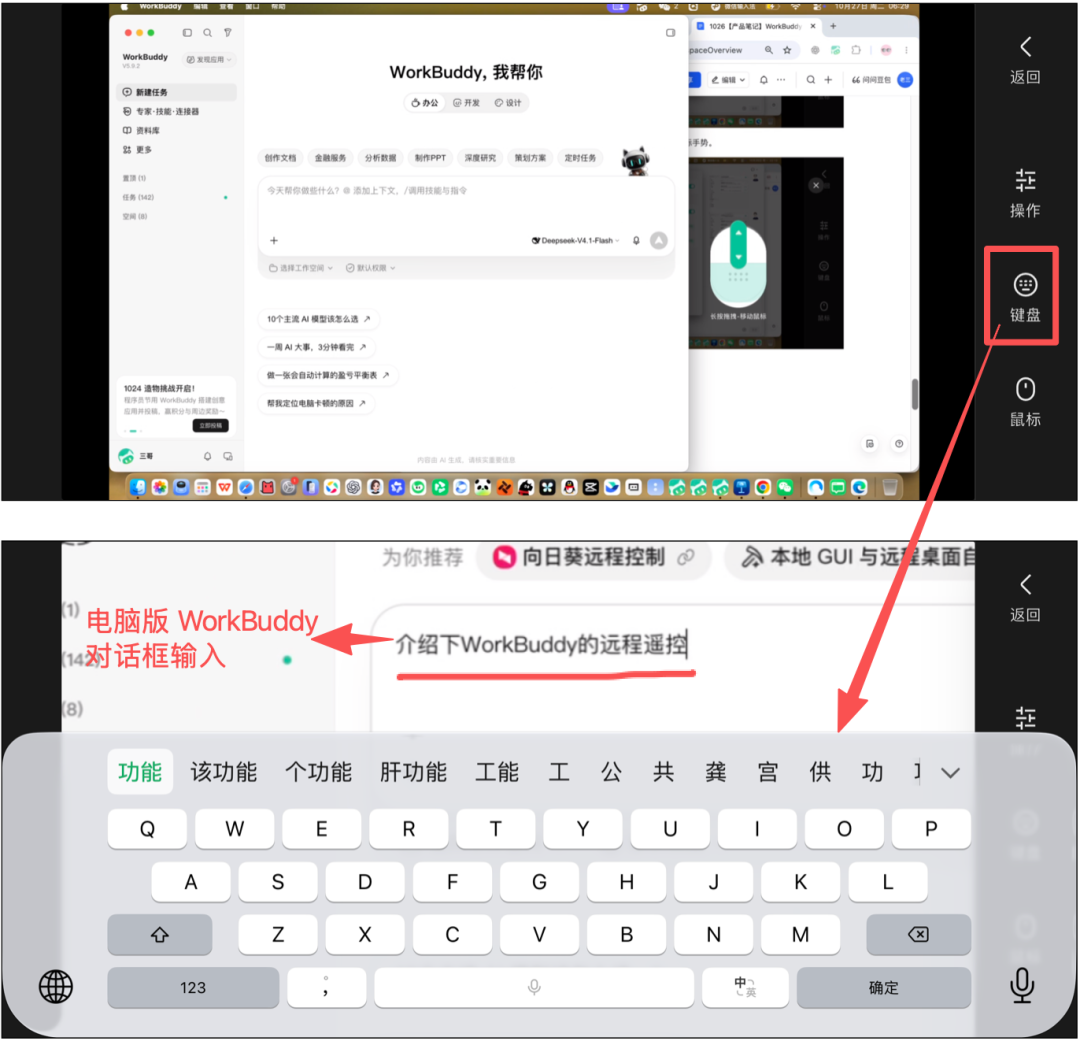
非常方便在远程控制电脑进行输入操作。
如果你习惯用鼠标进行远程操作,WorkBuddy 也支持。
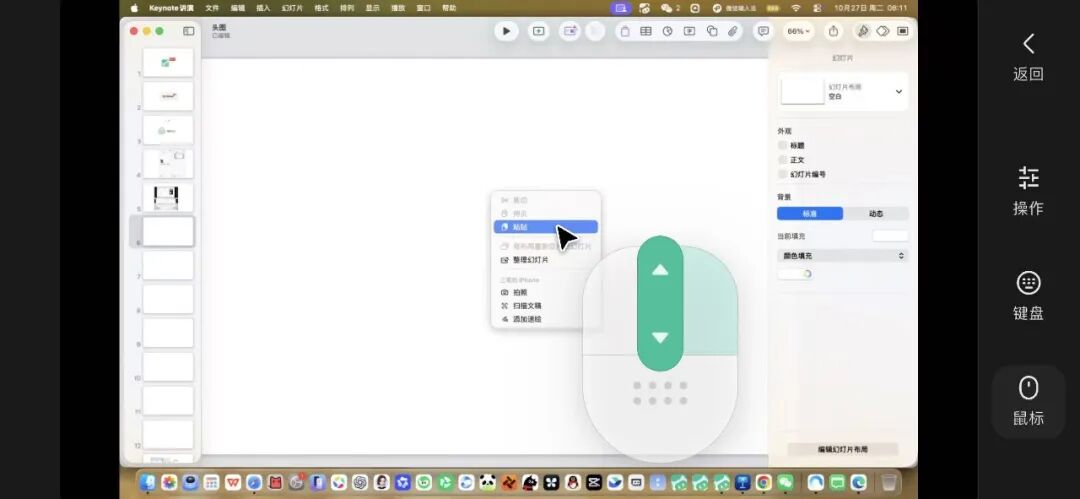
点击右侧「鼠标」功能,调出鼠标操作模式。
会有一个虚拟鼠标,可上下滚动,可左键、右键进行操作,可拖动鼠标到桌面任意位置。
就像真的鼠标操作。
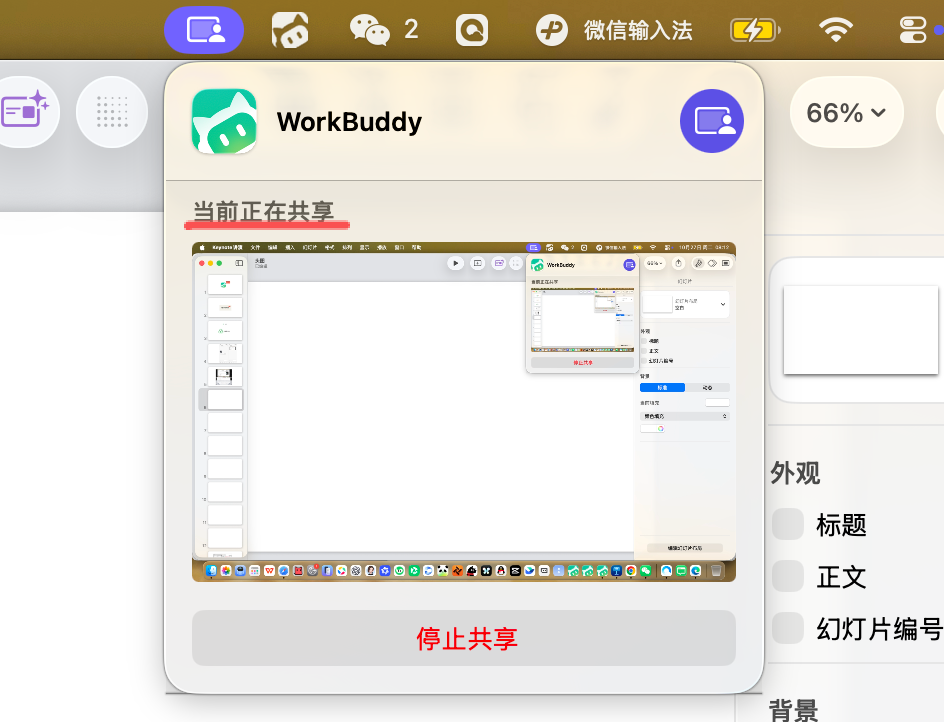
在手机远程操作电脑时,电脑上也会显示屏幕在共享状态,可随时关闭共享,暂停远程。
3 远程做个WorkBuddy任务
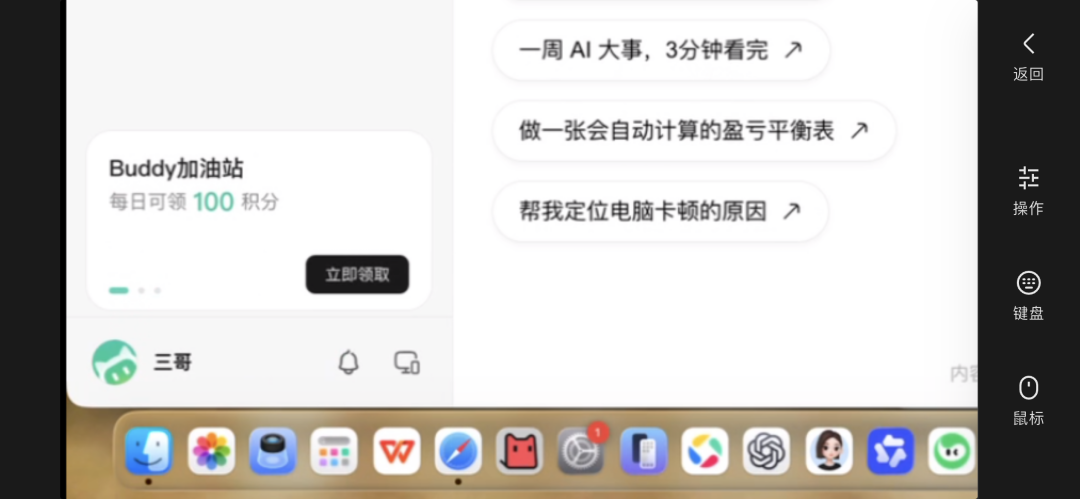
我手机打开 WorkBuddy,连上远程,打开桌面版 WorkBuddy,滑动页面。
看到今天的积分还没有领取,先点击下,先把今天的积分领了。
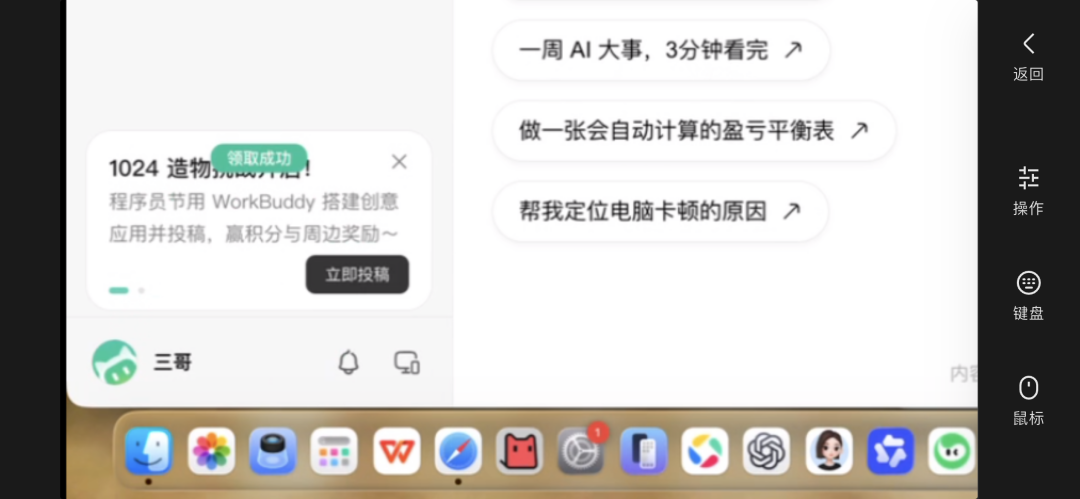
领取成功提示如下。
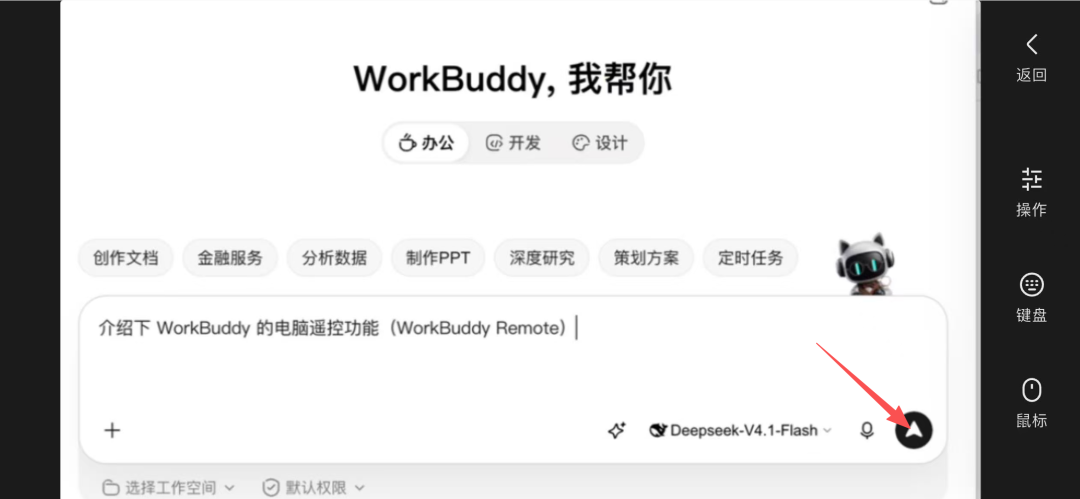
然后,我通过手机,在电脑版的 WorkBuddy 输入框上输入:
介绍下 WorkBuddy 的电脑遥控功能(WorkBuddy Remote)。
看看 WorkBuddy 如何反应。
点击发送,可以看到,WorkBuddy 正在处理。
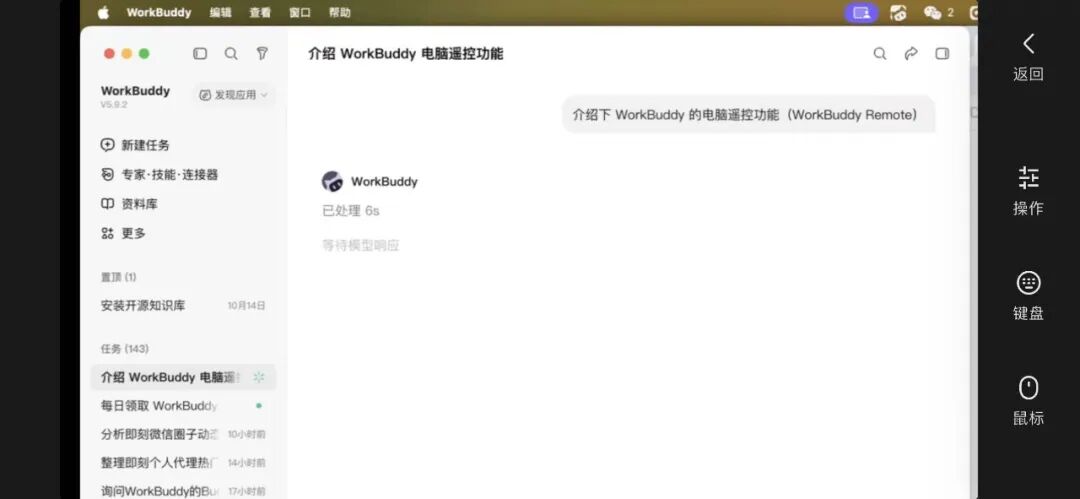
很快就完成了,并且手机上也提示我完成了。
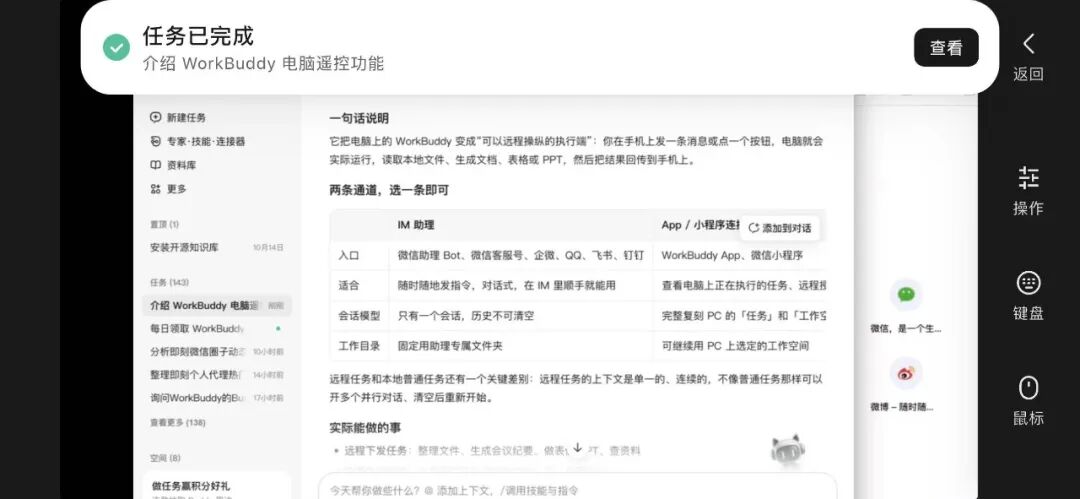
通过这种方式,可以远程操作你的 WorkBuddy 了。
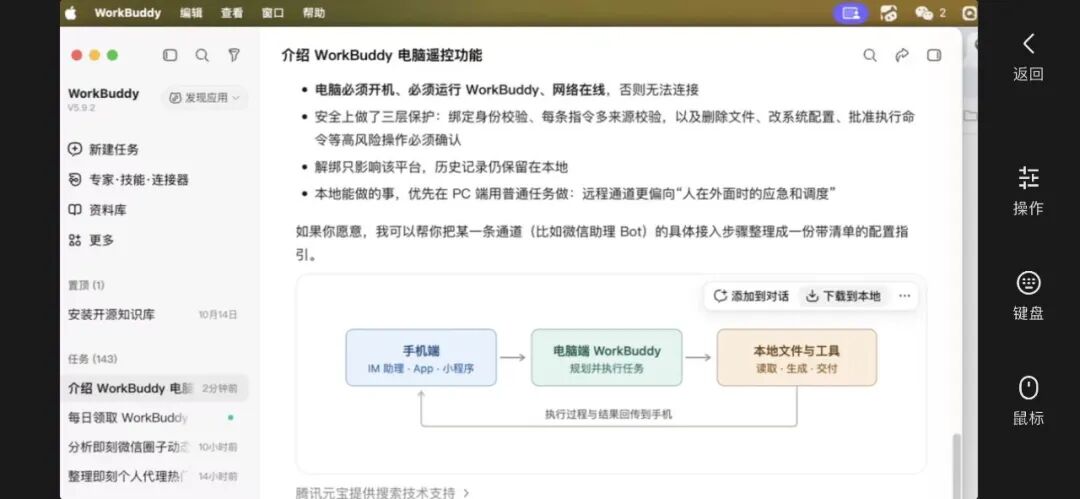
比如你的电脑放在公司,没有带回家,资料都在你的电脑本地。
但有紧急事情要处理。
通过WorkBuddy远程操作, 轻松解决。
4 不只是操作WorkBuddy,而是整个电脑
其实,WorkBuddy 远程控制,针对的不只是使用 WorkBuddy。
而是操作你的整个电脑。
比如我电脑忘记带回家了,电脑上有个重要文件要微信发给同事。
直接 WorkBuddy 打开远程操作,找到同事。
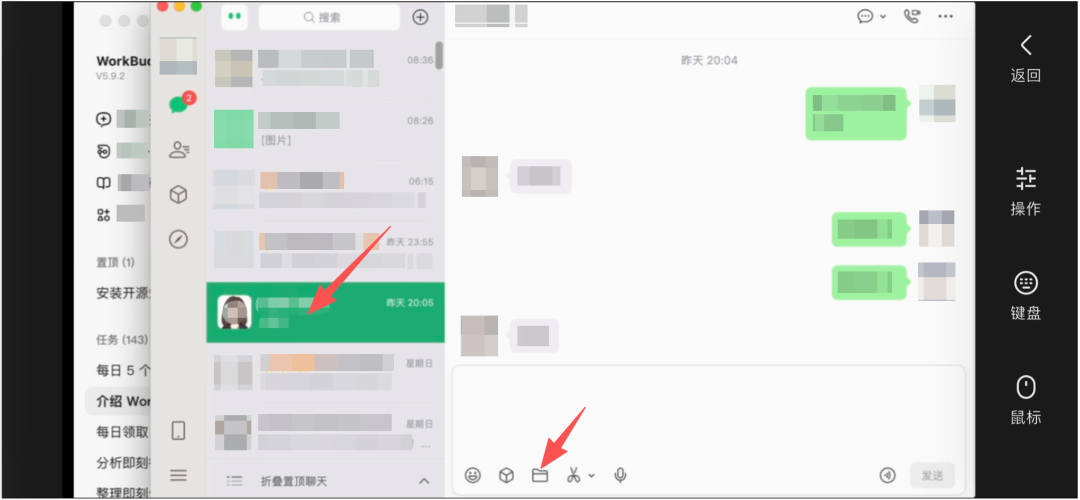
通过微信发送文件的方式,找到电脑上的文件,发送即可。
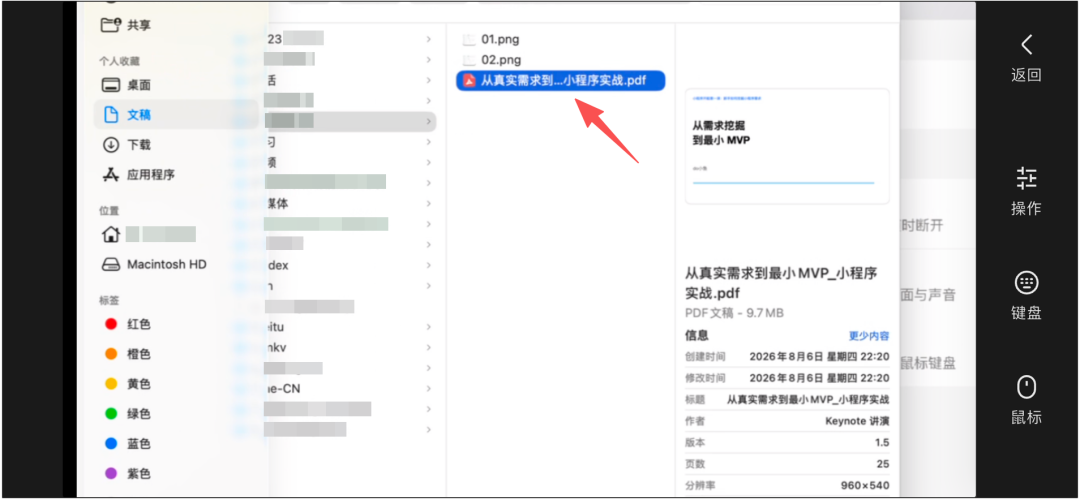
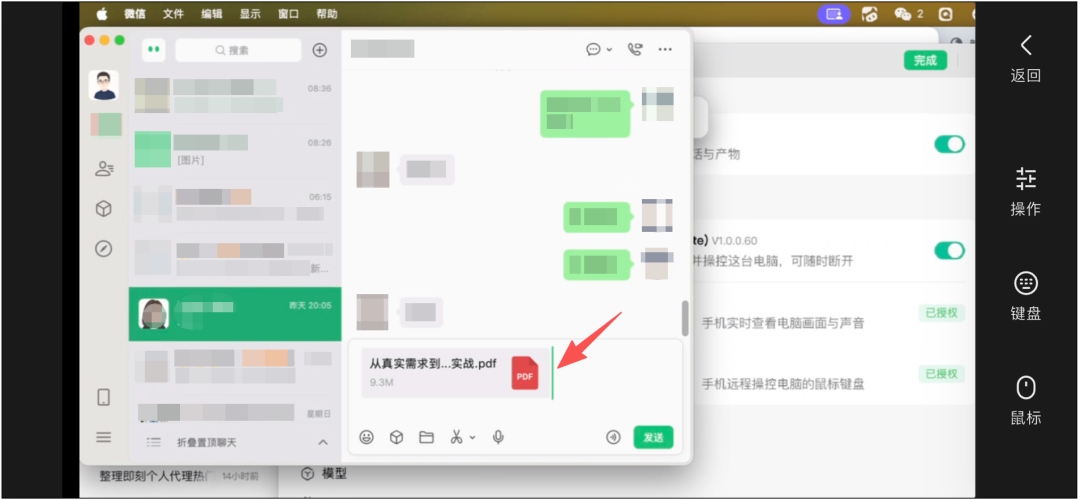
整个操作过程,很丝滑。
WorkBuddy 通过远程控制插件。
不但可以来操作桌面端 WorkBuddy,通过 WorkBuddy 链接电脑上的各类文件。
还能通过 WorkBuddy,操作整个电脑。
在家访问公司电脑。
出差时手机操作电脑临时处理事务。
这类办公场景,全解决。
有了这个功能,感觉其他远程控制软件,可以卸载了。
以前是装一个 AI Agent,再装一个远程。
现在,一个 WorkBuddy,把两件事一起办了。
WorkBuddy,不但要做 AI 时代的 Office。
这是要把远程办公也做了。
关键是,还免费。
本文由作者【三哥】,微信公众号:【产品笔记】,原创/授权 发布于平台,未经许可,禁止转载。
题图来自Unsplash,基于 CC0 协议。





- 目前还没评论,等你发挥!