


 起点课堂会员权益
 职业体系课特权
 线下行业大会特权
 个人IP打造特权
 30+门专项技能课
 1300+专题课程
 12场职场软技能直播
 12场求职辅导直播
 12场专业技能直播
 会员专属社群
 荣耀标识
腾讯Marvis大升级,手机成了电脑遥控器,实测惊艳


腾讯 Marvis 大更新上线手机遥控入口,提供四种方式用手机操控电脑。离开电脑时也能发起任务、查看结果,甚至远程操作桌面——实测中通过手机指令,电脑端智能体把散落各处的证件、保单等敏感文件自动归拢到一个文件夹。

近日打开腾讯 Marvis,发现 Marvis 又迎来了大更新。
左侧边栏上线了一个「手机遥控」的导航入口。
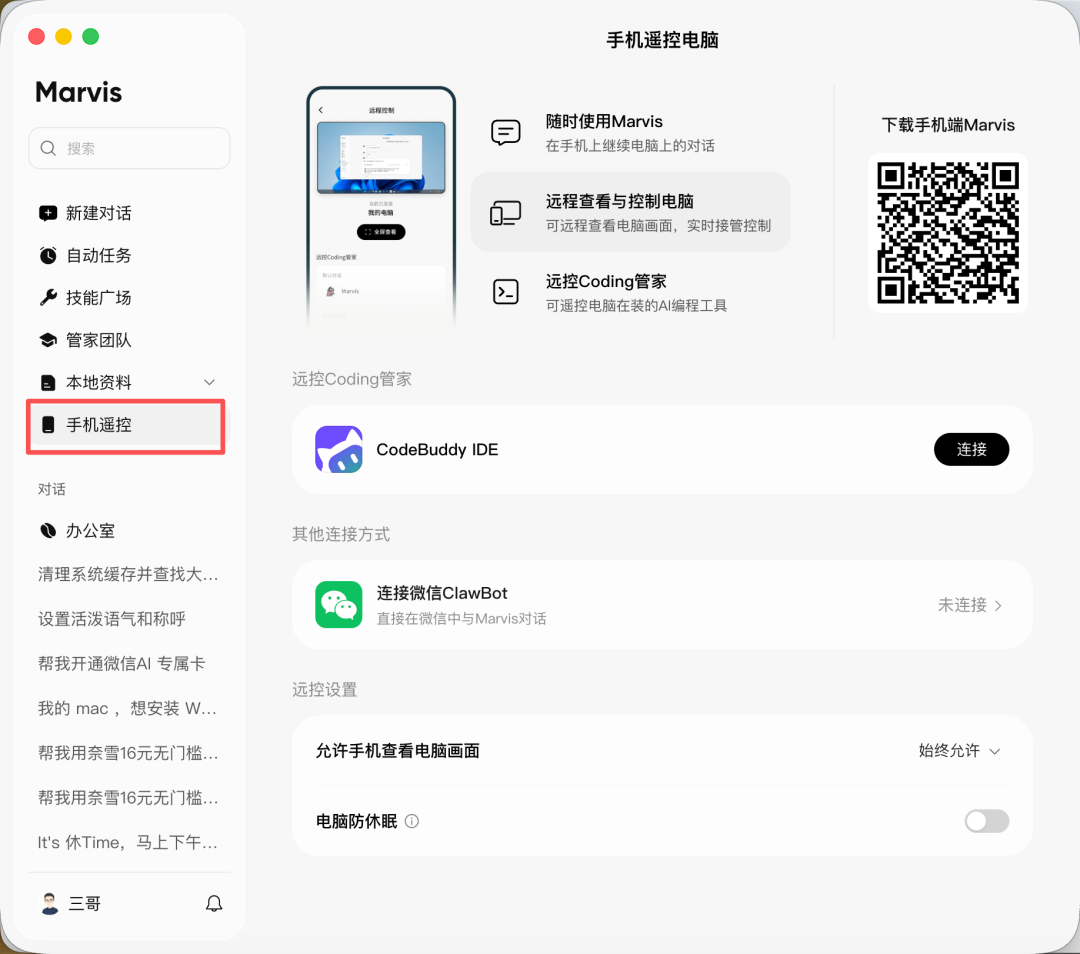
点击进去发现,里面提供了四种方式。
来用手机操控你的电脑,替你干活。
当你离开电脑、在外出、开会或临时需要远程拿资料时。
Marvis 可以把手机变成电脑任务的延伸入口。
接下来一一实测下。
1 手机直接使用 Marvis
Marvis 虽然主宿主端是电脑,号称电脑 AI 管家。
但是手机一样也可以发起任务,查看结果,接收消息。
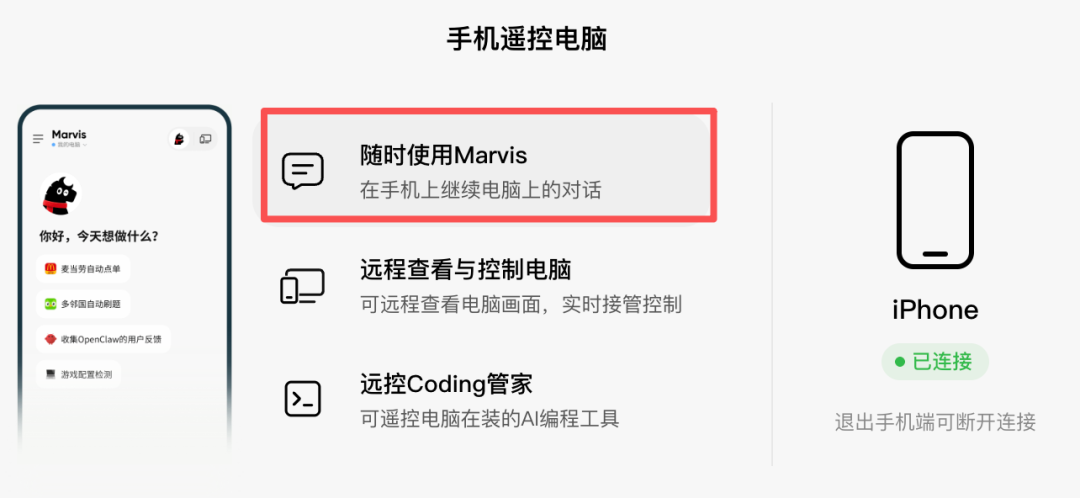
你不在电脑前时,一样可以使用电脑端Marvis。
比如我的各类个人敏感证件照片和信息,散落在各处,想规整下。
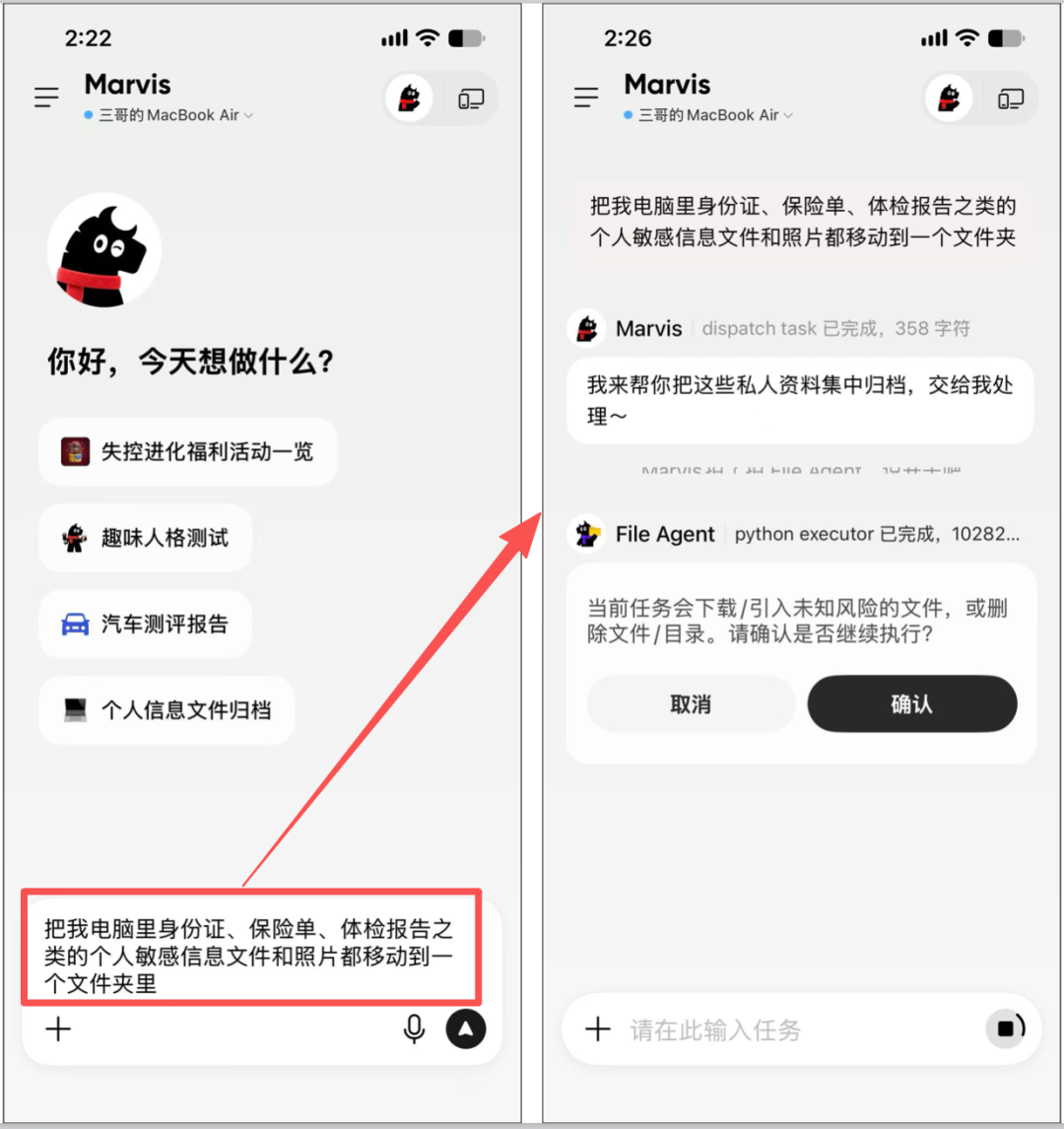
我手机端发起任务:
把我电脑里身份证、保险单、体检报告之类的个人敏感信息文件和照片都移动到一个文件夹里
我的电脑上的 Marvis 就开始在运行了。
并且手机上会实时显示进度。有一项涉及创建或删除文件的操作,找你确认。
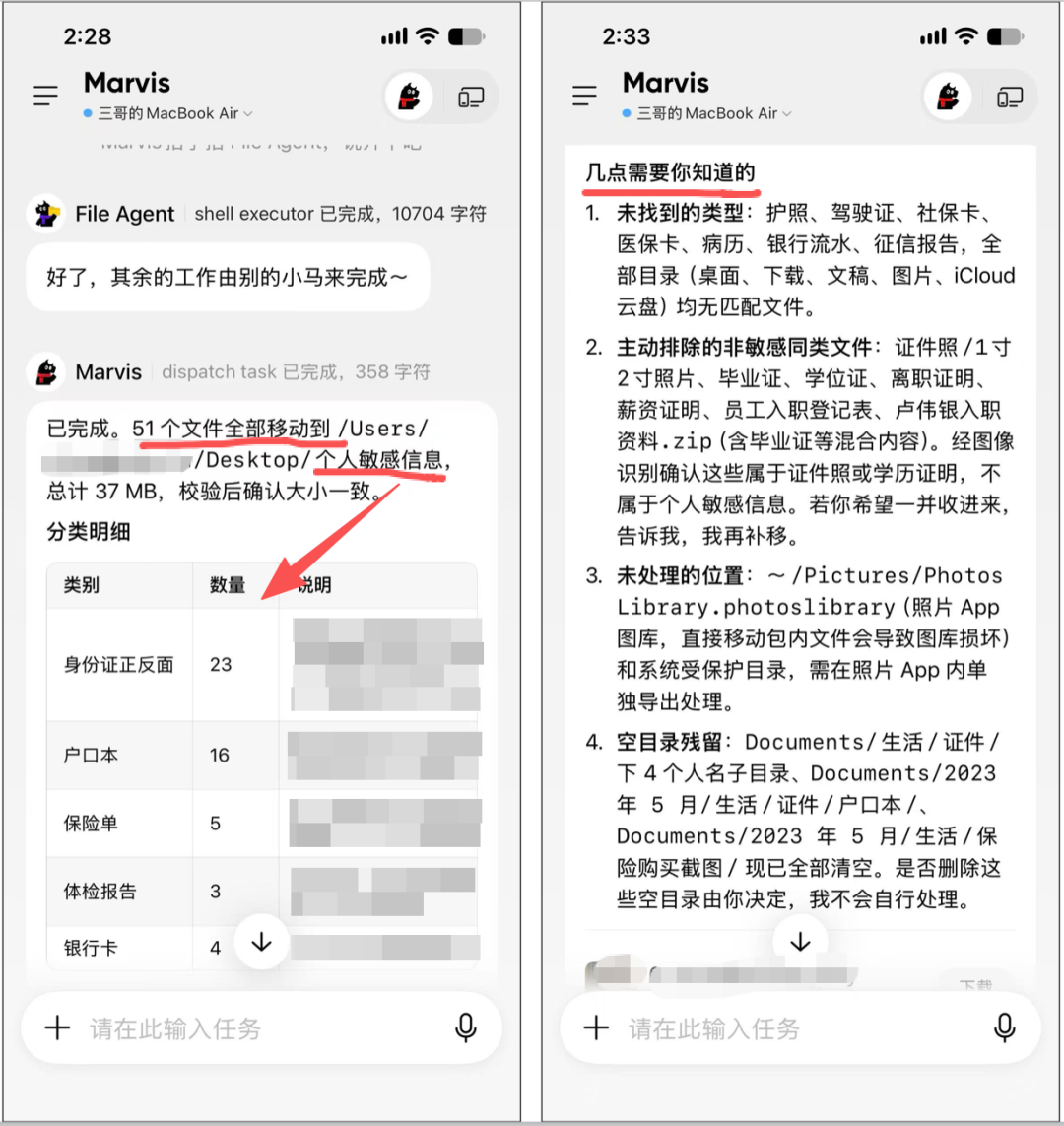
确认通过后,很快很快就提示我任务完成了,51 个敏感文件和照片,汇总到了一个文件夹下。
并告诉我移动汇总文件后的几个要点,很到位。
我后面电脑上一看,个人敏感信息文件夹帮我建好,文件利利索索地在里面。
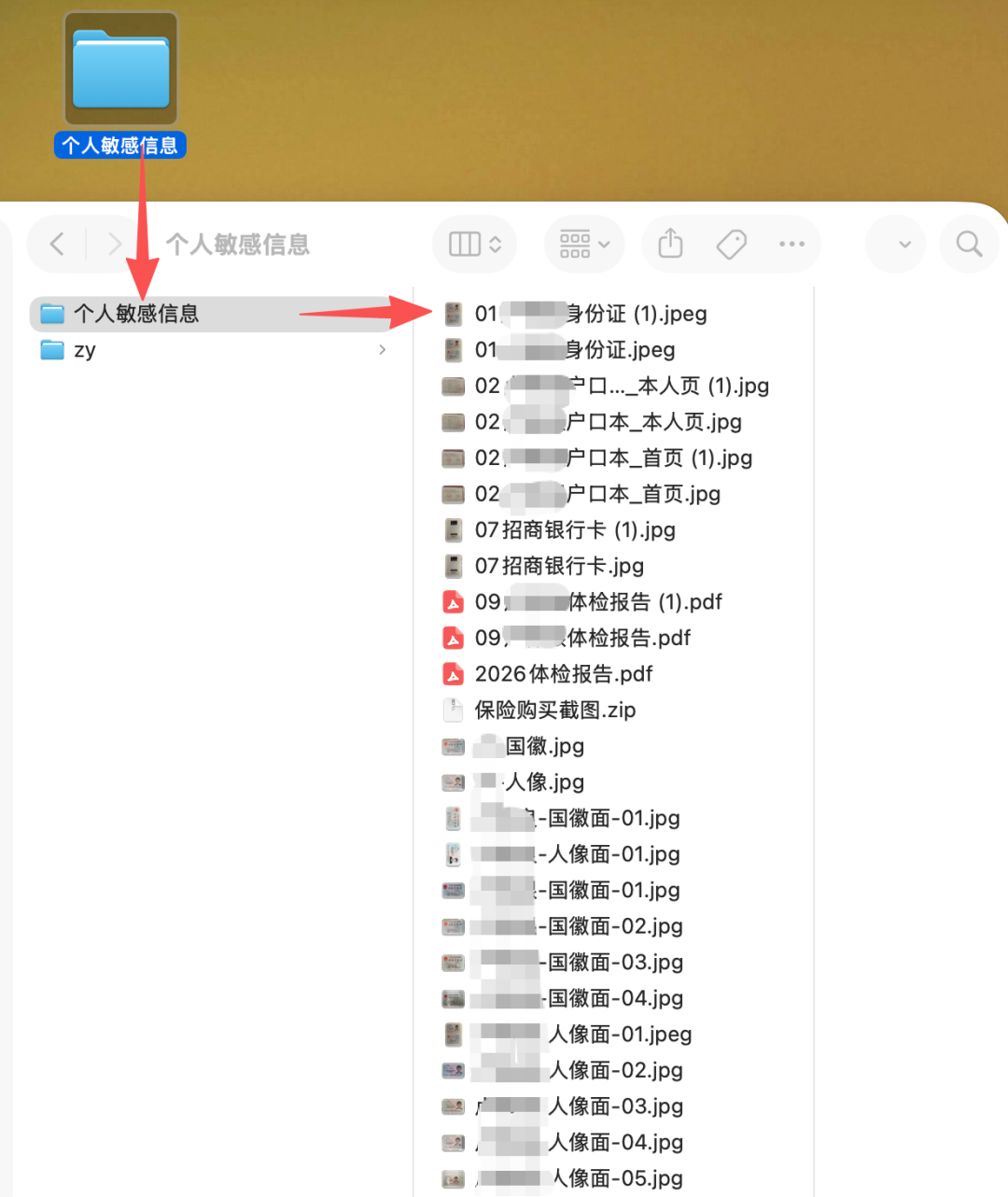
也就是我手机上说句话,就把我多年散落在各处的敏感文件和信息给汇总在一起了。
太夯了。
不在电脑旁边时,一样的可以通过手机使用 Marvis。
一样的可指挥你的电脑干活。
2 远程控制电脑桌面
这个功能,更厉害了。
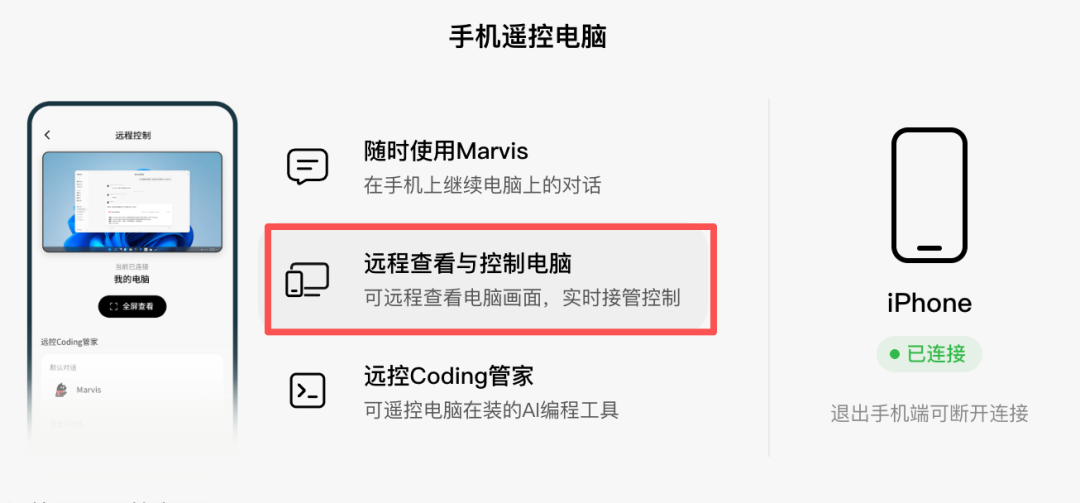
直接手机上,访问你的电脑桌面,实时操作你的电脑。
打开 Marvis APP,右上角有个手机电脑的图标,点击进行远程桌面连接。
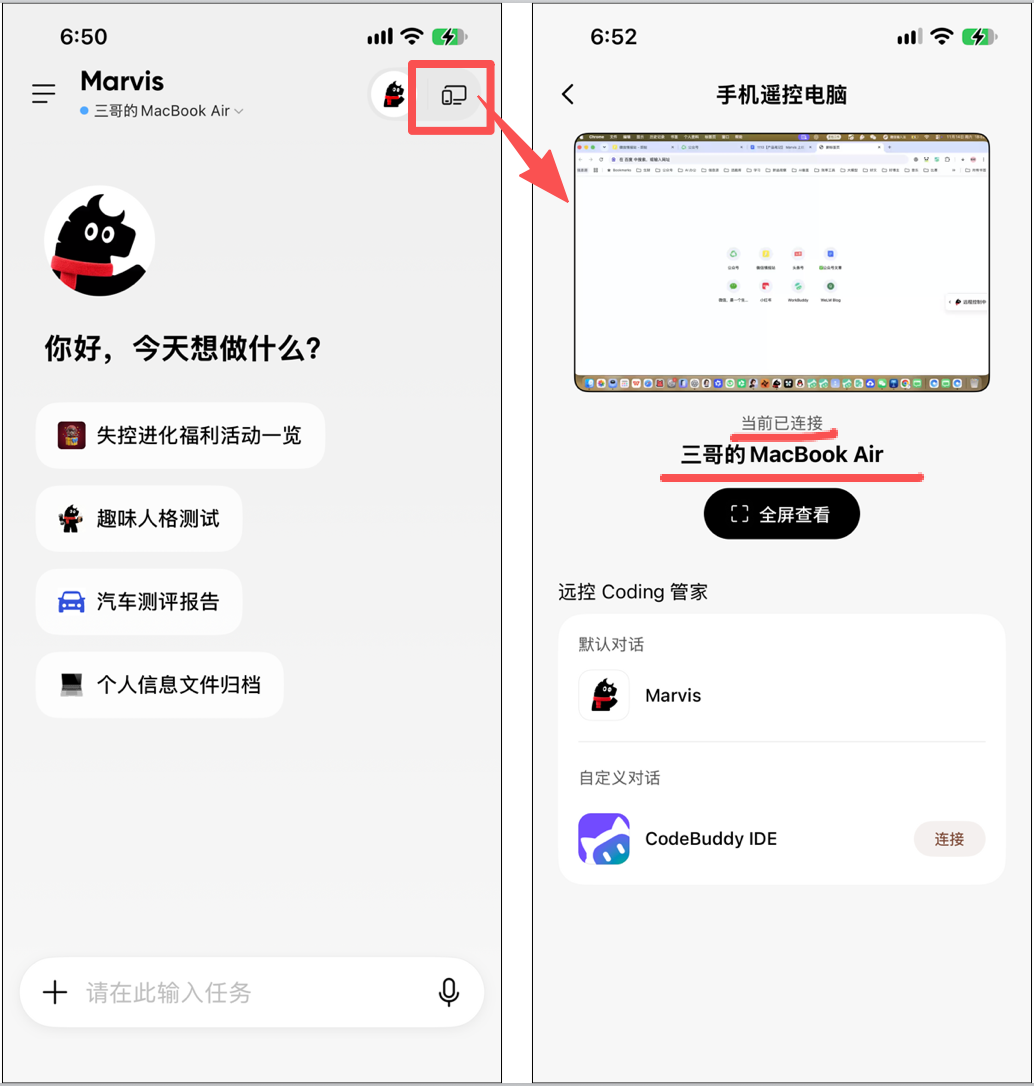
点开全屏查看,可远程进行电脑桌面操作,清晰度挺高。
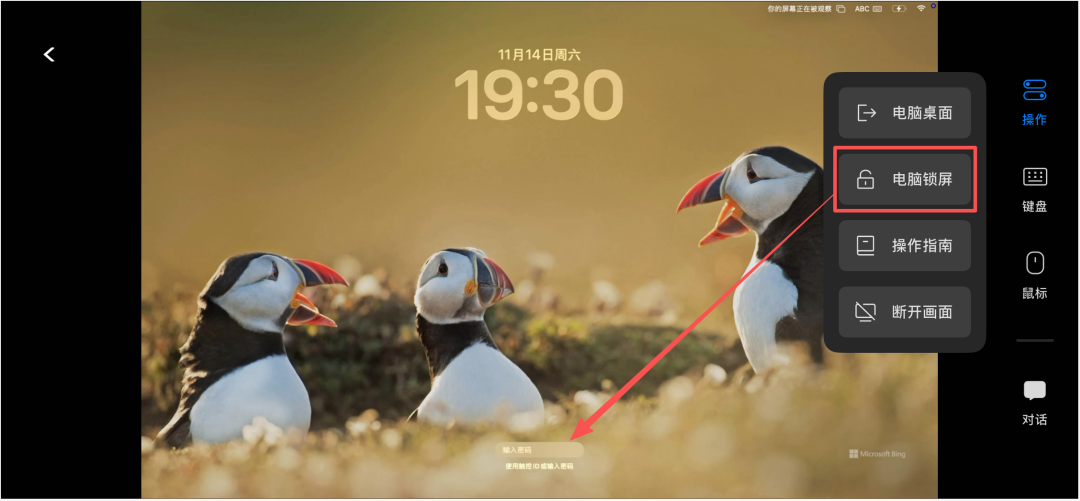
点击右侧「操作」,可看到可进行显示电脑桌面、电脑锁屏等操作。
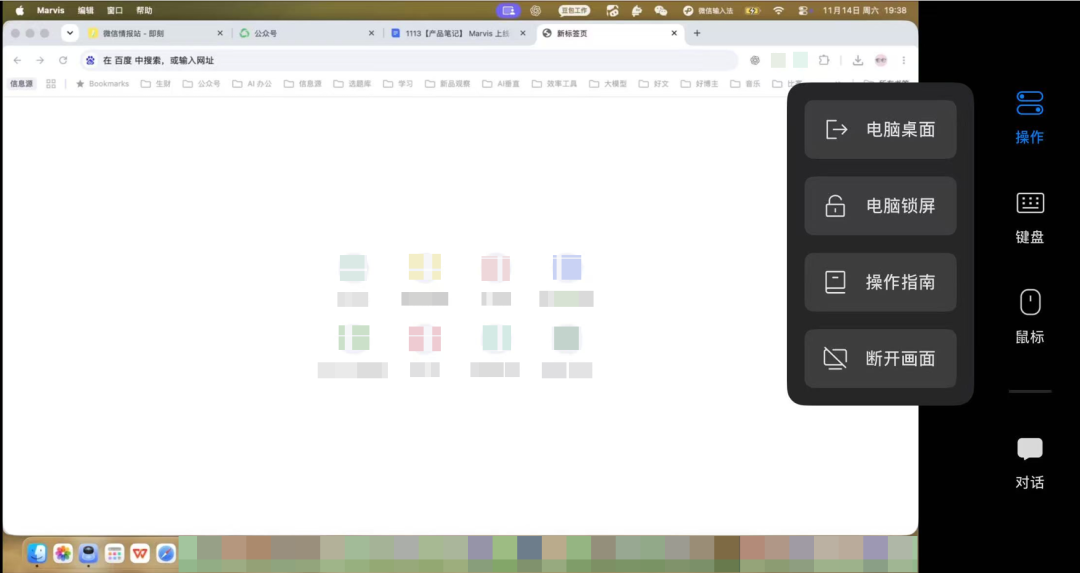
比如办公室离开电脑时,忘记锁屏了,自己的电脑屏幕内容容易被别人看到、甚至有被别人查看操作的风险。
这时点击「电脑锁屏」,一键进行锁屏。
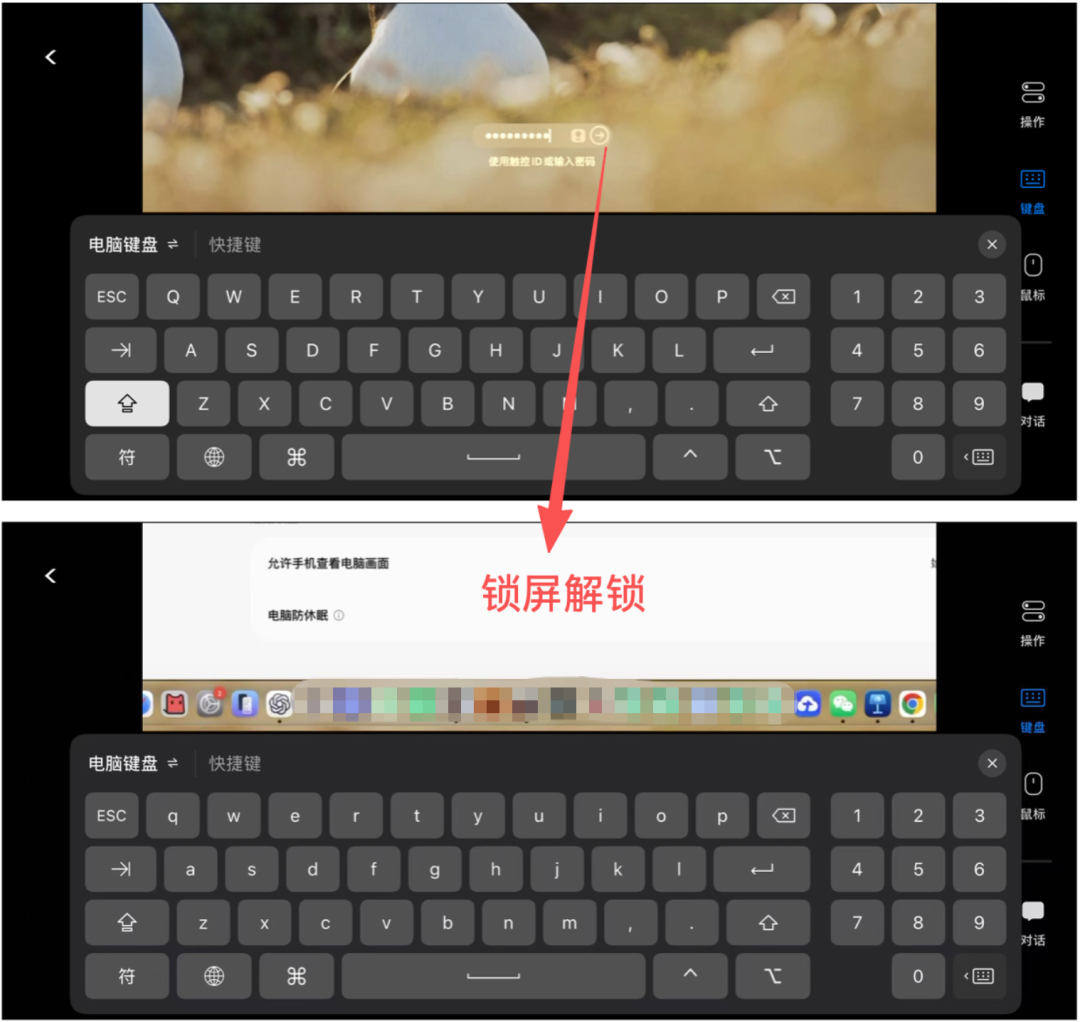
当然, 也能手机输入密码,进行锁屏解锁,方便对电脑进行操作。
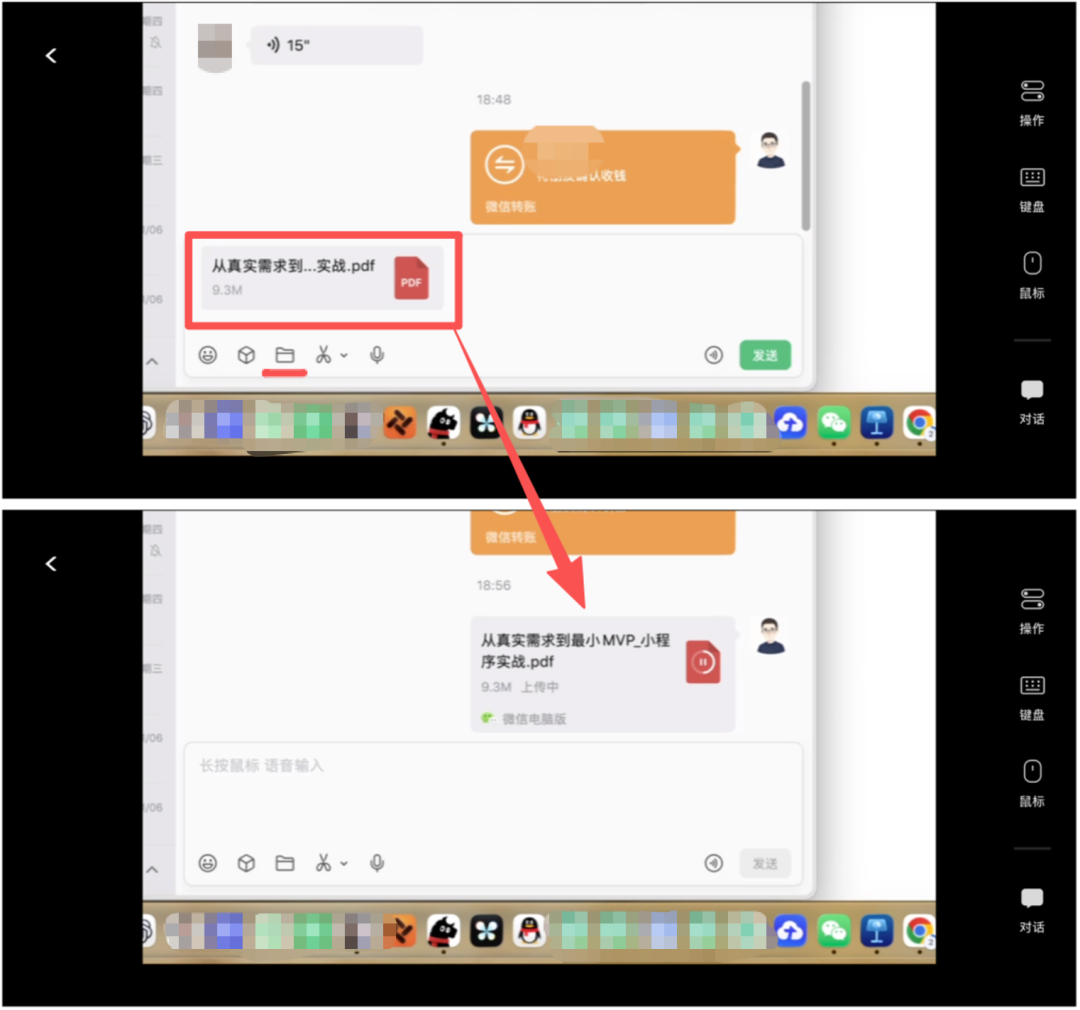
我时常会遇到,没有带电脑、或者地铁上,要把电脑上的资料,发给同事的情况。
这时,就可以通过手机端 Marvis ,自己打开微信,找到同事微信,选择本地文件,发给她,一气呵成。
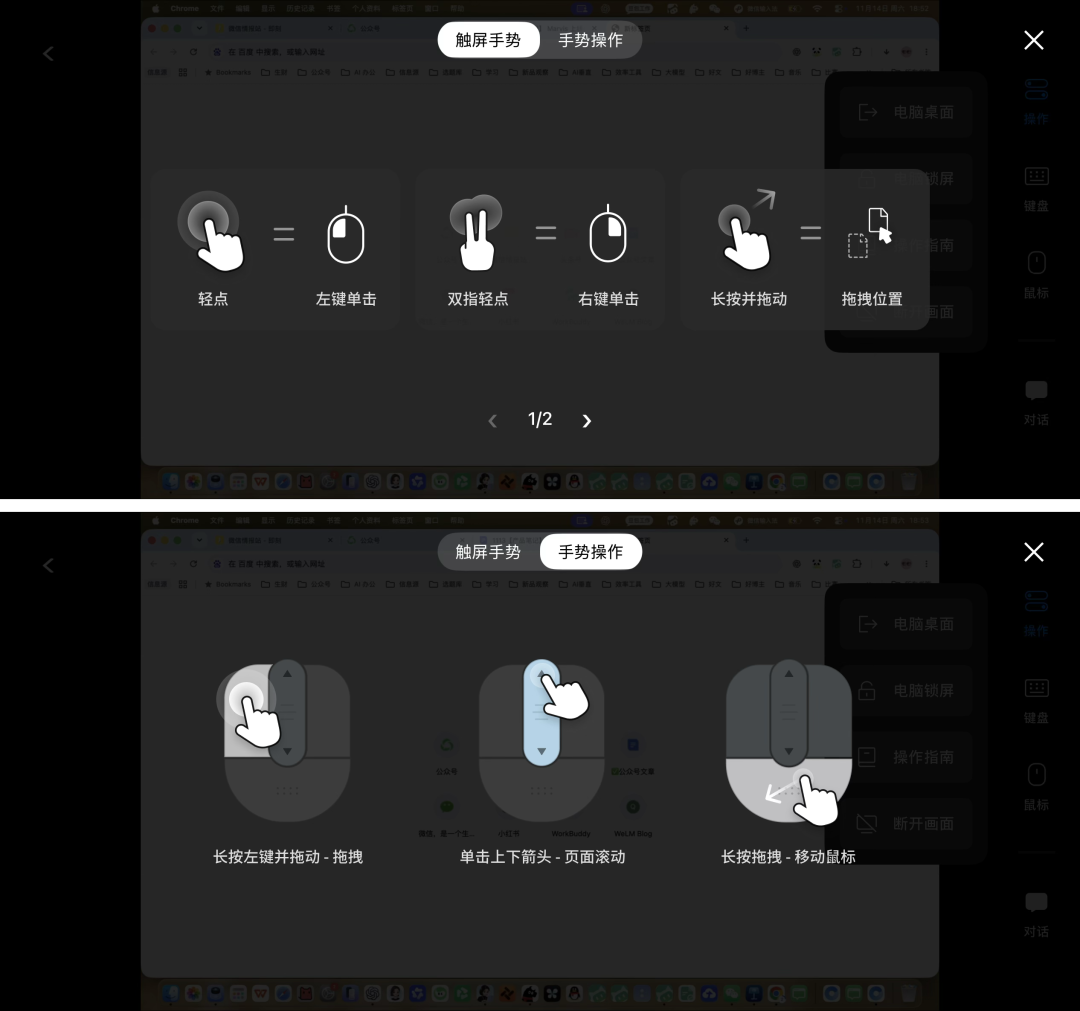
并且,Marvis 提供了两种操作,触屏和手势。非常方便。
除此之外,键盘还提供了 2 种输入法,一种是手机上的输入法,一种是电脑键盘。可选择你习惯使用的。
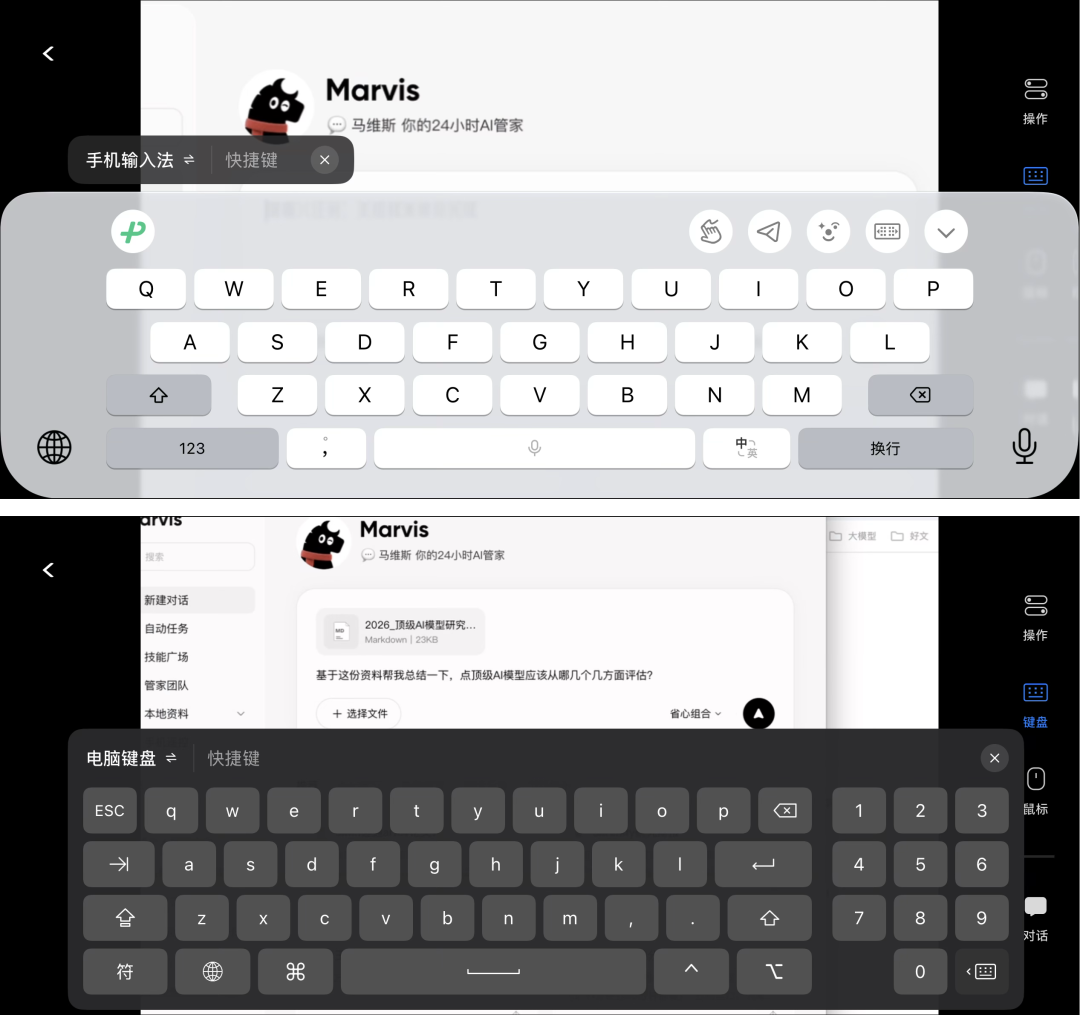
这也太给力了。
逻辑上,你可以使用远程桌面功能,操作你的电脑做任何事情。
电脑不在身边,也能手机临时搞定工作。
3 远程控制AI编程工具
这是远程操控Coding Agent进行编程等操作。
你电脑上装的编程 Agent,就显示在页面上。比如我装了 CodeBuddy。
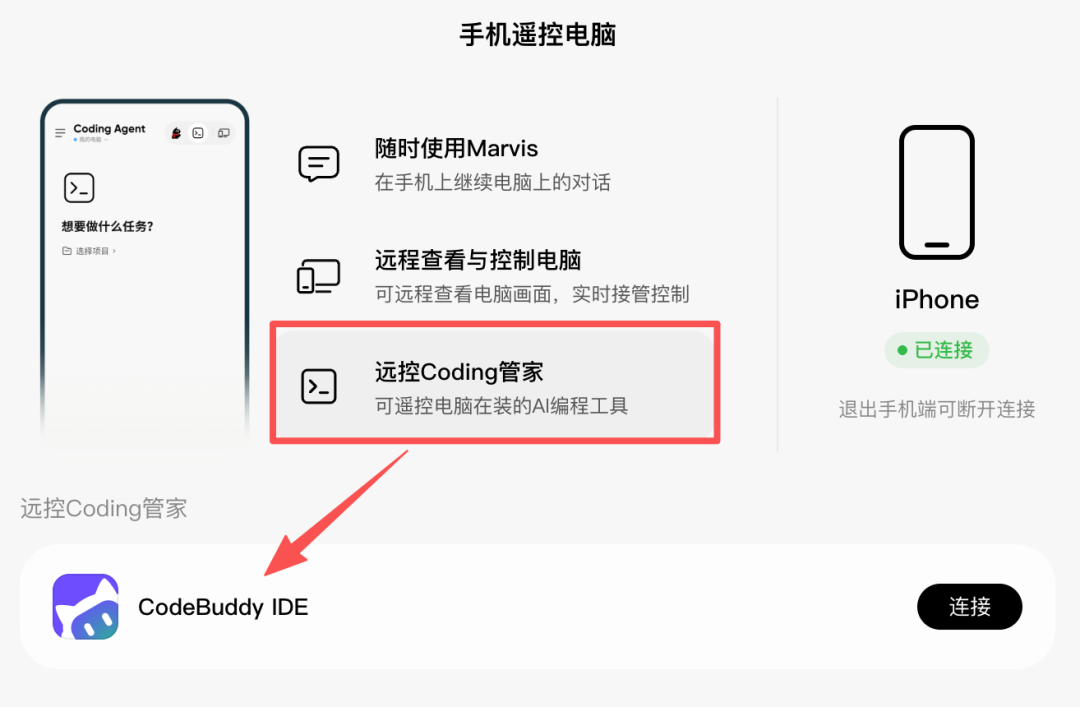
手机上,进入手机遥控电脑,连接 CodeBuddy IDE。
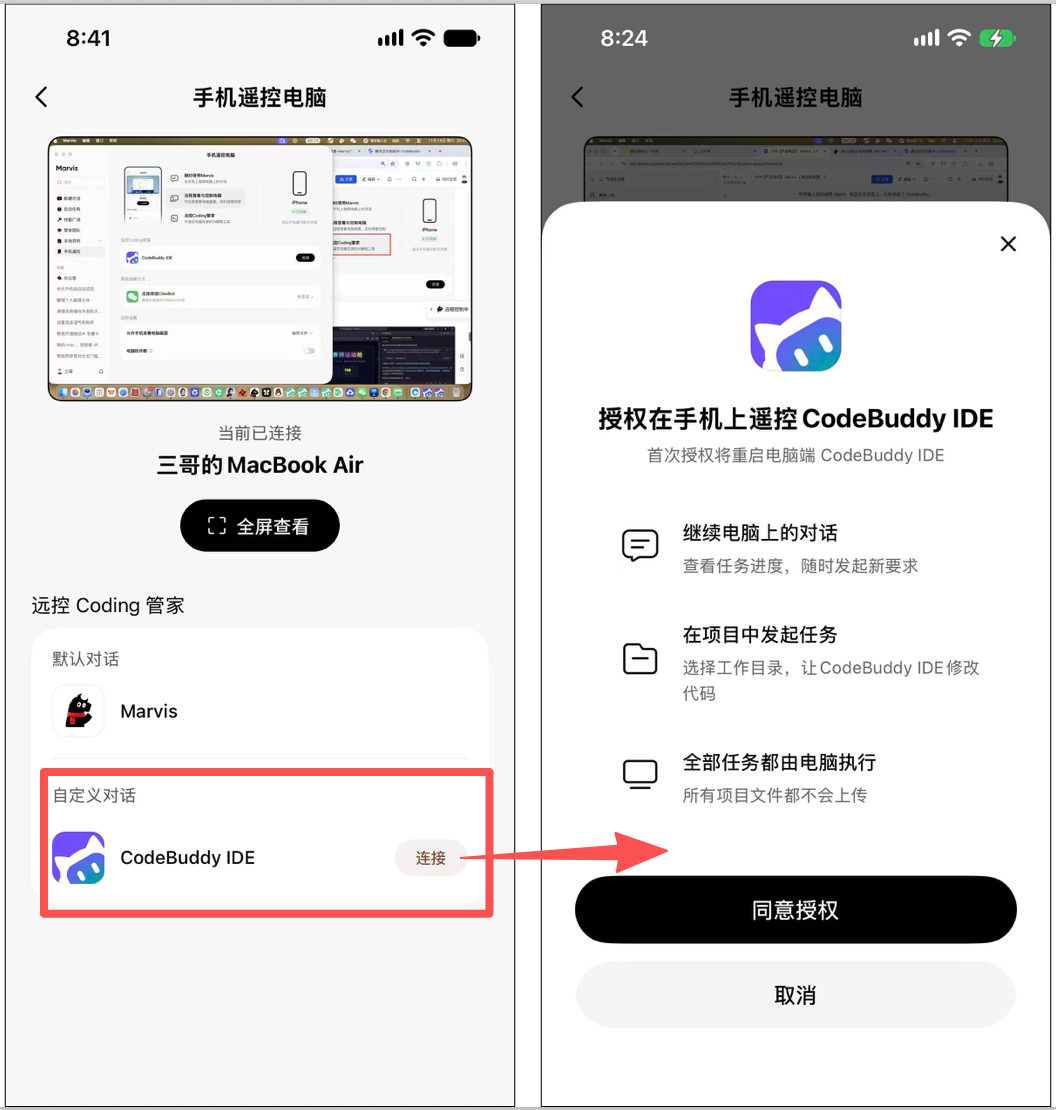
就可以在 Marvis 上,和 CodeBuddy 对话干活。
比如我要做个运动打卡网站,记录自己的运动情况。
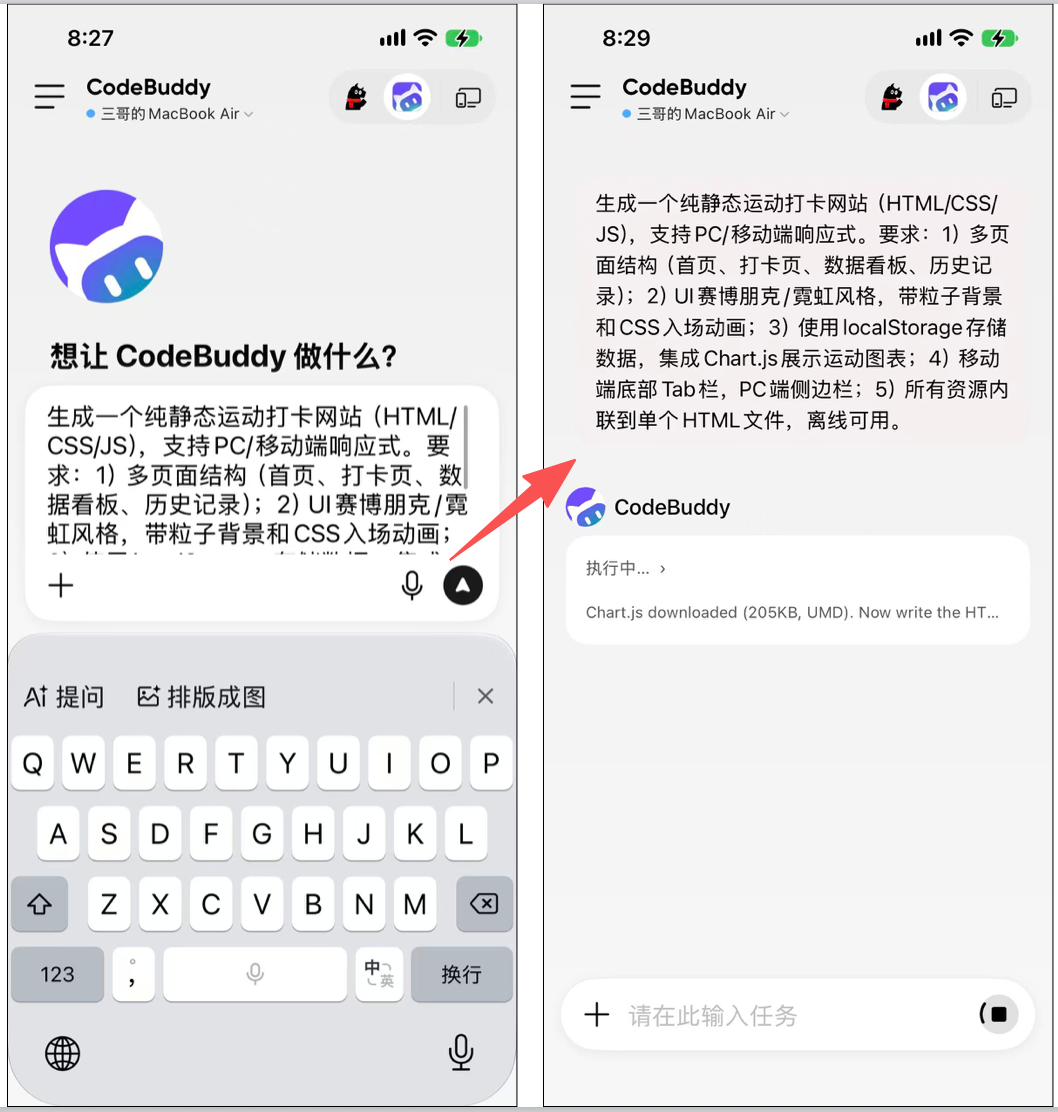
发起指令后,我看到在电脑上, Marvis 打开了我的 CodeBuddy,开始执行任务。
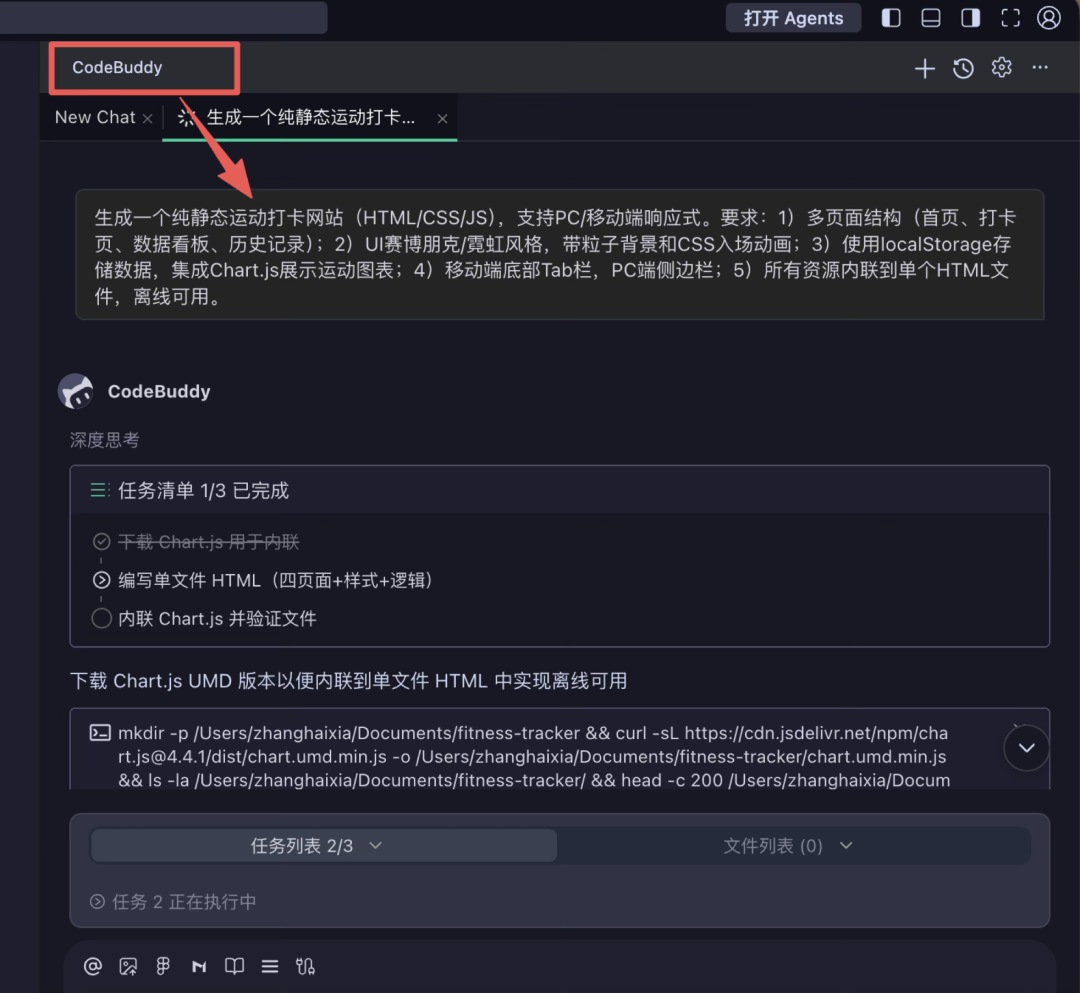
一会儿后,手机上提示我,任务执行完了。
我打开电脑一看,打开网站确实做好了,很拉风的那种。
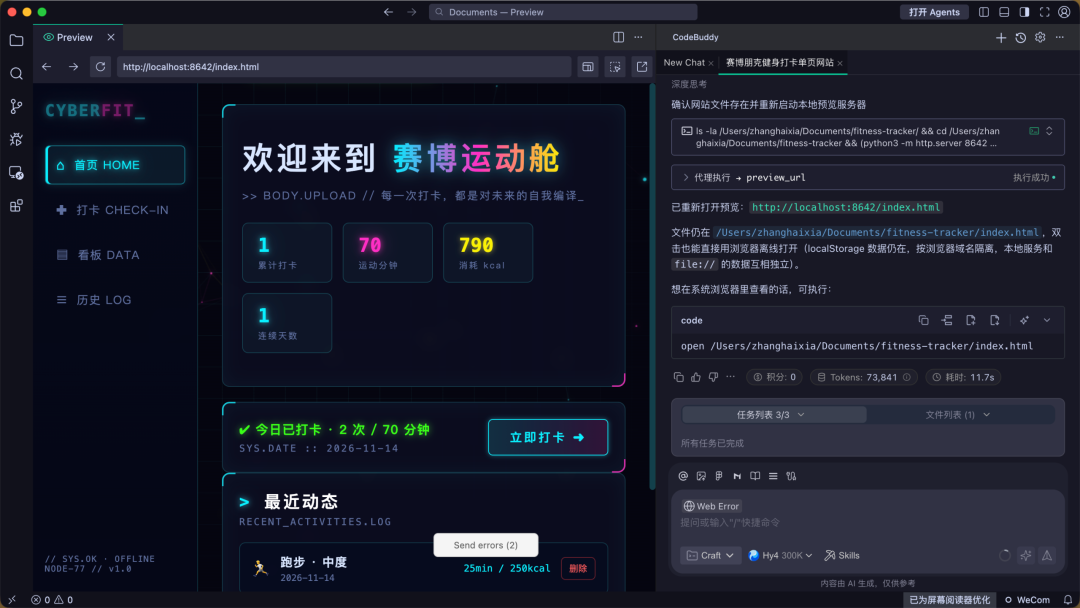
我去,通过手机控制电脑上的编程 Agent,进行编程。
这也太夯了。
当然,使用这个功能的前提,是你电脑上安装有 Coding Agent桌面客户端。
如果你不用 Agent 做 Coding,很多人可能用不上。
4 微信上与Marvis对话
这是大家比较熟悉的方式。
在微信上,通过微信 ClawBot发指令,让 Marvis 执行任务。
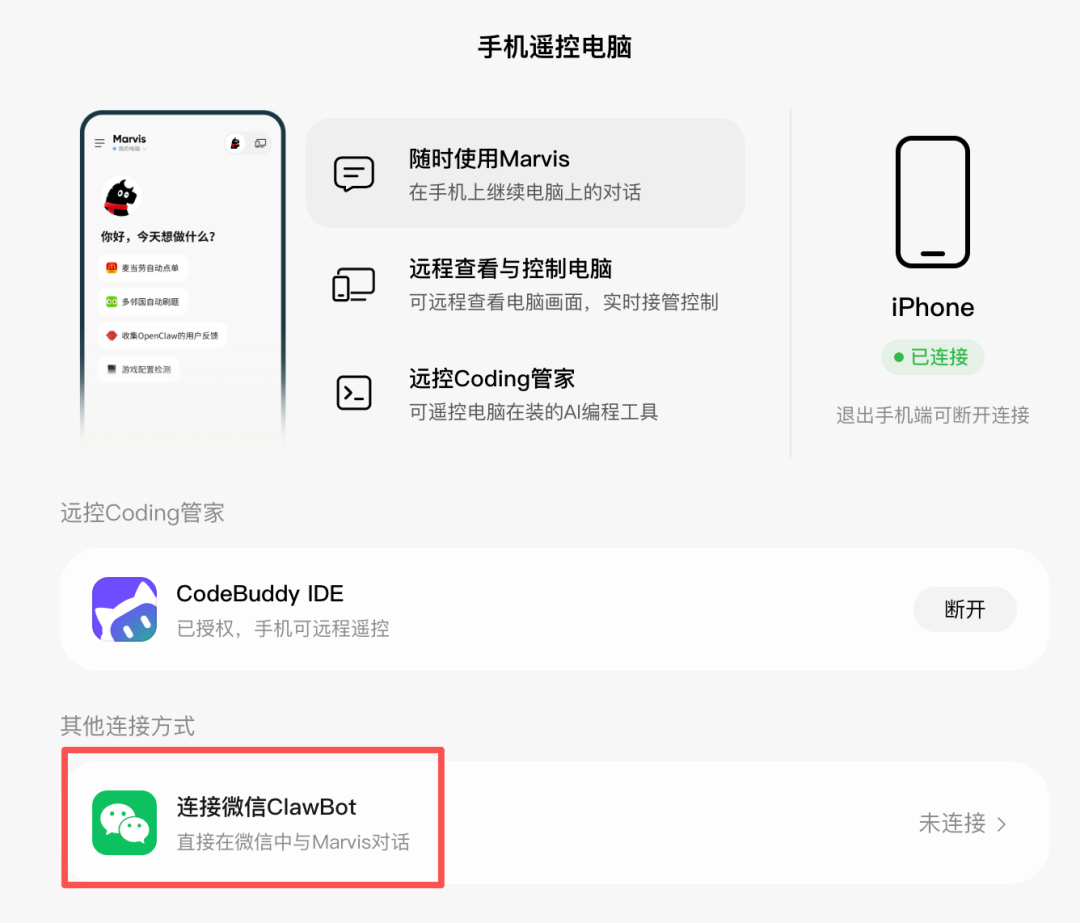
点击,扫码进行连接(注:微信 ClawBot 只支持一个连接,会挤掉你上一个连接)。
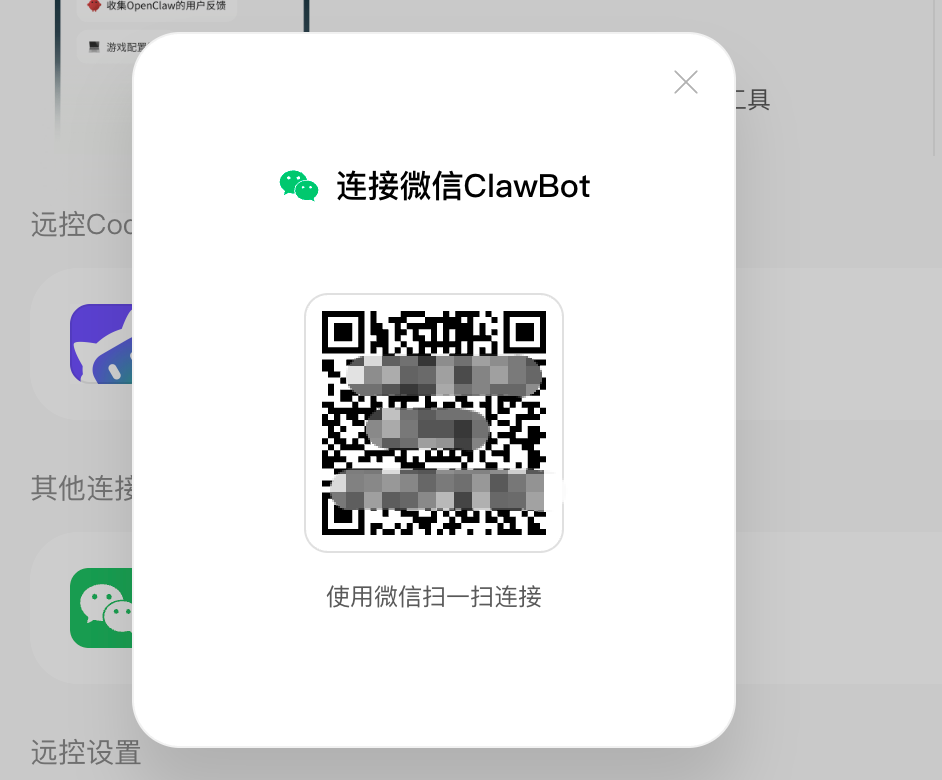
连接好后,微信中,直接和 Marvis 对话。
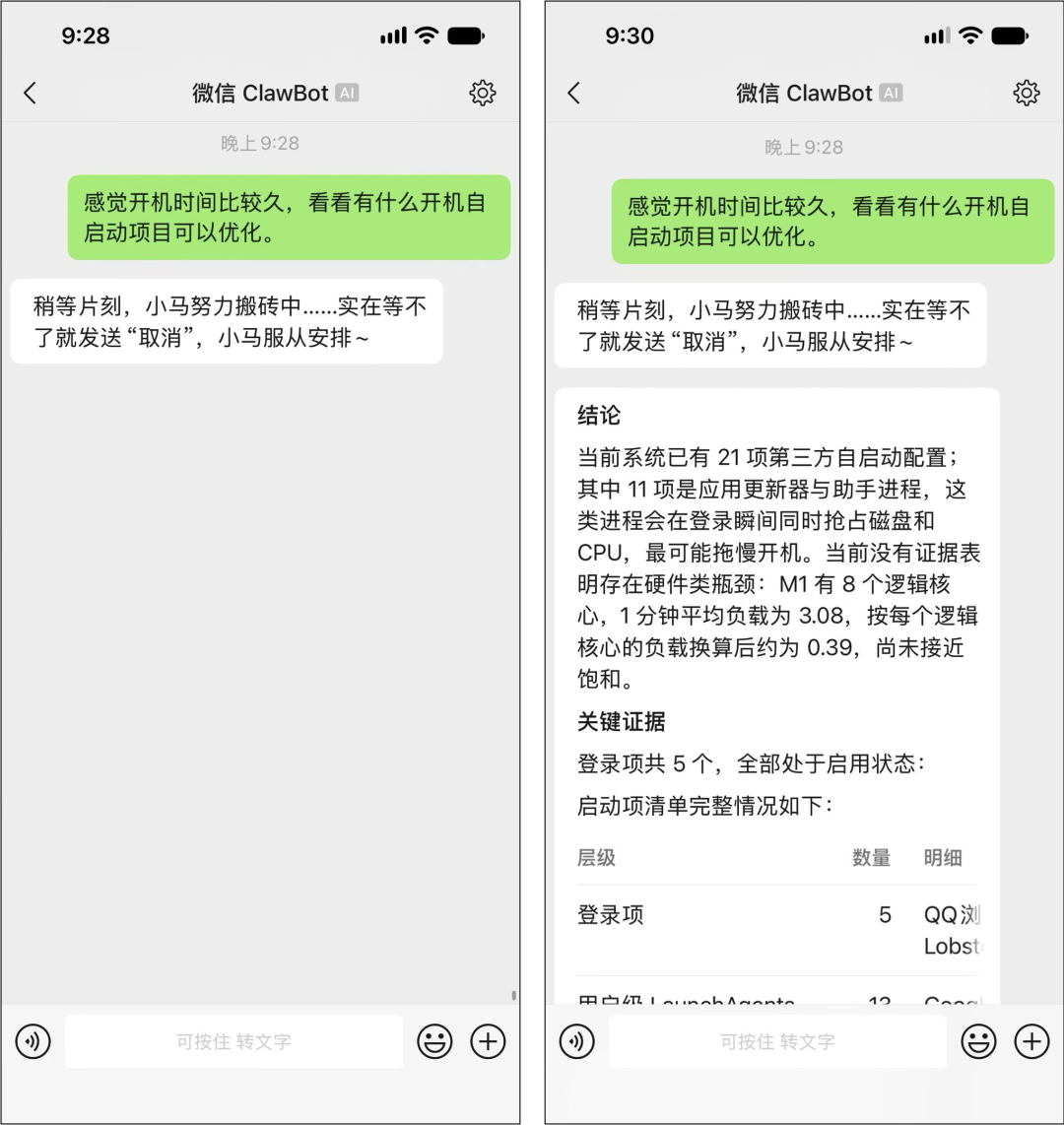
比如我想让Marvis 帮我看看开机启动项,是否可优化。
很快就收到了反馈。
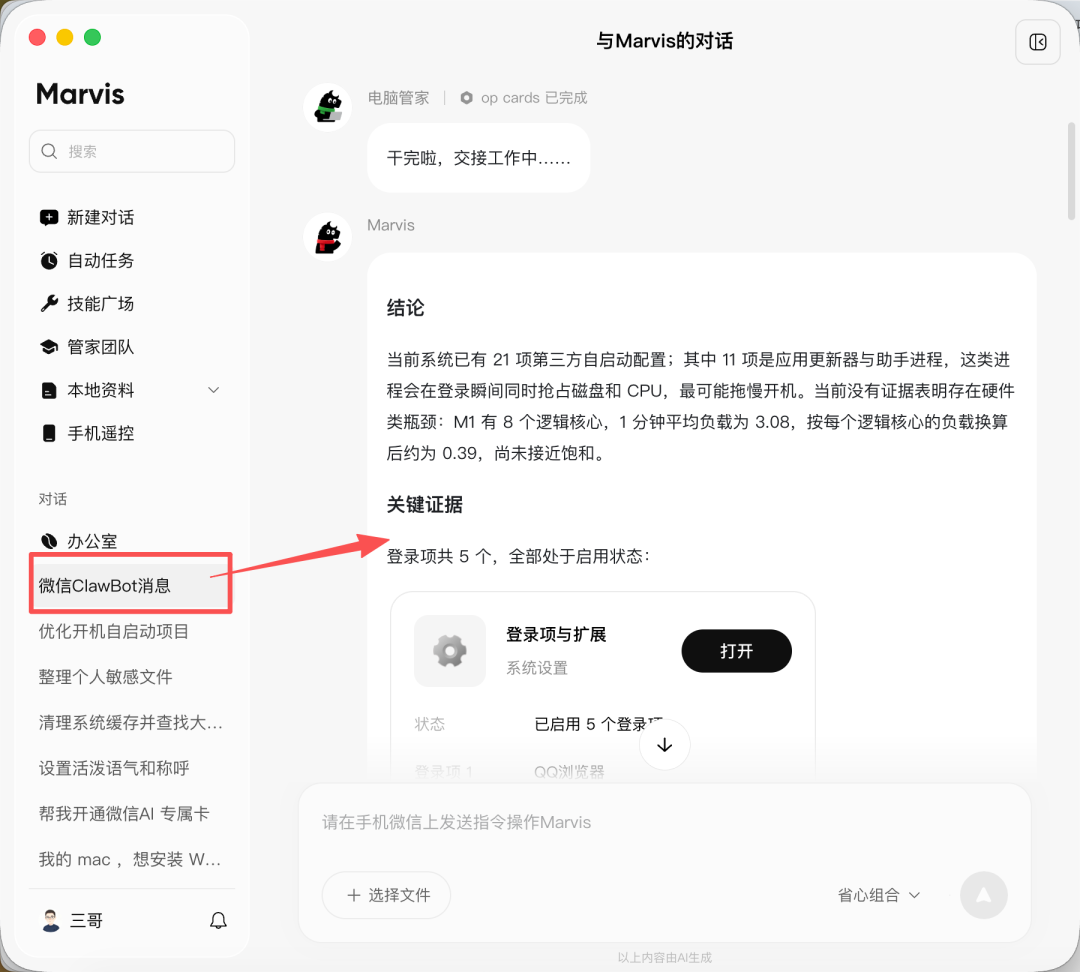
在电脑上,打开 Marvis ,可看到该任务,续接进行进一步操作。
如果你习惯用微信给 Agent 下任务。
这种方式适合你。
5、Marvis手机遥控使用小结
通过上面几个操作示例。
我们可以看到。
Marvis 提供了非常强大的功能,来通过手机操控电脑完成任务。
主要解决电脑不在身边,或者不想、不适合打开电脑的情况。
这四种手机操控电脑方式,应用场景也不一样。
1 手机使用 Marvis
手机和电脑上 Marvis 任务同步,可发起新对话,可继续电脑上的对话。
使用手机随时随地和电脑版 Marvis 互通。
2 远程控制电脑桌面
远程桌面,控制的不只是和 Marvis 的交互,而是整个电脑。
手机,就是电脑操作入口。
3 远程控制 AI 编程工具
专门适配 Coding Agent。
可在手机上,直接和 Coding Agent 通信、对话。
可通过 Marvis 启动桌面端 Coding Agent,执行编程、工作任务。
4 微信上 与 Marvis 对话
微信上,给 Marvis 下指令。
没有安装 Marvis APP 时,也能和电脑版 Marvis 对话。
可以看到。
Marvis 提供的四种手机操控电脑的方式。
基本覆盖了所有的电脑不在身边、或不方便打开电脑时,使用手机操作电脑干活的场景。
手机发起,电脑执行,手机查看。
Marvis 的这跨设备协同的能力,着实厉害。
不在电脑旁时,也能继续使用手机操控电脑。
本文由作者【三哥】,微信公众号:【产品笔记】,原创/授权 发布于人人都是产品经理,未经许可,禁止转载。
题图来自Unsplash,基于 CC0 协议。






- 目前还没评论,等你发挥!