起点课堂会员权益
 职业体系课特权
 线下行业大会特权
 个人IP打造特权
 30+门专项技能课
 1300+专题课程
 12场职场软技能直播
 12场求职辅导直播
 12场专业技能直播
 会员专属社群
 荣耀标识
荣耀标识别被名字绕晕了!一文看懂谷歌 AI 全家桶


谷歌AI产品矩阵的迭代速度令人眼花缭乱,Gemini、Nano Banana等工具如同一个庞大的连锁餐饮帝国,各有分工却又紧密相连。本文将用全景视角解析2026年初谷歌AI的三大模型家族与六大门店,带你看懂中央厨房的‘主厨’配置与各门店的特色菜单,助你在AI浪潮中不再迷路。
今天是2026年1月14日。 我觉得有必要记下这个时间,因为AI产品的更新速度实在太快了。
谷歌似乎每隔几周就要给自家的 AI 换个名字,或者在某个意想不到的角落塞进一个“紫色星标”。指不定我这篇稿子刚发出来,它又搞出了什么新动作。
你可能听说过,或者正在使用这些工具:Gemini、NotebookLM、Nano Banana……但如果我问你:它们彼此是什么关系?谁是底层模型?谁是独立产品?谁又只是某个功能的“马甲”?
大概率,你也会陷入短暂的沉默。
谷歌的 AI 体系非常庞大、且更新频繁,以至于普通用户几乎不可能一次性看清全貌。
所以,我尝试梳理了这份截至 2026 年初的“谷歌 AI 全家桶”,带你看看这些 AI 产品之间真实的生态关系。
01 拒绝迷路:一张全景图,带你走入谷歌 AI 梦工厂
为了拆解这个复杂的体系,我们先看一张全景图。
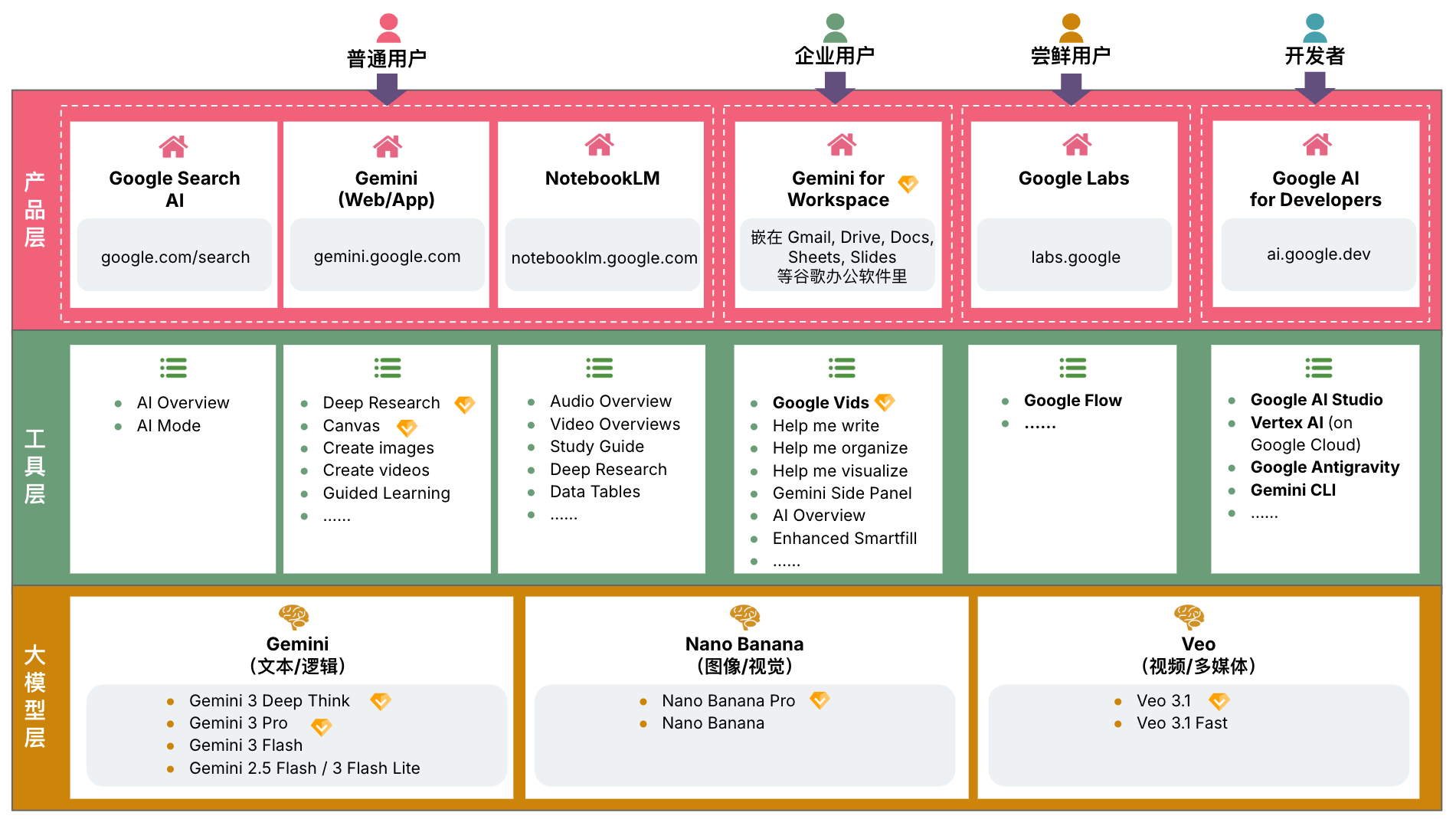
为了便于大家理解,我们不妨把谷歌的 AI 体系想象成一家巨大的连锁餐饮集团。
要完成一次完整的“用餐体验”,通常需要三个环节:
- 产品层(连锁门店):这是你真正接触谷歌AI的地方。谷歌 AI 餐饮集团有多个不同的门店:有面向所有人的“旗舰店”(Gemini Web / App),有专注办公场景的“写字楼店”(Gemini for Workspace),也有只做深度阅读和研究的“主题店”(NotebookLM)等。
- 工具层(特色菜单):菜单决定了你能吃到什么。有些菜(工具)是全店通用的,比如“自动摘要”;有些菜则是特定门店的招牌,比如 NotebookLM 里的“音频对话”。还有一些更特别,它们是“隐藏款”或“季节限定”,只对特定会员开放。
- 模型层(中央厨房与主厨):无论你在哪家店(产品)、点什么菜(工具),真正动手做菜的,都是同一个中央厨房的厨师们。厨房里坐镇着三支实力雄厚的“厨师团队”,分别负责文字与逻辑、图像与视觉,以及视频创作。
如果你已经接受了这个“连锁餐饮集团”的比喻,事情就变得简单了。让我们先从厨房里真正干活的厨师团队们说起。
02 揭秘中央厨房:谁才是幕后“主厨”?
在谷歌的世界里,真正决定 AI 能力上限的,并不是某个产品界面,而是藏在后台的底层模型(LLM)。它们就像中央厨房里的厨师团队,决定了菜能不能做好、好到什么程度。
截至目前,谷歌“中央厨房”里,主要由三大家族坐镇,各自分工明确。
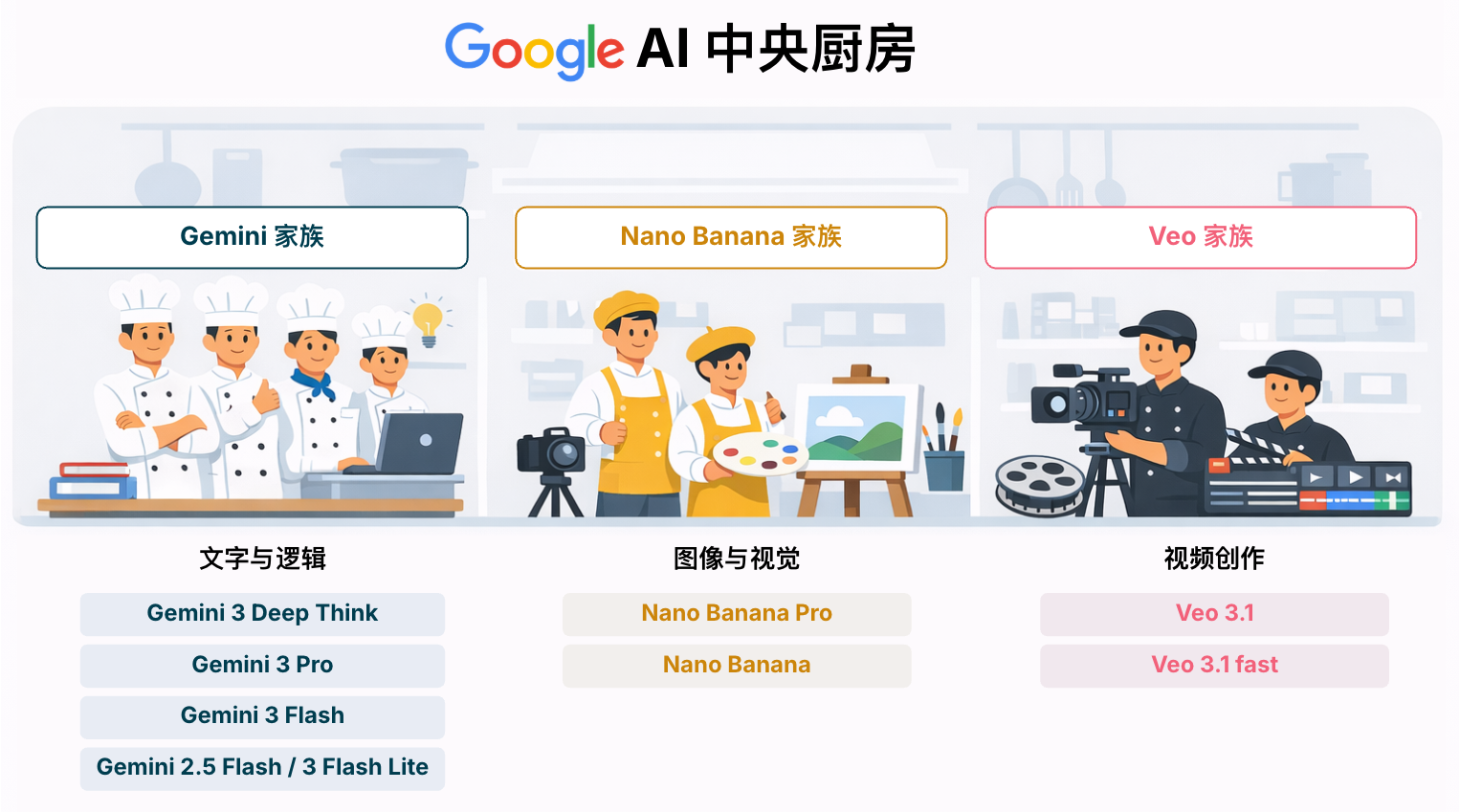
1. Gemini 家族:谷歌 AI 的“通用大脑”
这是谷歌最核心、也最重要的一支 LLM 家族。推理、写作、规划、理解复杂指令——几乎所有“像人一样思考”的能力,都来自 Gemini。
不同版本的 Gemini,决定的是思考深度、速度和成本。
- Gemini 3 Deep Think(首席):2026 年新晋王牌,专门用来解决人类最前沿的数学、科学和哲学难题。它支持深度自我校对,目前只对付费用户开放。
- Gemini 3 Pro(高级):记忆力惊人的学霸型选手,可以一口气读完几本法律合同,或一个超大型代码库。同样属于付费用户专属。
- Gemini 3 Flash(中级):这是 2026 年的默认主力。最大的特点是快,而且具备很强的 Agent(智能代理)能力,能一边写代码,一边运行测试、修正结果。
- Gemini 2.5 Flash / 3 Flash Lite(初级):反应快、成本低,最适合处理润色邮件、简单整理这类日常任务。
2. Nano Banana 家族:实力惊人的“视觉天才”
如果说 Gemini 负责“思考”,那 Nano Banana 负责的就是“看”和“画”,即图像与视觉,目前主要有两个版本。
- Nano Banana Pro:接近专业设计师水准,尤其擅长在图片中生成精准、可用的文字排版,甚至能画出结构复杂的物理原理图。
- Nano Banana:创意快手。擅长快速修图、换背景,并能保证同一个角色在不同生成的图片中长相高度一致。
你知道吗?关于这个LLM的名字,其实有个有趣的小故事。
它的官方名称原本是 Gemini Image(前身是 Imagen)。
2025 年 8 月,谷歌在做一次匿名盲测时,一位名叫 Nina 的产品经理在凌晨两点半,随手给模型填了一个占位名——Nano Banana。
没想到,这个模型生成的图像质量高得离谱,瞬间引爆社交媒体。后来,谷歌干脆顺水推舟,把这个名字留了下来。
3. Veo 家族:最烧钱的“金牌导演”
Veo 家族负责视频创作,是目前谷歌 AI 体系里算力消耗最高、最烧钱的一支团队。
简单说,它们干的是“把电影拍出来”的活。
- Veo 3.1:全能旗舰,用于最终成品渲染。支持 4K 高清视频,包含对白、音效和完整镜头语言。你只需要给它第一帧和最后一帧,它就能自动补全中间的所有剧情。
- Veo 3.1 Fast:偏向效率和预览,适合快速试错和反复迭代,用来“先看看效果对不对”。
03 六大门店探店:怎么“点菜”最专业?
你是从哪一家门店走进谷歌 AI 的?
对大多数人来说,也许是一次不经意。谷歌AI 的 “紫色星标” 悄咪咪地出现在了很多地方,你还没意识到,AI 就开始为你工作了。
实际上,截至目前,谷歌一共对外提供了 6 个主要的 AI 产品。它们面向不同的人群、解决不同的问题,就像同一餐饮集团下定位各异的六家门店。
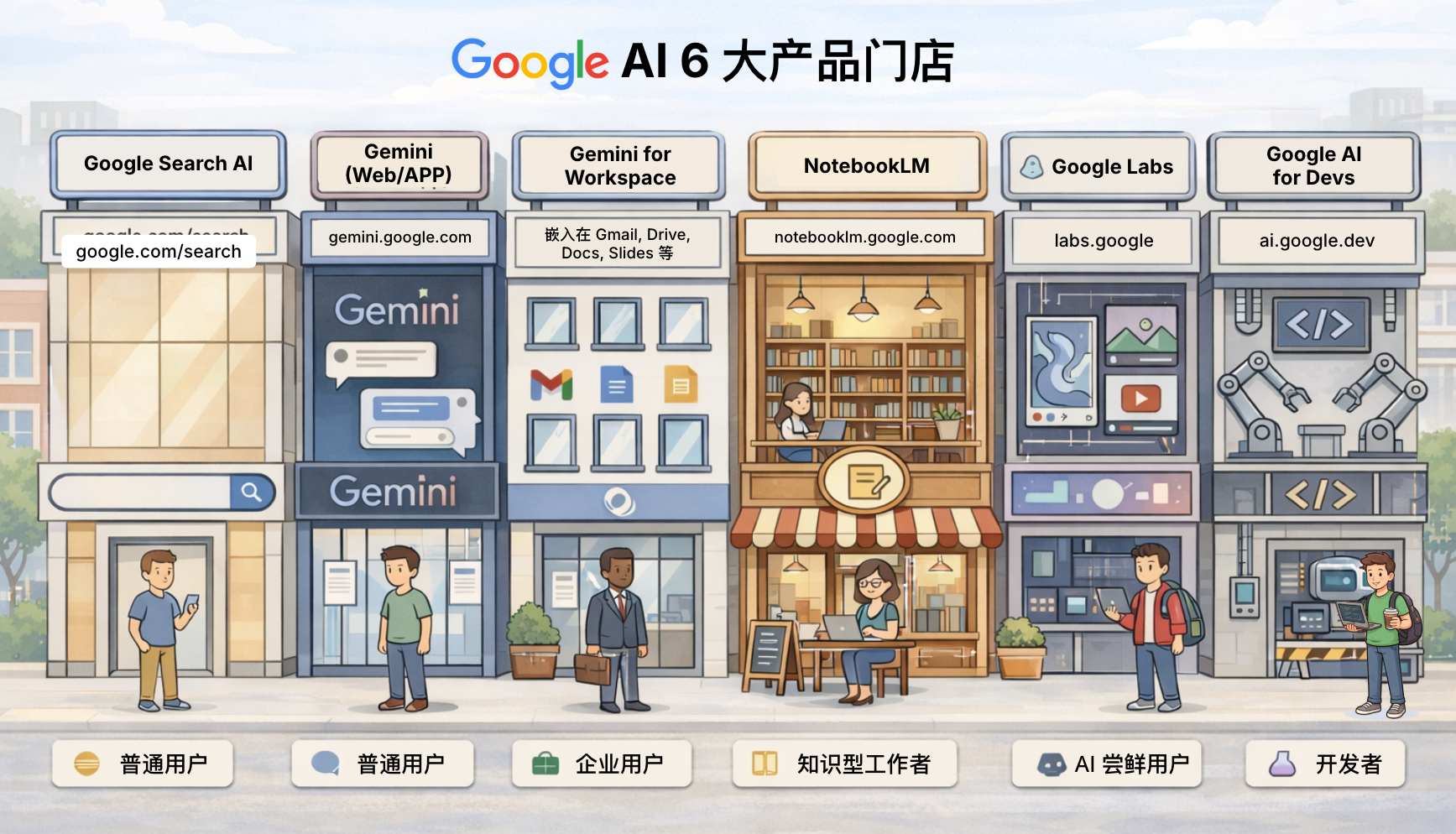
门店一:Google Search AI —— 搜索快捷分店
这是整套体系中客流量最大、存在感却最低的一家门店。你几乎不需要学习,也不需要改变任何习惯。
它就藏在 Google 搜索里(https://www.google.com/search)。
当你像往常一样,在搜索框里输入问题时,Google Search AI 就已经在后台开始工作了。
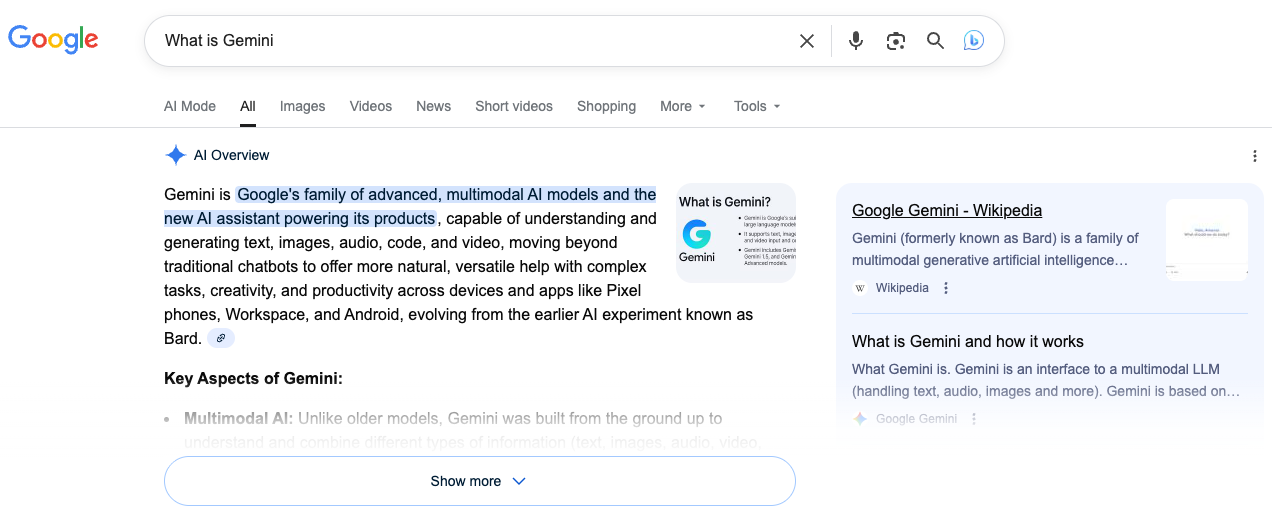
这家门店有两道招牌菜(工具):
AI Overview:
这是现在 Google 搜索的默认形态。过去,我们需要自己点开多个网页、反复对比、手动提炼信息;而现在,AI Overview 会直接帮你把相关网页通读一遍,然后给出一段总结。
由于它追求的是极低延迟和即时反馈,所以后台调用的通常是 Gemini 3 Flash 或 Gemini 2.5 Flash 这样的高速模型。
AI Mode:
这是搜索栏下方的一个独立标签页,需要你主动点进去。它更像一个“搜索专用的对话模式”,特别擅长处理跨多个网页、需要对比和推理的问题。比如,你可以直接让它「对比三家不同保险公司的最新条款,有什么关键差异?」
因为这类问题步骤多、逻辑复杂,AI Mode 背后的主力模型通常是 Gemini 3 Pro,甚至 Gemini 3 Deep Think这样的高阶模型。
门店二:Gemini(Web / App)—— 全能旗舰总店
如果说 Search AI 是你路过就能顺手吃一口的快餐店,那 Gemini(Web / App)就是整条街招牌最亮、功能最全的“旗舰总店”。
这是你直接和谷歌最强“大脑”正面对话的地方。无论你想写代码、改文案、做规划、读长文档、还是分析一份上百页的 PDF,都可以在这里进行。
官方入口:https://gemini.google.com/app
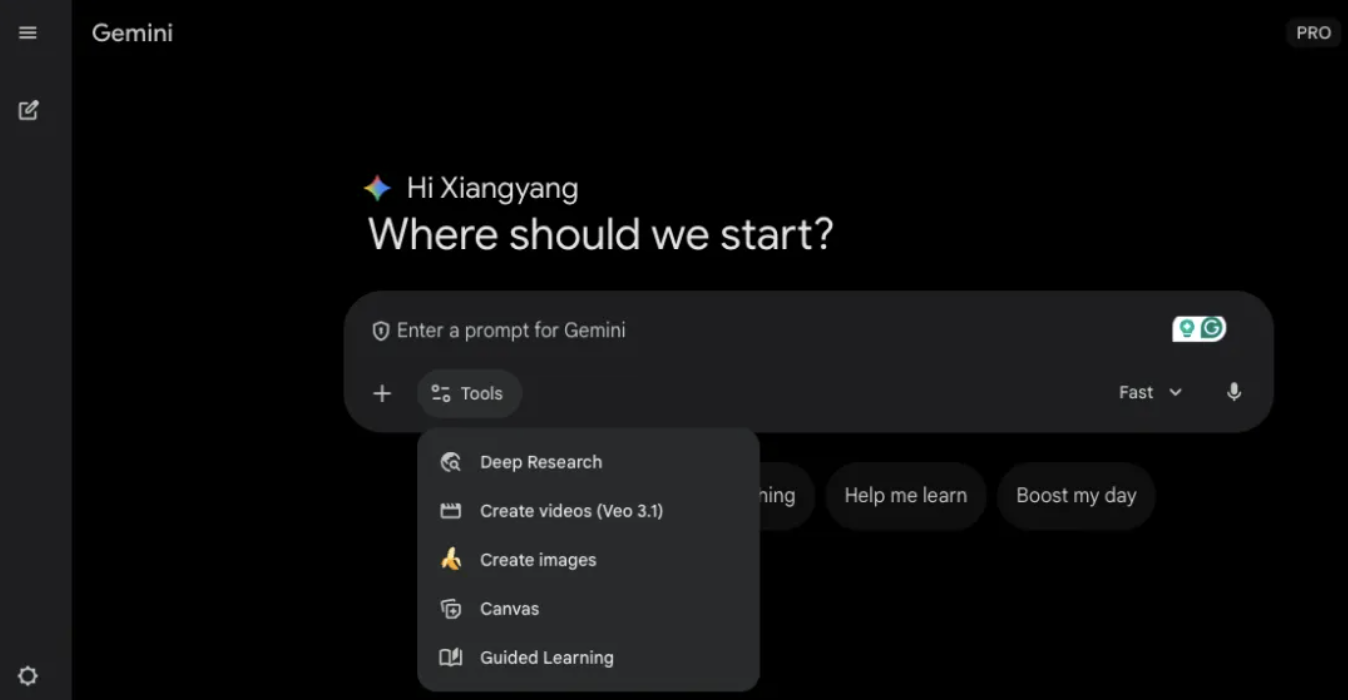
Gemini(Web / App)有一些可见工具,比如:
- Deep Research(深度研究):用来处理复杂、需要多轮推理的研究型问题,背后调用的是 Gemini 3 Deep Think。
- Canvas(协作空间):适合长文本、方案和代码的反复打磨,本质上是一个“可持续协作”的工作台,主要调用 Gemini 3 Pro。
- Create images(创建图片): 直接调用 Nano Banana 系列,用于生成插画、示意图和设计草稿。
- Create videos(创建视频): 背后是 Veo 3.1 系列,适合生成成品级视频或进行视觉表达的快速尝试。
- Guided Learning(引导式学习): 面向学习场景,系统会结合 Gemini 模型 + LearnLM 插件,一步步带你理解复杂概念。
除了这些“明面上的功能”,Gemini 还有不少默认开启、但你未必意识到的隐藏能力。比如:
- Google Workspace 工具: 可以直接可以直接读取你的 Gmail、Drive 和 Docs等。比如,你可以直接问它“我上周收到的那份合同里,金额是多少?”。
- 实时信息工具: 包含 Google Maps(找路线)、YouTube(总结视频)、Flights 和 Hotels(查实时航班和酒店数据)。
- Gemini Live (语音助手): 在移动端 App 尤为突出,支持实时语音对话,还可以共享摄像头或屏幕,边看边聊、边问边改。
- Code Assist (代码助手): 面向程序员用户,支持生成、运行和调试代码,甚至可以像 Agent 一样操作浏览器执行任务。
在使用体验上,Gemini 有一个很重要的特点:你可以主动选择某个工具,也可以什么都不选。系统会根据你的指令,在后台自动调度最合适的模型和工具组合。
不过,你能看到哪些工具、能调用到什么级别的模型,最终取决于你的会员等级。 像 Deep Research、Canvas 以及 Create videos,目前只对付费用户开放。
门店三:Gemini for Workspace —— 行政嵌入分店
这家门店最特别,它没有门脸。
如果说 Gemini(Web / App)是面向所有人的旗舰总店, 那 Gemini for Workspace 更像写字楼里的员工食堂——你每天都会用到,却很少意识到它的存在。
它并不是一个独立的 App,而是直接“长”在 Gmail、Docs、Sheets、Slides、Meet 这些办公工具里,主打一个AI 触手可及。

如果你的公司为员工购买了 Gemini for Workspace,那么,你甚至还没意识到自己在用 AI,它就已经在后台帮你改邮件、补文档、看表格、总结会议了。
在 Workspace 这家分店里,AI 不再是一个完整的工作台,而是散落在各个角落的一枚枚“魔法按钮”。你点一下,它就把活干了:
文本类:Help me write(帮我写)
嵌入在 Gmail 和 Docs 中,主要调用 Gemini 3 Pro。
用来起草邮件、润色文档、调整语气,甚至生成自动回复。
表格类:Help me organize(帮我组织)
藏在 Sheets 里,同样由 Gemini 3 Pro 驱动。
可以自动生成项目跟踪表、日程模板,还能把一堆杂乱数据按逻辑重新整理。
多媒体类:Help me visualize(帮我视觉化)
在 Slides 中调用 Nano Banana Pro,快速为 PPT 生成配图;
在 Meet 中则调用 Gemini 2.5 Flash,用于生成 AI 背景或优化视频会议的环境光。
交互类:Gemini Side Panel(侧边栏助理)
出现在所有 Workspace 应用的右侧,主要调用 Gemini 3 Flash。
它擅长跨文档操作,比如:根据 Drive 里的报价单,帮我写这封邮件。或者快速摘要长邮件、查询日程安排。
AI Overviews 的“行政版”
在 Gmail 中生成邮件摘要(Gemini 3 Flash),在 Google Chat 中总结未读消息(Gemini 3 Flash),在 Drive 中生成跨文档的项目概览(Gemini 3 Pro)。
Enhanced Smart Fill(增强型智能填充)
隐藏在 Sheets 表格里,由 Gemini 2.5 Flash 驱动。
它不只是“自动填数”,而是能理解单元格之间的逻辑关系,自动补全分类,甚至做出简单预测。
据说,2026 年 Workspace 的一个重要趋势是「In-line AI」。也就是:侧边栏正在逐渐消失,AI 会直接出现在你打字的光标附处,随写随用。
Workspace 里还有一个叫Google Vids的子产品。
它是一款专为工作场景设计的 AI 视频创作工具,目标很明确——解决上班族“做视频太难”的问题。
你只需要提供一份文档或幻灯片,它就能自动生成包含脚本、配音、背景音乐和视觉素材的商务视频。
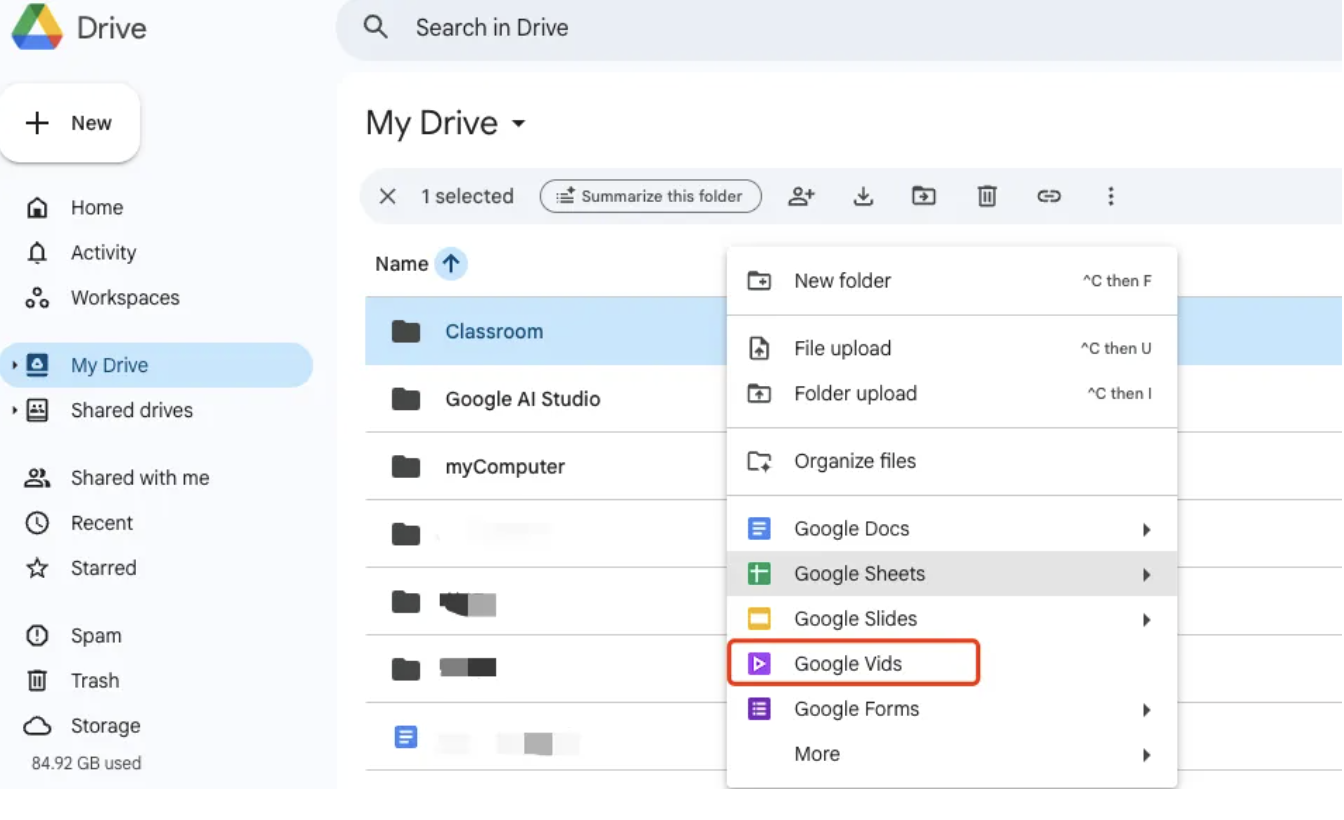
你可以在 Google Drive 里右键创建 Google Vids, 也可以直接访问链接:https://docs.google.com/videos/u/0/
Gemini for Workspace 最核心的价值是:企业级安全与隐私保护。在这里,你的数据是受隐私保护的,绝不会被拿去偷偷训练模型(限企业版/商务版订阅)。
同时,如果你的公司已经为你开通了 Gemini for Workspace,当你打开 Gemini(Web / App)时,也可以默认使用企业订阅解锁的高级工具和模型。
你可以在 Gemini 的聊天窗口里,通过@Gmail、@Drive、@Calendar 等直接指挥这些应用,为你完成跨工具的工作。
门店四:NotebookLM —— 深度研读茶室
这是整套体系里气质最独特的一家门店。
如果说 Gemini 的旗舰总店像一座热闹的综合商场,那 NotebookLM 更像一间挂着「慢火炖煮知识」招牌的研读茶室——安静、克制,只专注一件事:把复杂内容真正消化掉。
官方入口:https://notebooklm.google.com/
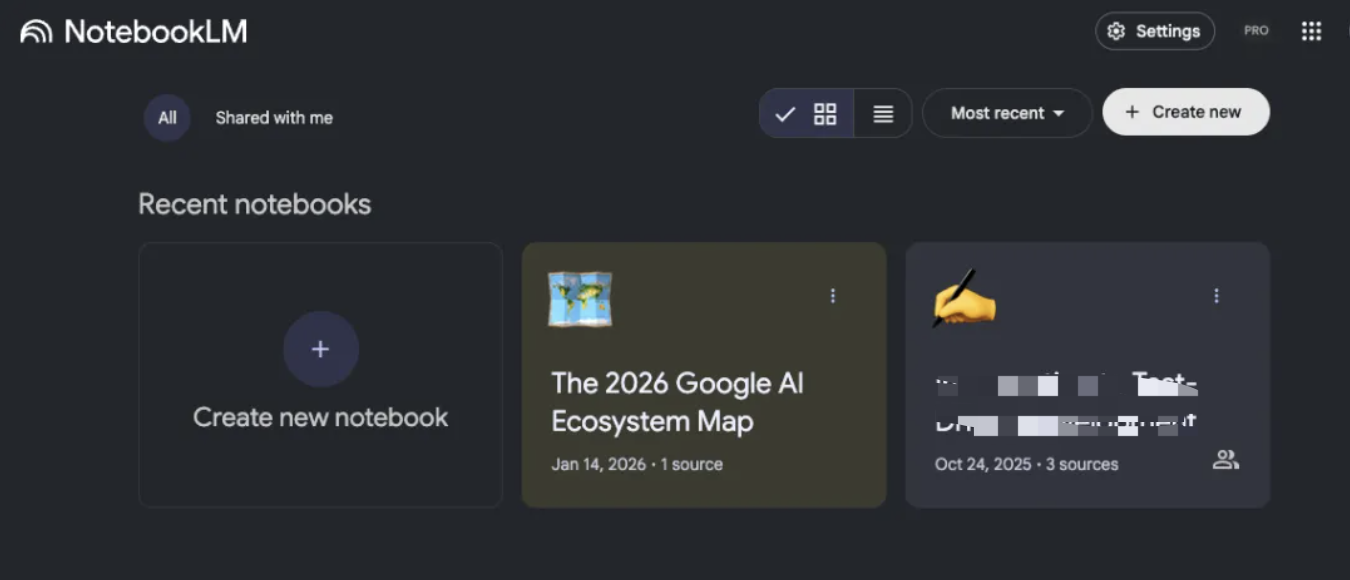
NotebookLM 不擅长天马行空的创作,但在处理海量资料、提炼核心观点这件事上,它几乎是谷歌 AI 体系里的天花板。
它最关键的设计是:限定知识范围。你资料(PDF、网页、笔记、论文等)喂给它,它就只基于这些内容回答问题。不在你给定的范围内,它宁愿回答“不知道”。这样一来,它就避免了 AI “一本正经胡说八道” 的问题。
NotebookLM 的“招牌菜”,几乎都围绕着同一个目标:让你真正理解,而不是快速看完。
Audio Overview (语音概览):
这是目前最出圈的功能。它可以把枯燥的专业文档,直接变成一段由两位 AI 主持人对谈的音频内容,让你在通勤路上就能“听懂”一本专业书。
更厉害的是它的 Interactive Mode:你可以随时打断对话,针对某个概念追问,就像真的坐在一场研讨会里。
Video Overviews(视频概览):
把文档内容转成结构清晰的演示视频,自动配图,并按章节给出对应的视觉化解释。
你也可以直接丢一个 YouTube 链接或本地视频,让 AI 帮你梳理脉络、快速抓重点。
Study Guide(学习辅助):
自动为你上传的资料生成测验、常见问题集(FAQ)和学习指南,几乎是为学生和研究者量身定做的功能。
Deep Research (深度研究):
类似 Search AI 的能力,但范围只限于你上传的资料。
它可以在数千页文档中反复穿梭,每个 Notebook 最多支持 100–600 个来源。
Data Tables (数据表):
从文档中提取结构化数据,并支持一键导出到 Google Sheets,适合做分析和对照研究。
除了这些显性的工具,NotebookLM 还有一些不太张扬的“隐藏能力”。
- 在视觉层面:自动生成 Slides、信息图表(Infographics)、心智图(Mind Map)。
- 洞察层面:盲点分析(Blindspot Check)、辩论模式(Debate Mode),帮你从不同立场重新审视同一份资料。
值得一提的是:NotebookLM 目前完全免费。
但为了保证理解的深度和准确性,NotebookLM 全程由 Gemini 3 Pro,Nano Banana Pro, Veo 3.1 fast这些最强模型坐镇。
这是谷歌目前最慷慨的一块 AI 实验田。只要你有一个谷歌账号,就能免费享受免费享受这种顶级的研读服务。
门店五:Google Labs —— “未来功能”的试吃区
如果前面的门店卖的是已经定型的产品,那 Google Labs 更像一块对外开放的试验田。
这里展示的,都是谷歌那些还没完全“修成正果”的 AI 黑科技。
Google Labs 是一个面向公众的实验平台,专门用来让用户抢先体验最前沿的 AI 能力。新的搜索形态、尚在测试的视频模型、全新的交互方式——它们往往都会先出现在这里,被一小撮“爱尝鲜”的用户反复试用、反馈。
如果表现稳定、反响不错,这些功能才会被正式搬进 Gemini 旗舰总店,或 Workspace 等这样的“常规门店”。
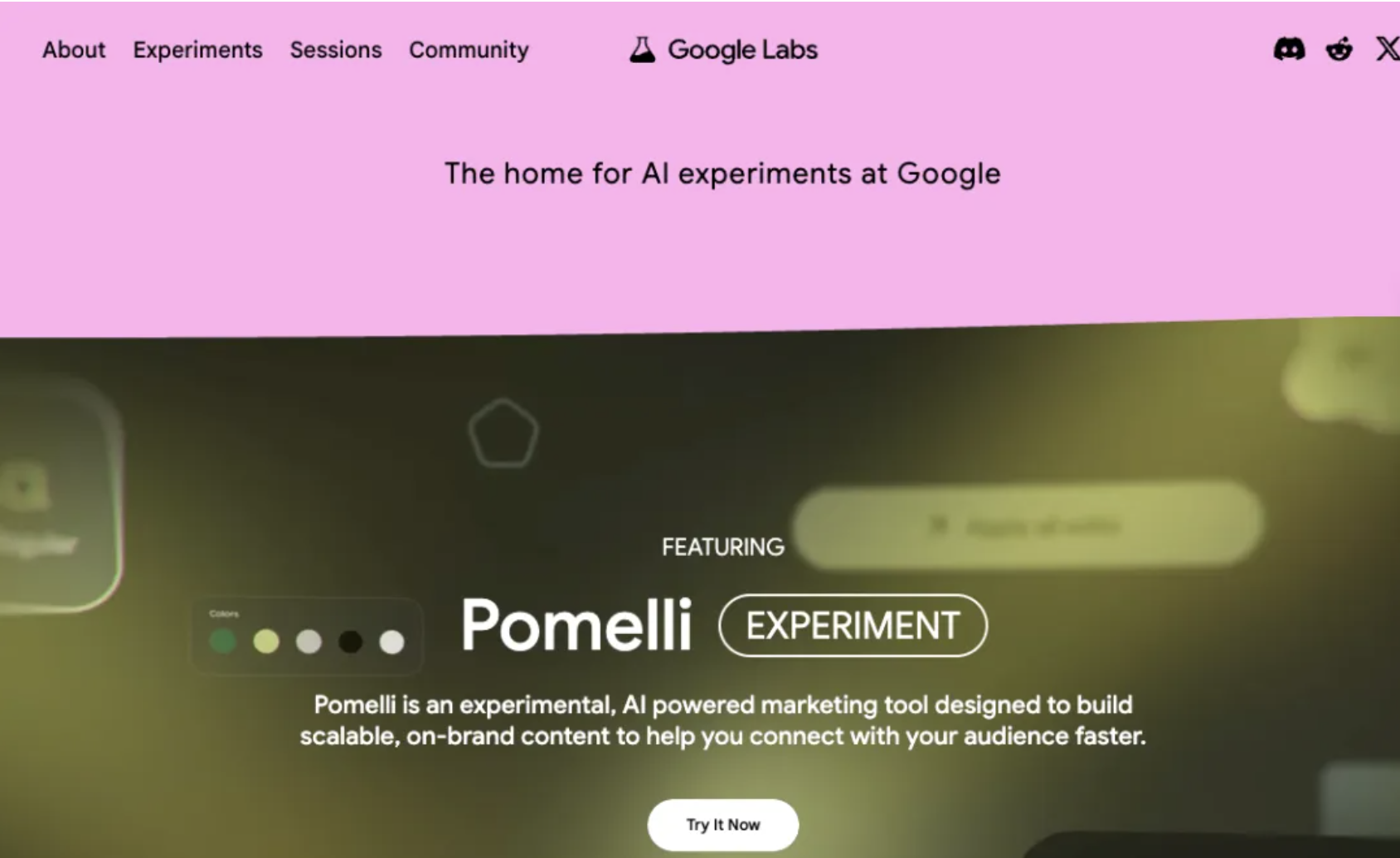
如果你想抢先看看还有哪些尚未定型、但非常具有想象力的 AI 能力,你也可以去Google Labs 中探索:https://labs.google/。
目前,Google Labs 里最受关注的“镇店之宝”,是 Google Flow。
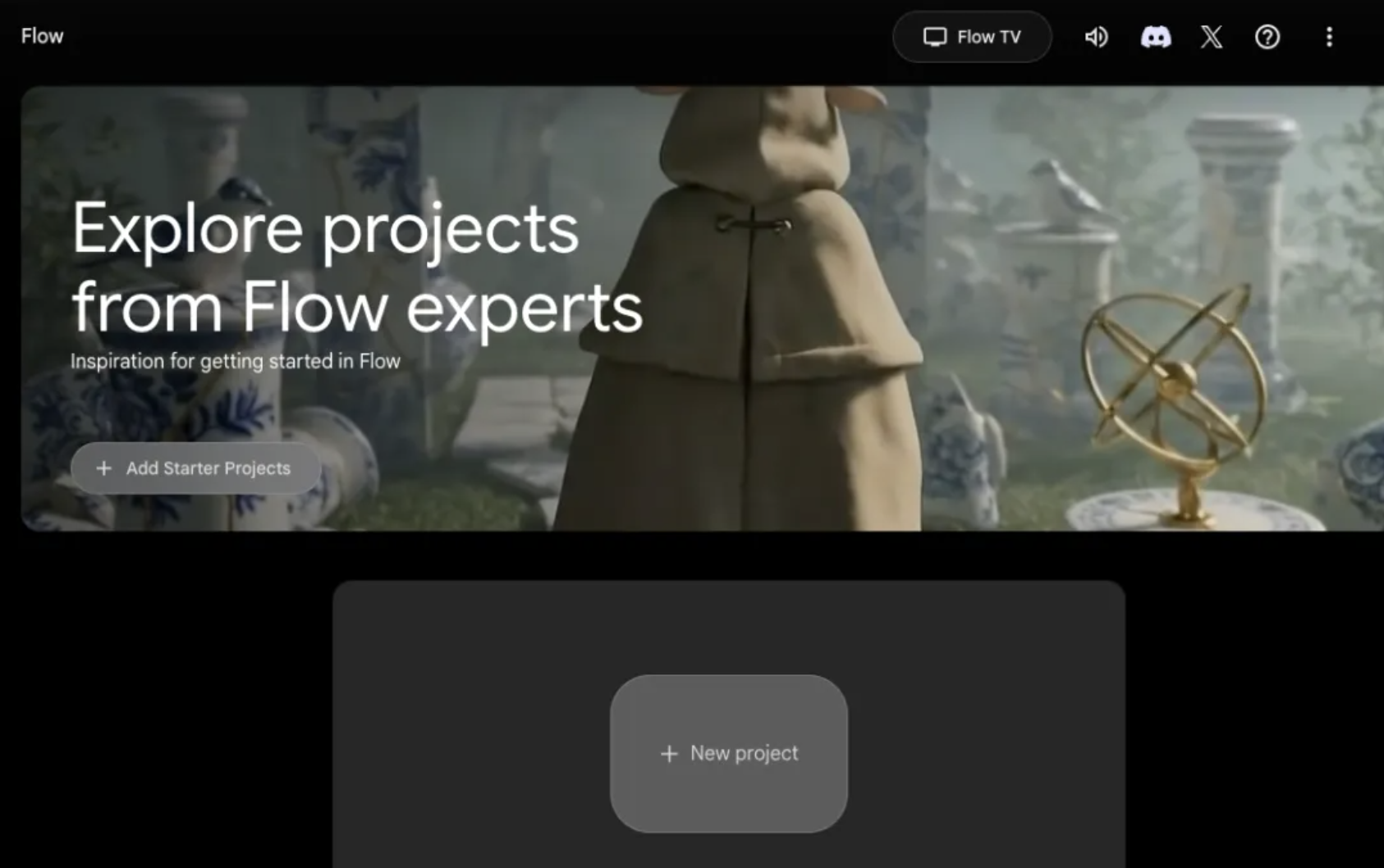
它还没有被独立成正式产品,但已经展示出了非常清晰的方向。
Google Flow 并不只是一个视频生成工具,而是一整套 AI 电影工作室。
它的目标不是“随便生成一段视频”,而是通过极其精细的镜头、节奏和画面控制,让普通人也能像专业导演一样,拍出接近好莱坞质感的短片。
你可以把它理解为:Veo 模型能力的极限展示区,也是谷歌对“未来视频创作形态”的一次公开实验。
如果你想亲眼看看 Google Flow, 你可以在这里找到它:https://labs.google/flow/about。
门店六:Google AI 开发平台 —— 极客专业食堂
Google AI 开发平台像一个充满重型装备、火力全开的极客专业食堂,是开发者的大本营。这里堆满了 API、模型、SDK 和工程化工具。
官方入口:https://ai.google.dev/
在这里,谷歌为开发者准备了几套层次分明的工具,几乎覆盖了从「想法验证」到「大规模上线」的完整流程。
1. Google AI Studio:想法验证的第一站
这是一个基于浏览器的轻量级开发环境,非常适合用来快速测试和构建生成式 AI 应用。
官方入口:https://ai.google.dev/
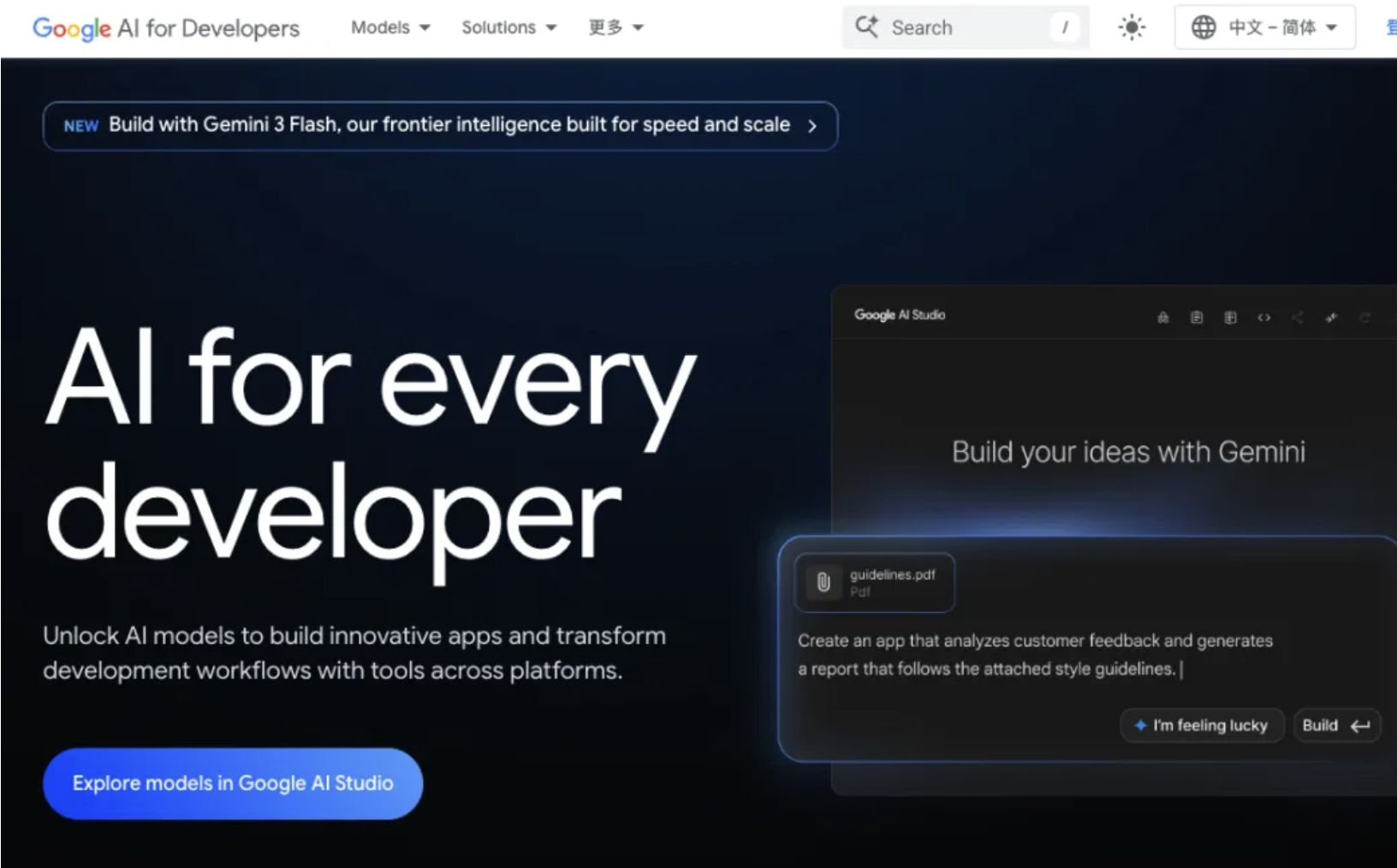
你可以把它当成 Gemini API 的“试玩区”。
- 零代码起步:直接在网页里输入 Prompt,就能测试文本、图片、视频等多模态能力。
- 一键生成代码:调试满意后,可以直接生成 Python、Node.js、Go 或 Dart SDK 调用代码,无缝接入 Gemini API。
- 友好的免费配额:对 Gemini 3 Flash 等模型提供极具竞争力的免费额度,非常适合原型验证和“先跑起来看看”。
2. Vertex AI(on Google Cloud): 企业级 AI 的主战场
如果说 AI Studio 解决的是“能不能做”,那 Vertex AI 解决的就是“如何大规模、安全且高效地做”。
官方入口:https://cloud.google.com/vertex-ai
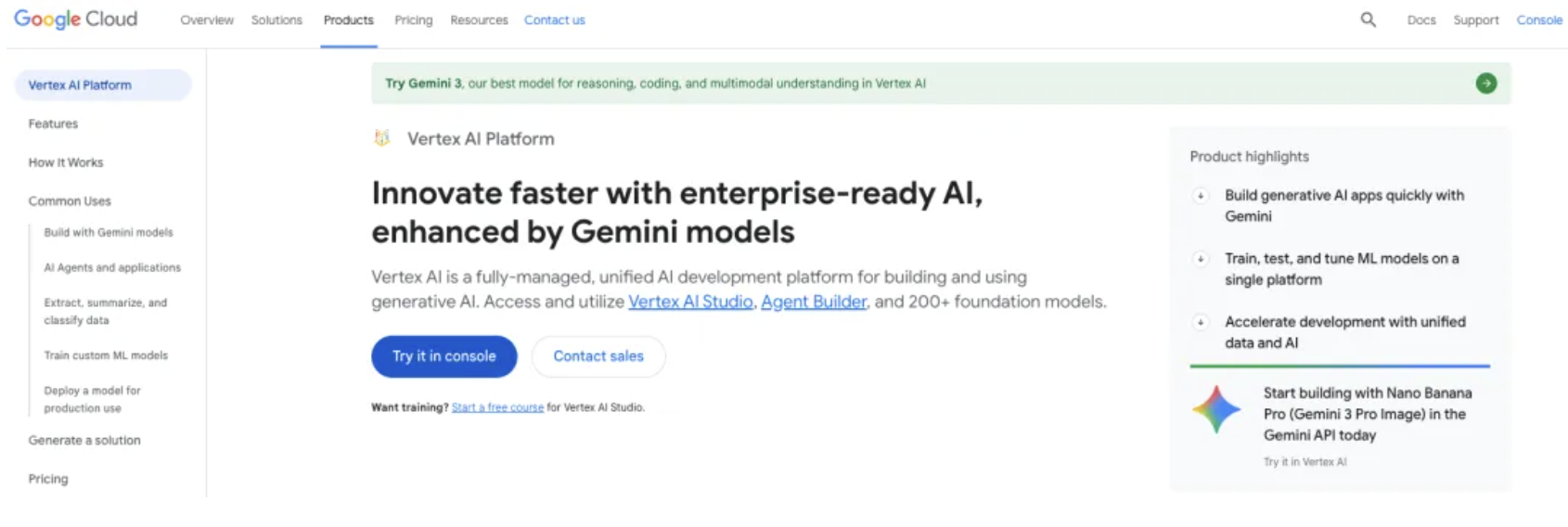
它是 Google Cloud 上的统一 AI 开发平台,核心能力包括:
- 模型花园(Model Garden):除了 Gemini,还可以直接调用 Imagen(图像)、Veo(视频)以及多种开源模型。
- Agent Builder:提供低代码工具,帮助企业基于私有数据快速构建可控、可部署的智能体(Agents)。
- 完整的 MLOps 生命周期:覆盖模型微调、评估、监控与合规管理,适合对数据隐私和稳定性要求极高的组织。
3. Google Antigravity:从“写代码”到“下达任务”
Antigravity 是谷歌对「下一代开发工具」的一次尝试。它表面上看起来像一个 IDE,但本质上是一个深度集成 Agent 能力的开发环境。
官方入口:https://antigravity.google/
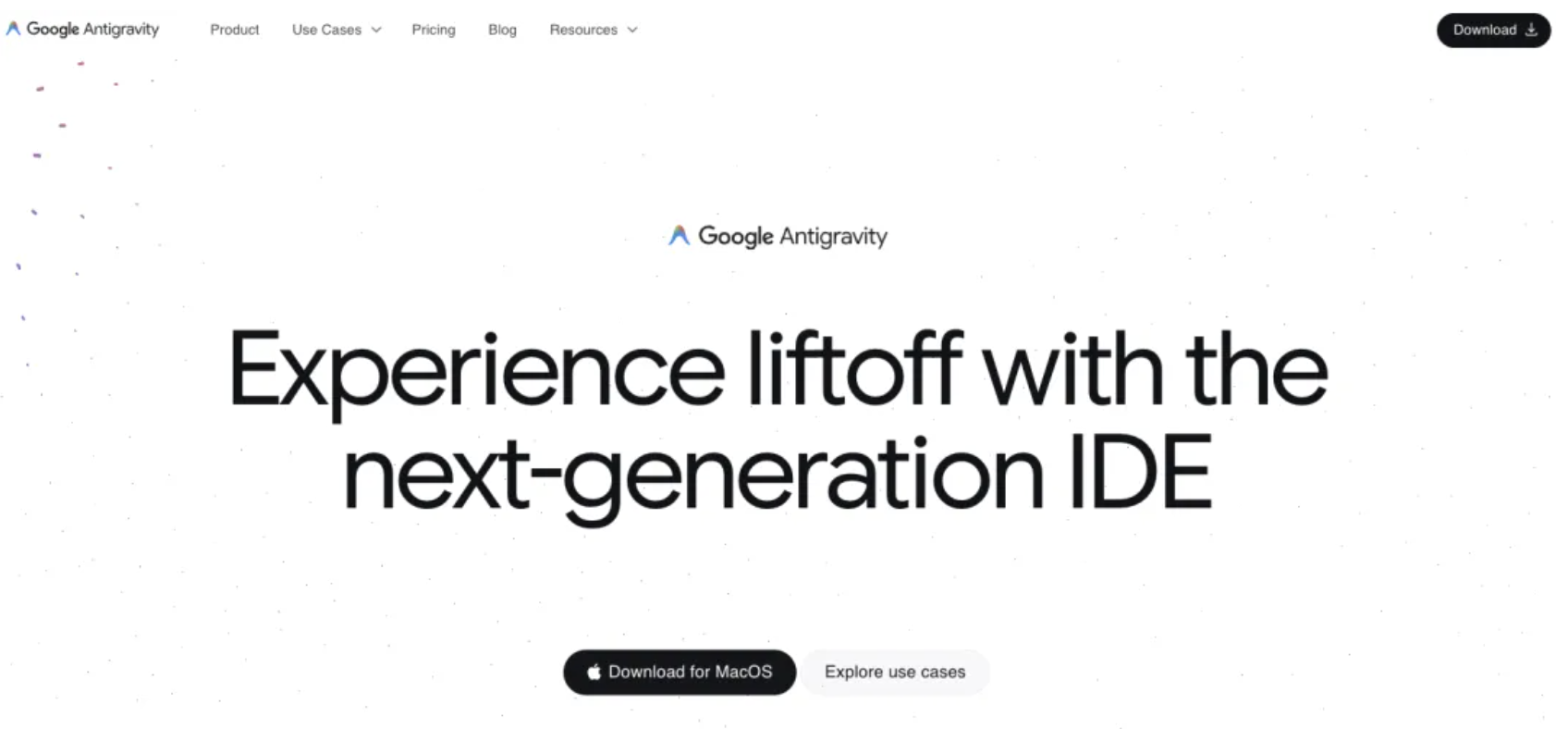
Antigravity 基于 VS Code 的底层架构,却彻底重构了工作方式:你不再是逐行写代码,而是直接描述目标。它会自动完成任务拆解(Planning)、读写文件(File I/O),并在集成的终端中运行代码、验证结果。
某种程度上,它更像是 Cursor 或 Windsurf 的“完全体”。
4. Gemini CLI:把 AI 请进你的终端
Gemini CLI 是一个直接运行在本地终端里的增强型 CLI 助手。它为 Bash、Zsh、PowerShell 增加了 LLM 级别的语义理解能力。
它的入口可在 ai.google.dev 中找到。
它可以:
- 把模糊的自然语言需求,翻译成复杂的 Shell 指令组合;
- 自动捕获错误输出(stderr),并给出实时诊断和修复建议;
- 通过 RAG,在终端里快速查询本地文档或代码片段;
对于习惯在命令行里工作的开发者来说,这是最“顺手”的 AI 入口。
这四个工具,几乎刚好组成了一个完整闭环:
- 想验证想法 → 去 Google AI Studio
- 想在终端写代码、修 Bug → 用 Gemini CLI
- 想让 AI 自主完成复杂项目 → 用 Antigravity
- 想支撑真实业务和大规模用户 → 选 Vertex AI
04 不同身份,如何选用谷歌 AI?
走到这里,你大概已经意识到一件事:谷歌 AI 并不是让你“全都用上”,而是让你根据需求,在合适的场景,用对产品。
它更像一套基础设施,而不是单一产品。所以,选型的关键,从来不是“哪个最强”,而是:你是谁,你想做什么。
下面是我理解的一份参考指南:
- 如果你只是想更快找到靠谱答案:Google Search AI(AI Overview + AI Mode) 就已经够用了。不用学、不用配,几乎没有使用成本。
- 如果你需要写作、规划、思考和创作:Gemini(Web / App) 是主力工具,长文、代码、方案、图片、视频,都可以在一个界面里完成。如果预算允许,付费版会明显拉开效率差距。
- 如果你的主要战场在邮件、文档和表格里:Gemini for Workspace 是最“无感但最有价值”的选择,AI 不需要你主动打开,它已经开始在替你改邮件、补文档、看数据。对企业来说,数据隔离和合规性,才是它真正的护城河。
- 如果你最头疼的是资料太多、理解太慢:NotebookLM 是你最值得使用的产品,限定知识范围,让它比大多数聊天式 AI 都更可靠。而且,目前它是完全免费的。
- 如果你想第一时间看到谷歌未来会做什么:去 Google Labs。那里的东西不一定稳定,也不一定马上好用,但很多“未来功能”,都会先在那里露面。
- 如果你想把 AI 真正接入自己的产品或工作流:去Google AI 开发平台, Google AI Studio, Gemini CLI,Antigravity,Vertex AI(on Google Cloud)加在一起,构成了谷歌 AI 最完整、也最硬核的一条技术路线。
最后,如果你只记住一件事,那就是:谷歌 AI 不是一堆名字复杂的产品,而是一套分层清晰、各司其职的系统。
当你搞清楚“模型在后台、工具在中间、产品在前台”,很多原本看起来混乱的东西,反而会变得异常清晰。
希望这篇文章能在未来一段时间里,帮你少走点弯路。
作者:七姑娘 公众号:七姑娘日记
本文由@七姑娘 原创发布于人人都是产品经理,未经许可,禁止转载。
题图来源于Unsplash,基于CC0协议。
该文观点仅代表作者本人,人人都是产品经理平台仅提供信息存储空间服务。







- 目前还没评论,等你发挥!