起点课堂会员权益
 职业体系课特权
 线下行业大会特权
 个人IP打造特权
 30+门专项技能课
 1300+专题课程
 12场职场软技能直播
 12场求职辅导直播
 12场专业技能直播
 会员专属社群
 荣耀标识
荣耀标识简单复刻了 NotebookLM 的 PPT 生成功能


谷歌NotebookLM的PPT生成功能近期走红,上传文档即可自动生成图文匹配(配图由Nano Banana Pro生成)的演示文稿,还支持格式、风格等自定义配置,大幅节省制作时间。但它也存在明显短板:无法精细化调整单页内容、改图需重新生成、中文字体偶有变形。
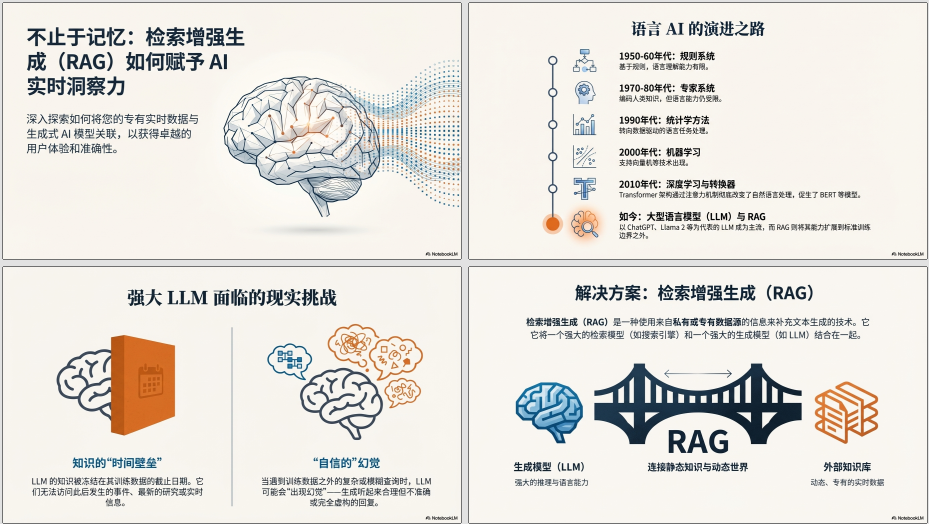
最近谷歌的 NotebookLM 挺火,主要是因为它能生成 PPT。只要把文档上传进去,点击生成PPT按钮,它就能自动根据内容生成一套 PPT。
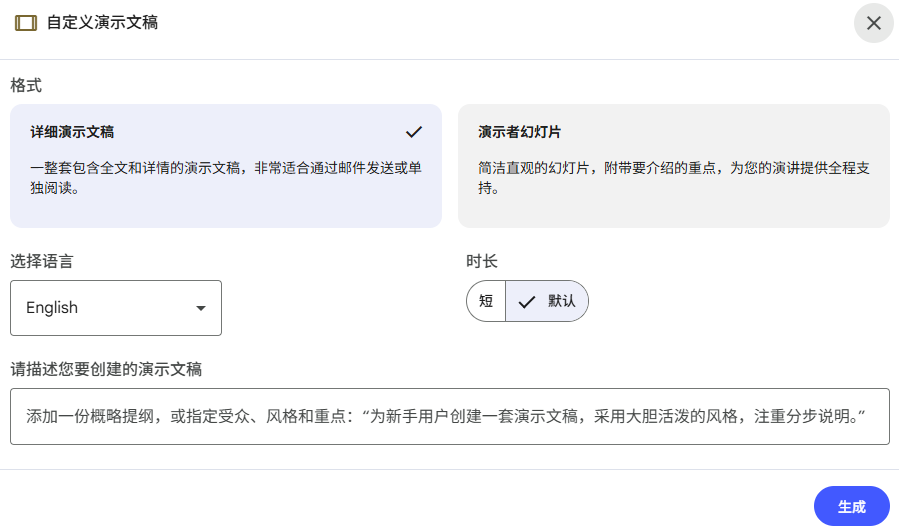
而且生成的 PPT 还支持提前配置,比如选择格式、输入提示词。
出来的效果确实不错,每一页的配图都是用 Nano banana Pro 模型画出来的,图文非常匹配。如果对 PPT 要求不是特别高,直接把大纲或者文稿传给 NotebookLM,让它生成一份直接用,真的非常方便。
但是,我们也得看到 NotebookLM 生成的 PPT 还是有一些不足。
主要问题是没法进行精细化控制。
比如你对某一页不满意,想改图,那可能得重新生成整个文档,牵一发而动全身,非常麻烦。
当然,如果你只是想改文字,有个变通的招数:它默认下载格式是 PDF,下载完之后,你可以在 WPS 里打开并编辑——当然,前提是你得有 WPS 会员。
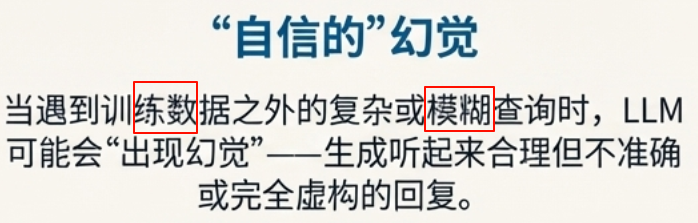
另外,PPT中的中文字体偶尔会变形。
作为一个 AI 产品经理,肯定不能光停留在用的层面。我琢磨了一下它的实现过程,然后在 Gemini 里简单复现了一把。
其实整体来说,生成这样一份 PPT 的逻辑无非就两步:
1. 处理原文:对文稿进行拆解,生成每一页 PPT 的标题和内容。
2. 生成配图:基于每一页的内容,让 Nano banana Pro 模型去生成图片,同时保证整套 PPT 图片风格的一致性。
我没有去构建整个自动化工作流,而是针对这两个核心步骤验证了一下。
我在网上随便找了个网页,先让 AI 生成了每一页的标题和内容。
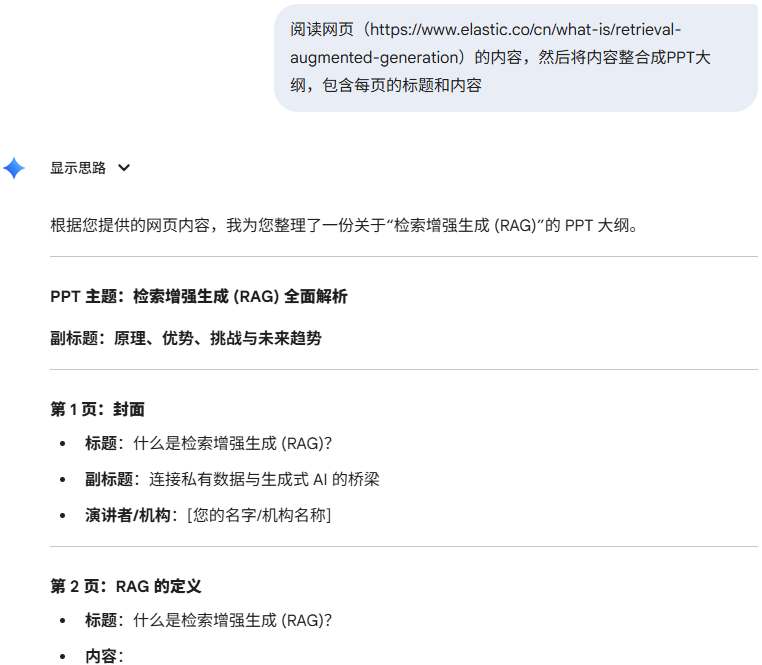
然后针对每一页的内容,再调用 Nano banana Pro 生成配图,并控制好风格。
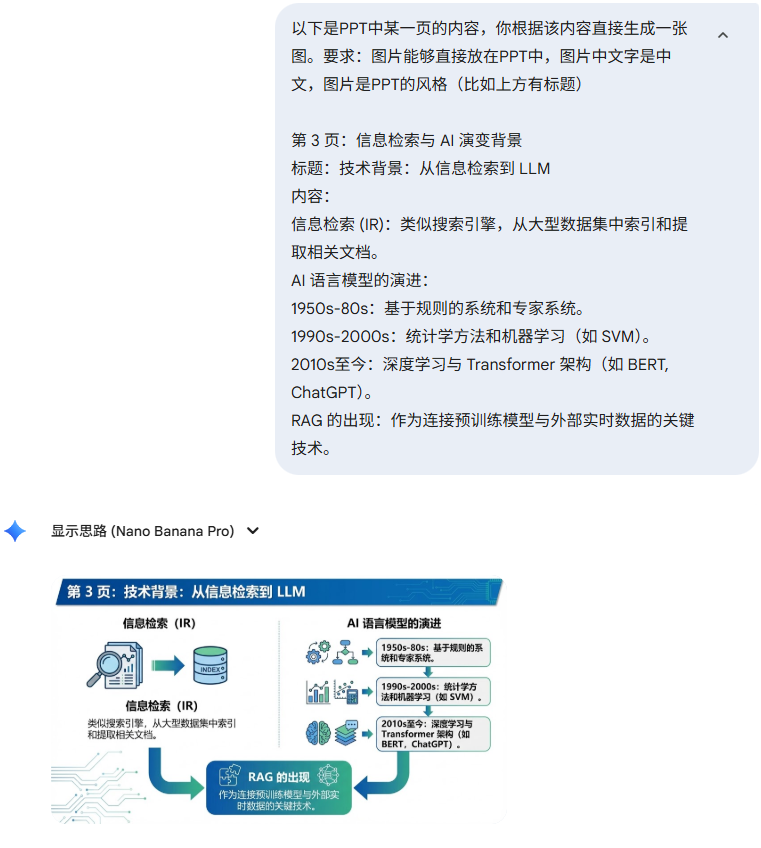
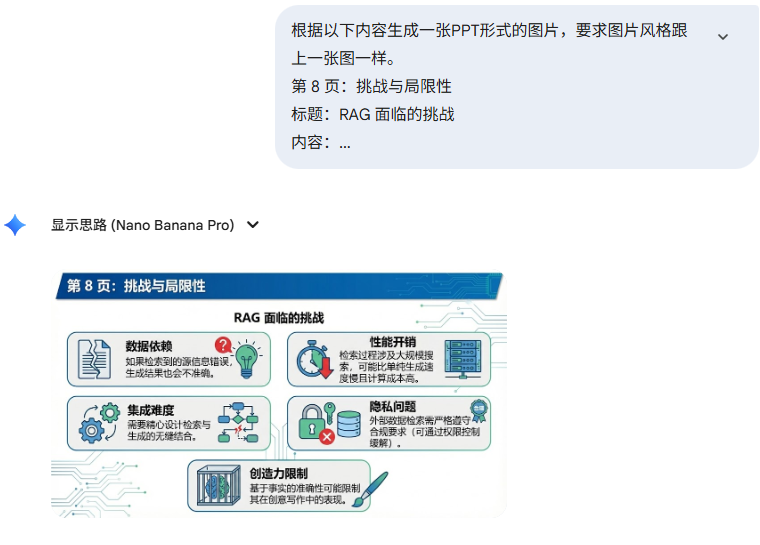
其实提示词还可以进一步优化,但限于时间有限就先这样,效果还凑合。
通过这种方式,我算是对 NotebookLM 生成 PPT 的过程做了一个简单的复现。
这么做的好处是,如果时间充裕,我们完全可以构建一套完整工作流。这样不仅能生成 PPT,还能对单张图片做精细化的调整——这在目前的 NotebookLM 里是做不到的。
本文由人人都是产品经理作者【产品经理伯庸】,微信公众号:【AI文如刀】,原创/授权 发布于人人都是产品经理,未经许可,禁止转载。
题图来自Unsplash,基于 CC0 协议。






- 目前还没评论,等你发挥!