


 起点课堂会员权益
 职业体系课特权
 线下行业大会特权
 个人IP打造特权
 30+门专项技能课
 1300+专题课程
 12场职场软技能直播
 12场求职辅导直播
 12场专业技能直播
 会员专属社群
 荣耀标识
WorkBuddy上线电脑操控,要接管你的电脑


WorkBuddy 在设置里悄悄上线电脑操控,仍是 Beta。开启辅助功能与屏幕录制两个权限、重启之后,就能在对话里让它自己点鼠标、填表格,中途随时可停;边界只在你授权的范围内。

WorkBuddy 近期大招频发,密集上线新自动化操控能力。
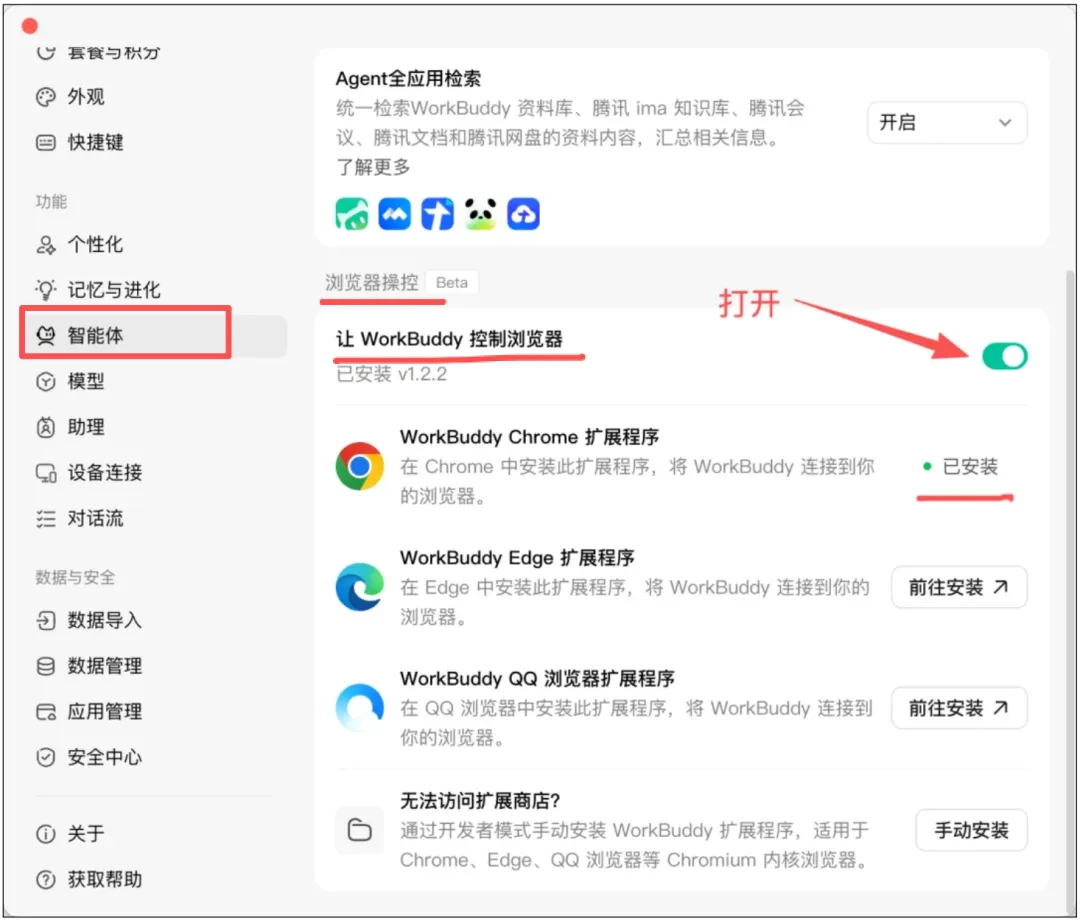
先上线了浏览器操控,通过浏览器扩展程序,操控你的浏览器干活。
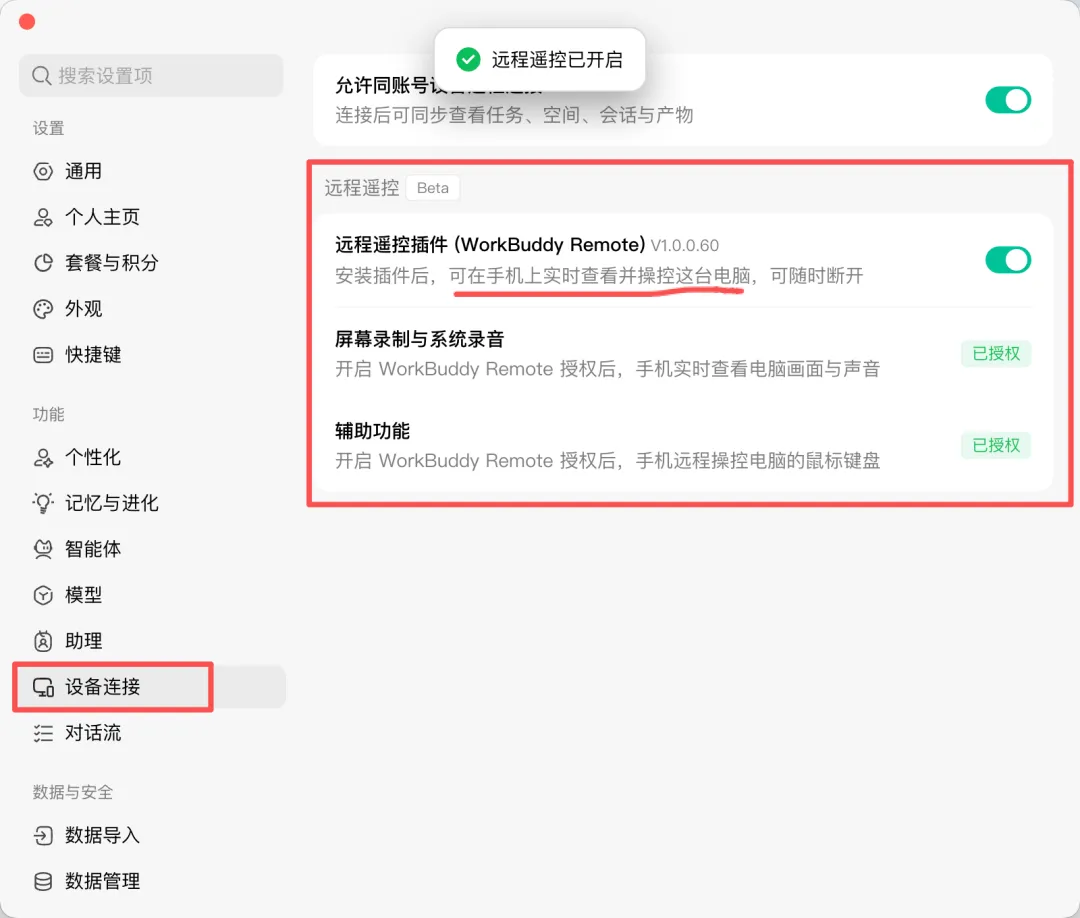
紧接着,上线了远程遥控,通过手机控制电脑桌面,帮你干活。
今天,打开桌面端 WorkBuddy,发现 WorkBuddy 果真没有让人失望。
又开始整活了。
WorkBuddy 在设置-智能体里,悄悄上线了电脑操控功能。
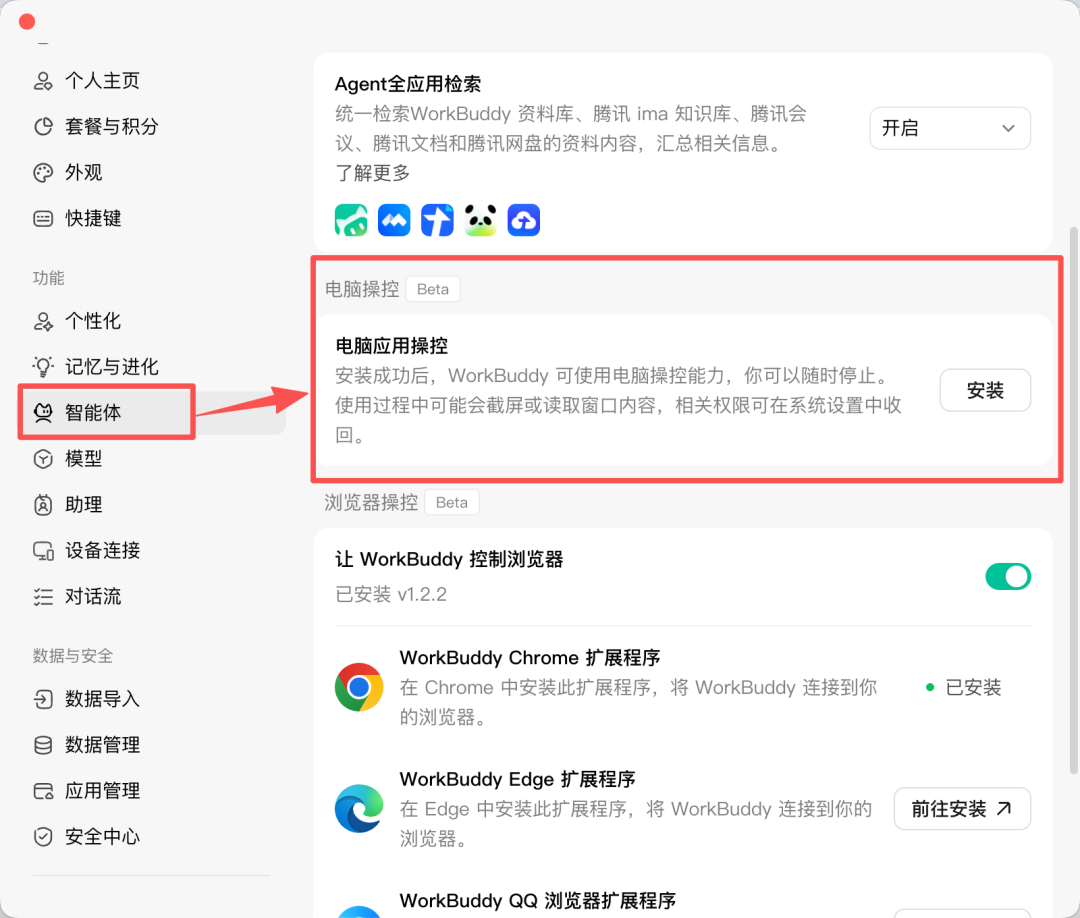
页面显示,仍为Beta版。提示:
安装成功后,WorkBuddy可使用电脑操控能力,你可以随时停止。使用过程中可能会截屏或读取窗口内容,相关权限可在系统设置中收回。
WorkBuddy,这是要接管你的电脑。
在授权范围内,通过自动操作你电脑上的应用,来完成任务。
实测丝滑体验如下。
一、安装和启动
我点击「安装」,很快就完成了。
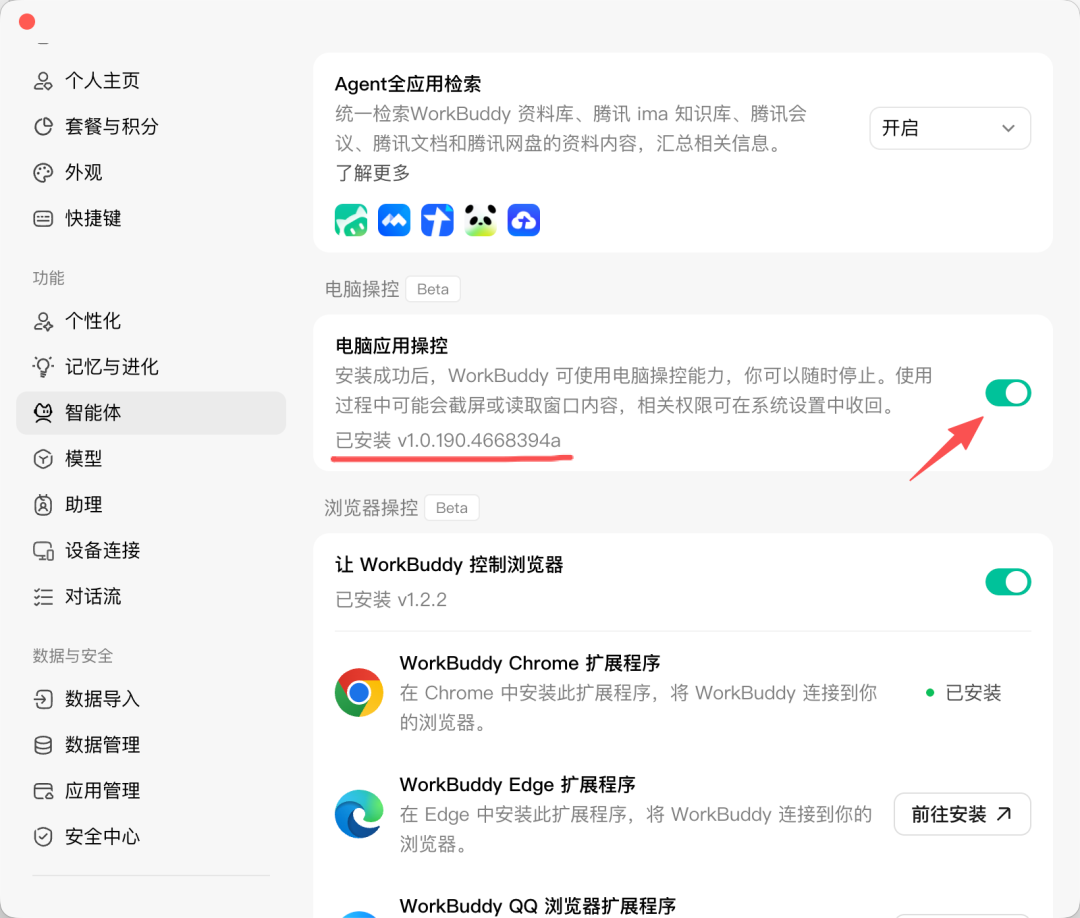
那如何使用呢?
遇事不决问 AI,打开 WorkBuddy 问问就好了。
其实我大概知道如何使用,但我还是想让 WorkBuddy 自己回答下,指令:
WorkBuddy 新上线的电脑操控,如何使用?
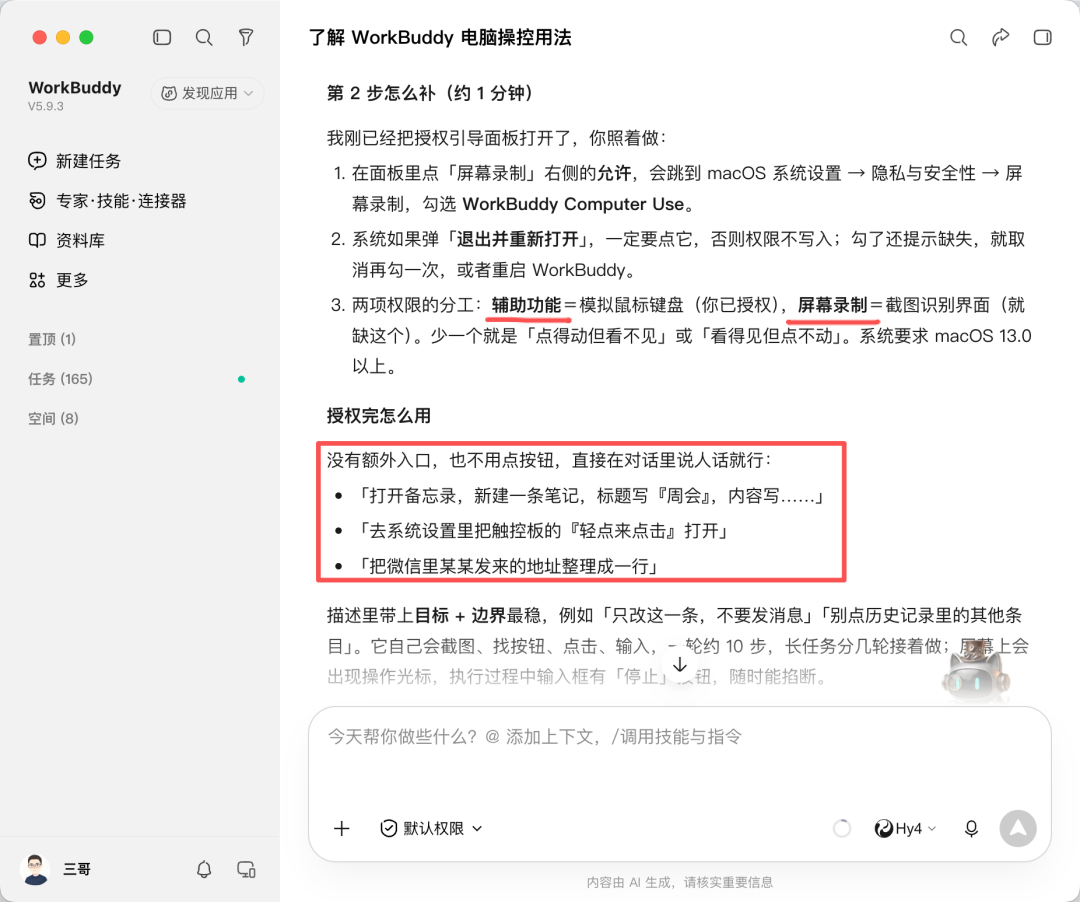
它告诉我,开启 2 个权限后,在 WorkBuddy 对话里说需求就行。
我按照要求,开启电脑辅助功能、屏幕录制两个权限。
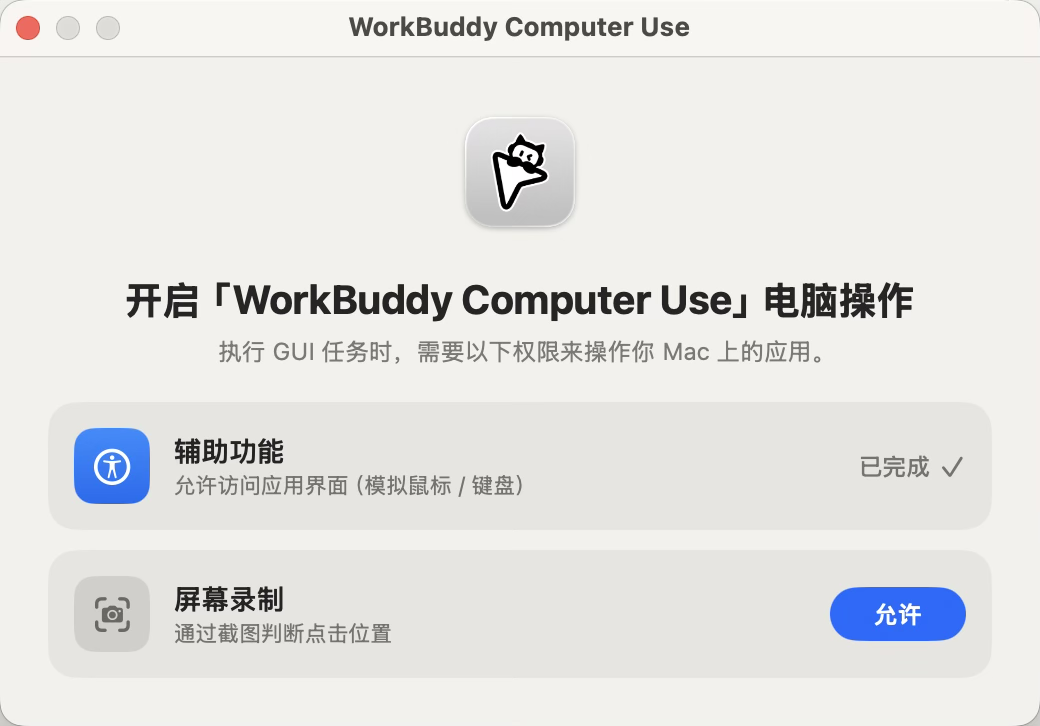
辅助功能权限,用来模拟鼠标键盘操作。用于执行点击、输入任务。
屏幕录制权限,用来截图识别屏幕,判断点击位置。
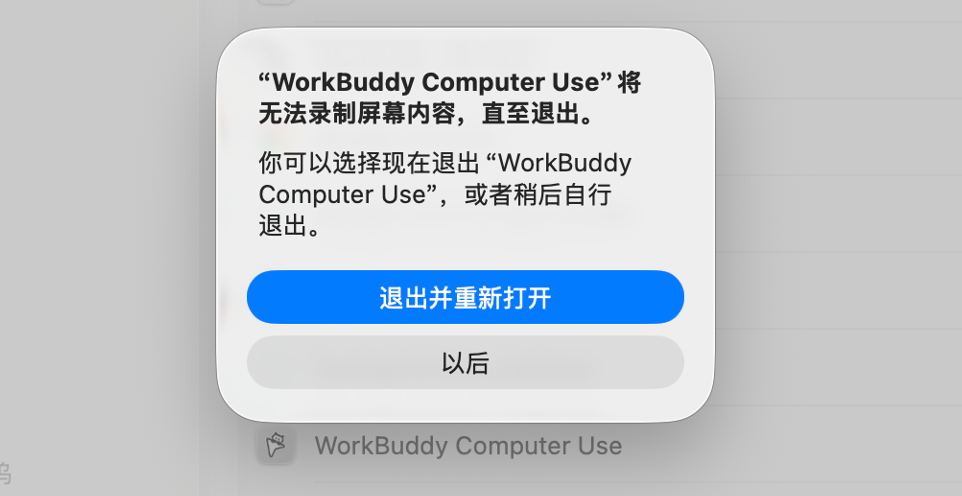
完成授权后,记得按照要求退出并重新打开,这样权限才能写入 WorkBuddy。
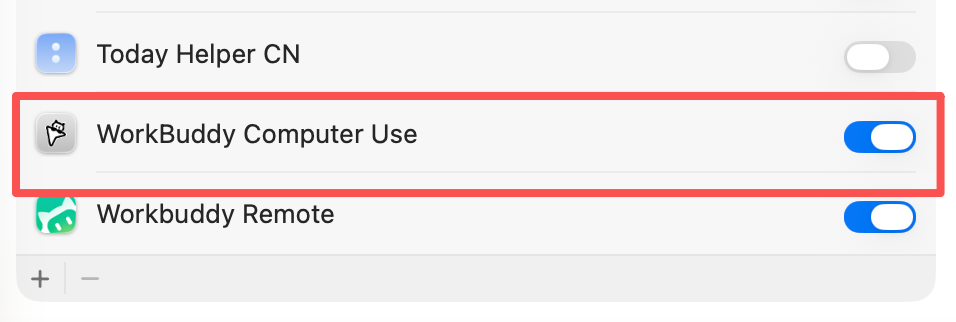
然后,也会看到电脑设置里,辅助功能、屏幕录制下,多了一个 WorkBuddy Computer Use 授权。
然后,就可以在 WorkBuddy 中,下指令。
让 WorkBuddy 操作电脑上应用,做任务了。
二、执行任务
WorkBuddy 操作电脑,是通过操作电脑上的应用,来完成任务。
属于跨应用操作。
1 打开元宝输入问题
我先让 WorkBuddy 打开元宝,问问:
打开元宝桌面客户端,输入「元宝搜索 C 端产品,是什么时候发布的?并介绍下这款产品。」
可以看到,它已调用了电脑操作的工具。
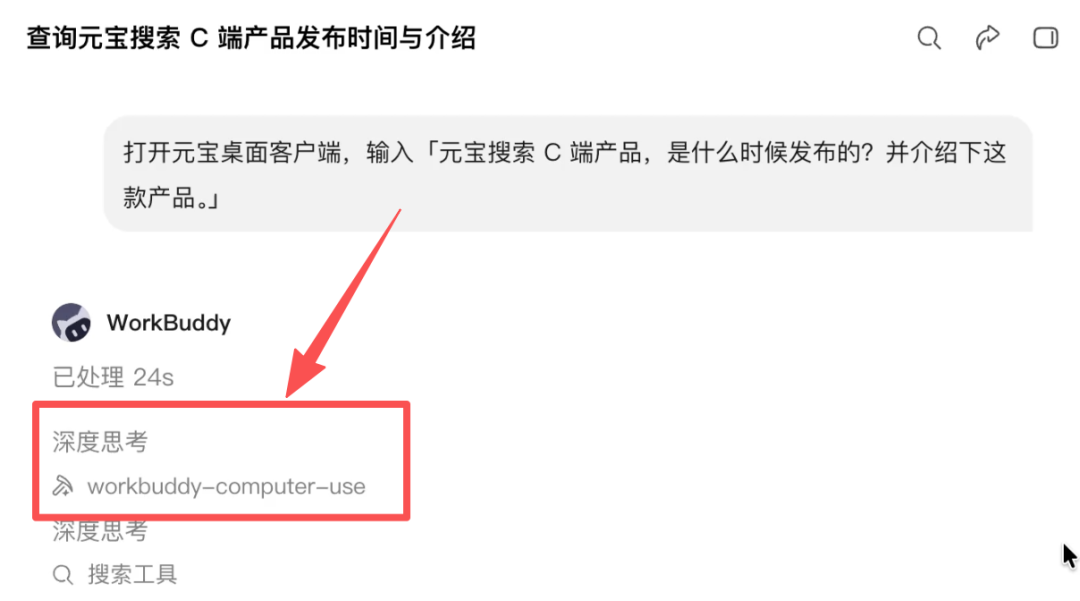
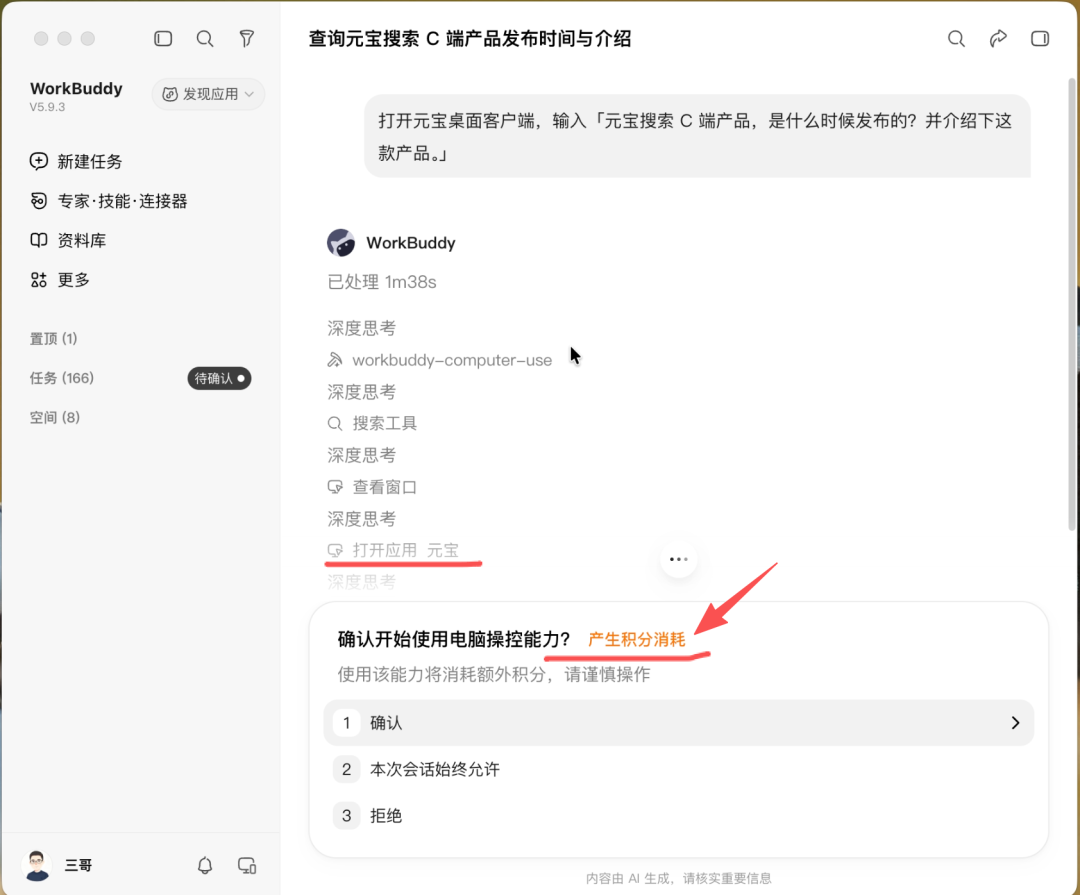
它找到并打开了元宝,但是涉及积分消耗,会征得你的同意。我同意后,它开始执行。
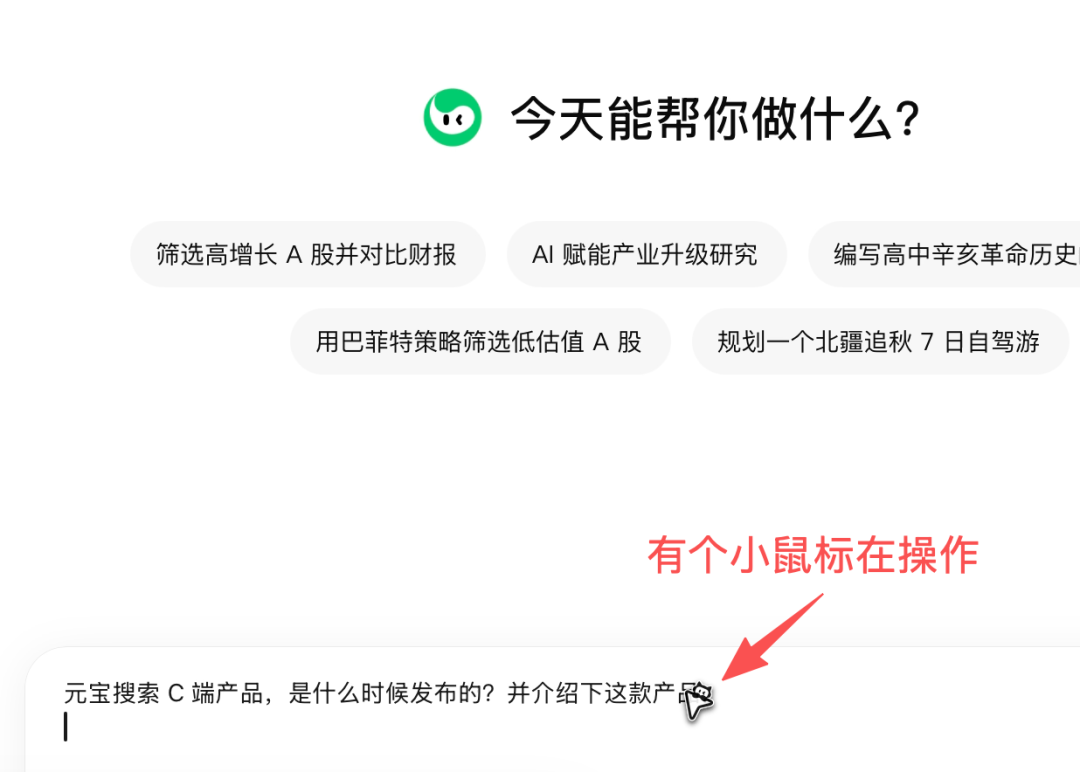
可以看到,有个小鼠标,在操作我的电脑。
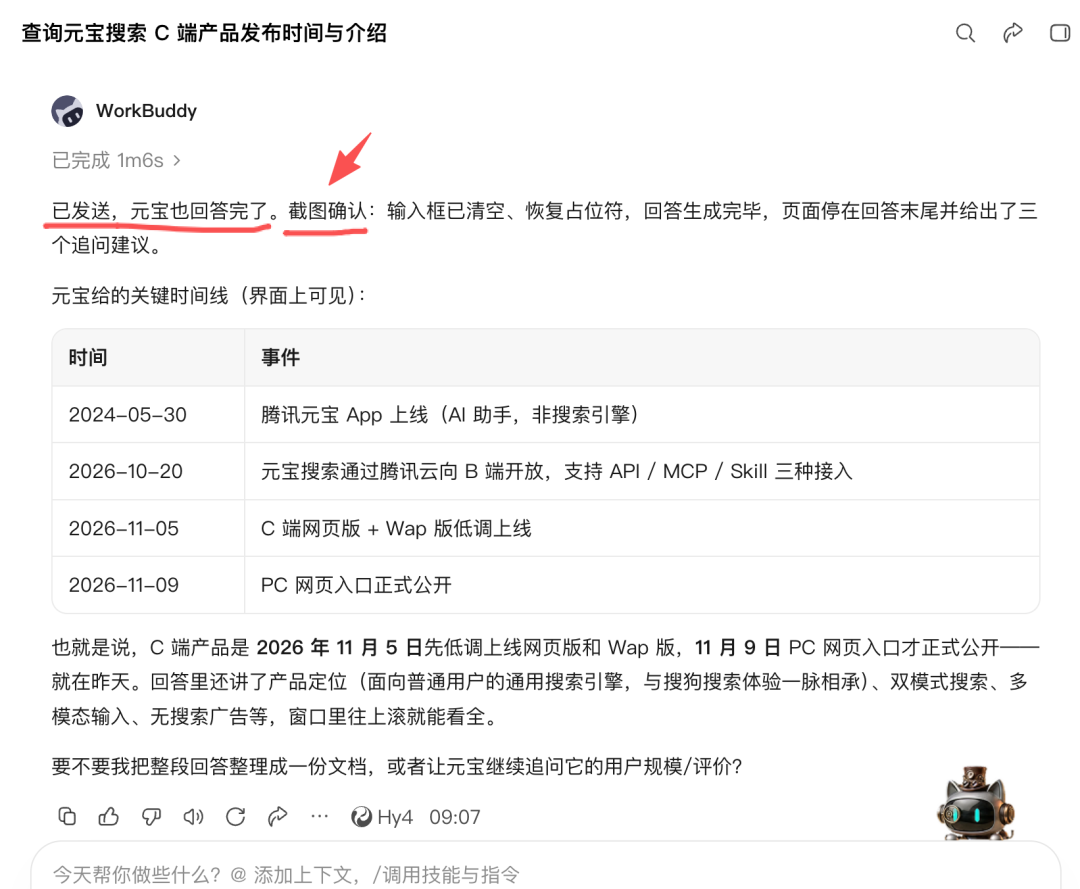
没多久,就给我返回了结果。
2 查看和总结最新朋友圈内容
然后,我又让它:
帮我打开微信,打开朋友圈,浏览最近的3 条朋友圈内容,总结发给我
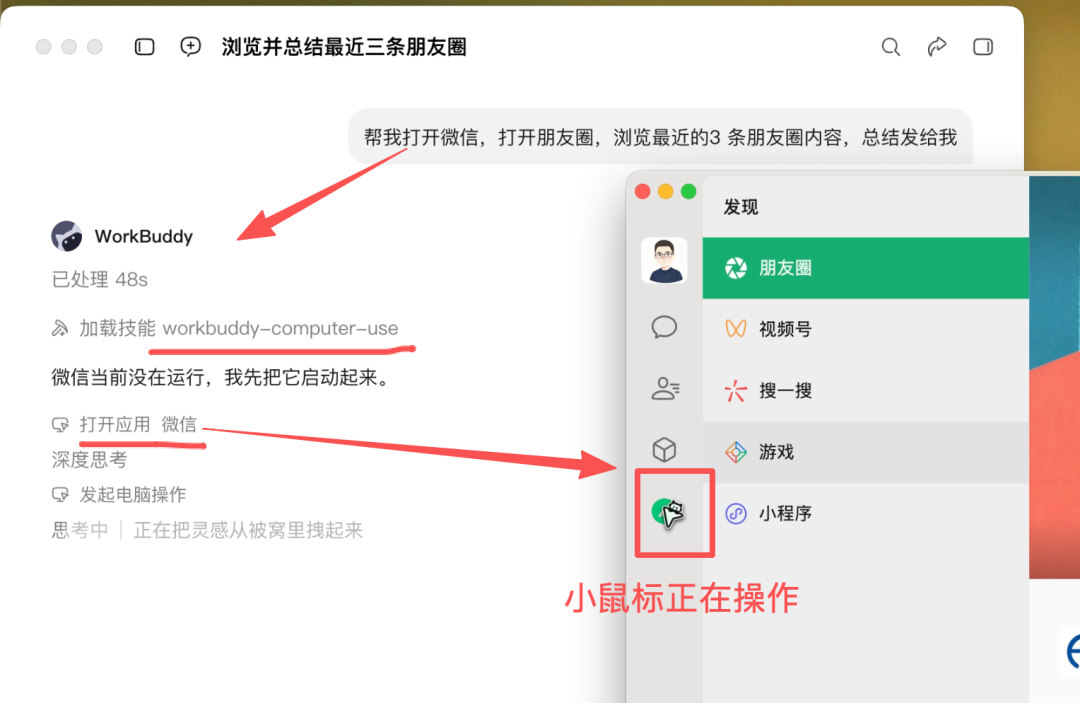
这次操作,耗时有点长(中间走了一个我人工导致的弯路,微信窗口我设置得太小了),但是最终还是完成了。
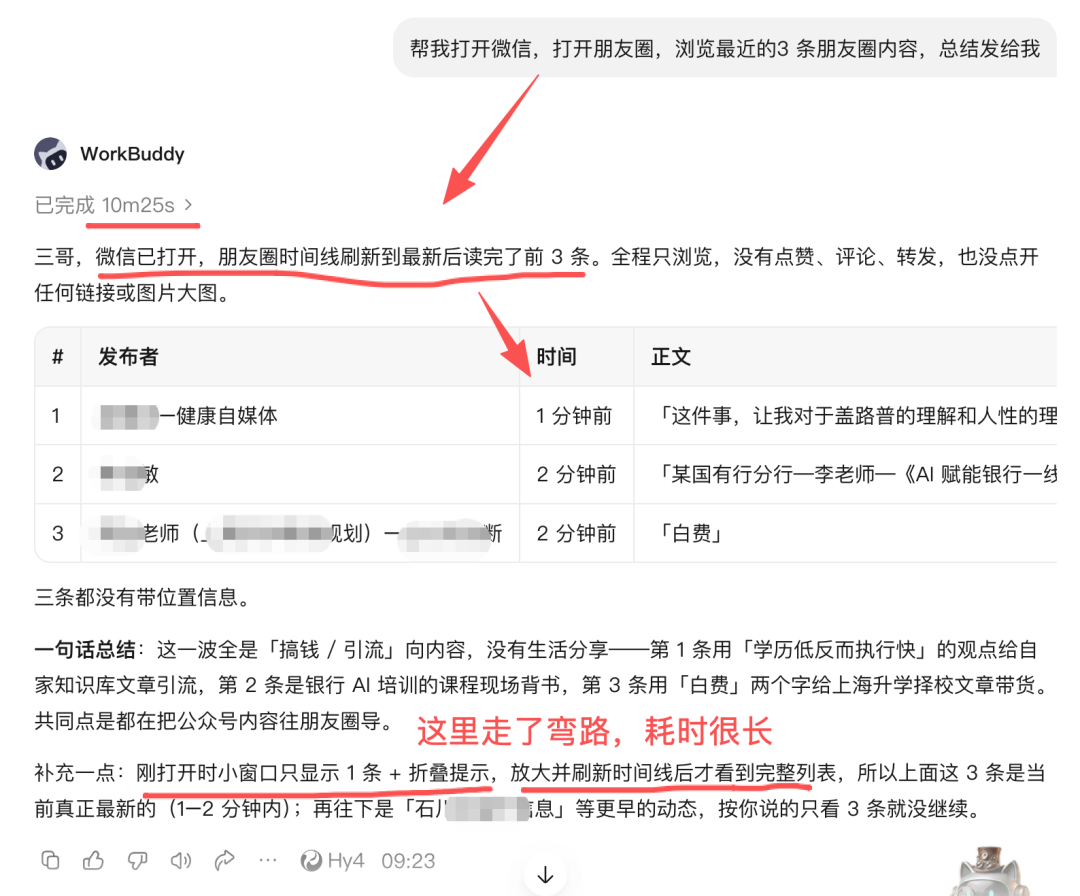
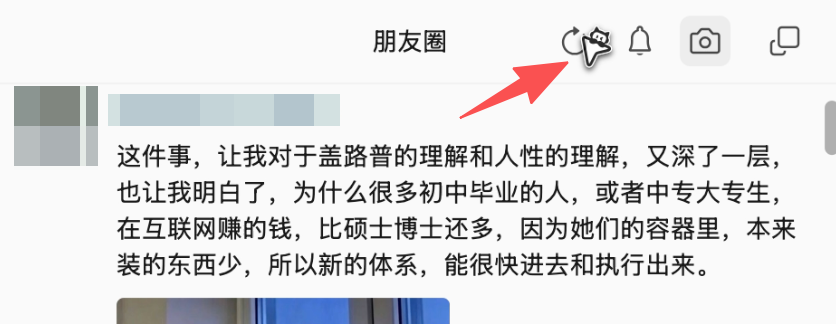
它甚至是先刷新你朋友圈后,再读取最新的朋友圈信息。
3 微信代发消息
然后,我继续为难它,让它帮我发微信。
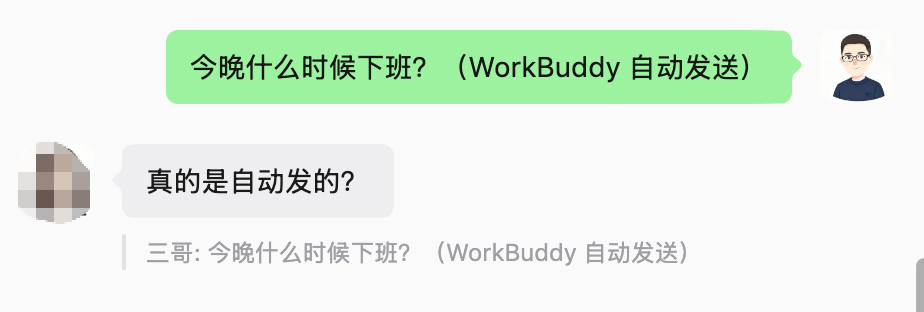
帮我打开微信,然后在置顶的对话中找到河豚小姐姐,问一问她今晚什么时候下班。然后带上括号里面写上 WorkBuddy 自动发送。
没想到,它比我预想的厉害,很快就找到了联系人,然后进行输入、发送操作。
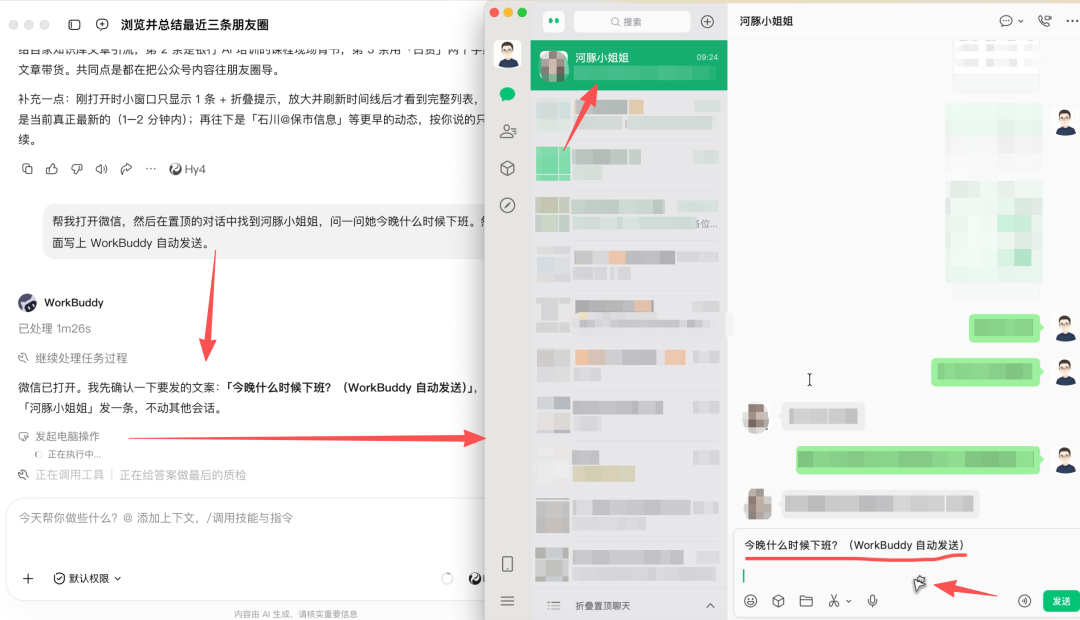
消息已发送,对方也回复了。
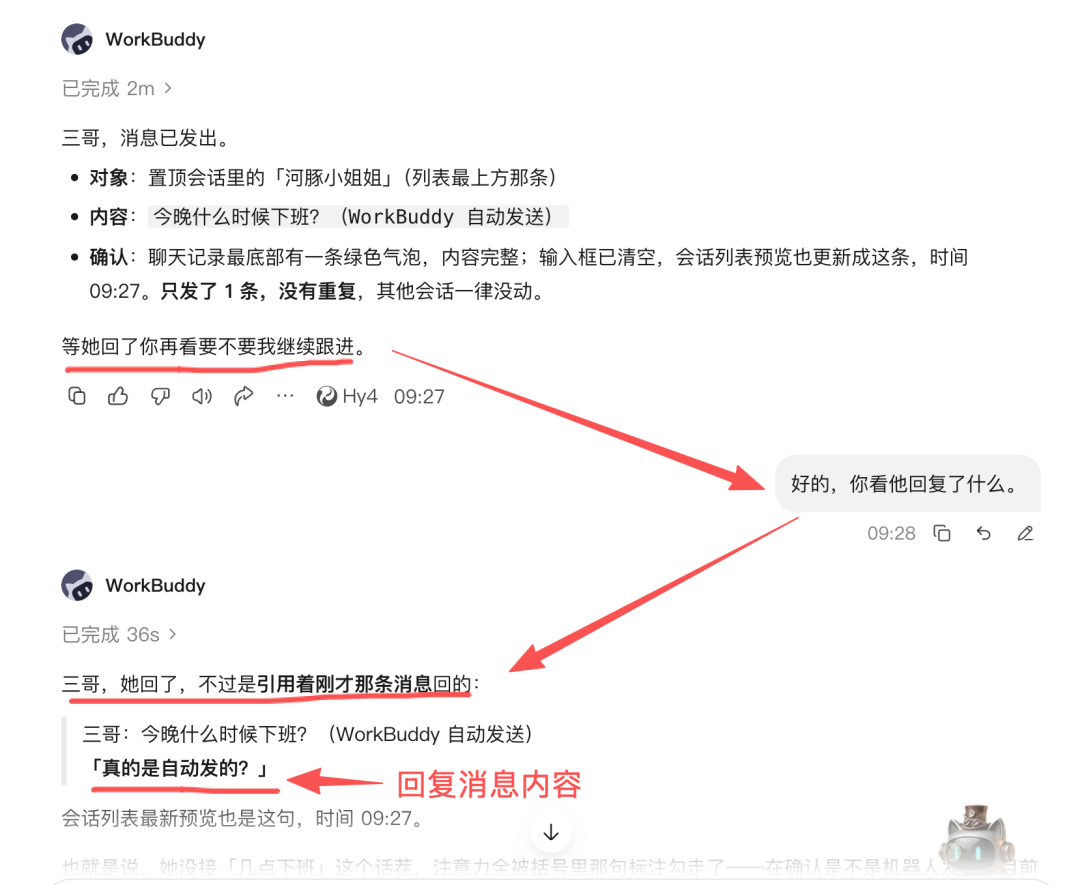
我沿着 WorkBuddy 的思路,让它帮我看看,对方回复了什么。
它很快读取屏幕内容,完成了操作。
4 和千问办公打个招呼
然后,我又调皮了一下,让 WorkBuddy 启动千问办公,和它打个招呼。
打开千问办公,输入 你好,我是 WorkBuddy,过来和你打个招呼。然后点击发送
具体操作,录屏如下(建议 2 倍速观看)。
具体操作过程,有点点慢。
虽然是简单指令,但是 Agent 需要做很多处理和判断。
虽然稍微慢点,但你可以完全解放双手,让它自动化去执行。
特别是一些文字类的、创意类的、重复工作类的。
你人离开的时候,自己把电脑交给它。
比如,帮你查看企业微信消息,总结工作内容。
帮你打开公众号后台,模拟你的风格,帮助回复评论。
帮你打开文档,查看这周的工作记录,完成工作总结和周报等。
就看你如何用。
因为它是不需要你建立任何MCP连接,跨应用进行操作的。
三、体验小结
从体验中,我们可以看到。
WorkBuddy 电脑操控(workbuddy-computer-use),是通过截图进行识别、理解、点击、输入、确认、读取信息等操作的。
也就是 GUI Agent(图形用户界面智能体),通过模拟人类对屏幕的“看”和“点”,操作现有APP界面。
这是 AI 进行电脑操作、手机操作通用的处理方式。
WorkBuddy 推出电脑操控,恰好是在腾讯 Hy4 发布不久。
因为 Hy4 这次新增了一个能力:首次支持电脑操作,可灵活地结合使用命令行和图形界面。
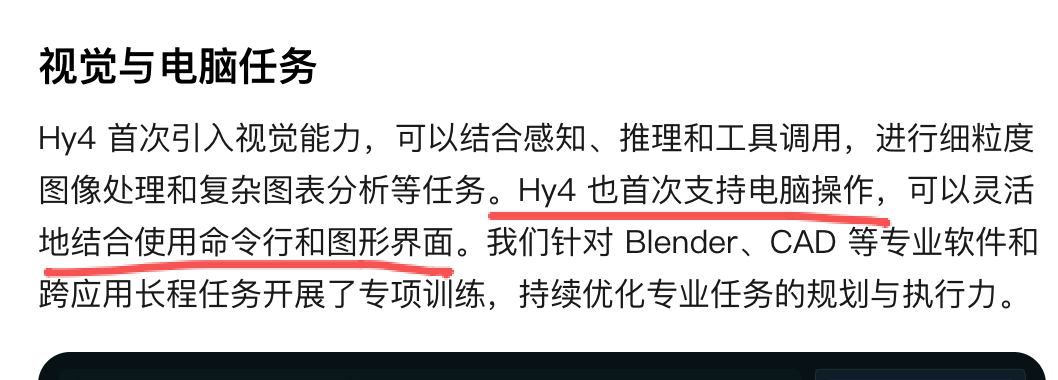
这也是为何 WorkBuddy,会选择 Hy4 发布后,上线电脑操控的原因。
在整个实测体验中。
执行电脑操作的过程,还是很丝滑的。
能非常好地理解和完成任务。
现在 WorkBuddy 自动化操控三板斧,浏览器操控、远程桌面操控、电脑操控。
都已上线。
那这三种操控的区别是什么?
虽然是自动化操控,但应用场景,完全不一样。
浏览器操控,自动化操作你的浏览器,仅限于执行浏览器中的任务。
远程桌面操控,是通过手机操作你的电脑。
电脑操控,是 WorkBuddy 自动操作你电脑,模拟你操作电脑上的任何文件、应用。
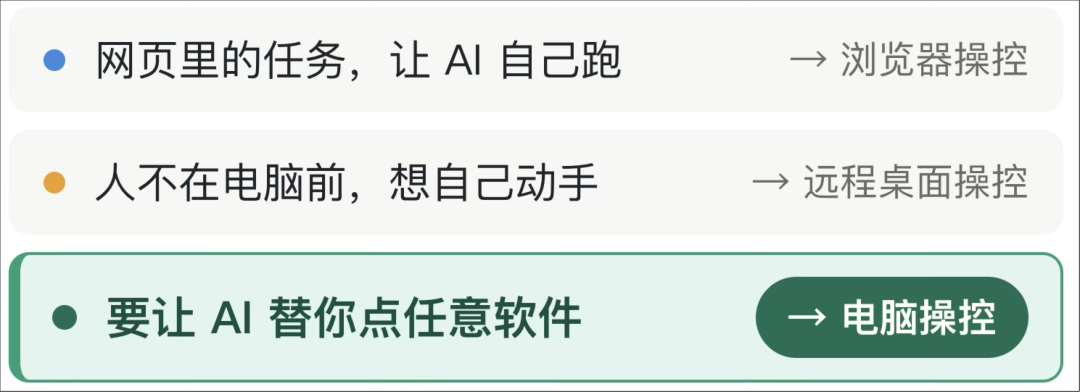
浏览器操控、远程桌面操控,是给你多一双手。
电脑操控是给你多一个分身。
以前是人在给 Agent 下指令。
有电脑操控后,是 Agent 替你坐在电脑前。
WorkBuddy 这是把电脑从你用的工具,变成了替你上班的同事。
本文由作者【三哥】,微信公众号:【产品笔记】,原创/授权 发布于人人都是产品经理,未经许可,禁止转载。
题图来自Unsplash,基于 CC0 协议。






- 目前还没评论,等你发挥!