起点课堂会员权益
 职业体系课特权
 线下行业大会特权
 个人IP打造特权
 30+门专项技能课
 1300+专题课程
 12场职场软技能直播
 12场求职辅导直播
 12场专业技能直播
 会员专属社群
 荣耀标识
荣耀标识手把手教你制作百万播放的AI视频(附详细教程和提示词)


想做百万播放的 AI 视频?这篇干货分享一手实操案例,拆解从提示词撰写、豆包生成像素风图片,到即梦转动态视频、剪映剪辑的完整流程,还附上图片视频去水印、运镜提示词等关键技巧,新手 20 分钟就能上手出片。
今天我们看看如何制作百万播放的AI视频。
今天讲解和展示的视频案例,是我的账号亲自跑出来的案例,不是仿的其他爆款视频的案例,因此大家可以直接了解一手最核心的信息。
01 爆款案例展示
先来看看这几个爆款案例是什么。
其中2个视频号的,各有100万+播放,还有一个是小红书的,有接近300万+的播放,这些视频大家也可以直接到我的账号中去直接看。
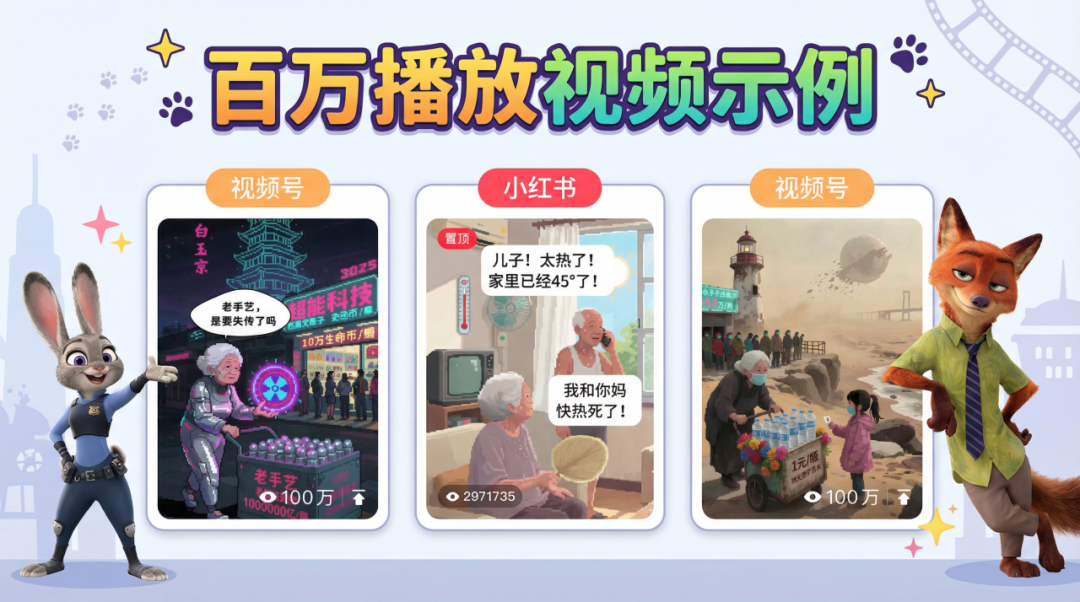
除了小红书这个视频,因为涉及到多轮对话,略微复杂一丢丢之外,其他两个视频制作起来都非常的简单,基本上在20分钟左右就可以制作完成。
02 视频制作流程
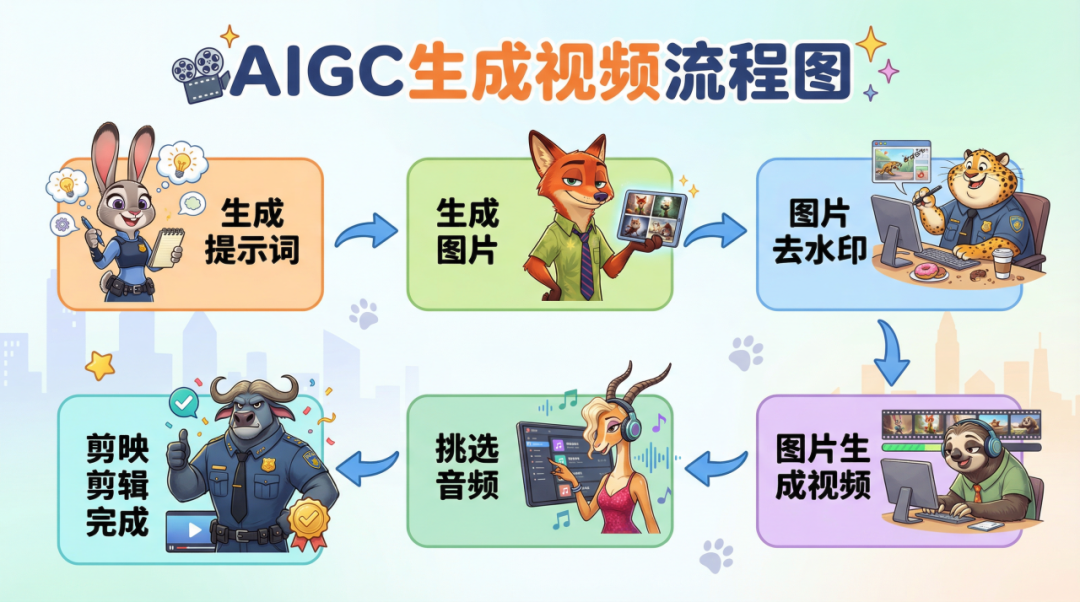
我们先看下视频制作流程,其实整体最终也很简单。
生成提示词
这里简单介绍3种方法。
①自己写,你想要什么样的画面,然后告诉AI即可。
②让AI帮你写,你告诉AI你想要的画面,然后让AI给你生成一个提示词。
③让AI反推,你找一个类似的图片,或者需要仿做的图片,让AI把提示词反推给你,然后你再做一些修改即可。
生成图片
我们本次案例使用的工具为豆包。通过提示词,让豆包生成图片,如果你要用即梦或者其他生图工具,均可以。基础的工具使用,之前的文章中也介绍过,不懂得同学可以自行查看。
图片去水印
生成图片后,下载的话,一般都会带上各个平台的水印,如果拿这个带水印的图片去生成视频的话,视频中的右下角也会有水印,因此我们需要简单做一点工作,把图片的水印去掉,然后再拿无水印的图片,去生成视频,这样视频中就不会出现品牌水印了。
图片生成视频
本次案例中我们使用的工具为即梦,同样在前面文章中有介绍过这个工具。我们根据处理好的图片,加上相应的动作描述,就可以让即梦帮我们生成对应的动态视频了。
视频音乐
每个视频播放的时候,都需要配一段音乐,那就需要我们找到一段匹配的音乐,然后放入视频中。我们可以从看到的爆款短视频中,或者我们喜欢的音乐中挑选一手即可。
剪映剪辑完成
将生成的视频导入剪映,然后匹配上对应的音频,再加上字幕或者对话,这样的话,一个AI视频就做完了,可以到各个平台发布了。
接下里,我们就根据爆款案例中的第一条百万播放的爆款视频,看看这个视频是怎么一步一步做出来的。
03 生成提示词
大家可以很清楚的发现,这些爆款视频其实都是像素风格的,业界内称之为像素画。这个系列的风格,我当初也是跟庄总(晓庄)学到的,这里分享跟大家。
这个视频的提示词,是我当时自己手写的,当时做了几个系列的关于未来的视频,另外也参考了一些未来的图片的提示词灵感,然后在历史视频的基础上自己手搓了一个提示词。
提示词如下
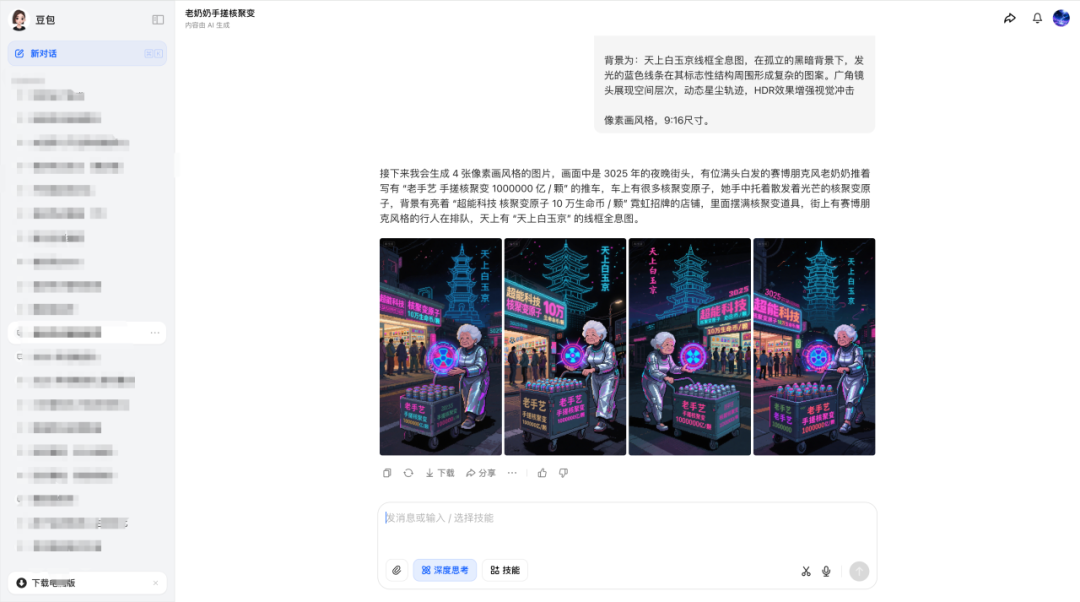
在 3025 年的夜晚街头,一位人类样貌,满头白发,赛博朋克(液态的银色金属,银彩色光泽金属发光质感)的老奶奶,推着写有 “老手艺 手搓核聚变 1000000亿/颗” 的推车,车上放着很多核聚变原子,老奶奶手中托着核聚变原子(蓝色能量核心发出紫红色蔚蓝光,多层环形等离子体约束结构环绕,散发着各种颜色的高能激光);背景有亮着 “超能科技 核聚变原子 10万生命币/颗” 霓虹招牌的店铺,店铺里面摆满了核聚变道具。街上赛博朋克风格的行人在店铺那边排队。
背景为:天上白玉京线框全息图,在孤立的黑暗背景下,发光的蓝色线条在其标志性结构周围形成复杂的图案。广角镜头展现空间层次,动态星尘轨迹,HDR效果增强视觉冲击。
像素画风格,9:16尺寸。
04 生成图片
根据上文的提示词,发送给豆包,豆包会生成一系列的图供你选择,如果生成一次不满意,可以多生成几次。
我选择的是豆包给的第三张图。
05 图片去水印
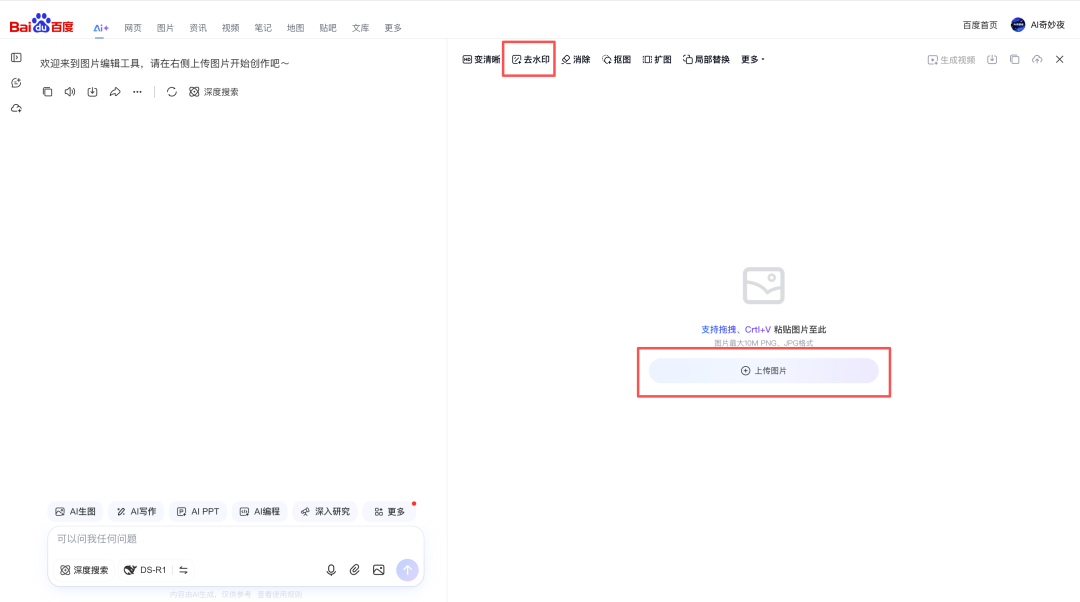
你下载这个图片之后,这个图片会带有豆包和AI生成的水印,可以用百度AI图片助手进行图片处理。(目前是免费的,但是需要登录百度账号)
请注意,如果你觉得像素画有点模糊,可以使用豆包自带的变高清功能,或者使用这个图片处理工具给他变高清。高清的播放起来,像素感会弱一些。
06 图片生成视频
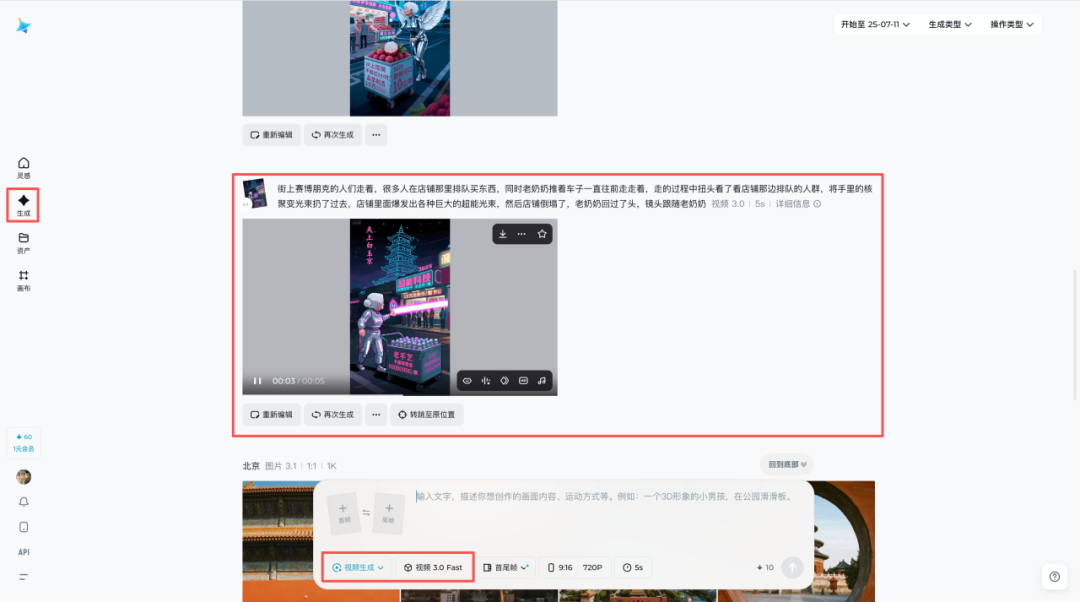
下载去玩水印的图片,然后打开即梦。(即梦的基础使用之前文章也介绍过),选择视频生成,然后上传图片(现在即梦有一些新的视频生成的模型,可以根据自己需要进行选择),输入动作提示词,点击生成即可。
这里面要特别说明一下运镜方面的内容,在填写动作提示词的时候,请记得加上运镜提示词,这样的话,镜头就会根据你期望的方式进行运镜。(后面有时间的话,也会单出一个运镜方面的提示词文章)
所以当你使用“镜头跟随老奶奶”这个提示词时,老奶奶在走的过程中,镜头就会跟着老奶奶在移动了。
提示词如下:
街上赛博朋克的人们走着,很多人在店铺那里排队买东西,同时老奶奶推着车子一直往前走走着,走的过程中扭头看了看店铺那边排队的人群,将手里的核聚变光束扔了过去,店铺里面爆发出各种巨大的超能光束,然后店铺倒塌了,老奶奶回过了头,镜头跟随老奶奶
07 视频去水印
生成完视频之后,如果你直接使用官方方式下载的话,会带有即梦的水印。
你有三种方式可以解决视频水印问题。
开通即梦会员。(推荐)
开通会员后,即梦下载就不再带有水印了,适合土豪玩家,不差钱。如果常用的话,其实建议开个会员,功能很强大。(即梦官方看到后记得结算一下广告费)
在剪影剪辑时裁掉
在剪影剪辑的时候,将视频整体放大,让视频水印出现在屏幕之外,这样就能在导出的时候直接自动截掉了。
使用技术流方式下载(会损失视频像素)
在下载的时候调起检查进行下载,我们接下来详细讲一下这个步骤。
如果你是偶尔使用,想感受一下,或者囊中羞涩,可以使用该方法处理,但请勿传播,仅供学习使用。建议开通会员。
技术流下载无水印视频方法(不推荐):
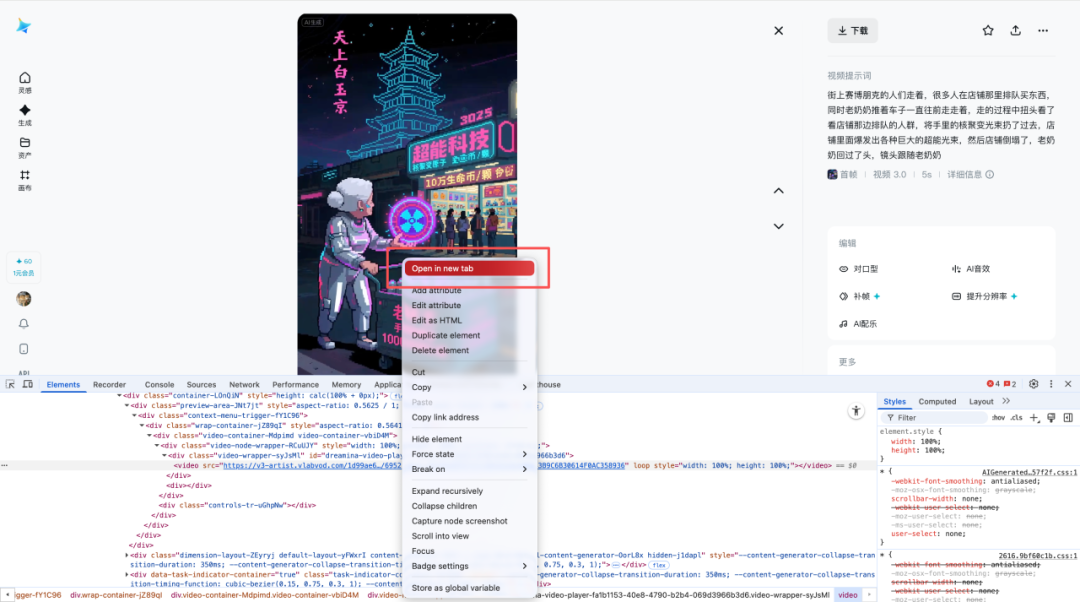
- 在即梦视频页面,按 Fn + F12 (Windows) 或 Option + Command + I (Mac) 打开 开发者工具。
- 点击开发者工具左上角的 箭头图标 (选择元素)。
- 点击网页上的 视频播放区域。
- 在下方代码区域 (通常是Elements或检查器标签页),找到高亮显示的 <video> 标签及其 src 属性里的 视频链接地址。
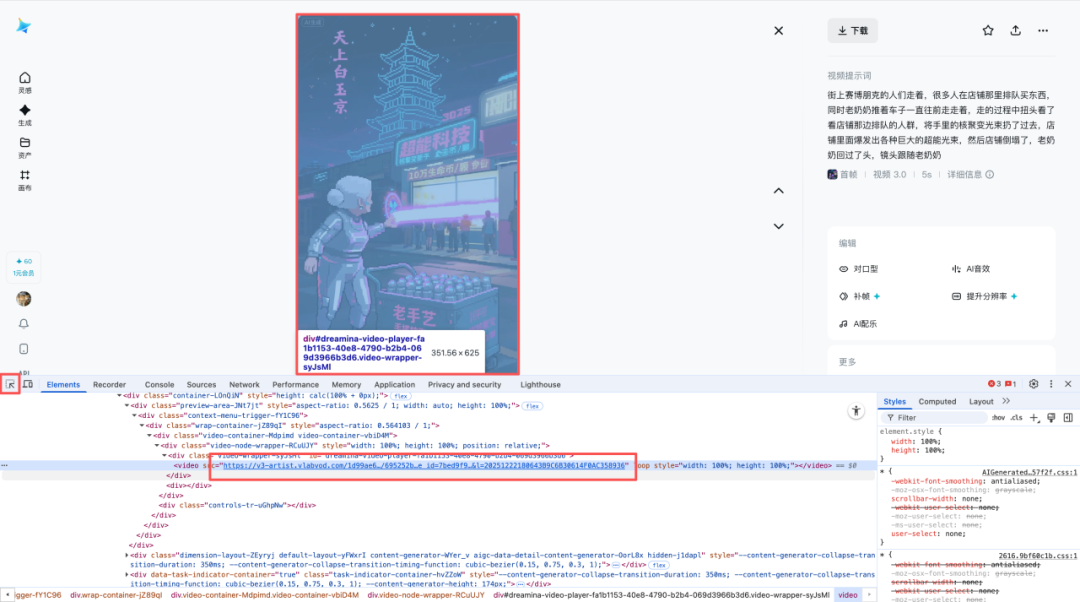
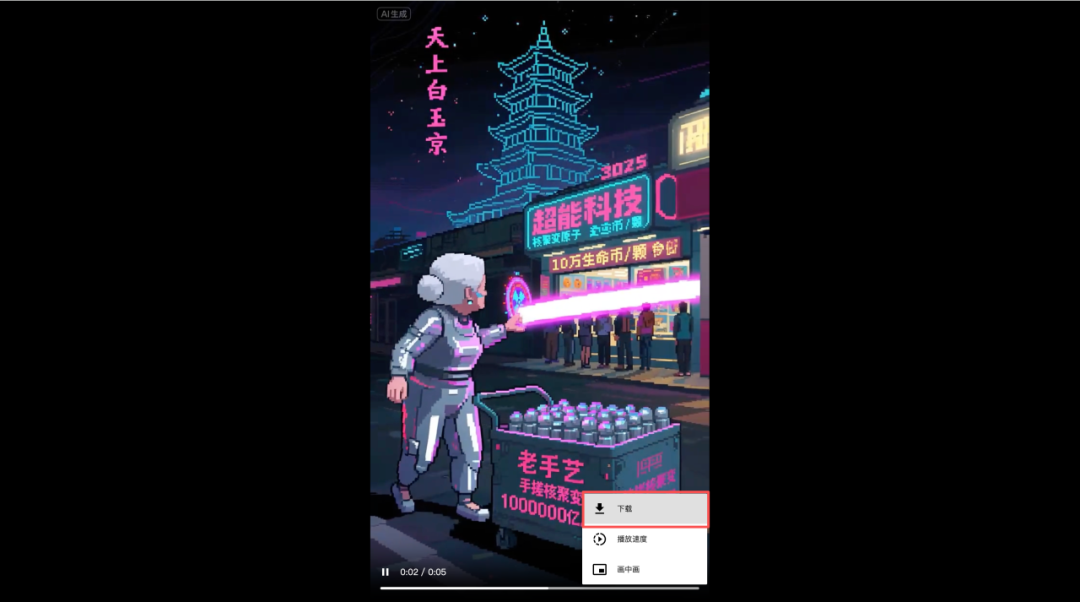
- 右键点击 这个链接地址 → 选择 在新标签页中打开。
- 在新打开的标签页里,直接右键视频 → 选择 视频另存为… 下载,就是 无水印版本!
08 剪影剪辑
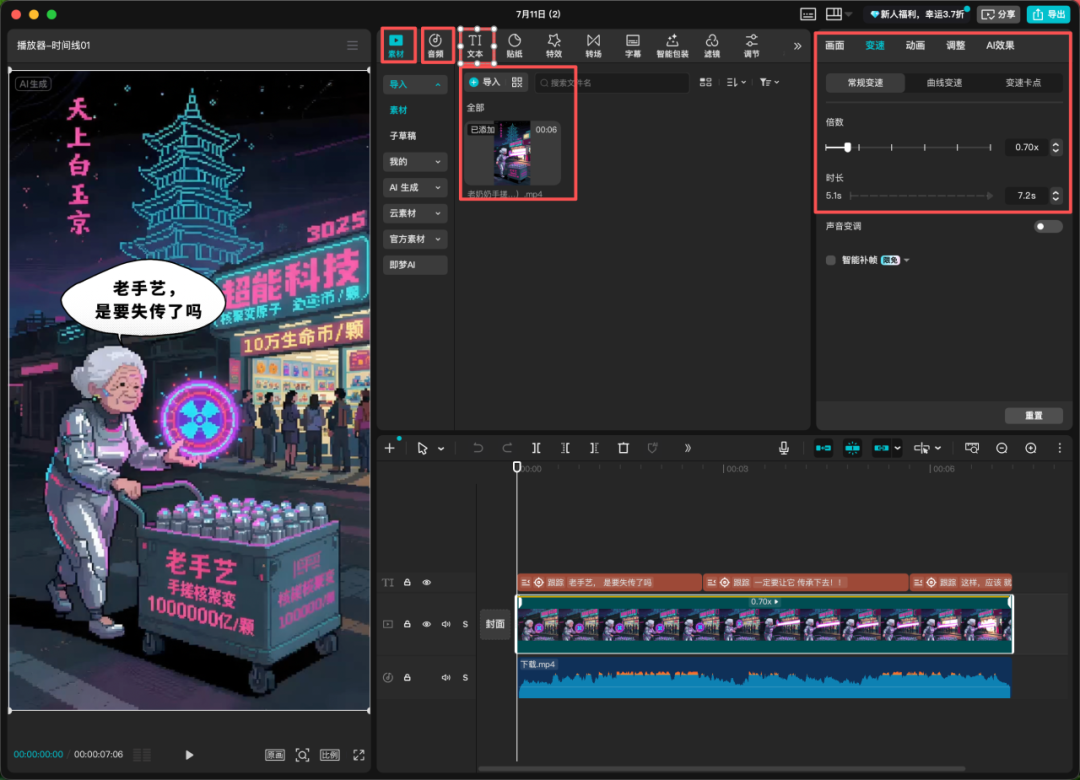
打开剪映,将下载好的视频,导入到剪影中,然后配上自己选择的音乐,带上字幕,即可生成一个完整的视频,最后导出即可。
- 剪映素材:导入你要编辑的素材
- 剪映音频:选择你要的音乐
- 剪映文本:用来添加字幕或者气泡框
对了,因为一般情况下,大多数时候视频生成的是5S左右的,所以建议调整一下变速,变成0.7,差不多就是8S左右的短视频了。
剪映的操作技巧,后续有时间的话,会简单出一下,不过本身比较简单,不做复杂的剪辑的话,基本功能就足够用了。
09 视频发布
最后,将制作好的视频导出,即可发布到各大公域平台了,比如抖音,视频号,小红书等等。
是不是很简单,赶紧自己动手试试吧,做的好坏其实并不重要,重要的是开始做!
10 更多提示词
因为使用AI工具,涉及到需要向AI提问,特别是在生成图片或者视频的时候,极其依赖提示词。
部分风格提示词参考如下:(来自即梦官方)
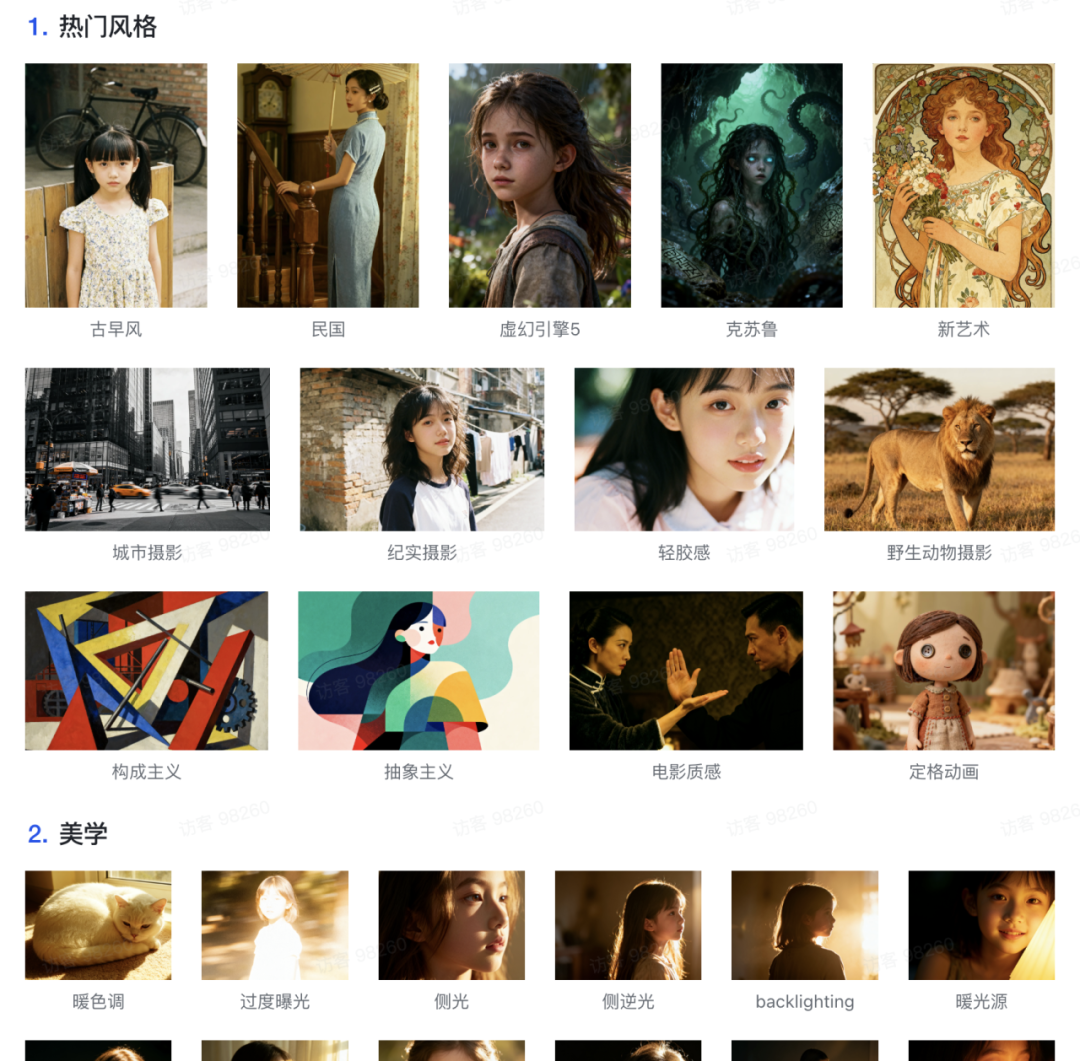
部分成品图片参考如下(来源于即梦优质灵感):

本文由人人都是产品经理作者【AI奇妙夜】,微信公众号:【AI奇妙夜】,原创/授权 发布于人人都是产品经理,未经许可,禁止转载。
题图来自Unsplash,基于 CC0 协议。







- 目前还没评论,等你发挥!