起点课堂会员权益
 职业体系课特权
 线下行业大会特权
 个人IP打造特权
 30+门专项技能课
 1300+专题课程
 12场职场软技能直播
 12场求职辅导直播
 12场专业技能直播
 会员专属社群
 荣耀标识
荣耀标识深度拆解组件设计的6种状态类型


组件状态是用户理解产品交互的核心,虽不直接显示却决定操作逻辑。本文基于 Material 3 规范拆解启用、禁用、悬停等 6 种常用状态类型,详解状态层设计及各状态的适用组件与设计规则,助力打造清晰流畅的交互体验。
今天分享的是「组件状态解析」。
状态类型,是组件或元素当前所处情况的直观体现。虽说状态在界面上往往不会直接显示出来,却是用户理解产品的关键要素。按钮能不能点、现在焦点在哪个元素上、刚完成的操作是什么,这些信息全靠状态来传递。
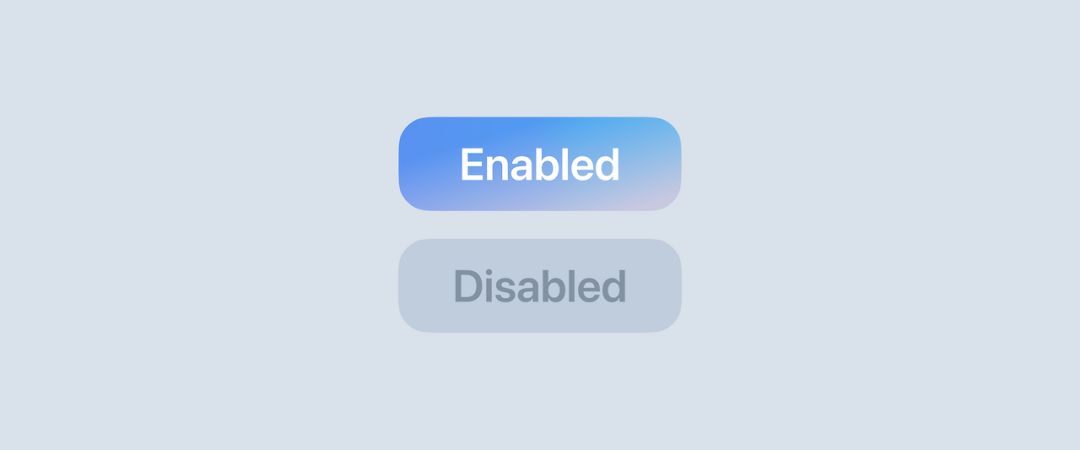
这里归纳了6种常用的状态类型,以及不同状态的使用方法,一起来看看~
01 状态类型
在谷歌的Material 3设计规范里,状态被明确划分成了以下六种类型:
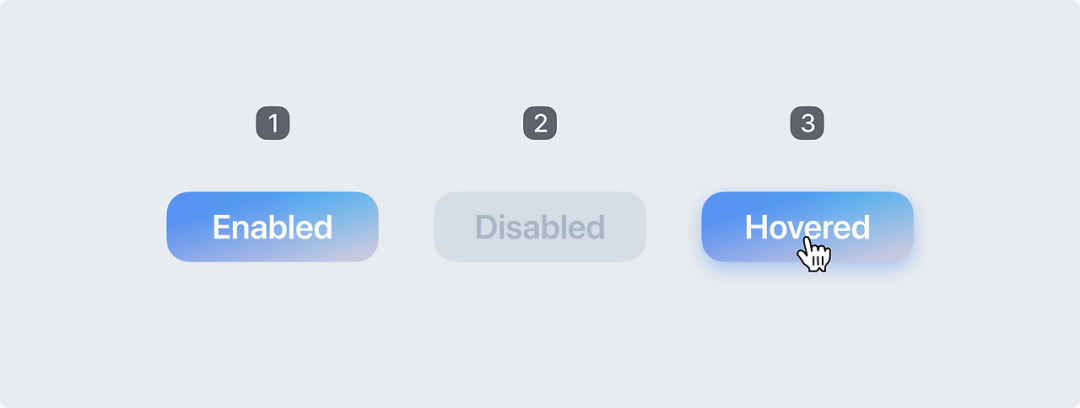
① 启用态
处于这个状态的组件或元素,已经准备好和用户进行交互。
② 禁用态
这个状态下的组件或元素,无法正常使用。比如按钮,启用时容器和文字的对比度很高,清晰易识别;禁用后就会换成低对比度的灰色文字和灰色容器,直观传递 “不可操作” 的信号。
③ 悬停态
当用户把光标停在可交互元素上时,就会触发这个状态。
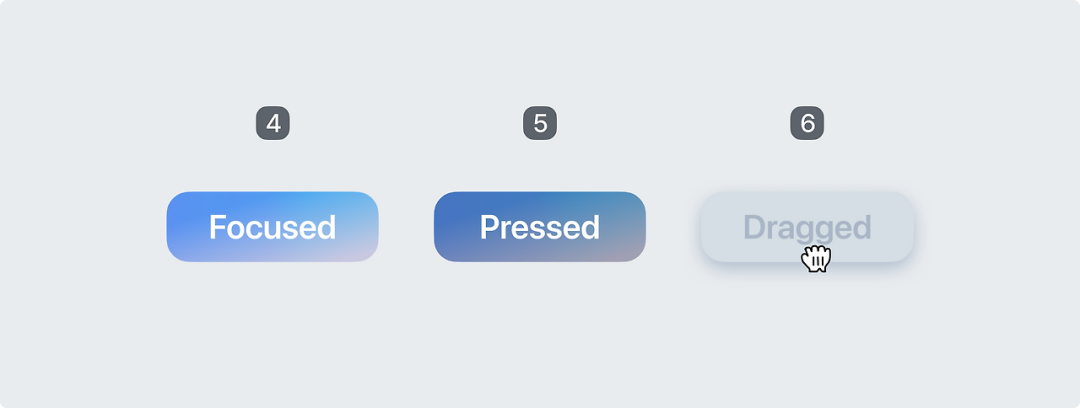
④ 聚焦态
这个状态指的是元素被键盘、语音等输入方式选中的时候。获得焦点的按钮,容器和文字之间会形成鲜明对比,让用户清晰感知到当前选中的对象。
⑤ 点击态
这个状态会实时反馈用户的点击操作,让用户明确知道自己的点击已经被系统识别。
⑥ 拖拽态
这个状态用来提示用户,当前正在按住并移动某个元素。比如被按压的按钮,容器和文字会有鲜明对比;被拖动的芯片,也会通过视觉变化,让用户清楚看到它正在被移动。
状态层解析
状态层是一种半透明的图层,核心作用是清晰指示出元素当前的状态。通过调整不透明度的方式,把元素的状态直观又系统地呈现出来。
这种图层既可以覆盖整个元素,也可以只应用在圆形区域,不过要注意,同一时间只能给元素叠加一个状态层。
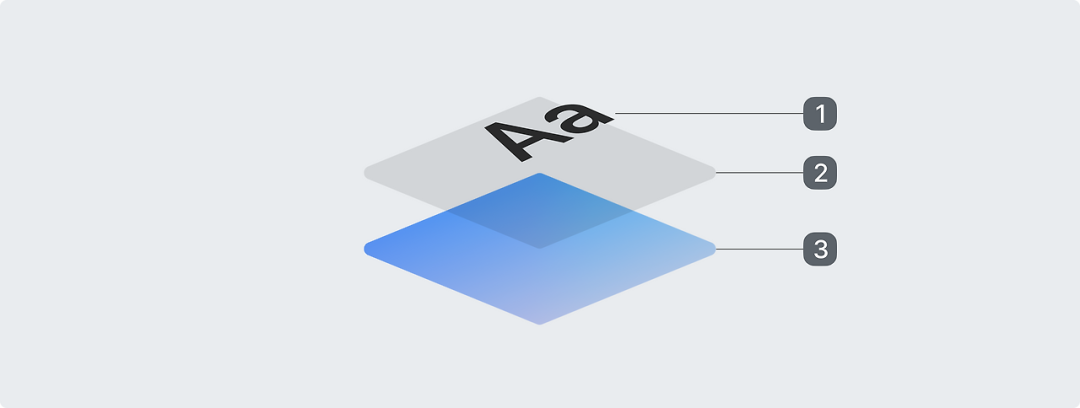
① 内容层 ② 状态层 ③ 容器
这里要补充的是,状态层属于叠加层的一种,每种状态对应的不透明度都是固定的,而且会使用和内容相同的颜色,这样能保证视觉上的一致性和辨识度。
02 启用态设计解析
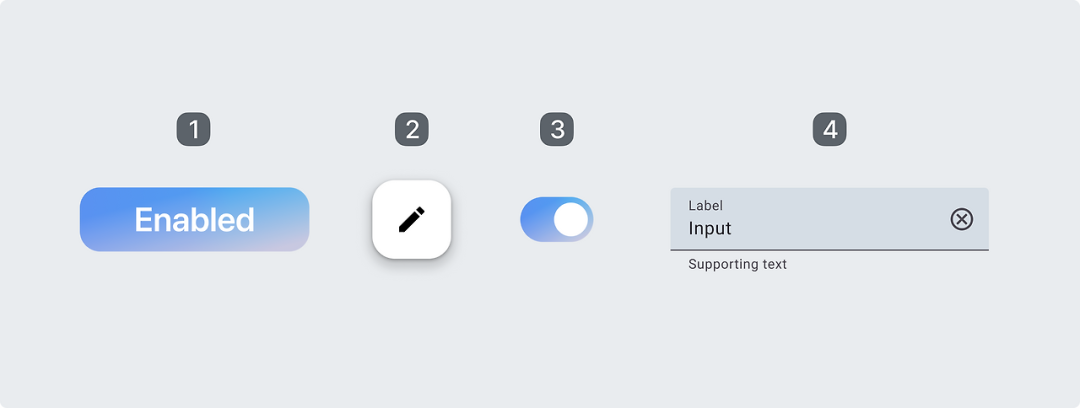
启用状态是指组件或元素处于可交互的状态。当组件启用时,会自动应用为该类交互式组件预设的默认样式。
像按钮、浮动操作按钮(FAB)、开关和文本字段这些常见组件,都有各自对应的启用状态样式。
03 禁用态设计解析
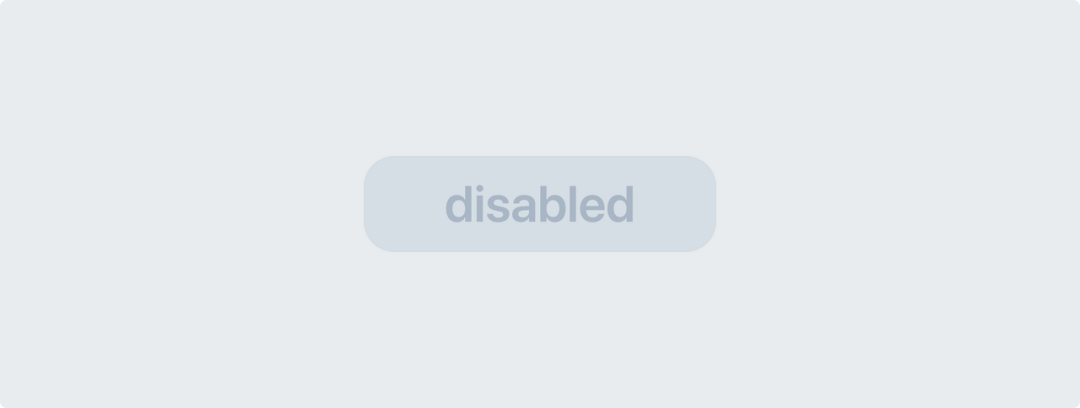
禁用状态,简单说就是组件或元素处于无法交互的状态。这种状态通常会通过颜色变化和降低视觉存在感的方式,直观告诉用户“当前不可操作”。
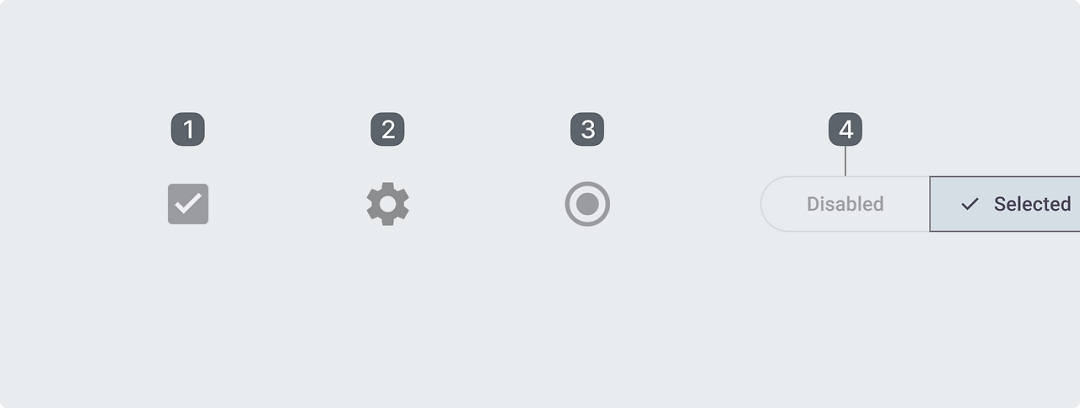
禁用状态在操作类、选择类和输入类组件中都很常见,以下这些组件设置禁用状态后,能更清晰地传递交互限制:
- 按钮 (Button)
- 卡片 (Card)
- 复选框 (Checkbox)
- 标签 (Chips)
- 列表项 (List items)
- 单选按钮 (Radio button)
- 开关 (Switch)
- 文本字段 (Text field)

不过禁用状态并非适用于所有组件,像容器类、导航类组件,还有部分操作类组件,就不适合用禁用状态:
- 应用栏 (App bars)
- 徽章 (Badges)
- 对话框 (Dialogs)
- 浮动操作按钮 (Fab)
- 菜单 (Menus)
- 导航栏(NavBar)
- 浮窗(Sheets)
- 标签页(Tabs)
- 工具提示(Tooltips)
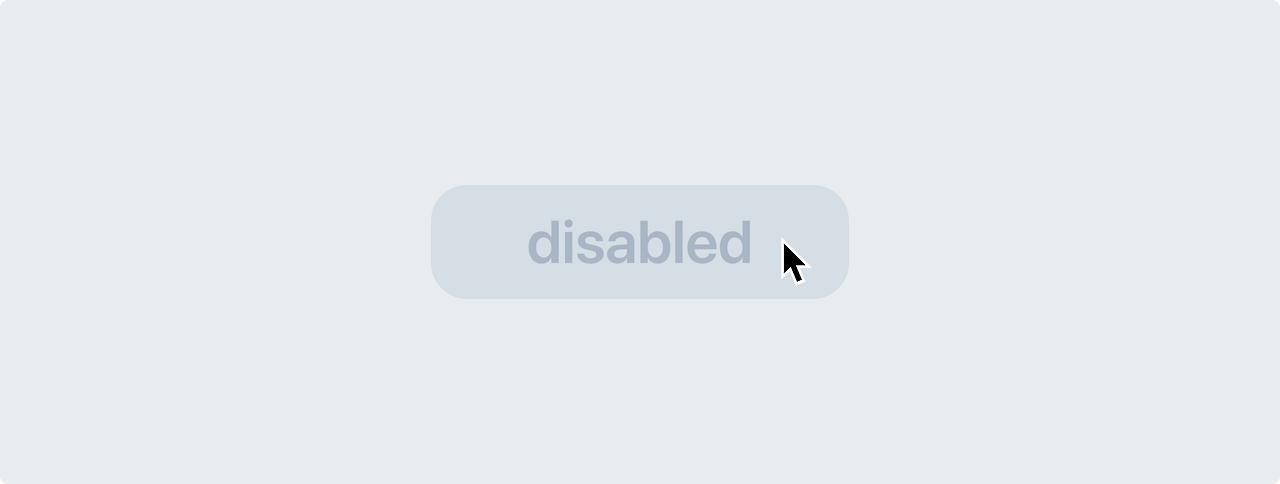
处于禁用状态的组件,既不能被选中获得焦点,也无法被拖动或按压,就算用户点击或把光标悬停在上面,它的状态也不会有任何变化。
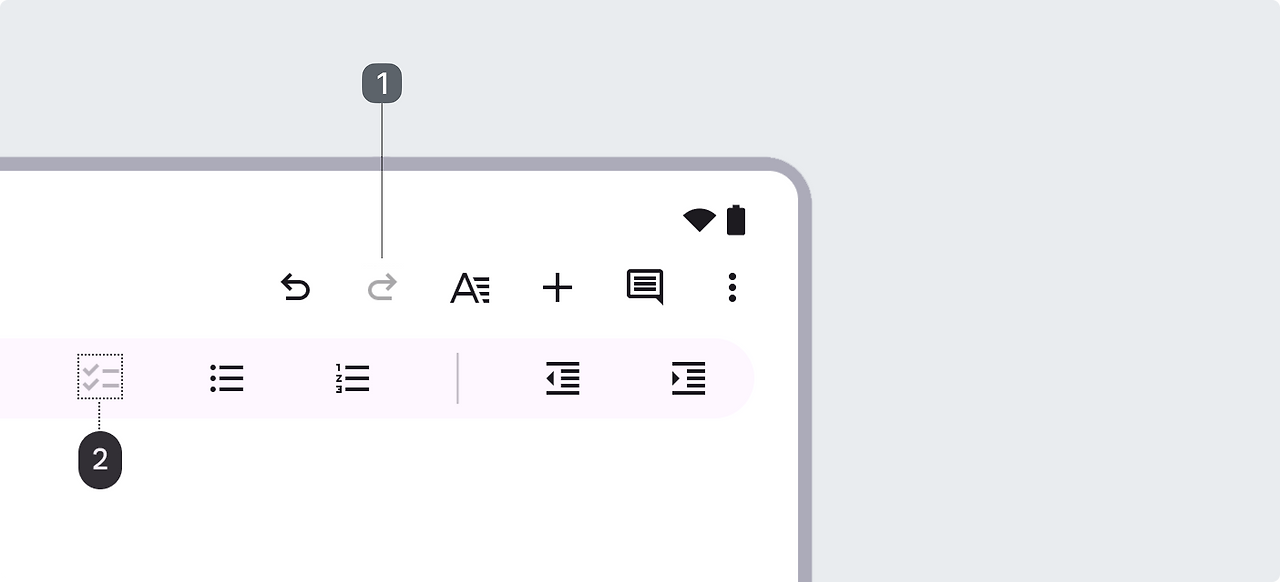
在同一个布局里,同时存在多个禁用状态的组件是可以的,没有数量限制。
04 悬停态设计解析

悬停状态的触发很简单——当用户把光标停在可交互元素上时,这个状态就会启动。用来提示悬停状态的低强度表面叠加层,既可以覆盖整个组件,也可以只应用在组件内的部分元素上,还能以圆形的形式,针对性地加在组件的特定区域。
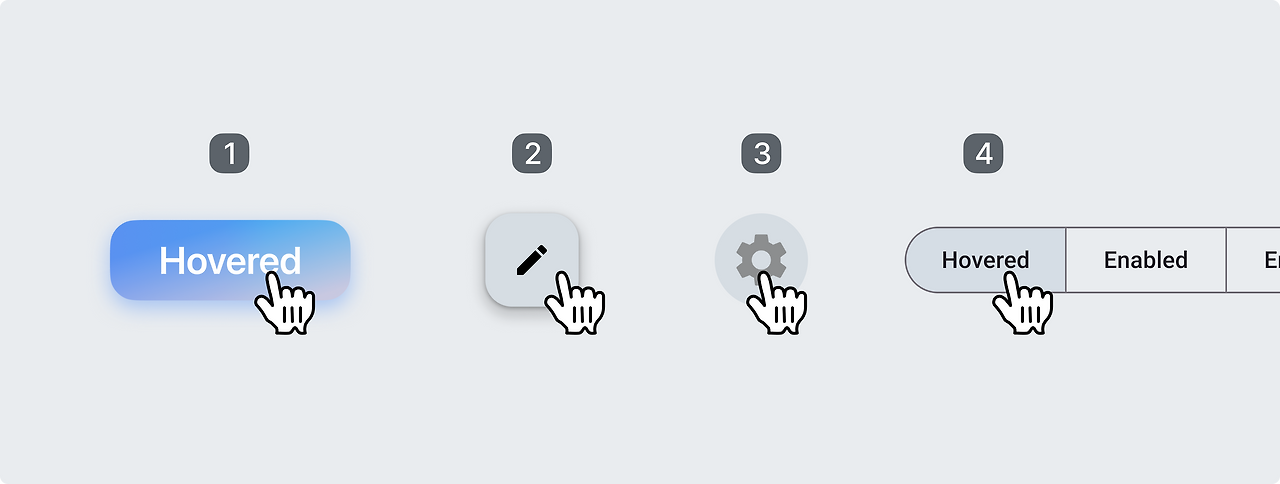
像按钮、浮动操作按钮(FAB)、图标按钮和分段按钮这类组件,都支持悬停状态。而且悬停状态还会被操作类、选择类和输入类组件继承使用。
常见的带有悬停状态的组件有这些:
按钮 (Button)、卡片 (Card)、复选框 (Checkbox)、标签 (Chips)、日期和时间选择器 (Date and time picker)、列表项 (List items)、滑块 (Slider)、开关 (Switch)、文本字段 (Text field)
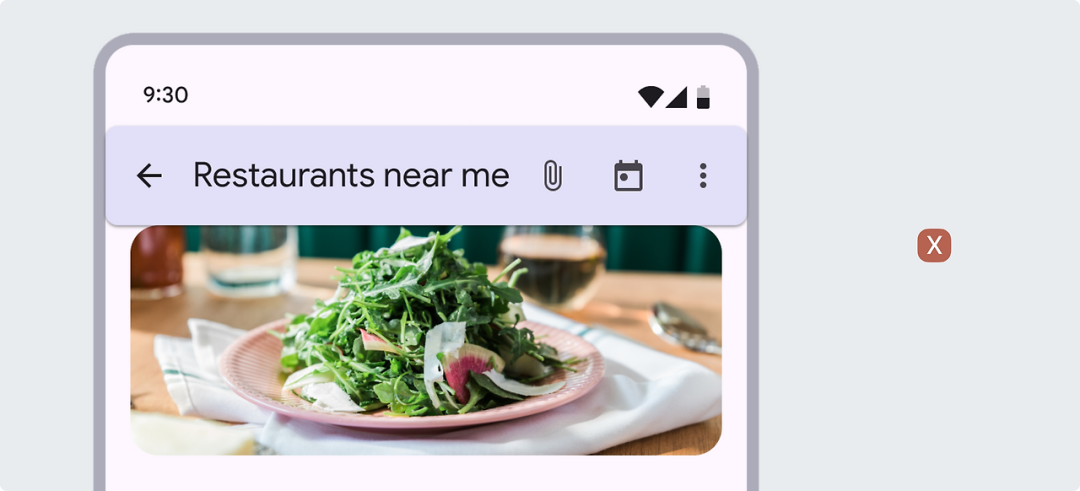
只有应用栏内的各个操作组件才会继承悬停状态。像对话类、容器类或导航类组件,一般都不适用悬停状态。常见的没有悬停状态的组件包括:
应用栏 (App bars)、徽章 (Badges)、对话框 (Dialogs)、菜单 (Menus)、导航栏(NavBar)、浮窗(Sheets)、标签页(Tabs)

补充一点,悬停状态的出现和消失,会搭配低强度的淡入淡出动画,让视觉过渡更自然,不会显得突兀。
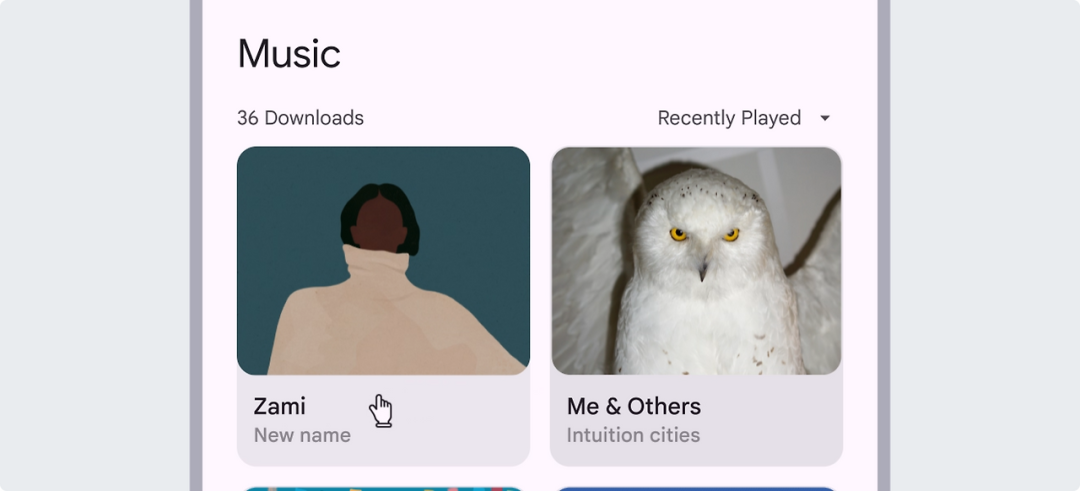
还有个重要规则:同一个布局里,同一时间只能存在一种悬停状态。系统会根据光标的位置,把悬停状态只应用在当前对应的那一个元素上。
05 聚焦态设计解析
聚焦状态表示用户已使用键盘或语音输入高亮显示(选中)某个元素。聚焦状态适用于所有交互组件。
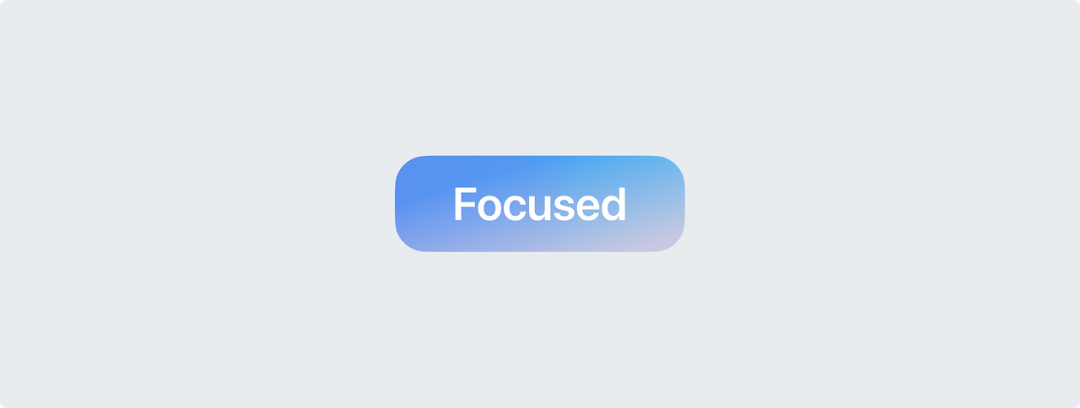
我们可以给组件添加叠加层来提示聚焦状态,叠加层的应用方式很灵活——既可以覆盖整个组件,也可以只应用在组件内的部分元素上,还能以圆形的形式,精准加在组件的特定区域。
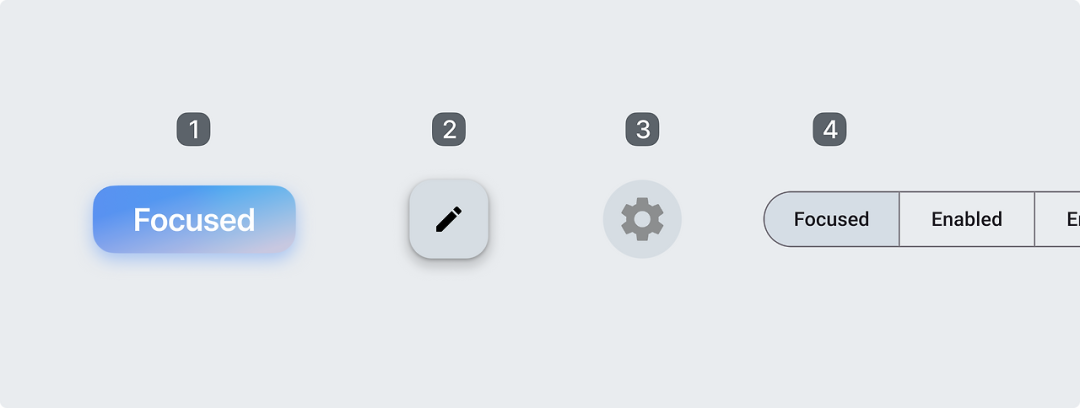
聚焦状态会被操作类、选择类和输入类组件继承使用。常见的支持聚焦状态的组件有这些:
按钮 (Button)、卡片 (Card)、复选框 (Checkbox)、标签 (Chips)、日期和时间选择器 (Date and time picker)、列表项 (List items)、选择控件 (Selection controls)、文本字段 (Text field)
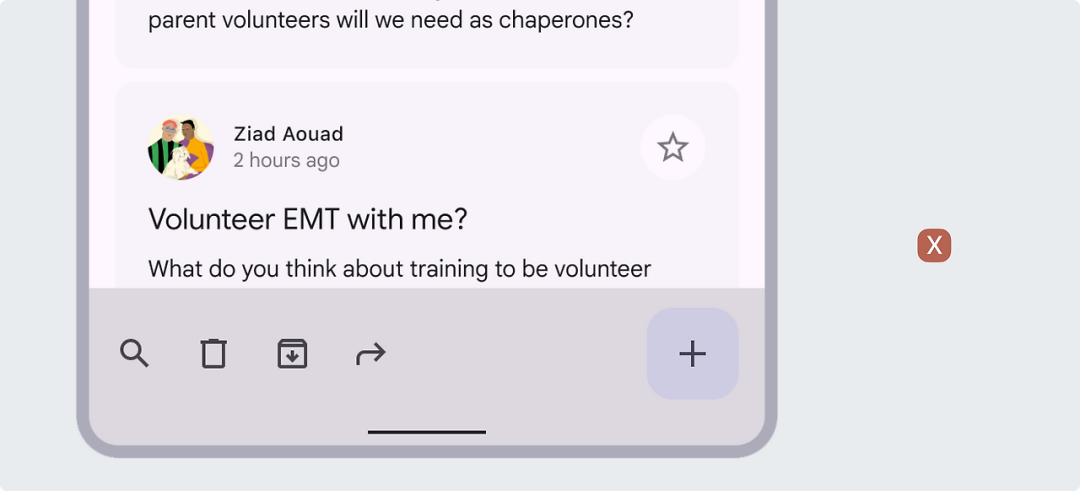
只有应用栏内部的各类操作组件,才会继承聚焦状态。像大部分对话类、容器类和导航类组件,都不会继承聚焦状态。常见的不适用聚焦状态的组件包括:
应用栏 (App bars)、徽章 (Badges)、横幅 (Banner)、卡片(Card)、对话框 (Dialogs)、导航栏(NavBar)、浮窗(Sheets)
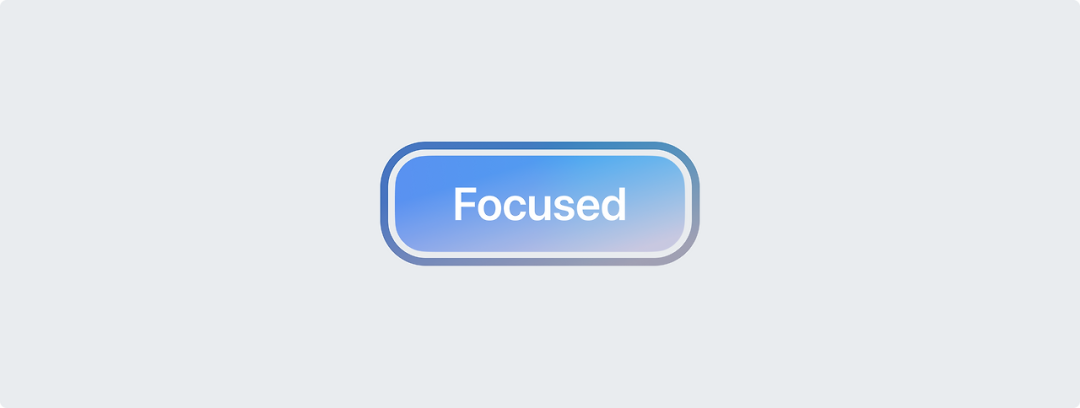
很多用户习惯用Tab键或其他快捷键,来浏览页面上的可交互元素,比如链接、按钮、标签等。
当用Tab键选中某个元素时,这个元素就会进入聚焦状态,同时出现环形的键盘焦点指示器。这个指示器能帮用户清楚知道自己当前在页面的哪个位置,选中后还能直接用键盘操作这个元素。
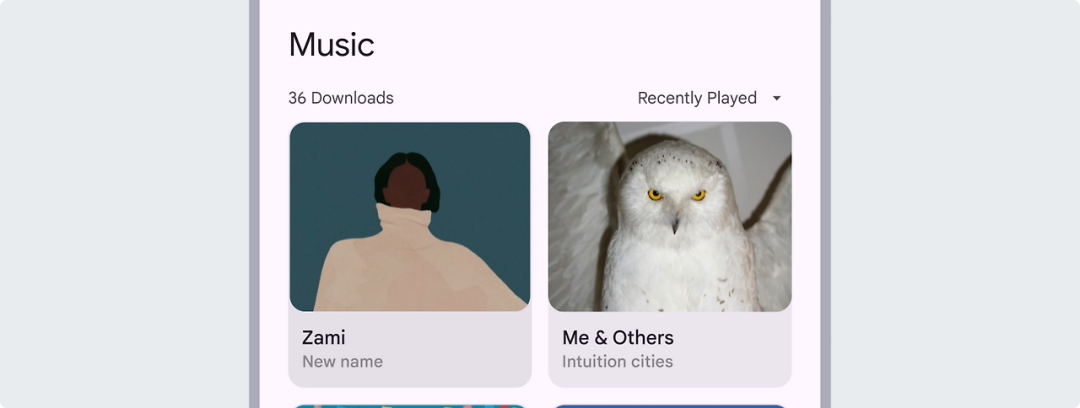
同一个布局里,同一时间只能有一个组件处于聚焦状态。而且聚焦状态同一时间只能作用于一张卡片。
06 点击态设计解析
点击状态,指的是用户用光标点击、键盘操作或语音输入,对元素进行点击或轻触时触发的交互状态。这种状态适用于所有可交互的组件。
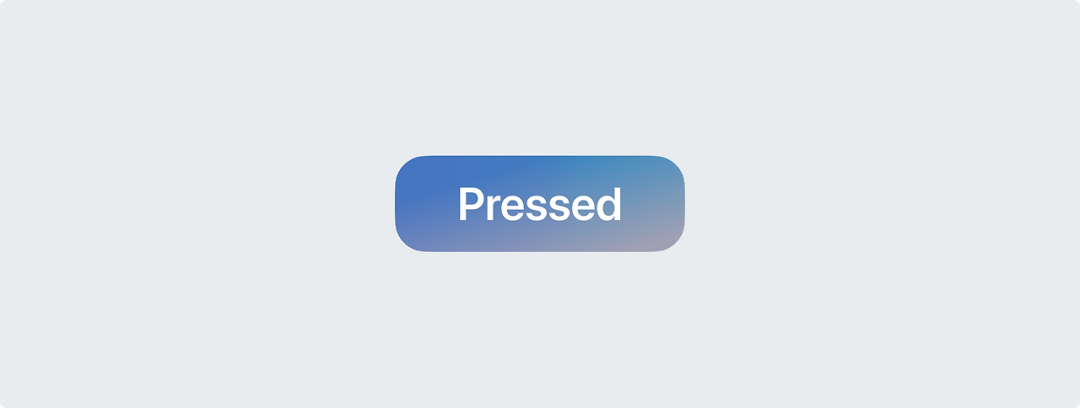
点击状态会触发组件视觉效果的变化,所以需要重点突出显示。通常它会以波纹叠加的形式呈现,应用范围很灵活:可以覆盖整个组件,也可以只作用于组件内的部分元素,还能以圆形的形式精准覆盖组件的特定区域。
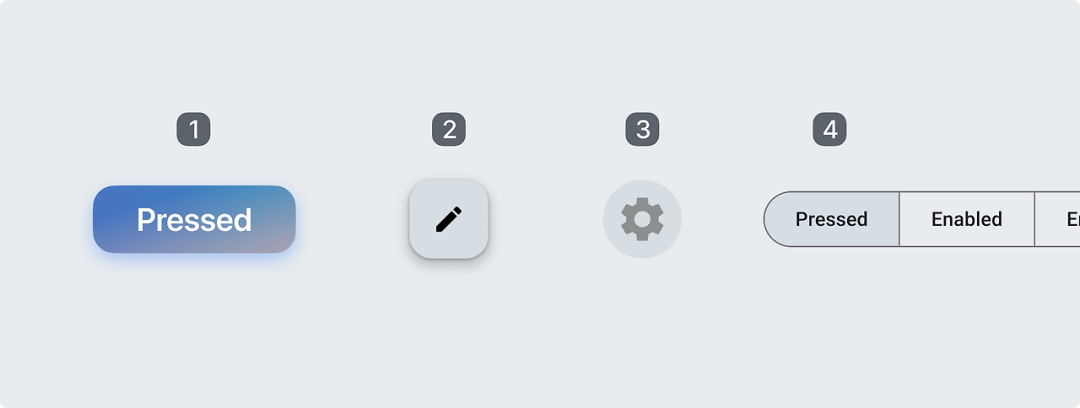
点击状态会被相关组件继承,通常适用于操作类、选择类,以及部分容器类组件。常见的支持按下状态的组件有这些:
按钮 (Button)、卡片 (Card)、复选框 (Checkbox)、标签 (Chips)、列表项 (List items)、文本字段 (Text field)
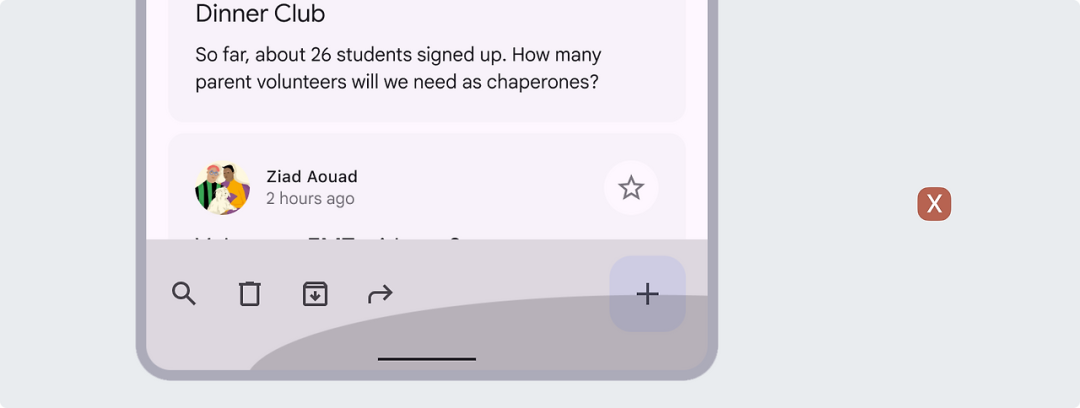
导航类,以及部分容器类组件,是不会继承按下状态的。常见的不支持按下状态的组件包括:
应用栏 (App bars)、徽章 (Badges)、底部导航 (BotNav)、对话框 (Dialogs)、菜单 (Menus)、浮窗(Sheets)、标签页(Tabs)
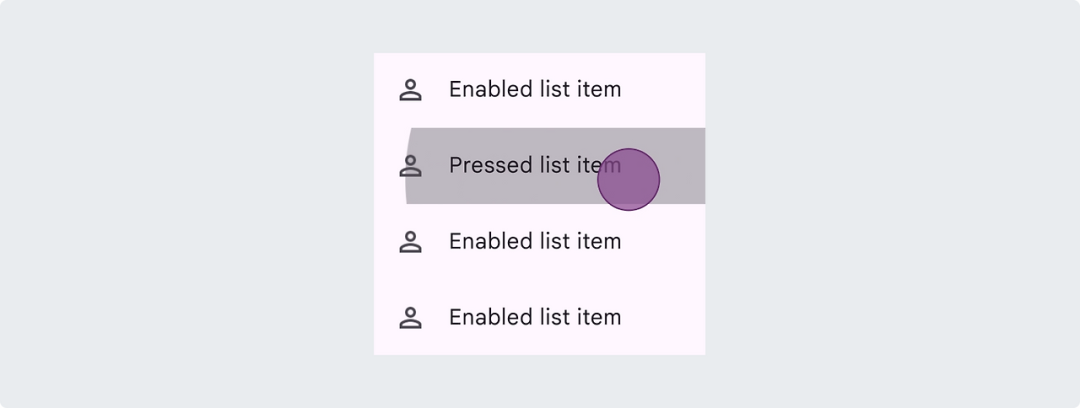
点击状态的触发顺序,会跟随用户执行操作的顺序来显示。当用户通过键盘或语音输入,对可交互元素进行操作时,按下状态就会被激活。
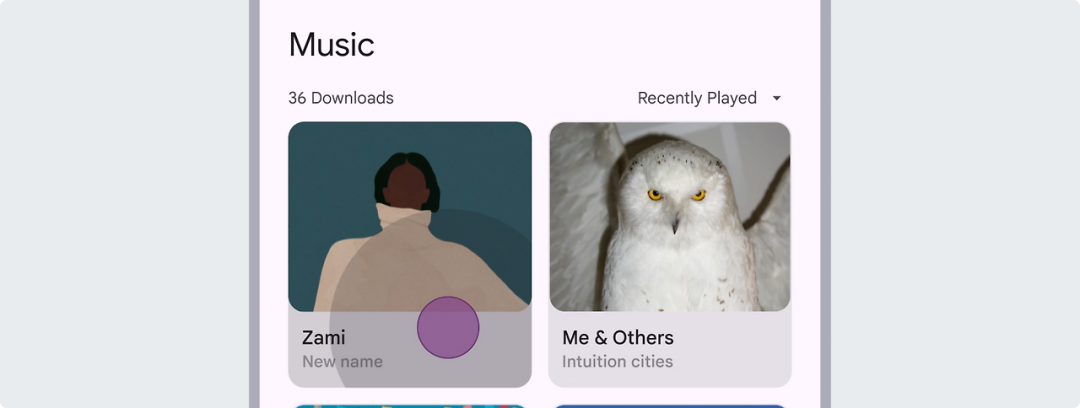
同一个布局里,同一时间只能存在一种按下状态。而且按下状态同一时间只能作用于一张卡片。
07 拖拽态设计解析
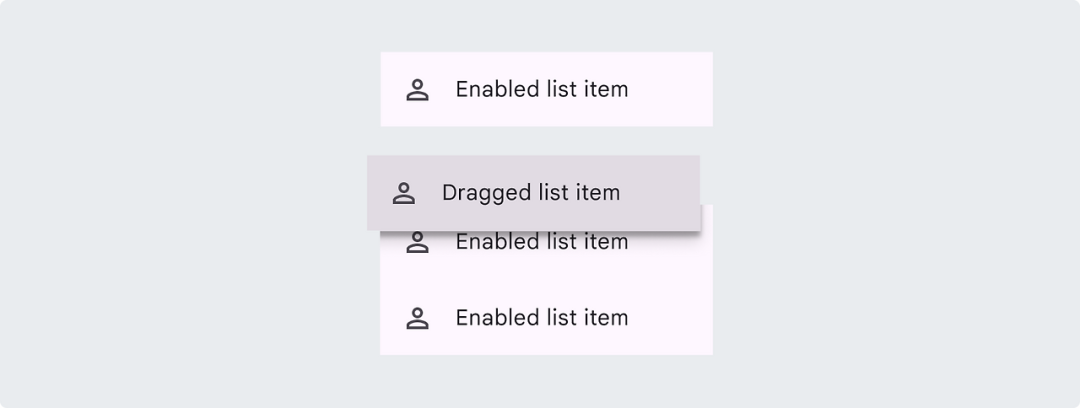
拖拽态,指的是用户按住元素或组件并开始移动时,触发的交互状态。
拖拽态的视觉表现要尽量低调,避免分散用户的注意力。我们可以用低饱和度的叠加层来提示这个状态,叠加层既可以覆盖整个组件,也可以只应用在组件内的部分元素上。
另外,像列表项、标签和卡片这类组件,还能通过调整高度来提示拖拽状态。
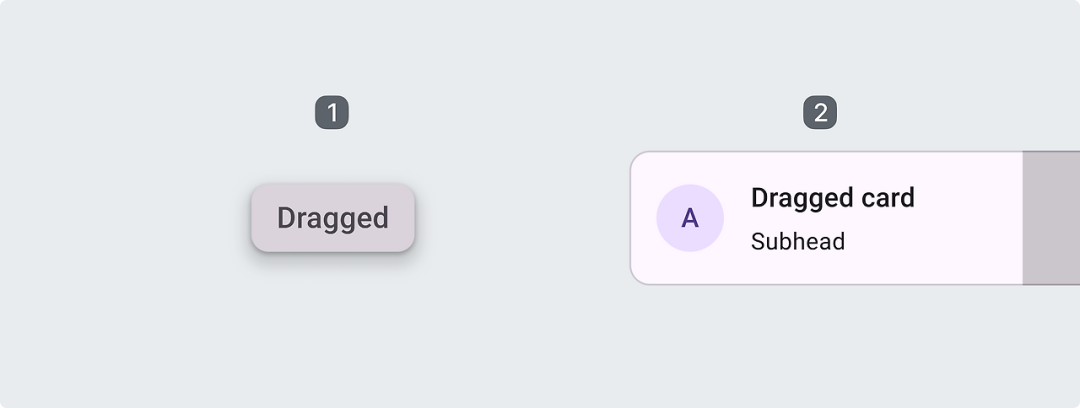
拖拽态会被相关组件继承,主要适用于部分容器类和选择类组件。常见的支持拖拽态的组件有这些:
卡片 (Card)、标签 (Chips)、列表项 (List items)、滑块 (Slider)
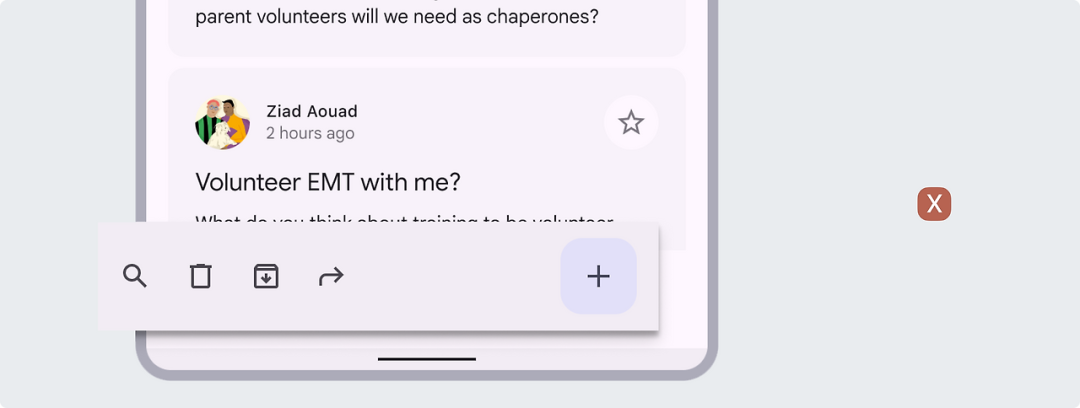
那些需要一直固定在某个位置的组件(比如应用栏),本身就不支持拖拽操作。而且拖拽态不会被操作类、导航类,以及部分容器类组件继承。常见的不支持拖拽态的组件包括:
应用栏 (App bars)、徽章 (Badges)、按钮 (Button)、对话框 (Dialogs)、菜单 (Menus)、导航栏(NavBar)
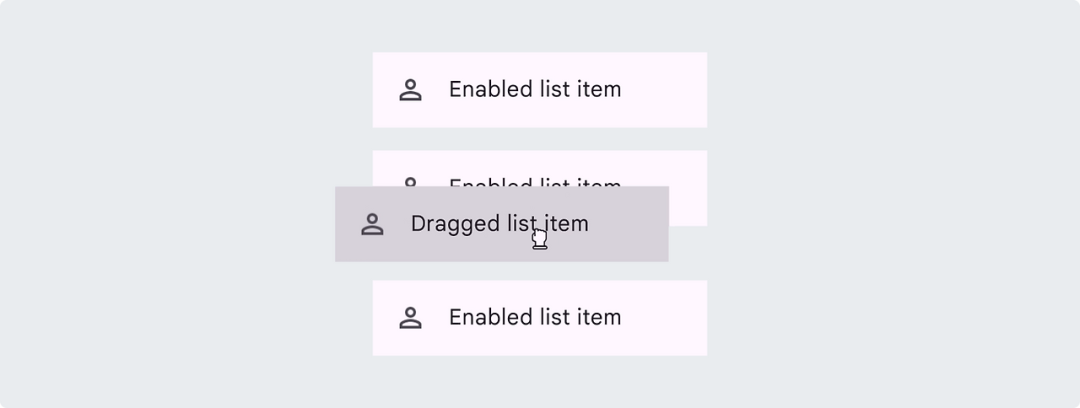
当用户通过点击、单击等输入方式,按住元素并准备移动时,拖拽态就会被触发。
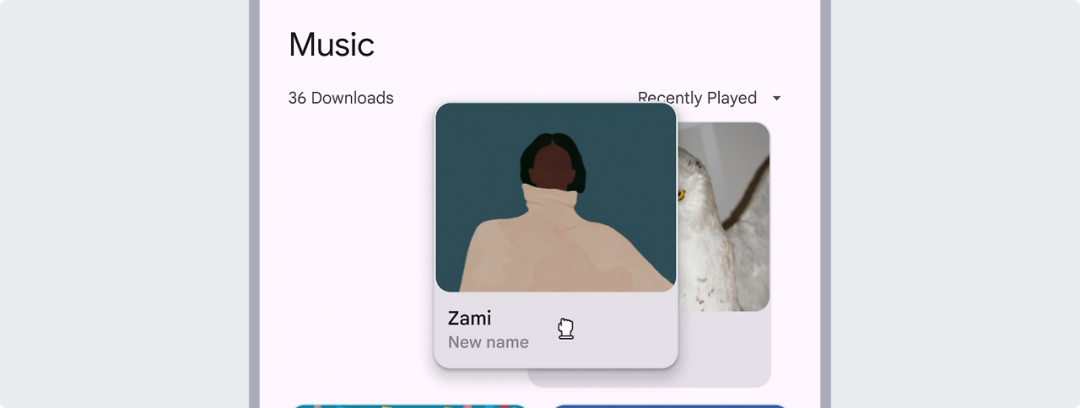
同一个布局里,同一时间只能有一个元素处于拖拽态。而且拖拽态同一时间只能作用于一张卡片。
最后
状态其实是描述用户和系统当前关系的核心语言。像启用、禁用、鼠标悬停、焦点选中、点击按下、拖动这些状态,能清晰告诉用户当前哪些功能能用、注意力该放在哪,以及刚刚发生了什么操作。
本文由人人都是产品经理作者【Clip设计夹】,微信公众号:【Clip设计夹】,原创/授权 发布于人人都是产品经理,未经许可,禁止转载。
题图来自Unsplash,基于 CC0 协议。






- 目前还没评论,等你发挥!