起点课堂会员权益
 职业体系课特权
 线下行业大会特权
 个人IP打造特权
 30+门专项技能课
 1300+专题课程
 12场职场软技能直播
 12场求职辅导直播
 12场专业技能直播
 会员专属社群
 荣耀标识
荣耀标识管理后台的原型该怎么设计(2):自定义列表


在B端产品设计中,如何让用户从繁杂的业务数据中快速找到关键信息?本文将深入解析列表页个性化设计的两大核心场景:字段自由配置与视图快速切换,揭秘如何通过'复杂留给自己,简单交给用户'的设计哲学,实现从标准化交付到用户赋能的体验升级。

上一篇关于方法与实践的文章,我们探讨了B端后台管理原型设计的基础范式。今天,我们将在解决用户对列表页个性化需求的道路上走得更深、更远。
用户的核心诉求是“掌控感”。面对一个复杂的业务列表,他们不希望被系统预设的、一成不变的界面所束缚,而是渴望一个能适配其个人工作流和专注点的灵活工具。让我们看看如何将这种“掌控感”赋予用户。
场景一:化繁为简,所见即所需
用户说:
“你这个列表页面一共有20个字段,但我只关心其中的10个。而且我的关注点会变,今天想看这10个,过两天可能只看8个。字段的顺序我也要能自己调整,我关注的就得排前面,不关注的挪后边。查询条件也一样,有些我根本用不到,就别展示出来占地方;有些我常用的,你反而没有提供。”
怎么办:
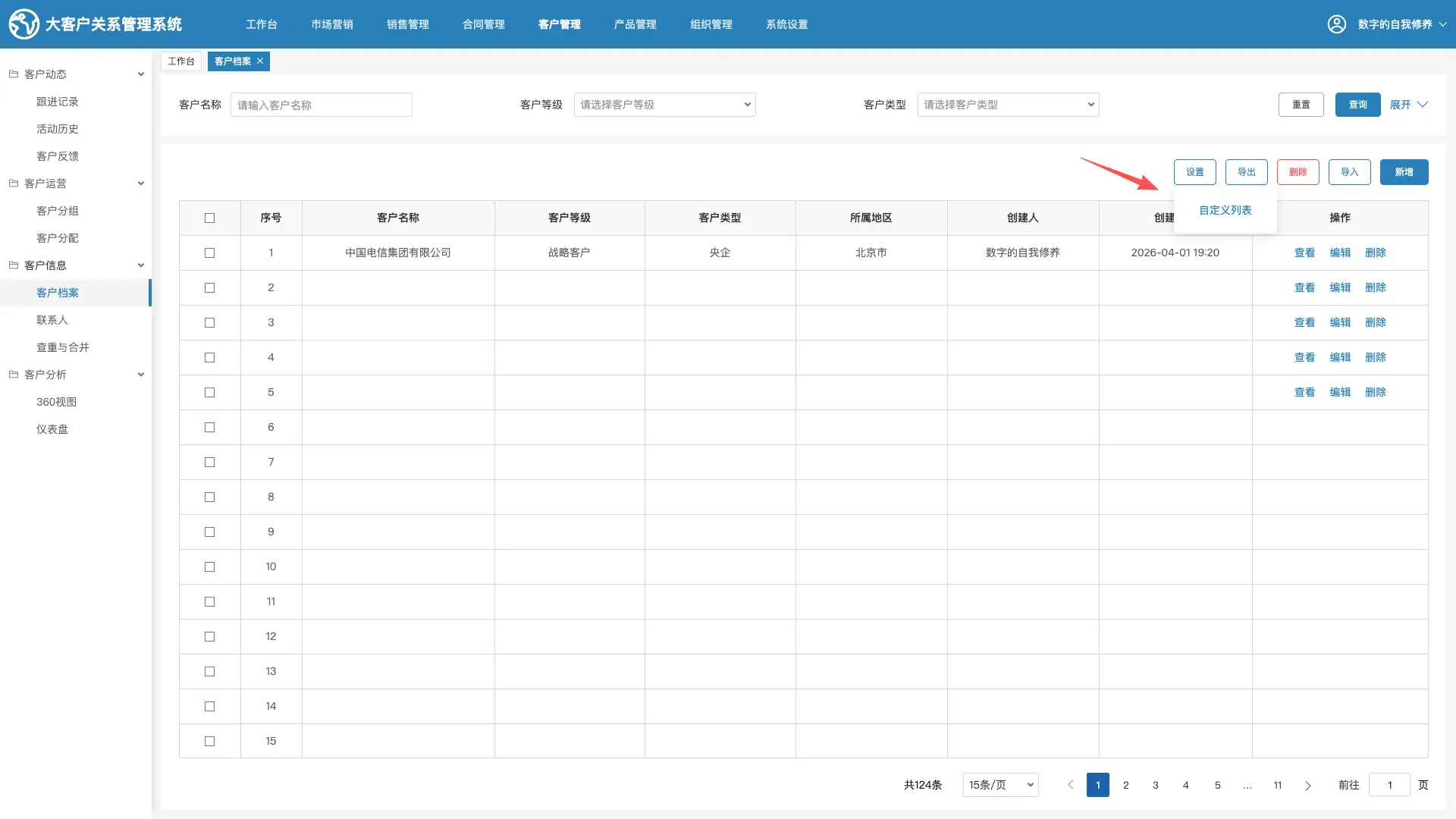
第一步: 在列表操作栏,放置一个“设置”图标按钮。鼠标悬停时,显示“自定义列表”按钮,点击后呼出配置面板。
第二步:在“是否展示”列和“是否支持筛选”列,通过勾选/取消勾选的操作,设置列表表头的展示和隐藏及哪些查询条件显示在列表上方的筛选区域;通过拖拽字段项,自由调整它们在列表中的左右显示顺序。
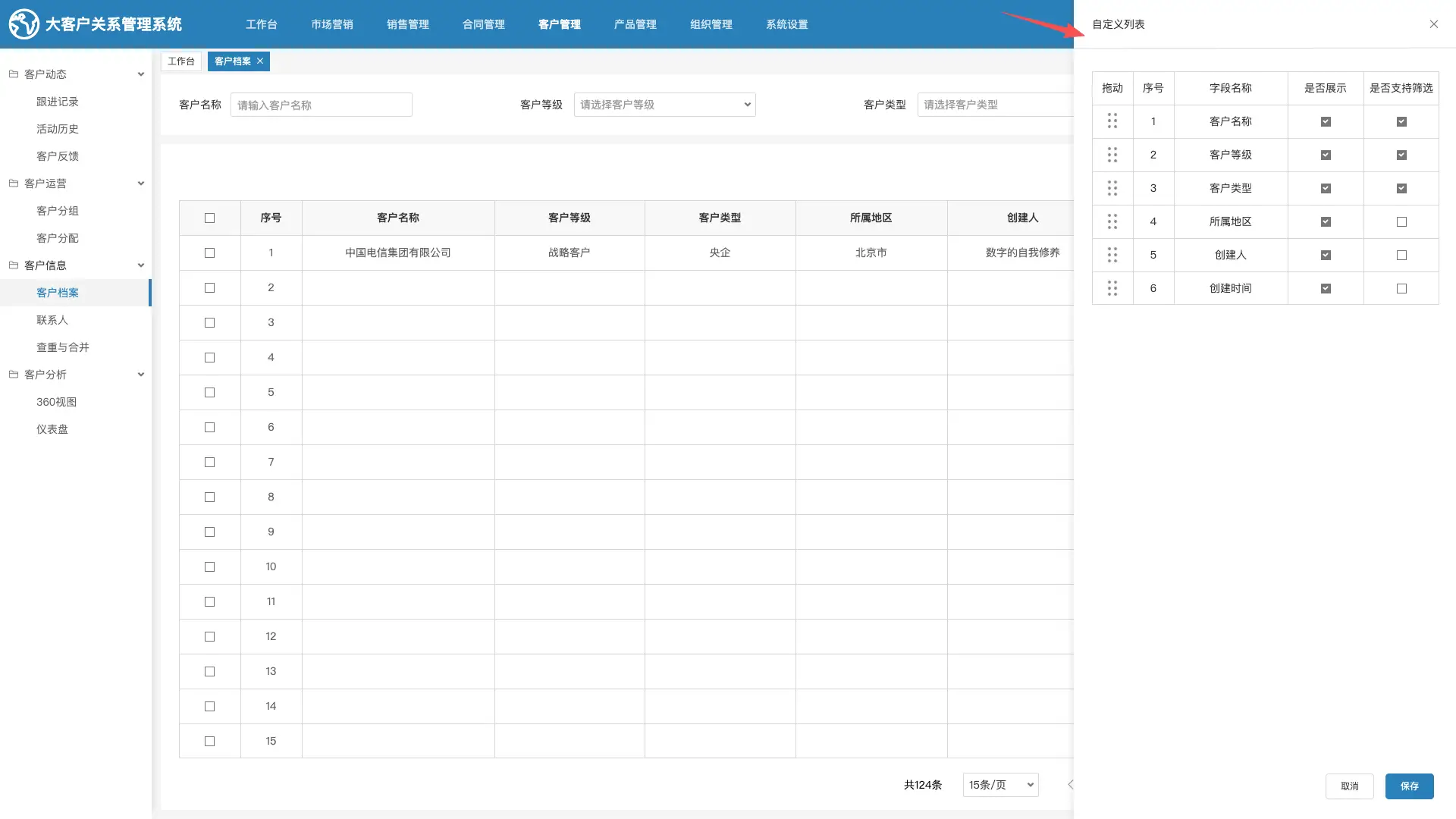
就是这么直观。 这个功能本质上是一个视觉信息过滤器,帮助用户屏蔽噪声,聚焦于对其决策有价值的数据列。
场景二:一键直达,固化工作流
用户说:
“我每天最重要的工作就是查看最新添加的重点客户信息。我不想每天重复点击一堆查询条件。我希望一进入这个页面,就能直接看到我想要的信息面板,有需要时再去查看其他。”
怎么办:
第一步: 鼠标悬停在操作栏的“设置”按钮时,不仅显示“自定义列表”,再增加一个“自定义视图”选项。
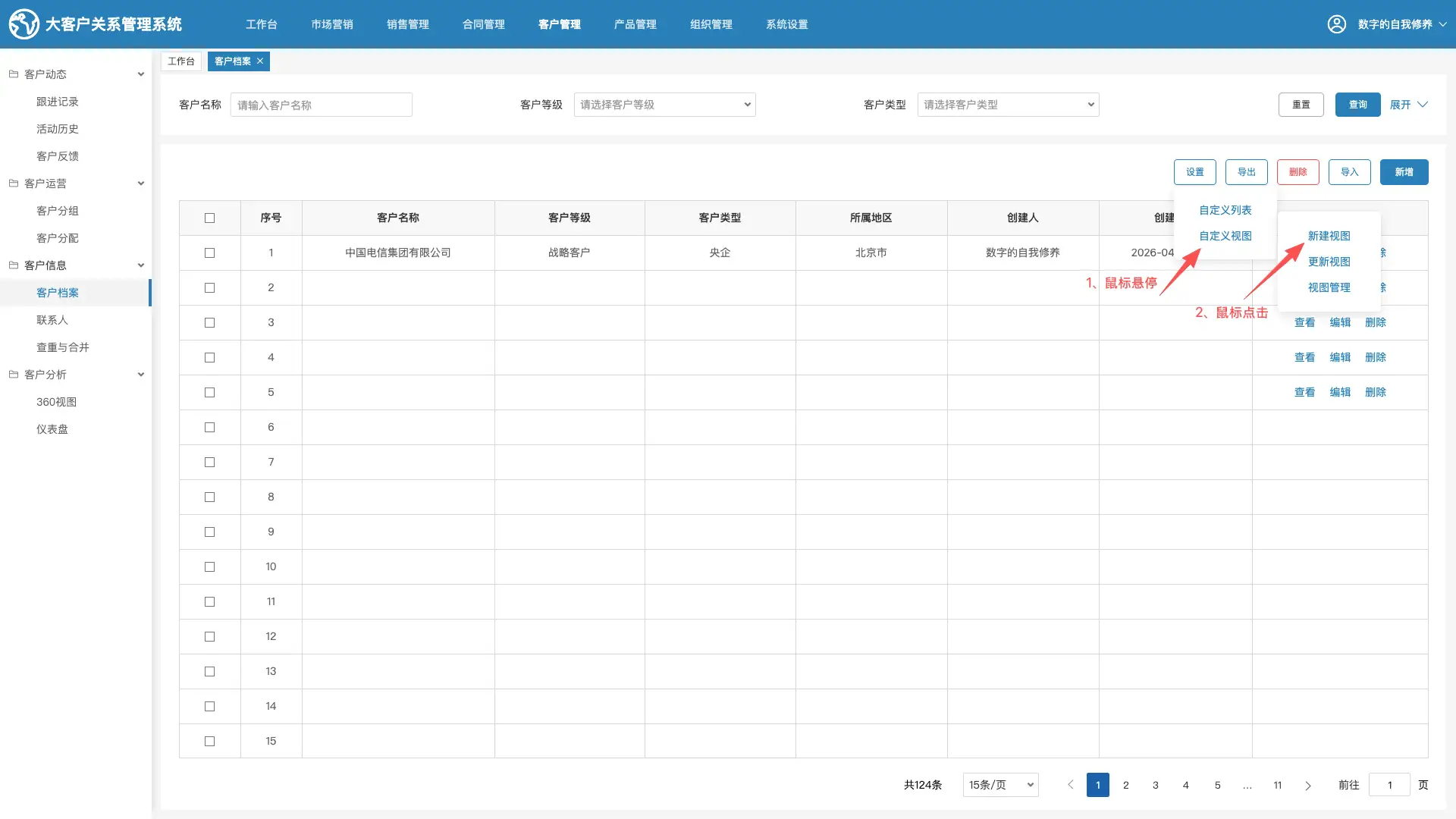
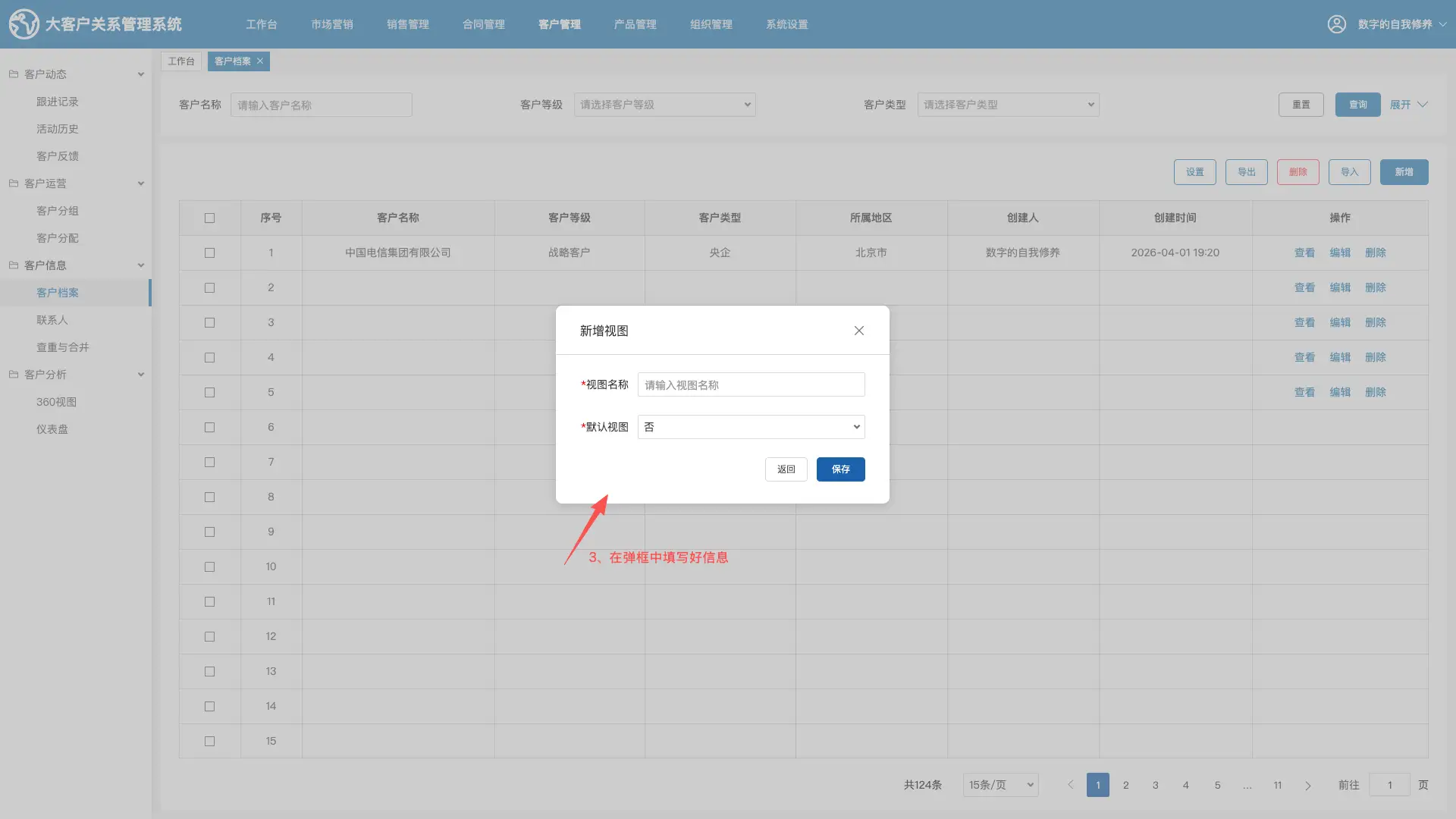
第二步:点击“自定义视图”中的“新增视图”,弹出创建面板。
视图名称: 让用户为其专属视图命名,如“重点客户”。
设为默认: 提供“设为默认视图”选项。若勾选,用户下次进入该列表页将直接呈现此视图。
第三步:保存成功后,列表页上方会出现一个Tab栏。用户可以通过点击“重点客户”等不同视图标签,在不同的字段配置与查询条件组合之间瞬间切换。
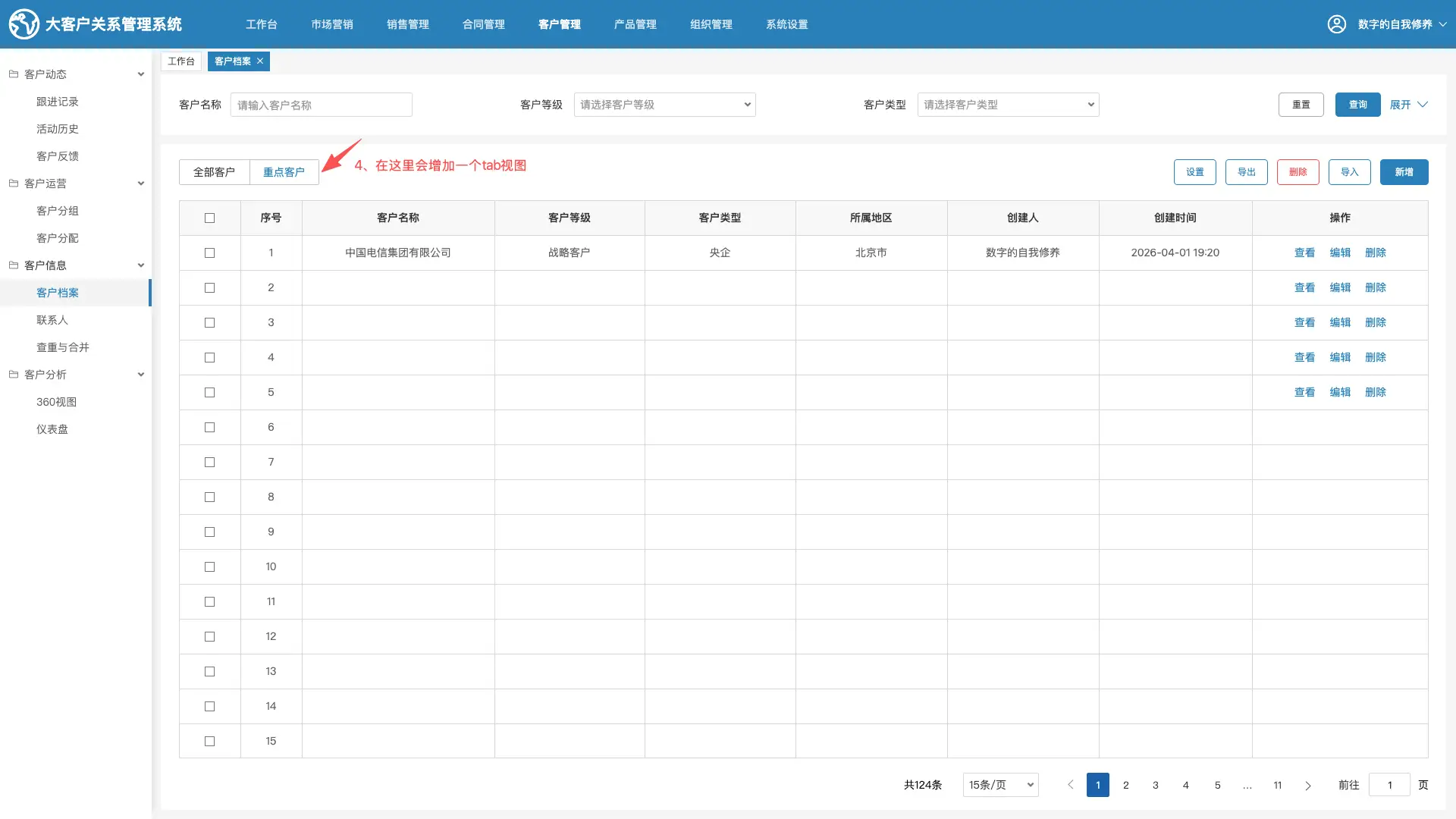
也依然这么高效。 自定义视图功能是工作场景的快捷方式。它将高频、固定的操作组合(特定筛选+特定字段)打包保存,实现了从“人找信息”到“信息等人”的体验飞跃。
关键技术思路
每位用户为不同列表所做的自定义配置(如字段设置、视图定义等),应在后端以“用户ID+页面标识”组合为键进行持久化存储,从而保证用户下次登录时,仍能看到自己已保存的个性化配置。
总结一下
列表页自定义功能,是B端产品从“标准化交付”走向“用户赋能”的关键一步。它承认了不同角色、不同场景下工作方式的差异性,将部分配置权下放,极大地提升了产品的包容性和长期用户粘性。
其设计原则是 “复杂留给自己,简单交给用户” 。产品背后的数据模型和业务逻辑可以非常复杂,但通过这个自定义层,为用户呈现的始终是一个简洁、专注、贴合其心意的操作界面。
本文由 @数字的自我修养 原创发布于人人都是产品经理。未经作者许可,禁止转载
题图来自Unsplash,基于CC0协议







- 目前还没评论,等你发挥!