起点课堂会员权益
 职业体系课特权
 线下行业大会特权
 个人IP打造特权
 30+门专项技能课
 1300+专题课程
 12场职场软技能直播
 12场求职辅导直播
 12场专业技能直播
 会员专属社群
 荣耀标识
荣耀标识手把手教你用 Claude Code 搭建 AI 营销团队:5 个 Agent、12 项技能,独立完成研究、写作、设计全流程


还在为营销任务繁重而头疼?Claude Code让你轻松组建一支24小时待命的AI营销团队!从市场调研、文案创作到数据分析、视觉设计,只需四步映射职能、转化技能、分组角色、连接协作,就能打造5大Agent、12项核心技能的专业团队。本文将手把手教你如何用VS Code搭建环境、构建技能库、创建专属Agent,甚至实现Notion看板协同与移动端远程控制,让单兵作战也能产出大厂级营销方案。

不用再羡慕大厂有完整的营销团队,现在你一个人就是一支军队。
01 为什么需要 AI 营销团队?
你有没有这样的困扰:
- 每天都要写文案、做 PPT、分析数据,时间根本不够用
- 想请专业设计师、文案策划、数据分析师,但成本太高
- 用各种 AI 工具东拼西凑,但产出质量参差不齐
如果能把 Claude 变成一个完整的 AI 营销团队,会怎样?
市场研究员负责调研、文案策划负责写作、数据分析师负责报表、创意设计师负责作图——他们各司其职,协同工作,24 小时待命。
这不是幻想。今天就手把手教你用 Claude Code 搭建这样一个 AI 营销团队。
02 核心思路:四步设计法
在动手之前,先理解底层逻辑。搭建 AI 营销团队只需四步:
第一步:映射营销职能列出你每周实际做的营销任务,比如写推文、做报表、设计海报。
第二步:将任务转化为技能每个可重复的工作流 = 一项技能。比如”写博客”是一项技能,”做 PPT”是一项技能。
第三步:分组为 Agent 角色把相似的技能打包。比如写作相关的技能归”内容创作者”,数据分析相关的归”数据分析师”。
第四步:连接 Agent 和技能设置项目结构,让 Claude 知道团队有哪些成员,什么时候该用谁。
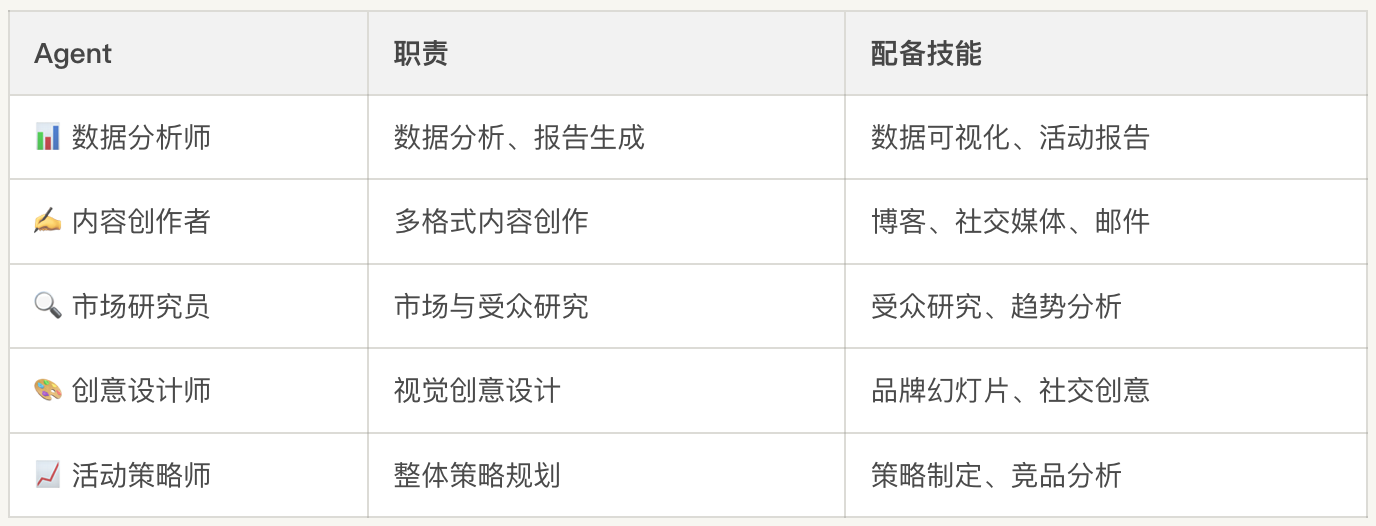
用这个方法,我们可以搭建一个 5 个 Agent、12 项技能的完整团队。
03 环境搭建:3 个核心步骤
步骤 1:安装 Claude Code
打开 VS Code,在扩展商店搜索”Claude Code”,安装 Anthropic 官方的扩展。安装完成后点击侧边栏的 Claude 图标,登录账号即可。
步骤 2:创建项目文件夹
创建一个品牌文件夹,比如”Go Travel”,内部结构如下:
go-travel/
├── marketing/ # 营销文件夹
│ ├── context/ # 品牌资料(可复用)
│ │ ├── brand-voice.md
│ │ ├── style-guide.md
│ │ └── marketing-strategy.md
│ ├── templates/ # 模板库
│ ├── Ads/ # 工作产出
│ └── landing-pages/
关键点:context/ 文件夹要提前放入品牌指南、产品资料、营销战略等,让 Agent “入职”就了解品牌。
步骤 3:初始化项目
在 VS Code 中打开项目文件夹,让 Claude 扫描并生成 CLAUDE.md 文件。这是项目的”宪法”,定义了 Agent 的工作规则。
然后安装官方技能包:输入/plugin命令,添加官方 Skills GitHub 仓库,再搜索安装”document-skills”。
04 构建技能库:从模板到创意
技能 1:品牌 PPT 生成器
这是最实用的技能之一。
首先准备一个品牌 PPT 模板(放在 templates/ 文件夹),然后让 Claude 分析这个模板的结构、配色、字体等元素,生成分析报告。
接着基于这个报告扩展官方 PPT 技能,一个新的”品牌 PPT 生成器”就诞生了。
使用示例:
“创建一个夏季活动的 campaign 策略幻灯片”
几秒钟后,你会得到一份 13 页的幻灯片,90% 符合品牌规范。 margain 和图表可能需要微调,但框架已经完美。
你可以用同样的方法创建多个模板:策略 deck、客户报告、产品发布……每个都有专属技能。
技能 2:社交媒体创意设计器
这个技能更强大——它能连接外部工具生成图片。
首先在 templates/social-creatives/ 文件夹放入一些参考创意(不用完全照搬,提供风格参考即可),然后创建一个风格指南文件。
接着配置 MCP 连接(使用 nano banana 模型进行图像生成),在项目根目录创建.mcp.json 文件:
{“mcpServers”:
{
“nano-banana”:
{
“command”:”npx”,
“args”:[
“-y”,
“@anthropic-ai/mcp-server-nano-banana”
],
“env”:
{
“GEMINI_API_KEY”:”your-api-key”
}
}
}
}
重启 VS Code,输入/mcp命令确认连接成功,就可以创建技能了。
使用示例:
“创建一个 5 页的 Instagram carousel,关于夏季旅行”
生成的创意会参考风格库中的设计,不是照搬,而是捕捉”感觉”。这就是为什么提供参考如此重要。
用类似的方法,可以构建 12 项营销技能,覆盖内容创作、视觉设计、数据分析、市场研究等各个维度。
05 创建专属 Agent:让专业的人做专业的事
技能多了会有问题:一个 Claude 同时扮演作家、分析师、设计师,效果会下降。
解决方案是创建专用 Agent——每个 Agent 有明确的角色、技能和职责。
Agent 1:数据分析师
输入/agents命令,选择”Create New Agent”,描述需求:
“创建一个 data analyst agent,负责数据分析和报告生成,使用数据可视化和活动报告技能”
几秒后,Agents/data-analyst.md 文件生成,定义了角色职责、可用技能、工具配置等。
使用方式:
“@data-analyst 创建活动报告和绩效仪表板”
产出包括:
- 综合活动报告(各渠道表现、分析摘要)
- 交互式数据仪表板(趋势图、关键指标,可悬停查看)
Agent 2:内容创作者
用同样方法创建内容创作者 agent,配备博客写作、Lead Magnet 生成、社交媒体文案等技能。
使用示例:
“@content-creator 为即将到来的活动写一篇博客文章,包含 lead magnet 链接”
产出:
- 结构化博客文章(含目录、要点,优化 AI 搜索)
- PDF 指南手册(11 页,品牌色调设计)
完整的 5 人团队
06 团队协作:复杂任务的自动拆解
单有 Agent 还不够,需要让 Claude 知道什么时候用谁。
在 CLAUDE.md 中添加路由规则:
## Agent Routing Rules
-需要综合分析和研究 → 使用 @market-researcher 或 @data-analyst
-内容创作执行 → 使用对应技能即可
-复杂多步骤任务 → 自动协调多个 Agent
来看一个实际案例:日本樱花季营销活动全案。
需要产出:市场研究、活动简报、社交媒体帖子、落地页、广告创意。
执行流程:
耗时约 10 分钟,所有产出风格统一、符合品牌调性。这就是团队的力量。
07 进阶玩法:Notion 任务看板 + 移动端控制
与真人团队协作
搭建一个 Notion 看板,包含优先级、任务标题、详情、状态等字段。团队任何人都可以添加任务。
然后用这个提示词让 Agent 自动处理:
“扫描 Notion 看板上的待办任务,按优先级分配给相应 Agent 执行”
Agent 会:真人负责决策,AI 负责执行,完美协作。
移动端远程控制
更酷的是,你可以用手机远程指挥团队。
在聊天中输入/remote-control,获取远程控制链接,在手机浏览器打开。之后随时随地发送任务:
“检查任务看板” “为新产品创建活动”
所有指令实时同步到本地 Claude Code 会话。就像有个 24 小时待命的团队,即使你在度假也能工作。
注意:控制链接不要分享给他人,这是完全控制权限。
本文由 @PMAiHub 原创发布于人人都是产品经理。未经作者许可,禁止转载
题图来自Unsplash,基于CC0协议







- 目前还没评论,等你发挥!