起点课堂会员权益
 职业体系课特权
 线下行业大会特权
 个人IP打造特权
 30+门专项技能课
 1300+专题课程
 12场职场软技能直播
 12场求职辅导直播
 12场专业技能直播
 会员专属社群
 荣耀标识
荣耀标识深度解析 VS Code 源码架构:不用懂复杂代码,也能看懂微软顶级编辑器的底层逻辑


VS Code的流畅秘诀在于"分层设计+多进程协作"——源码分五层递进,多进程分工明确:主进程统筹、渲染进程管界面、扩展宿主隔离插件、共享进程处理后台任务。单个插件崩溃不影响整体,配合安全通信协议,实现轻量、稳定、可扩展的极致体验。

提到代码编辑器,VS Code 绝对是绕不开的存在。
不管你是刚入门的新手,还是资深开发者,大概率都用过它——轻量不卡顿、能装各种实用插件,写代码、改文档都顺手。但很少有人想过,这份“好用”的背后,藏着一套特别严谨的“底层逻辑”,就像我们平时用的手机,看似简单的操作,背后是无数硬件和软件的配合。
本文基于 VS Code 官方源码文档,不堆砌复杂代码、不聊晦涩术语,用通俗的话,从源码布局、分层设计、多进程逻辑到核心功能,带你看懂 VS Code 到底是“怎么工作的”,哪怕你代码能力稍弱,也能轻松get核心要点。
一、先搞懂:VS Code 的“文件夹”是怎么安排的?
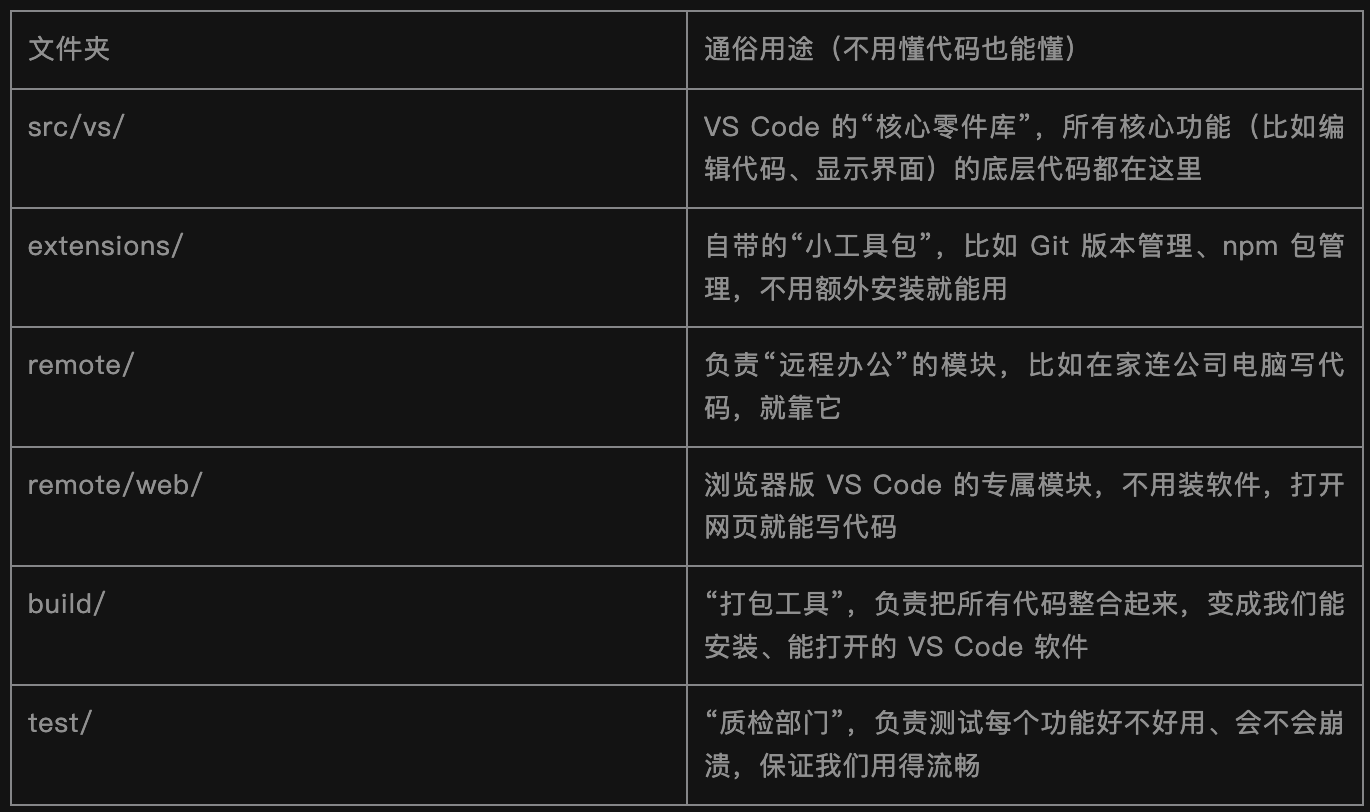
VS Code 的源码,就像一个整理得特别整齐的“文件柜”,每个文件夹都有明确的用途,不用看里面的具体代码,只要知道每个“柜子”装什么,就能大概明白它的工作逻辑。
1. 核心“文件夹”(一看就懂)
这是理解 VS Code 的第一步,就像认识手机的“相册”“设置”“文件管理”一样,记住每个文件夹的作用,就能快速摸清它的脉络:
2. 一个“模板”,适配三种用法
VS Code 能装在电脑上用、能在浏览器里用、还能远程连其他电脑用,核心是它有3个“配置文件”(package.json),就像同一个模板,根据不同场景调整一下,就能适配不同用法,避免互相干扰:
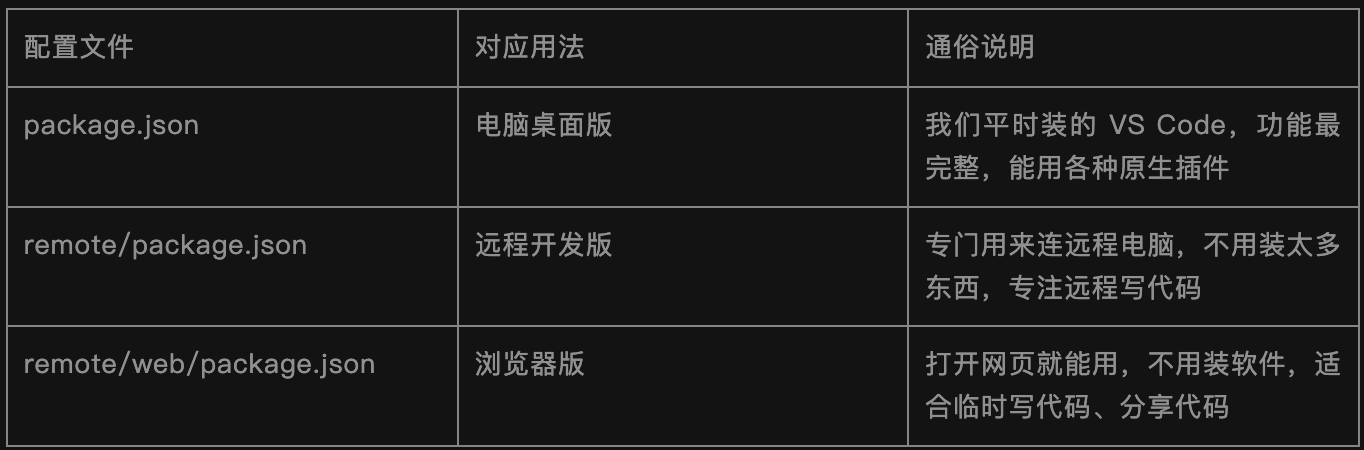
除此之外,还有一个“设置文件”(product.json),相当于 VS Code 的“身份证”——里面写着它的名字、能装哪些自带插件、默认的 AI 助手是谁,是它的“核心配置”。
二、核心逻辑:VS Code 的“分层设计”,就像盖房子
VS Code 的核心源码(src/vs/里面的内容),采用了“分层设计”,就像盖房子一样,从地基到屋顶,一层叠一层,每层都有自己的作用,而且下层不会依赖上层,这样房子才稳固,VS Code 才不会轻易卡顿、崩溃。
整个源码分为5层,从下到上依次是:base → editor → platform → workbench → code,我们用盖房子的逻辑,一个个说清楚:
1. 5层结构,通俗拆解
① base 层(src/vs/base/):房子的“地基”
这是最底层,相当于盖房子的“地基和水泥”,是所有功能的基础,不依赖任何上层,里面是一些通用的“小工具”,比如怎么处理点击事件、怎么异步加载内容、怎么在不同电脑上兼容运行,所有上层功能都要用到这些工具。
② editor 层(src/vs/editor/):房子的“核心房间”
这一层是 VS Code 的“灵魂”,相当于房子里最核心的房间——我们写代码的编辑界面就靠它实现,负责处理所有和“写代码”相关的事情:比如代码显示、语法高亮、输入自动补全、打开大文件不卡顿,这些常用功能都来自这一层。
③ platform 层(src/vs/platform/):房子的“水电煤气”
这一层是整个 VS Code 的“基础设施”,为所有上层功能提供支持,相当于房子的“水电煤气系统”,负责后台工作:比如读取电脑文件、保存设置、记录日志(方便排查问题)、统计使用情况。
④ workbench 层(src/vs/workbench/):房子的“装修和家具”
这一层是我们能直接看到、摸到的部分,相当于房子的“装修和家具”,是 VS Code 的“脸面”,所有能直接操作的功能都在这里实现:比如界面布局、编辑窗口分组、终端打开、调试功能、AI 聊天显示。
⑤ code 层(src/vs/code/):房子的“大门和开关”
这是最上层,相当于房子的“大门和总开关”,负责启动整个 VS Code:双击图标时,它会启动所有底层模块、打开编辑窗口、加载设置,把所有功能串联起来,让我们能正常使用。
2. 关键“启动开关”(了解即可)
如果想简单了解 VS Code 是怎么启动的,记住这几个“开关文件”就好,不用深入看里面的代码:
- 电脑版启动文件:src/vs/workbench/workbench.desktop.main.ts(双击图标后最先运行的文件之一)
- 浏览器版启动文件:src/vs/workbench/workbench.web.main.ts(打开网页版时负责启动)
- 通用启动文件:src/vs/workbench/workbench.common.main.ts(电脑版和浏览器版通用的启动逻辑)
- 命令行启动文件:src/vs/platform/environment/node/argv.ts(用命令行打开时,负责解析命令)
三、多进程逻辑:VS Code 为什么不卡顿?
很多人用 Electron 类软件(比如一些桌面端工具)会觉得卡顿、崩溃,但 VS Code 很少出现这种情况,核心原因是它采用了“多进程协作”——相当于一个团队,每个人负责一件事,互不干扰,效率更高。
简单说:电脑版 VS Code 启动后,会同时运行多个“小进程”(团队里的不同成员),每个进程负责一件事;浏览器版没有这么多进程,核心功能靠“网页worker”(轻量版小进程)实现。
1. 5个核心“进程角色”(电脑版,通俗理解)
① 主进程(Main Process):团队“总指挥”
启动文件:src/vs/code/electron-main/app.ts,核心职责是统筹所有事情——启动其他进程、管理窗口(打开/关闭/最大化)、处理电脑系统通信,确保 VS Code 正常运行。
② 渲染进程(Renderer Process):“前台服务员”
负责和我们直接交互:显示界面、接收点击/输入、渲染代码高亮,我们能看到的一切,都是它在负责。
③ 共享进程(Shared Process):“后台后勤”
一个隐藏的后台进程,负责做耗时、不影响前台操作的事情(比如管理插件、统计使用数据),避免占用前台资源导致卡顿。
④ 扩展宿主进程(Extension Host):“插件专属服务员”
这是 VS Code 不卡顿的关键——所有插件(比如翻译、格式化插件)都有自己专属的进程,和前台操作完全隔离:哪怕某个插件崩溃,也不会影响写代码、操作界面,关掉插件重新打开即可,不用重启整个 VS Code。
⑤ Pty Host 进程:“终端专属服务员”
专门负责管理终端(命令行窗口),接管所有终端操作,避免终端运行时占用前台资源,导致编辑代码卡顿。
2. 插件和前台怎么“沟通”?
插件在自己的专属进程里,前台在渲染进程里,它们通过一套“安全的通信方式”(IRPCProtocol)沟通,就像两个服务员用对讲机交流,不影响其他人、不出错。
- 前台“沟通员”:以 MainThread* 命名,负责接收插件消息并反馈给前台界面
- 插件“沟通员”:以 ExtHost* 命名,负责把插件操作传递给前台
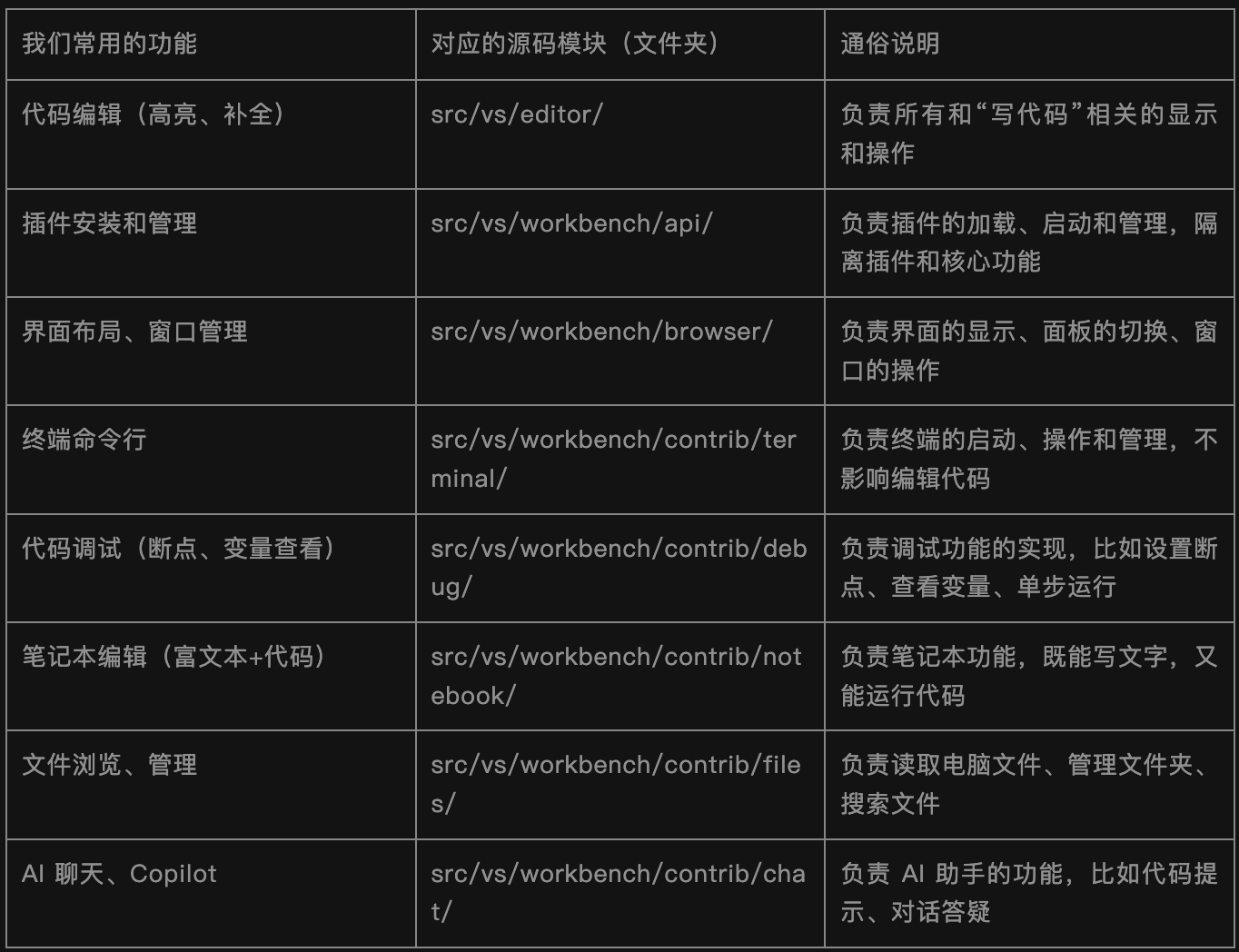
四、核心功能:每个功能对应哪个“模块”?
VS Code 的每个功能(比如编辑代码、调试、终端),都有对应的“模块”(源码文件夹),不用看代码,只要知道“功能对应哪个模块”,就能大概明白它的底层逻辑:
五、额外补充:命令行和配置文件(简单了解)
1. 命令行工具
VS Code 除了双击打开,还能通过命令行打开(比如程序员常用的终端输入命令),核心的命令解析逻辑在 src/vs/platform/environment/node/argv.ts,里面定义了远程连接、启动网页版等常用命令,我们平时不用手动输入,了解即可。
2. 产品配置文件(VS Code 的“身份证”)
之前提到的 product.json 文件,有几个关键配置,简单了解即可,不用记细节:
- nameShort / nameLong:VS Code 的名字(比如“VS Code”)
- builtInExtensions:自带的插件列表(比如 Git 插件,不用额外装)
- defaultChatAgent:默认的 AI 助手(比如 Copilot)的配置
六、总结:VS Code 为什么这么好用?
VS Code 的成功,不是靠复杂技术,而是靠“清晰的分工”和“严谨的设计”,总结起来5点,通俗易懂:
- 分层设计:像盖房子一样,每层职责明确,不混乱、不依赖,不容易出问题。
- 多进程协作:一个功能一个进程,互不干扰,哪怕某个功能出问题,也不影响整体使用,不卡顿、不崩溃。
- 一套代码多用:同一个源码,能变成电脑版、浏览器版、远程版,不用重复开发,保证功能一致。
- 插件隔离:插件有专属进程,不会拖慢主程序,想装就装,不用怕卡顿。
- 核心精简:核心功能简洁,其他功能靠插件补充,兼顾轻量和实用性,适配新手和资深开发者。
最后:一点思考
VS Code 之所以能成为最受欢迎的编辑器,不是因为它有多“高大上”,而是因为它的设计“接地气”——既满足资深开发者的专业需求,也照顾新手的使用体验,底层逻辑严谨,表面操作简单。
哪怕我们不懂复杂的代码,也能通过它的分层设计、多进程逻辑,看懂它为什么好用、为什么流畅,这也是它能成为行业标杆的原因。
本文所有内容均来自 VS Code 官方源码结构文档,不管你是新手还是有一定经验的开发者,都能从中了解到 VS Code 的底层逻辑。如果想深入研究,也可以访问官方源码文档(https://deepwiki.com/microsoft/vscode),结合源码慢慢探索。
本文由人人都是产品经理作者【界面与交互】,微信公众号:【产品实录】,原创/授权 发布于人人都是产品经理,未经许可,禁止转载。
题图来自Unsplash,基于 CC0 协议。







- 目前还没评论,等你发挥!