


 起点课堂会员权益
 职业体系课特权
 线下行业大会特权
 个人IP打造特权
 30+门专项技能课
 1300+专题课程
 12场职场软技能直播
 12场求职辅导直播
 12场专业技能直播
 会员专属社群
 荣耀标识
荣耀标识Cursor零代码做页面,设计入门:从盲说改错到100%还原


零基础设计师分享 Cursor 实操经验,借助工具将 Figma 设计稿转化为可运行网页。作者指出单纯用自然语言提需求容易出现修改偏差,并总结四步协作流程,实现高效迭代、节省 Token,达成界面高度还原。
在上个月我还是一个一行前端代码都不会写的设计师。
但是,就在这个月,我用 Cursor 把自己的产品界面从 Figma 稿变成了真正能跑的网页——还原度基本 100% 是我想要的样子。
你是不是也经常会这样:明明Figma 预设规划的好好的,想让它变成能点、能跳转的真网页,却总是卡在”我不会写代码”这五个字上?
或者,你已经试过让 AI 帮助你改页面——但是沟通了半天,它改的却根本不是你想要的地方,自己越改越气,还费了很多Token。
其实,这两个坑我全都踩过。
所以,这篇我想用大白话讲清楚两件事:Cursor 到底是什么;以及我这一个月,怎么从”盲说被改错”走到”完全可控”的。
至于工具怎么选择,我之前就分享过一篇《产品设计的三种流派》,大家可以仔细阅读后,按照自己的偏好进行选择就好。
这里我就只拿Cursor来分享我的经验——毕竟我喜欢它的“多模态”理解能力。而且,只要把这套基本功学会了,以后在WorkBuddy、CodeBuddy、Vs code + opencode、Claude code里交叉使用也不会太费劲。
1. Cursor 是什么?——一个看得懂人话的”代码搭子”
先用大白话来定义:Cursor 不仅是让你学习编程的软件,也是一个能听得懂人话、能替你写代码的”搭子”。
举个例子:
我把 Figma 原型概念图接进去,跟它说”照着这个生成页面”,然后我给了它部分我想要的风格设计要求,它就能吭哧吭哧把网页需要的结构、样式全写好。
当我点开浏览器一看——我的产品界面,真的能点、能滚动、能交互了。
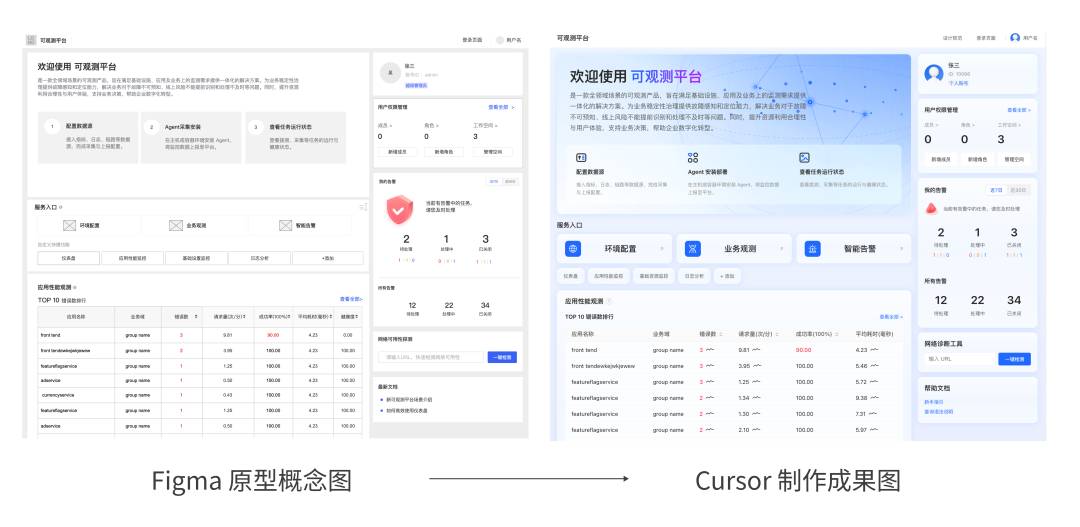 而且给它喂图的方式也不止一种:你可以用MCP方式接入figma让它实现自动读取,也可以手动给一个截图让它自己理解截图中的设计风格。
Cursor在做产品界面(UI)设计时,最大的优势就是提供了一条从“视觉想法”到“可用代码”的最短路径——可视化、精准、高效,极速完成“设计-代码-预览”的反馈闭环。
只要你想得越清楚,它就能做起来越快!
不过,在这里还是要给你泼一盆冷水:光会”说”,你大概率会摔跟头。
我就摔过,摔得还挺疼。
刚才我在上面给的成果图,并不是一稿就能完成的。里面还有很多后续的不断微调的设计工作,这就是我今天想分享的“精修大法”。
2. 为什么光靠嘴说,它总给你改错?
刚上手使用的那阵子,我基本都是纯靠自然语言跟它聊,属于典型的”用嘴来设计”,也就是所谓的“意图设计”。
意图设计在刚开始用AI工具进行实现的时候,我觉得效率是非常快的,比过往的人工快的不止百倍。
但是到了对粗成品进行后续“精修”和“微调”的阶段,我会发现“用嘴来设计”总是差那么点意思。
所以,结果就是下面我要详细分享的两幕翻车现场,翻到我现在都记忆犹新。
第一幕:改导航,改错了。
当我说”把顶部导航改一下”。但是一个页面里既有一级导航、又有二级导航,侧边还有个导航栏——AI它就分不清楚我说的是哪个,随便挑了一个就动手改动。等它改完我一看:不是我想要的那个啊!
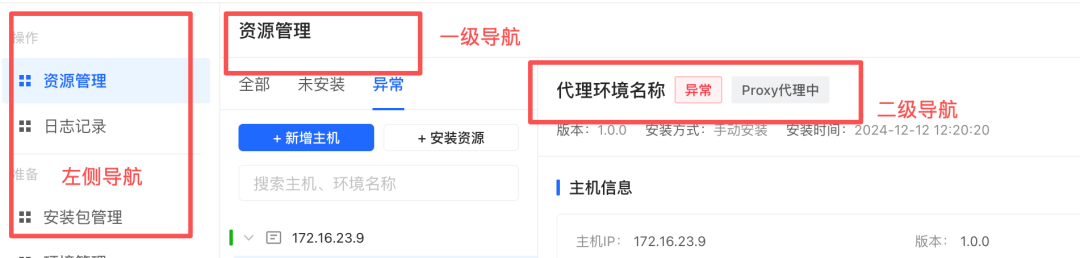 当在使用过程中遇到很多这种类似“多导航“问题的时候,我发现AI其实容易产生聚焦的问题。如果你设计的系统简单的话,那还好,如果像我们这样比较深度,又常年做的多系统,那么大概率AI会在定位的时候又慢,又容易犯迷糊。
第二幕:找模块,找不到。
当我说”把服务入口的第二个方块内容调整一下文字…”。
可是,代码里那个模块的名字,它压根没跟”服务入口”三个字绑定。而且,我的网站中出现了很多个“服务入口”的字眼——我眼里的”第二个模块”,在AI眼里根本不存在,它只能满页面乱猜。
 后来我在反复使用中发现一个规律:越小的修改点,它越难定位。 如果恰巧一个页面里相同的词出现了好几处,AI它就更蒙了——不知道到底要改哪个?
在那段时间,往往是一个小按钮我都要跟AI它来回拉扯十几轮:我描述、它猜、改错、不是我想要的、我再描述……时间全耗在和AI它”猜”修改对象上了,很多时候改完还不一定是我要的。
然后,还有很多修改对象是我根本就无从下“嘴”的,最后,我反复思考为什么会有这样的事情反复出现,并且终于想通了。
问题的本质是什么?
其实很简单,就是你说的是”人话坐标”,AI它需要的是”代码坐标”。光用意图和语言来做代码定位,其实还是效率极低的。
再举个例子,你仔细想想看是不是这个道理:你跟快递员说”送到我家楼下那个红色门的店”,可整条街有三家红色门的店,快递员他只能一家一家去问。但是,你如果直接给他精确的门牌号,快递员就能快速的一次送达。
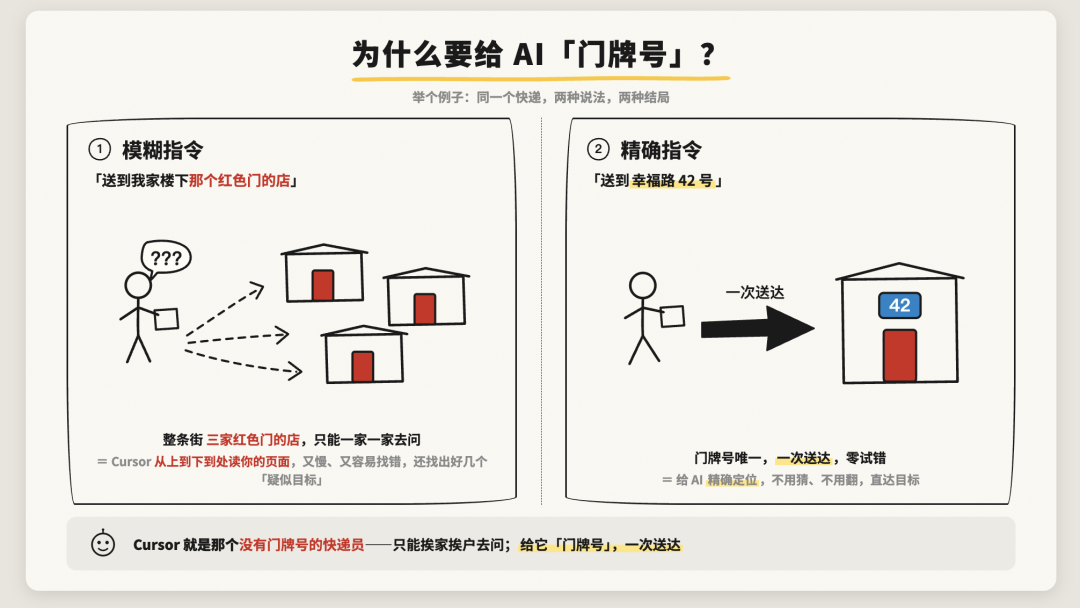 在我们“盲说”的时候,Cursor 这类AI工具就是那个没有精确门牌号的快递员:只能从上到下通读你的页面,有时候还能同时找出好几个”疑似目标”。
所以,问题不在 于Cursor 不聪明,而是在于我们不会”报坐标”。
那么,要如何学会精确的“报坐标”呢?
看看下面这样的真实代码文件,大多数人跟我一样第一眼就感觉脑袋都懵圈了,“我又不会写代码,再说古法代码的时代都过去了。”
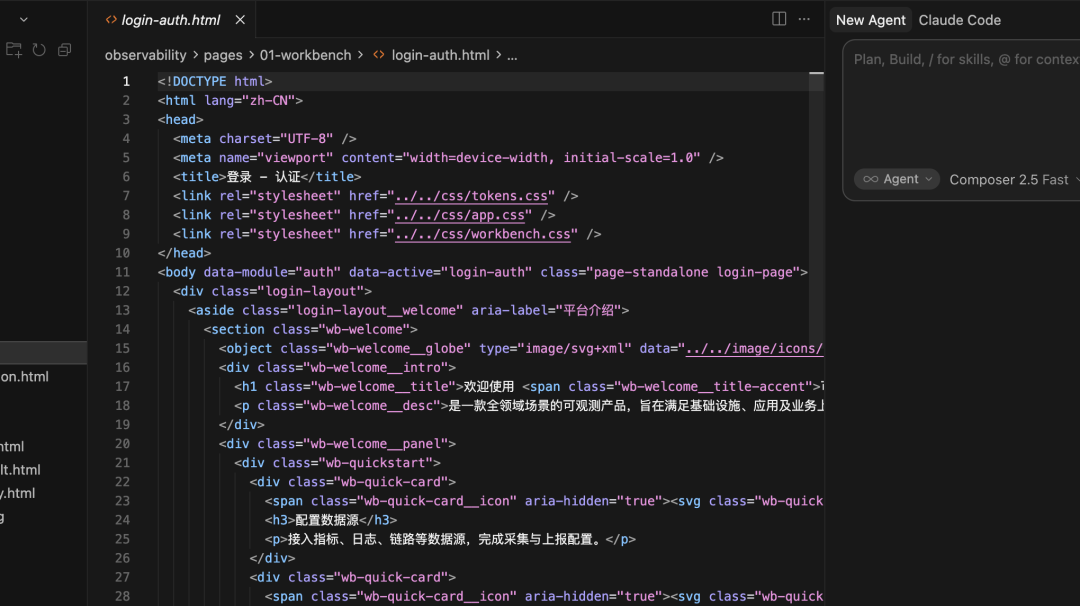 不用学”写”代码,但要学会”读”。
当时,我意识到这个问题之后,在我面前有两条路:第一,继续用嘴磨,磨到AI它撞对为止;或者,暂时停下来,学习磨刀。
在权衡之后,我选择了磨刀——我花了 2 周时间,从零开始学习了一些 HTML+CSS 的基础。
好了,如果你想一次性彻底解决类似问题,那就请你继续再来听我说说,这两周我是怎么学的?
说出来一点都不高深:不报班、不啃大部头,就是每天抽点时间看基础内容,每认识一个标签,就往自己的表格里记一行——它是干嘛的、长什么样、用一句大白话怎么讲。
两周下来,这张表越记越厚,成了我的”查字典表”。这个过程中我的原则只有一条:只学”阅读”需要的,不碰”写作”需要的。强烈推荐你一定要亲手试试!
到今天我也写不出一个完整的页面,可是我学会了怎么看懂大部分静态页面的写法——哪块是导航、哪个是按钮、它的名字叫什么,一眼能找到。
这对于有AI工具的我们就基本够了。就好比说你不用知道灯泡是怎么发光的,但你得知道哪个开关控制哪个灯泡。
学会”读”之后,我对cursor的工作方式彻底变了。
以前是”把那个按钮改一下”(它猜半天);现在是我先自己打开代码,找到那个按钮的”门牌号”(它的 id),然后直接告诉 Cursor:”把 id 是 xxx 的那个按钮,背景色换成蓝色。”
在改页面的时候,我就会把那张”查字典表”摆在手边,随用随查——不用背,当字典用。一次到位,夯爆了!Token也省爆了!
其实这背后是一个更重要的观念:AI 的超能力是有边界的,理解边界,才是人机高效协作的前提。你用它喜欢的语言跟它说话,它就还你事半功倍。
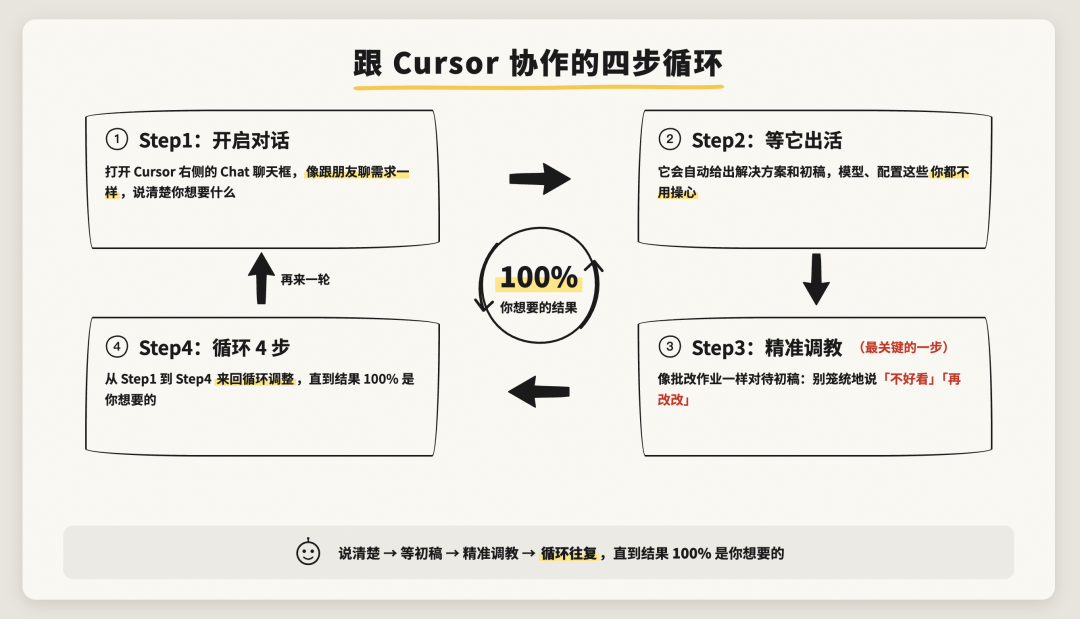
4. Cursor 的正确使用姿势:就这四步
道理讲完了,落到操作上,我的完整用法就四步。
Step1:开启对话。
打开 Cursor 右侧的 Chat 聊天框,像跟朋友聊需求一样,说清楚你想要什么。
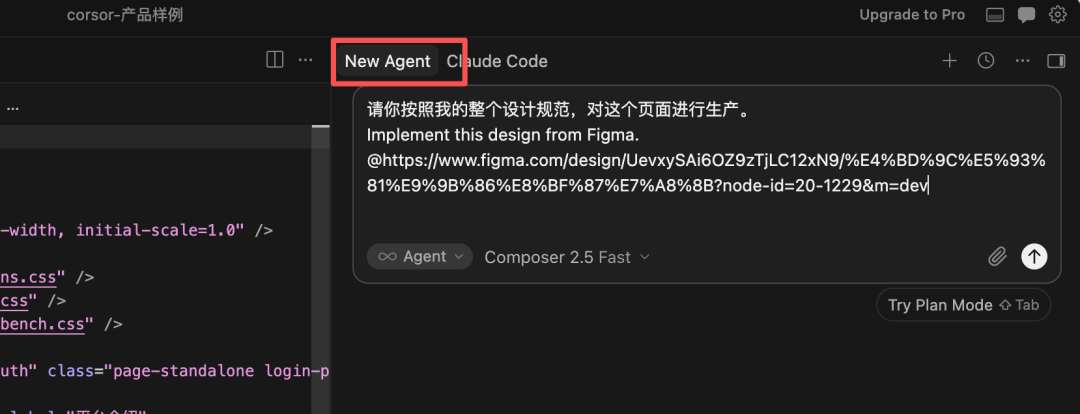 Step2:等它出活。
它会自动给出解决方案和初稿,模型、配置这些你都不用操心。
Step3:精准调教(最关键的一步)。
像批改作业一样对待初稿:别笼统地说”不好看””再改改”。
指着具体位置说——”id 是 xx 的按钮换成蓝色””这个卡片的上下间距加大”。你会不会”看代码报坐标”,决定了这一步的功力,也决定了它能不能稳定输出你要的东西。
但是,问题来了,怎么用刚才我说的字典表找到这个id 编号呢?下面我给你几个操作步骤,你看看就能秒懂!
(1)打开你的文件后,在顶部菜单选择【Run】 ,然后选择【启动调试】
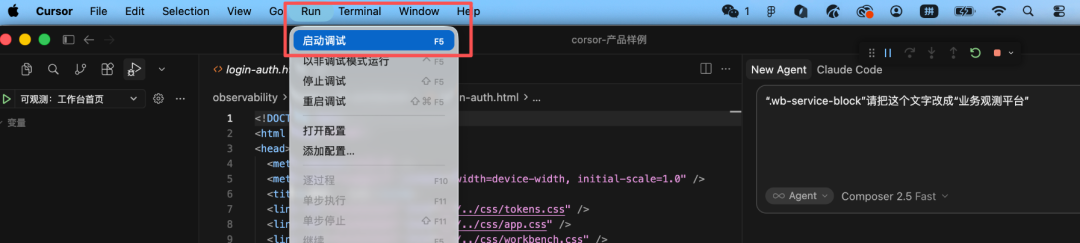 (2) 在浏览器的页面鼠标右键,选择【检查】
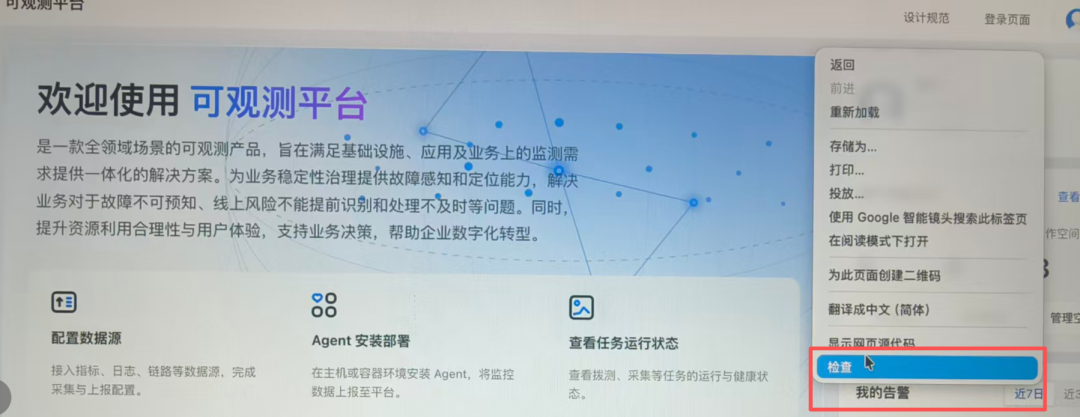 (3)在浏览器的界面就可以看到左边和右边两个区域,左边是你的产品UI样式前端效果,右侧是你的代码内容。
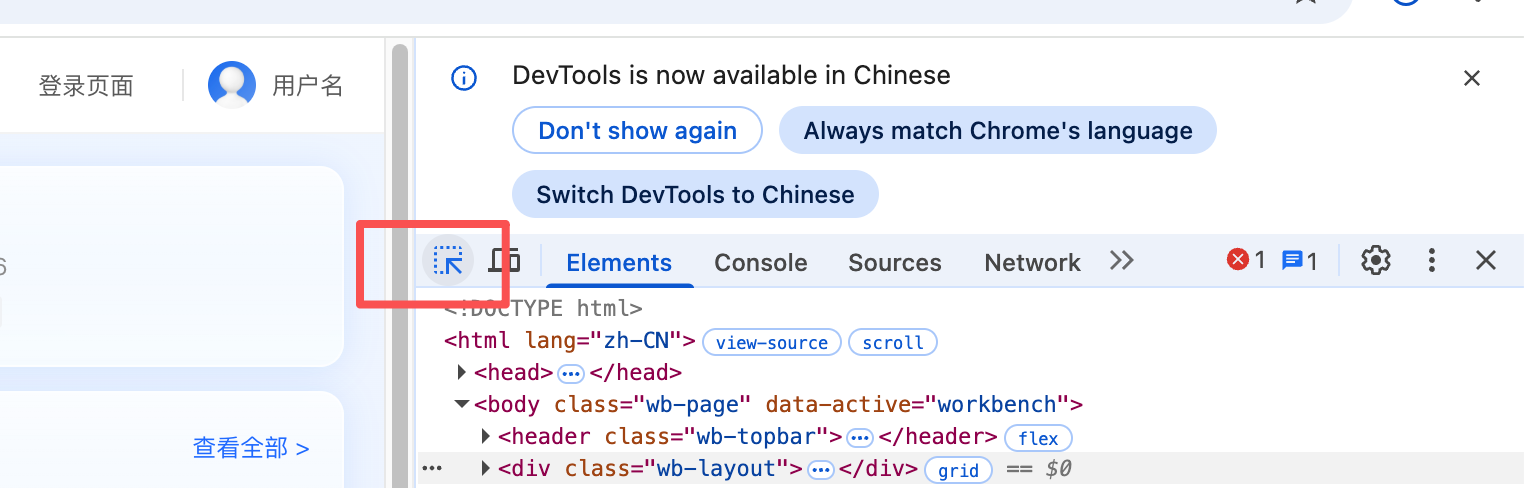
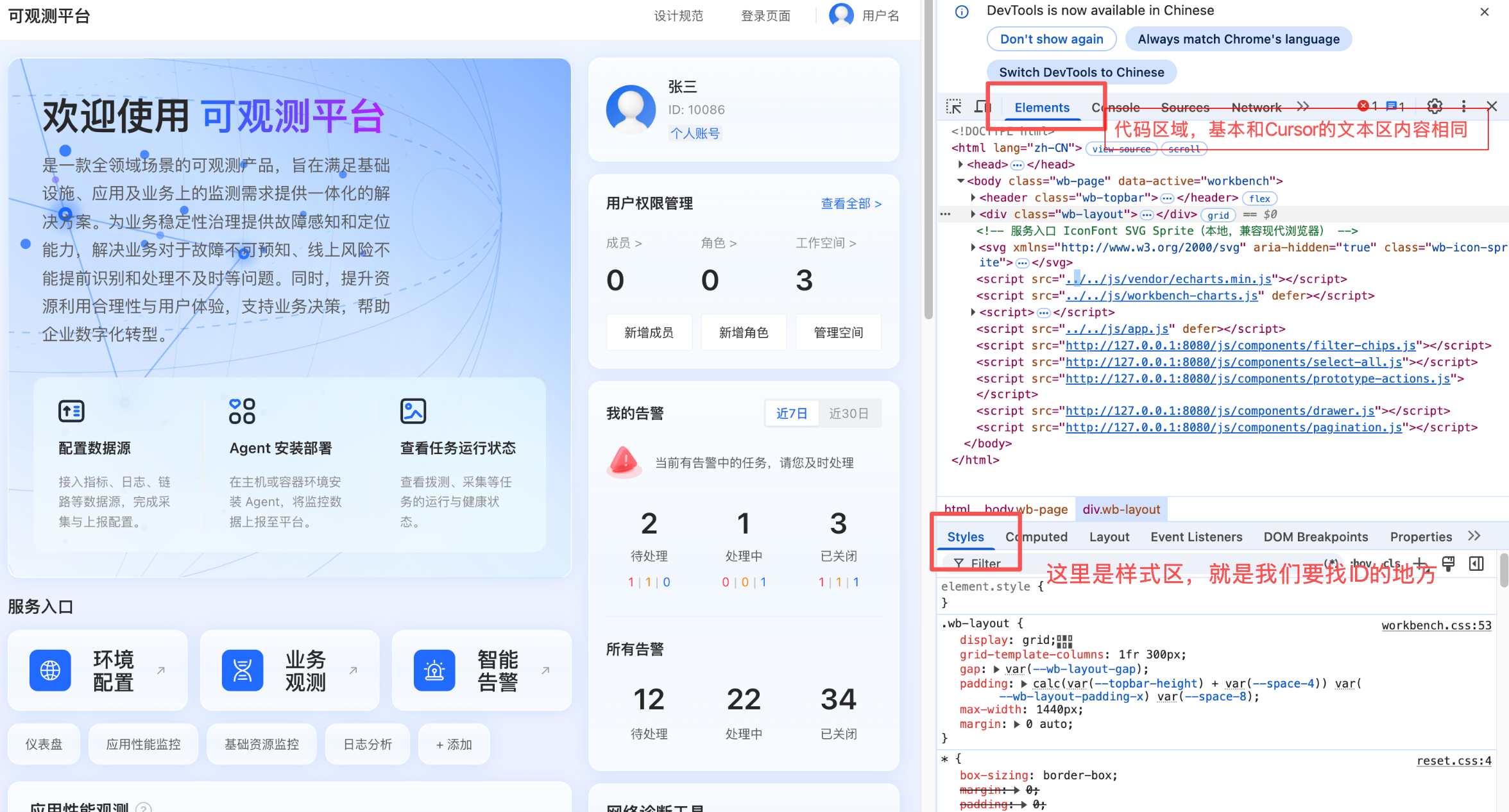 (4)找到这个小鼠标按钮选中一下,一定是激活的选中状态。
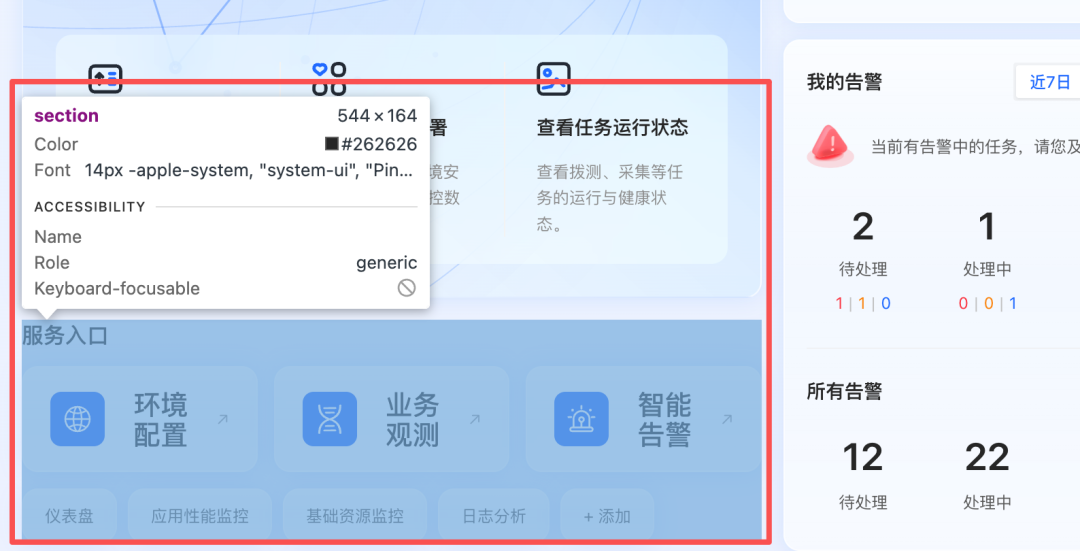
 (5)这时候,你的图标在挪到左边页面的就会出现下面的鼠标样式悬浮效果。你可以看到你的这个模块的简要信息了。
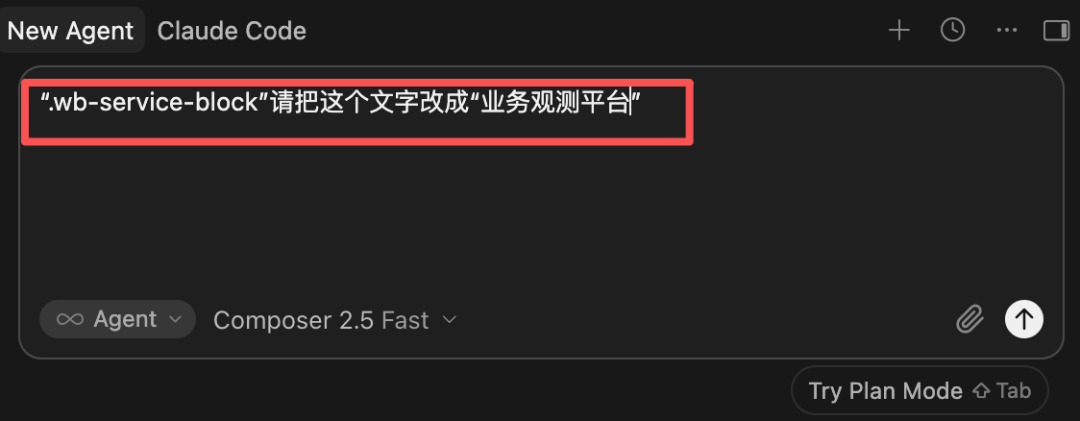
 (6)最重要的来了!绿色的方块圈住的“.wb-service-block ” 就是你这个选中的代码块的样式了,这时候,你就把它复制下来,给到Cursor。
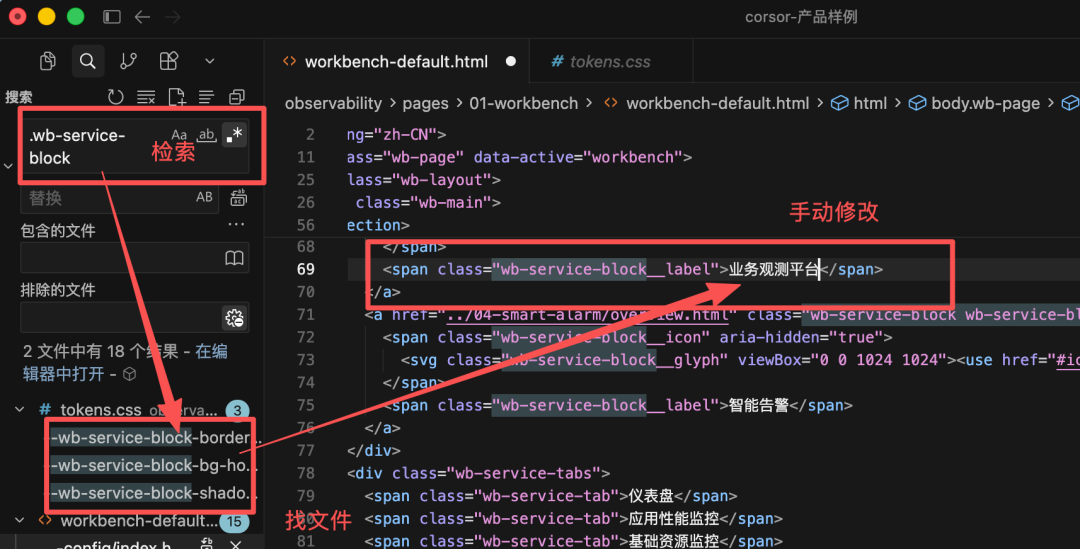
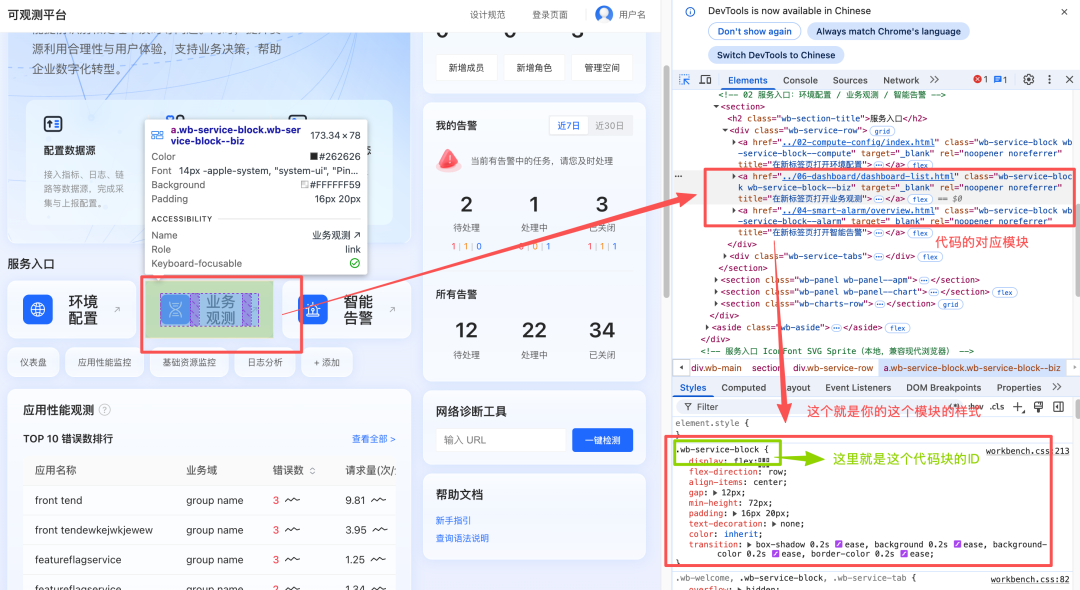 比如:“.wb-service-block ”文字修改为“业务观测平台”有两种方式。A. 直接意图让Cursor帮你修改,精准定位,秒出结果。
 B. 自己进行检索手动修改,零Token。
Step4:100%还原度。
好的效果从来不是一步到位,需要你从Step1到Step4循环来回调整,直到结果 100% 是你想要的。
特别是在某些明确命令中,比如”让 B 模块和 A 模块做成一模一样”这种指令,效果就非常好——因为”一模一样”对它来说是个清晰无歧义的坐标。
就这四步,来回循环。”可控”不是天赋,是流程——每循环一轮,你和它的默契就厚一层。
TIPS:从开始我需要2周修改一个网页,到现在1小时就能改好,足以证明表达越准确,输出越精准,还越省 token。
🎁 写在最后
一个月前,我还在跟 AI”大眼瞪小眼”:它改不对,我说不清,互相折磨。一个月后,静态页面的细节我基本都能精准拿捏了。
从”完全不可控”到”完全可控”,中间隔的不是代码功底,是”会不会跟 AI 说话”。
软件有多强大,很大程度上取决于你怎么用它。 工具会变——今天是 Cursor,明天可能是 Claude Code、VS Code——但是”理解 AI 的边界、用它喜欢的语言对话”这个能力,一旦装进你脑子里,就永远是你的。
此刻不妨对照一下:你现在跟 AI 协作,是还在”盲说”,还是已经会”报坐标”了?
本文由人人都是产品经理作者【设绘闲人】,微信公众号:【设绘闲人】,原创/授权 发布于人人都是产品经理,未经许可,禁止转载。
题图来自Unsplash,基于 CC0 协议。










读完后最大的收获是:跟AI协作不能光说“把那个改了”,必须给它一个“代码坐标”。“门牌号”的比喻很贴切——你给人一个模糊描述,快递员只能猜。所以关键不是学写代码,而是学会定位:用浏览器检查器找到模块的类名,告诉AI精确对象。这样一轮轮循环下来,从“互相折磨”变成了“指哪打哪”。最后那句“可控不是天赋,是流程”很认同,工具会变,但这个定位习惯长期有用。
是的,其实会一些hltm+css修改前端页面,又省Token又很精准,小小的学习投入收益是巨大的。