起点课堂会员权益
 职业体系课特权
 线下行业大会特权
 个人IP打造特权
 30+门专项技能课
 1300+专题课程
 12场职场软技能直播
 12场求职辅导直播
 12场专业技能直播
 会员专属社群
 荣耀标识
荣耀标识Windows 想清爽一点?试试 Win11Debloat:功能、用法与避坑指南


重装完 Windows 11,第一件事往往不是装软件,而是清干净预装应用、资讯流和后台管家。开源脚本 Win11Debloat 用一条 PowerShell 命令处理四类系统冗余,6 万 Star、MIT 协议,但默认勾选和注册表改动,动手前得看清。
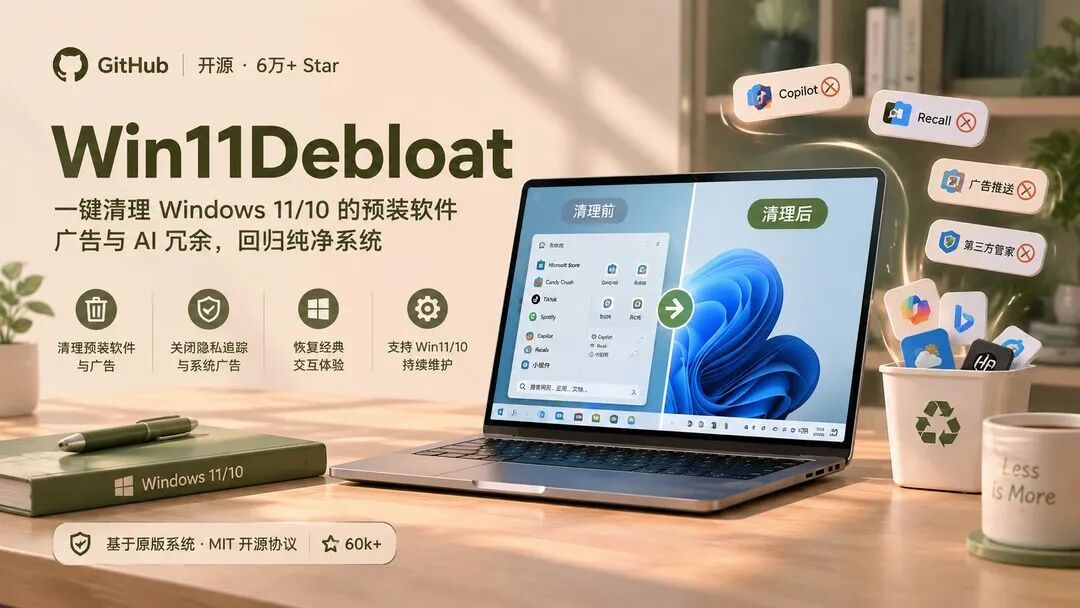
每次给新电脑开荒,或者重装完 Windows 11,总有一段让人血压升高的时间。
打开开始菜单,里面有一堆叫不出名字的预装软件;按下搜索键,弹出来的是必应网页推荐和资讯流;任务栏上常驻着小组件天气广告,系统各个角落还不断冒出 Copilot、Recall 快照和记事本 AI 的试用提示。如果你买的是品牌整机,还得额外面对华硕、惠普或戴尔自带的十几款后台管家。
很多人为了图清静,会去网上找各种来路不明的第三方精简版系统镜像,或者下载所谓的系统优化大师。但第三方镜像往往阉割过度,容易导致日后更新报错、驱动失灵,甚至暗藏木马后门。
如果你想要一个干净、纯粹、完全由自己掌控的原版系统,GitHub 上的开源项目 Win11Debloat 是目前最稳妥的解法。这个项目基于 MIT 开源协议免费开放,目前已收获超 6 万 Star,且在持续高频维护,完美支持 Windows 11 与 Windows 10。
项目地址:https://github.com/Raphire/Win11Debloat
01 它到底在改什么
在动手之前,我们需要先明确它的技术边界。Win11Debloat 的核心是一套免安装的 PowerShell 自动化脚本,兼顾了可视化图形界面与命令行操作。它调用的是 Windows 原生的包管理器(Appx 与 WinGet)以及系统注册表、本地组策略接口。
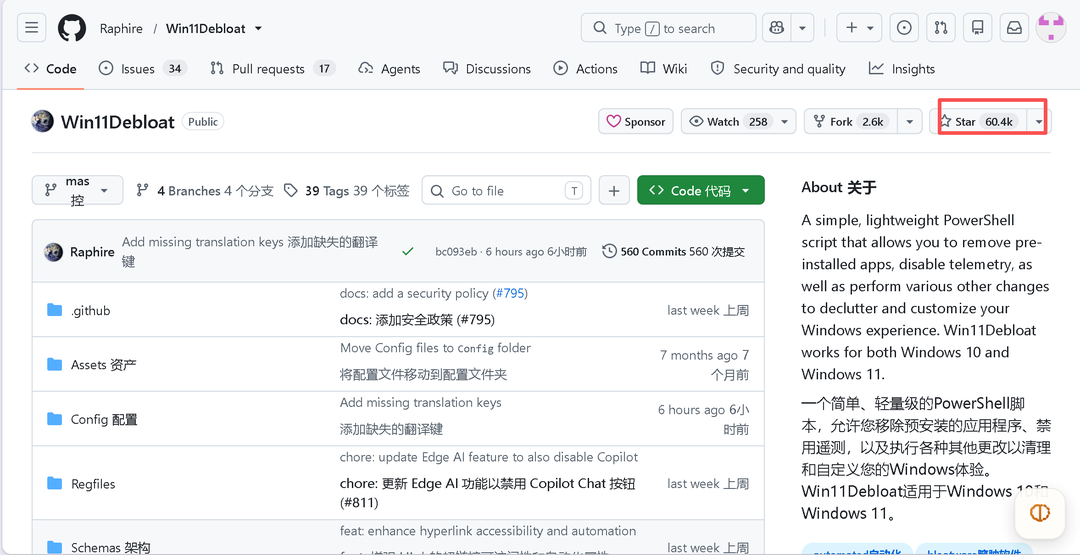
GitHub 仓库:MIT 协议、6 万 Star、更新频率很高
很多人在初次接触这类工具时,会期待点一下按钮就让电脑帧率暴涨。实际上,把预装软件和资讯流清掉,最大的收益在于视觉上的清爽和后台静默进程的减少。它更像一把精准的手术刀,集中处理四类最让人心烦的系统冗余:
1. 隐私追踪与全系统广告
它能一键关闭 Windows 的遥测诊断数据上传、应用启动追踪和广告 ID,同时干掉锁屏界面、设置主页以及 Edge 浏览器里的推广建议与 MSN 资讯流。
别被这行黄字吓到
脚本在拦截广告时,部分选项会通过写入本地计算机策略来实现。执行后如果你在系统设置顶部看到一行“某些设置由你的组织来管理”,完全不必慌张——这并非电脑被公司监控,仅仅是因为脚本借用了企业组策略的底层规则来焊死广告开关。
2. 预装软件与激进的 AI 全家桶
脚本内置了一份详尽的清理清单,涵盖微软自带冗余组件、品牌机 OEM 软件(如 HP 预装全家桶)以及第三方推广应用。针对近期强推的 AI 功能,它能彻底移除 Copilot、禁用存在隐私争议的 Windows Recall 与 Click to Do、阻止底层 AI 服务(WSAIFabricSvc)开机自启,连 Edge、画图和记事本里强塞的 AI 按钮也能一并抹除。
3. 找回经典的界面与交互直觉
Windows 11 最被诟病的二级折叠右键菜单,用它可以一键恢复成 Windows 10 的完整样式。此外,任务栏图标左对齐、默认显示文件扩展名、隐藏资源管理器左侧多余的“图库”与“主文件夹”、在任务栏右键直接开启“结束任务”,以及关掉拖拽文件时弹出的共享托盘(Drag Tray),都能在这里集中搞定。
4. 底层行为与开发者环境配置
你可以用它关闭插上显示器或外设时自动下载配套软件的行为,禁止系统在登录状态下为了更新强制重启,或者关闭笔记本在现代待机(Modern Standby)下的网络连接,防止放在包里莫名发烫掉电。如果你是开发者,顺手勾选启用 Windows 沙盒(Sandbox)和 Linux 子系统(WSL)也同样方便。
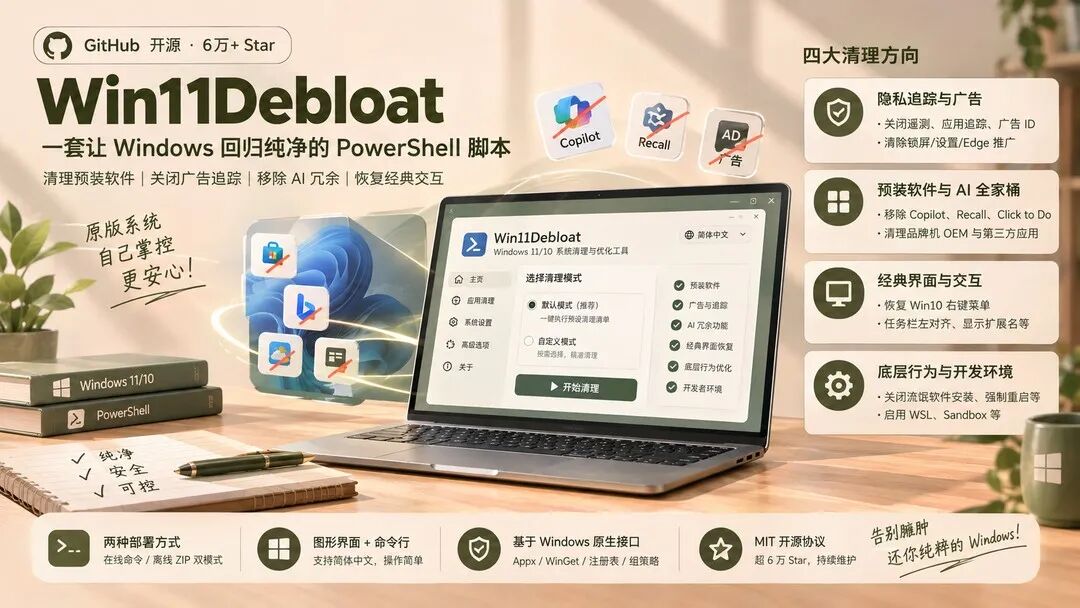
官方主页把四大清理方向摊开讲:隐私、AI、界面、底层行为
划重点
别对它有不切实际的期待:它不提升帧率,也不动系统内核。视觉清爽 + 少一批后台静默进程,才是它真实的价值。四类里前三类普通人天天感知得到,第四类只有开发者和笔记本用户会感谢你。
02 两种部署方式
Win11Debloat 是免安装的:不用提前装运行库,也不往系统里塞常驻服务。
方式一 PowerShell
一行命令直达
在开始菜单图标上右键,以管理员身份打开 PowerShell 或终端(Terminal),复制并回车执行以下官方命令:
管理员模式
& ([scriptblock]::Create((irm “https://debloat.raphi.re/”)))
这行命令会自动把最新脚本拉取到系统的 Temp 临时目录并拉起图形界面。等你关掉窗口后,它会自动把临时文件清理干净,不在电脑里留任何痕迹。
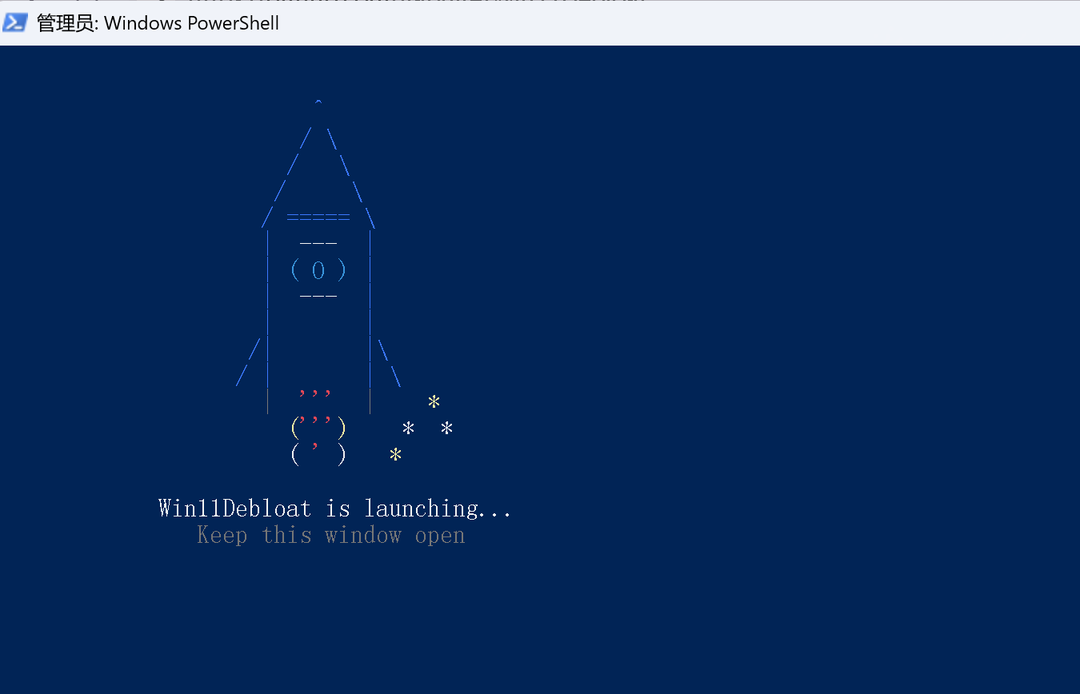
执行后会先放一段火箭发射的 ASCII 动画,别关窗口
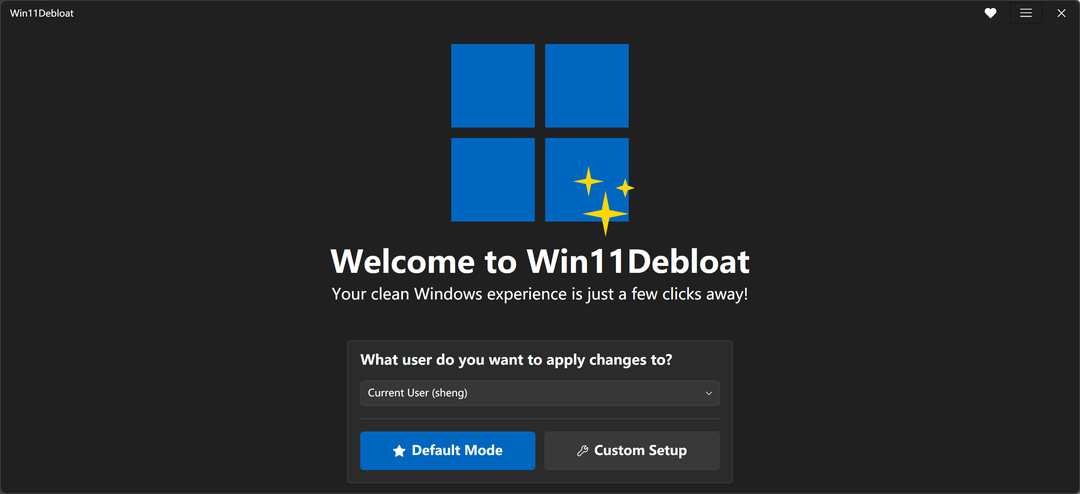
几秒后主程序窗口弹出来,此时已经是可用的状态
方式二 下载离线 ZIP 包运行
如果网络直连拉取较慢,可以直接去项目主页点击绿色的 Code 按钮,选 Download ZIP 下载压缩包。
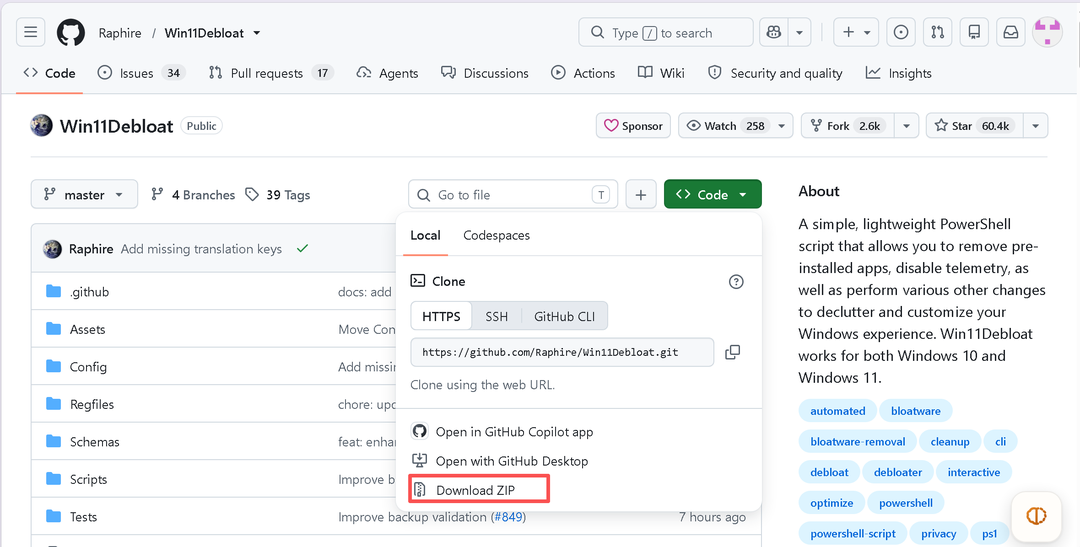
Code 按钮 → Download ZIP,顺手也能看到 6 万 Star
把压缩包解压到本地文件夹后,直接双击里面的 Run.bat 批处理文件,授予管理员权限,即可进入同样的图形界面。
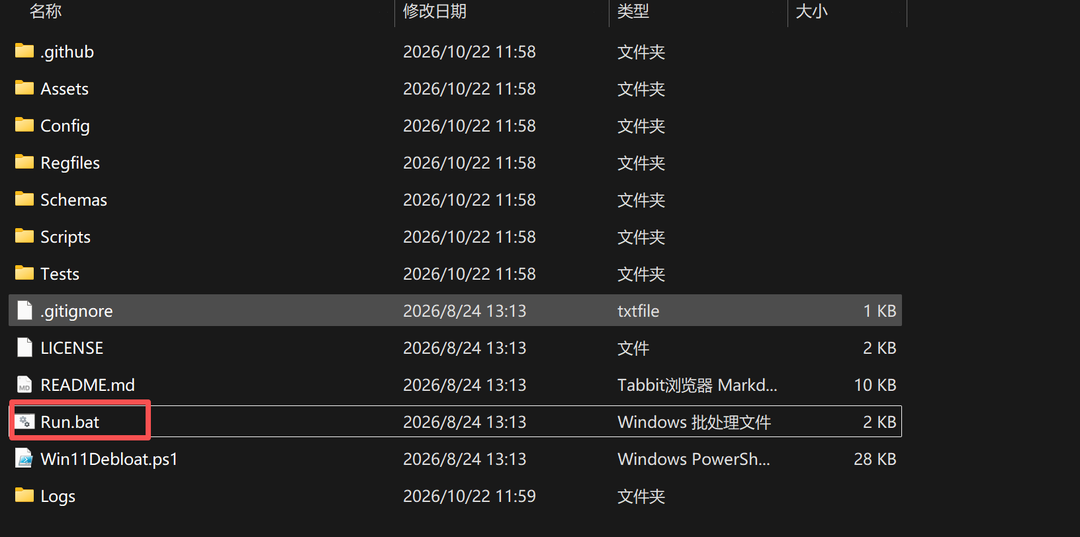
解压后认准 Run.bat;同目录的 Win11Debloat.ps1 才是真正干活的脚本
只认官方地址 debloat.raphi.re 和 GitHub 仓库。任何要求你先关掉杀软、或者让你从网盘下载“优化版/大神版”的,直接跳过。
03 界面怎么走
界面启动后默认是英文。先点右上角的齿轮设置按钮,在语言选项里切换成简体中文,阅读起来就完全没有障碍了。
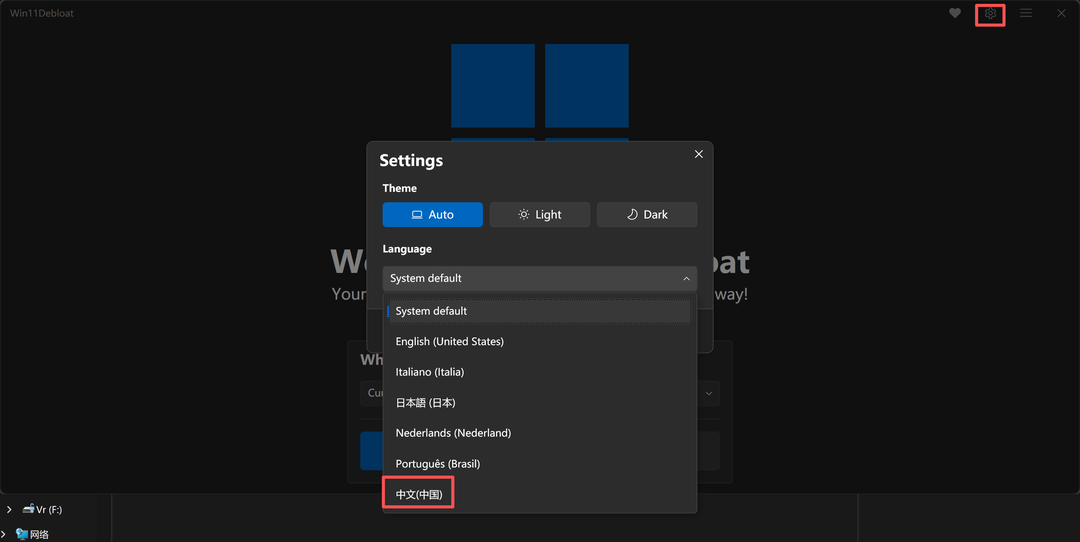
右上角齿轮 → 语言 → 简体中文,选项和说明会一起变中文
接下来第一步是选择配置生效的作用域,这里有三个选项:
- 当前用户:仅对当前登录的账号修改个人级设置,日常自用的电脑选这一个就够了。
- 其它用户:指定电脑上的另一个账号来应用设置。注意目标账号必须至少登录初始化过一次,并且在你运行脚本时处于未登录状态。
- Windows 默认用户(Sysprep):把设置直接写入系统的默认用户配置模板(Default User Profile)。这样以后这台电脑每新建一个本地账户,一进桌面就是调教好的清爽状态,非常适合封装系统镜像或给公司批量配电脑。
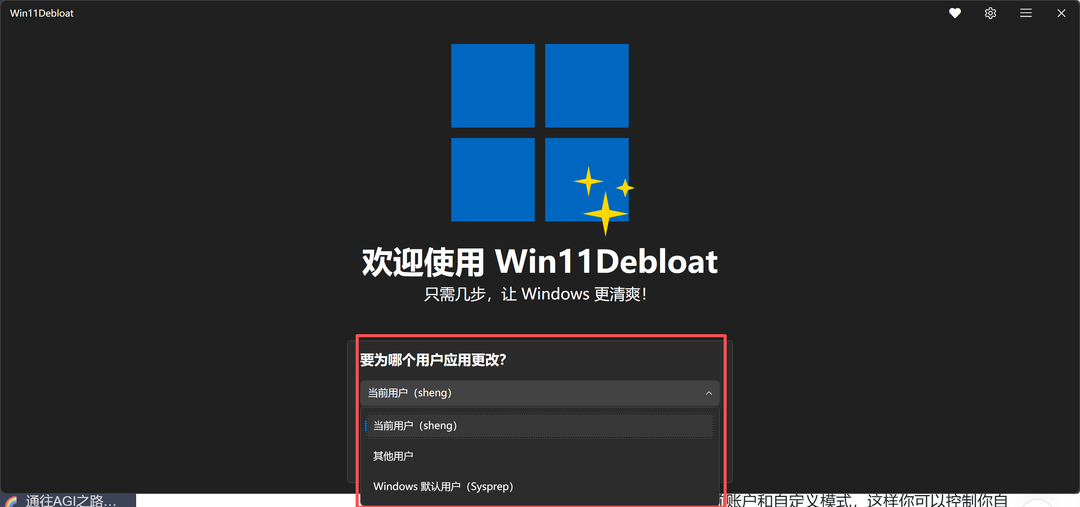
三个作用域对应三种颗粒度,自用选「当前用户」最省事
选好作用对象后,会进入核心模式分流:
默认模式(Default Mode) 按项目预设批量应用一组常用设置,并通常会卸载默认勾选的应用。操作省事,但执行前要确认预设里包含哪些内容。
自定义模式(Custom Setup) 由你自己选择要应用的设置和要卸载的应用,适合想保留特定功能、只改少数项目的情况。
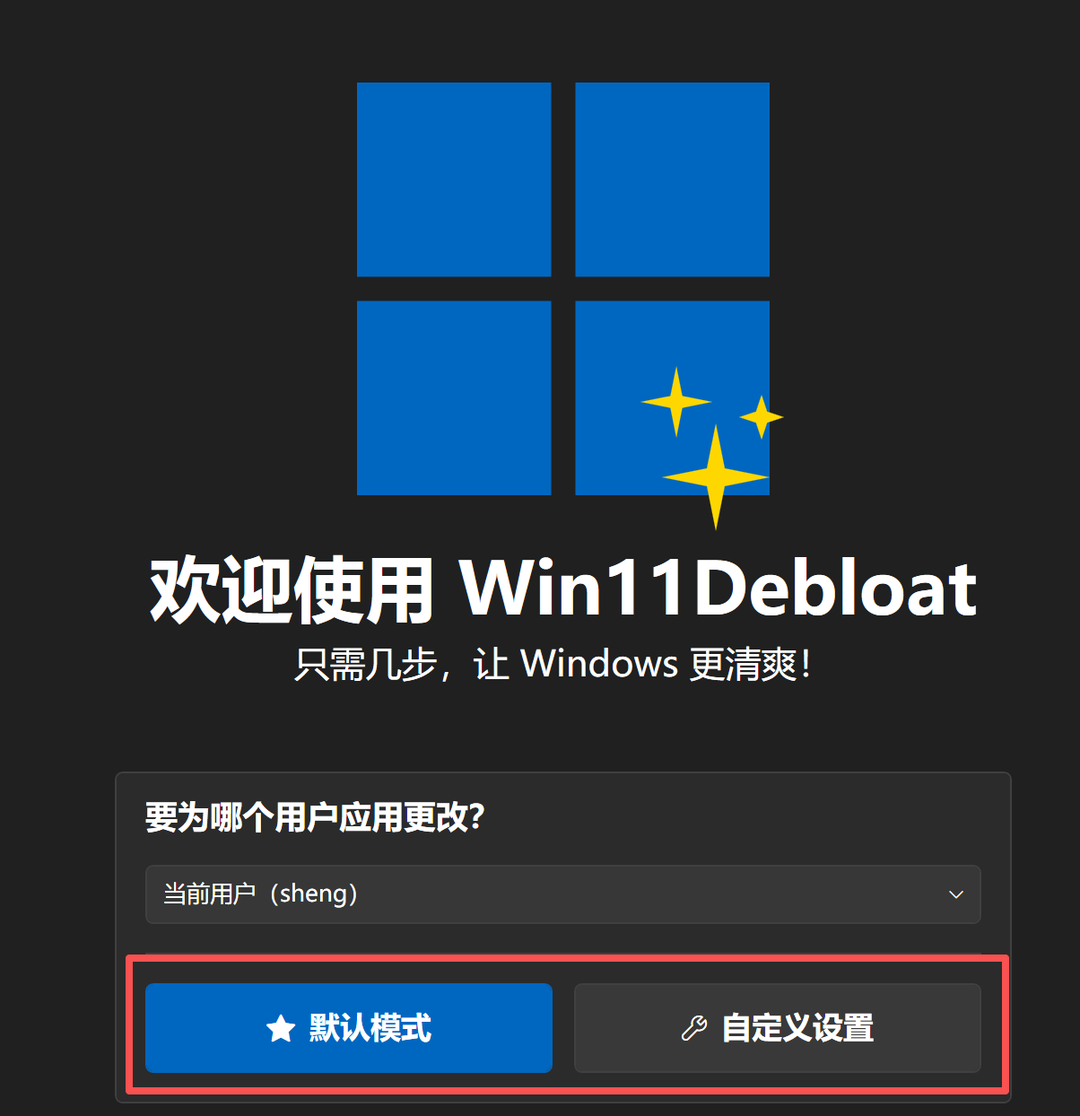
默认模式省心,自定义模式精细,第一次用建议先走默认
路径 A:省心的默认模式
默认模式会先让你看到部署设置,强烈建议把“创建系统还原点”和备份选项勾上。Win11Debloat 会自动备份被修改的注册表项,万一后续改得不顺手,随时能通过右上角菜单一键回滚。
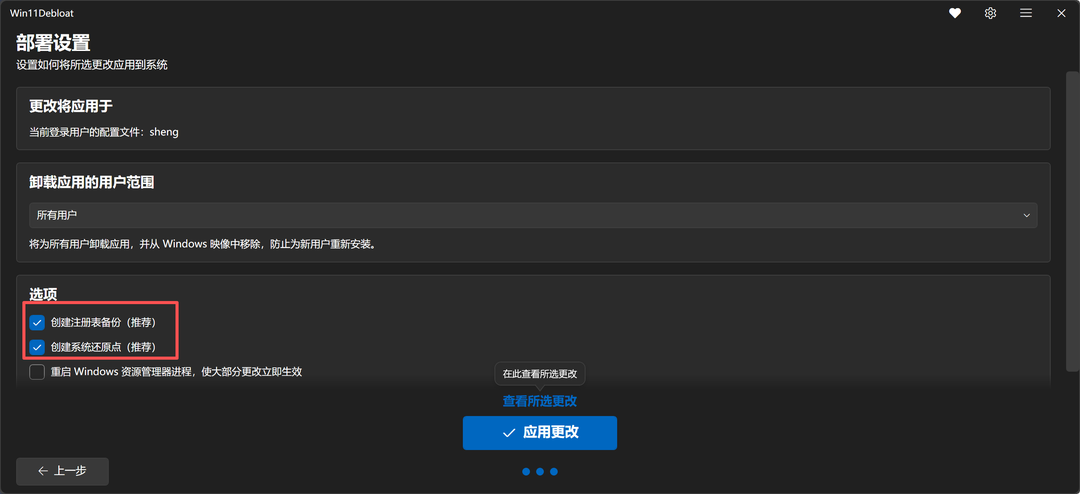
创建系统还原点 + 备份注册表,这两项是后悔药
进入下一步后,默认模式不会直接盲目开删,它会先列出一份清晰的执行清单。你可以点开查看所选更改和上一步,逐行检查它准备动哪些开关、卸哪些软件。
点开「查看所选更改」,能看到它到底动了什么——这一屏里最显眼的一条是卸载 82 个应用。
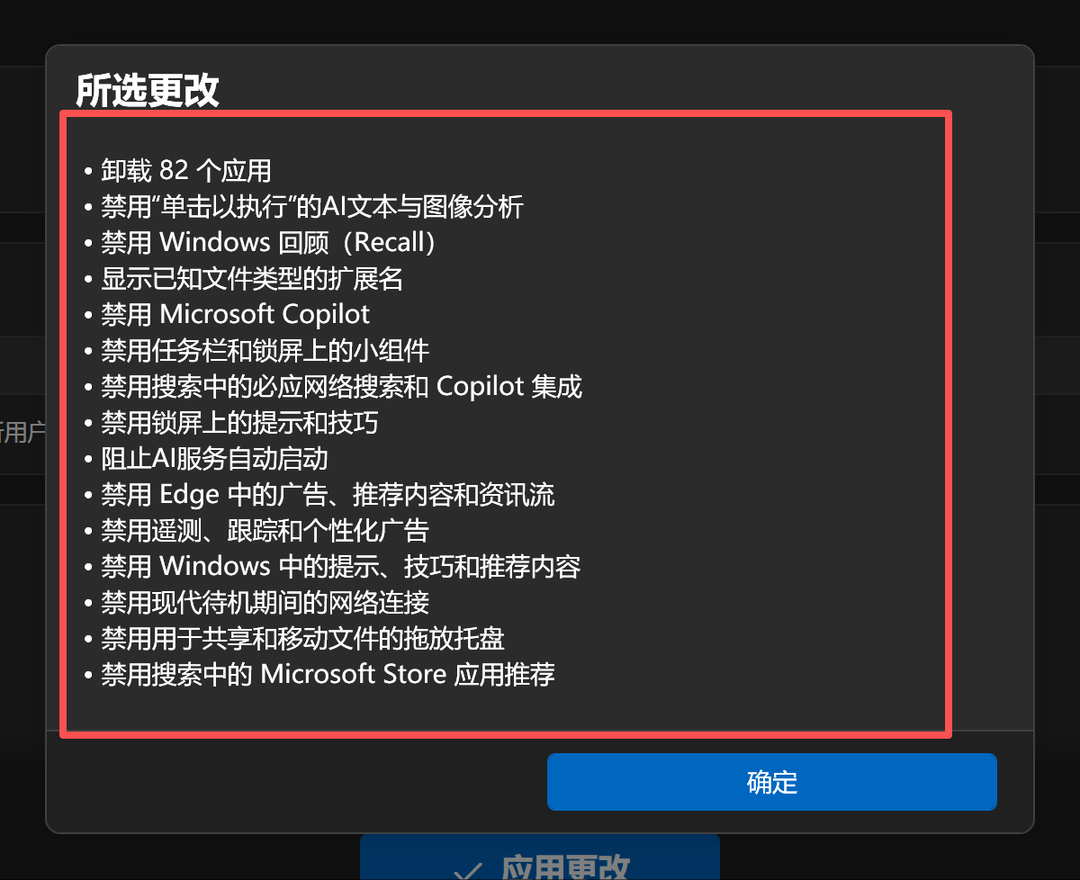
15 条变更一目了然:卸载 82 个应用、禁用 Recall、关闭遥测……
「上一步」随时可以退回去调整,不必担心点错就上了贼船。
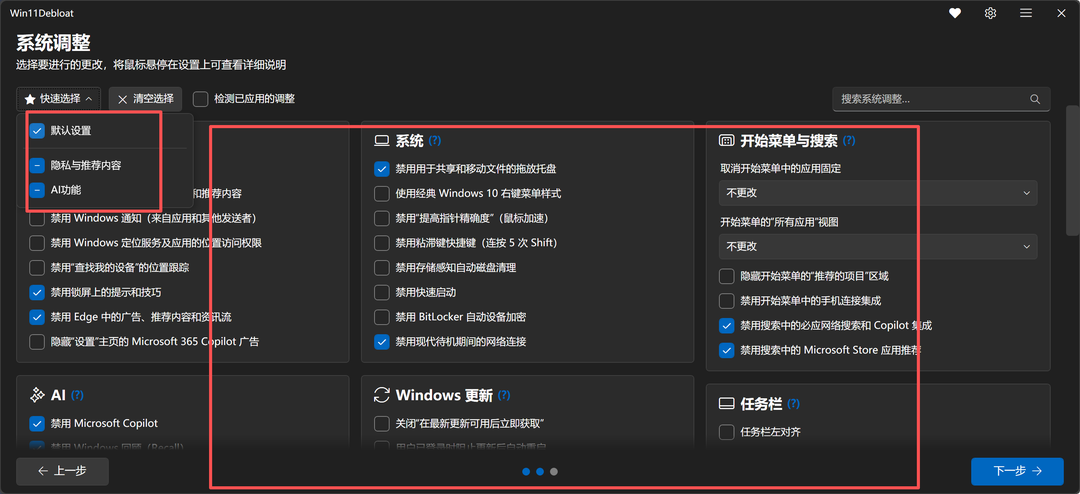
退回「上一步」后就是分类调优面板,改完再往下走
核对无误后,点下一步回到确认页,点击底部的“应用更改”即可开始执行。
路径 B:精细可控的自定义模式
如果你选择自定义模式,第一步会先进入应用卸载面板。你可以勾选左下角的“仅显示已安装应用”来过滤列表,不需要的直接打勾。
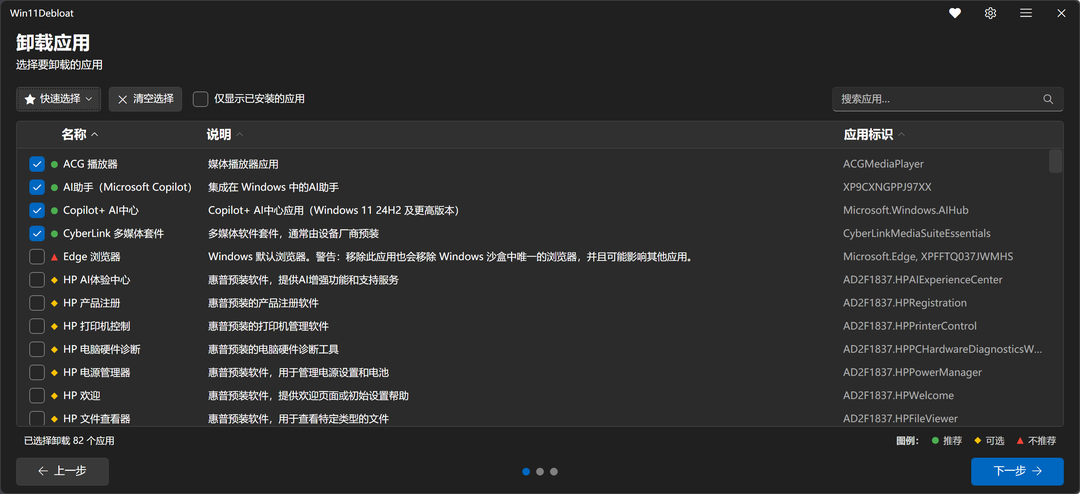
先筛「仅显示已安装应用」,再逐个勾掉不要的
选完应用点下一步,就来到了系统调优面板。隐私、AI、界面外观、资源管理器等设置按分类排布得明明白白,按自己的使用习惯点选即可。
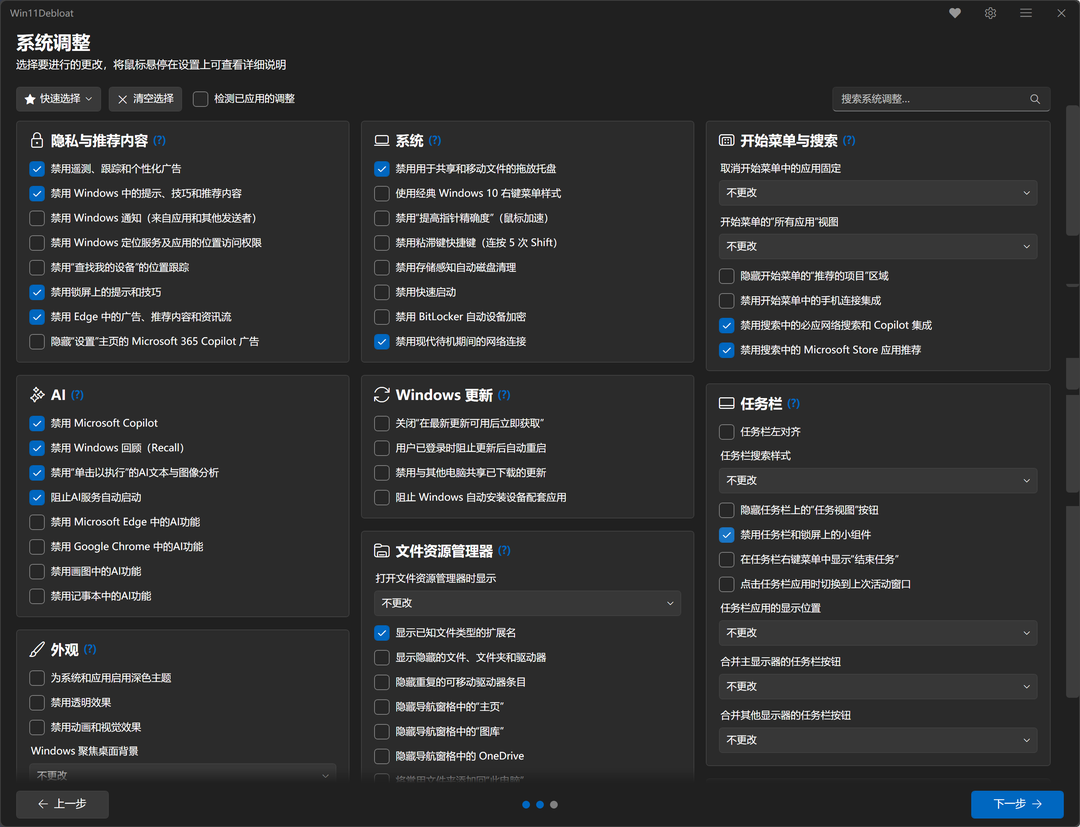
六类开关一屏铺开:隐私、AI、外观、系统、更新、资源管理器、开始菜单与任务栏
全部勾选完毕后,在汇总页点击“应用更改”,脚本就会在后台自动跑完所有卸载与注册表写入流程,最后重启一下资源管理器即可生效。
划重点
两个模式的差别只在“谁替你做决定”:默认模式替你勾好一份常用清单,自定义模式把每个开关交回你手里。第一次用,建议先默认模式 + 勾上还原点;摸清清单之后再来自定义。
高阶玩法:交给命令行与 AI Agent
除了图形界面,Win11Debloat 还提供了参数极其丰富的 CLI 模式,例如通过 -Silent、-RunDefaults 或 -RunDefaultsLite 实现无人值守静默运行。
PowerShell · 静默模式
.\Win11Debloat.ps1 -Silent -RunDefaults
这也衍生出一个非常契合当下的玩法:如果你平时在用 Claude Code、Codex 之类的 Agent,完全可以把这份脚本交给它。你只需要用自然语言说一句“帮我调用 Win11Debloat 卸载所有预装游戏和 Copilot,保留便笺和 Xbox 组件,并恢复 Win10 右键菜单”,AI 就能自己读取项目文档、拼出精准的命令行参数并替你执行。
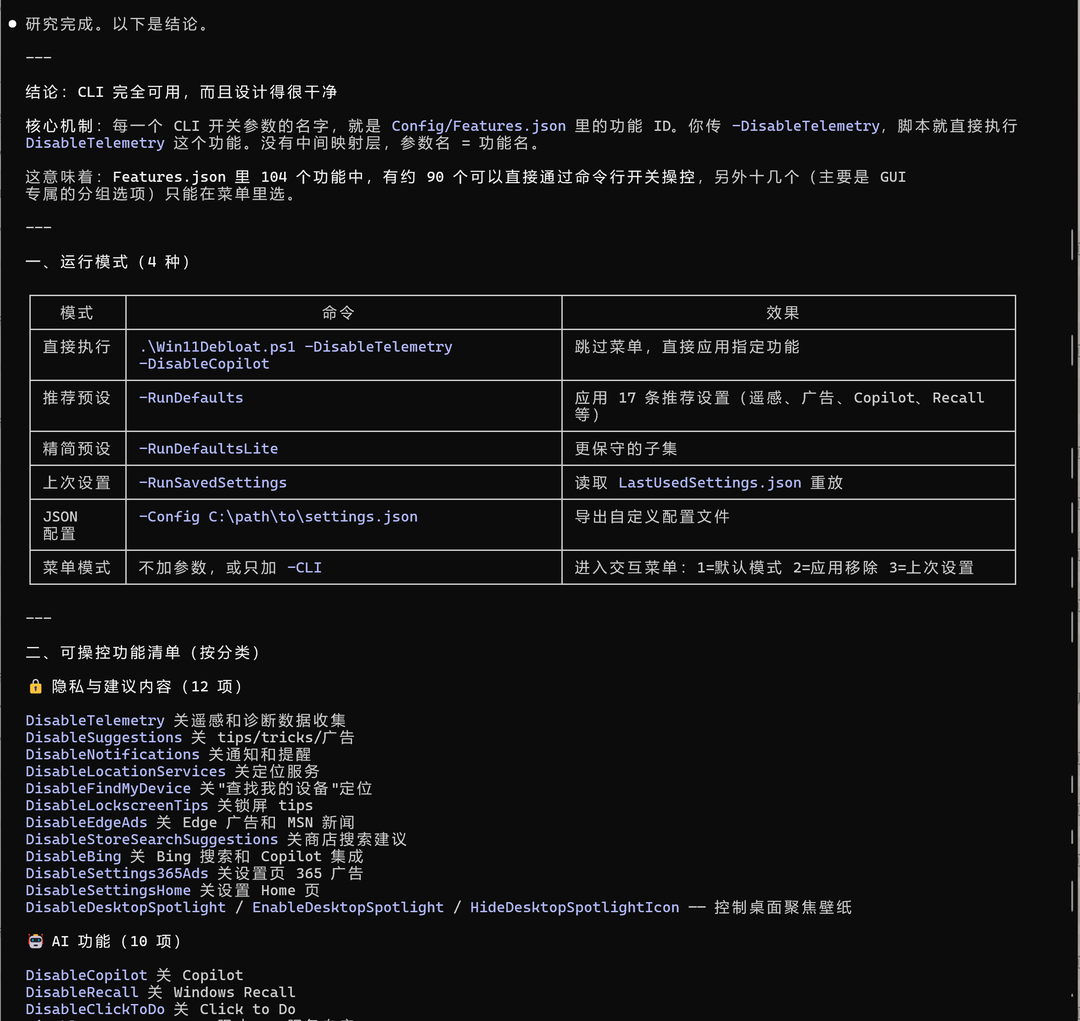
AI 整理出来的 CLI 结论:参数名 = Features.json 里的功能名
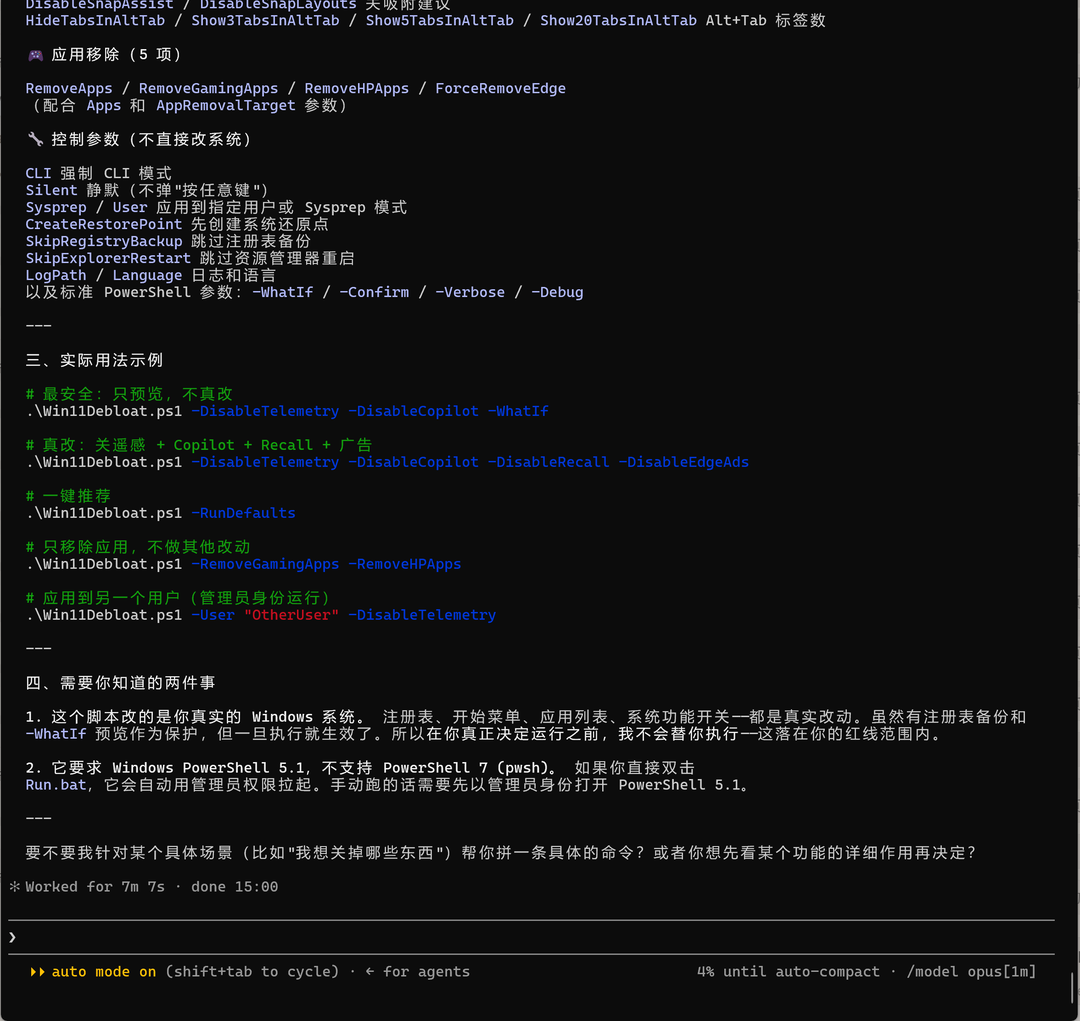
真实命令示例与 AI Agent 的提示词模板
感兴趣的话可以翻阅官方维护的详细文档:
项目文档:https://github.com/Raphire/Win11Debloat/wiki
CLI 的开关名就是 Config/Features.json 里的功能名,中间没有映射层。知道这一点,让 Agent 拼参数基本不会跑偏;反过来,你也能用它反查某个开关到底改了哪一项。
04 四条避坑铁律
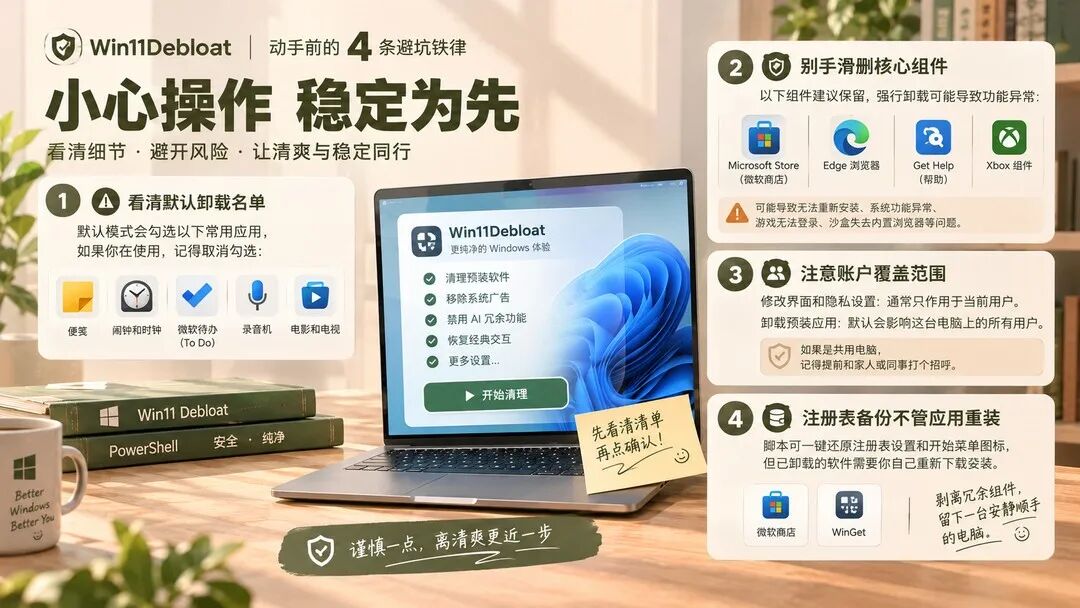
工具越顺手,越要在按确认前多看一眼
工具虽然顺手,但系统底层的改动牵一发而动全身。为了让电脑长期稳定工作,按下确认键前请务必留意四个细节:
1. 看清默认卸载名单里的常客
即便在默认模式下,脚本也会默认勾选卸载“便笺(Sticky Notes)”“闹钟和时钟”“微软待办(To Do)”“录音机”以及“电影和电视”。如果你习惯用桌面便笺记事,或者用自带闹钟当番茄钟,记得在列表里把它们的勾去掉。
2. 千万别手滑删掉这几个核心组件
自定义列表里提供了卸载 Microsoft Store、Edge、Get Help 和 Xbox 组件的选项,但除非你清楚后果,否则强烈建议全部保留:商店与 XboxSpeechToTextOverlay 卸了不容易重装;删掉 Get Help 会让内置的网络、音频疑难解答直接罢工;删掉 Xbox 核心组件会导致 PC Game Pass(XGP)和部分商店游戏无法登录;而强拆 Edge 则会让 Windows 沙盒失去唯一的内置浏览器。
3. 注意应用卸载的账户覆盖范围
修改界面和隐私设置通常只作用于当前用户,但卸载预装应用默认是针对这台电脑上“所有用户(AllUsers)”生效的。如果电脑跟家人或同事共用,删软件前最好先打个招呼。
4. 注册表备份不管应用重装
脚本自带的恢复功能可以一键还原注册表设置和开始菜单图标,但已经被卸载的软件,需要你自己去微软商店或通过 WinGet 重新下载安装。
最容易翻车的是第 2 条
把微软商店删了,后面想装回任何一个应用都会变成体力活。同理,Edge 一拆,沙盒、部分系统帮助页和内嵌网页都会跟着失灵——这两项能不碰就别碰。
留一台安静的电脑
把系统里那些强行塞给你的冗余组件剥离出去,留下一台安静、顺手、不打扰你的电脑,这大概就是折腾开源工具最让人愉悦的地方。
它不是“优化大师”,更像一次搬家前的断舍离:留下真正在用的东西,把广告、追踪和推不掉的 AI 试用一起请出门。
干净的系统不是换来的,是删出来的。
本文由人人都是产品经理作者【AI李子】,微信公众号:【AI李子】,原创/授权 发布于人人都是产品经理,未经许可,禁止转载
题图来自Unsplash,基于 CC0 协议






- 目前还没评论,等你发挥!