


 起点课堂会员权益
 职业体系课特权
 线下行业大会特权
 个人IP打造特权
 30+门专项技能课
 1300+专题课程
 12场职场软技能直播
 12场求职辅导直播
 12场专业技能直播
 会员专属社群
 荣耀标识
荣耀标识5分钟做数据看板Skill,零基础小白直接抄


数据看板制作从未如此简单!借助skill-creator技能包与任意Agent工具,零代码5分钟生成专业级HTML交互看板。本文手把手教你如何用免费工具实现数据可视化,避开Excel的土味图表,打造可实时更新的企业级数据面板,彻底解决运营人的周报痛点。

做运营、做自媒体、跑业务的朋友,应该都有过这种痛苦:手里一堆粉丝增长、销售额、流量来源、转化漏斗的数据,想整个像样的数据看板,要么得学半天Tableau,要么用Excel凑出来的图丑得没法发群里。找技术同事帮忙?人家忙得脚不沾地,等排期黄花菜都凉了。
今天给你们掏个硬货:
用skill-creator技能包,搭配随便一个Agent工具,5分钟就能生成一个能交互、能更新数据的HTML数据看板,不用写一行代码。
01 前期准备:2分钟搞定两个东西
正式动手前只需要准备两样东西,一个技能包,一个工具,都是免费的。
1、下载skill-creator技能包
首先去GitHub上找anthropics官方的skills仓库,里面的skill-creator就是我们要用的核心工具包。
你也可以直接interactive-dashboard-builder,这是专门做数据看板的子技能,效果更精准。
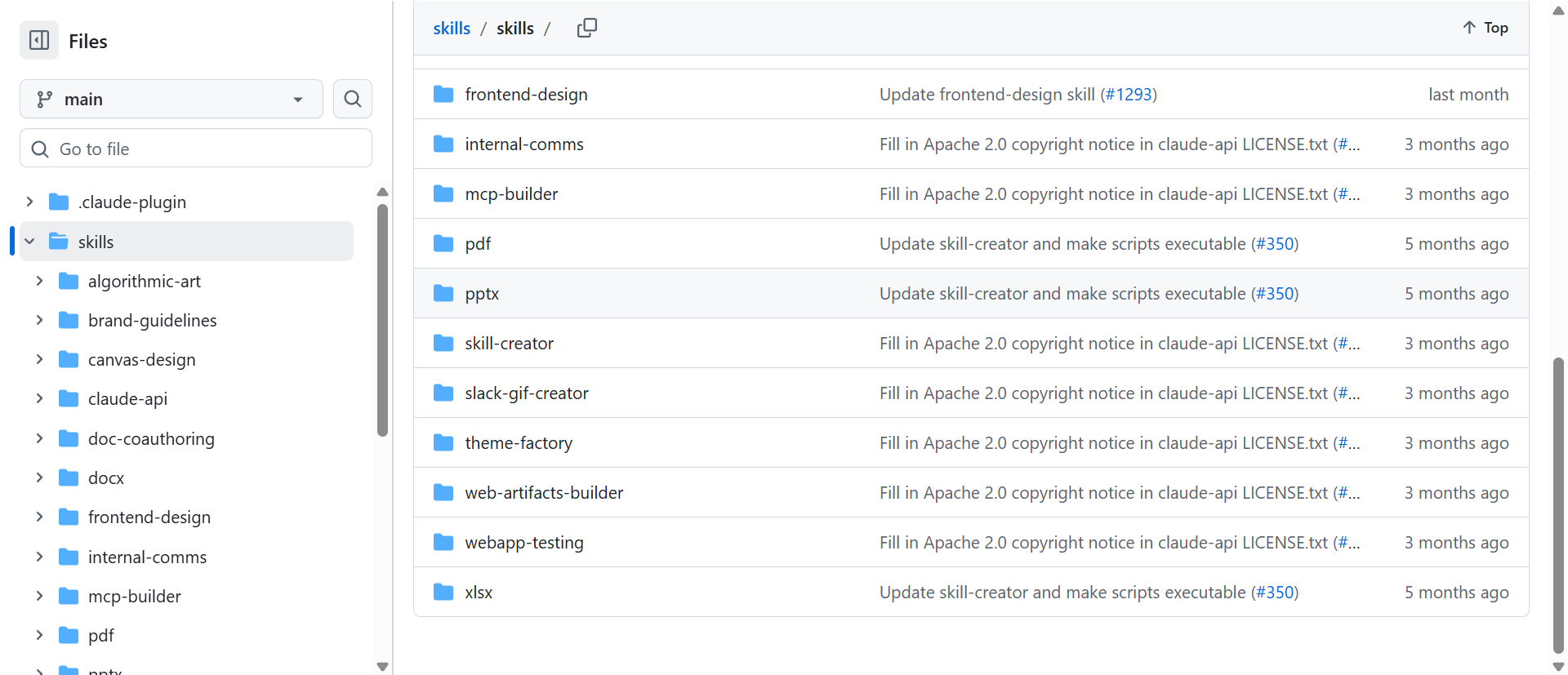
操作非常简单:
打开仓库页面,点右上角的「Code」按钮,选择「Download ZIP」,整个压缩包就下载下来了。
不用解压,不用安装,不用管里面一堆文件都是干嘛的,你就记住:
这是个「AI 技能插件」,装到Agent里,秒变“会做专业看板的数据分析专家”。
2、注册一个Agent工具
工具不用纠结,Coze(扣子)、WorkBuddy、Codex随便选一个,只要支持加载本地Skill技能包就行。
访问官网或下载软件,注册账号后进入对话界面就行。
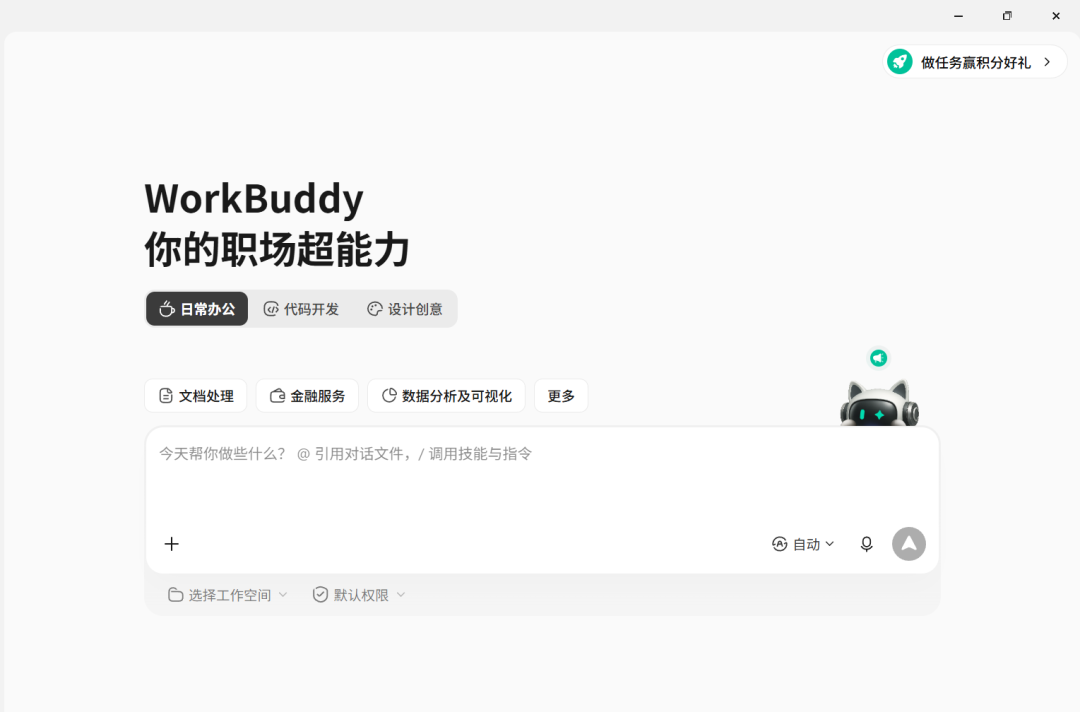
不用搞懂什么是Agent、什么是Bot,也不用建什么工作流,能聊天、能传文件就够用了。
02 正式制作:3分钟,三步出结果
准备工作做完,剩下的就是三步操作,全程不超过3分钟,跟着做就行。
第一步:上传你的本地表格文件
先把要可视化的数据整理好,Excel(.xlsx)或者(.csv)格式都支持。
这里提两个非常重要的小要求,直接决定成功率:
• 第一行必须是清晰的表头,比如「日期」、「粉丝数」、「新增关注「转化率」,别搞合并单元格、多级表头
• 数据区域保持干净,别中间插空行、插备注、插彩色标注,纯数据表格最好用
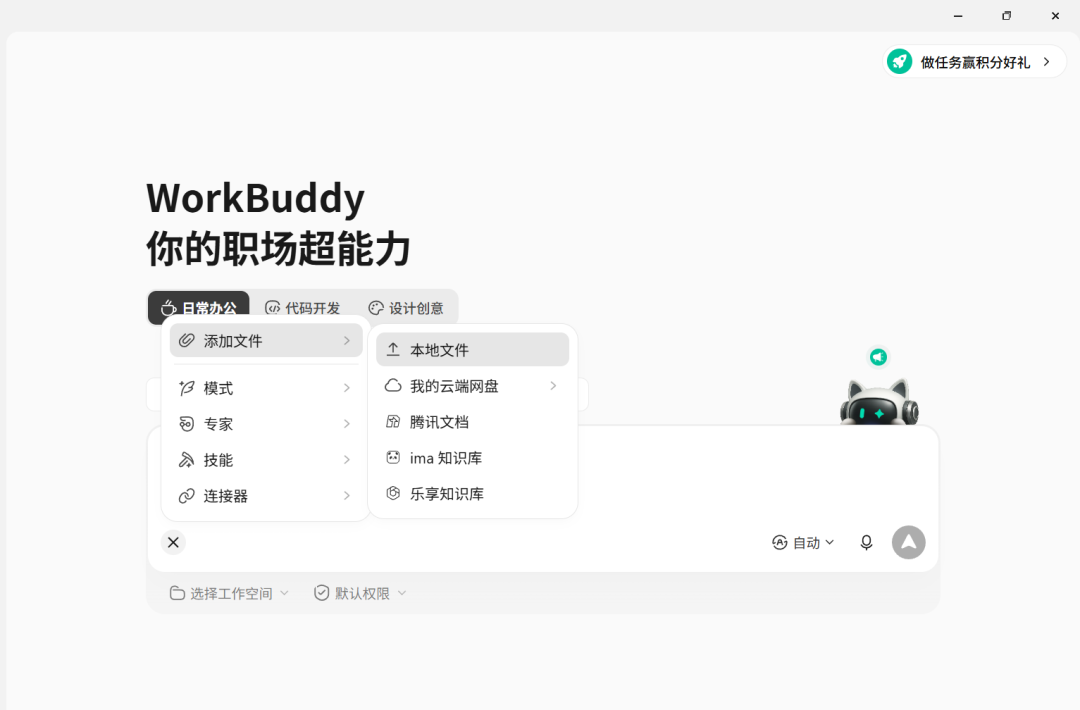
整理完之后,在Agent对话框里点那个回形针附件按钮,把表格文件传上去,等它读取完成。
第二步:输入提示词,说清楚你要什么
输入你想要制作的内容,不需要长篇大论,直接提明确要求。
给你们一个参考模板:
基于上传的表格数据,设计一个与表格数据实时互动的数据看板Skills,内容如下:
1、页面结构
– 全局筛选区:订单号、下单日期、含查询和重置按钮
– KPI指标卡:订单总量(大数字显示)+ 订单总价(¥累计金额)
– 图表区(4个):城市订单分布(横向柱状图)、付款方式占比(饼图)、订单来源分布(饼图)、用户级别分布(饼图)
– 数据明细表:全部字段,支持滚动查看,最多显示前200条
2、交互功能
– 实时筛选联动:任意筛选条件变化后点击”查询”,KPI、4个图表、明细表全部同步更新
– 一键重置:清除所有筛选条件,恢复全量数据视图
– 上传文件:支持上传本地表格文档,上传成功后实时更新动态看板数据
3、展现形式
– 看板以HTML格式输出
第三步:添加skill-creator技能包
这是最关键的一步,也是90%的新手会漏掉的。
光靠AI自己瞎写代码,写出来的看板要么样式丑、要么有Bug、要么交互稀烂。
装上skill-creator技能包,相当于给AI套了一套专业标准工作流,输出质量直接拉满。
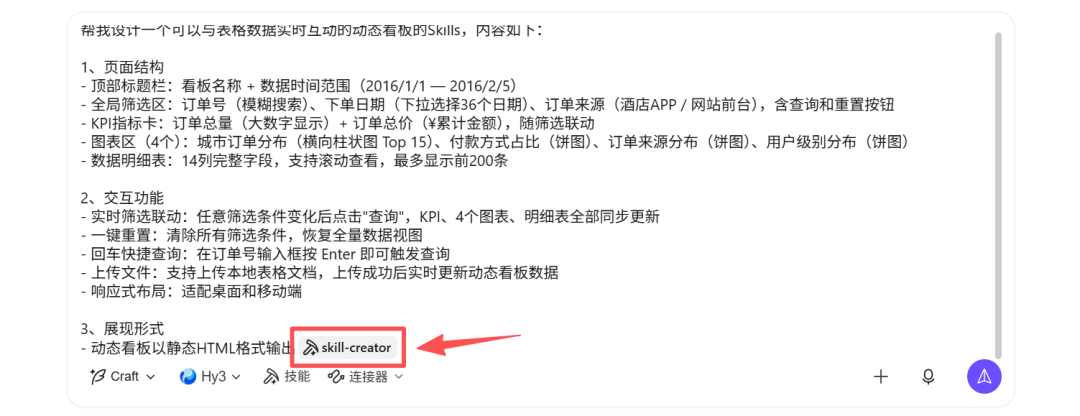
添加方法有两种,效果完全一样:
• 点按钮:点对话框侧边的「技能」按钮,选择「创建技能」→「本地上传」,把刚才下载的 ZIP 压缩包传上去,再点「添加」到当前对话
• 打斜杠:直接在输入框里打一个「/」,会弹出技能列表,找到你刚上传的skill-creator,点一下就自动加到对话里
技能添加成功后,直接点发送按钮,等着就行。
03 预览效果:生成的看板到底有多好用
大概1-2分钟,AI就会生成一个完整的HTML文件,你下载到本地双击打开,就能看到最终的数据看板。
很多人第一次打开都会有点惊讶——这根本不像AI随手做的,完全是专业BI工具的水准。
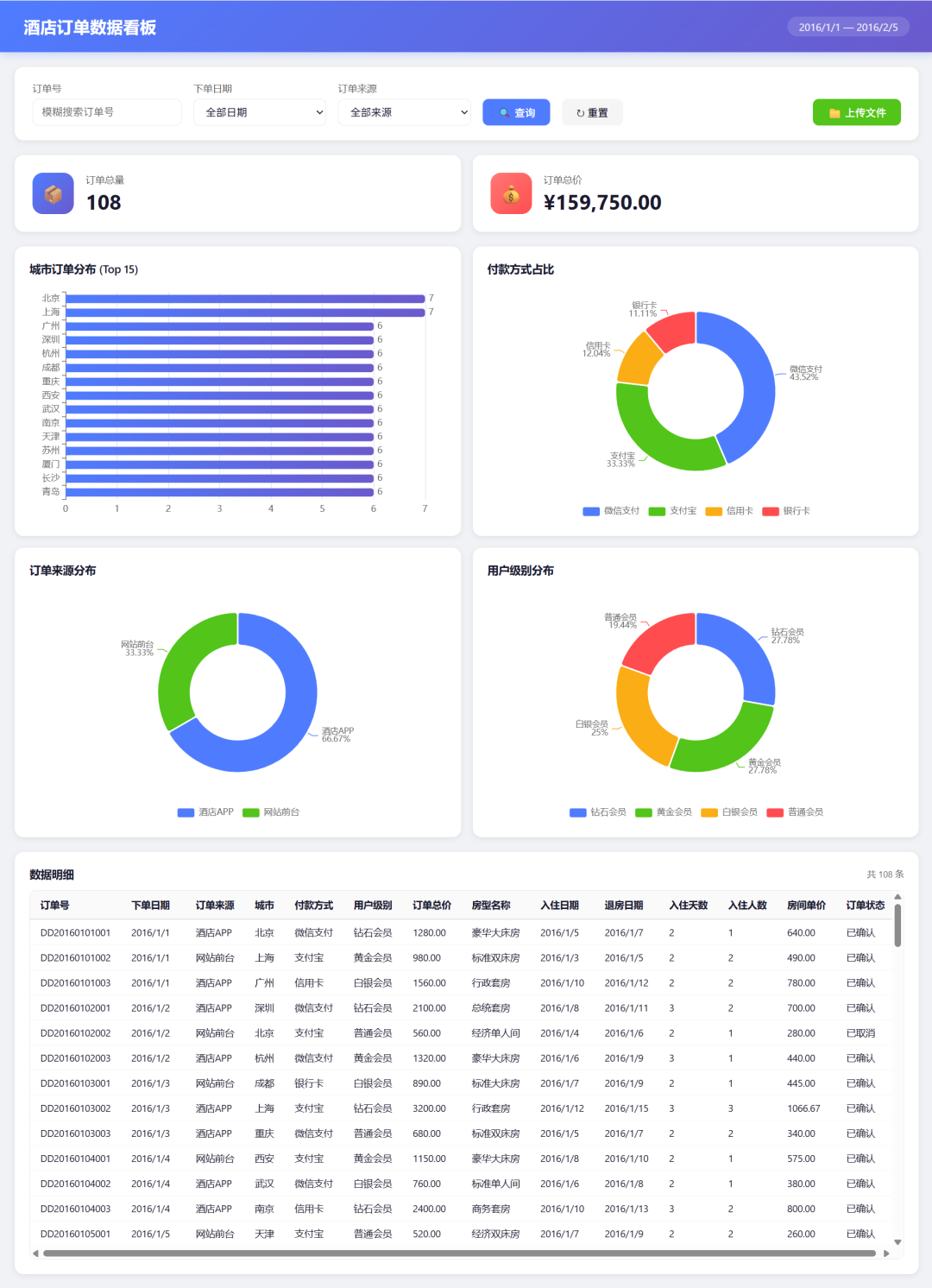
说几个核心亮点:颜值在线,直接能用
不是Excel那种土味图表拼接,是标准的企业级看板布局:
顶部KPI卡片、中部图表区、底部明细表,卡片有阴影圆角,配色统一协调,字体间距都很规整。
直接截图发周报、发工作群、给客户汇报,完全不丢面。真交互,不是死图片
别拿它跟截图比,这是正经的网页看板:
• 鼠标悬停在图表上,会弹出详细的数值标签
• 带筛选器的版本,选不同月份、不同渠道,所有图表会同步联动刷新
• 自适应屏幕,电脑、平板打开都不会乱版自带数据更新功能,一次制作反复用
页面上自带「上传文件」按钮,你下次数据更新了,不用重新走一遍生成流程。
直接打开这个HTML,点按钮上传新的表格文件,页面里所有KPI、图表、明细表会自动同步刷新。
相当于你花5分钟,做了一个可以永久复用的数据看板工具。
04 新手避坑:4个注意事项,成功率拉满
说几个新手容易踩的坑,避过去基本一次成功,不用反复调。
第一,表格别搞太复杂
AI读表格的能力是有边界的,合并单元格、跨行标题、彩色标注、内嵌小图表,这些都会让它读错数据。
就给它最朴素的“表头+纯数据”格式,效果反而最好。
第二,提示词别太笼统
别说“做个好看的看板”这种描述,好看的标准因人而异。
你就直接说要几个KPI、要什么图表、什么风格、什么配色,越具体效果越符合预期。
第三,技能包一定要加
不加技能包AI也能写HTML,但质量波动极大,全看模型当天发挥。
加了skill-creator之后是标准化输出,布局、交互、样式都有成熟模板,稳定不出错。
第四,有Bug直接说,不用自己改
万一生成的看板哪里不对,比如图表错位、数据算错。
不用自己打开HTML改代码,直接在对话框里说“XX 地方有问题,帮我修正一下重新生成”,它会快速给你出新版。
最后
本文介绍的只是skill-creator最基础的一个用法。
除了数据看板,还能做PPT、生成报告、写文档、做网站。
但我还是建议你先把数据看板这个练会,这是最刚需、最能立刻提升效率的场景。
以后周报、月报、直播复盘、活动数据总结,再也不用熬夜调图表格式了,5分钟搞定,剩下的时间干点啥不好。
本文由人人都是产品经理作者【伍德安思壮】,微信公众号:【时间之上】,原创/授权 发布于人人都是产品经理,未经许可,禁止转载。
题图来自Unsplash,基于 CC0 协议。










用 skill-creator 技能包加 Agent 工具,先准备好表格和提示词,再激活技能包,几分钟就能生成带交互的 HTML 看板,关键是省去了学复杂工具和排期等技术的麻烦,对运营人来说确实能直接提升周报效率。