


 起点课堂会员权益
 职业体系课特权
 线下行业大会特权
 个人IP打造特权
 30+门专项技能课
 1300+专题课程
 12场职场软技能直播
 12场求职辅导直播
 12场专业技能直播
 会员专属社群
 荣耀标识
荣耀标识WorkBuddy新版「资料库」上线,实测惊艳到了


WorkBuddy v5.3.11 将资料库提升至一级入口,并全面升级。新增一键生成动态网站、网页编辑、团队协作等功能,资料可作为上下文与AI协同。本文实测体验,展示如何将资料真正用起来,打造个人与团队的资产飞轮。

WorkBuddy 近日又有更新,版本来到了v5.3.11。
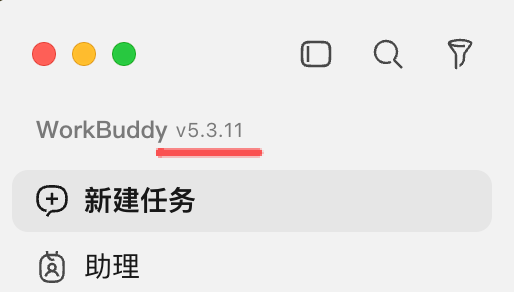
这个版本,最大的变化,是资料库的权重提升和资料库能力全面升级。
包括资料库文件一键生成生成动态网站能力。
接下来看看实测情况。
1、资料库入口变化
之前,资料库是折叠进更多里的。
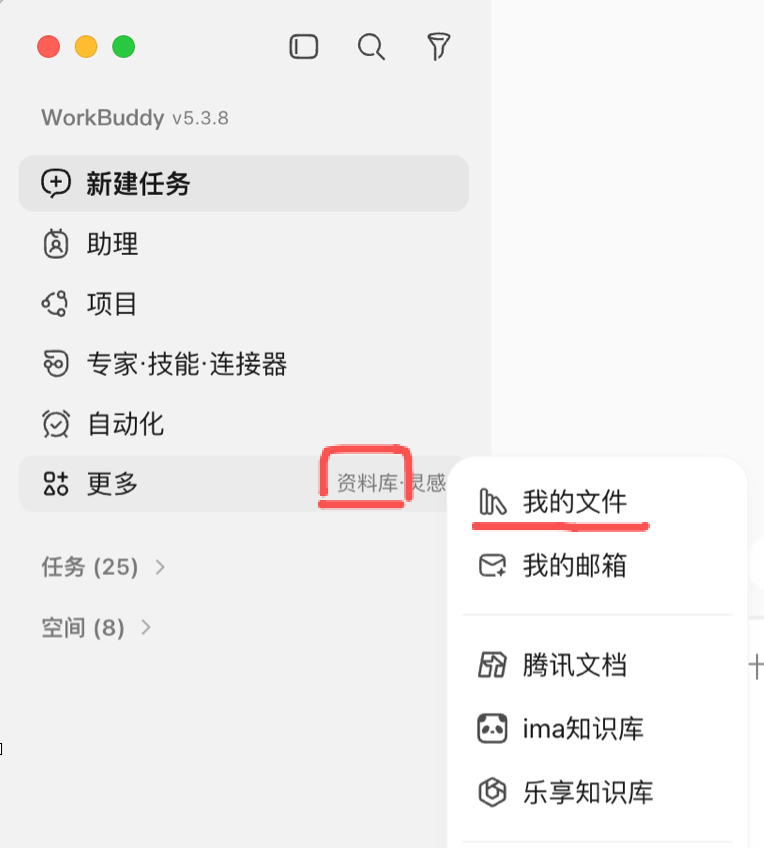
WorkBuddy执行任务过程中生成的文件,存放在「更多-我的文件」里。
现在,WorkBuddy 把资料库单独拎出来,放在了一级导航入口。
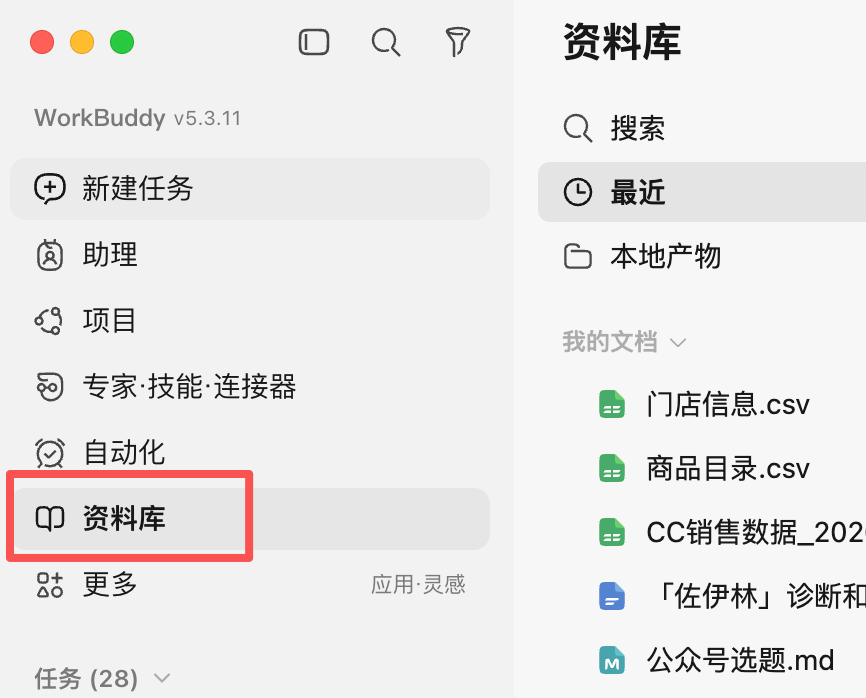
足见 WorkBuddy 对资料库的重视。
资料库下有本地产物、我的文档、团队空间三个大类。
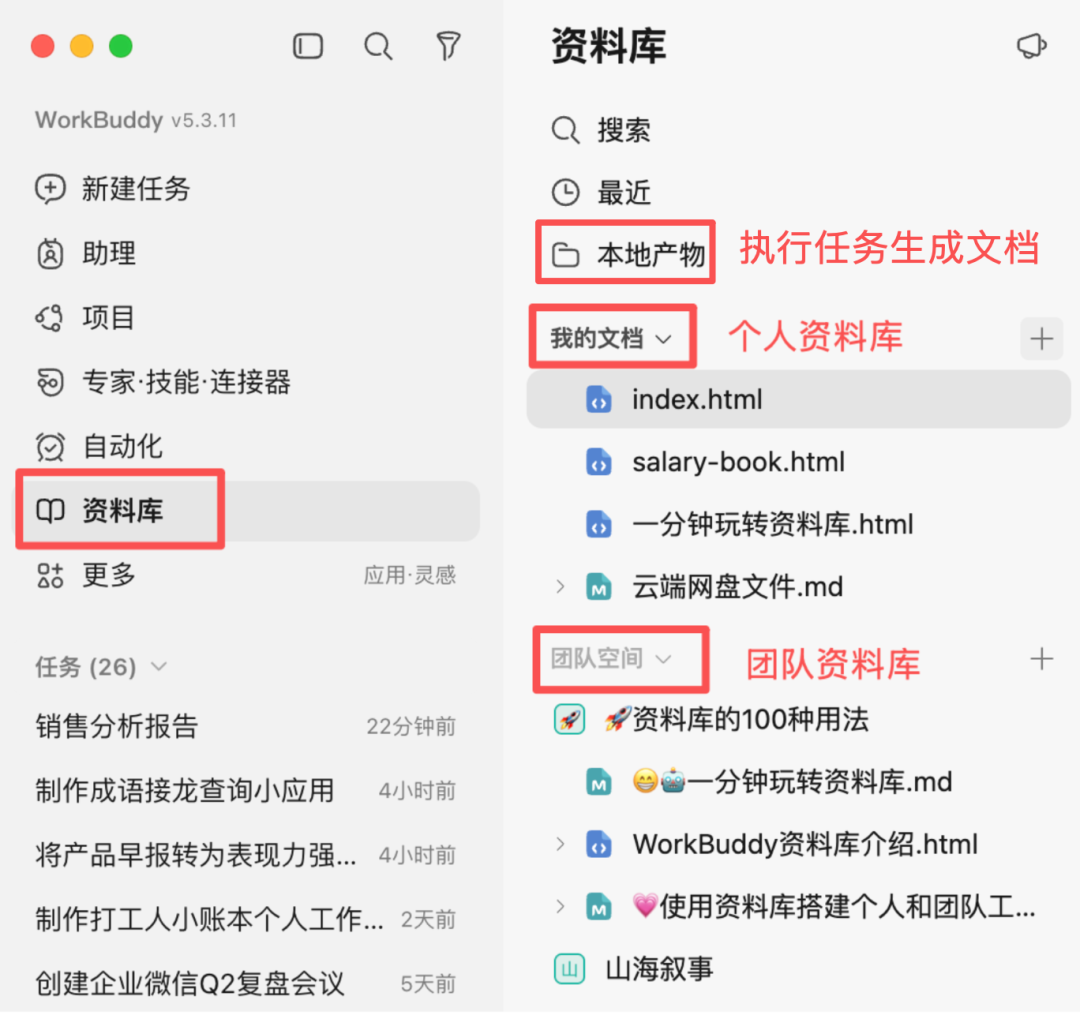
本地产物,会存放 WorkBuddy 执行任务中生成的各类文件,同之前版本的「我的文件」目录。
我的文档,是个人资料库存放的地方,可新建、上传、添加个人资料,自己可见。
团队空间,是团队资料库存放的地方,可新建、上传、添加团队资料,团队成员可见。
为何WorkBuddy 会这么重视资料库?
一方面,沉淀的资料库,是个人、是团队、是企业的可复用资产。
另一方面,资料库是 AI 协同办公中重要的上下文和背景资料。
而上下文和背景资料,基本确定了你和 AI 协同办公的效率和效果。
2、资料库内容添加
你可能和我有同样的疑问,资料库中的资料,如何添加进入呢?
WorkBuddy 支持多种文档添加方式。
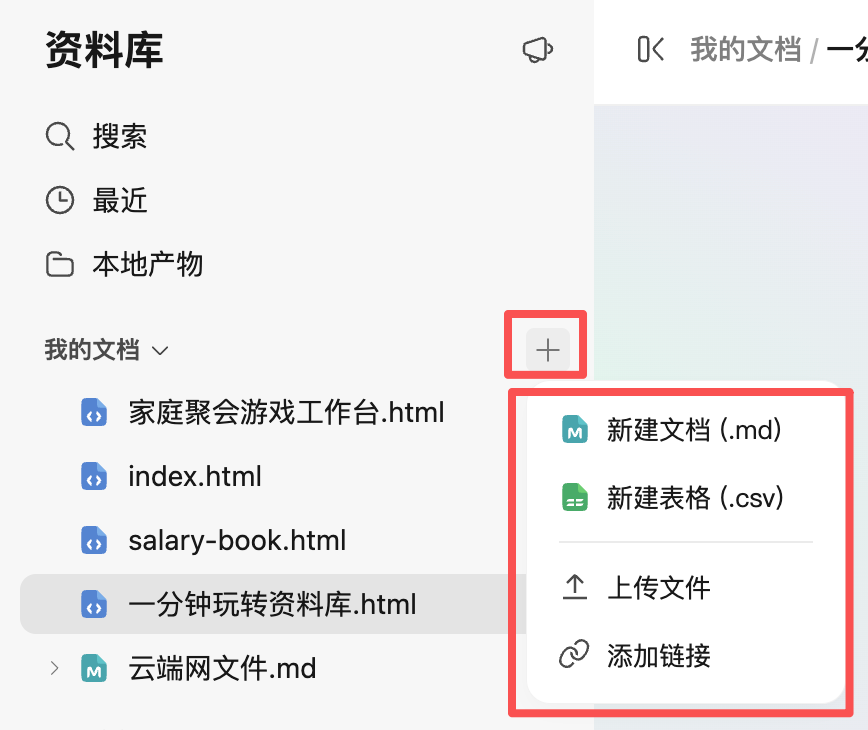
1)可以自己新建文档
当前的文档格式支持 Markdown 和 csv 表格,预计后续会增加更多格式。
新建文档后像在线文档一样,可在线编辑。
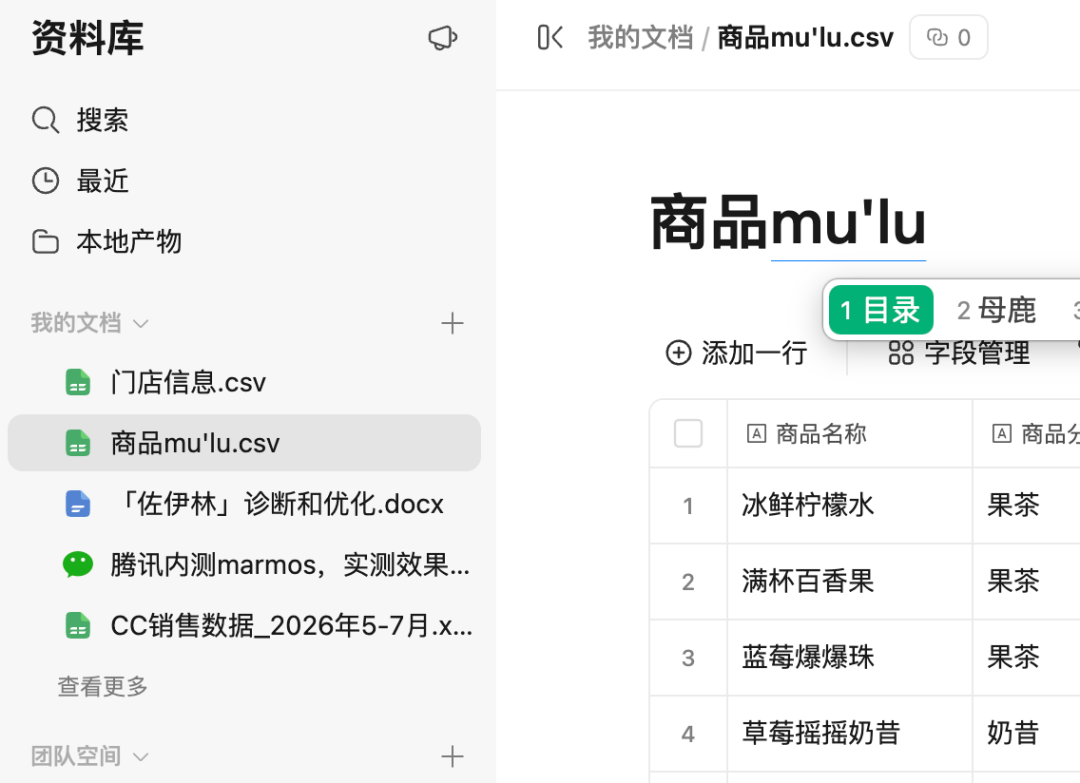
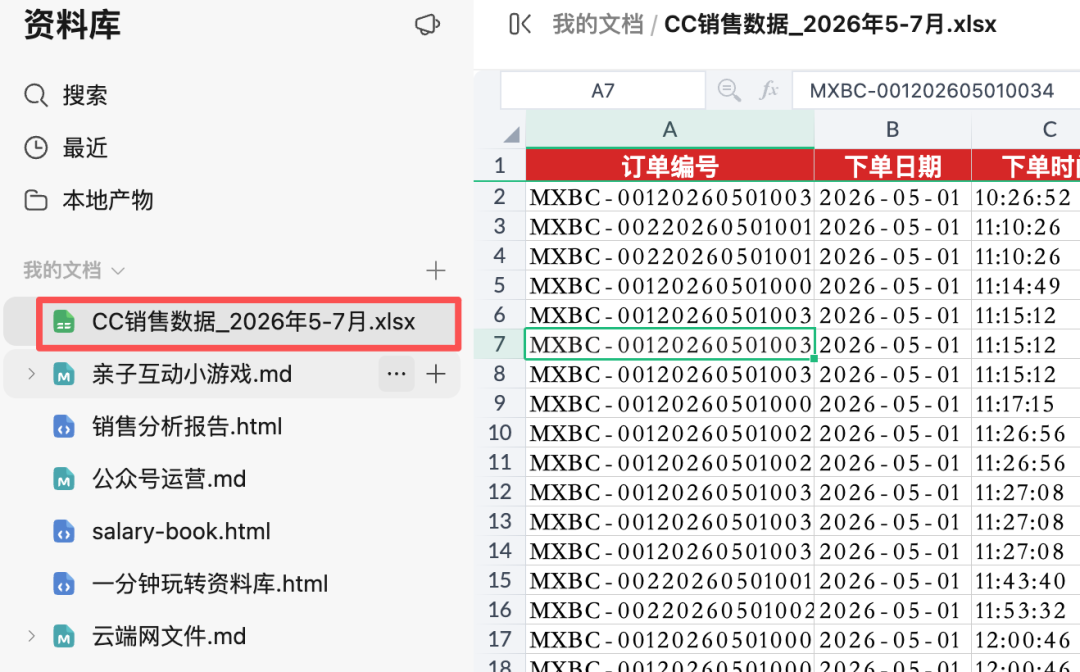
2)可以 上传文档
支持各种文档格式,除了 office 三件套(ppt、excel、word), AI 新三件套(Markdown、html、cvs)也支持,图片、视频都可以。
下图 excel 为本地上传数据。
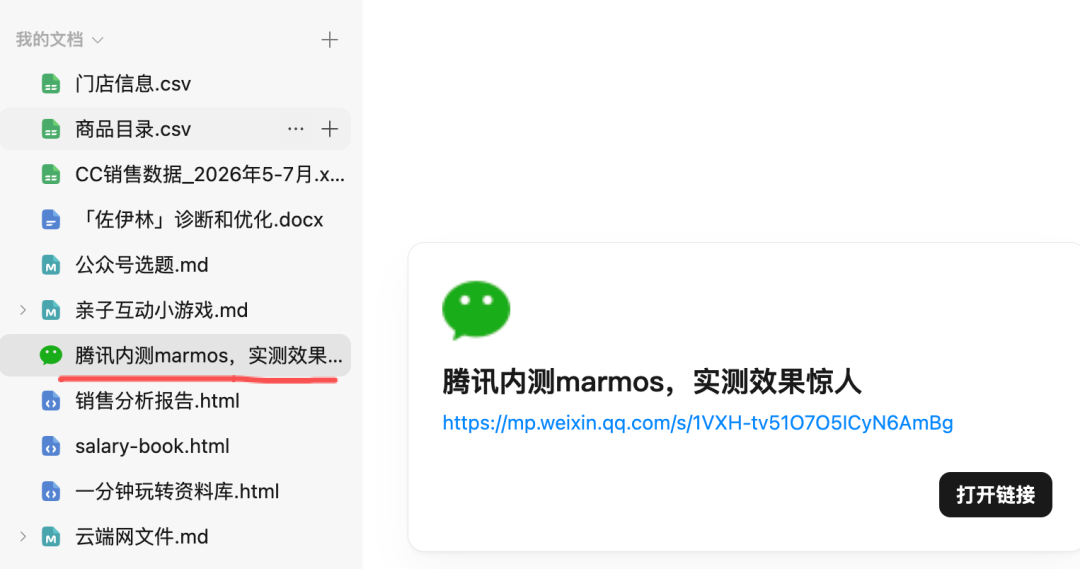
3)还支持添加链接
比如我添加一个微信公众号文章链接。
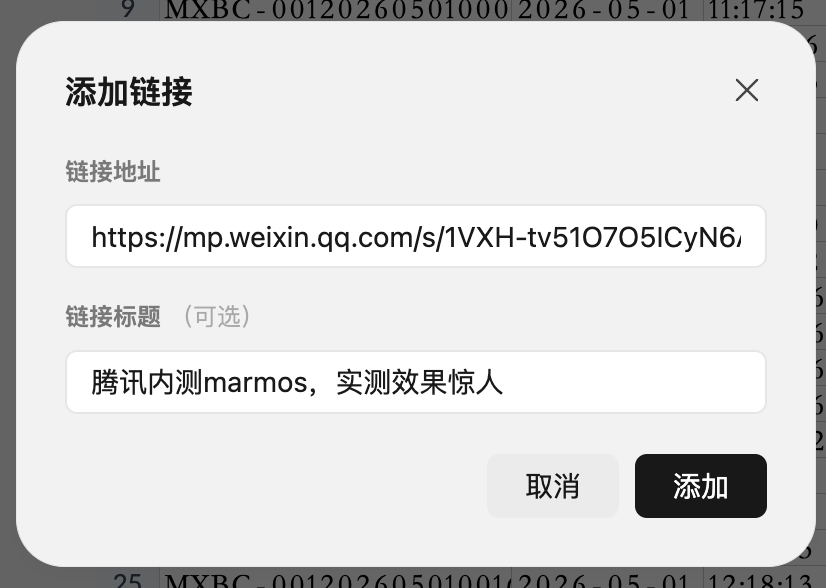
目前不支持解析文章内容到WorkBuddy,查看需要跳转出去。
如果能像 ima 那样,能将内容解析出来,那我觉得更惊艳,这样就在 WorkBuddy 内完成了查看。
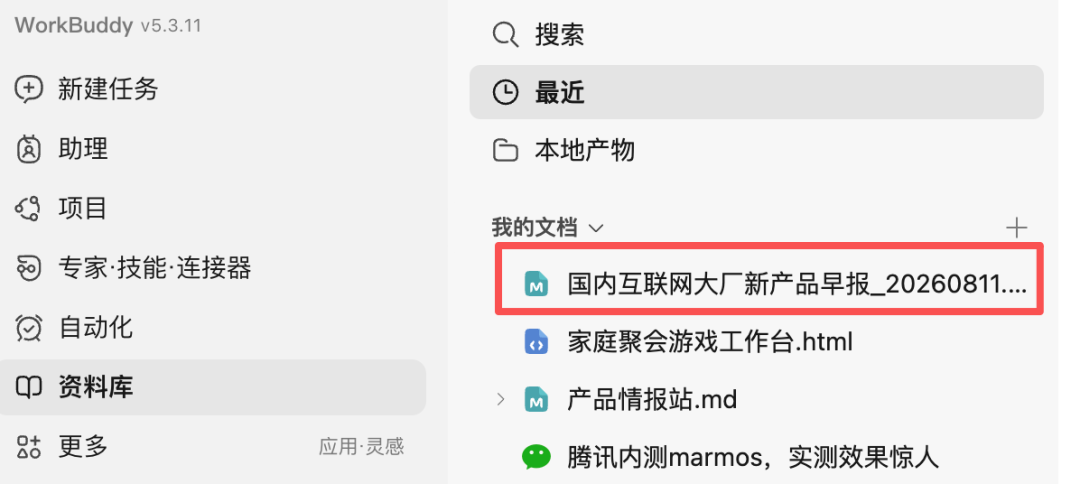
4)将 WorkBuddy 任务执行中的文件,添加到资料库
对于WorkBuddy 任务执行中的文件,你可以给个指令说:
该html 文件,帮我添加到资料库我的文档中
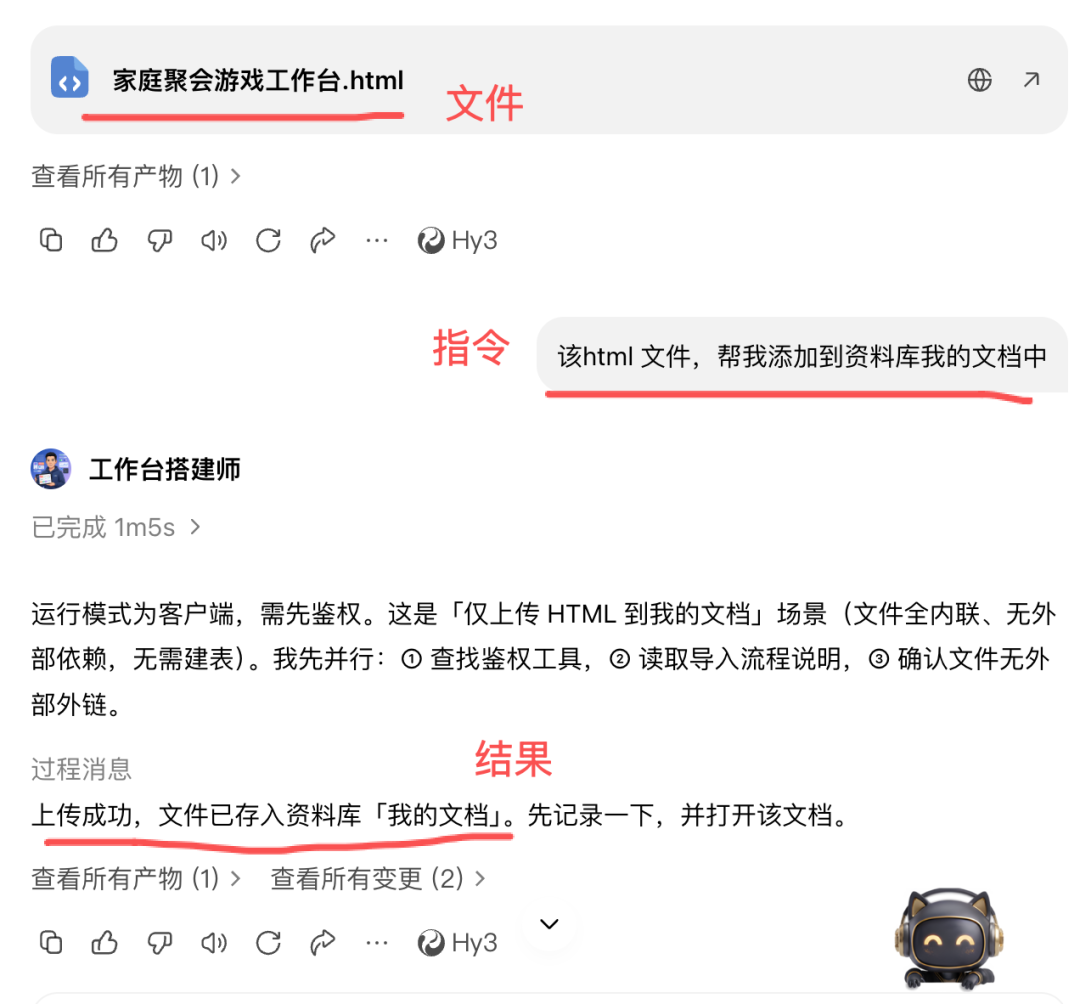
WorkBuddy 自动帮你把这个「家庭聚会游戏工作台.html」文件存入到资料库-我的文档中。见图:
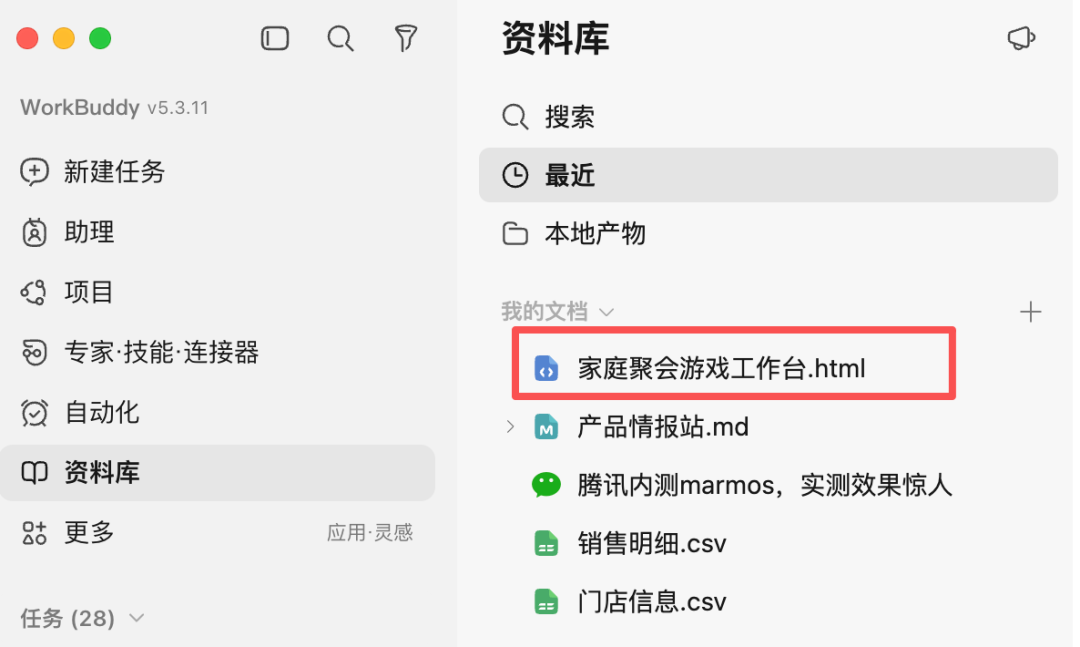
你也可以在「本地产物」中,手动将指定资料「上传到云端-我的资料库」。
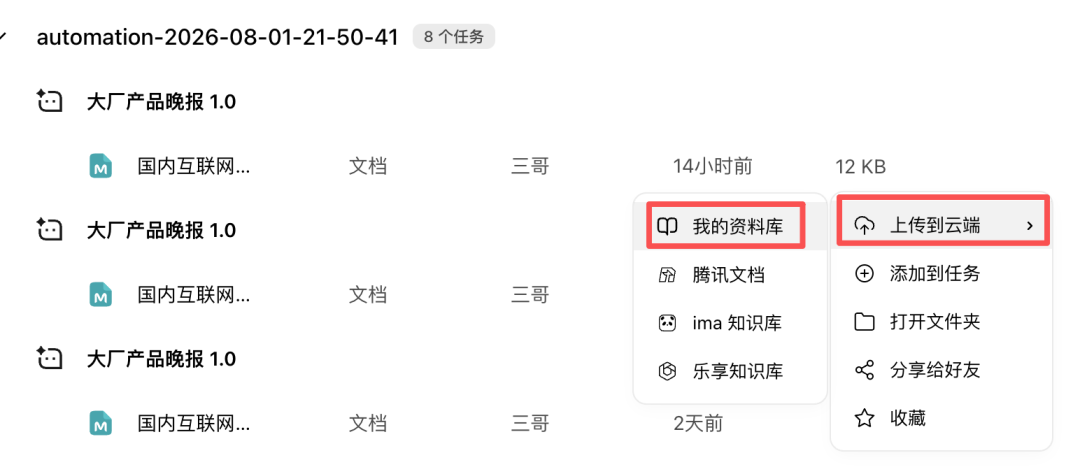
效果如下。
3、资料库作为上下文
资料库建立起来,这很简单。
资料库中资料,用起来,才是关键,才能发挥资料的真正价值。
在 WorkBuddy 中,所有个人和团队空间文档,也包括本地产物中文档,都支持「添加到任务」,在对话框中作为上下文,和 AI 协作办公。
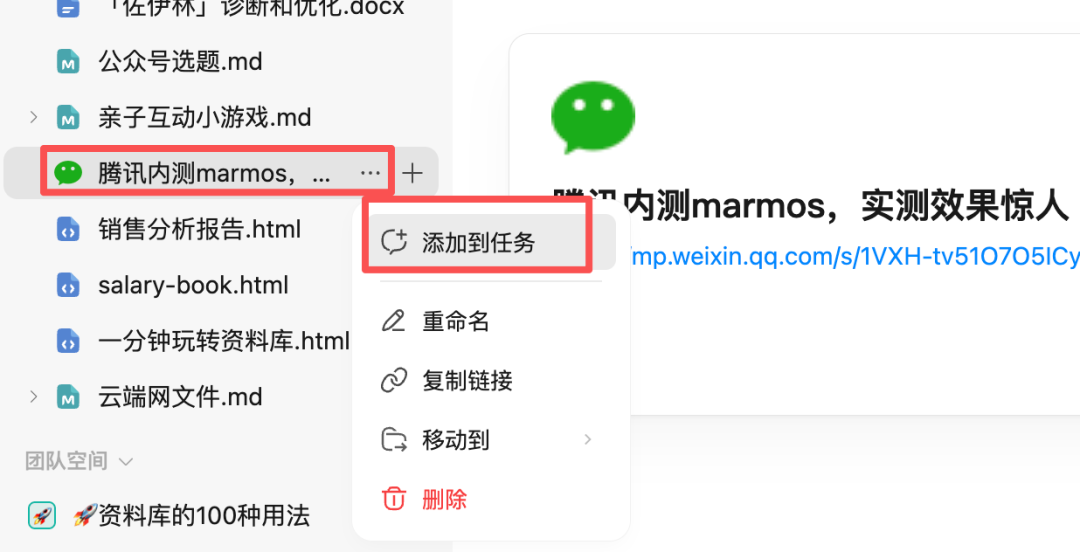
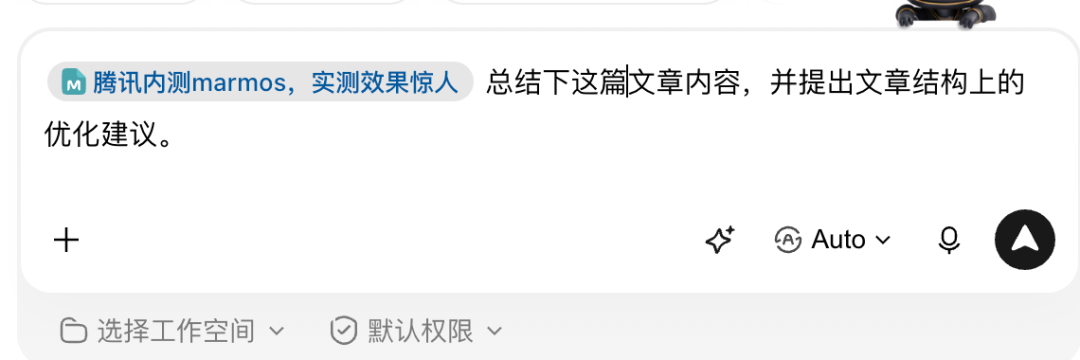
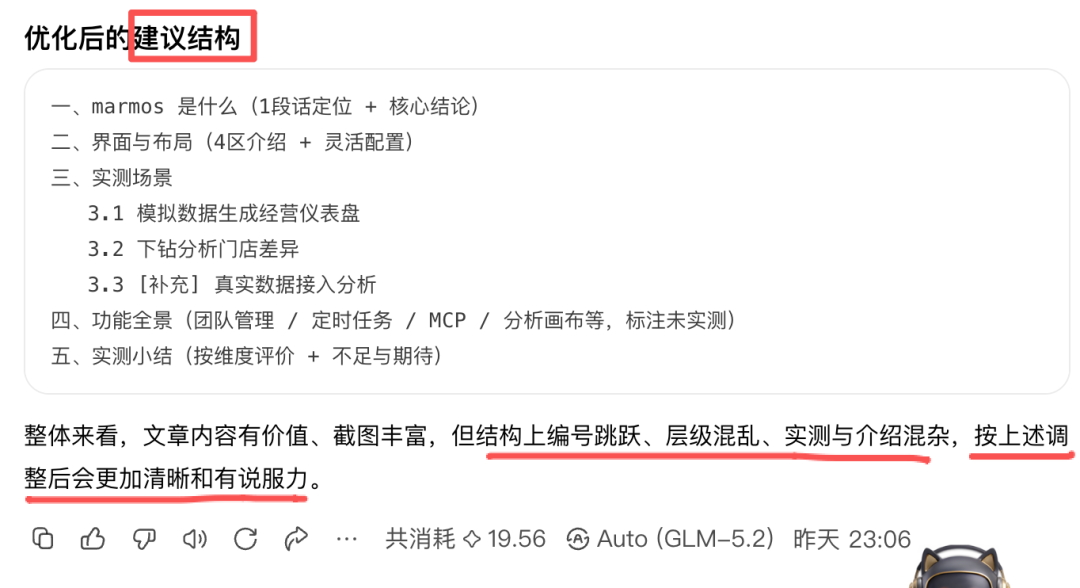
比如,将这个公众号文章链接,添加到任务,并给它指令:
总结下这篇文章内容,并提出文章结构上的优化建议。
公众号内容读取成功后,给出了很详实的建议。
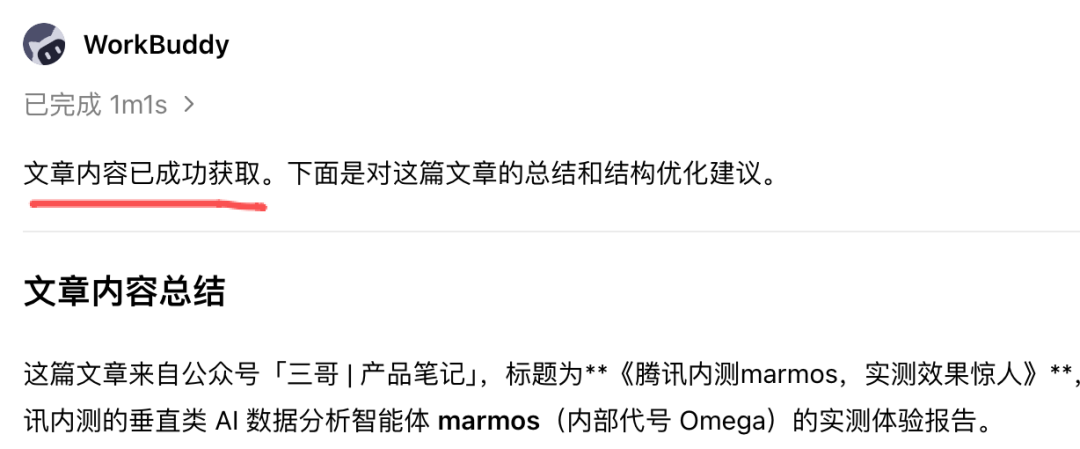
我觉得挺受教,确实存在它说的问题,诚恳接受。
资料只有用起来,才能成为真正的资产。
可以看到,WorkBuddy 把资料库升级到一级入口的目的,
其实是为了让你更方便地使用它。
4、资料可一键生成网页
比如我创建了销售明细的csv表格,填充了数据。
然后点击右上角「一键可视化」。
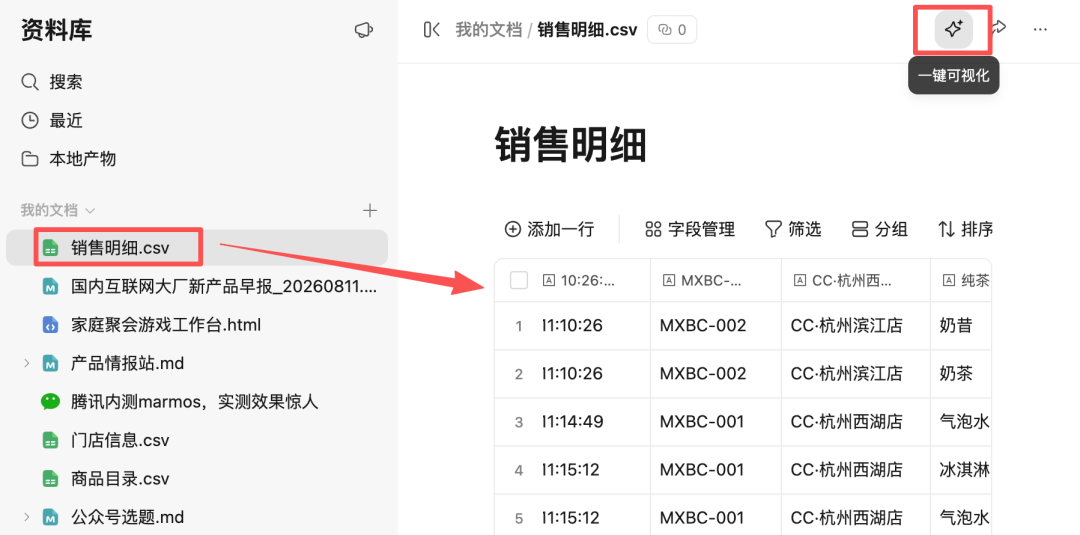
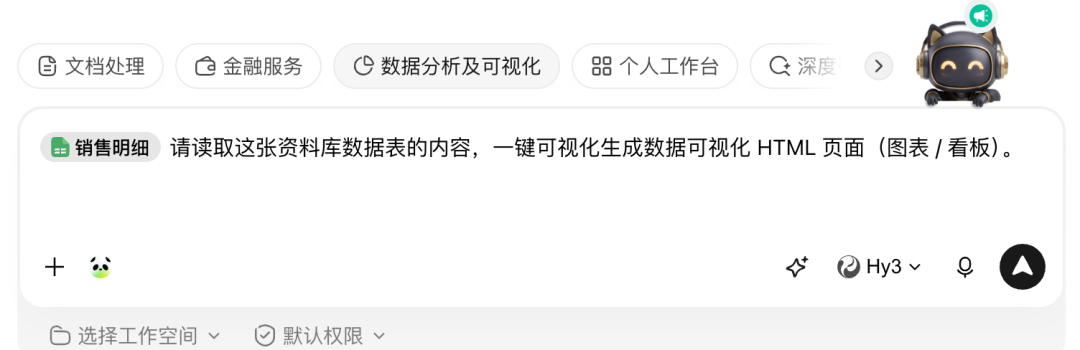
该资料会带入对话区,默认添加上指令:
请读取这张资料库数据表的内容,一键可视化生成数据可视化 HTML 页面(图表 / 看板)。
一会儿功夫,这张销售明细数据表,直接生成了html 的可视化看板。
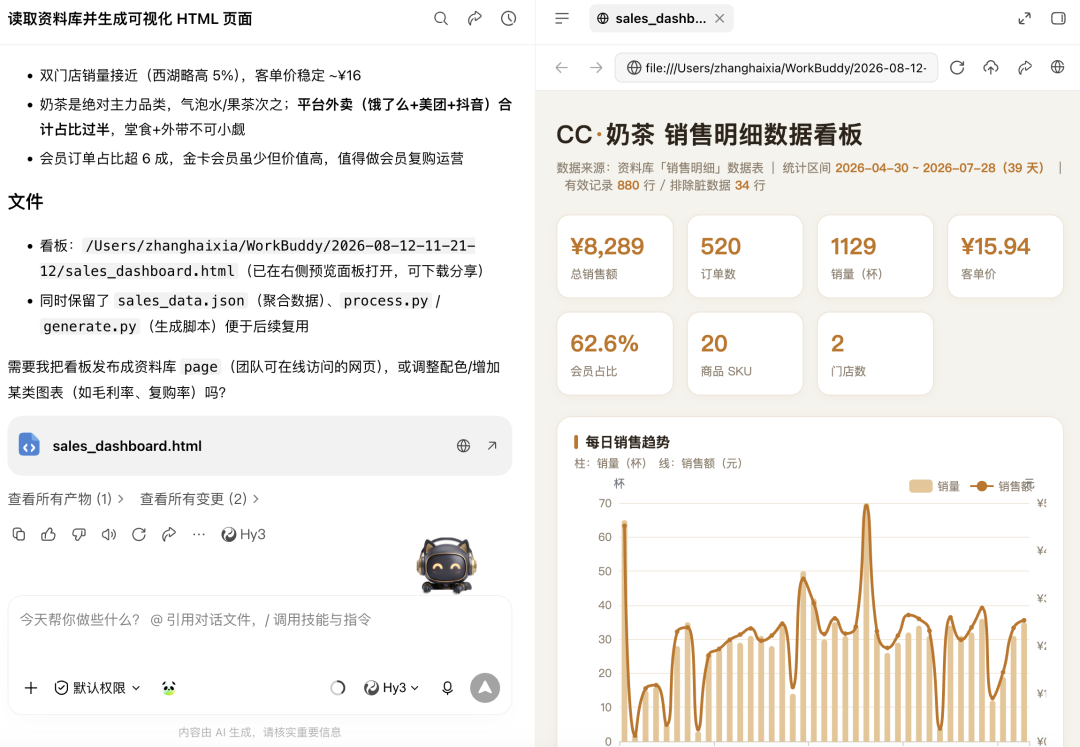
除了本地可查看,还能生成在线。地址:
https://www.workbuddy.link/p/J05xSknkkhDYkSYSvzi7vs?source=2
生成的 html 网页,自动进入资料库沉淀。
拿着这个,就可以直接和团队分享,或者向老板汇报。
不用做 ppt,不用写 word 文档。
5、网页可像 word 一样编辑
接下来厉害的来了,生产的html文件,会自动进入「资料库-我的文档」。
打开点击右上角「编辑」,可直接编辑html 文件。
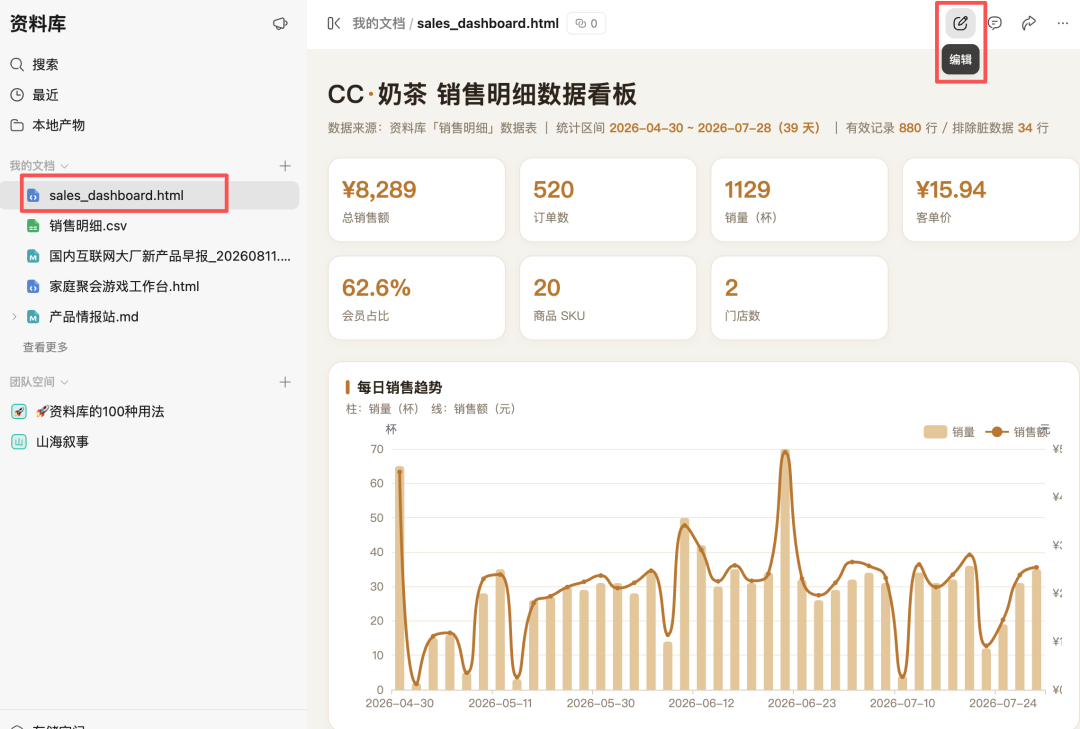
然后,就可以像编辑 word 一样,编辑 html 文件了。
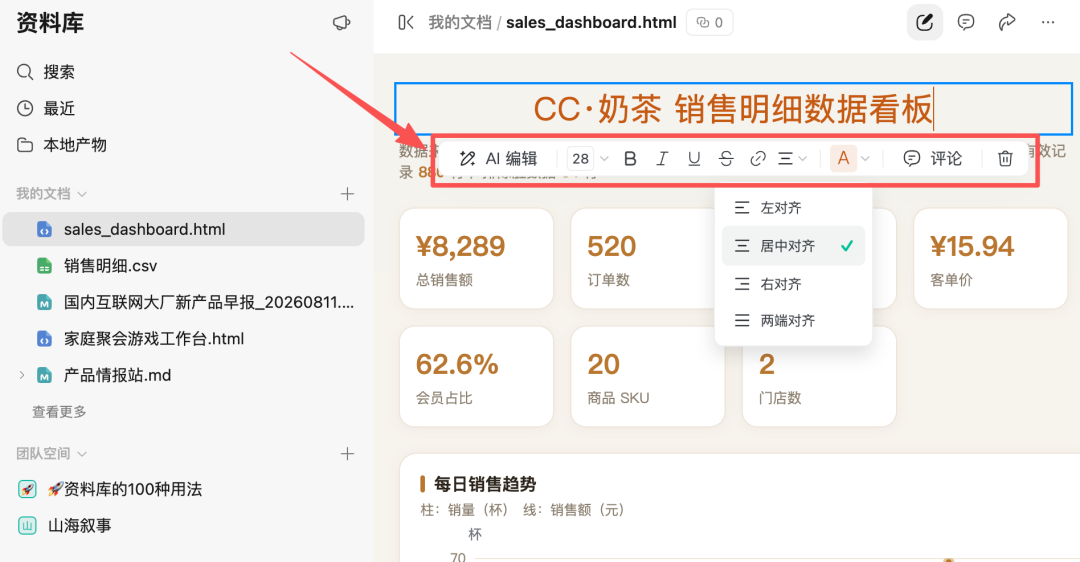
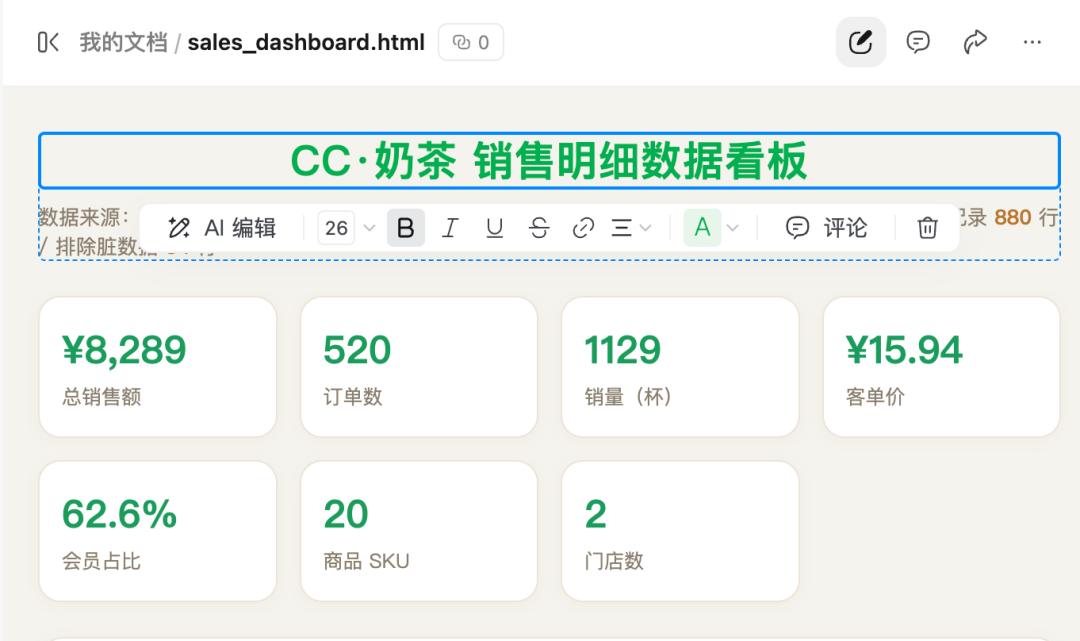
对于小的元素调整,比如居中、色值、字体大小、添加超链接等,可直接手动编辑。
比如把标题改成绿色、总销售额改成绿色,突出重点。
可见即可得,还不消耗积分。
如果你要交大范围的修改,比如整体页面布局修改,新增新内容等。
你可以用 AI 编辑。比如我让WorkBuddy:
帮我把整个网页的色调,全部改为绿色
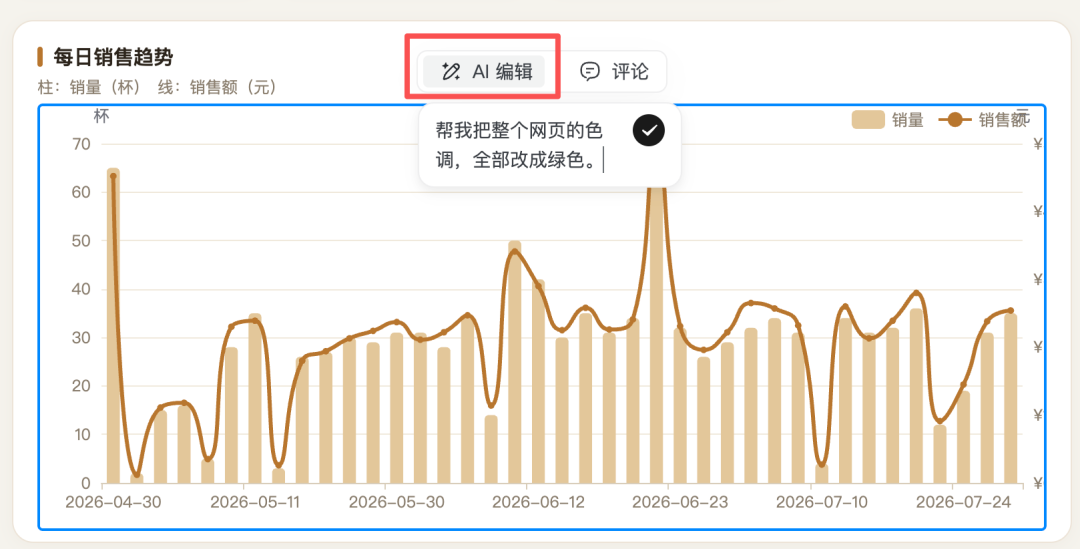
指令会带入WorkBuddy 主对话框。

提交指令后,很快就搞定了。整个页面变成了清爽的绿色。
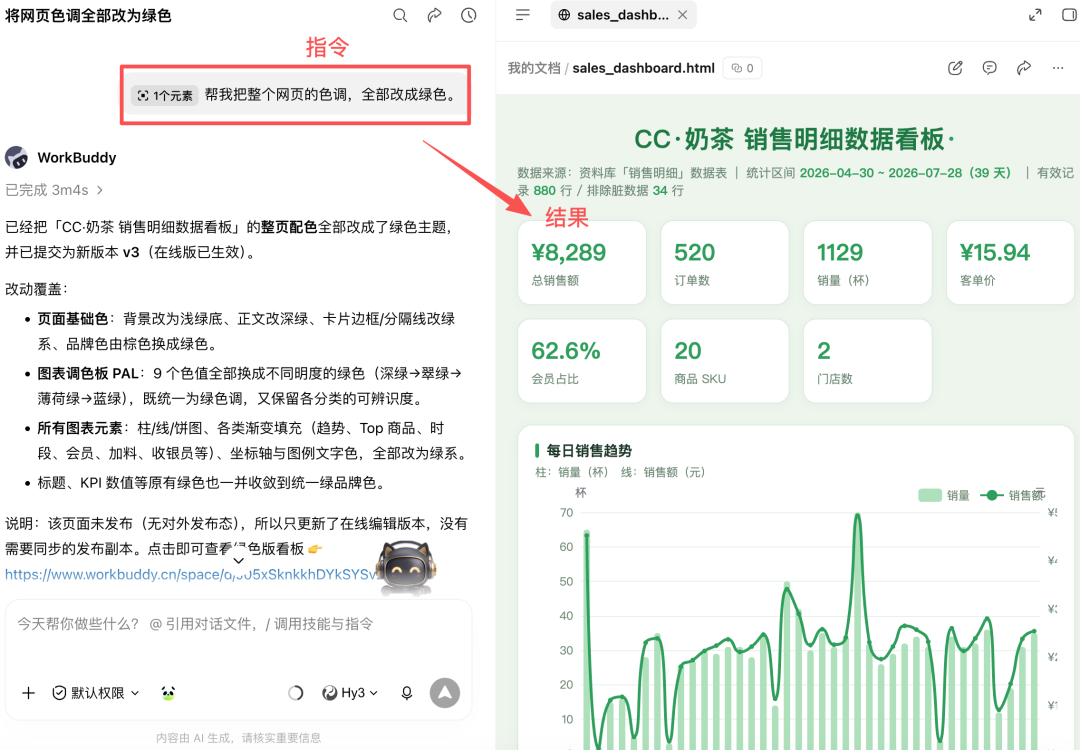
对于修改,会记录在版本历史中,如果想回到之前的版本,一键可还原。
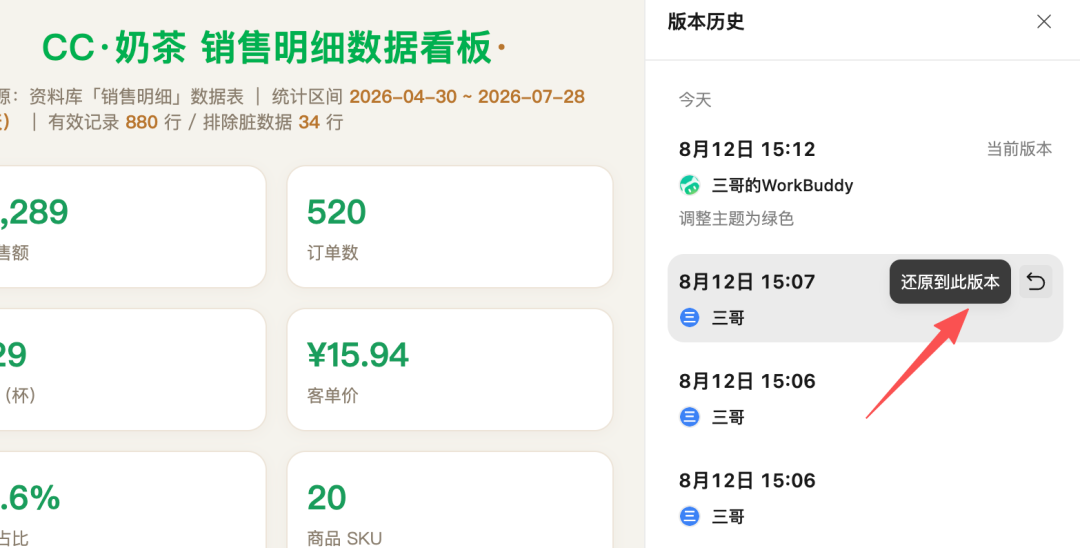
果真,编辑网页文件 html,就像编辑 word 一样方便。
6、 不仅能做静态网页,还能做动态网站
你可能要问,这做成的 html 文件,是个静态的网页。
能做动态网站吗?也就是能动态存储数据,实现前后端同步吗?
还真可以。
WorkBuddy 这次更新,提供了一个叫做 csv 的文件格式。
也就是前面提到的这个,新建表格。
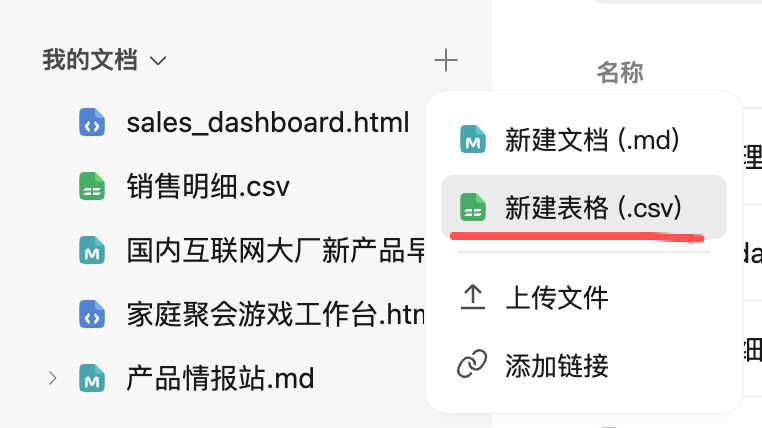
csv 具体是啥,你不用知道。
你只需要知道,这是存储数据的表格,类似 excel,但是又和 excel 不一样。
csv的体积小、读写快、兼容性好, 可以存放各种数据。
通过csv+html,就能帮你制作可动态存储数据的动态网站。
你在html 页面上输入的数据,直接存储到 csv 表格中。
csv 表格,也不需要你自己建,只需要在对话框中描述需求时,带上这句话:
请使用资料库的能力帮我制作,需要实现数据在线存储和双向同步。
比如我使用 WorkBuddy 制作一个个人小账本。提示词是:
请帮我走一个集成式生活工作台,请使用资料库的能力帮我制作,需要实现数据在线存储和双向同步。
工作台至少包含:今日生活指数;记账理财(收支记录、预算、月度对比、分类筛选、消费结构、Excel导出);习惯健康(用户可新增或删除习惯,支持勾选、计数、数值三种打卡方式和30天热力图);减脂健身(体重体脂、7日均线、BMI、目标进度、热量缺口、可自定义周计划);日程统筹;待买清单;书影音收藏(状态、星级、短评、封面墙/列表、年度统计);
视觉保持克制、高级、有生活感,避免千篇一律的模板化卡片风。
WorkBuddy 自动就会帮你生成 csv+html 的动态网站。
csv 表格自动为你建立,如下图,有一个参数配置 csv,有一个几张明细 csv。
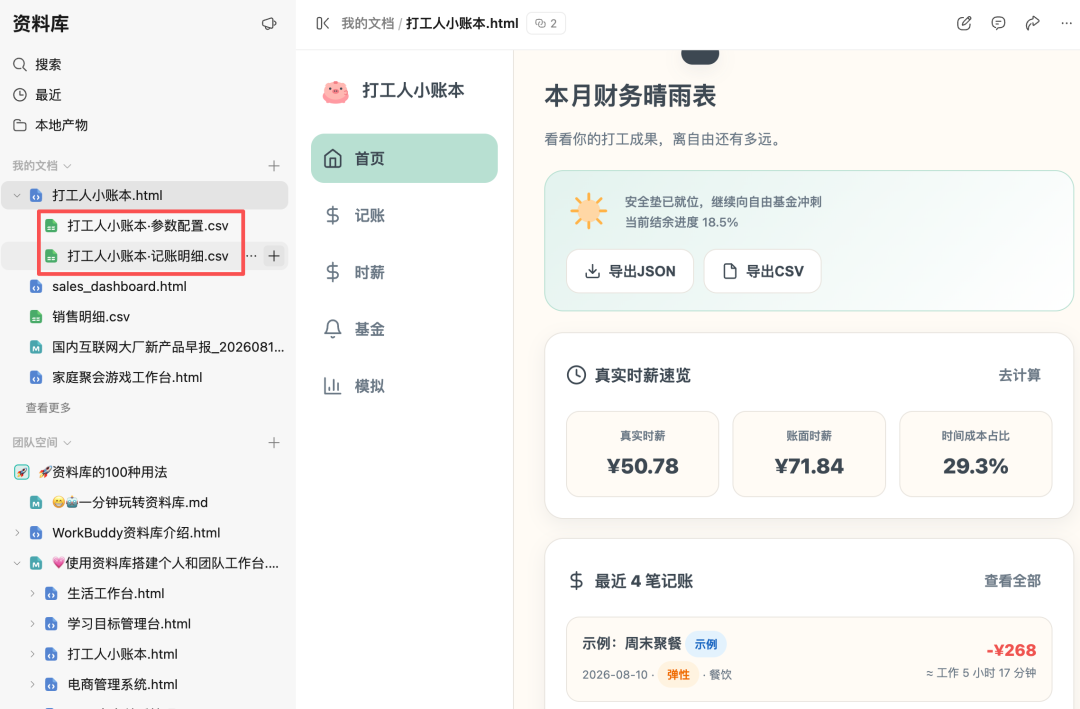
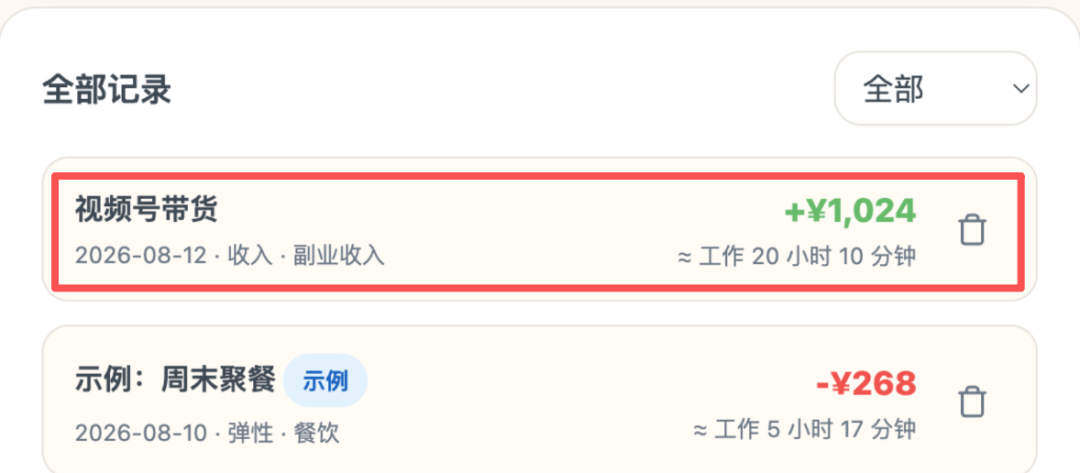
比如我记录一笔副业收入。
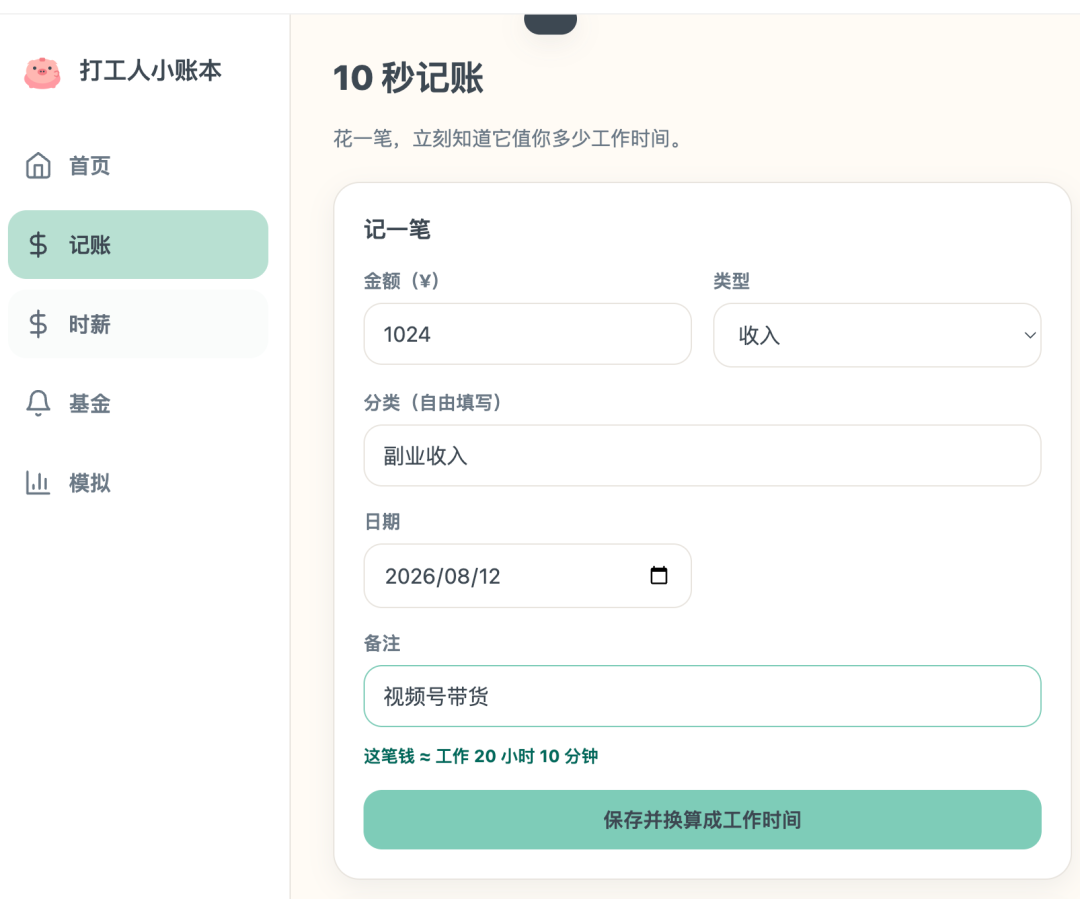
前端 html 页面会显示该条添加记录。
后端记账明细csv 中,也会自动添加该条记录。
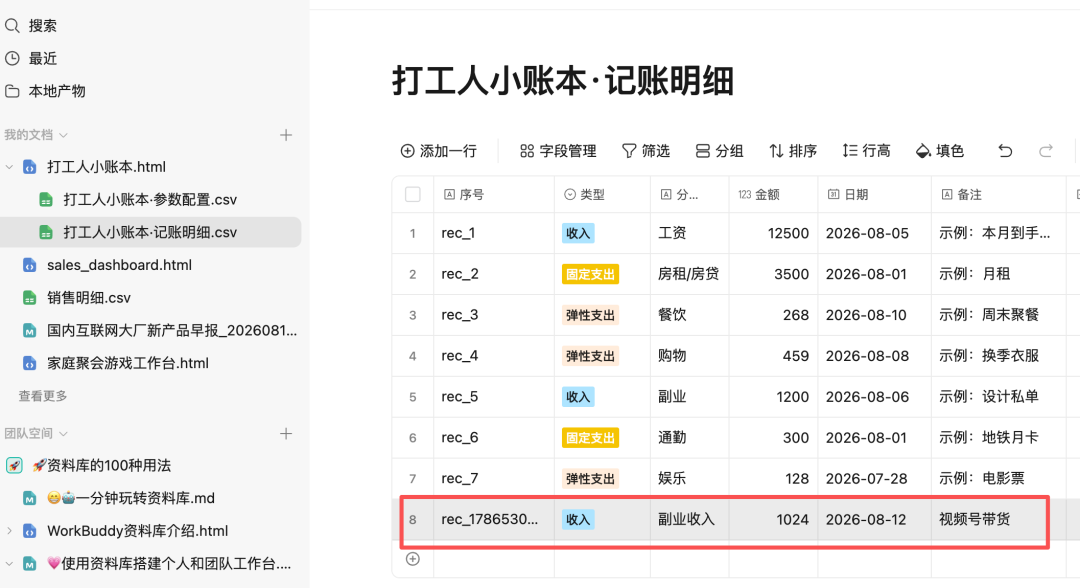
html复杂前台展示,csv 复杂帮你存放数据。
这样,一个后端可动态存储数据,前端可交互操作的动态网站,就搭建好了。
学会这个技能后,不懂技术,不懂数据库的你,也能做一个真实可用的网站了。
7、资料库更多能力
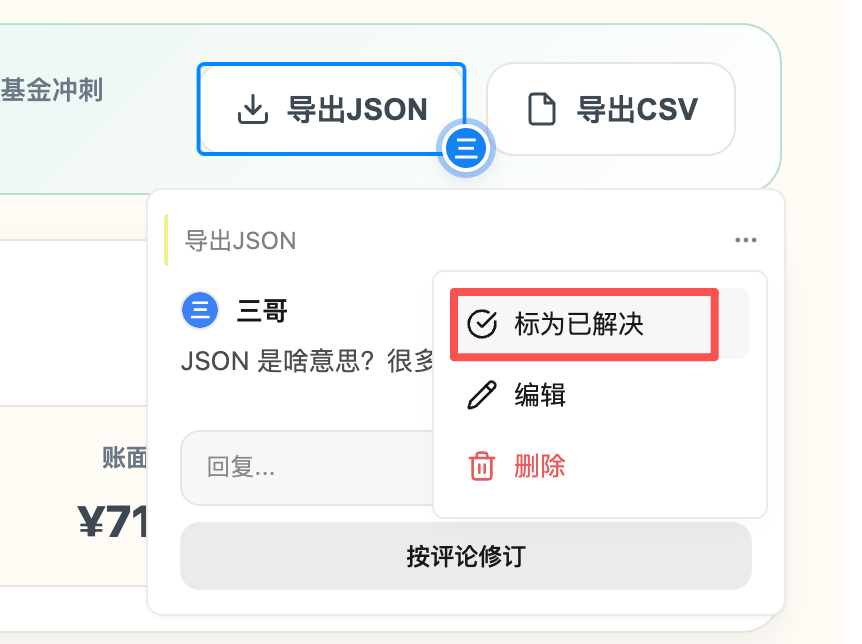
1)资料库文档评论
资料库中的文档内容,可添加自己的评论,可和团队在线讨论。
被评论过的内容,下划线展示,点击可查看讨论内容。
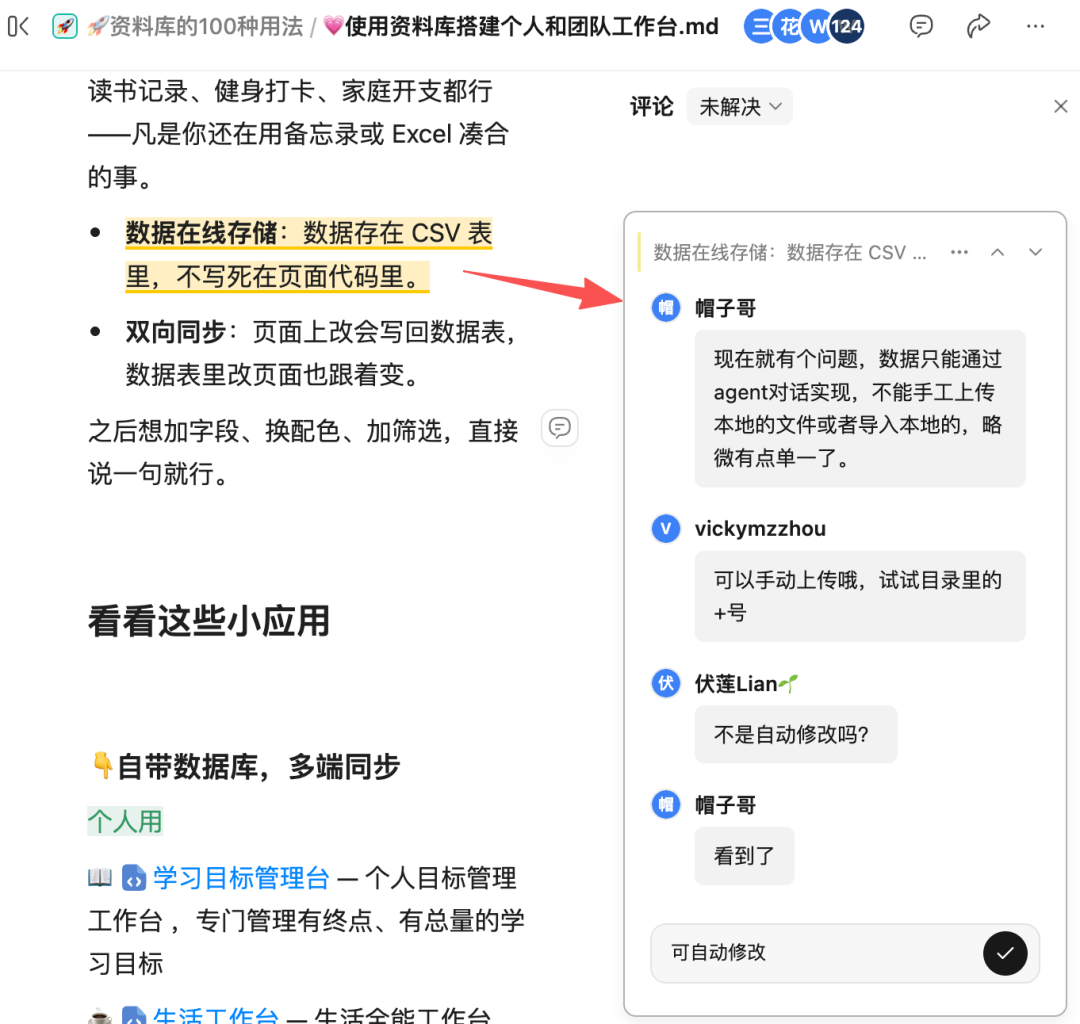
你也可以标记,是否将评论标记为「已解决」,来跟进评论状态。
2)资料库的团队协作能力
我前面操作,都是基于个人资料库的操作。
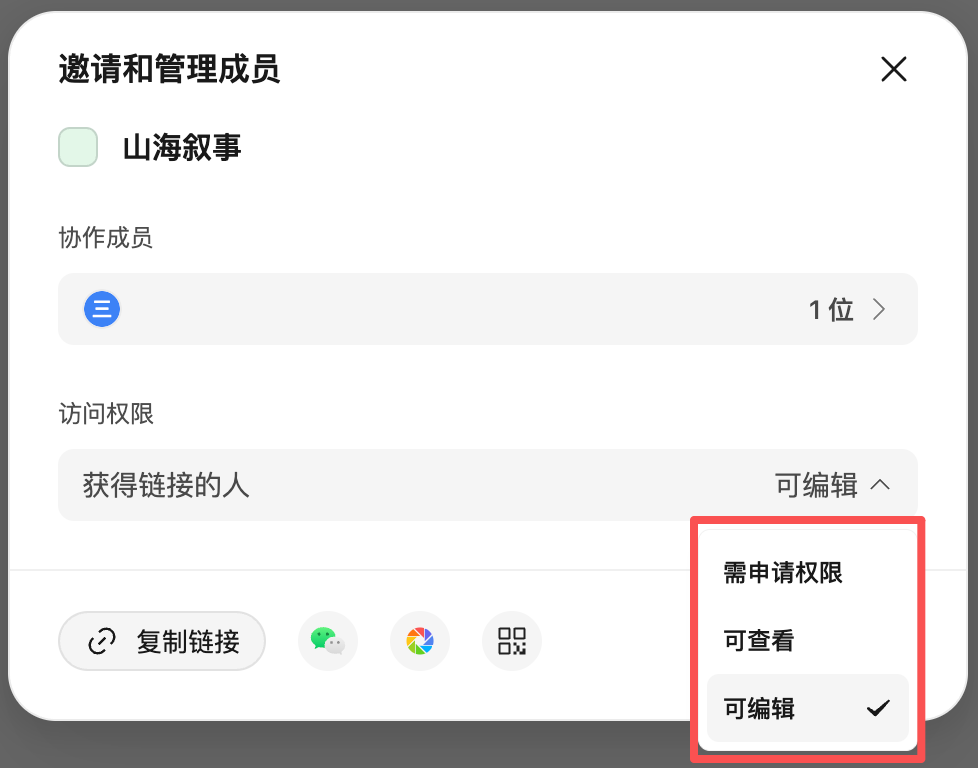
其实,更强大的是资料库的团队协作能力,可创建团队资料库,设置权限,邀请团队成员来一起建设资料库。
还有更多能力,可使用过程中探索。
8、实测小结
升级后的 WorkBuddy 资料库,把资料库升级到了一个非常重要的位子。
并赋予资料库强大的协同能力。
可自己创建资料库,可将任务中的产物存入资料库。
然后基于资料库,作为上下文和背景,和 AI Agent 协同,让 Agent 干活。
干活的产物,可分享给团队,也可以放在个人或团队资料库中。
下次干活,直接从资料库中获取资料,作为干活的起点。
飞轮就这样转起来了。
资料库中资料,只有使用,才能成为资产。
WorkBuddy 新版资料库设计,目的就是让你把资料库用起来。
所有资料,可一键添加到任务。
Markdown、CSV文档,一键生成 html 网页。
各种格式资料,包括html,都支持人机双写,即提供手动编辑能力,也提供 AI 编辑能力。
这些都是为了,让你更好的把资料用起来。
用完 WorkBuddy 新版资料库后。
我感觉,这又是一个圈粉的功能。
本文由作者【三哥】,微信公众号:【产品笔记】,原创/授权 发布于平台,未经许可,禁止转载。
题图来自Unsplash,基于 CC0 协议。









把资料库提到一级入口,等于告诉用户:AI协同的瓶颈不在模型,在于你有没有把背景资料喂到位。这个判断我认同。但“资料用起来才是资产”这句话有点乐观,工具只是降低了取用的门槛,真正难的是资料怎么分类、怎么更新、怎么去重。团队空间如果没人维护,很快会变成一堆过时的文件,到时候AI拿到的还是垃圾。所以功能越顺手,越需要有人扮演资料“保洁员”的角色,这才是新问题。