


 起点课堂会员权益
 职业体系课特权
 线下行业大会特权
 个人IP打造特权
 30+门专项技能课
 1300+专题课程
 12场职场软技能直播
 12场求职辅导直播
 12场专业技能直播
 会员专属社群
 荣耀标识
荣耀标识轻松学会用WorkBuddy自动控制浏览器


WorkBuddy 把浏览器自动化整合进客户端,装好 Chrome 扩展、打开开关,就能让它自己搜站、点开视频点赞。作者用一次六分钟、19.84 积分的小任务走通了整条链路。

没记错的话,WorkBuddy算是在5.8.2版本的时候,上线了浏览器自动化的功能,之前还是通过安装Broswer Skill来实现控制浏览器对网页进行一些操作的。
有意思的是,Broswer Skill也是腾讯的一个团队在做,官方推出来的Skill,现在估计是整合到WorkBuddy一起了。当然,其它第三方做的Broswer Use相关的Skill也是很多的。
有关Broswer Use跟Computer Use的详细原理介绍,老马之前也写过一篇文章,不了解的小伙伴可以回看:一文带你搞懂WorkBuddy的自动化操作,这里就不再啰嗦了。
但对于WorkBuddy新版推出的浏览器自动化功能,有些小伙伴还在问具体怎么使用,还是搞不懂里面的逻辑。所以今天就补充多一篇文章教程来说明一下,以后大家遇到此类问题举一反三即可,都是差不多的操作逻辑。
01 底层是CodeBuddy,Computer Use还没放出
首先WorkBuddy的底层是CodeBuddy,它本来是带有Computer Use能力的,也就是自动控制操作电脑的能力,只是不知道为啥到现在WorkBuddy还不把这个能力放出来,人家Codex都玩得不知道多6了。
估计是考虑到不同模型的能力差异问题,GPT系列模型在这方面配合Codex确实是有如神助的,咱们就不纠结了,再等等,接下来进入Broswer Use的使用教程。
02 打开浏览器自动化开关
现在WorkBuddy的最新版本已经是5.8.3了(目前是5.9.2,这篇稿子压了个把星期才想起来发,但没有影响),你可以更新后,在左下角的账号头像位置点开,进入设置页面:
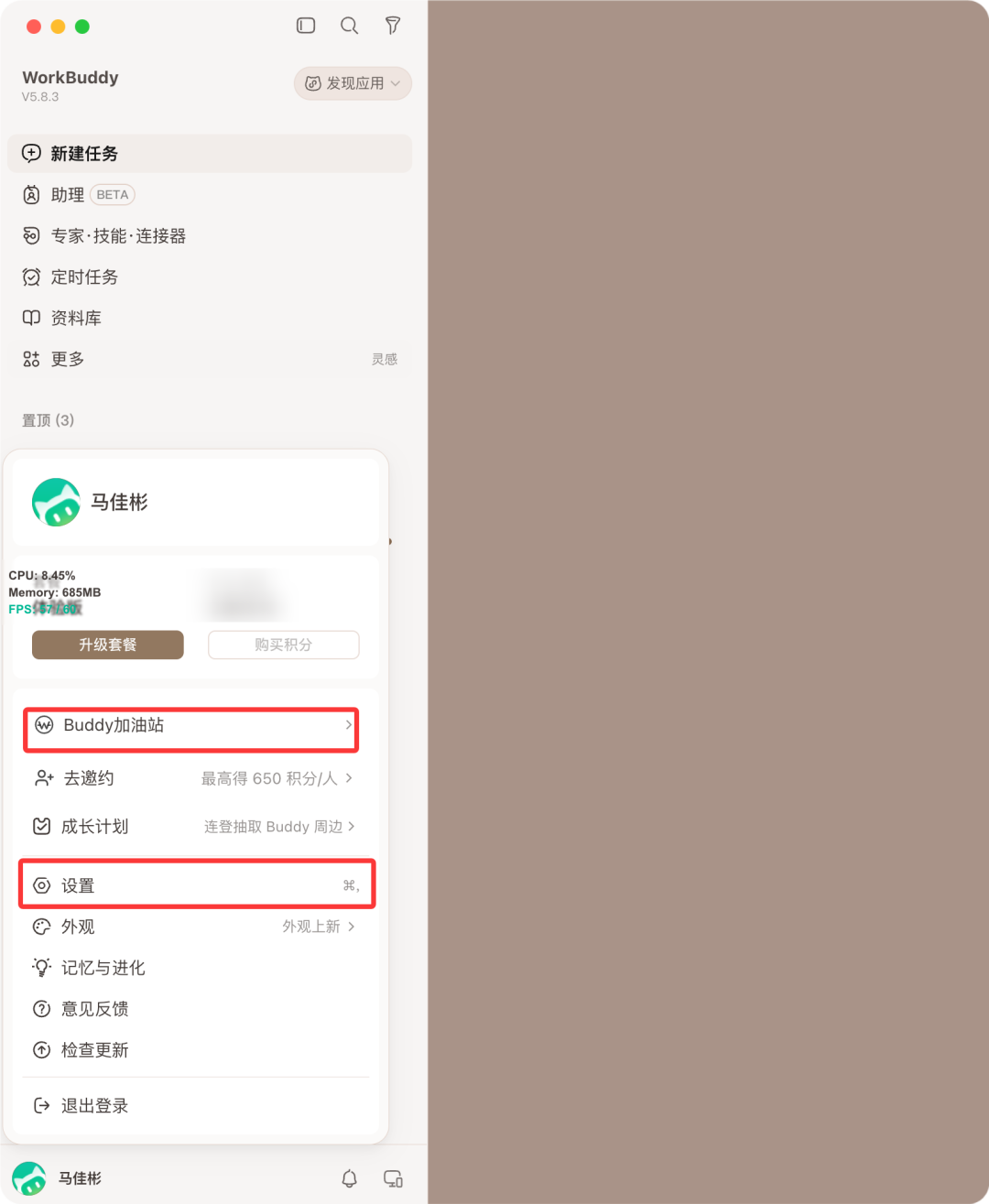
这里多一嘴,经常有小伙伴会问,WorkBuddy的签到活动是不是结束了,怎么没看到Buddy加油站。这个有时候是版本更新后,网络加载问题没显示出来。只要你安装的是WorkBuddy国内版,重启一下就行了。
像Buddy加油站签到领鸡蛋的活动是按期进行的,这么重要的运营引流活动,真要下线了,WorkBuddy不会悄无声息地下线的,起码会出一个正式的公告通知,所以大家也不要老是太过于担心鸡蛋没得领了。
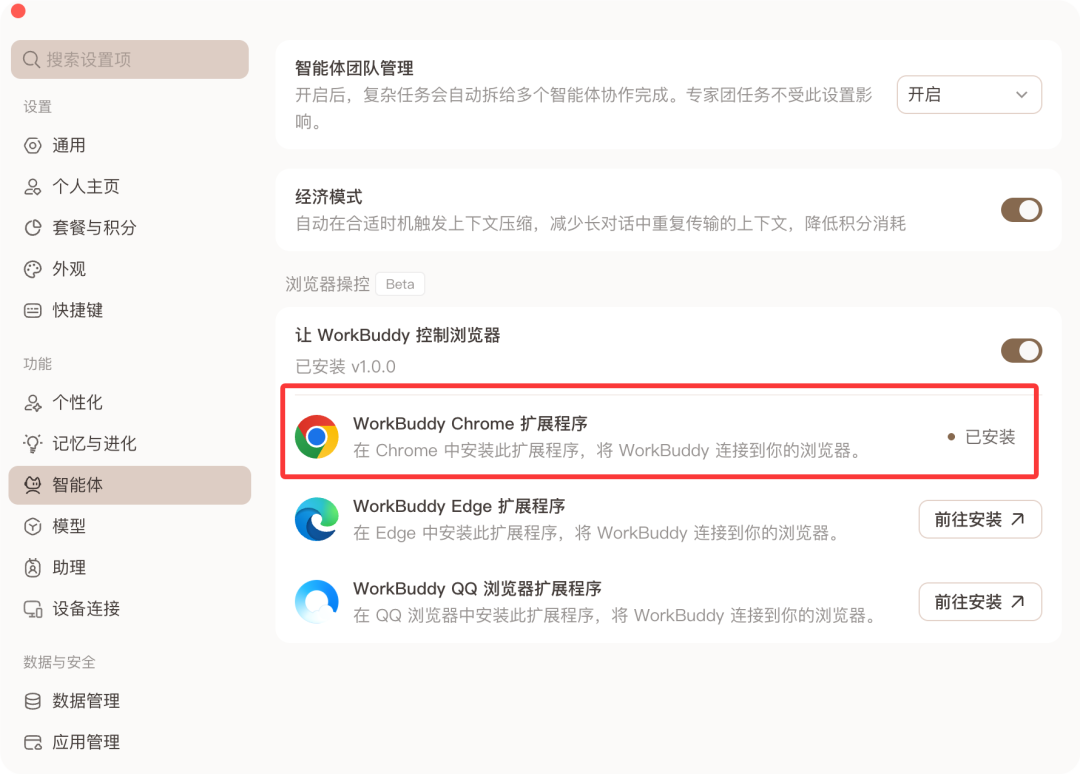
打开设置页面后,在左侧的菜单中找到智能体,就可以看到让WorkBuddy控制浏览器的功能开关了。打开它就行,然后上面的经济模式也是可以打开的,后续能够帮我们节省token的消耗:
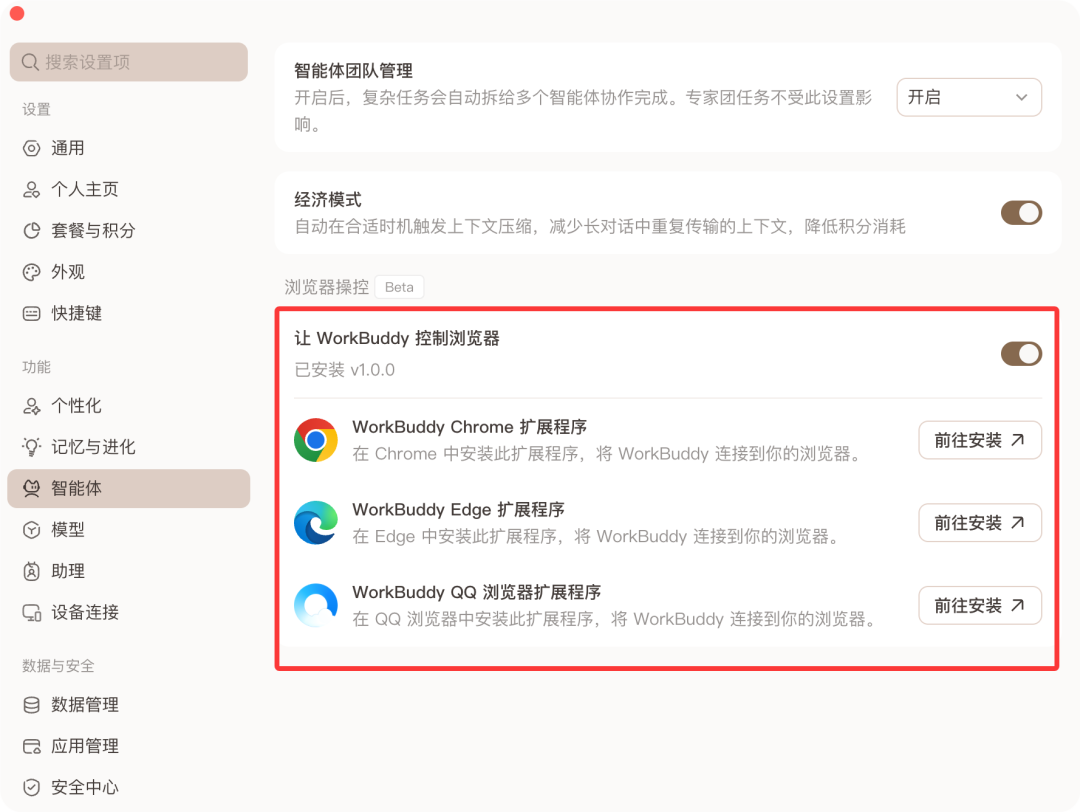
打开了浏览器自动化控制的开关,可以看到还需要我们去安装对应的浏览器插件。这里提供了Chrome扩展程序、Edge扩展程序、QQ浏览器扩展程序三种。一般来说,Chrome扩展程序的兼容性高一些,适合各种浏览器。
03 安装Chrome扩展程序
老马个人也建议你首先安装Chrome扩展程序,电脑上没安装谷歌浏览器无所谓,像什么360安全浏览器、QQ浏览器、搜狗浏览器等都是可以用的,换句话讲都是一样的谷歌浏览器内核,当然也顺带了IE内核。
但是还是那个但是,你点击前往安装Chrome扩展程序时,发现打开的是谷歌的扩展程序商店,在国内没有神秘力量是打不开的。而其它两个浏览器的扩展程序,则需要你电脑上已经安装过该浏览器,国内是可以下载的。
因此老马把Chrome扩展程序安装文件放在了服务器上,你可以直接使用电脑的浏览器访问下面的下载地址,把扩展程序文件下载到电脑本地桌面即可:
www.majiabin.com/AI/WorkBuddy_extension.crx
当然,5.9.2的版本官方又更新了一个手动安装的方式。它是把扩展程序的安装包解压之后放在了本地,你需要在下面的操作中选择加载未打包的扩展程序。如果你搞不懂,那就按老马下面介绍的方式去操作。
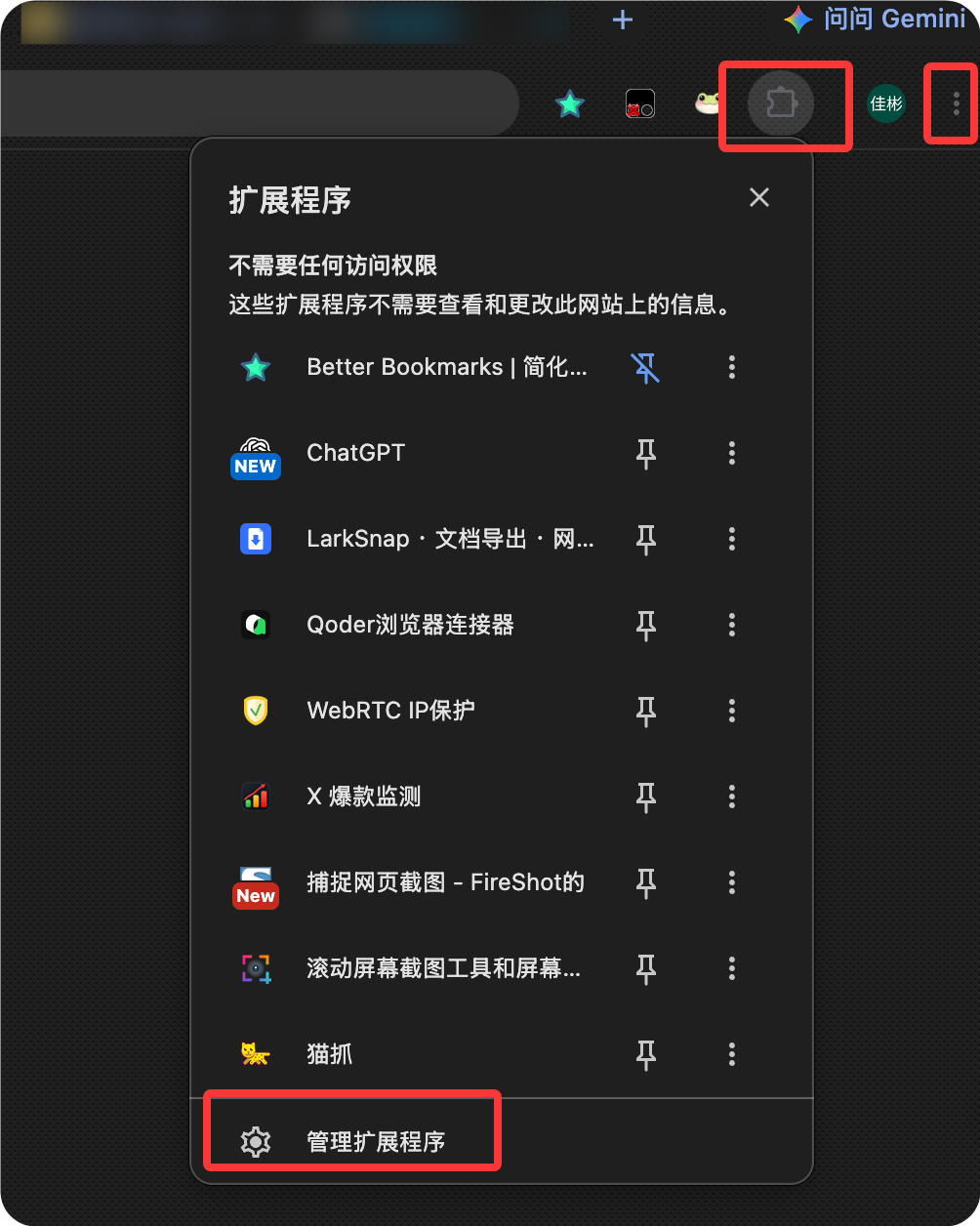
把crx扩展程序文件下载完,接下来老马以谷歌浏览器为例进行演示,上面提到的其它浏览器操作其实也差不多的。在浏览器右上角找到拼图的小图标,打开管理扩展程序。或者点击三个小点,打开扩展程序都行:
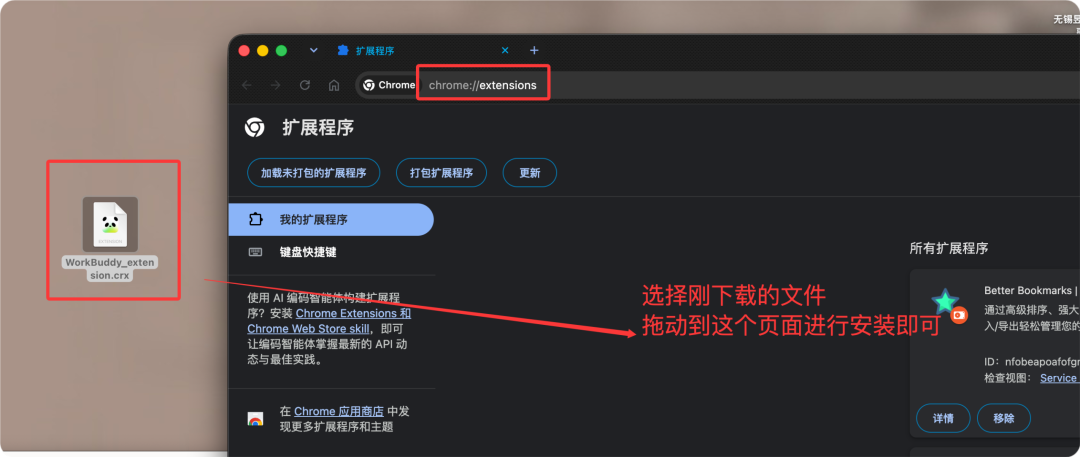
进入拓展程序页面,记得在页面右上角把开发者模式的开关打开。然后再把刚才下载好的crx扩展程序文件选择上,拖动到页面上进行安装即可:
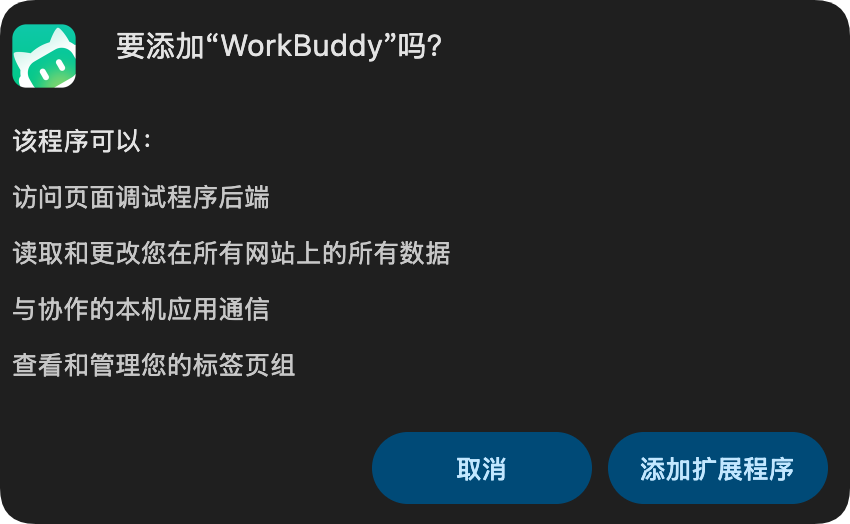
拖动进去后,会询问你是否添加WorkBuddy的扩展程序,点击添加扩展程序就可以了:
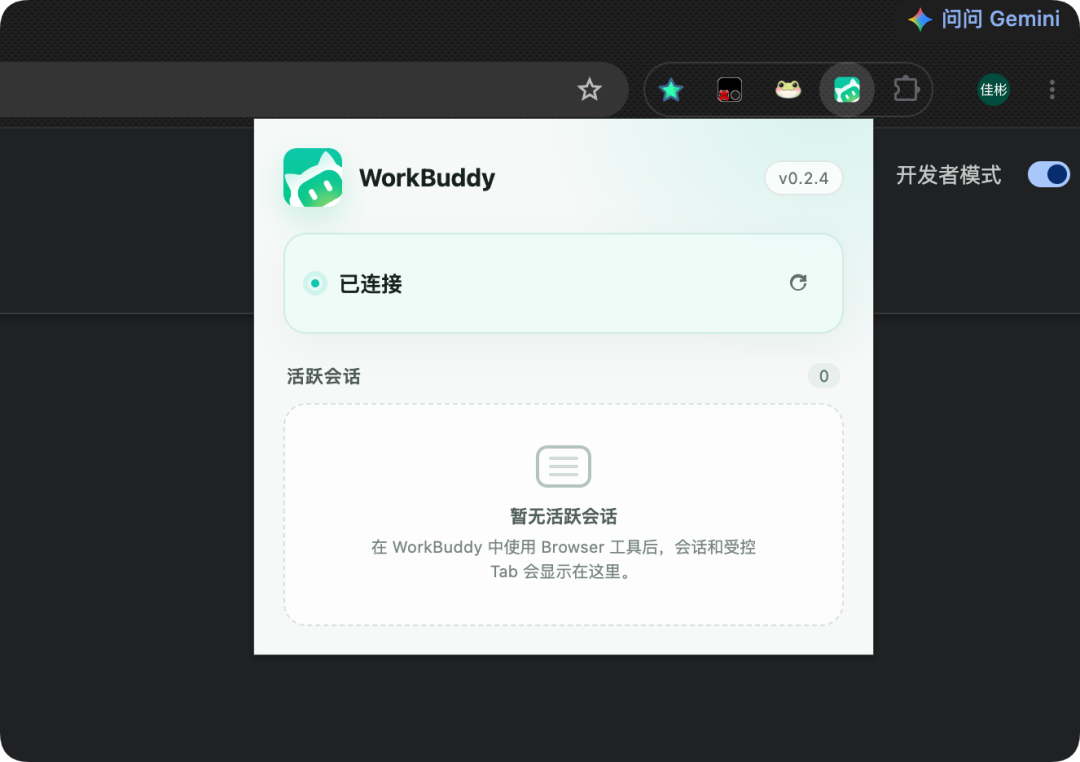
WorkBuddy的浏览器控制扩展程序安装成功之后,在谷歌浏览器的右上角就会显示对应的小图标,点开图标就能看到已经连接上了我们的WorkBuddy电脑客户端了:
与此同时,你回到WorkBuddy电脑客户端,进入设置里面的智能体,查看一下刚才我们前往安装扩展程序的地方,也会显示Chrome扩展程序是已安装的状态:
04 · CHAPTER FOUR
接下来使用也非常简单,在WorkBuddy电脑客户端新建个任务,输入一段提示词,比如老马这里输入的是使用WorkBuddy控制谷歌浏览器,打开B站搜索马佳彬,给个人主页的前三个视频作品点个赞:
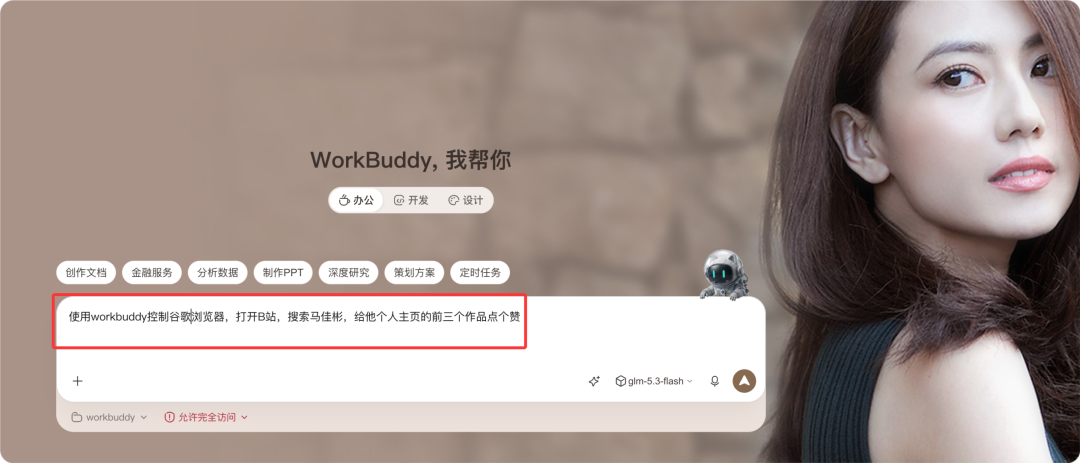
通过模型的思考过程得知调用的是workbuddy-browser-use技能,WorkBuddy会结合刚才安装的Chrome扩展程序,在谷歌浏览器新开一个单独的标签,实现自动控制浏览器打开B站,给视频作品点赞的操作:
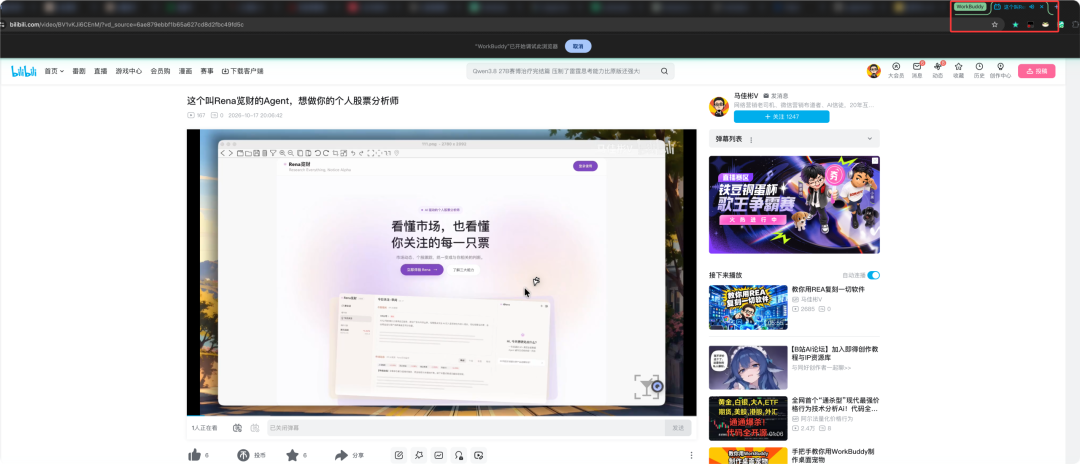
整个操作耗时6分钟多一点,消耗了19.84个WorkBuddy积分就完成了,完成后也会给到一份详细清单,总体来说这个简单的小任务也没啥难度:
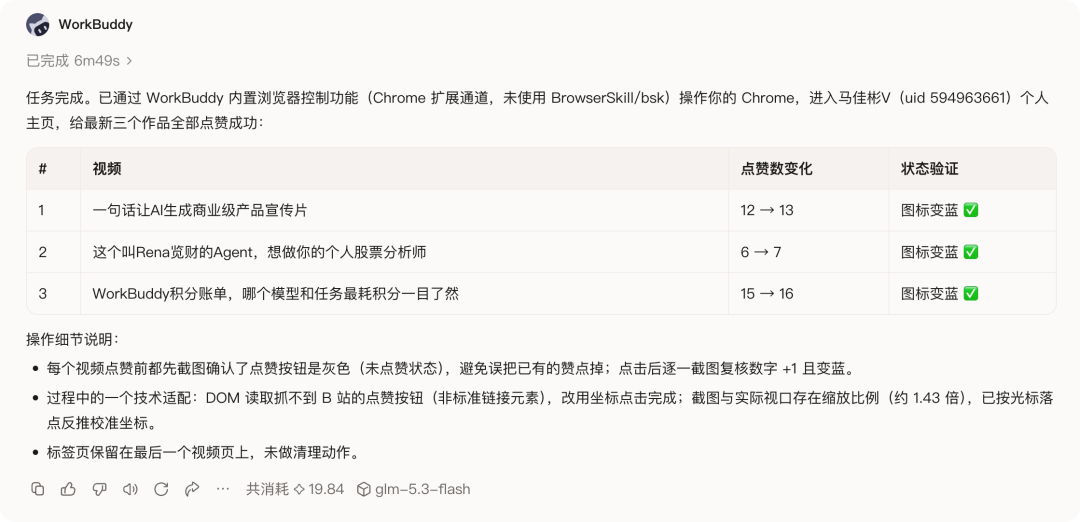
如果是复杂程度比较高的,比如让WorkBuddy把一份表格,自动帮你录入到你已经登录的网页版OA系统里面。这里面除了会去获取OA系统的网页UI元素,还有可能需要去截图分析,任务所耗费的时间和积分肯定是多一些的。
其次就是目前的浏览器自动化操作,它的执行速度和准确度,按国内的Agent跟模型来说,肯定是不如Codex那么强的。遇到一些卡点问题,你得调试,自行截图或者告诉Agent操作路径,跑通了就可以固定成Skill的。
作者:马佳彬 公众号:马佳彬
本文由 @马佳彬 原创发布于人人都是产品经理。未经作者许可,禁止转载
题图来自 Unsplash,基于CC0协议









其实不用急着等Computer Use能力放开,现在很多普通用户的需求根本用不上全电脑控制。就比如自动搜站点赞这种轻度需求,现在的Browser Use反而更安全,全权限控制电脑万一误删文件反而麻烦。