


 起点课堂会员权益
 职业体系课特权
 线下行业大会特权
 个人IP打造特权
 30+门专项技能课
 1300+专题课程
 12场职场软技能直播
 12场求职辅导直播
 12场专业技能直播
 会员专属社群
 荣耀标识
教你用WorkBuddy生成3D互动课件


老马把 Blender 那套换成一句话:把 Anatomy 这个 Skill 装进 WorkBuddy,先让它出解剖演示图,再做内燃机的 3D 互动课件。效果不行就换 DeepSeek-v4.1-Flash 修一遍,最后得到一个浏览器能直接打开的 HTML 页面。

最近看到群里的小伙伴还在用古法AI做什么解说类视频,生成图片后,配音加字幕,就觉得有点感慨。这套玩法其实已经是去年玩剩的,现在都是什么 Remotion用React代码来生成了。
所以像用 Claude Opus 5.5做视频就堪称一绝,甚至于某些代码的动画效果比AI视频模型生成的都不差。AI随着发展是可以逐步提升某些内容的输出效果的,比如老马今天要给大家介绍的3D互动课件生成。
它跟操作Blender那套不一样
它跟之前介绍过的使用Agent的Computer Use能力,加上写好的Blender脚本来操作Blender软件去生成3D模型不一样。作为一套Skill,它可以生成解剖的演示图,主要用于教学场景,故名叫 Anatomy(解剖学),效果如图:
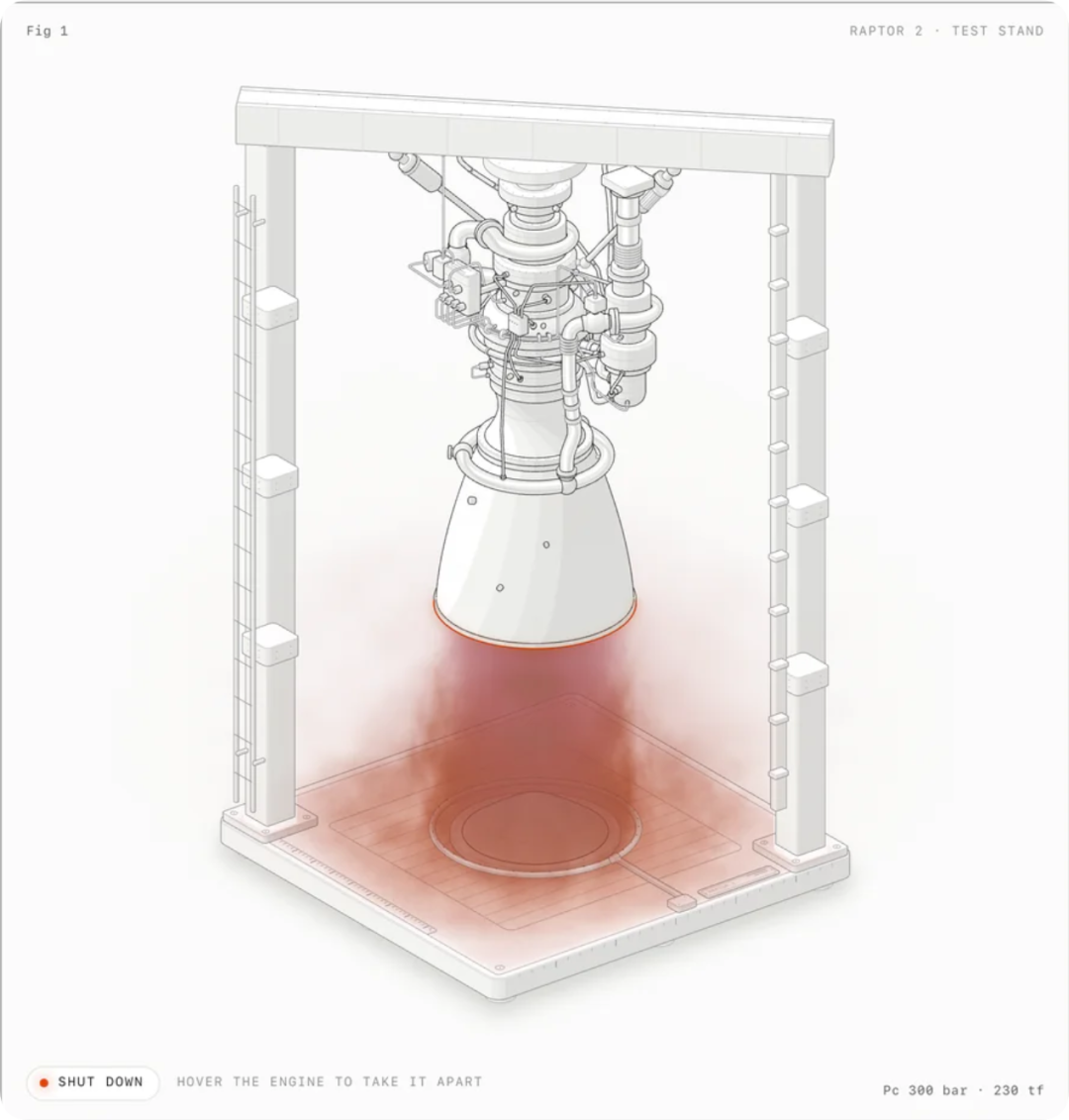
装上Skill,交给Three.js生成互动课件
有意思的是,当我们给Agent装上这套Skill之后,比如给你的WorkBuddy装上,却可以引导Agent使用 Three.js去生成3D互动式的课件。这底层其实是大模型的能力,所以不同模型生成后的3D效果会有所区别。
教学场景最对路,机器仪器效果好一些
如果你的场景有需要讲解演示培训什么的话,一般是教学的场景,可以用得到这个Skill。它对于机器、仪器、工具和家具的生成效果会好一些,人物动物类的稍微差一些。
但老马觉得,有时候你把生成的3D动画效果,再通过WorkBuddy导出成什么GIF图,插入到PPT上去演示自己产品啥的,也挺唬人的。即便它没有发挥原先课件的作用,但它替代了你去用AI生视频模型做一个视频的工作。
新建个任务,一句话把Skill装好
废话不多说,应用场景的挖掘就留给大家了。下面老马会使用WorkBuddy来实际演示如何操作和生成3D互动课件。此次模型照例选择当前限免的Hy4模型,小伙伴们也可以尝试更换其它模型看看生成后的效果。
整个Skill包为了方便大家下载安装,老马上传到了腾讯云Edgeone,你只需要在WorkBuddy新建个任务,把下面的提示词发送过去下载安装即可:
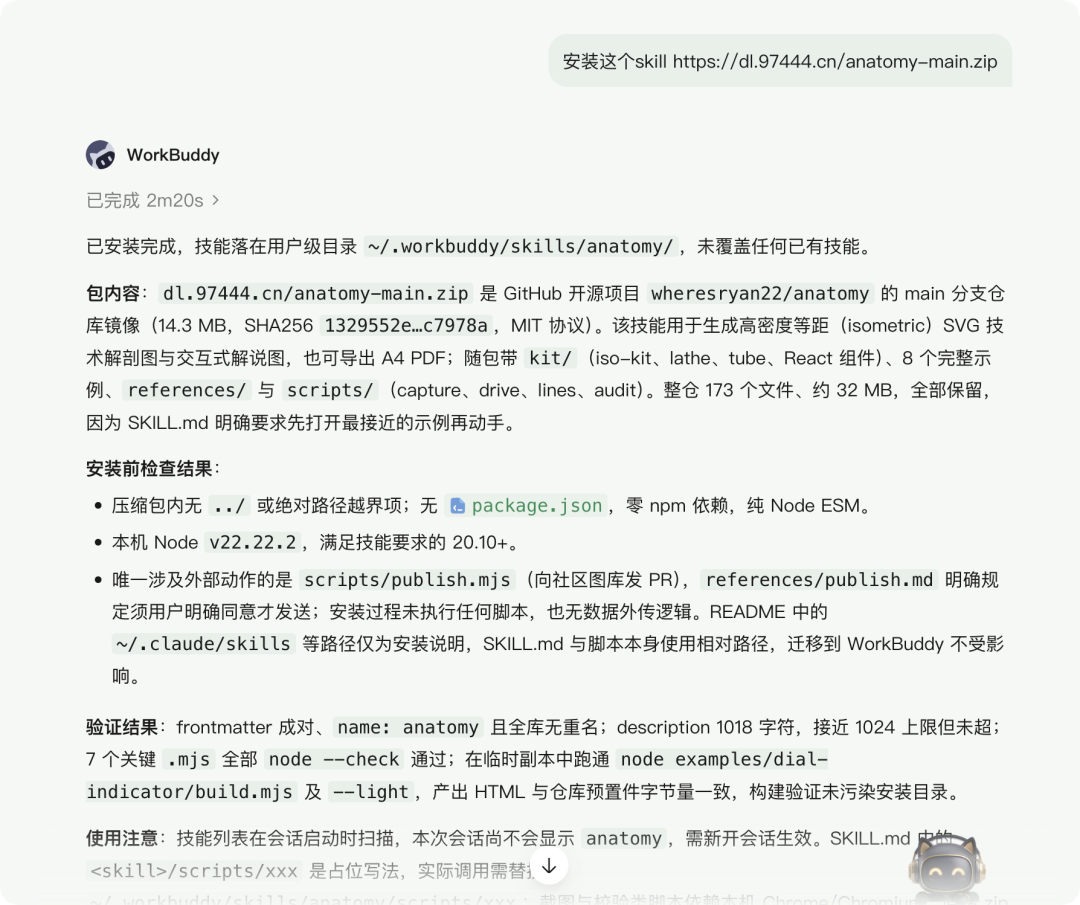
提示词模板:
安装这个skill dl.97444.cn/anatomy-main.zip
不用先看说明,直接生成内燃机课件
安装完毕后的说明都是一堆的专业术语,这会让很多小伙伴一时不知道该怎么去深入了解这个Skill的作用。其实没关系,你完全可以接着跟WorkBuddy说,用大白话告诉我这个Skill是可以干什么的。
当然,省去了解这一步也行的。咱们就直接让它去生成自己想要的3D物品效果。比如你今天要给学生讲解内燃机的工作原理,这时候就可以发送一句话提示词,使用这个Skill生成一个内燃机的3D互动课件:
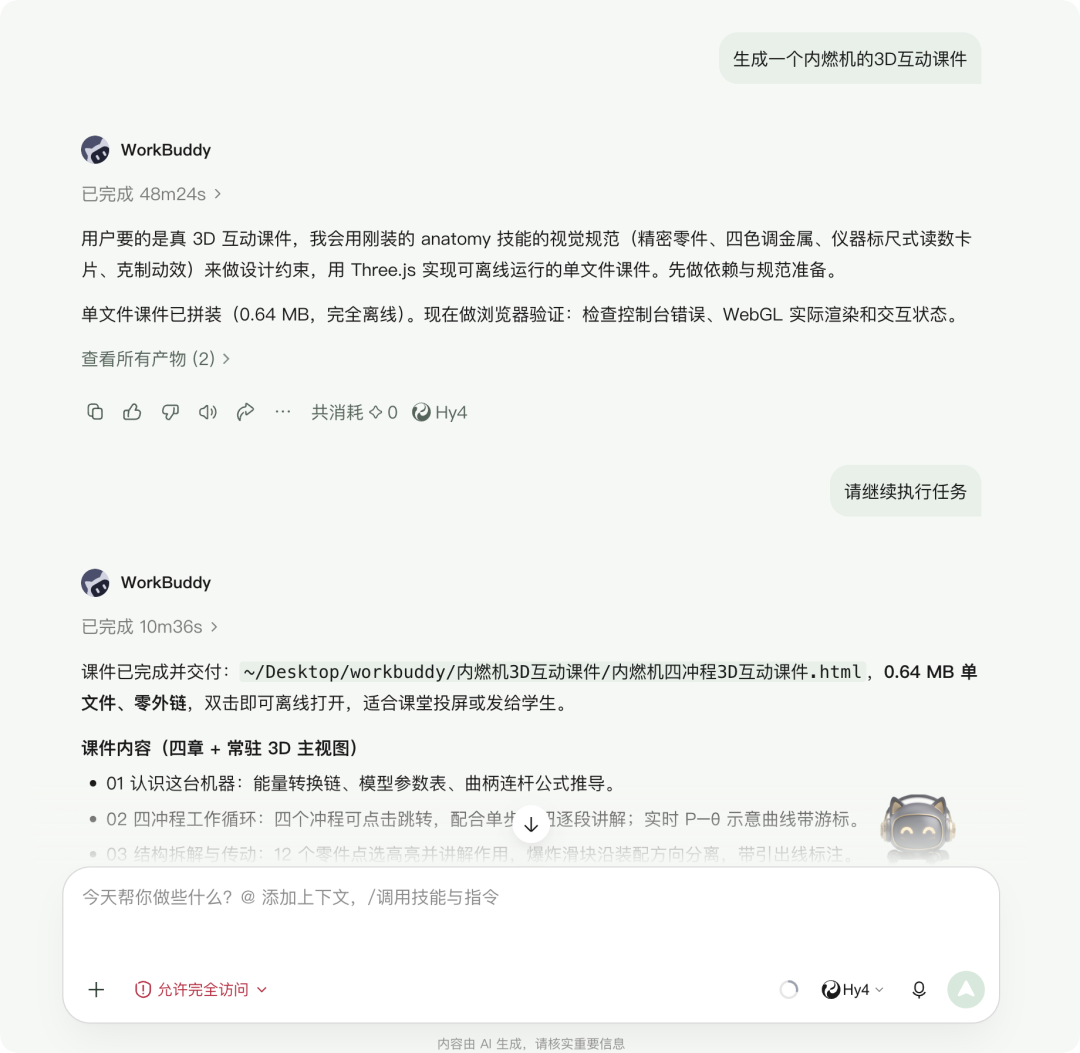
如上图所示,生成课件的过程还是比较久的,当然也跟使用Hy4模型有关系。然后这里面有个操作的小技巧,比如你用Hy4生成后,感觉3D效果很差,或者出现一些致命的错误。
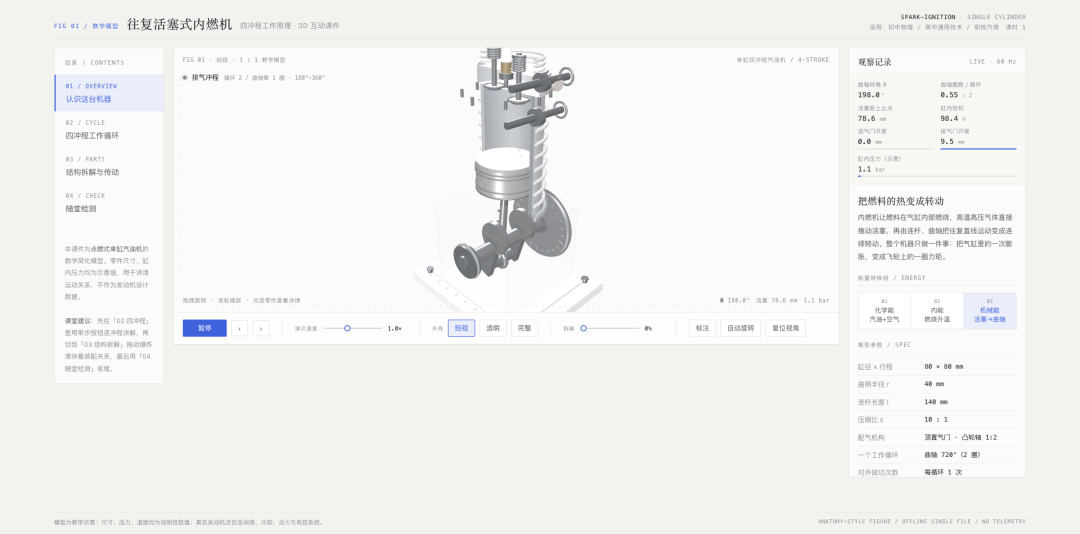
那你可以换一个Deepseek-v4.1-Flash模型,或者MiniMax-M3.1-Flash模型去检查修复一下。老马就省却了这一步了,毕竟内燃机也不是太复杂的东西,下面是生成后的3D互动课件效果:
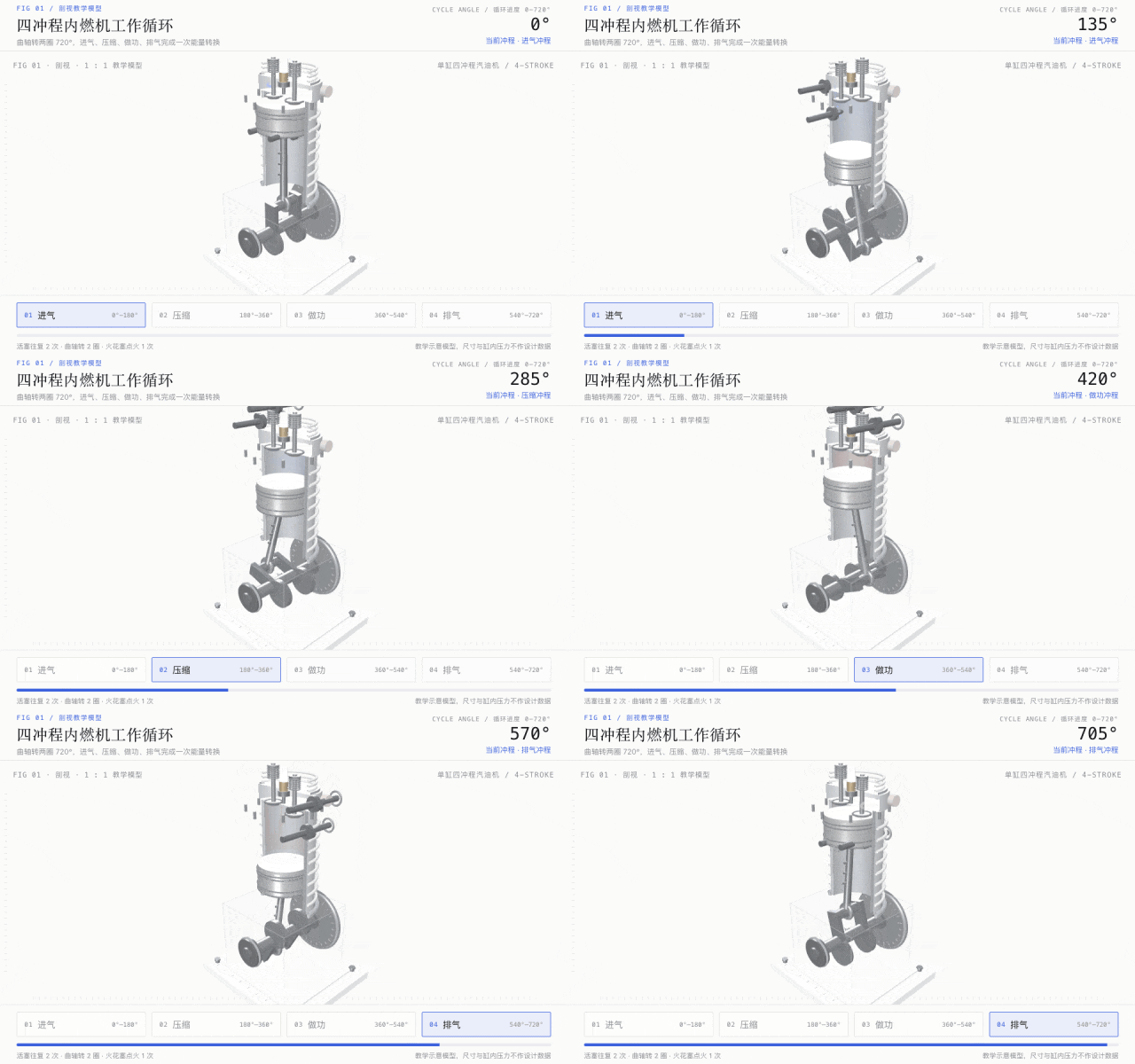
生成出来的是一个HTML网页,打开就能用
另外生成后的3D互动课件是一个HTML网页,可以直接在本地用电脑浏览器打开使用的。标注、自动旋转、不同视角、不同工作原理以及随堂测验题都会同步生成:
作者:马佳彬 公众号:马佳彬
本文由 @马佳彬 原创发布于人人都是产品经理。未经作者许可,禁止转载
题图来自 Unsplash,基于CC0协议






- 目前还没评论,等你发挥!