起点课堂会员权益
 职业体系课特权
 线下行业大会特权
 个人IP打造特权
 30+门专项技能课
 1300+专题课程
 12场职场软技能直播
 12场求职辅导直播
 12场专业技能直播
 会员专属社群
 荣耀标识
荣耀标识用开源版Coze,快速搭了个“痛风你别吃”


Coze 开源+豆包 1.6 flash 0715 带来超强图像理解能力,3 分钟一键部署、再花几行代码,就做了一款拍照就能识别食物嘌呤值的小工具——「痛风你别吃」。现在,只要把镜头对准餐桌,哪盘是“痛风套餐”、哪盘放心吃,手机秒告诉你!

黄叔其实一直有个痛苦,就是痛风,喝不了酒,吃不了海鲜,刚开始中招那会,收到了各种图片,上面写了一大堆哪些能吃哪些不能吃,搞得每次吃饭都得掏出来自己比对,麻烦死了。
最近Coze开源,加上豆包发布了豆包1.6 flash 0715,大幅增强了图像理解能力,并且能输出图片标注,黄叔眼前一亮,于是,“痛风你别吃”出炉了:
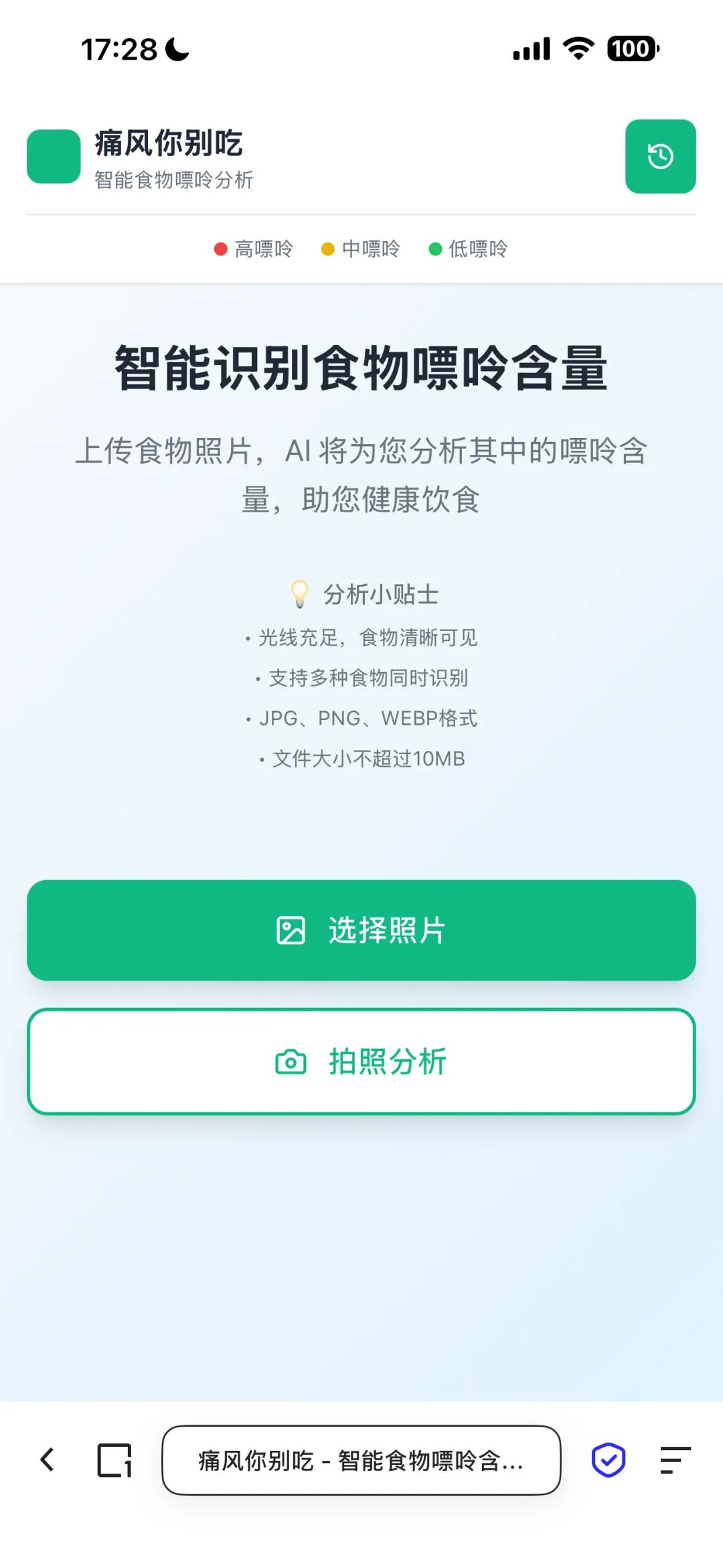
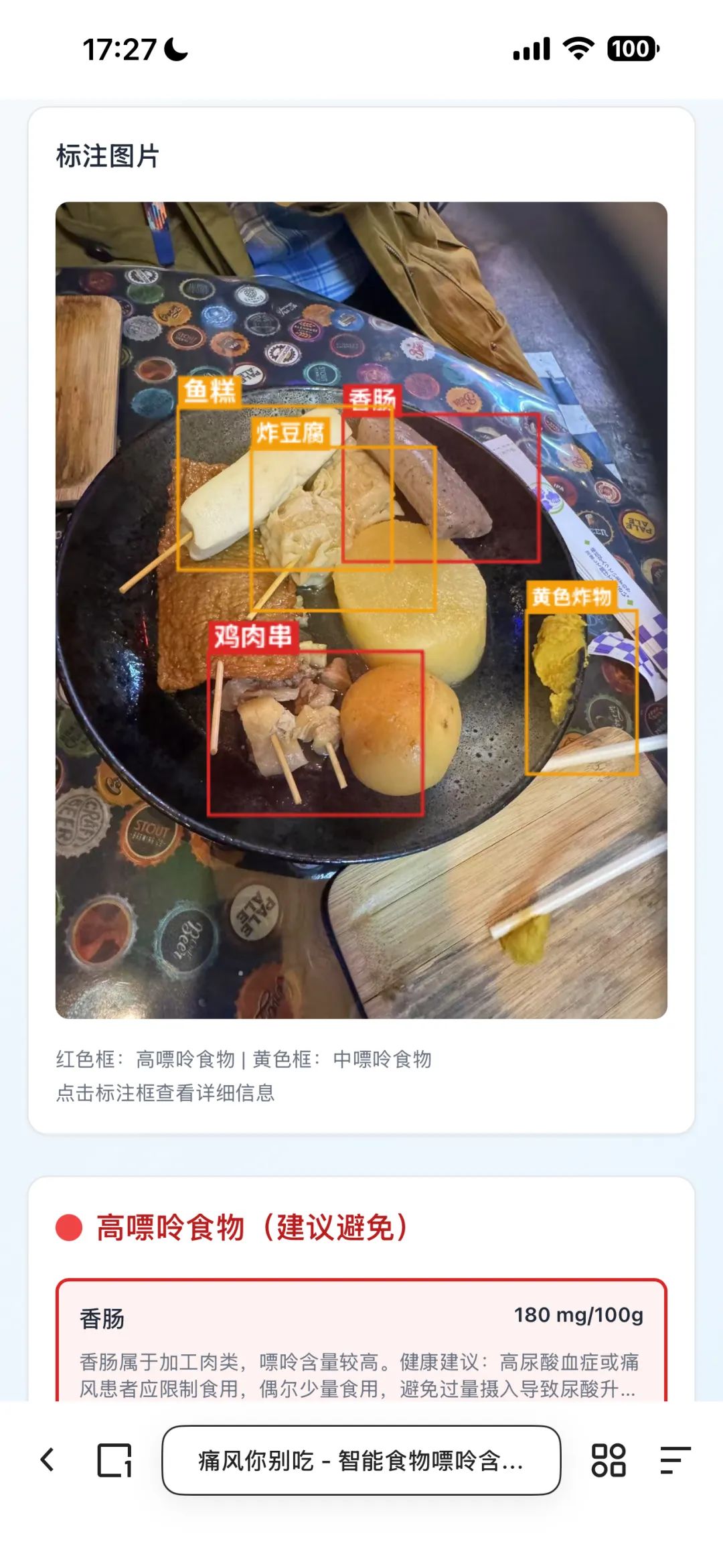
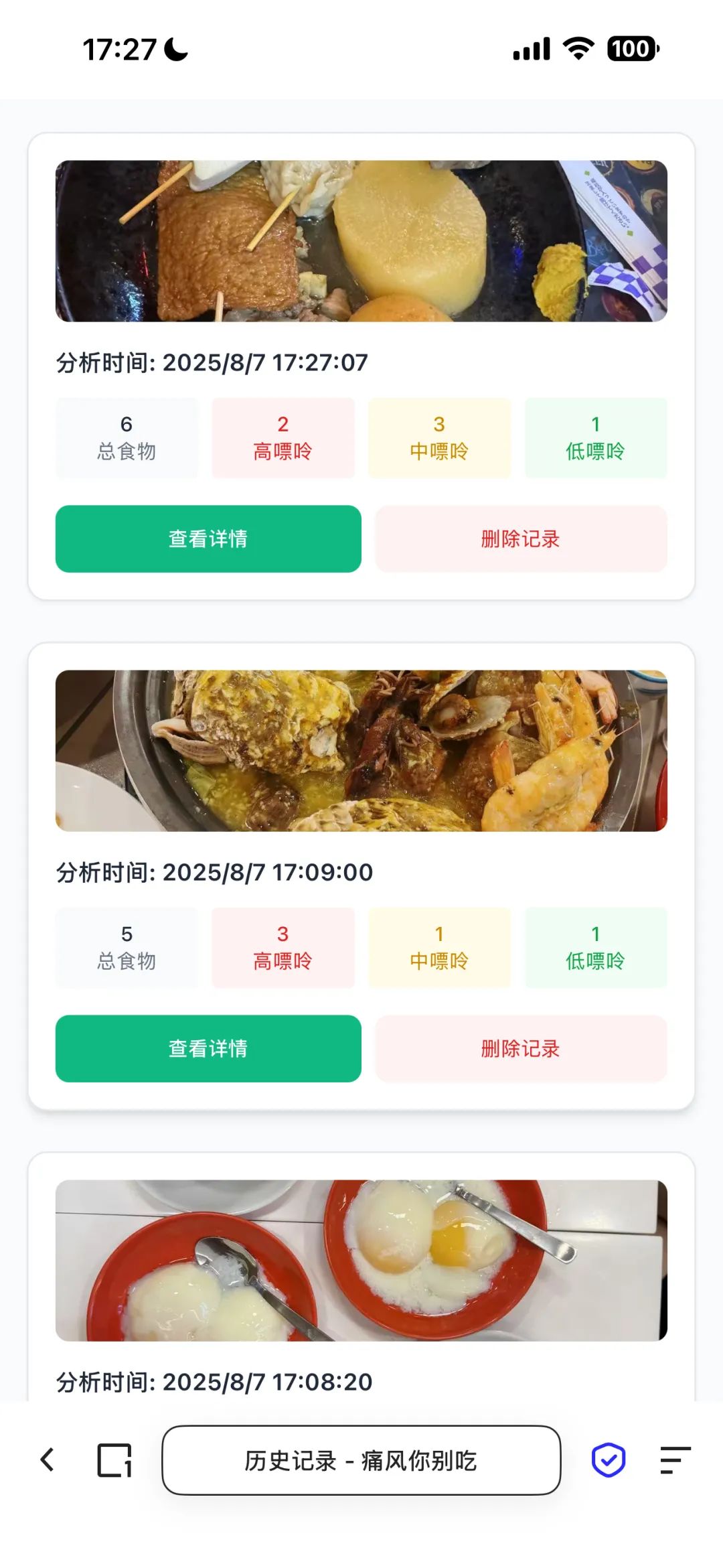
欢迎大家体验:tong.superhuang.me
真的,可以线上访问的,但是被微信封杀了,大家可以复制链接,用浏览器打开访问,也可以在PC端上体验哈哈,免费!
很强,识别准确度非常高,不光是能直接在图上圈选出来,并且可以识别是什么食物,还能把具体的嘌呤值给到,现在每次吃饭前,我都要掏出手机,拍照识别一下!
那这套产品得益于开源Coze,以及最新的豆包1.6 flash 0715,很方便就实现了,下面来给大家讲解下如何实现的:
第一步:3分钟完成开源Coze部署
Coze开源后,很快在GitHub就拿到了14.9k+ Stars了,很强,但是要下载到本地再部署,总归还是难倒了不少朋友。
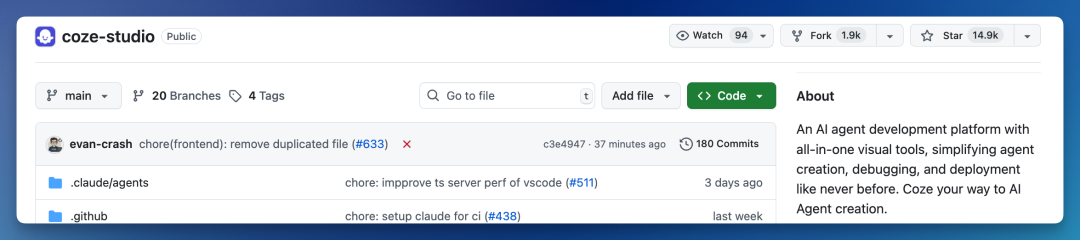
没事,火山直接提供了一键部署方案,3分钟全部完成线上部署!真的,简单到这份上,黄叔没话说了:
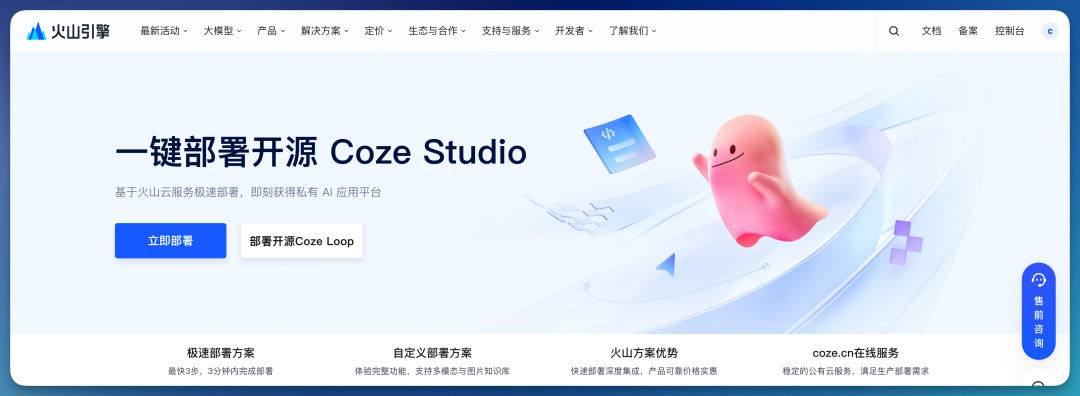
目前有两个版本可以一键部署,对应两个入口,分别是:
Coze Studio(开发者工具,本次教程内容):https://v2mg.cn/pbzSXXos5Wk/
Coze Loop(扣子罗盘):https://v2mg.cn/_RCsVbO7YDQ/
咱们这次开发用的是Coze Studio,直接复制上面的链接,登录火山账号,点击立即部署。
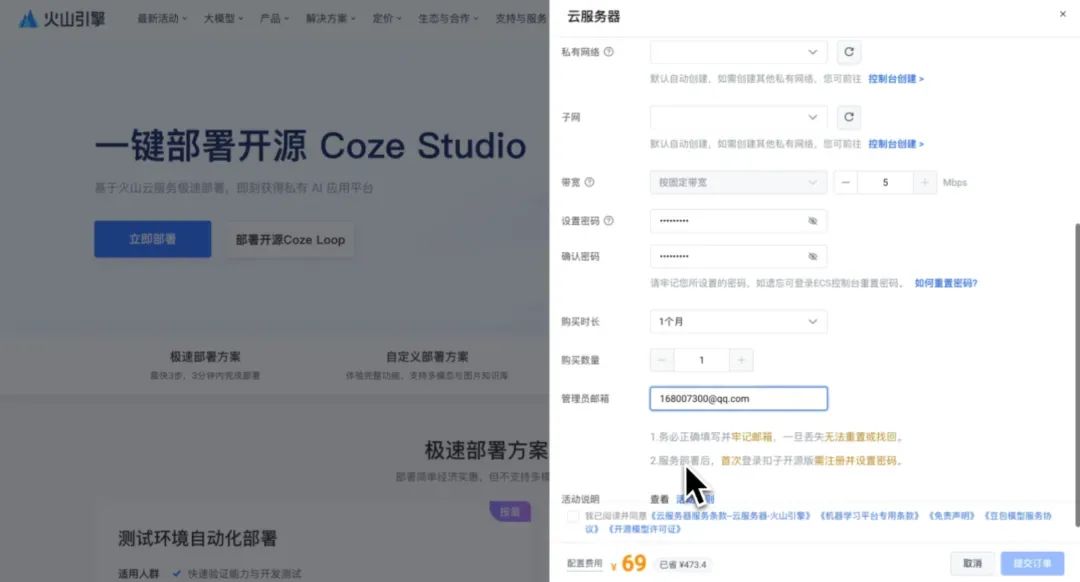
需要配置完密码和管理员邮箱,这个会作为你 Coze 的管理员账号。
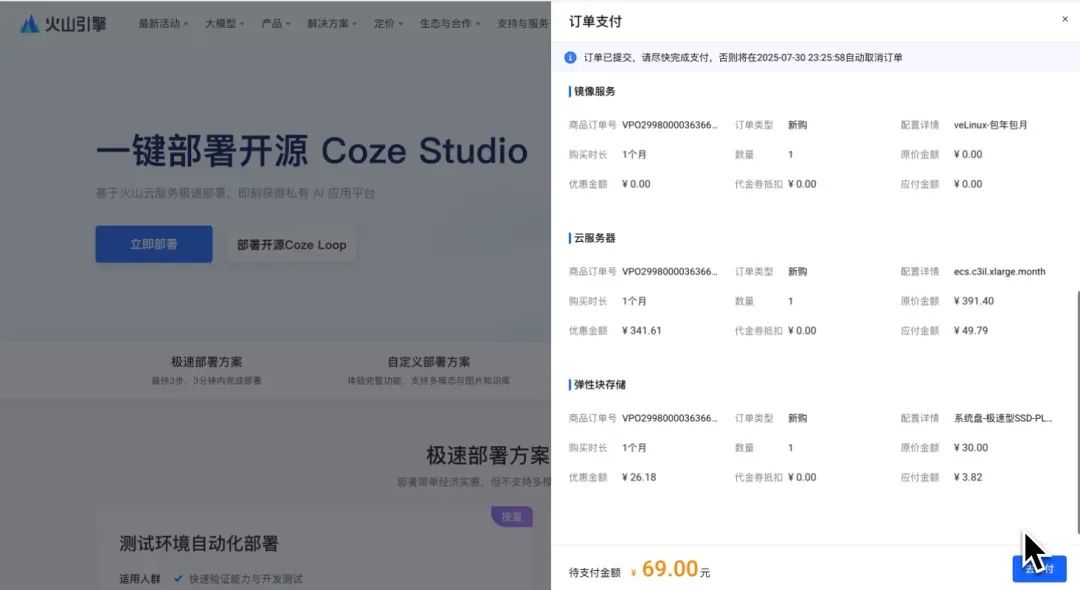
点击提交订单后,完成支付,它就马上开始部署了。
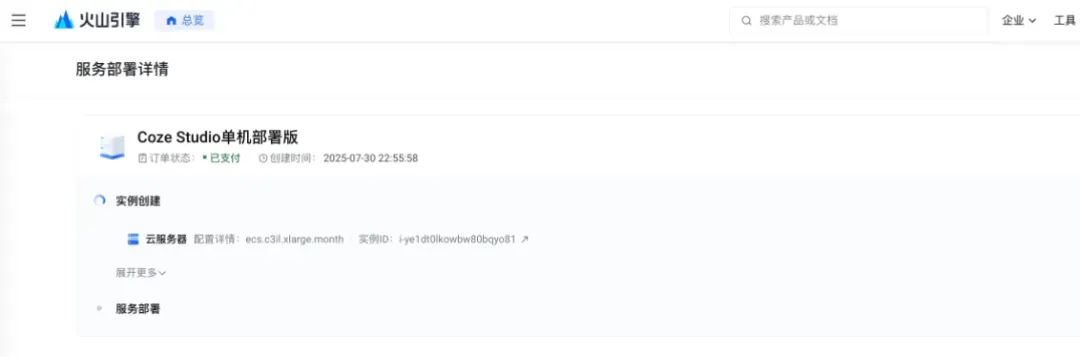
等部署完成,系统会返回访问地址。
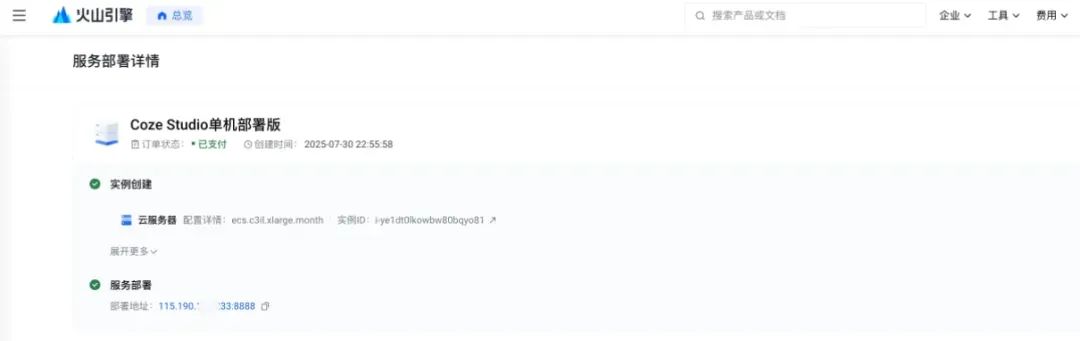
不需要自己配机器,也不需要写部署脚本,部署完之后给你一个公网地址,点进去就是完整的系统界面:
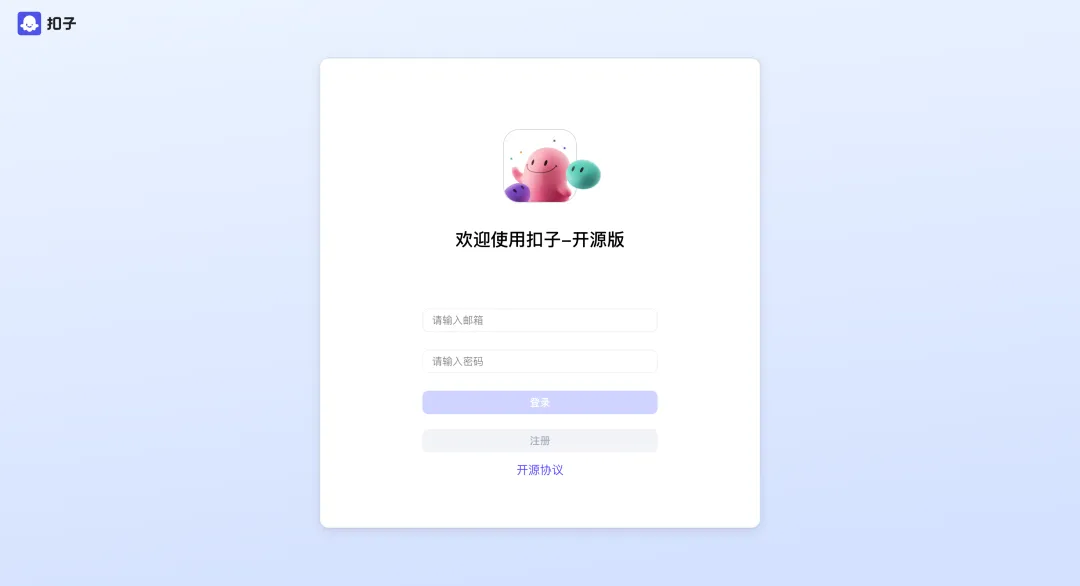
第二步:添加最新的大模型
但是,这时默认配置的模型里还没有最新的doubao 1.6 flash 0715,需要用远程连接添加一下模型:
先进入火山引擎「云服务器」
https://console.volcengine.com/ecs
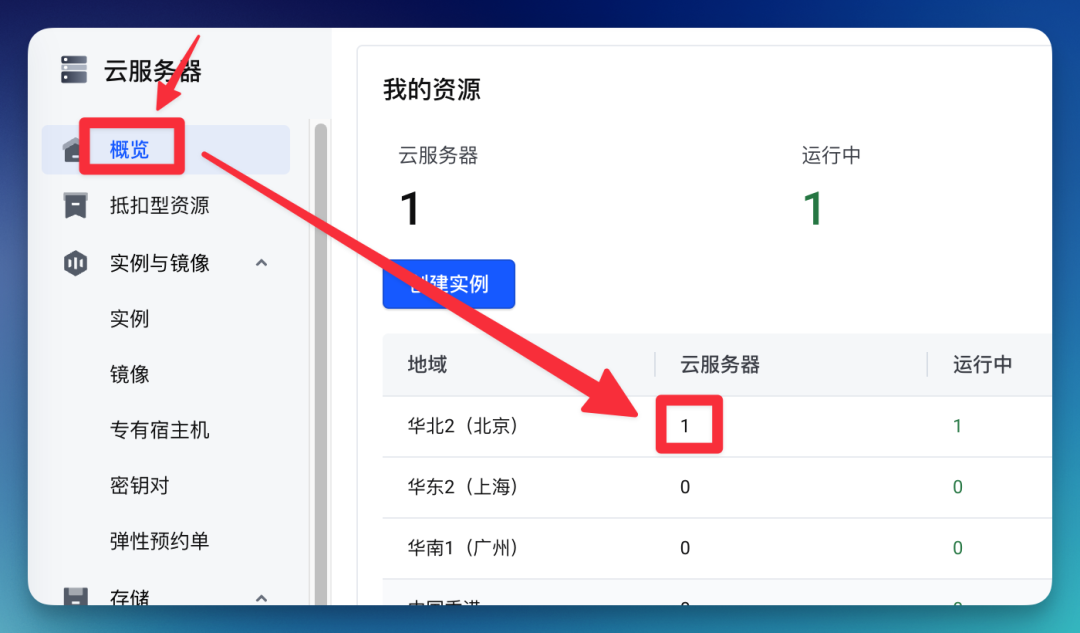
远程链接需要服务器的密码,先重置一下密码:
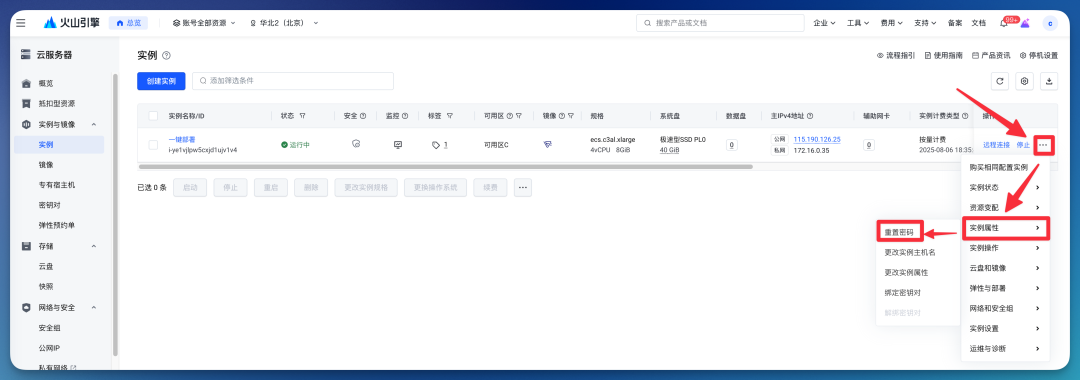
重置密码的时候把立即重启的选项勾上,然后点确定,咱们的密码修改就搞定了。
接下来就可以进入远程连接了:
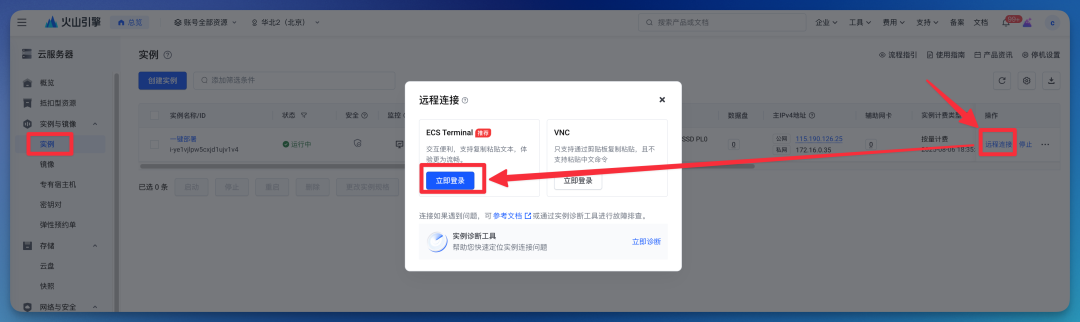
用你刚刚设置好的密码进入远程服务器的终端,这个时候别慌,也很简单:
cd workspace/coze-studio*/docker/
vim .env
翻一翻,找到上面Settings for Model部分,找着把下面这部分代码新增进去到上面这个部分的后面:
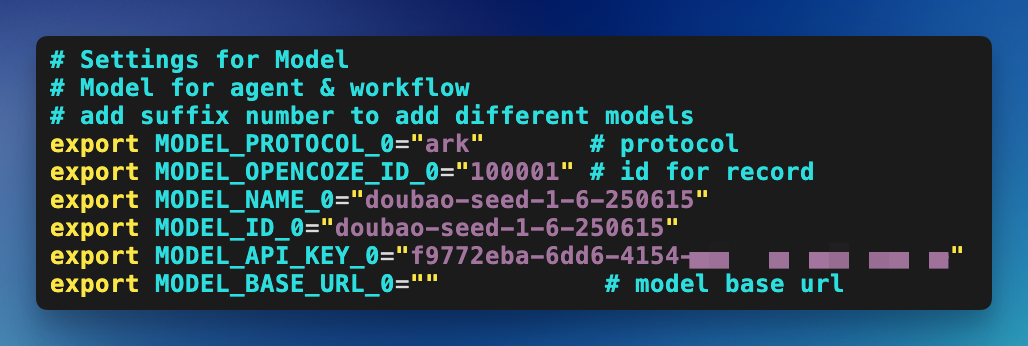
(先在屏幕上点击i开启编辑模式)
export MODEL_PROTOCOL_1=”ark” # protocol
export MODEL_OPENCOZE_ID_1=”100002″ # id for record
export MODEL_NAME_1=”doubao-seed-1-6-flash-250715″
export MODEL_ID_1=”doubao-seed-1-6-flash-250715″
export MODEL_API_KEY_1=”f9772eba-6dd6-4154-adbf-***”
export MODEL_BASE_URL_1=”” # model base url
注意,黄色部分填入你自己的API Key
正常的形状是这样的:
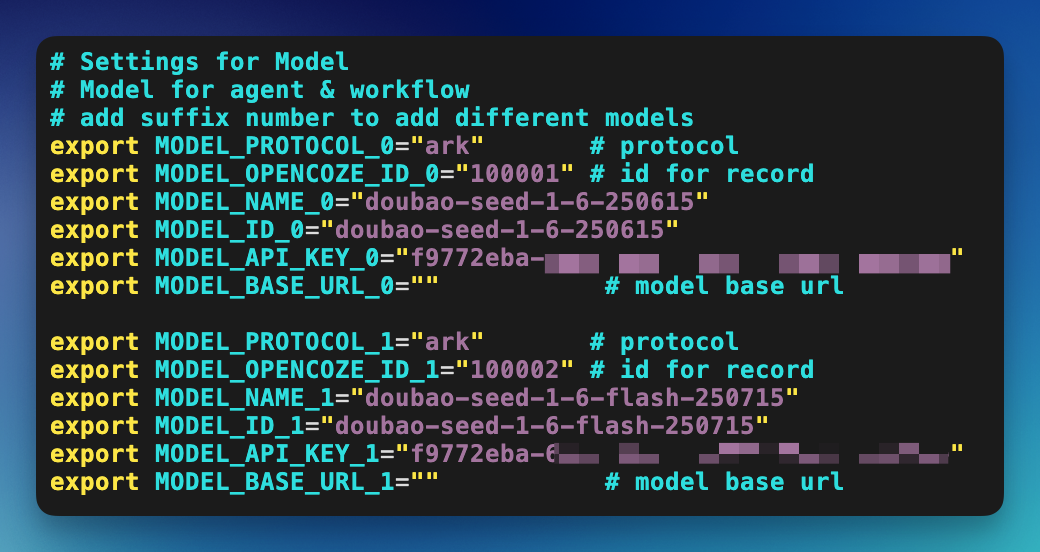
然后就可以按下ESC,退出编辑模式,再输入完成对.env文件的保存:
:wq
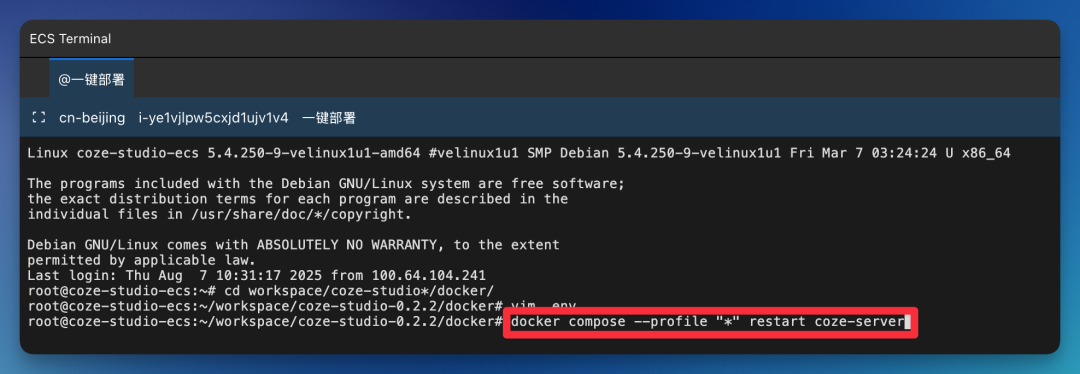
接着,执行如下指令,重启一下coze-server的Docker容器,让配置生效:
docker compose –profile “*” restart coze-server
第三步:配置Coze
好了,再回到Coze,登录进去,这时就有了最新的大模型:
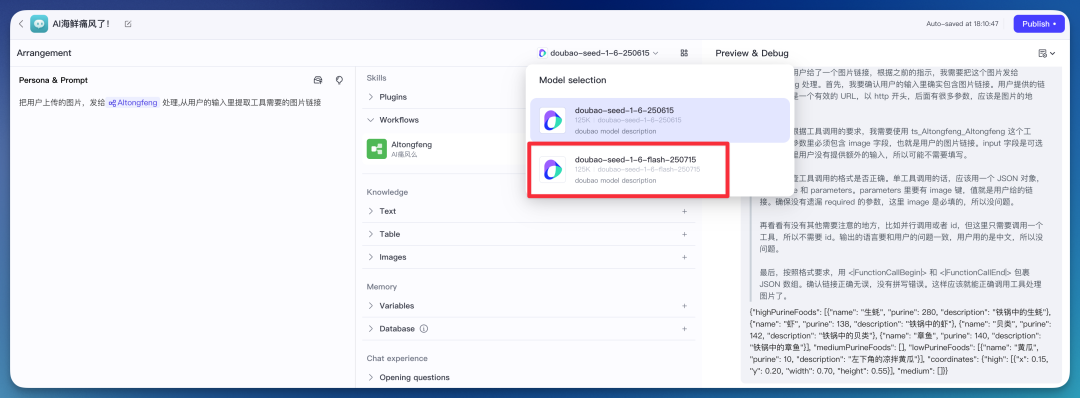
然后就是workflow的配置,也很简单:
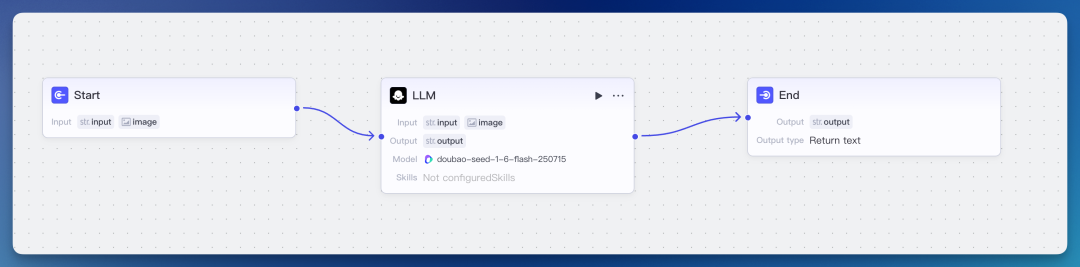
在LLM节点里,注意我们要选择doubao 1.6 flash 0715
然后提示词可以用:
请仔细分析{{image}}图片中的食物。如果图片中没有明确的食物内容,或者图片模糊无法识别,请回复”无法识别”。
如果能识别到食物,请按以下要求分析:
分析要求:
1. 仔细观察图片中的每个盘子和食物
2. 识别具体的食物种类(如:生蚝、螃蟹、鱼类、虾类、蔬菜等)
3. 根据嘌呤含量准确分类:
– 高嘌呤 >150mg/100g:海鲜(生蚝、螃蟹、虾、贝类)、内脏、浓汤
– 中嘌呤 50-150mg/100g:鱼肉、普通肉类、豆制品
– 低嘌呤 <50mg/100g:蔬菜、水果、蛋类
位置标注要求(非常重要):
– 仔细观察每个食物在图片中的确切位置
– 使用精确的百分比坐标(0.0-1.0,保留2位小数)
– x, y 是边界框左上角的位置(从图片左上角开始计算)
– width, height 是边界框的宽度和高度
– 确保边界框紧密贴合食物边缘,不要过大或过小
– 对于盘装食物,框选整个盘子区域
示例坐标说明:
– x=0.10 表示距离左边10%的位置
– y=0.20 表示距离顶部20%的位置
– width=0.25 表示宽度占图片25%
– height=0.15 表示高度占图片15%
重要:
请只返回标准JSON格式,不要包含markdown标记或其他解释文字。
如果无法识别食物,请直接回复”无法识别”:
{ “highPurineFoods”: [{“name”: “具体食物名”, “purine”: 具体数值, “description”: “简要描述”}], “mediumPurineFoods”: [{“name”: “具体食物名”, “purine”: 具体数值, “description”: “简要描述”}], “lowPurineFoods”: [{“name”: “具体食物名”, “purine”: 具体数值, “description”: “简要描述”}], “coordinates”: { “high”: [{“x”: 0.xx, “y”: 0.xx, “width”: 0.xx, “height”: 0.xx}], “medium”: [{“x”: 0.xx, “y”: 0.xx, “width”: 0.xx, “height”: 0.xx}] } }
测试后就可以保存,回到Bot页面,就配置好了:
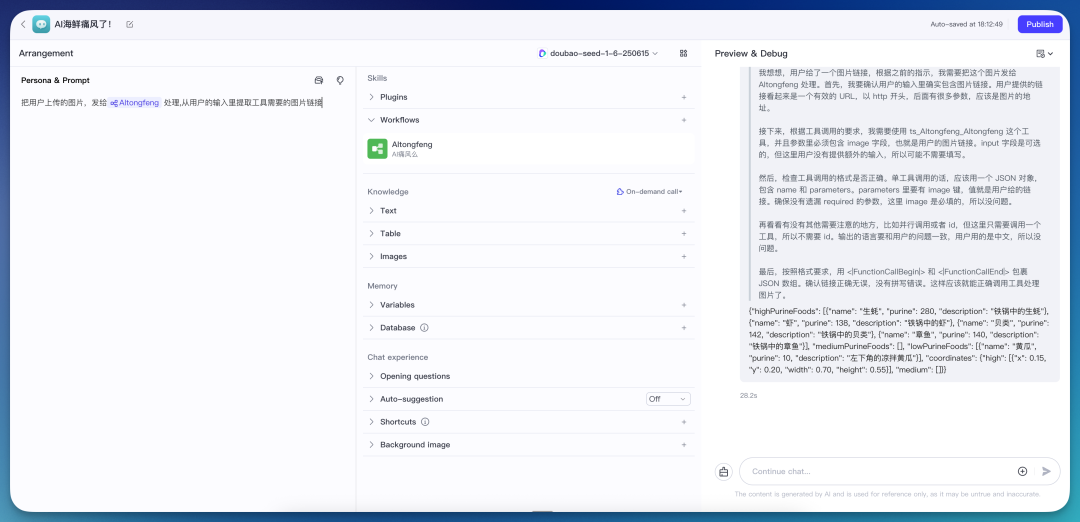
这个时候我们可以看到Coze能够正常输出内容了。
第四步:开发网页
然后可以把它发布成API,点击右上角的Publish,然后选择发布成API,并且配置后,生成一个Access Token,用这个API就可以用各种AI编程工具,比如Trae,来开发一个网页:
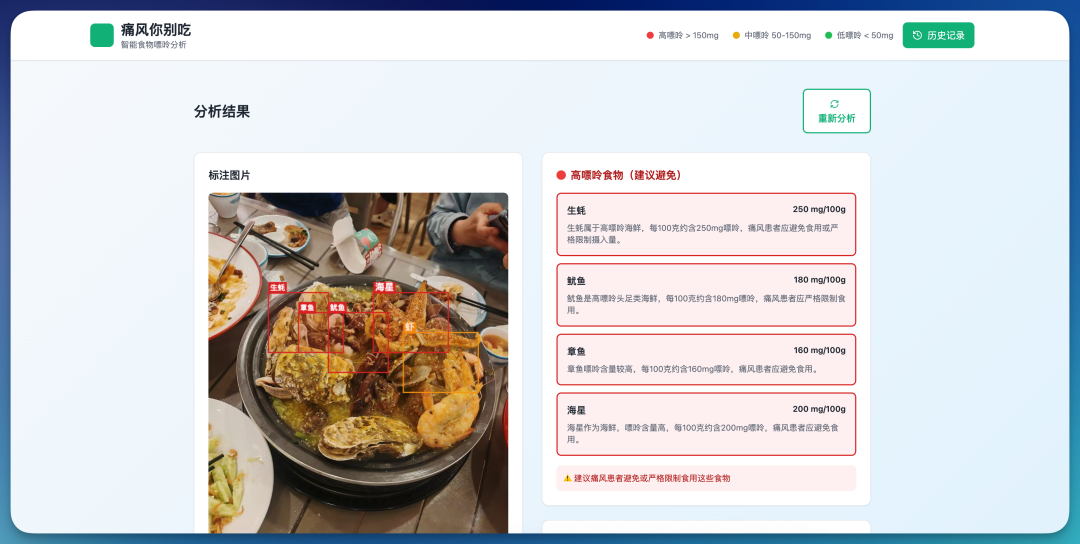
这个真的不能吃。。。痛风套餐!
注意,最后这一步,建议大家先把图片上传到图床,拿到图片链接,再给Coze处理比较好。
开源真好

写到这里,不得不为扣子和火山引擎的这波“开源普惠”鼓个掌。
扣子的开源,给了我们开发者一个完整可用的工程模版,更关键的是,火山引擎已经把“部署难”这个痛点给一键解决了——自动化部署!完成了进一步的技术普惠。
是的,目前只有火山引擎单独的开发了这套自动化的扣子开源版部署方案,这样我们开发者就可以快速的在火山引擎体验到扣子的的全栈能力,并充分适配和调用更多火山的工具和能力!
开源的Coze + 开放的火山引擎,这个组合正在催化一个更有活力的AI Agent生态。今天还有朋友找我,问一个企业内解决方案,我想都没想就回他,用Coze呀!
是的,如果你有需要,也可以试试这套方案。
本文由人人都是产品经理作者【Super黄】,微信公众号:【AI产品黄叔】,原创/授权 发布于人人都是产品经理,未经许可,禁止转载。
题图来自Unsplash,基于 CC0 协议。






- 目前还没评论,等你发挥!