起点课堂会员权益
 职业体系课特权
 线下行业大会特权
 个人IP打造特权
 30+门专项技能课
 1300+专题课程
 12场职场软技能直播
 12场求职辅导直播
 12场专业技能直播
 会员专属社群
 荣耀标识
荣耀标识手搓第二大脑,一键弹窗录入,后台识别剪切板,自动同步Notion/flomo(附保姆级教程)


灵感稍纵即逝,而记录工具往往成为绊脚石。一个产品经理仅用2小时打造的QuickNote AI,彻底颠覆了传统笔记方式:通过快捷键极速记录灵感,AI自动识别剪切板内容并智能分流到Flomo或Notion。这款隐形数字管家不仅消灭了记录时的路径摩擦,更挽救了被动收集时的价值流失,实现了真正的无感知高效知识管理。

灵感这东西,很是珍贵,但往往稍纵即逝。
以前我总因为来不及记而痛失好点子,直到我花2小时,用Cursor「手搓」了一个AI助手——QuickNote AI:
它能一个快捷键调起输入框,秒速同步flomo/Notion,还能7×24小时监控剪切板,自动把金句存Flomo,把待办扔给Notion。
这篇AI实践复盘,带你见识下什么是真正的「效率革命」。
前两天,我在和客户开视频会议,对方突然抛出一个绝妙的商业洞察,我赶紧想记下来,结果手忙脚乱地切到 Notion,刚打开输入框,灵感已经跑了一半。。
对镜哥来说,还有个更普遍的场景,我在电脑上刷一些深度长文,看到一段金句想保存到 Flomo,结果复制完、切应用、粘贴、加标签……一套流程下来,原本的阅读沉浸感全被打断了。
作为一个产品经理,那一刻我突然意识到,我们在知识管理上最大的拦路虎,其实就两个词:
第一,是主动记录时的「路径摩擦」。
你看,从大脑产生想法到落实在软件里,中间隔了太多的步骤(找软件、打开、新建、输入),这几秒钟的「摩擦力」,足够把一个好点子磨没了。
第二,是被动收集时的「价值流失」。
我们在电脑上 Ctrl+C 了无数次有价值的内容,但因为当下“懒得整理”或者“来不及判断”应该存哪里,这些信息就这样流失在了剪切板里。
于是,我就在想:能不能有个工具,能同时解决这两个痛点?
它必须做我的「全能隐形秘书」:
- 消灭摩擦:不需要找软件,一个快捷键直接弹窗,输完就走,秒存 Notion/Flomo。
- 挽救流失:不需要我粘贴,只要按下 Ctrl+C,它就在后台静默工作,用 AI 自动识别这是金句还是待办,然后自动分发。
于是,我怒花2小时,用 Cursor + AI,真的把这个工具给「搓」出来了,取名:QuickNote AI。
先别听我吹,直接看最终实现的效果(无图无真相):
一、为什么我们需要一个「静默」的第二大脑?
市面上的笔记工具很多,但无论是 Notion 还是 Flomo,本质上都还是需要你「主动去服务它」。
在我看来:
Notion适合做结构化管理,但打开太重;
Flomo适合记碎片,但很难管理复杂任务。
这就导致了一个极其痛苦的路径:
- 1.复制内容:总有很多金句、知识等着摘录。
- 2.脑内消耗:判断这玩意儿该存哪?
- 3.操作消耗:切换APP、粘贴、打标签。
这一套流程下来,至少10秒。而灵感的保鲜期,往往只有3秒。
镜哥挣扎痛苦很久之后,最终找到的解决方案是:做一个“隐形”的Windows桌面小工具,也就是QuickNote AI,让它像一个个人的“数字管家”一样驻留在后台。
具体怎么实现?
简单来说,我用 Cursor开发了这个产品,把整个笔记流程拆解成了一动一静两个核心场景:
1️⃣针对“主动记录”:极速弹窗,用完即走
以前记东西要打开软件、新建页面,太慢了。
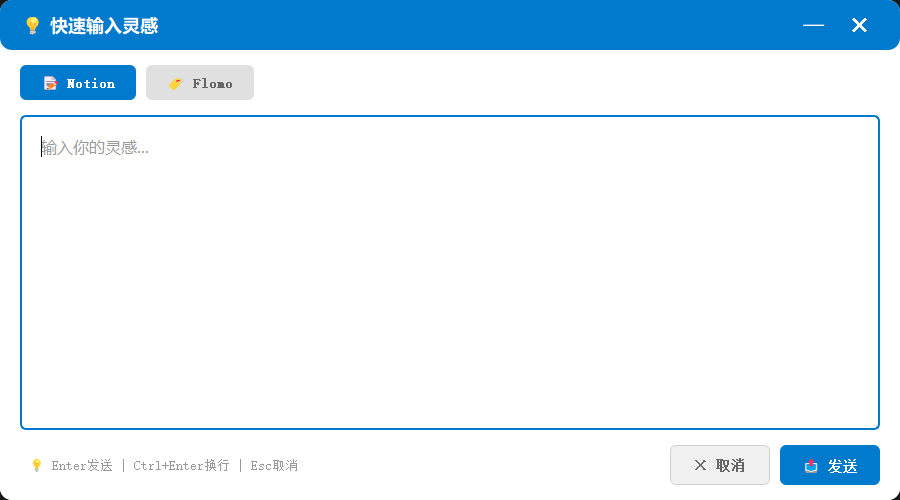
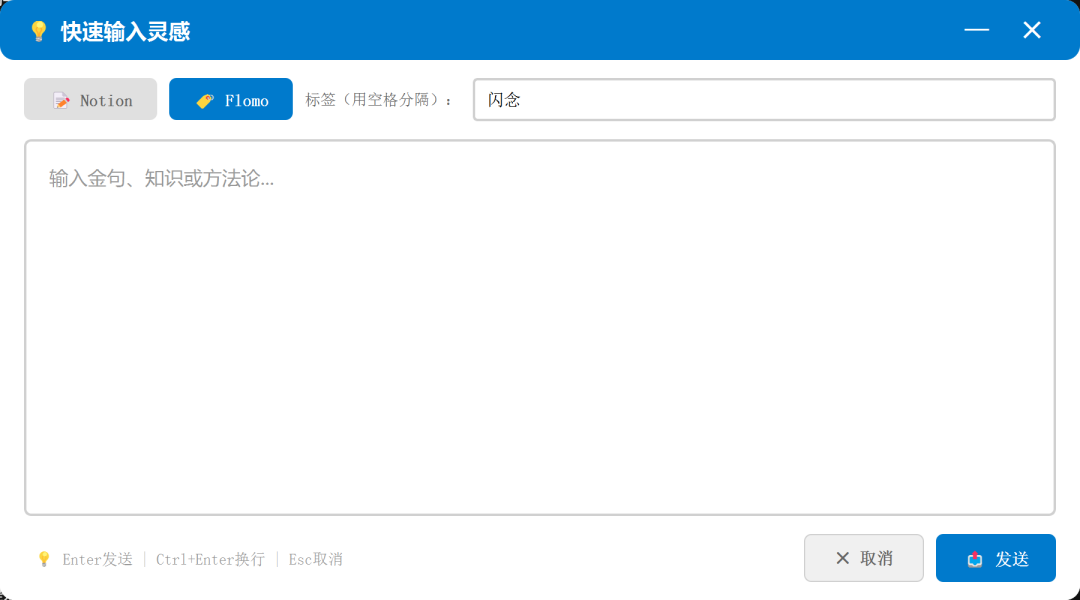
现在,我开发的这个小工具支持自定义快捷键,比如,我设定的全局快捷键是“Ctrl+Shift+Space”,输入快捷键就自动弹窗,让你妙极输入,不丢失灵感。
镜哥在这里再分享一个私藏的提效小技巧:我把罗技鼠标的侧边键,直接映射成了这个快捷键组合。 现在,我甚至连键盘都不用摸,大拇指轻轻一按侧键,屏幕中央瞬间弹出一个极简的输入框。
把脑子里的灵感敲进去,回车,窗口消失。
整个过程行云流水,快到没有任何启动阻力。
2️⃣针对“被动收集”:剪切板监控,静默分流
这是最最体现AI价值的地方。
我写了一个监听器,让它实时监控着我的剪切板, 当我按下 Ctrl+C 复制一段文字时,这个工具会在后台悄悄把文字发给 DeepSeek(你也也可以自定义其他AI模型)。
- AI 一看:“嗯,这是关于「产品经理」的知识”,程序就会自动把它通过 API 发送到Flomo。
- AI 一看:“这是老板交代的待办任务”,程序就会自动把它格式化,扔进Notion的任务数据表。
我只管复制,剩下的归类、打标签、整理,全由 AI 和代码在后台自动搞定。
二、Vibe Coding实录:手搓神器的保姆级教程
哪怕你完全不懂代码,只要你会打字,跟着下面这个流程,你配合 Cursor 也能做出来。
当然,镜哥更想说的是,大家关注的重点其实不必在AI 编程上,更应该用产品思维来思考,如何基于自身需求场景来考虑转化为产品解决方案。
正如得到头条的李南南所说:在AI时代,大家缺的更多是创新思维和批判性思维。
废话不多说,直接上教程⬇️
1. 项目初始化(搭骨架)
打开 Cursor,进入 Composer 模式(Ctrl+I),直接把你的宏大构想告诉它。
你可以直接对 Cursor 说:
帮我做一个Windows桌面小工具,功能是这样的:
1. 按快捷键(比如Ctrl+Shift+Space)能快速弹出一个输入框,我写完按回车就自动保存到Notion的笔记里。
2. 程序在后台一直运行,自动监控我复制的内容。
3. 当我在网上看到有用的文字复制后,AI会自动判断这是什么类型的内容:
– 如果是金句、知识、方法论,就自动保存到Flomo
– 如果是待办、灵感、任务,就自动保存到Notion3. 程序要能在系统托盘里运行,不占用屏幕空间。
4. 需要在前端,支持让用户配置AI接口(OpenAI、Claude或DeepSeek,默认DeepSeek),还有Notion和Flomo的API密钥。
用Python开发,界面用PyQt5,支持打包成exe文件方便使用。
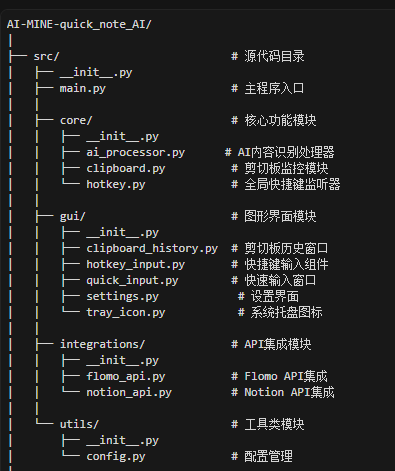
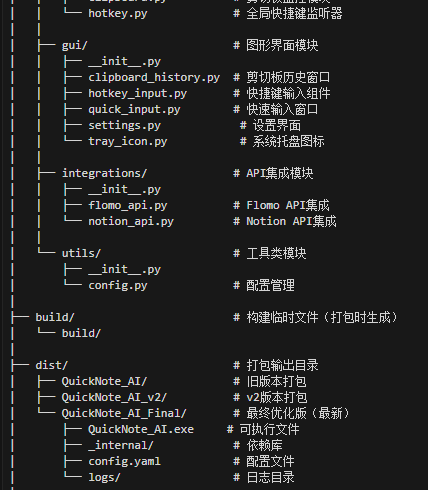
Cursor 瞬间生成了专业的文件结构:
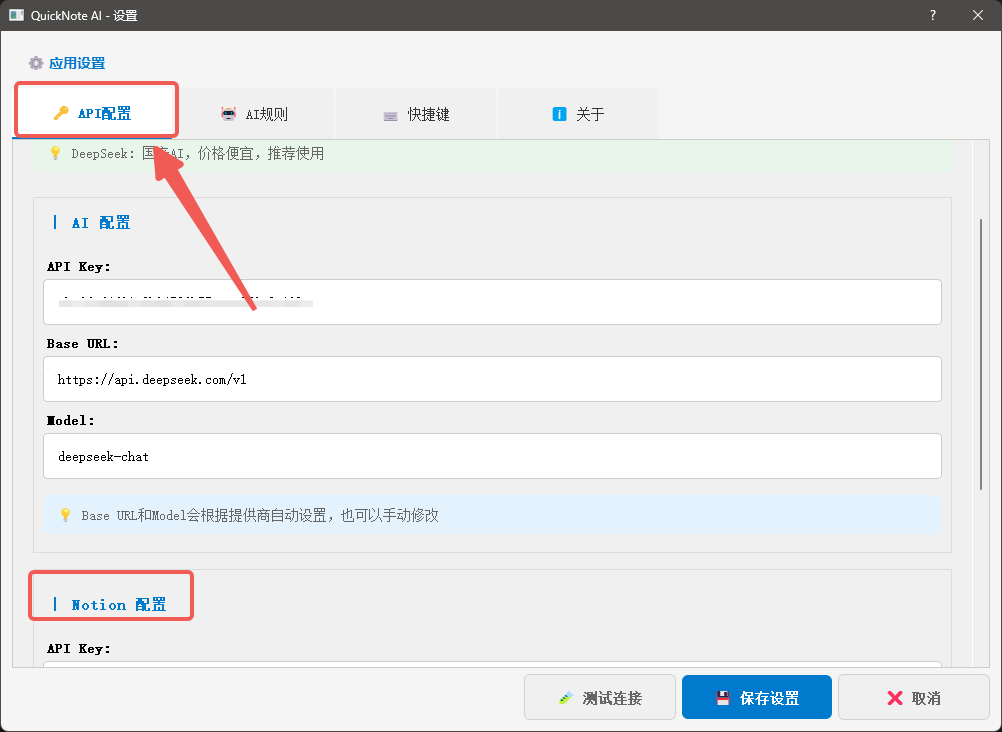
2. 配置管理(搞定钥匙)
软件要对接Notion和flomo笔记,那肯定得有 API Key,为了安全,也为了更好用,咱们肯定不能把 Key 写死在代码里。
其实也很简单,咱们可以直接对 Cursor 说:
我不想在代码文件里改配置,太麻烦了。
请在软件里做一个‘设置’界面。界面上要有几个输入框,让我能直接粘贴 DeepSeek API Key、Notion Token 和 Flomo API。
还要有一个‘保存’按钮,点击后自动把这些配置存到本地,下次打开还能记住。
这样,Cursor 就会帮你把后台的存储逻辑和前台的输入框一次性全搞定,非常方便。
所以,还是那句老话,关键在于思考用户痛点和需求场景。
3. 打通 Notion(搞定配置与表结构)
Notion 的 API 看着挺吓人,但其实咱们只需要搞定两件事:“要到钥匙”和“设计好仓库”。
如果你不知道去哪里找 Notion 的 API Key 和 Database ID,千万别自己瞎找。核心心法就是:不懂就问 Cursor。
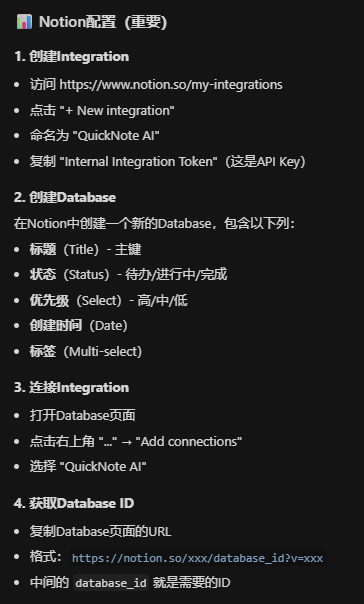
首先,问 Cursor 要配置教程
镜哥是直接在对话框里问 Cursor:
我不懂怎么申请 Notion API Integration,也不知道怎么查看 Database ID。
请一步步教我怎么获取这两个东西,并告诉我在代码里该填在哪里。
Cursor 会直接甩给你一个保姆级教程,比如,连“点击右上角三个点”、“复制链接”这种细节都会告诉你。你照着做,把拿到的 ID 填进我们第二步做的设置界面里就行了。
其次,告诉 Cursor 你的表格长什么样
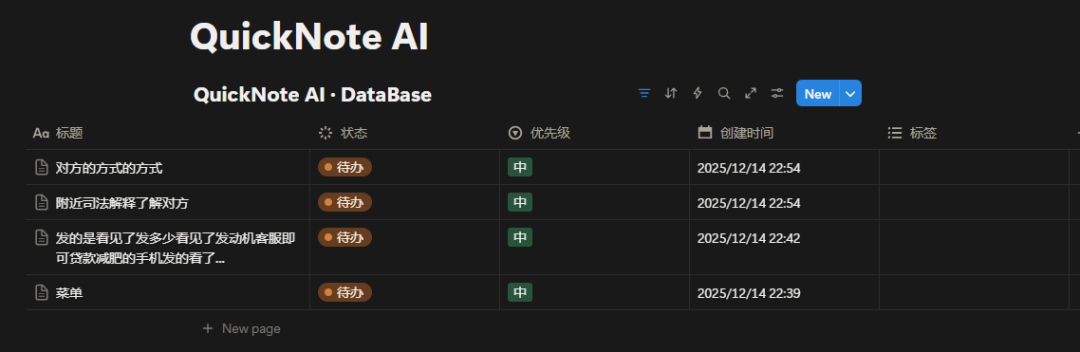
配置搞定后,你需要在 Notion 里新建一个 Database(数据库),然后设计好你想要的字段。 比如我的设计是:
- 标题:存内容摘要
- 状态:存“待办”、“进行中”
- 优先级:存“高”、“中”、“低”
- 创建时间:存创建时间
- 标签:存内容的标签
设计完之后,我对 Cursor 说:
我已经建好了 Notion 表格,字段有:标题、状态、优先级、创建时间、标签。
请帮我优化实现代码,确保能够把数据准确地填入这个表格里。
看,你不需要懂代码里的 JSON 格式是怎么嵌套的,你只需要把你设计的“表头”告诉 Cursor,它就能自动把路铺好。
4. 打通 Flomo(搞定极简接口)
Notion的API稍微复杂一些,而Flomo 的对接则要简单很多。
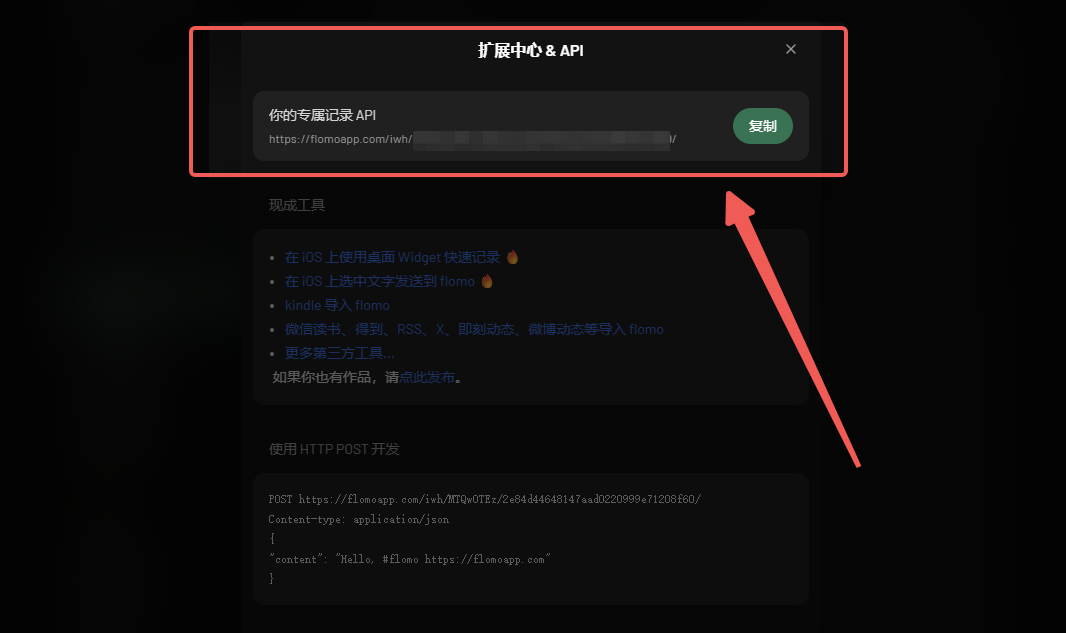
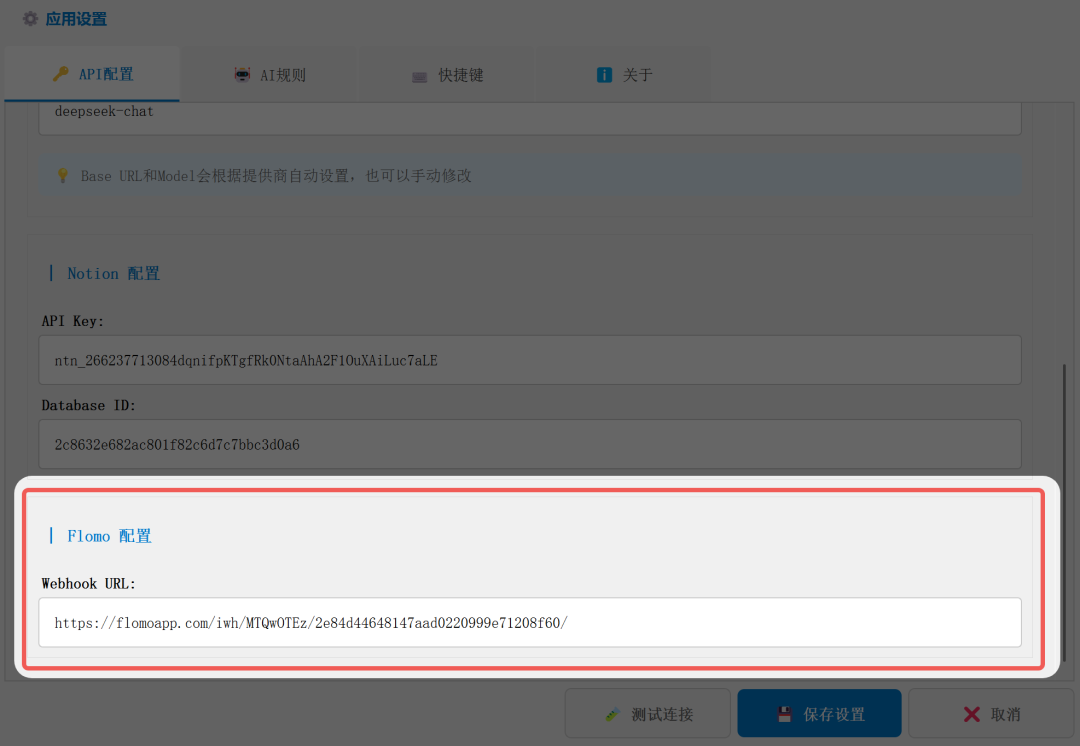
它的 API 其实就是一个Webhook 链接。你就把它想象成你账号的一个专属投信口,只要往这个链接里发东西,Flomo 就能立刻收到。
1️⃣ 获取你的flomoAPI
这一步不需要写代码。你登录 Flomo 网页版,点击左上角的菜单,找到「拓展中心 & PAI」, 里面有一个专门的 API 链接:https://flomoapp.com/iwh/xxxx/xxxx/。
把它复制下来,这就是你的钥匙。
2️⃣ 告诉 Cursor 怎么“投信”
拿到链接后,我们只需要告诉 Cursor 发送的规则就行,不需要自己写 HTTP 请求。
我对 Cursor 说:
请帮我实现对接flomo功能:把用户输入的‘内容’和 AI 提取的‘标签’组合起来。
注意格式要求:内容在前面,标签在后面(用空格隔开,比如#AI#效率),然后直接发到那个 Webhook 链接里。
Cursor 瞬间就能写好这个发送逻辑。
你到时候只需要把第一步复制的那个长链接,填进前端软件的设置里,路就通了。
5. 接入DeepSeek大模型
基本功能搭建好之后,现在需接入一个「AI大模型」来自动识别剪切板、并同步flomo/notion。
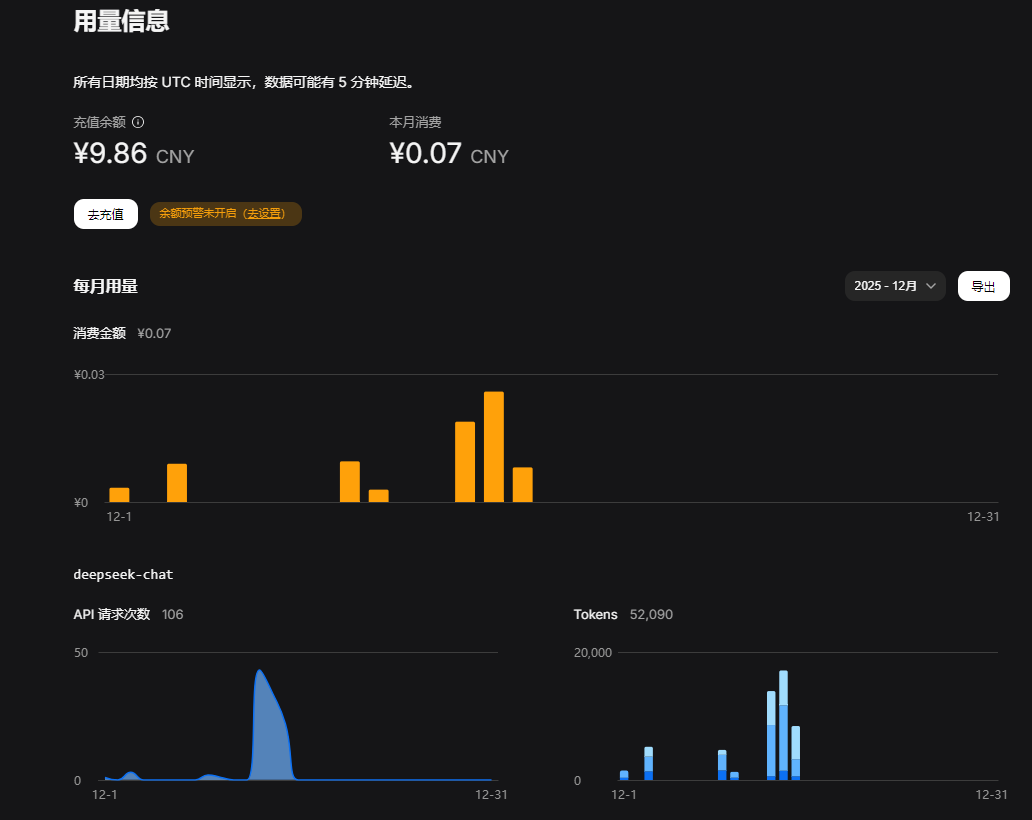
这里镜哥依旧推荐文科生代表——DeepSeek,真的非常好用,而且是真便宜啊,1个月也用不了几块钱的节奏。。(获取DeepSeek的API就不再这里赘述,比较简单,网上也大把教程)
我们需要把想要实现的功能,告诉AI,比如,你可以对 Cursor 说:
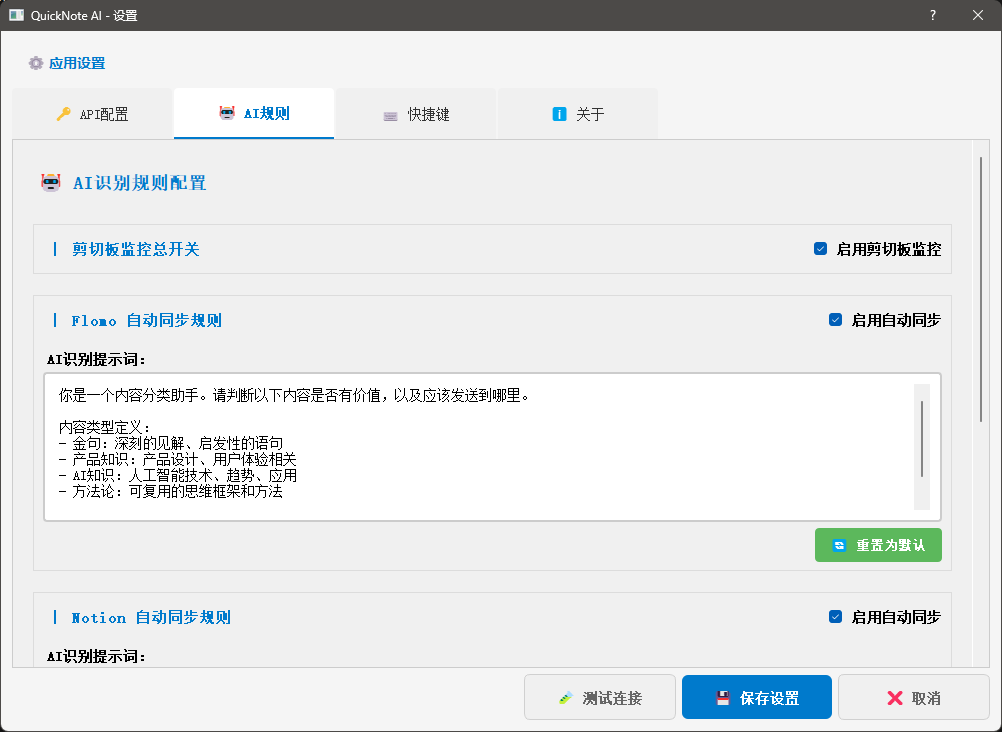
前端页面增加自定义提示词功能:核心是根据用户输入的提示词,用AI判断是否需要保存到flomo或notion,以及对应的标签等是什么样的。
默认的提示词可以为:
请植入以下逻辑给 AI:
你是一个高效的个人知识助理。分析用户输入的文本:
如果是观点、知识、名言、笔记 -> 类型为 ‘flomo’,并提取 1-2 个标签。
如果是待办、任务、日程、行动项 -> 类型为 ‘notion’,并判断优先级(高/中/低)。
返回格式必须是标准的 JSON。
6. 剪切板监控(防抖动逻辑)
这里有个技术坑:当你复制东西时,剪切板系统可能会瞬间触发多次。
我对 Cursor 说:
后台线程监控。加入防抖动机制:内容变化后,等待 1 秒再次确认,如果没有变化再触发处理,避免重复请求 AI。过滤掉长度小于 5 个字符的内容。
7. UI 界面(小而美)
虽然是后台软件,但也需要一个快捷输入口,应对「突然想写点什么」的场景。
我对 Cursor 说:
用 PyQt5 写一个 QuickInputWindow。要求:无边框,深色磨砂质感。界面中心是一个大输入框。底部有两个 Tab:Notion 和 Flomo(支持快捷键 Tab 切换)。支持 Ctrl+Shift+Space 全局唤醒。
8. 可以后台运行,做个隐形守护者
软件要实现动态监控,就要能在后台运行,所以需要应用图标。
我对 Cursor 说:
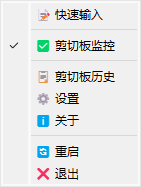
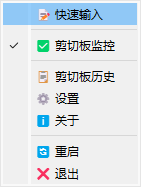
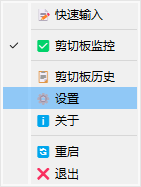
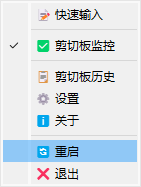
实现 TrayIcon 类。图标要好看。
右键菜单包含:快速输入、剪切板监控(支持暂停,不选中即暂停监控)、查看历史、设置、退出。
9. 快捷键监听,解决卡死问题
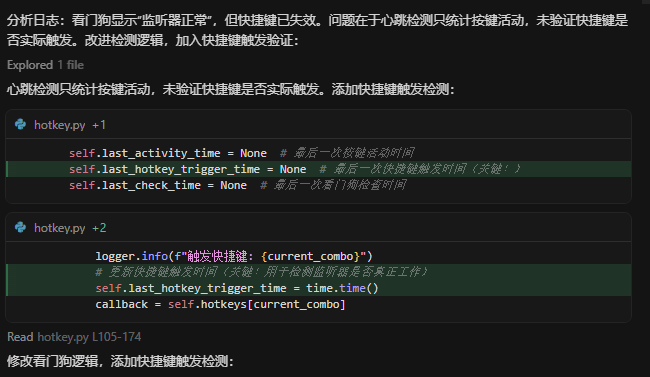
这里遇到了开发过程中最大的坑:线程冲突。
全局快捷键监听通常在后台线程,但弹出窗口必须在主线程,否则程序会卡死(未响应)。
这里就是多体验,然后把报错给 Cursor,它立刻指出:这是 GUI 线程安全问题,你需要用 Qt 的 Signal/Slot(信号槽)机制。”
这是个啥机制咱们不用管,我也不懂,也没必要懂,就让它自行修复,基本几轮就解决了问题。
10. 打包发布、分享使用
最后,我要把它变成一个谁都能用的 .exe 文件。
我对 Cursor 说:
帮我打包成exe文件或压缩包,我要在别的电脑上用,需要帮我实现「开箱即用」,不要让我安装任何依赖,都帮我搞定。
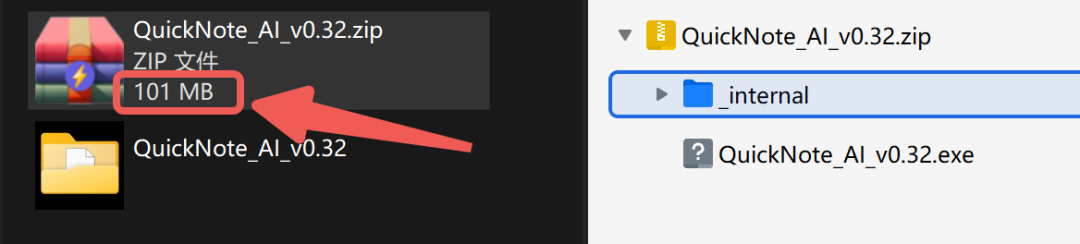
这里其实也有个坑,就是一开始打包成了exe文件,只有15MB,在本机电脑可用,可换个电脑就报错⬇️
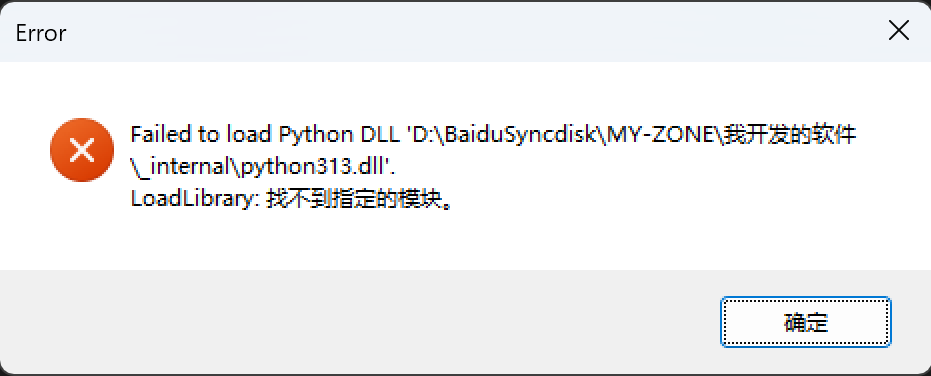
问cursor后发现,这是缺少依赖,AI反馈可以把各种依赖打包成zip压缩文件,用户解压后就可以直接用。
当然,打包之后大概100兆,开箱即用。
三、真实体验:镜哥觉得真的非常好用!
软件做出来了,好不好用,真实场景说了算。
场景一:沉浸式阅读时的「摘录机器」
我在浏览器看一篇长文,中间有提到「用户价值」模型:洞察用户价值是产品经理的高阶技能,俞军老师对词有个公式:用户价值 = 新体验 – 旧体验 – 迁移成本。也可见,用户价值离不开用户体验。
- 动作:选中这一段关于「用户价值」的描述 -> Ctrl + C。
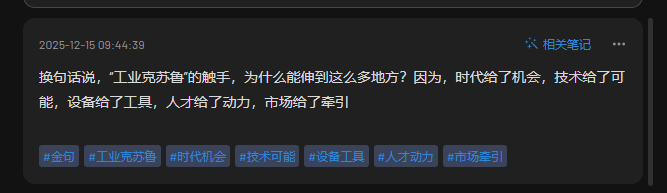
- 后台:AI 会自动识别为「产品知识」,自动提取标签“产品知识”、“方法论”,并自动推送到 Flomo。
- 我的状态:鼠标都没停,自动存储,不打断阅读状态。
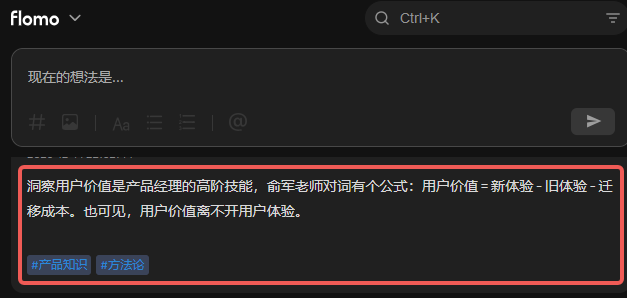
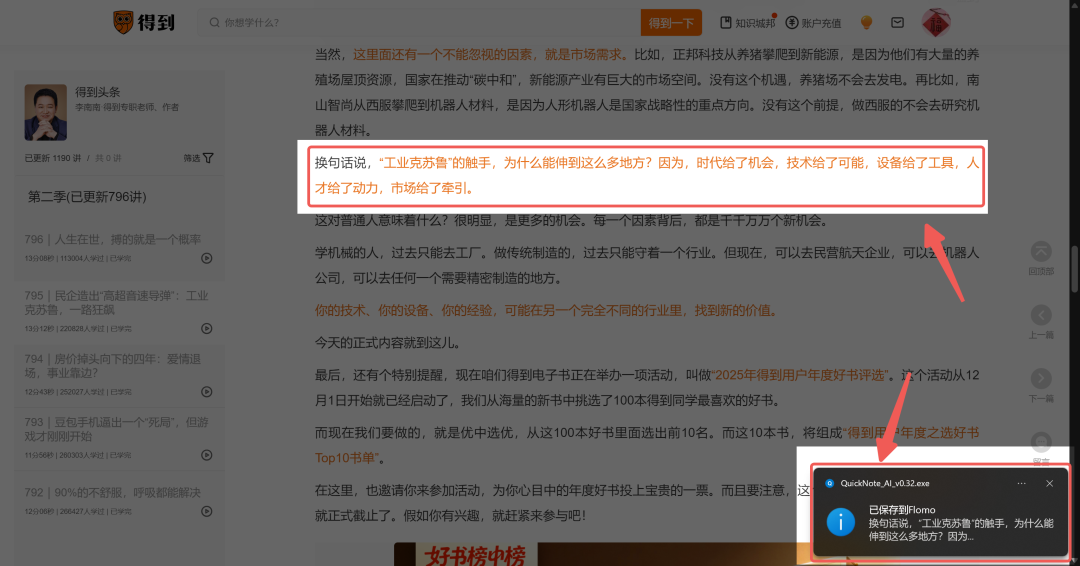
再比如,我经常会在电脑上看得到的文稿,很多有用的知识笔记,每次往flomo上摘录都会打断沉浸式的阅读体验。
但现在极为方便,我该复制复制,AI会自动帮我识别并同步到flomo笔记。
比如,下图,我复制文字后,马上就瞬间帮我识别成与产品、金句有关,瞬间就自动帮我同步到了flomo笔记,标签什么的也都是非常匹配的。
更重要的时,我还可以自定义提示词,来决定哪些需要同步到flomo笔记。你喜欢产品就同步产品语录,你希望销售就同步销售内容。
怎么说呢,就很爽!!!
场景二:极速记录时的「闪念胶囊」
正在写文档,突然想起:「哎呀,下周要把发票给财务。」
- 动作:Ctrl+Shift+Space 唤起窗口 -> 输入「下周一给财务发票」 -> 回车。
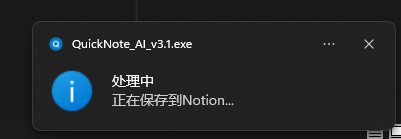
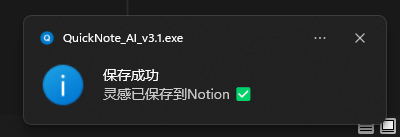
- 后台:AI 识别为「待办」,推送到 Notion 任务看板。
- 我的状态:思路完全没断,继续写文档。

四、未来的想象空间:这只是个开始…
这个工具现在已经能跑通了,但其实能做到还不止于此。
事实上,只要有 API,就没有连不通的孤岛。这个小小的剪切板工具,未来咱还可以进化成个人的数据中枢。
1. 沉浸式整理模式(可视化剪切板清单)
现在的版本是全自动的,未来我想增加一个「可视化列表」功能。
我复制的所有文字,都会暂时以列表形式存在一个精美的面板里。
当我忙完了,打开这个面板,每条记录后面都有几个快捷按钮:
- 同步 Flomo
- 同步 Notion
- 同步 飞书文档
- 同步 飞书多维表格
这样,我可以利用碎片时间,像「批阅奏折」一样,快速把一天的碎片信息分发到它们该去的地方。
这种半自动的沉浸式整理,感觉绝对非常方便!
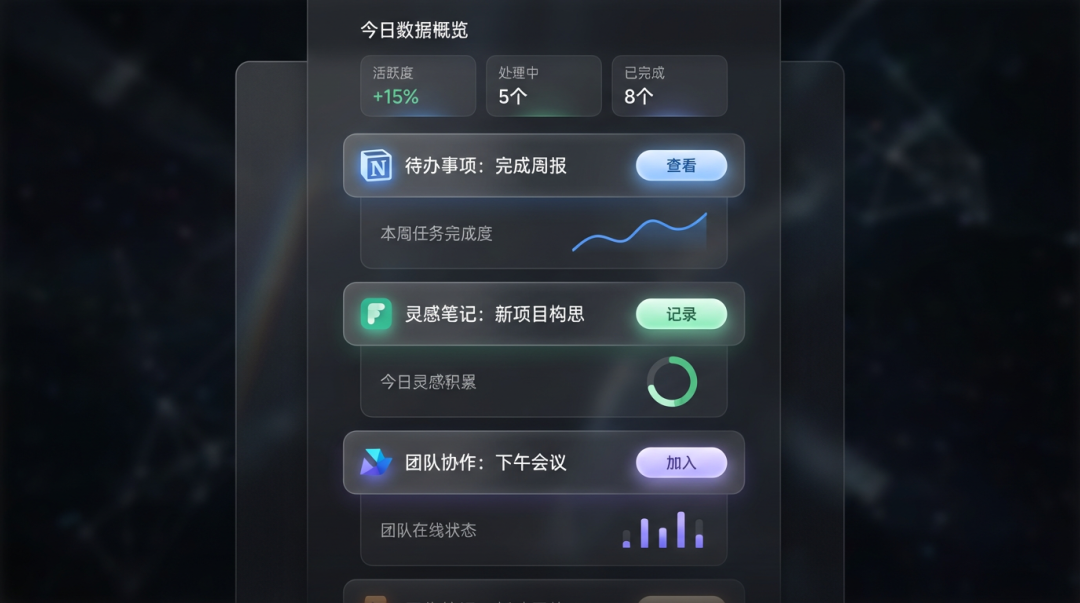
2. 接入飞书多维表格 —— 个人数据看板
很多人(包括我)喜欢用飞书多维表格做数据管理。
让 AI 识别剪切板里的结构化数据(比如销售额、运营数据),自动解析成 JSON,直接写入飞书多维表格。
然后,我就可以在飞书里看到实时的仪表盘。
3. 打通滴答清单 —— 行动力的闭环
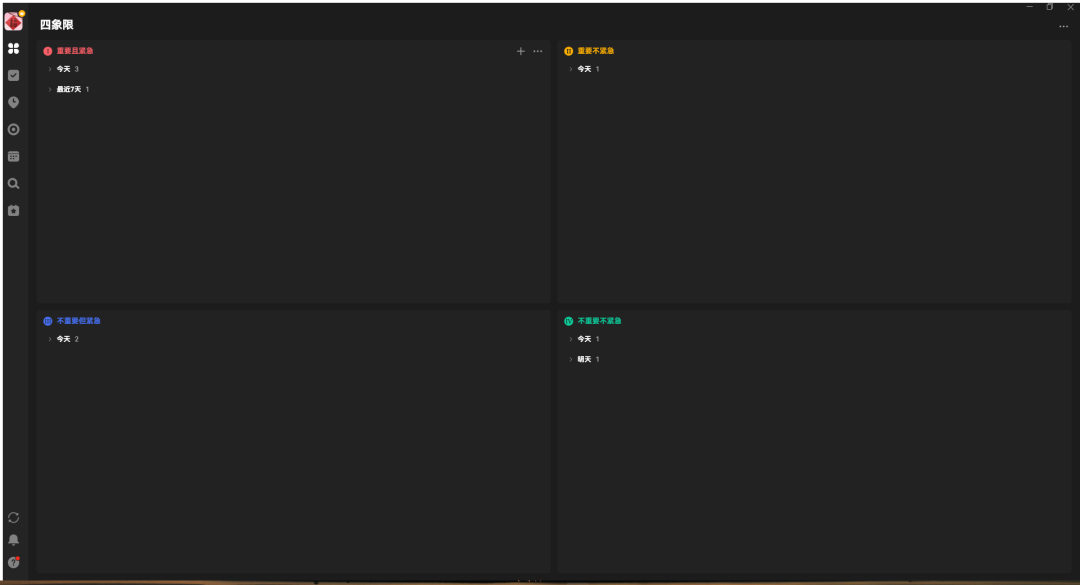
很多同学都知道,日常琐事我更习惯用滴答清单。
镜哥接下来计划接入滴答清单,比如,接入 API 后,当你复制「明天下午3点去拿快递」,直接生成一个带时间提醒的任务。
等提醒时间到之后,手机瞬间自动弹出通知,更好的利用时间来管理。
五、总结一下
这篇文章有点长,因为镜哥希望把AI实践和思考都分享给大家。
还是那句话,以前,咱实现这些功能,咱可能要学习各种代码、API接口啥的,或者自己啃几个月的 Python 书。
现在,Cursor 把门槛降到了地板上。
你需要的只是:
- 洞察用户痛点(比如懒得整理笔记)。
- 想象力和创新思维。
- 真正着手去实践的执行力。(不要只看不做)
这就是 AI 时代的「效率革命」——不是你干得更快了,而是你让机器帮你干了,而且干得比你更好。
本文由人人都是产品经理作者【产品大峡谷】,微信公众号:【产品大峡谷】,原创/授权 发布于人人都是产品经理,未经许可,禁止转载。
题图来自Unsplash,基于CC0协议







- 目前还没评论,等你发挥!