起点课堂会员权益
 职业体系课特权
 线下行业大会特权
 个人IP打造特权
 30+门专项技能课
 1300+专题课程
 12场职场软技能直播
 12场求职辅导直播
 12场专业技能直播
 会员专属社群
 荣耀标识
荣耀标识把爆火ClawdBot接入飞书和TG,搭建7×24小时专属AI助手!


开源AI助手MoltBot的快速部署正成为技术圈的新热点。通过腾讯云轻量服务器的极简镜像安装,用户可轻松搭建7x24小时在线助手。本文详细拆解Telegram与飞书双平台接入流程,从机器人创建、权限配置到插件部署,手把手实现跨平台AI自动化服务。

距离上一篇分享clawdbot的安装使用教程才过去两天,clawdbot在github就已经破10万星了。
准确的说是moltbote——mm,就刚火起来就被迫改名了,据说原因是 Anthropic 发了律师函要求改名…就因为clawd发音跟claude一样?
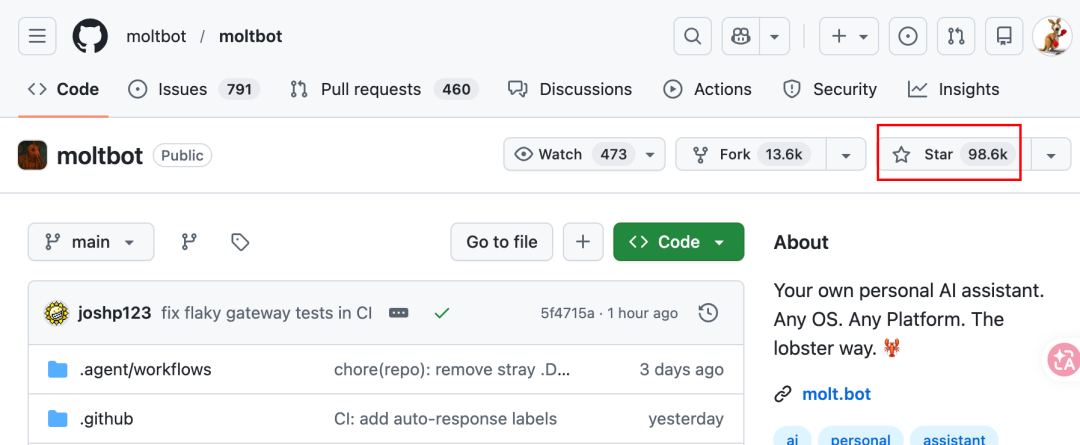
然后上次写的安装使用教程可能对于一些小白朋友来说还是有点门槛,所以这篇我给大家找了个非常简单的极简安装方式。
以及教大家如何同时接入国外的Telegram和国内的飞书,打造自己的7✖️24小时专属AI助手~
是的,telegram和飞书可以共用一个clawdbot
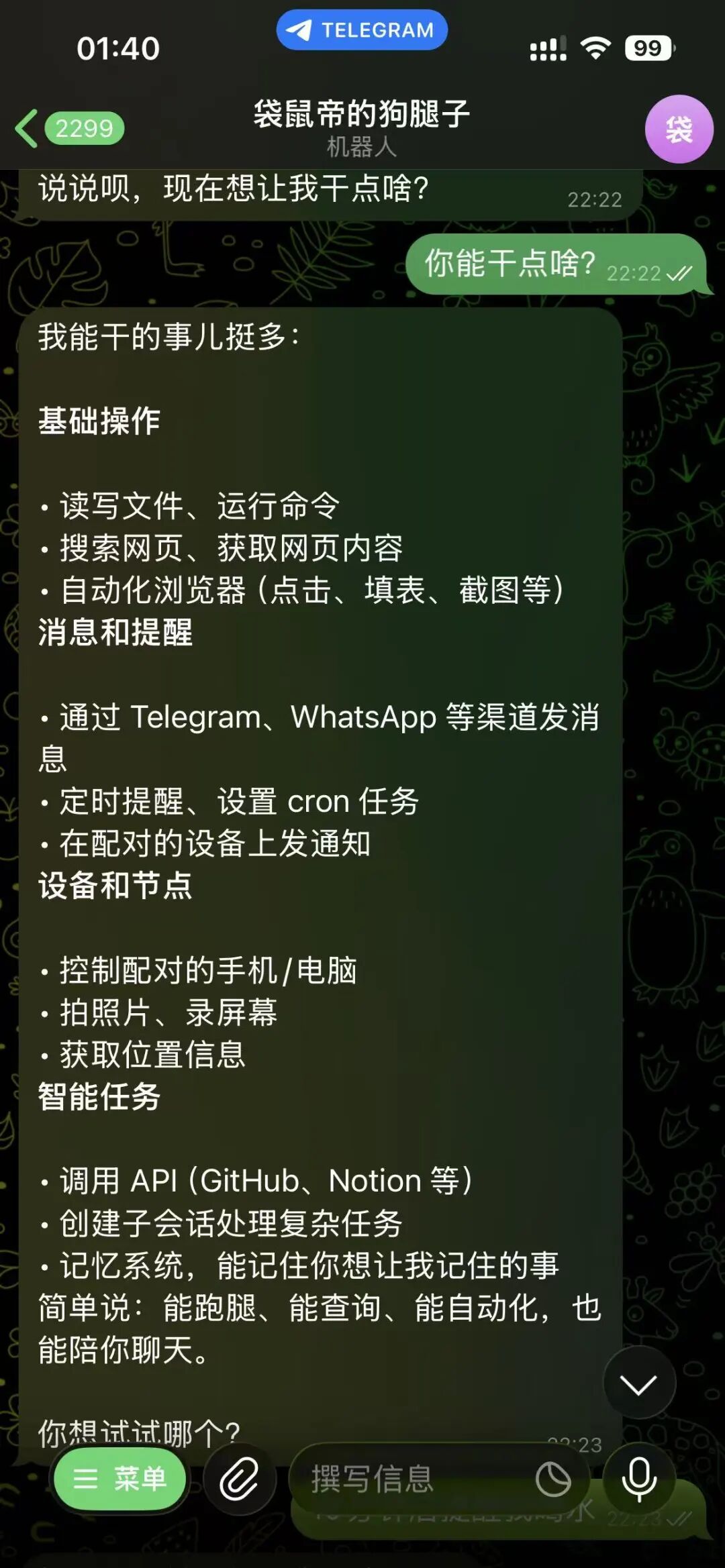
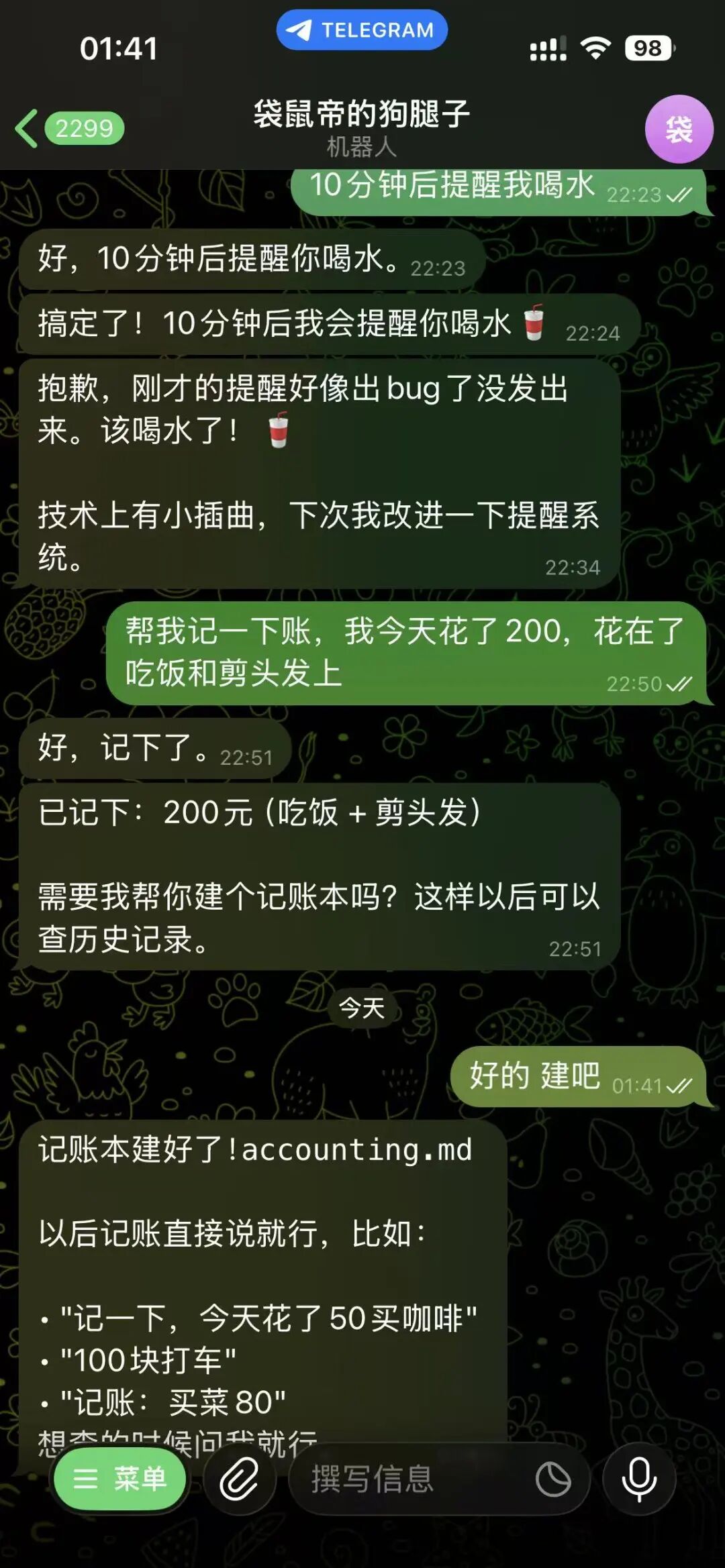
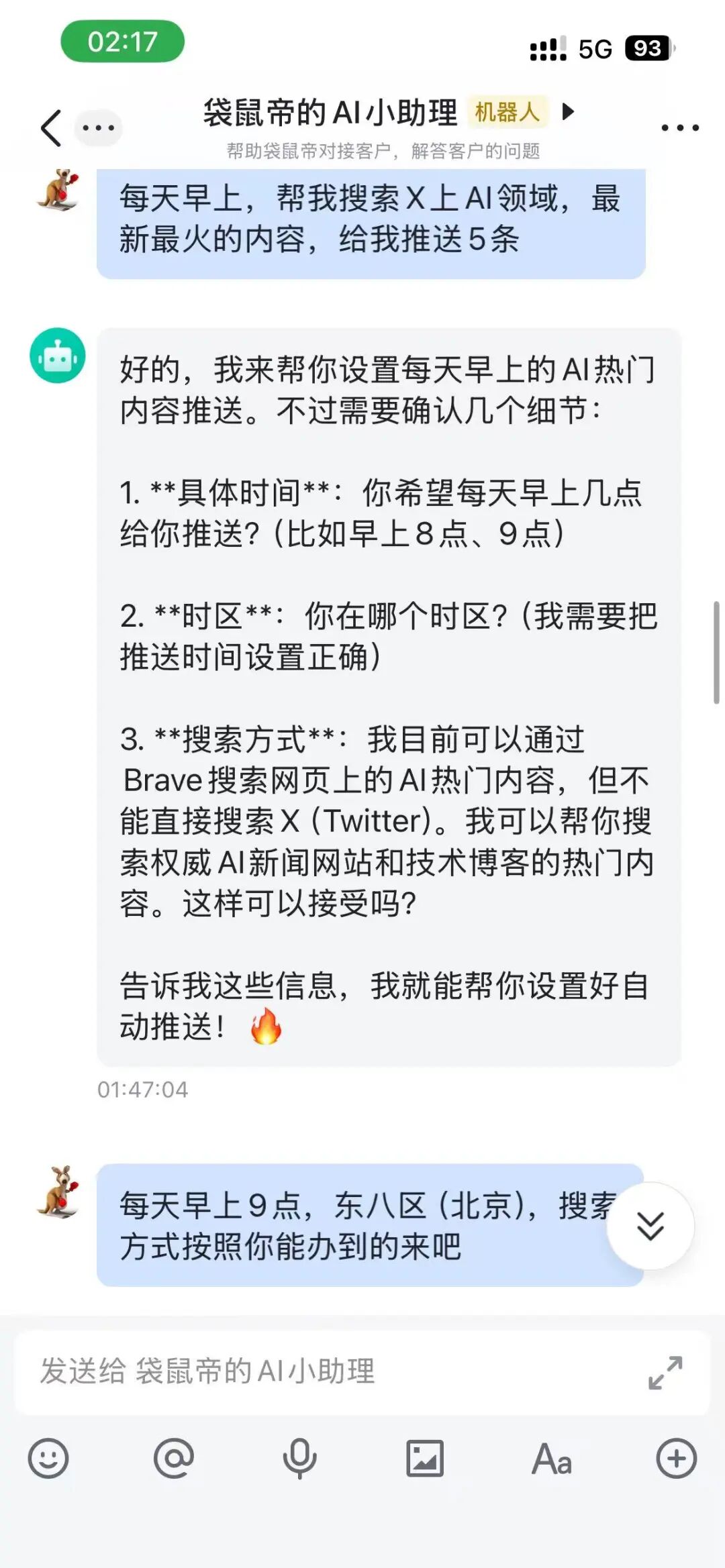
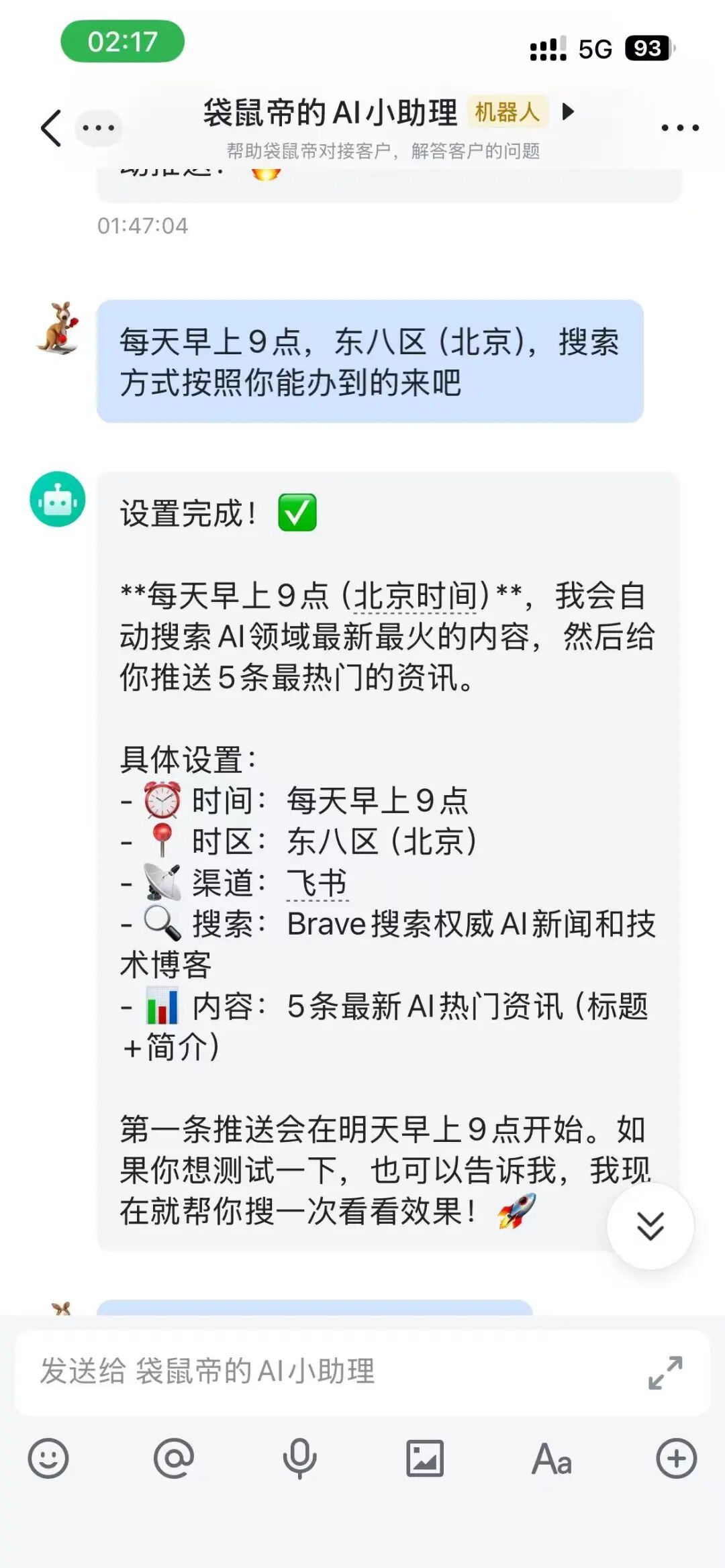
其实clawdbot链接各种App、应用之后还有很多有意思,实用的场景,我们今天主要先接入飞书和telegram。好了,话不多说,我们开始喂饭!
一、极简部署clawdbot+接入TG
社区里已经有不少共识:相比主力电脑,更安全的方式是将Clawdbot运行在一个独立、隔离的云端环境中。这样才能保证你的clawdbot助手7×24在线。然后我发现这几天大厂都在追热点,纷纷都在自家云上支持了clawdbot的镜像,跟进速度相当之快!看了一下,感觉腾讯云的很简单,也是第一个跟进的大厂
腾讯云轻量应用服务器Lighthouse有Clawdbot应用模板,预置了Clawdbot应用和运行所需的环境,一键即可自动完成安装部署。
PS:腾讯云轻量应用服务器 Lighthouse最新已经全面支持企业微信、QQ、钉钉、飞书四大国内主流IM APP了,感兴趣的朋友也可以点击下面的官方指南体验
更详细操作指南,见官方文档:
https://cloud.tencent.com/developer/article/2624973
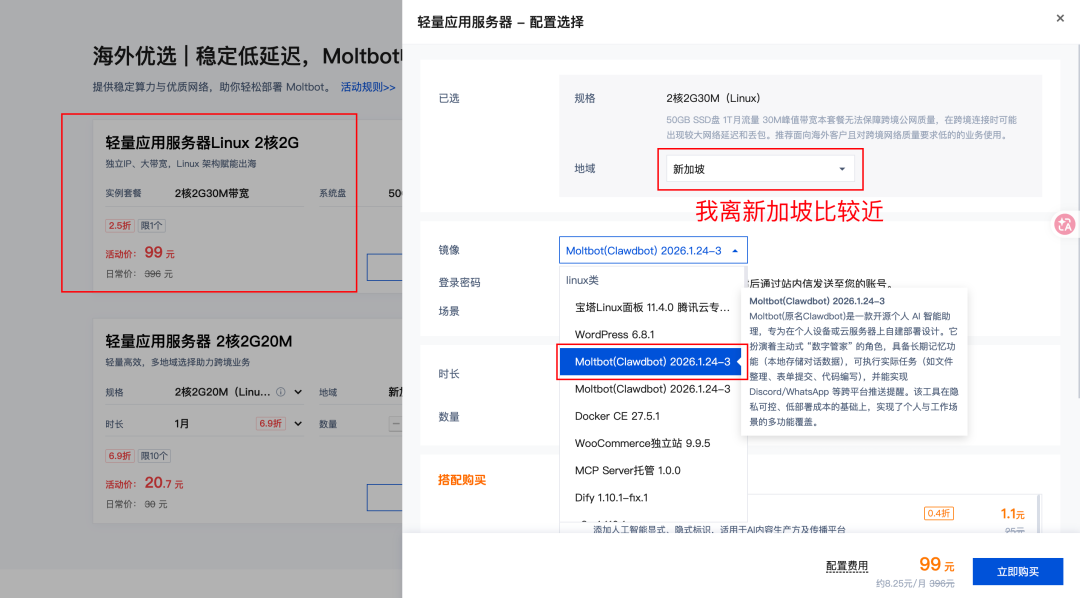
部署clawdbot很简单:我先直接下单了99一年的2核2G服务器,还是挺划算的,镜像这里选Moltbot(clawdbot)
如果想用远程ssh工具操作,可以先重置一下密码,使用公网IP,root账号+密码登录操作。
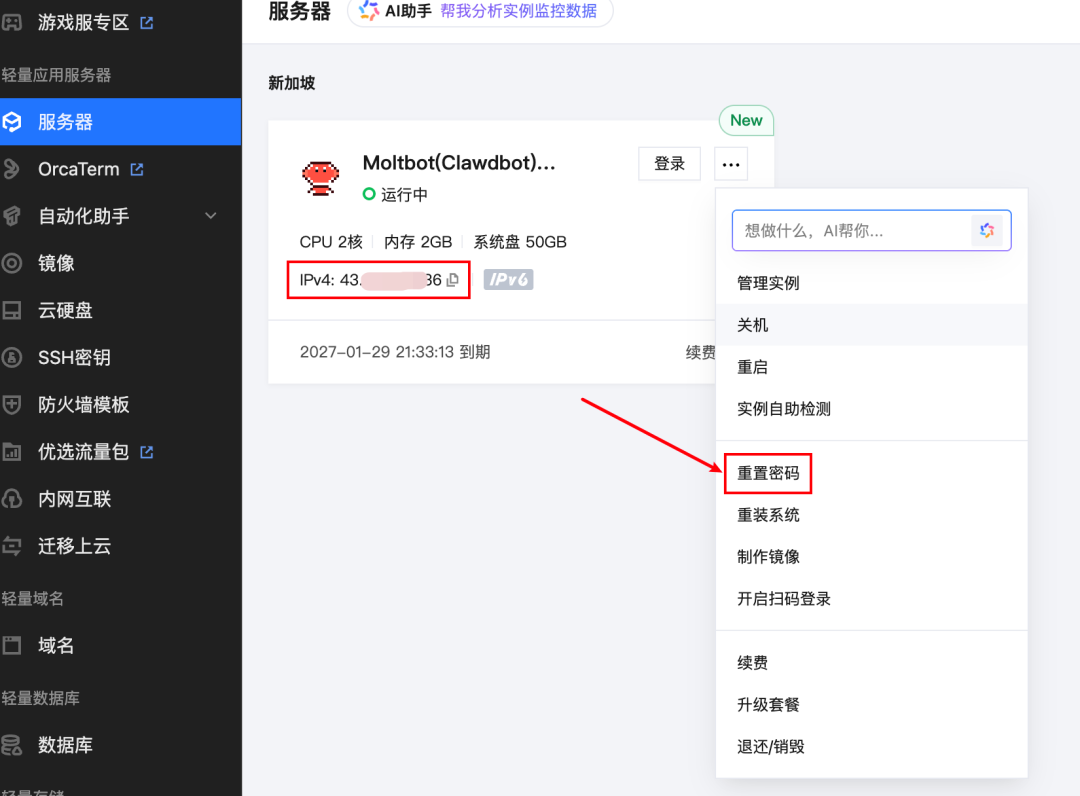
没有ssh工具的朋友,也可以直接点击「登录」,在网页端操作云服务器的终端,也是一样的。
由于刚刚我们镜像已经选了clawdbot,所以这个服务器启动之后天然已经自动安装了clawdbot
我们只需要启动clawdbot进行一些初始化的配置即可
终端输入指令:clawdbot onboard,进入配置流程
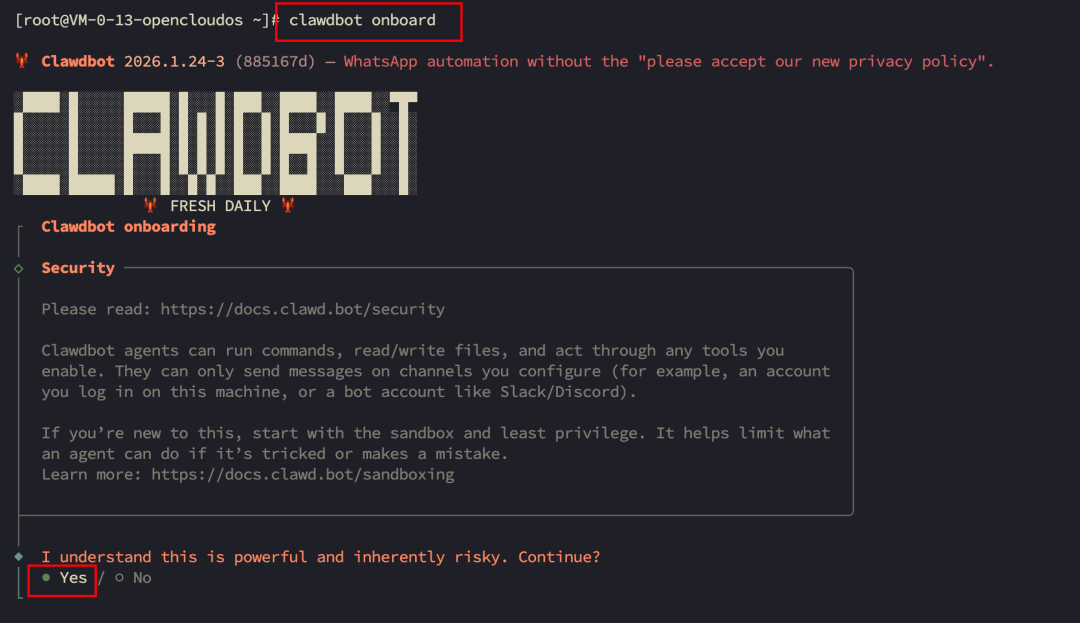
可以跟着我的配置选,模型可以选minimax,也可以用智谱的GLM-4.7,看个人。
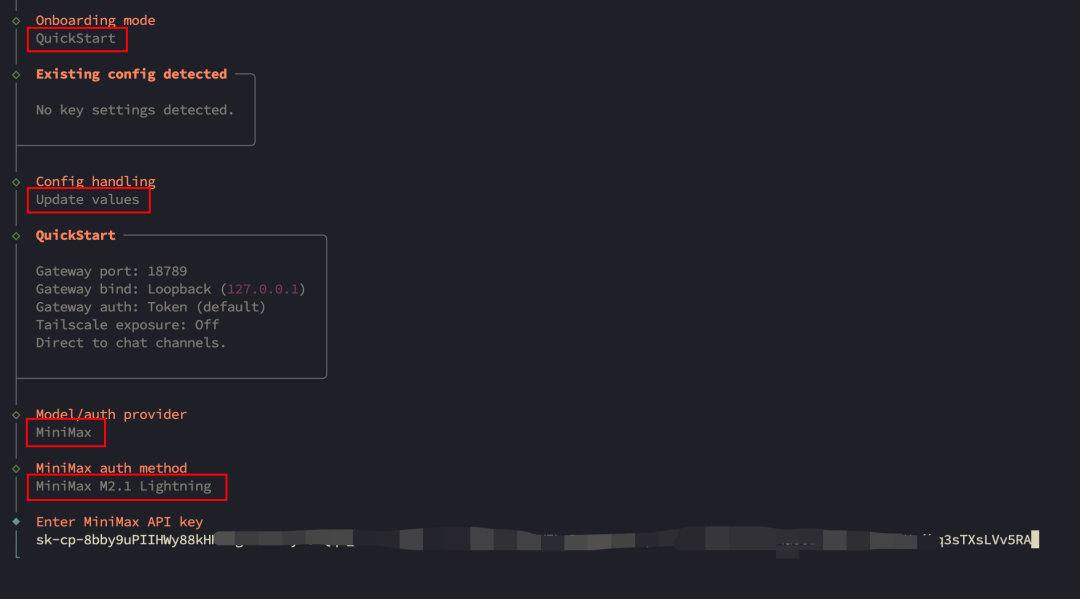
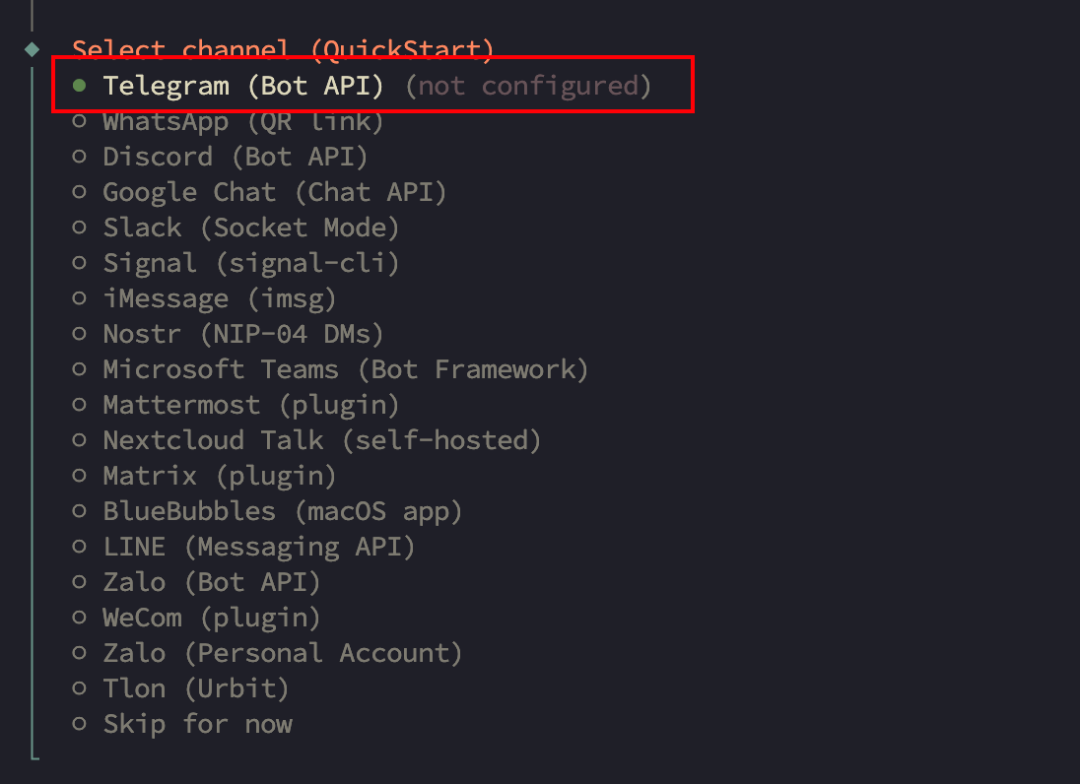
渠道这里可以选telegram
然后需要先在telegram创建一个机器人,然后输入机器人的token
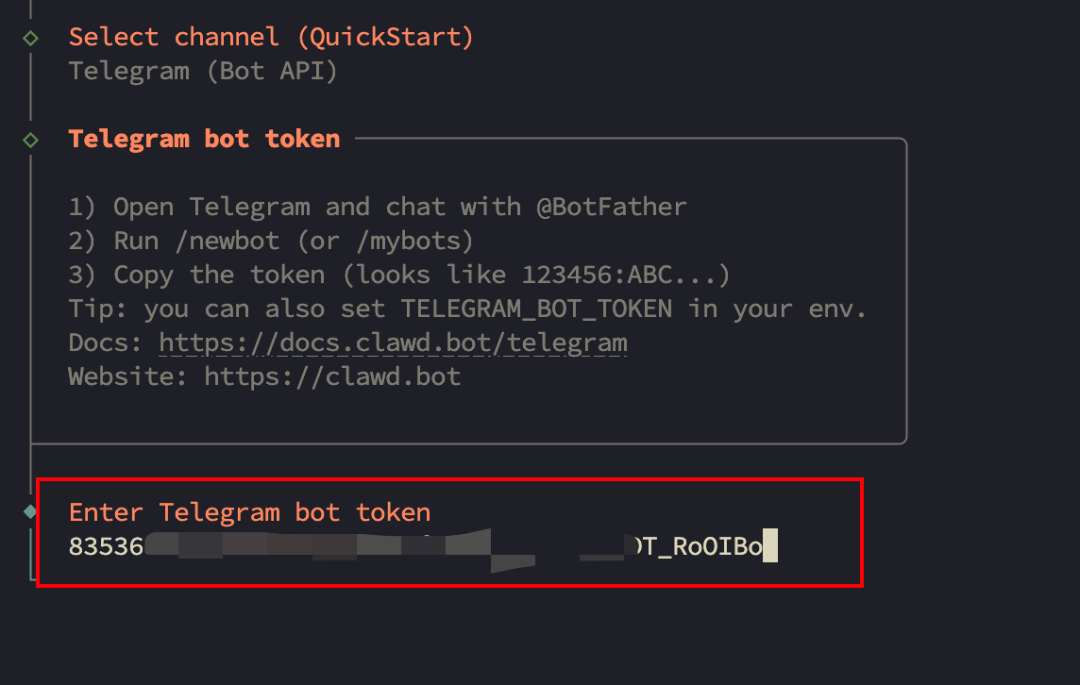
具体Telegram创建的机器人的token怎么获取,请看VCR:或者在看看我前两天写的教程
接下来的Skills和hooks的配置可以先跳过
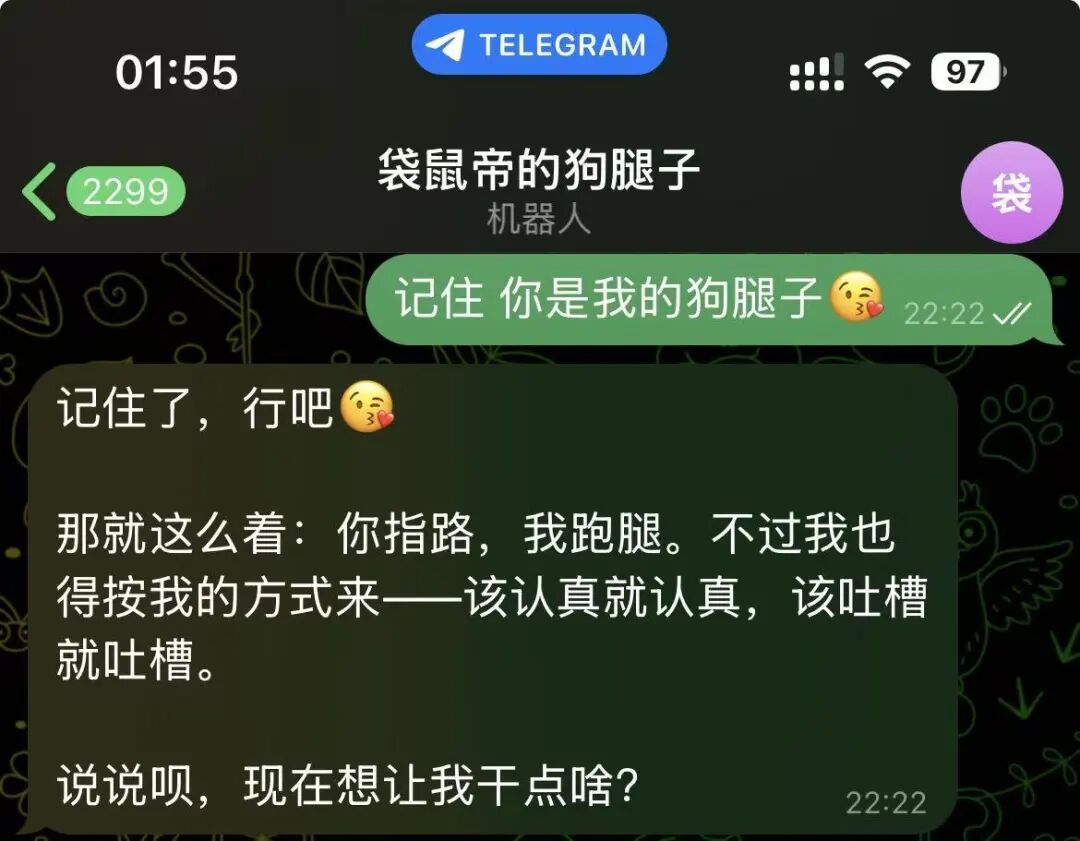
clawdbot初始化完成之后,我们可以在telegram进入刚刚创建好的bot,启动它,会自动收到一条信息(如下图),把pairing code的值复制下来。
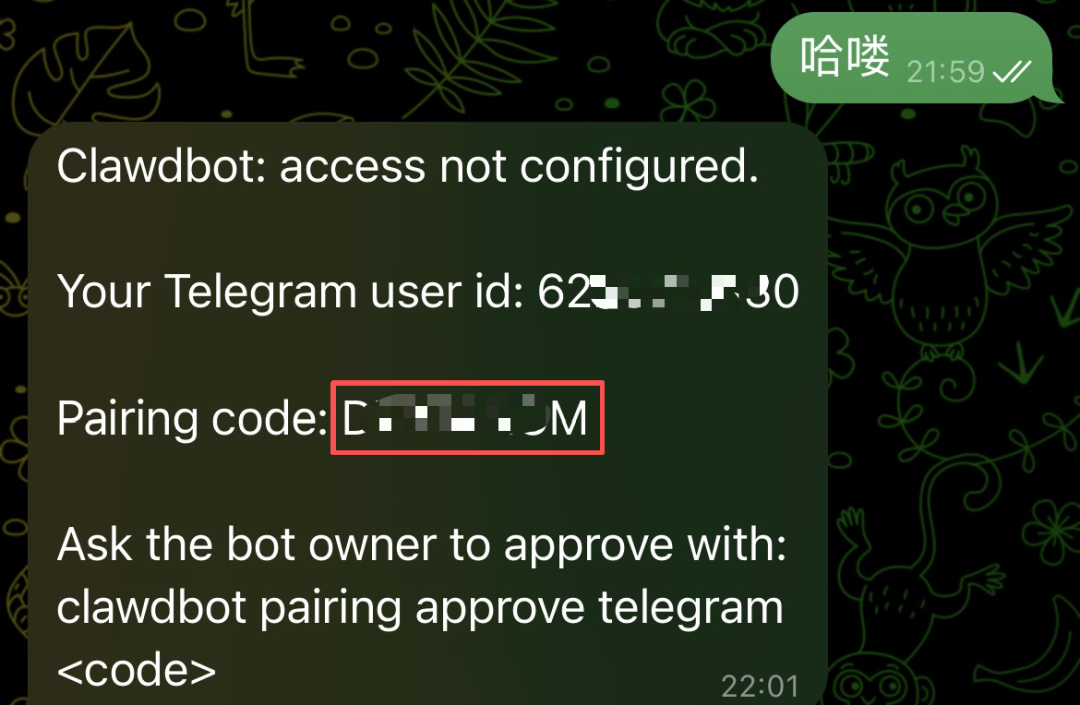
回到clawdbot的服务器终端执行:clawdbot pairing approve telegram XXXXXX
(XXXXXX替换成你自己的pairing code)

这样telegram就对接好了~
这时候回到telegram的机器人对话框,就可以跟clawdbot对话了
二、接入飞书
飞书官方就有API,能支持接入各种机器人,24年的时候我就接入过ChatGPT、Fastgpt等。要在clawdbot接入飞书,需要依靠一个开源项目:clawdbot-feishu
https://github.com/m1heng/clawdbot-feishu
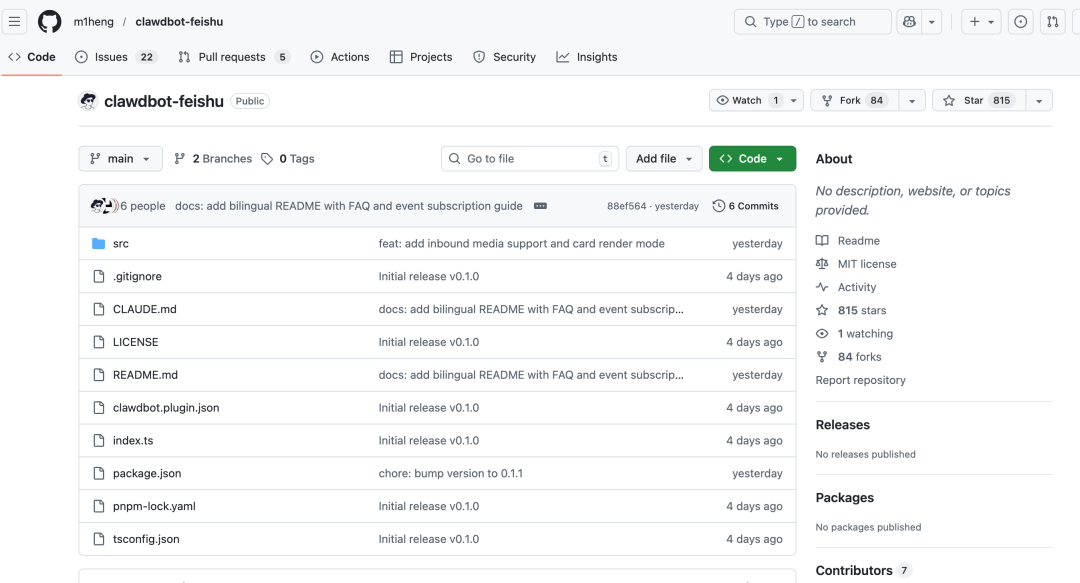
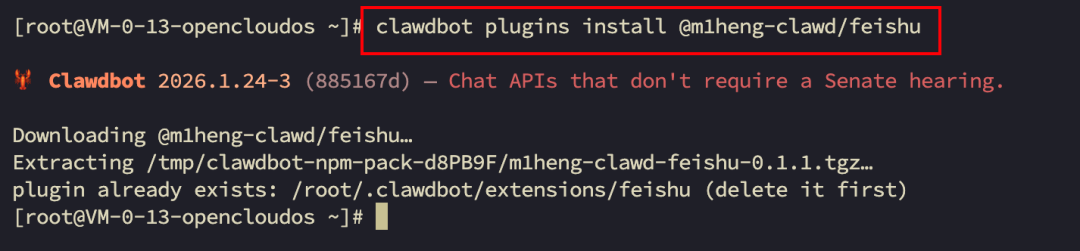
首先在服务器终端执行(把开源项目当做插件,嵌入clawdbot):
clawdbot plugins install @m1heng-clawd/feishu
后续的具体步骤如下:
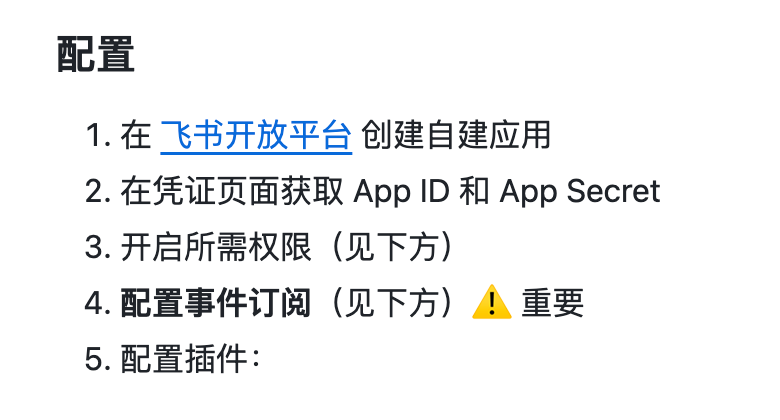
先去飞书开放平台创建一个应用飞书开放平台地址:
https://open.feishu.cn/app?lang=zh-CN
我发现我这里已经有很多应用了
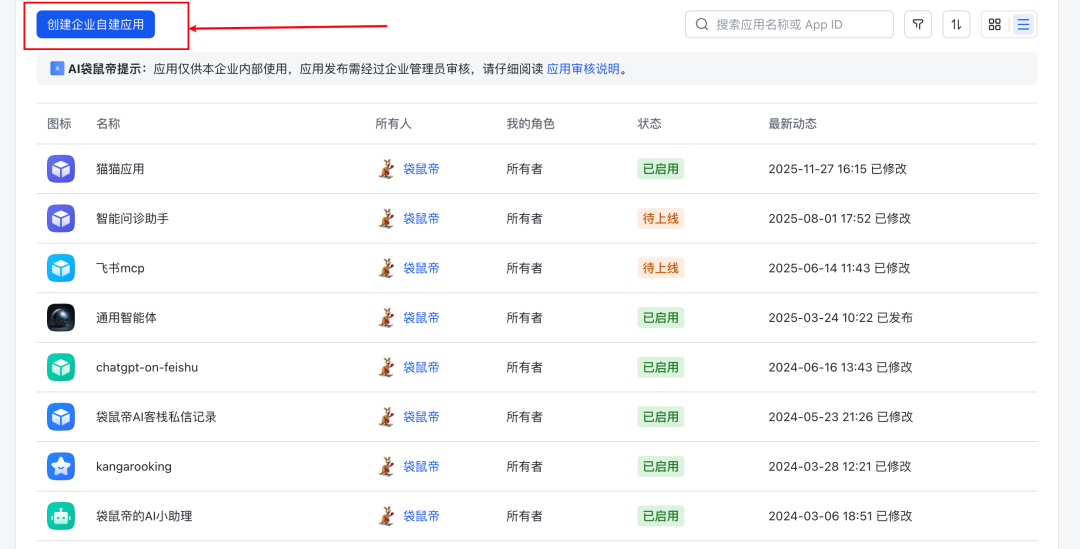
我就直接用一个24年创建的「袋鼠帝的AI小助理」好了
点击进入应用,下图位置获取App ID和App Secret
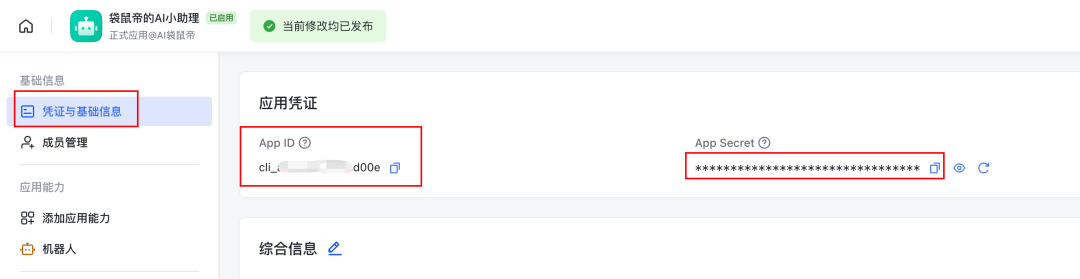
开启如下权限
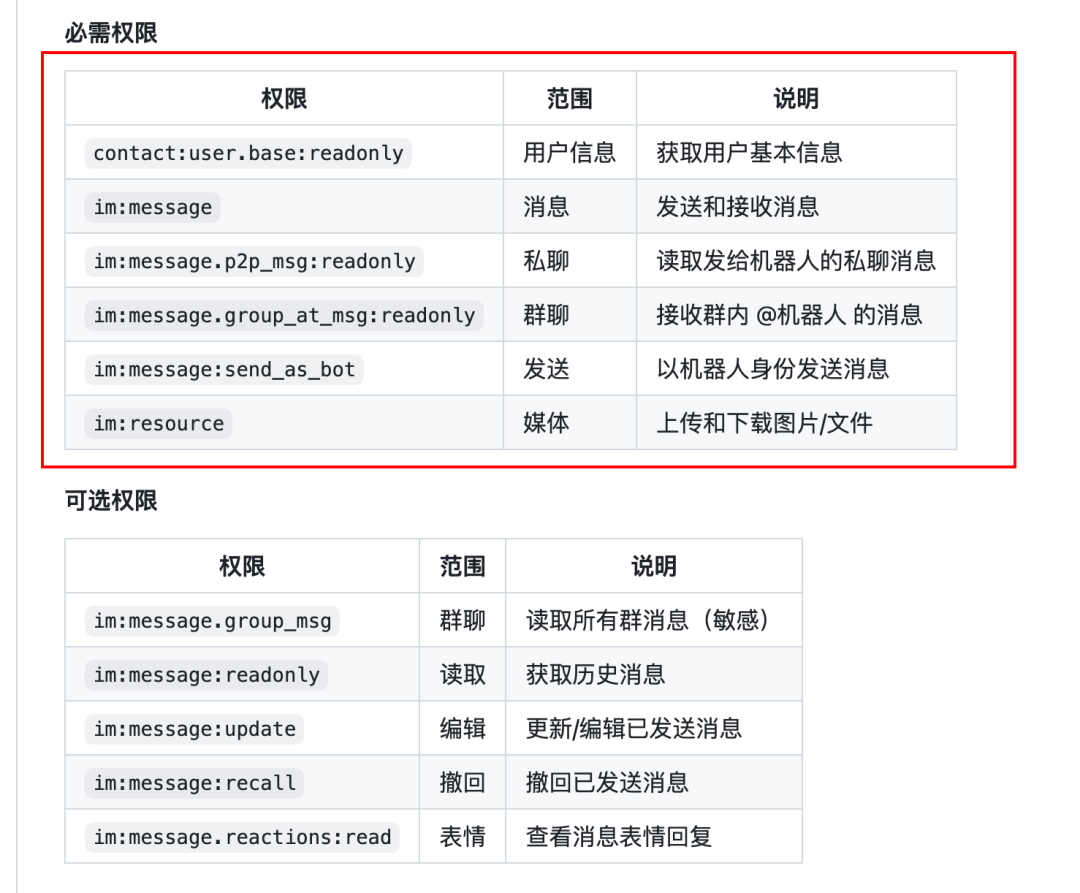
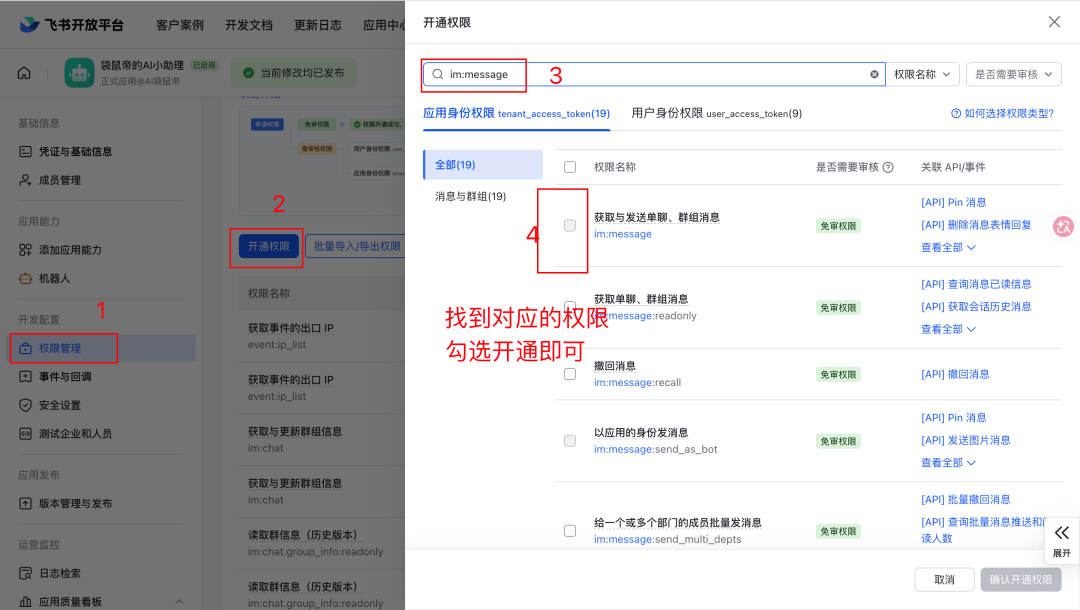
在「权限管理」->开通权限,搜索对应的权限一一选中,统一开通即可
接下来是配置「事件订阅」
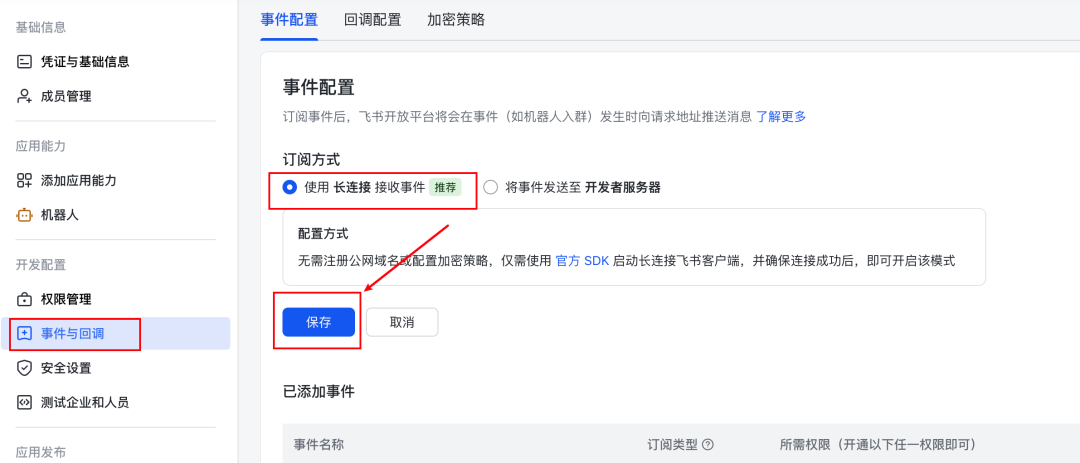
在「事件与回调」->「事件配置」->使用长连接接收事件
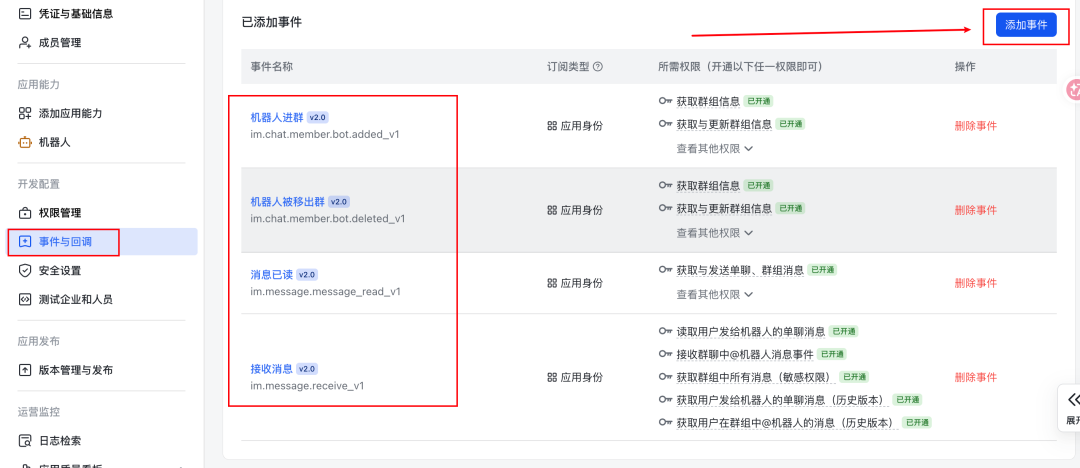
添加事件,需要添加如下图的四种事件
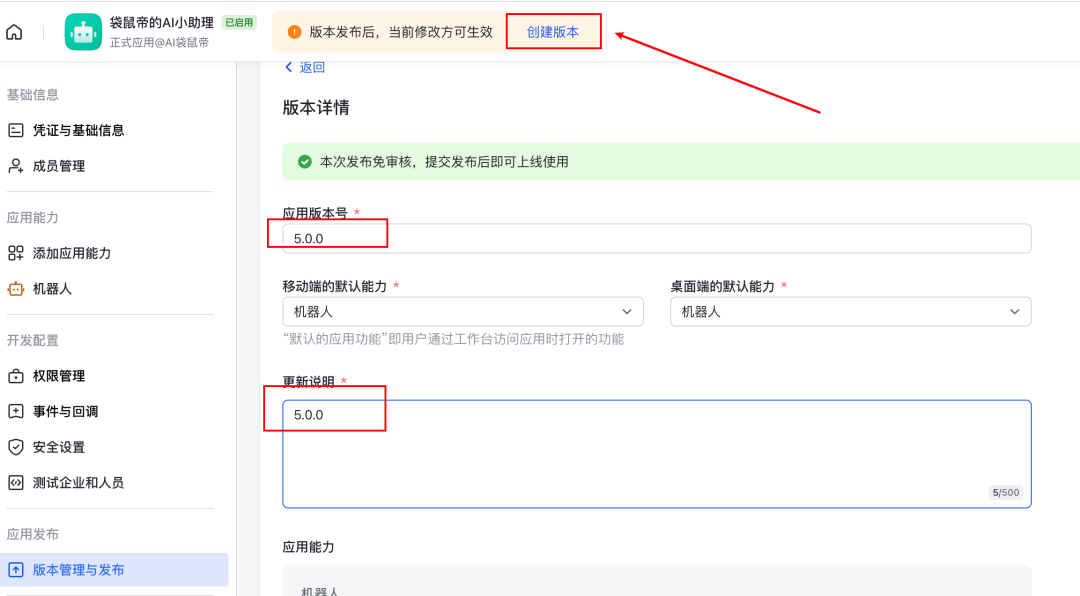
最后需要创建版本,也就是把这个机器人发布一下,才能生效
飞书平台的配置就搞定了,接下来回到clawdbot服务器这边:
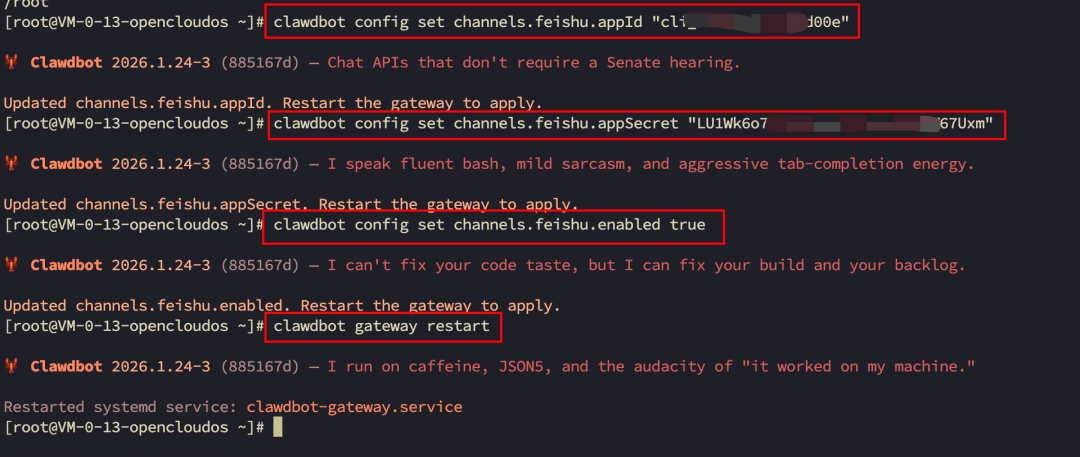
需要在终端执行如下指令,可以直接全部复制,粘贴到终端中,回车,就会自动一条一条执行了
注意:执行前记得把AppID和AppSecret替换成自己的
clawdbot config set channels.feishu.appId “你的AppID”
clawdbot config set channels.feishu.appSecret “你的AppSecret”
clawdbot config set channels.feishu.enabled true
clawdbot config set channels.feishu.domain “feishu”
clawdbot config set channels.feishu.connectionMode “websocket”
clawdbot config set channels.feishu.dmPolicy “pairing”
clawdbot config set channels.feishu.groupPolicy “allowlist”
clawdbot config set channels.feishu.requireMention “true”
clawdbot config set channels.feishu.renderMode “auto”
clawdbot config set channels.feishu.mediaMaxMb 30
然后重启clawdbot的网关:
clawdbot gateway restart
这时候,打开飞书,在搜索框里面搜你的机器人的名字,找到它进入聊天
就可以跟他愉快的对话啦!
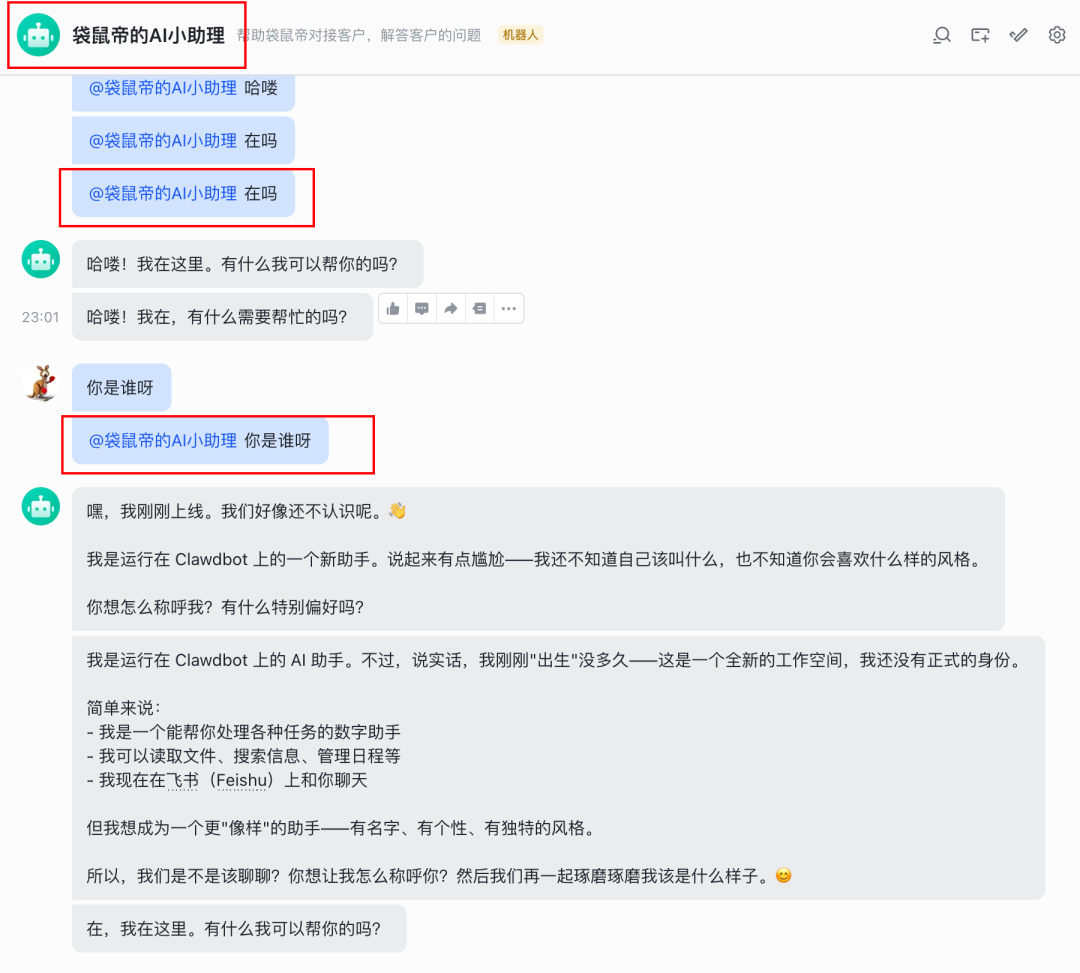
是不是很简单!
关于clawdbot,我也还在进一步探索中。我相信接入各种应用API之后,一定能解锁很多非常有意思的玩法,使用场景可以说相当丰富。
本文由人人都是产品经理作者【null】,微信公众号:【袋鼠帝AI客栈】,原创/授权 发布于人人都是产品经理,未经许可,禁止转载。
题图来自Unsplash,基于 CC0 协议。






- 目前还没评论,等你发挥!