起点课堂会员权益
 职业体系课特权
 线下行业大会特权
 个人IP打造特权
 30+门专项技能课
 1300+专题课程
 12场职场软技能直播
 12场求职辅导直播
 12场专业技能直播
 会员专属社群
 荣耀标识
荣耀标识AI生成的界面太难看?试试这个开源项目Awesome DESIGN!


AI生成的页面总带着廉价外包感?问题可能出在你没给AI明确的设计规则。Awesome DESIGN.md项目提供了一份专门写给AI看的设计规范文档,通过Markdown定义配色、字体、组件样式等规则,让AI生成的页面告别自由发挥的翻车现场,直接输出大厂级别的简约质感界面。开源免费的特性更让这份AI时代的设计说明书成为提效利器。
最近Vibe Coding真的太火了。
越来越多人开始直接用 AI 写页面、搭产品、做官网,动动嘴就能出 UI,效率看着确实很爽。
但问题也很真实。
你以为AI会给你整出那种大厂味、极简风、质感拉满的界面,结果它一出手,像是把十年前的建站模板重新缝了一遍。
不是 AI 故意演你,问题其实很简单:你嘴里的“高级感”,AI 根本脑补不出来。
你觉得“像 Apple 一点”“像 Stripe 一点”“做得更有质感一点”,但这些话对 AI 来说都太虚了。没有明确的设计规则,它最后大概率还是只能靠自由发挥。然后你懂的,翻车现场就来了。
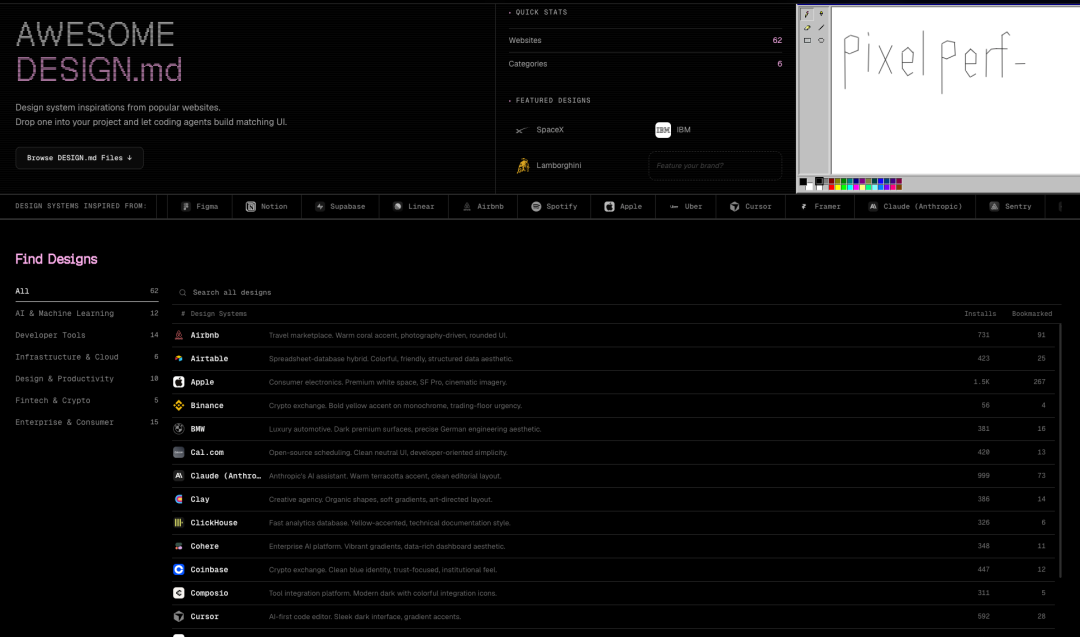
最近我刷到一个挺顶的 GitHub 项目,刚好就是来解决这个问题的。
它叫 Awesome DESIGN.md。
项目地址:github.com/VoltAgent/awesome-design-md
规范详情:https://getdesign.md
01. Awesome DESIGN是什么?
简单说,它就是一份写给 AI 看的设计规范。不是给前端开发看的,也不是给设计师交付用的,而是专门用来告诉 AI:这个页面应该长什么样。
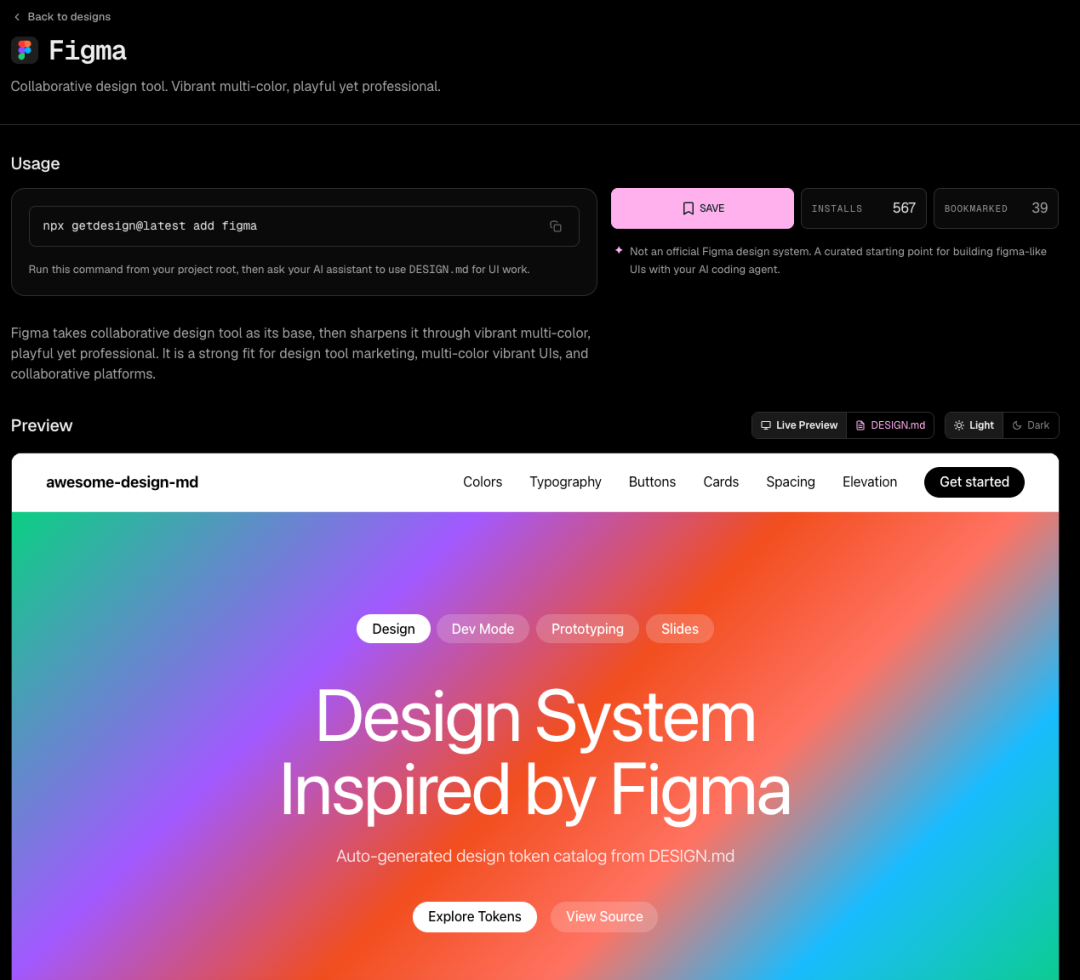
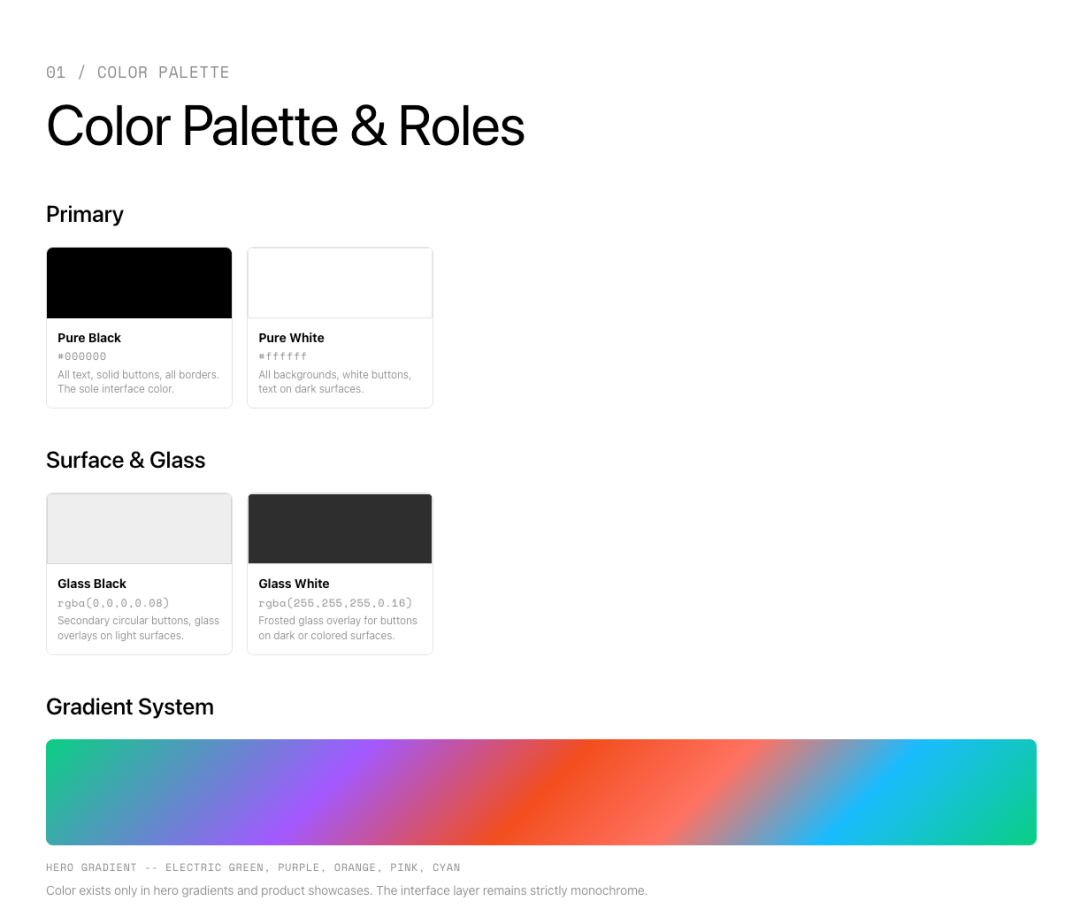
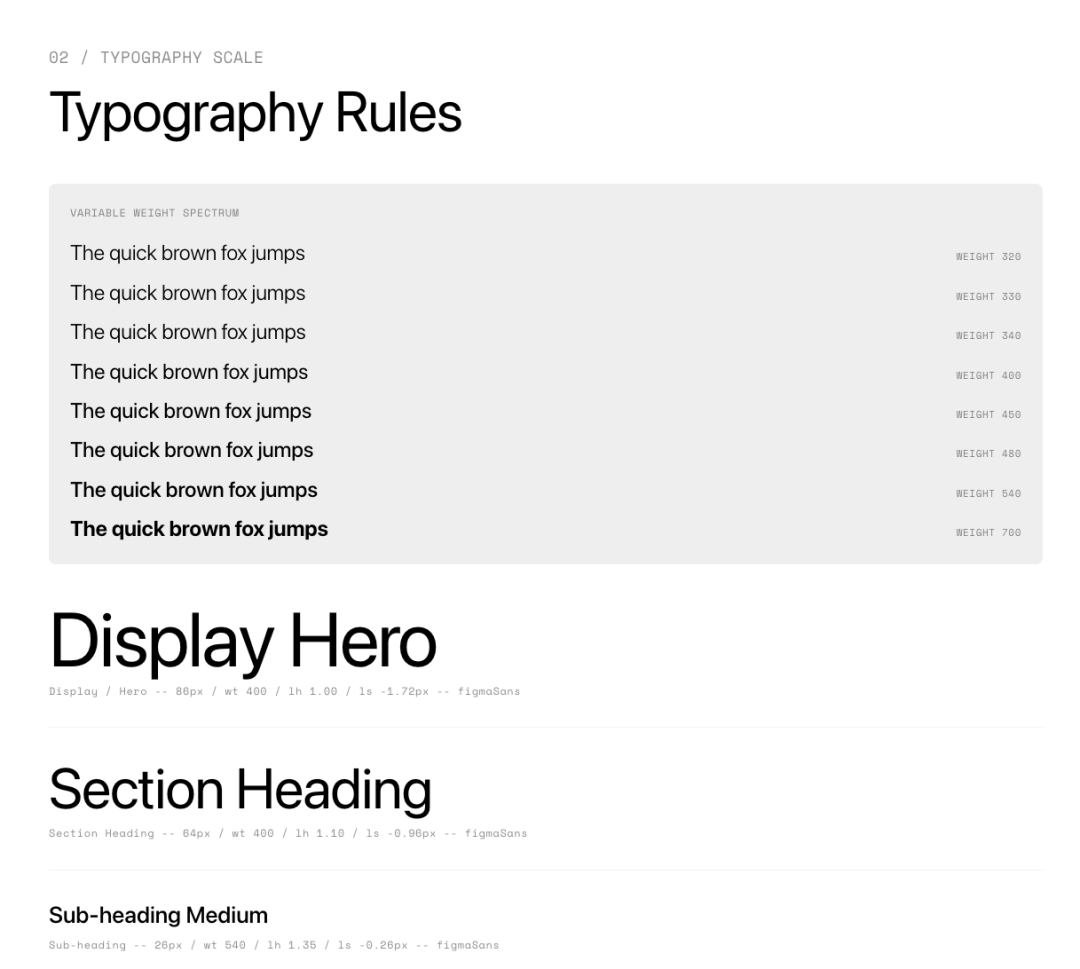
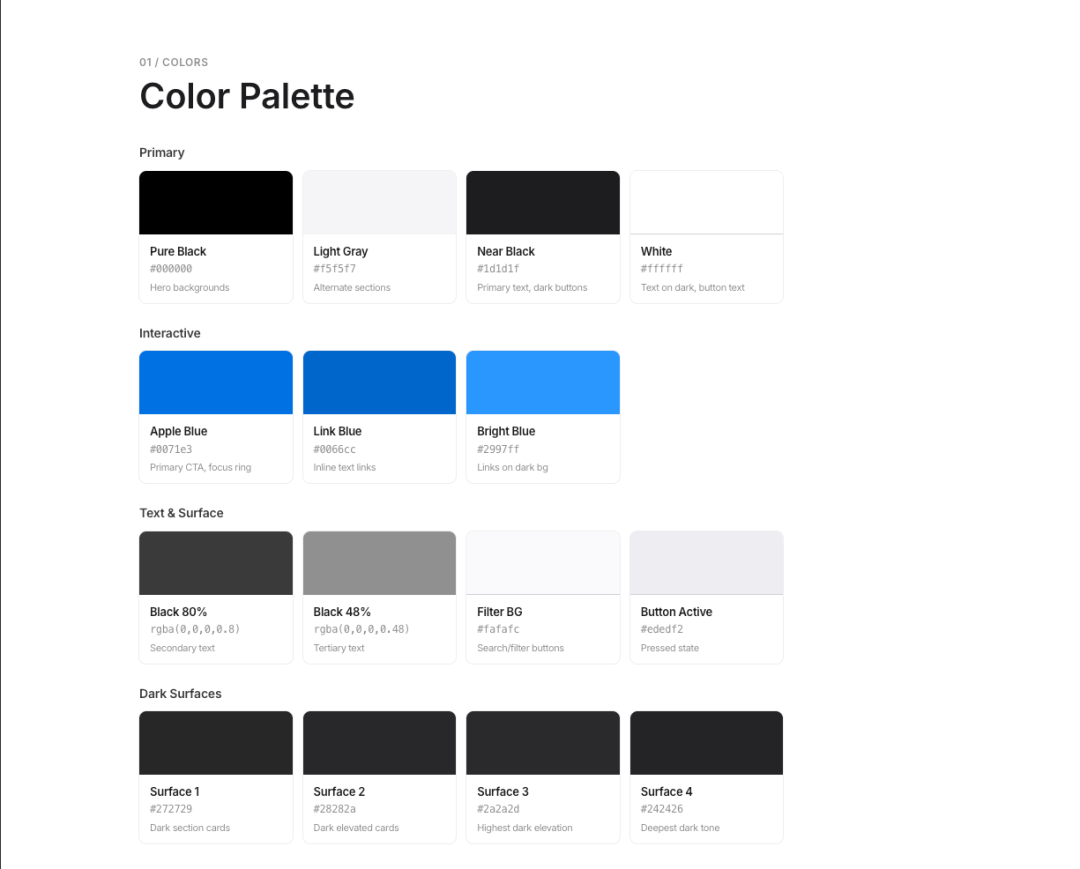
它的逻辑很简单,就是把页面该怎么配色、用什么字体、组件长什么样、版式怎么排,全部整理进一份 Markdown 文档里。
AI 读完之后,就不是再靠感觉乱猜,而是会按照你给定的风格规则去生成页面。
说白了,这东西就是 AI 时代的设计说明书。
而且重点是,它不是插件,不是 SaaS,也不是那种点进去就开始收费解锁的套路产品。
它是免费、开源、现成就能拿来用的。
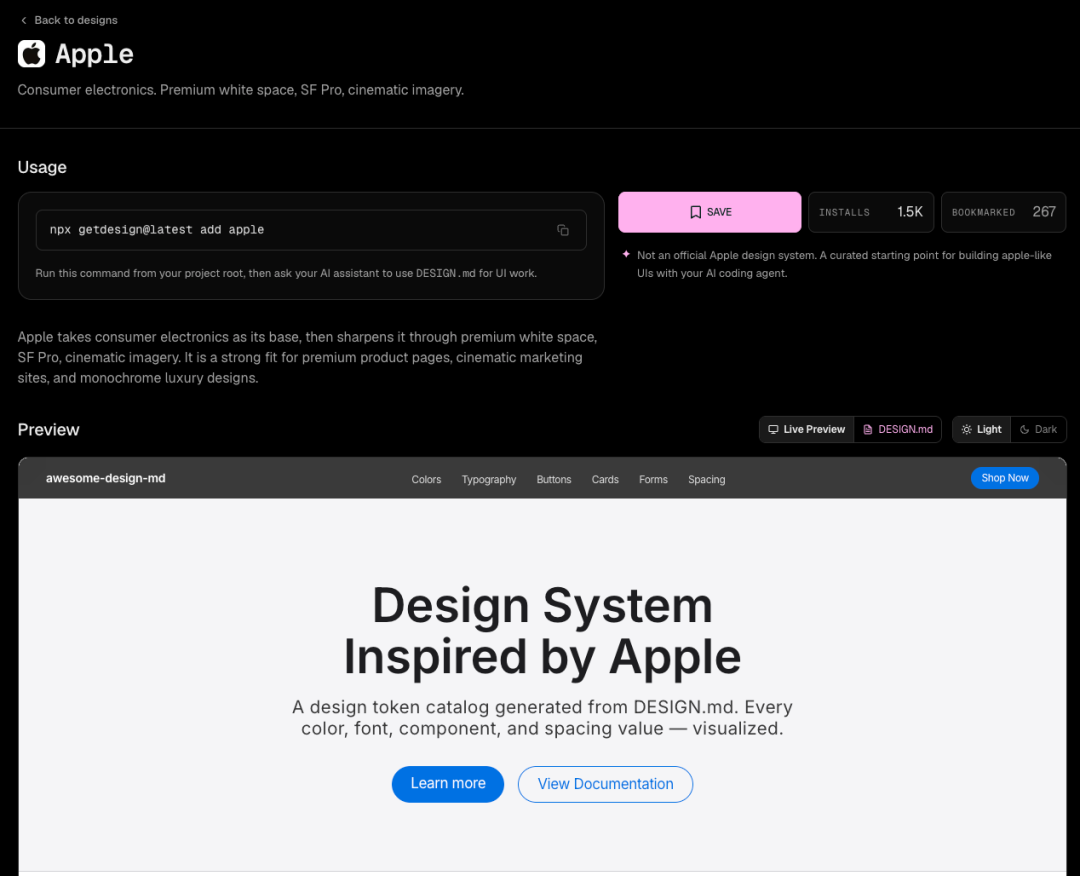
下方为部分设计规范展示
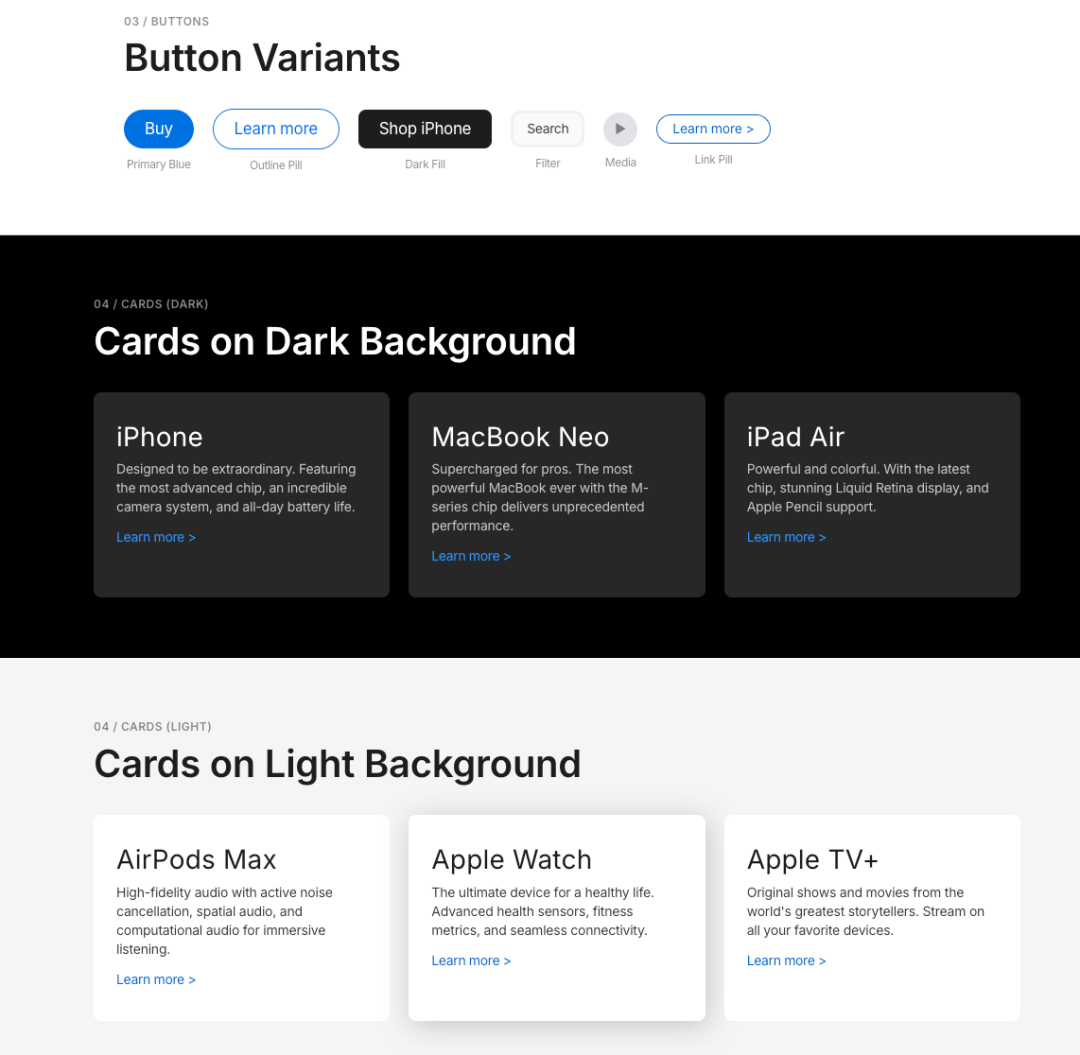
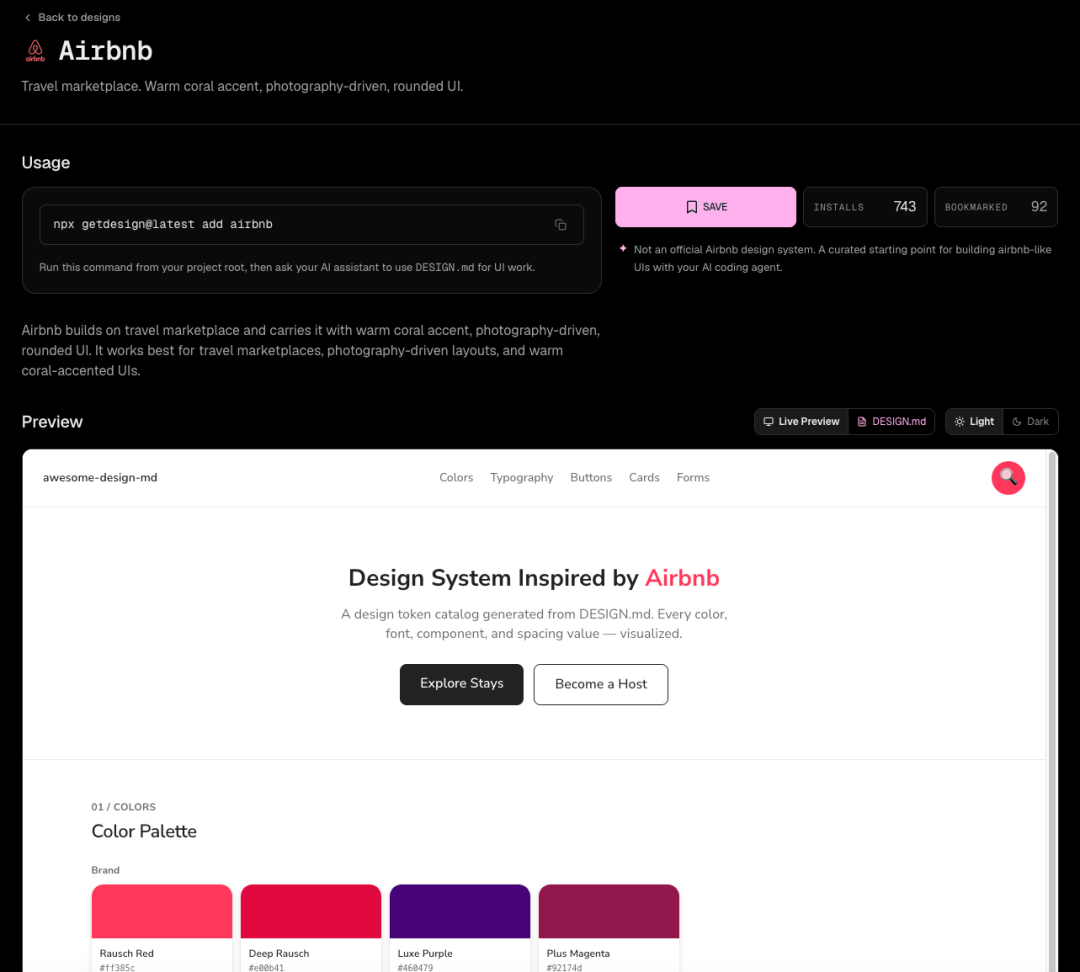
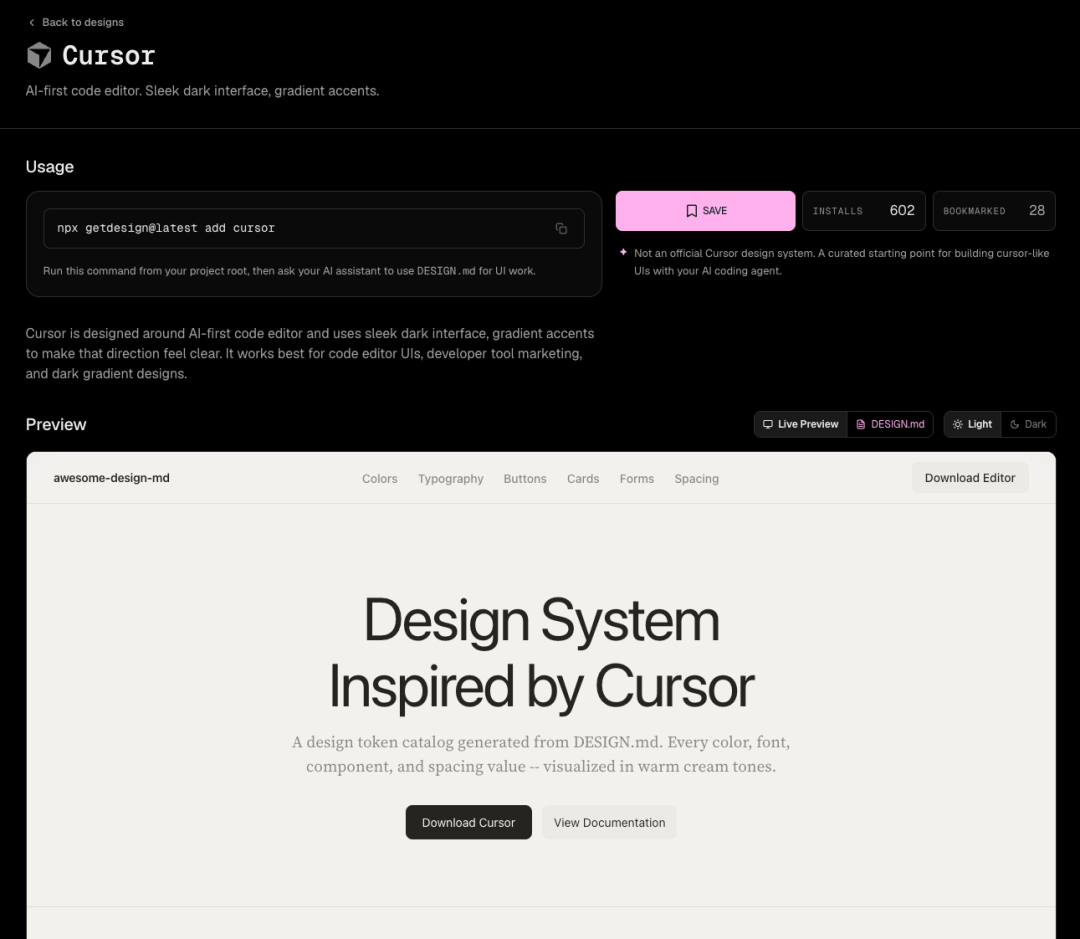
02. 如何安装?
Claude Code、Cursor、Codex、Trae 这类 AI 编程工具都能直接读取 DESIGN.md。你只要把文件放进项目根目录,再告诉 AI 按这份设计规范生成页面,它就能照着这套风格往下写。
如果还要更简单的方式就是直接把命令发给对应AI编程工具叫他帮你安装
https://hao.uied.cn/website/1218
如果还不了解AI 编程工具的可以看看我之前写的AI知识库
https://facomqeet1v.feishu.cn/wiki/YK3QwtWDciTsj6kraJScEGjDniS
这里使用Trae来进行案例展示其他AI编程工具类似操作
打开https://getdesign.md
选择自己需要的设计规范,这里我以苹果的为例。其他同类型
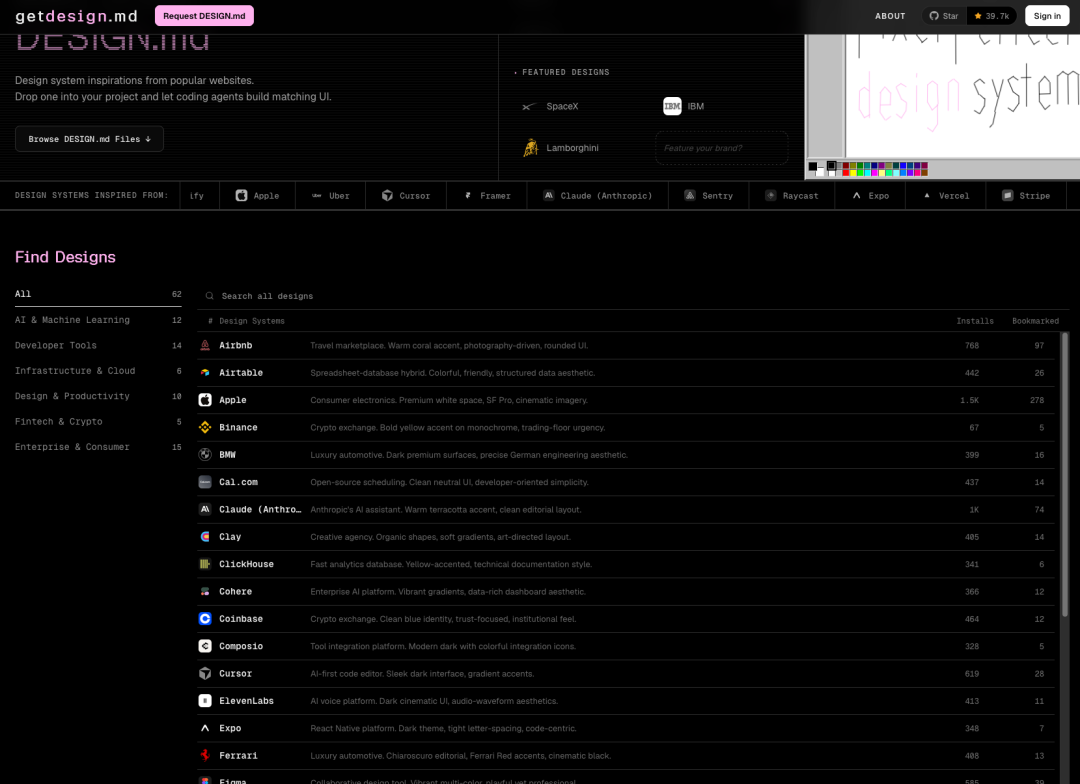
复制命令给AI编程工具让它来安装
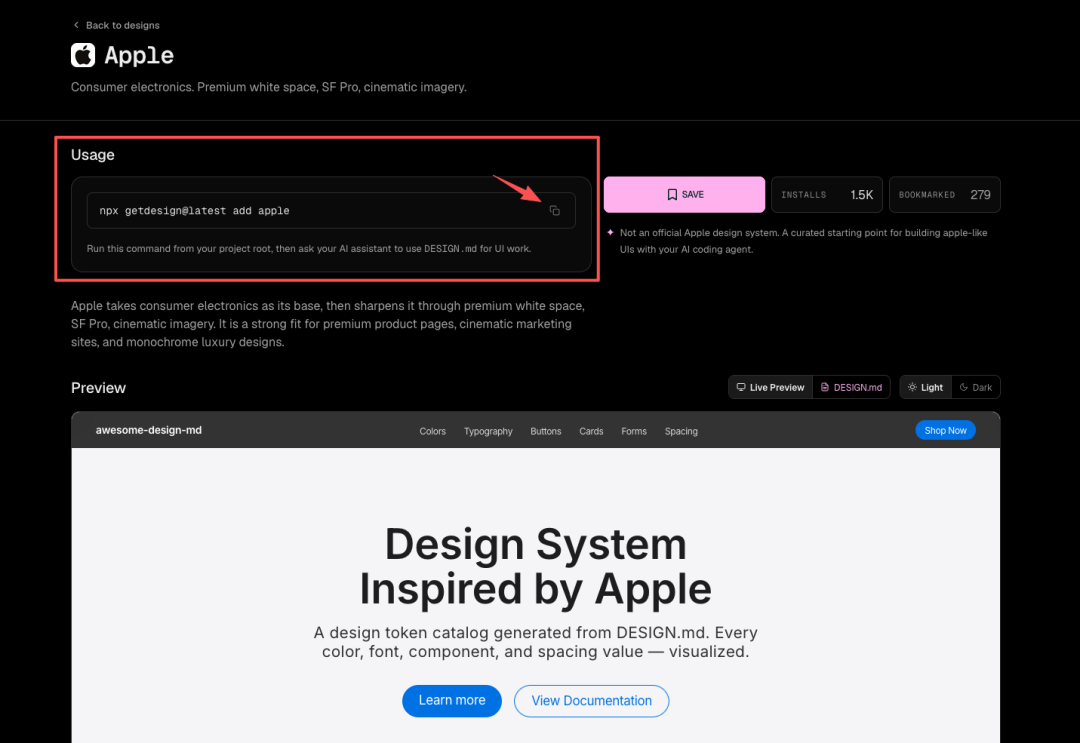
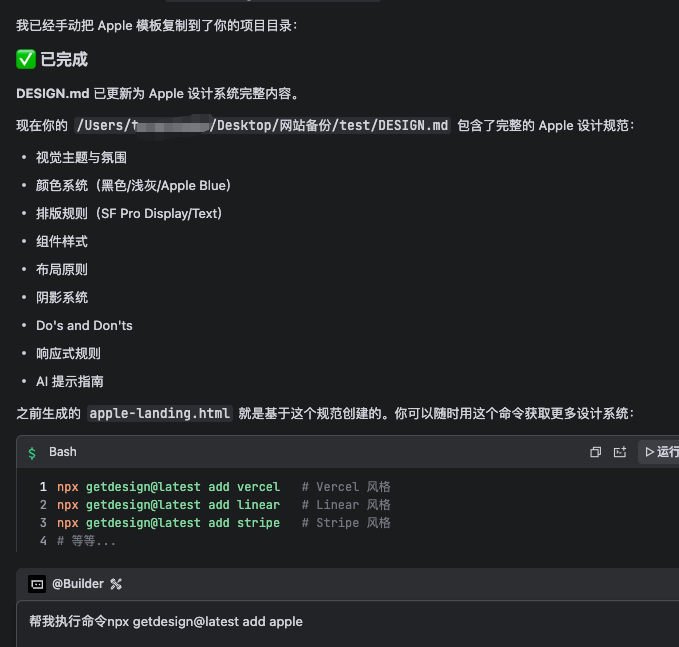
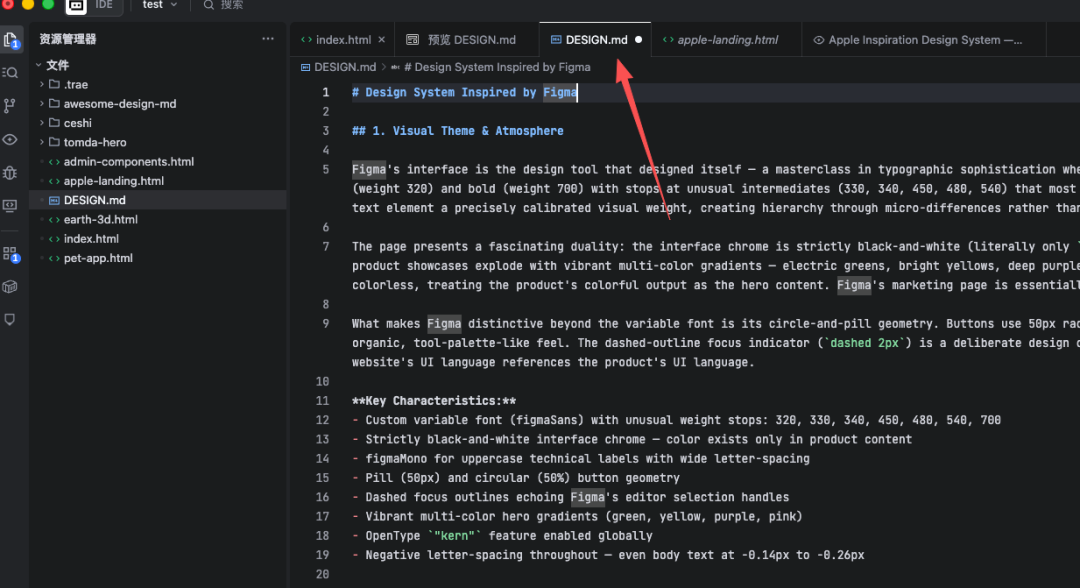
安装完会显示在你的文件根目录(显示有就是安装成功了)
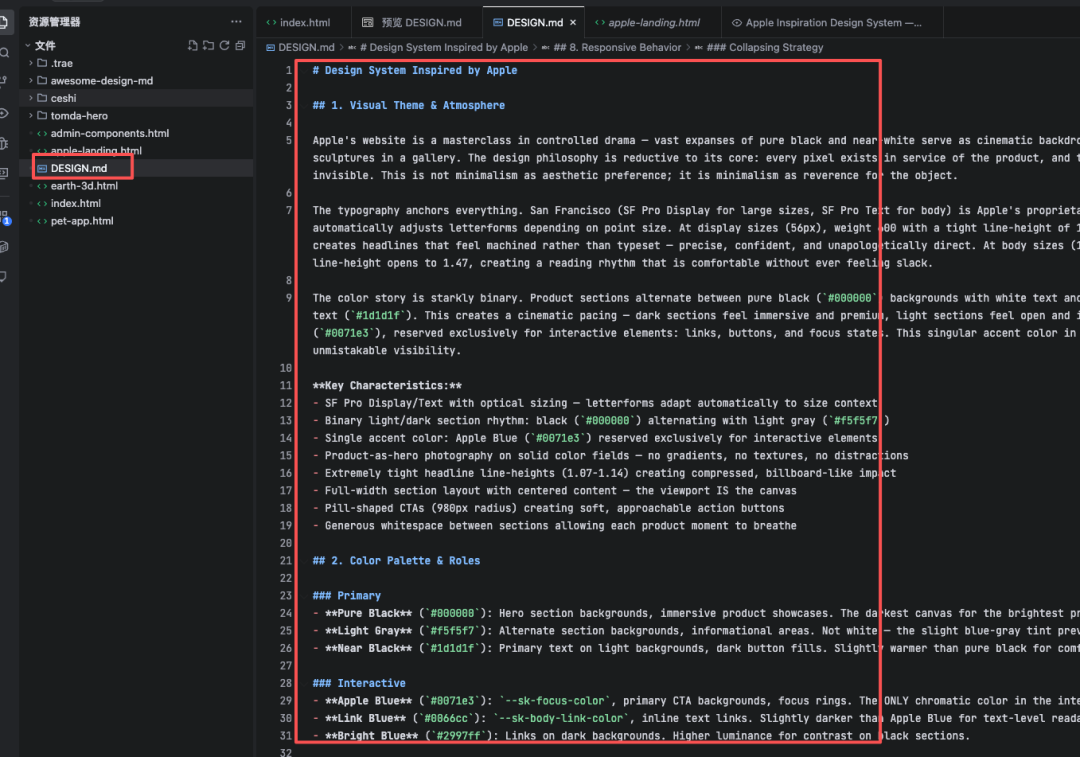
如果你觉得让AI安装太慢可以直接自己复制到DESIGN.md
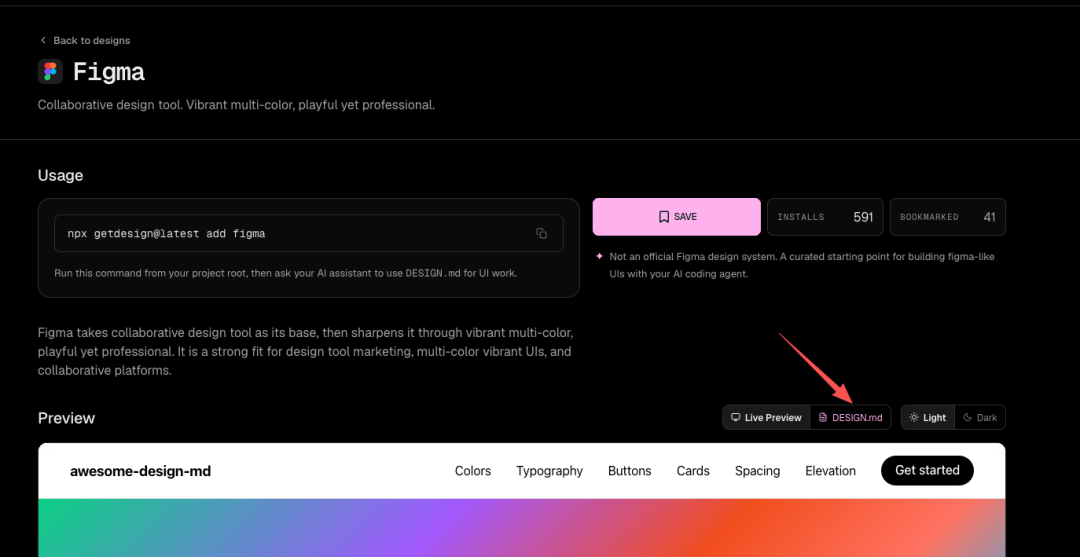
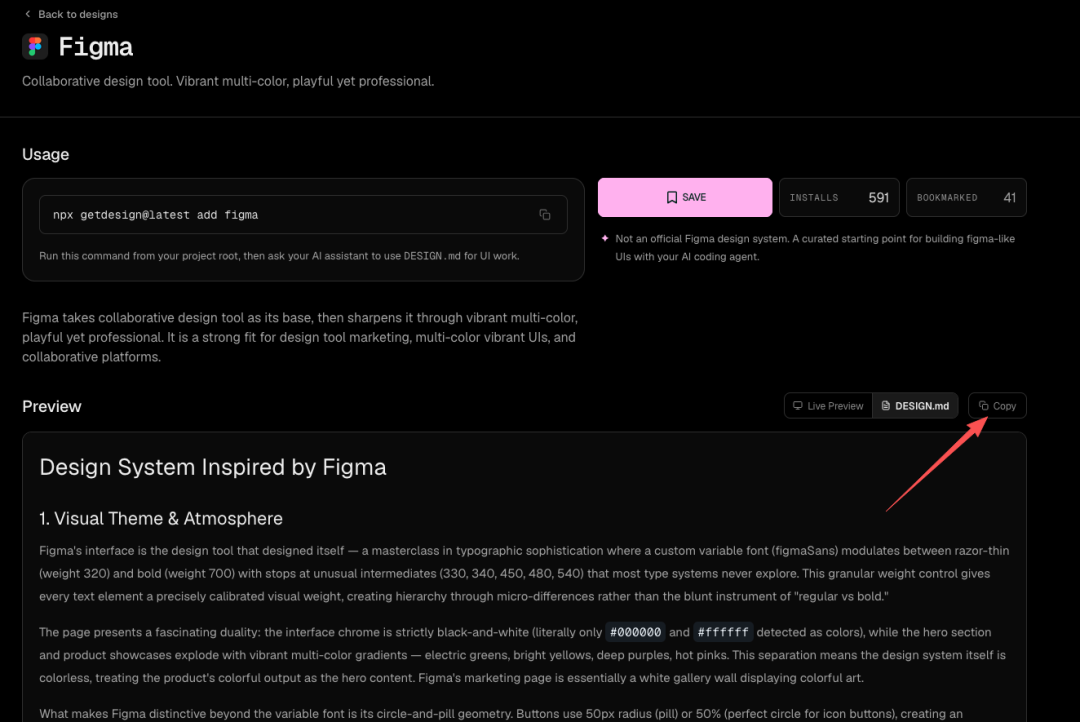
替换到这个DESIGN.md就行。
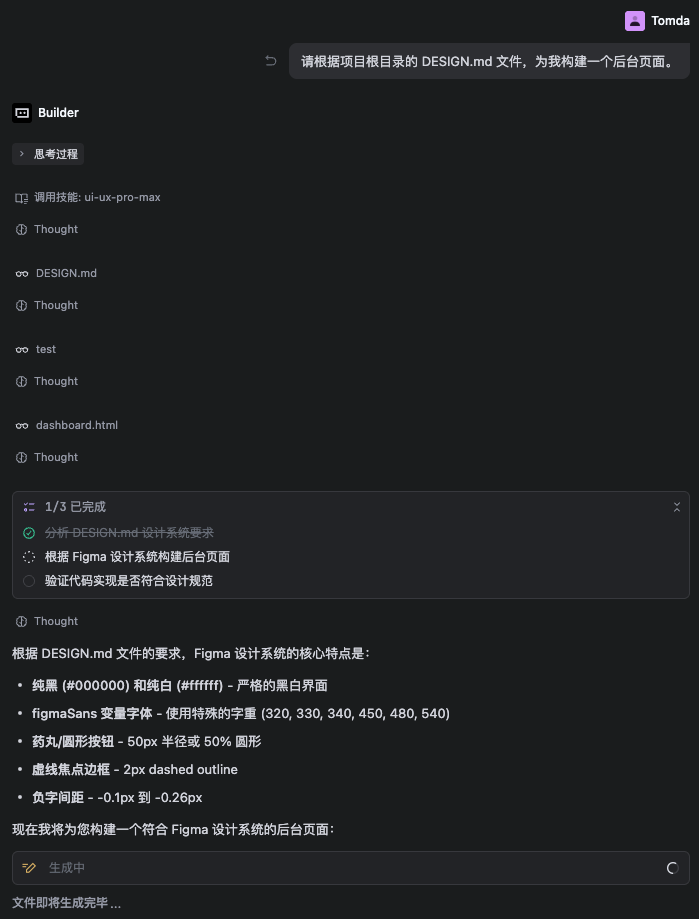
03. 如何使用
告诉 AI 助手使用它在你的 AI 编程助手中输入:
仅做测试,具体能力也要看大模型本身
请根据项目根目录的 DESIGN.md 文件,为我构建一个后台页面。
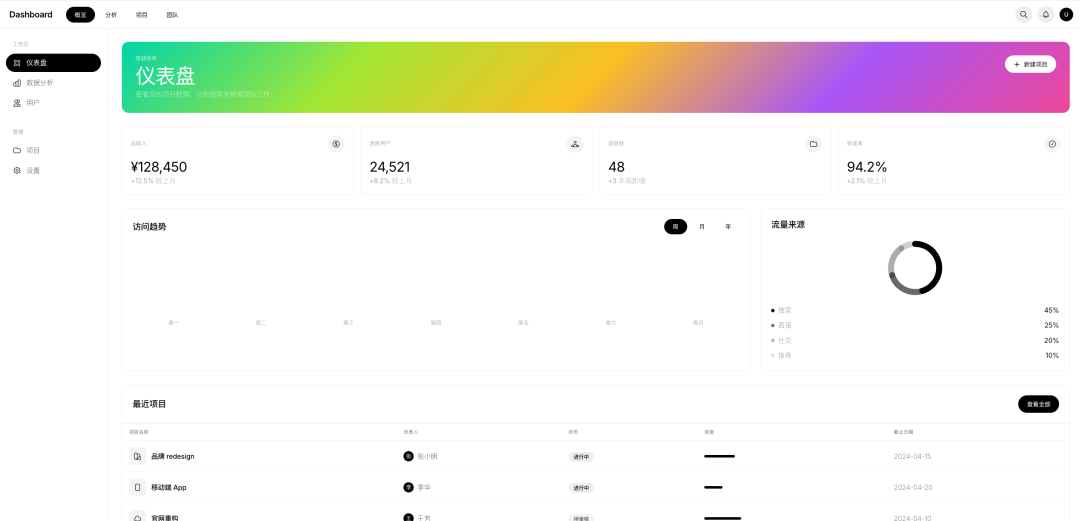
效果展示(大模型kimi)
04. 如何将生成的html或者web网页转为figma源文件
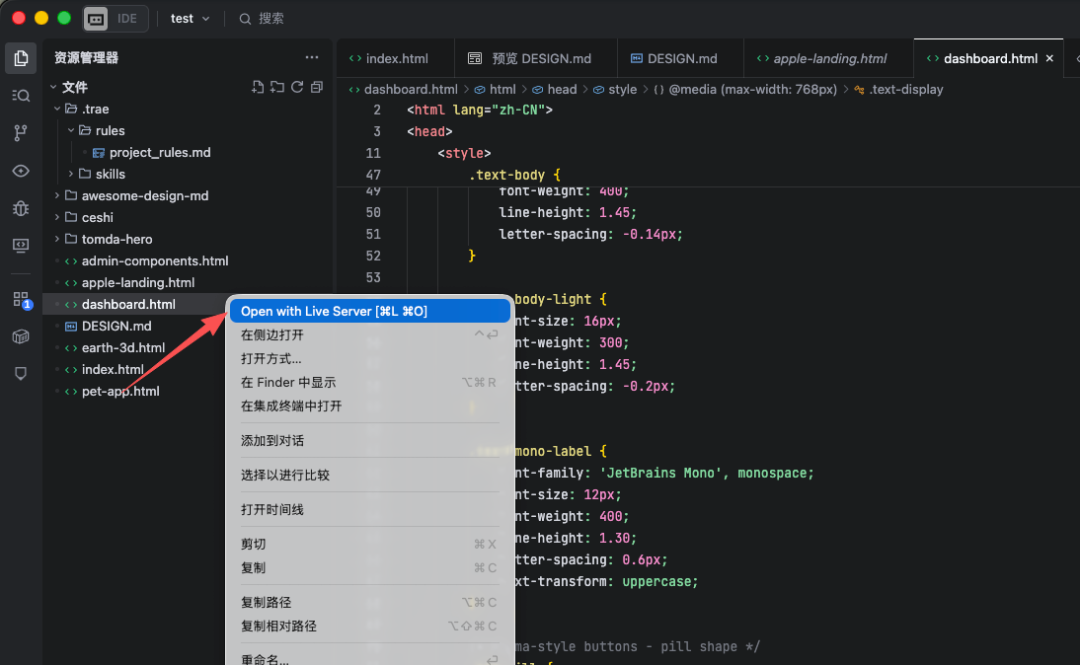
打开你需要转为figma的html文件
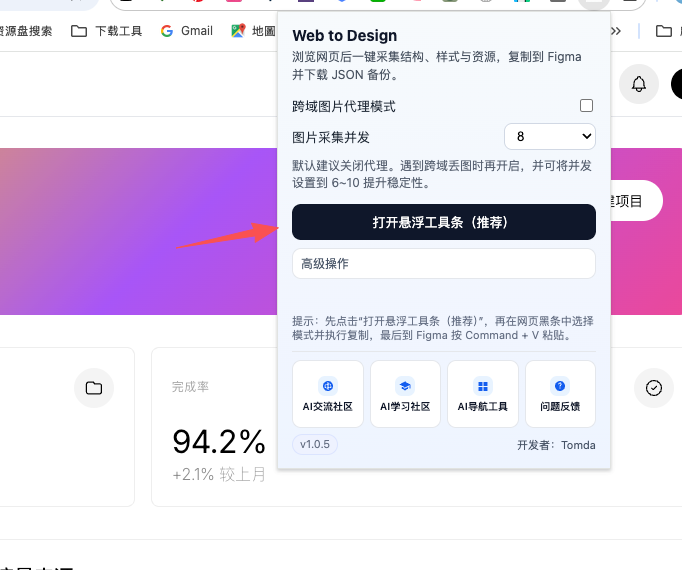
Web to Design 浏览器插件安装教程
https://facomqeet1v.feishu.cn/wiki/LJL6wBolJiZPBEkFLhEc9ka2nxc
安装好后点击打开工具条
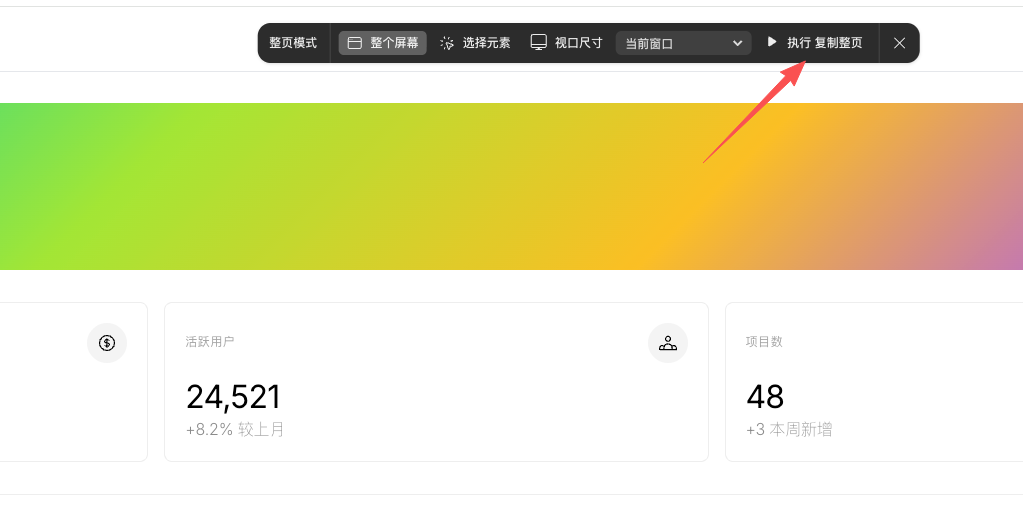
执行复制页面
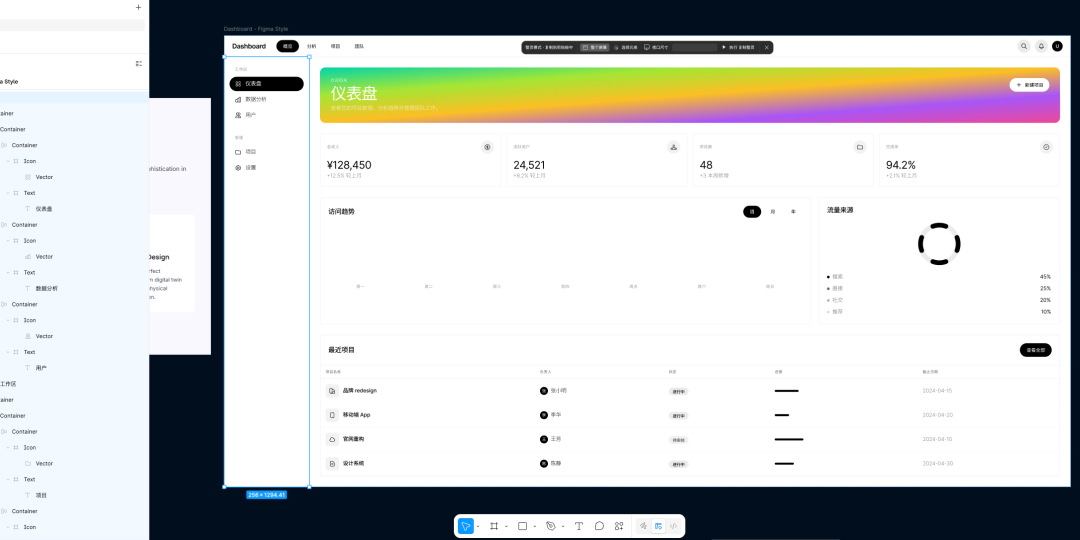
在figma画布中执行ctrl+v即可
写在最后
整体效果看起来比没用规范之前好看多了,但还差点意思,进步空间还是挺大的。
基本就是AI做的页面,至少告别了“廉价外包感”,直接看起来像是某个大厂的水平,简约有质感,但还是能感觉到跟真正大厂的精细度有差距。可能是细节和小调整的地方还没到位,所以整体风格不错,但还不能完全满分,想要完全做到完美,可能还得进一步优化。
本文由 @Tomda 原创发布于人人都是产品经理。未经作者许可,禁止转载。
题图来自Unsplash,基于CC0协议。
该文观点仅代表作者本人,人人都是产品经理平台仅提供信息存储空间服务。







- 目前还没评论,等你发挥!