


 起点课堂会员权益
 职业体系课特权
 线下行业大会特权
 个人IP打造特权
 30+门专项技能课
 1300+专题课程
 12场职场软技能直播
 12场求职辅导直播
 12场专业技能直播
 会员专属社群
 荣耀标识
荣耀标识我把 Hermes Agent 接进了微信:一份能照着做的保姆级避坑指南


想拥有一个随叫随到的AI助手吗?开源项目Hermes Agent让你在微信对话框里就能直接与AI对话,还能定时推送资讯、执行代码。本文详细记录了从环境准备到对接微信的全过程,特别整理了6个常见坑位及解决方案,助你轻松打造个人专属AI伙伴。
开头先说结论
现在每天早上九点,我的微信会准时收到一份 AI 整理好的资讯摘要。平时脑子里冒出什么问题,不用打开网页、不用切 App,直接在微信对话框里问就行——回我话的,是一个跑在我自己电脑上的 AI 助手。
这一切的起点,是一个叫 Hermes Agent 的开源项目。它是一个命令行里的 AI 智能体,最有意思的能力是能接进微信,让你在最熟悉的聊天框里直接和 AI 对话,还能跑定时任务、联网搜索、执行代码。
我折腾了两三天,踩了六个坑,最后跑通了。这篇文章把整个过程完整记录下来——既是给想动手的人一份照着做就行的清单,也是给后来人提个醒:哪些地方会卡住,怎么绕过去。
技术党可以直接跳到命令;不太懂代码的朋友也别怕,我会把每一步在做什么讲清楚。
动手之前,先备齐三样东西
这件事对环境要求不高,但有几样东西得提前准备好,免得做到一半发现缺零件。
第一,一台电脑。 Mac、Linux 都行,Windows 用户走 WSL2。我自己用的是 Apple Silicon 芯片的 Mac,终端是 zsh,下面的命令都基于这个环境。
第二,一个微信账号。 就是你日常在用的那个。
第三,一个大模型的 API Key。 这是 AI 的”大脑”,没有它机器人只是个空壳。Kimi、DeepSeek、OpenAI、Claude 任选一个。
我的建议是先去创建好 Key 再开工。(国内首选 DeepSeek。我一开始用的KIMI,发现每天会有限额不说,Token消耗的也很快)把 Key 复制下来放好,等会儿要用。
第一步:把 Hermes 装上
打开终端,敲下这行安装命令:
curl -fsSL https://raw.githubusercontent.com/NousResearch/hermes-agent/main/scripts/install.sh | bash
⚠️ 坑 1:卡在 GitHub 下载这一步
如果你在国内,多半会发现这行命令卡住不动,或者慢得让人怀疑人生。原因是连 GitHub 不稳定。
解决办法是套一层国内镜像加速:
curl -fsSL https://ghfast.top/https://raw.githubusercontent.com/NousResearch/hermes-agent/main/scripts/install.sh | bash
装完之后,让配置生效,再验证一下装没装好:
source ~/.zshrc hermes –help
能看到帮助信息列出来,就说明 Hermes 已经在你电脑里安家了。
第二步:解决 Python 版本太老的问题
紧接着我就撞上了第二个坑,而且报错信息看着挺吓人。
⚠️ 坑 2:Python 版本过低
当我运行配置命令时,终端蹦出一行红字:
TypeError: unsupported operand type(s) for |: ‘type’ and ‘NoneType’
翻译成人话就是:Mac 自带的 Python 太老了(系统默认是 3.9.6),而 Hermes 需要 Python 3.10 以上。
解决办法是用 Homebrew 装一个新版本,然后告诉系统”优先用新的那个”:
# 装新版 Python brew install python@3.13 # 让系统优先使用它 echo ‘export PATH=”/opt/homebrew/opt/python@3.13/libexec/bin:$PATH”‘ >> ~/.zshrc source ~/.zshrc # 确认版本 python3 –version # 显示 3.13.x 就对了
这里有个重要提醒:千万别去卸载系统自带的那个 Python 3.9。macOS 很多系统工具靠它吃饭,删了会出大问题。我们只是把新版本的优先级提上来,老的留着别动。
第三步:把 Hermes 接进微信(最关键的一步)
这是整件事的核心——把 AI 和微信连起来。
运行配置向导:
hermes setup gateway
接下来按提示操作:
- 在出现的平台列表里,用方向键找到 Weixin,按空格键选中,回车确认。
- 终端会刷出一个二维码。
- 打开手机微信,搜索 “微信Clawbot”(这是腾讯官方的 iLink Bot),点进去。
- 用它扫描终端里的那个二维码,完成绑定。
⚠️ 坑 3:提示缺少依赖
如果这一步报错说 Weixin needs aiohttp and cryptography,意思是少装了几个零件,补上就行:
pip install aiohttp cryptography qrcode
装完重新跑一遍 hermes setup gateway 即可。
顺手设置成开机自启
配置向导最后会问你要不要把 Hermes 装成后台服务(Mac 上叫 launchd)。建议选 Y。这样它会一直在后台默默运行,电脑开机就自动启动,你不用每次手动开。
看到这行就成了:
✓ Service installed and loaded!
第四步:给机器人配一个”大脑”
微信通道打通了,但现在的机器人还不会思考——我们得给它接上一个 AI 模型。
运行:
hermes model
会让你选模型提供商,常见的几个:
- Kimi(Moonshot):我一开始接入就是它,充值额度问题,导致限额很严重,动不动Token就到顶了,而且,不一会就下好了5块钱~
- DeepSeek:便宜到几乎不心疼,适合高频使用
- OpenRouter:一个 Key 调用两百多个模型,想用 Claude、GPT 都走它
- OpenAI:GPT 系列
接下来是整个过程最大的坑,我在这里耗掉了大半天。
⚠️ 坑 4:代理软件在背后搞鬼
如果你电脑上装了 Clash、V2Ray 这类代理(科学上网)软件,它们会拦截 Hermes 发出去的请求,导致怎么都连不上模型。
报错通常长这样:
APIConnectionError: Connection error
而且你会发现请求莫名其妙被转发到了 127.0.0.1(也就是你自己的电脑),根本没发出去。
解决办法是把代理彻底关干净:
#1. 先退出 Clash / V2Ray 等代理软件
#2. 关掉系统代理 networksetup -setwebproxystate Wi-Fi off networksetup -setsecurewebproxystate Wi-Fi off
#3. 清掉终端里的代理变量 unset http_proxy https_proxy HTTP_PROXY HTTPS_PROXY
#4. 测一下网络通不通(以 Kimi 为例) curl -v https://api.moonshot.cn/v1
如果你用的是国内模型(Kimi、DeepSeek),本来就不需要代理,关掉反而一切正常。
⚠️ 坑 5:API Key 里藏了空格
这个坑特别隐蔽。复制 Key 的时候很容易在前后带上看不见的空格,结果一直提示认证失败,你却怎么都查不出哪里错了。
填 Key 时务必确认前后干净,没有多余空格:
hermes config set model.api_key “你的Key” # 前后不要留空格
完整配置示例(以 Kimi 为例)
把下面四行按你的实际情况填好,模型大脑就装好了:
hermes config set model.provider custom hermes config set model.base_url “https://api.moonshot.cn/v1” hermes config set model.api_key “sk-你的Kimi密钥” hermes config set model.default “moonshot-v1-32k” # 建议用 32K 版本
⚠️ 坑 6:对话报”超出长度限制”
聊着聊着如果蹦出 exceeded model token limit: 8192,说明你选的模型”记忆”太小(只有 8K),装不下太长的对话。
三个办法,任选其一:
- 换成 32K 或 128K 版本的模型(一劳永逸,推荐)
- 在对话里发 /new,清空当前会话重新开始
- 清掉会话缓存:rm -rf ~/.hermes/sessions/*
第五步:启动、测试,见证奇迹
重启一下网关,让所有配置生效:
hermes gateway restart hermes gateway status # 看看是不是在正常运行
先在终端里测一句,确认大脑能用:
hermes chat -q “你好,请介绍一下自己”
如果它正常回话了,那就打开手机微信,找到 “微信Clawbot”,发一条消息过去。
要是这时候你收到了 AI 的回复——恭喜,全部跑通了。
进阶玩法:让它每天主动给你干活
Hermes 支持定时任务,而且设置方式特别自然——直接用大白话跟它说就行。
在微信里给机器人发:
定时任务:每天九点给我总结国内外最新的 AI 资讯
它会自己理解、创建任务,到点就把整理好的资讯推到你微信里。我现在的每日 AI 简报就是这么来的。
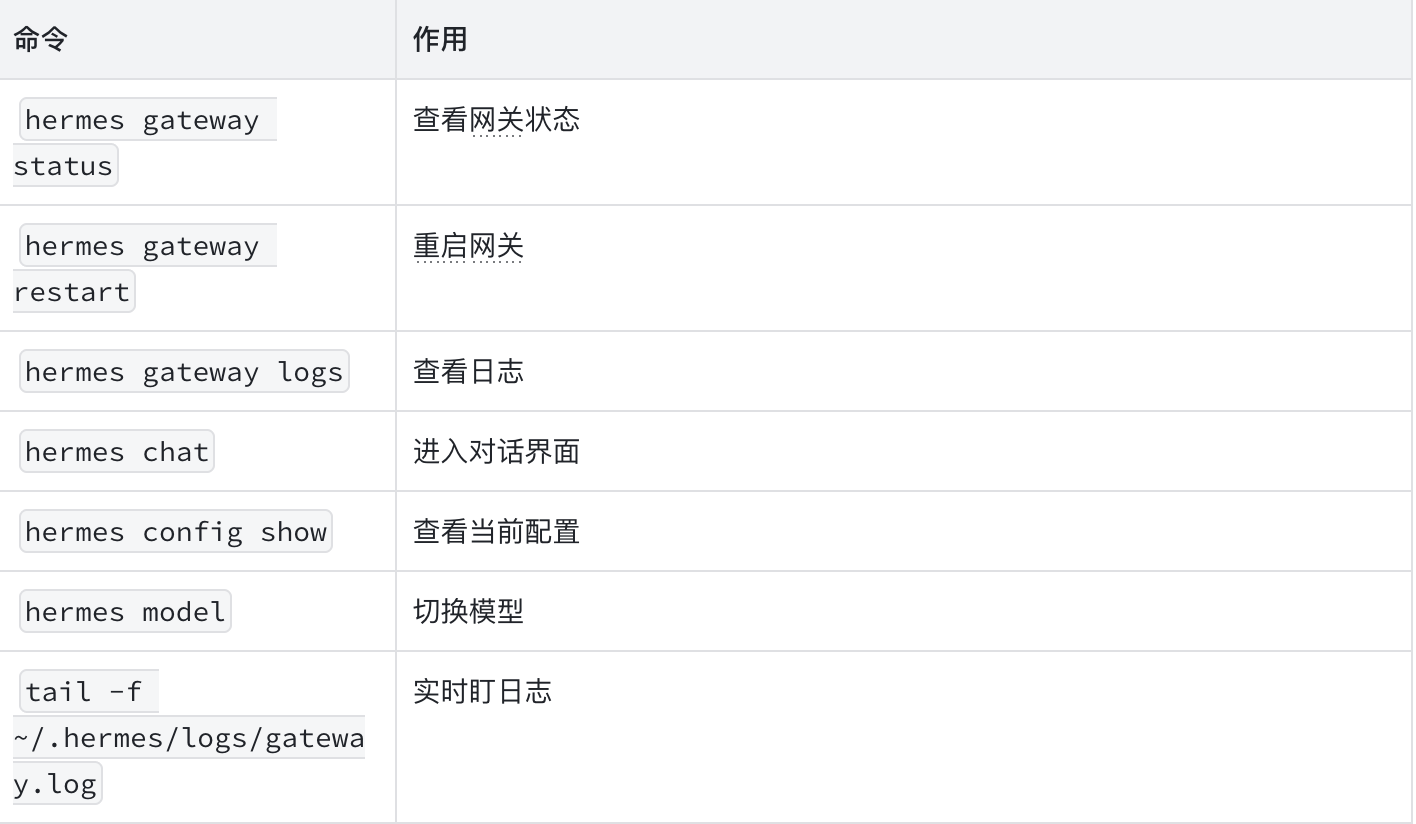
常用命令速查
留着备用,遇到问题先翻这张表:
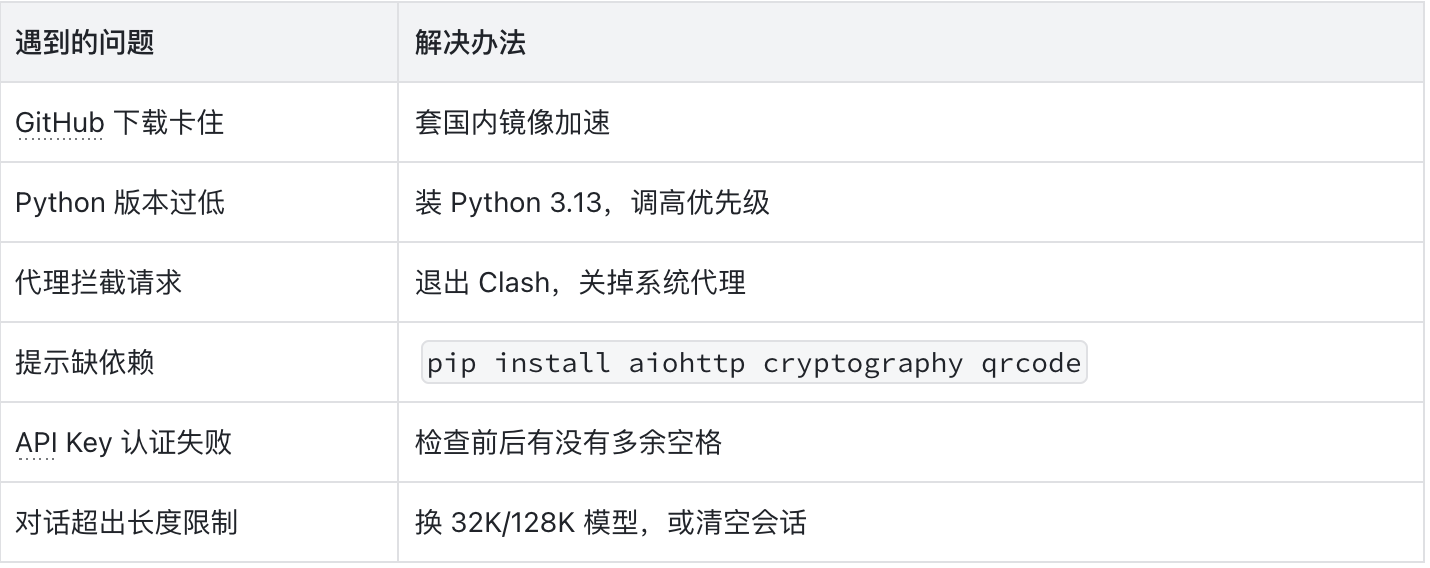
六个坑,一张表收好
一点使用心得
跑通之后聊一下日常体验:
模型怎么选? 日常问答用 DeepSeek 就够了,性价比很高。遇到要写长文、啃复杂任务的时候,我会切到 Claude Opus 4.8(通过 OpenRouter 调用,模型名是 anthropic/claude-opus-4.8),效果明显更强,代价是贵一些。
会不会很麻烦维护? 不会。装成开机自启之后基本不用管,电脑开着它就在。偶尔觉得不对劲,tail -f ~/.hermes/logs/gateway.log 看一眼日志就行。
写在最后
老实说,这事比我预想的曲折。最大的拦路虎是那个代理软件——我盯着 Connection error 排查了很久,才反应过来是 Clash 在背后偷偷拦请求。如果你也卡在连不上模型这一步,第一件事就是把代理关掉试试。
但跑通的那一刻是真的爽。AI 不再是一个需要专门打开的网页,而是变成了微信里一个随叫随到的伙伴——早上给我送资讯,白天帮我答疑,安安静静待在那个我每天都要打开几十次的对话框里。
希望这篇能帮你少走点弯路。要是哪一步卡住了,欢迎留言一起琢磨。
资源链接
- Hermes Agent 官方仓库:github.com/NousResearch/hermes-agent
- Kimi 开放平台:platform.kimi.com
- DeepSeek 开放平台:platform.deepseek.com
- OpenRouter:openrouter.ai
本文由 @AI产品璐飞 原创发布于人人都是产品经理。未经作者许可,禁止转载
题图来自作者提供










做社群运营的,可以用它每天早上自动发行业简报,省去手动整理的工夫。不过得注意别被微信风控当成机器人封号。
是的,我发现微信还是有点抵触这个的,我这篇文章公众号也发了,然后就给我把文章删除了……
把 AI 接进微信这个想法很好,但依赖本地电脑开机运行,对普通用户来说维护成本还是偏高。不如直接做云服务更省心。
从装环境到接微信,六个坑一个个讲清楚了,尤其代理软件那部分特别实在。跑通之后每天九点自动推送资讯,确实方便。