起点课堂会员权益
 职业体系课特权
 线下行业大会特权
 个人IP打造特权
 30+门专项技能课
 1300+专题课程
 12场职场软技能直播
 12场求职辅导直播
 12场专业技能直播
 会员专属社群
 荣耀标识
荣耀标识接上这个免费AI接待员,24小时帮你智能回复访客


Knocket 是腾讯做的一款出海工具,跑在 RTC 实时通信底座上,主打完全免费。给网站或 App 挂上这个 AI 客服组件后,可以接入自己的大模型 API,也能连上 TG、邮箱与收件箱,顺带把个人联系页当社交名片分享出去。

昨晚在群里看到黄啊码晒了一个自己的网站客服聊天机器人,以及一个个人的联系网页,所使用的工具叫Knocket,没想到,这又是腾讯做的一款出海工具。
该工具可能定位是面向OPC或者创客,据说是运行腾讯RTC基础(Real-Time Communication,实时通信平台)上的,主打一个完全免费使用。
如果你的公司,或者你个人有网站,APP的话,挂上这么一个AI智能客服聊天组件,还是挺有用的,起码不用再花钱去买什么付费客服系统,比如网易七鱼之类的。
Knocket是比较轻量和简洁的在线智能IM系统,大多数场景还是用于客服,可以接入自己的大模型API,实现AI客服,也可以接入TG和邮箱之类的聊天渠道,以及使用收件箱作为人工客服渠道。
或者是作为知识库的入口,解决网站APP的访客咨询一些常见的知识点问题。与此同时,Knocket还能创建搭载各种社交媒体联系方式的个人联系网页,平时还能当社交名片,在微信里面分享发布啥的。
总而言之,Knocket这个产品早有类似的,并不稀奇也不算创新。虽然Knocket的主界面是英文的,需要使用浏览器翻译插件来辅助使用。但只要你注册登录到后台,是可以选择简体中文的操作界面。
产品速览与注册
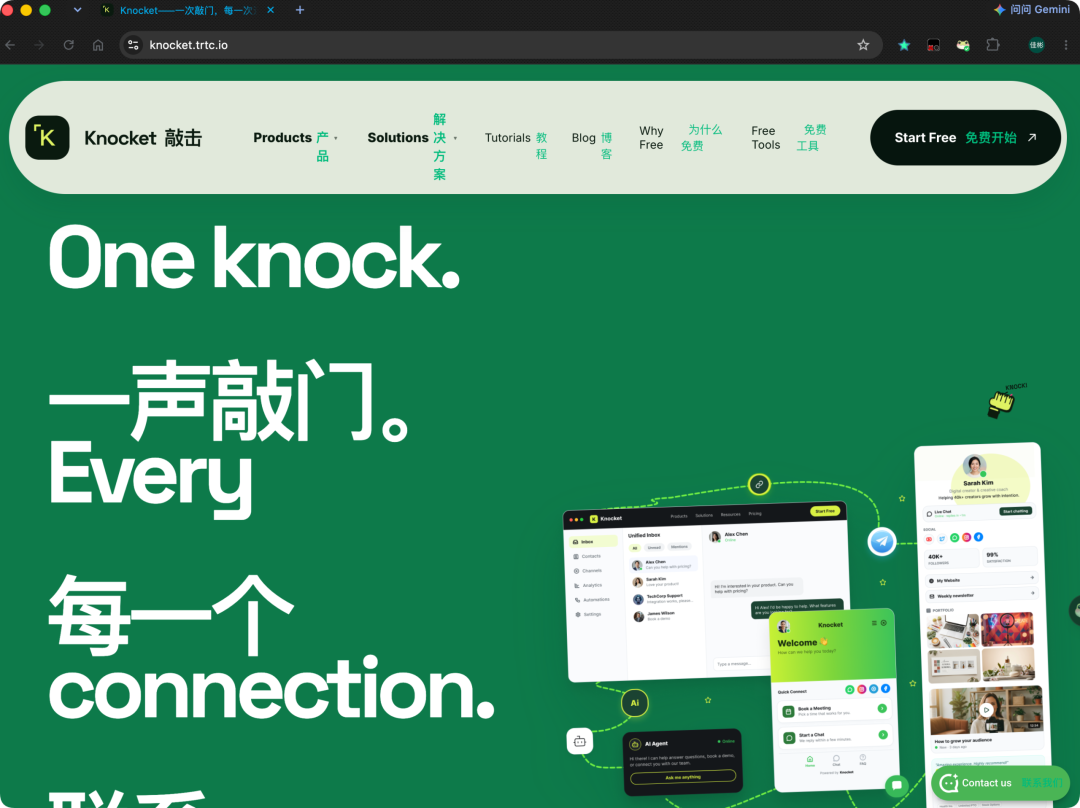
Knocket.ai便是官网地址,老马下面就给大家实际演示一下具体的操作,整个工具使用起来还是比较简单的,打开主页后如图所示:
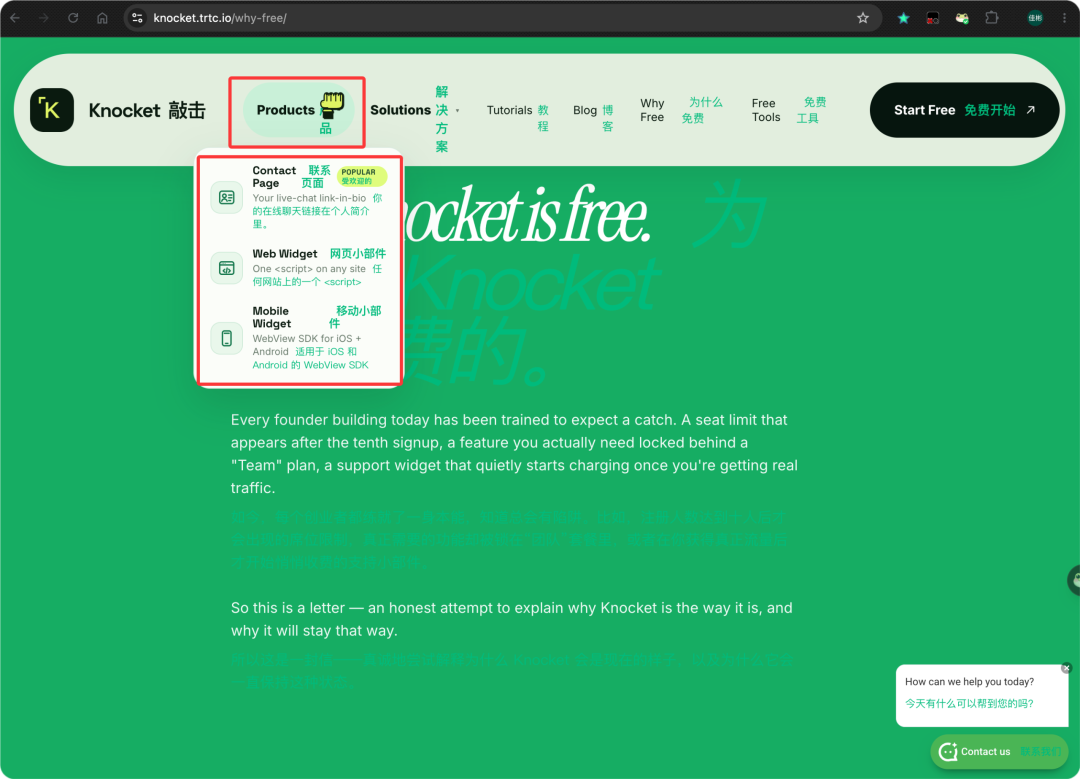
顶部菜单栏点击Products查看一下产品的功能,主要就是分为联系页面,网页小组件和移动小组件三种:
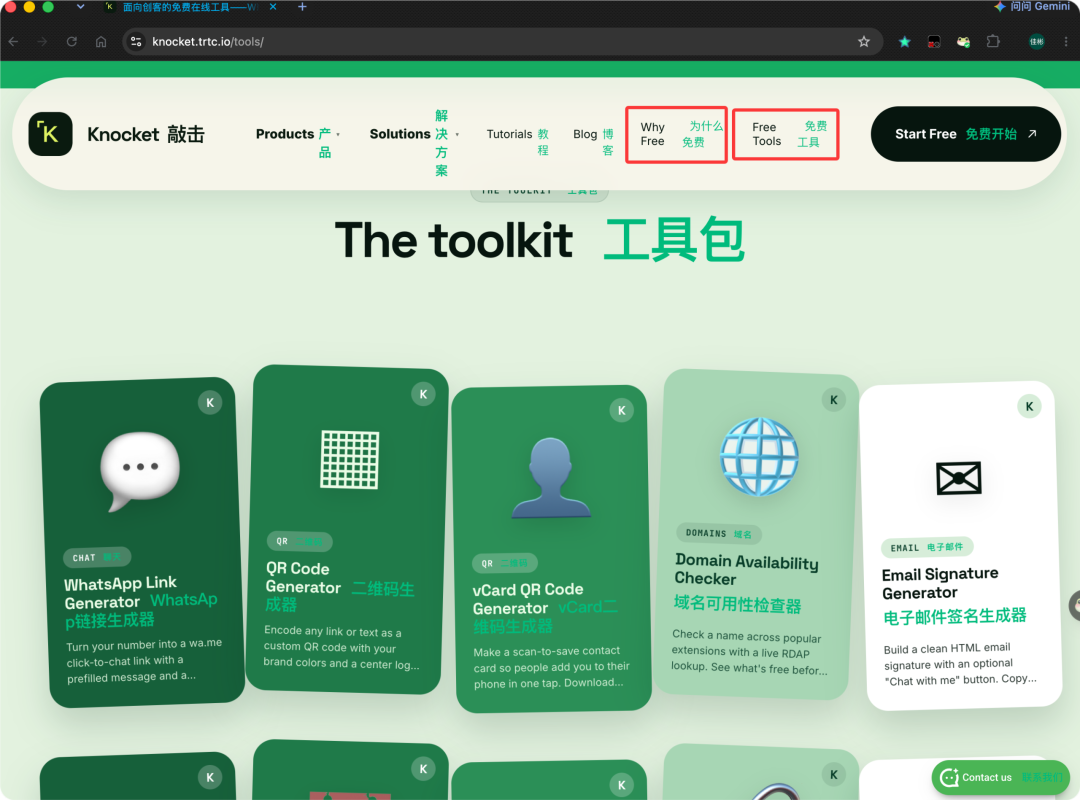
切换到Free Tools免费工具页面,可以看到这里面还提供了不少实用的免费小工具。像什么二维码生成器,电子邮件签名生成器啥的。再次重申一遍,Knocket的使用是免费的,除了你自己接入的大模型API:
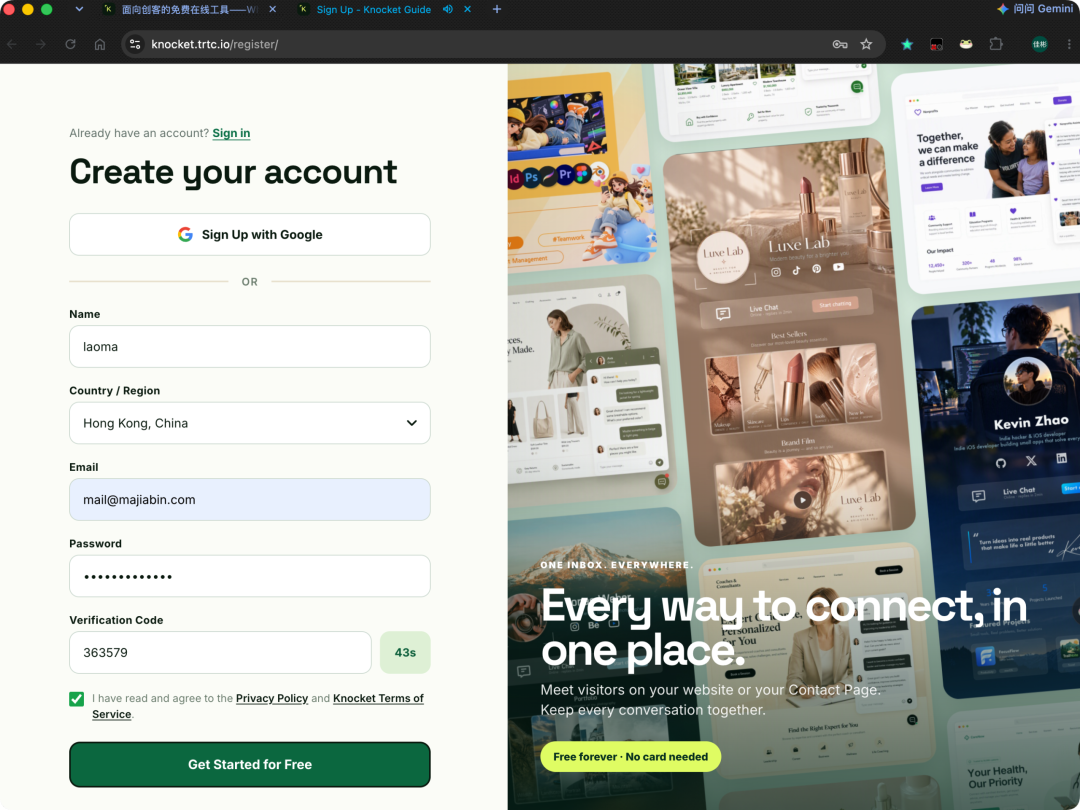
点击右上角的Start Free开始免费使用,进入注册的页面。可以使用谷歌账号进行登录,也可以直接在下面填写信息,使用邮箱来进行注册:
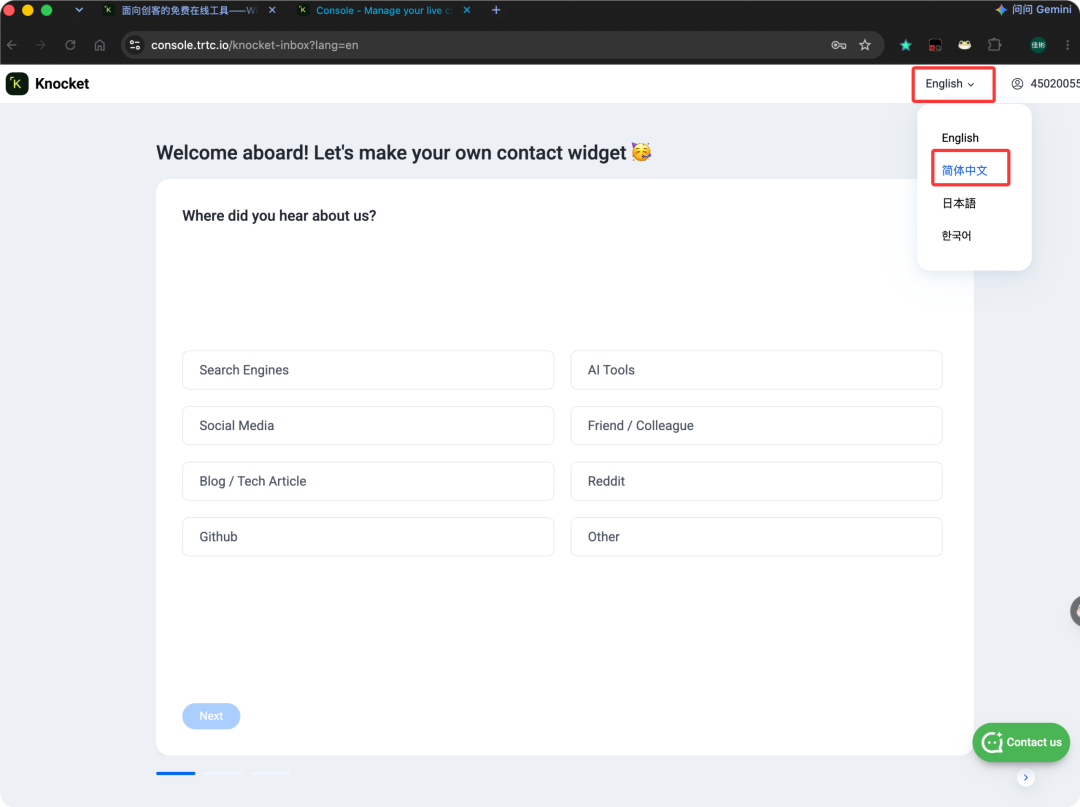
注册完成后会跳转到问卷调查,大概意思就是问你是从什么渠道知道Knocket这个产品的。基本上很多出海的产品都会有这样的调查,此时点击右上角就可以切换语言为简体中文:
小组件安装与收件箱
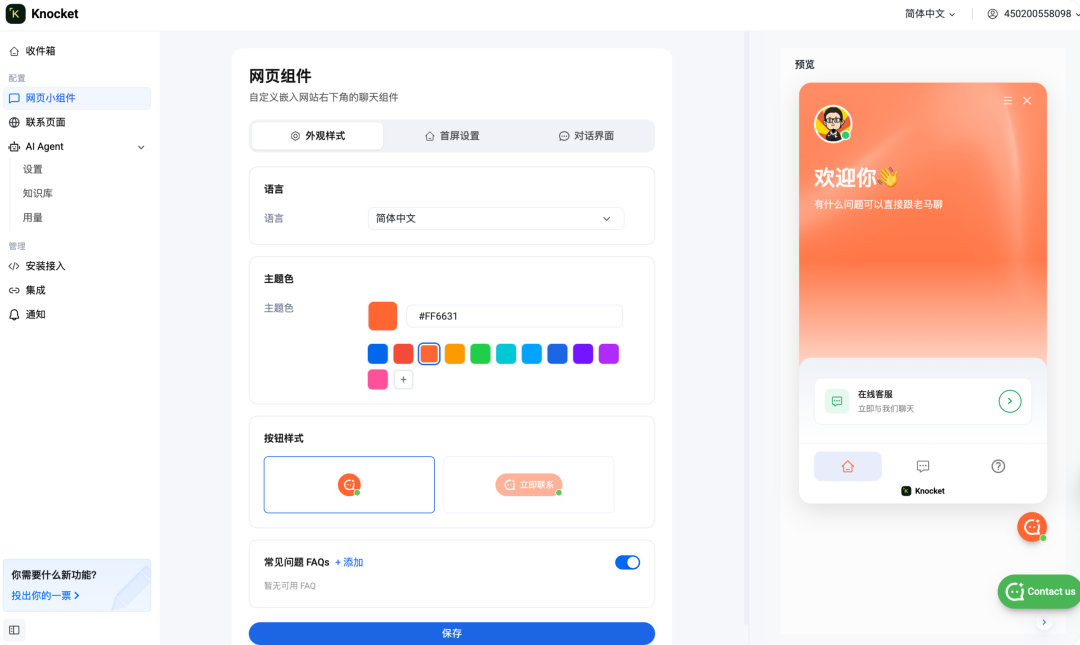
做完问卷,下一步就是直接设置你的网页或移动小组件的界面了。这种小组件就是有一个气泡在网页的右下角,点击就可以打开对话界面,跟常见的网站客服工具是一样的:
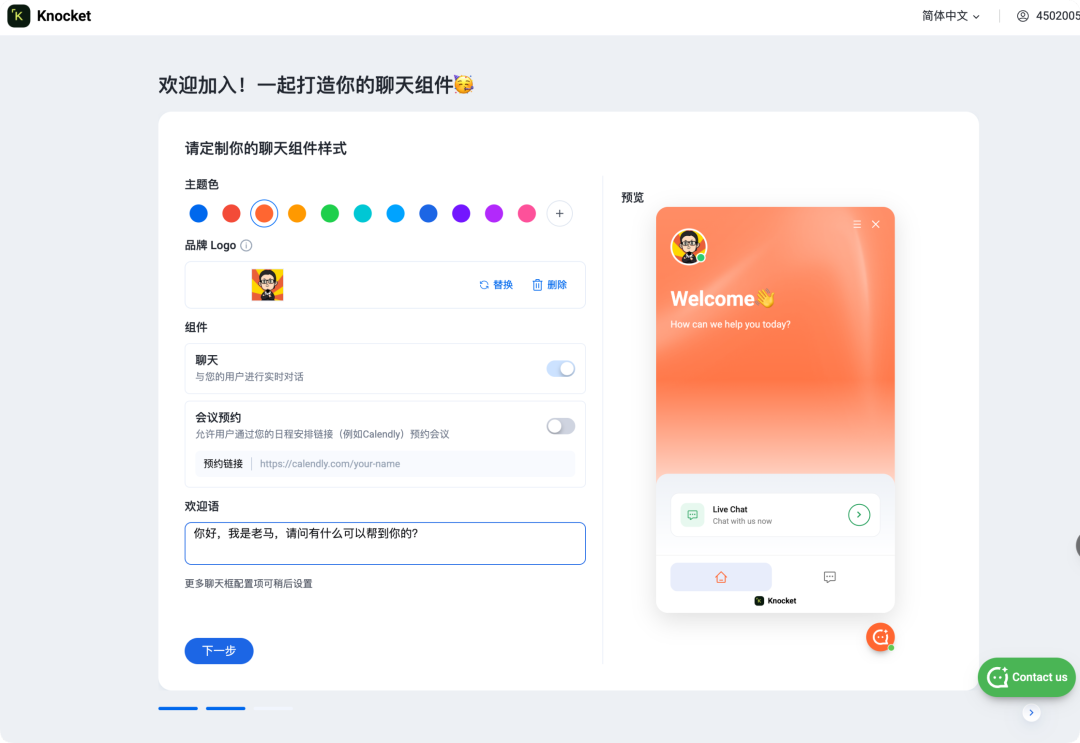
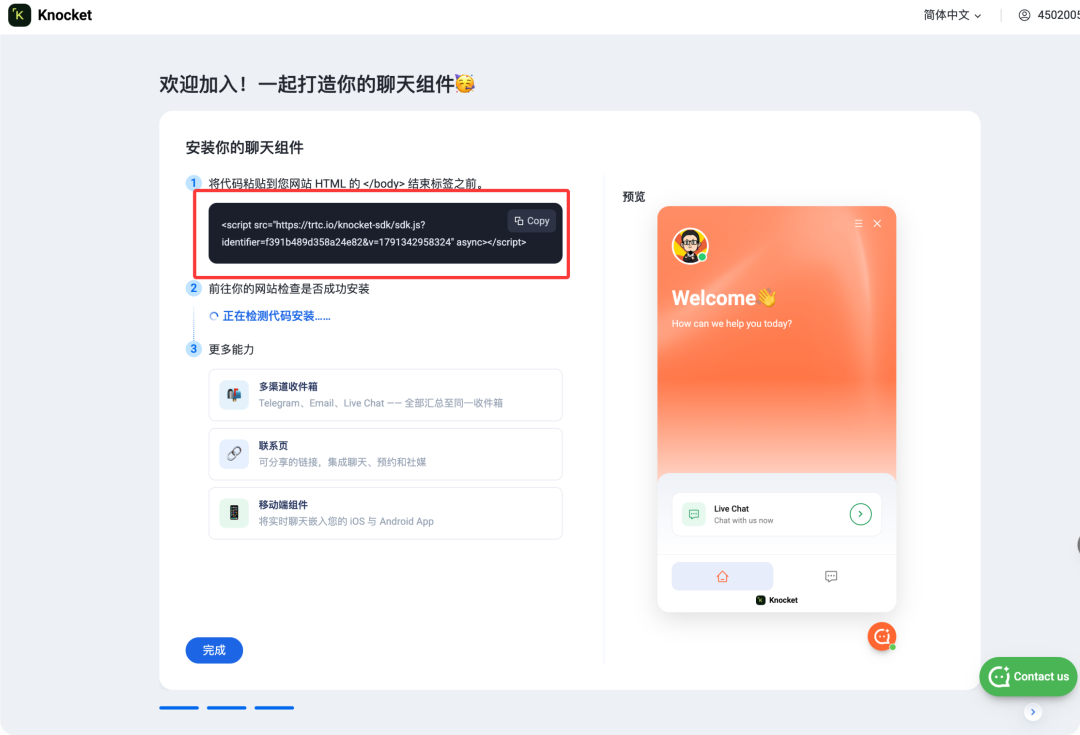
老马就大概设置装饰了一下小组件,下一步就可以获取这个小组件的安装代码了。如果你对技术是一无所知的,可能这一步会卡住,只能复制了安装代码之后,交给负责的技术的同事去安装。
当然,如果你的网站是由AI开发的,那你可以把安装代码给到你的Agent,让它帮你安装部署上去。安装成功后,检测安装代码那里就会提示。接下来点击完成就行,因为其它的能力待会进入后台可以继续查看操作的:
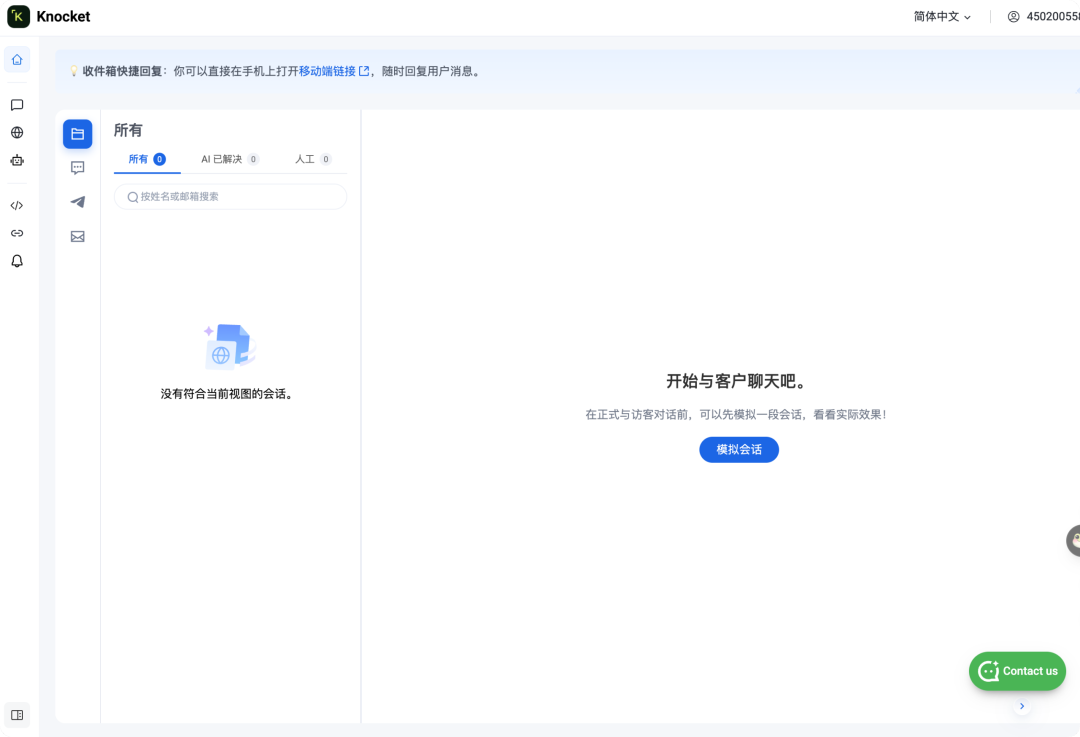
来到后台,首先看到的是收件箱,你会发现这里其实就跟大部分的网站在线客服接洽后台差不多。收件箱会显示被AI处理的访客咨询信息,以及接入到人工需要你处理的访客咨询信息:
与此同时,老马刚才的小组件安装代码,是安装到了自己的个人博客网站上的。打开个人博客看了一下,右下角的聊天客服小组件已经正式部署成功,可以直接进行对话咨询了:
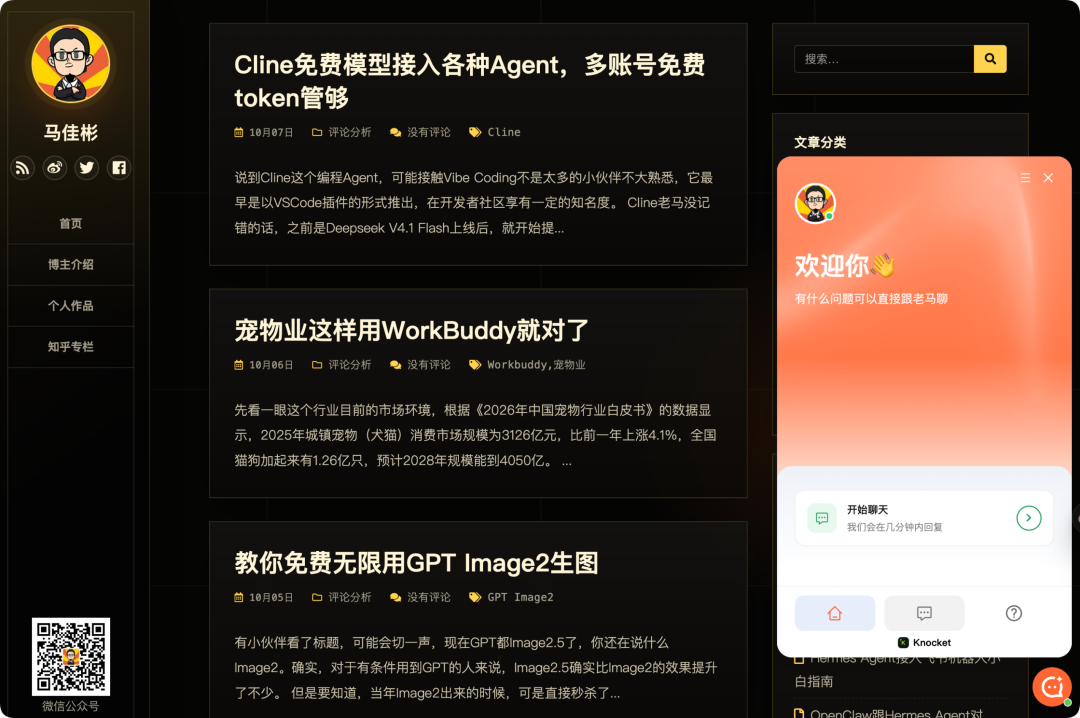
老马随便发了一条消息,然后回到Knocket的后台查看收件箱,此时这条消息已经被成功转接到人工,处于需要人工回复的状态:
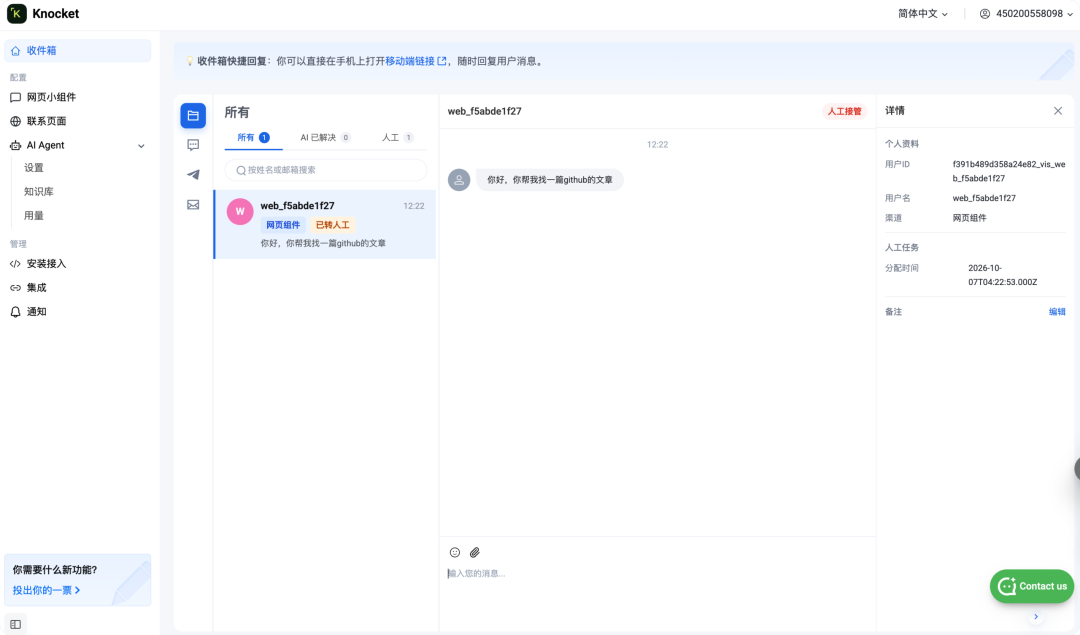
之所以直接就转入了人工,这是因为老马还没配置好AI Agent机器人,以及接入自己的大模型API,所以无法由AI去自动回复处理。这点后面会介绍到,我们在左侧菜单切换到网页小组件,可以进一步对小组件进行设置:
联系页面与AI客服配置
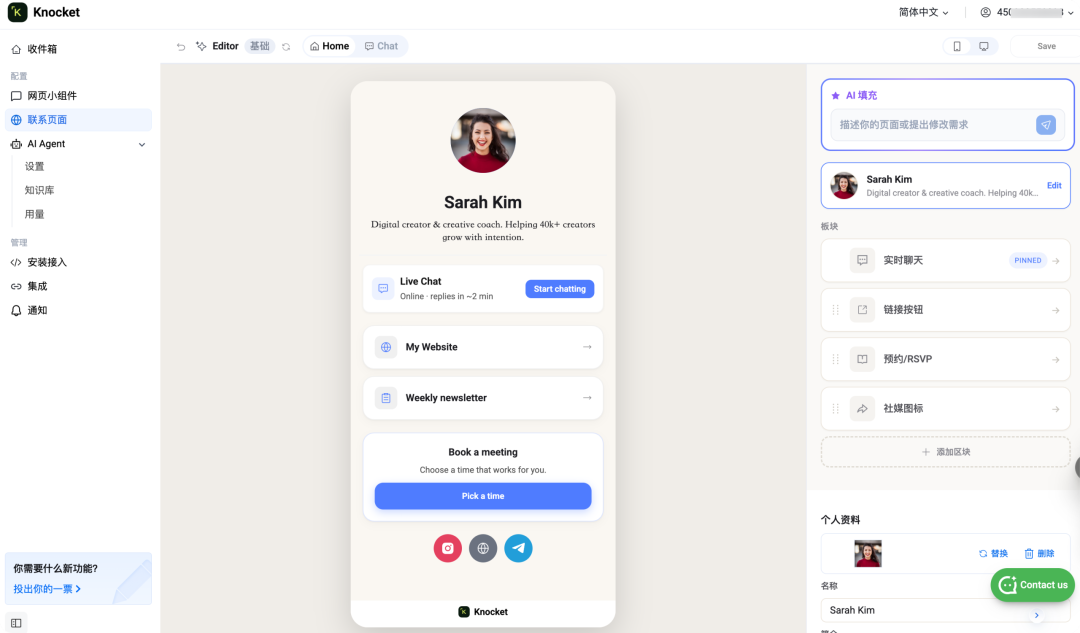
点击联系页面,可以选择现有的模板,或者让AI生成模板,来设置装修你的个人联系页面。换句话讲,这就是一个网页版的社交名片,上面会展示你的头像,介绍,社交联系方式等等:
接下来是AI Agent的设置,你需要点击开启Knocket AI,几分钟内即可部署专属的AI客服,而且完全免费,支持创建自有知识库进行即时AI回复。还有AI会话摘要,智能接管回复建议,覆盖所有渠道的特点:
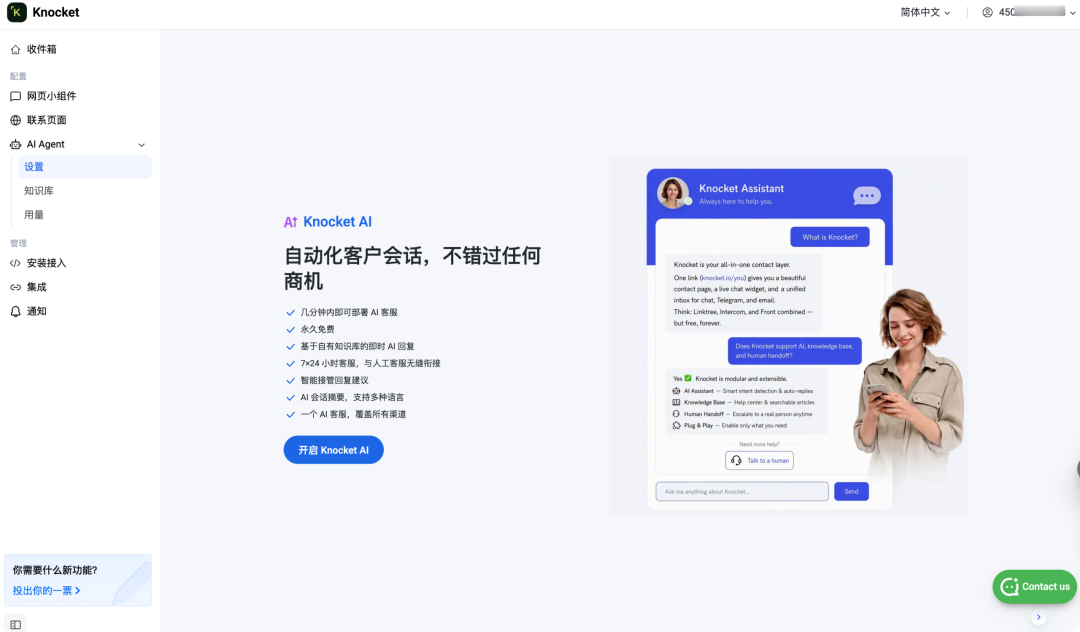
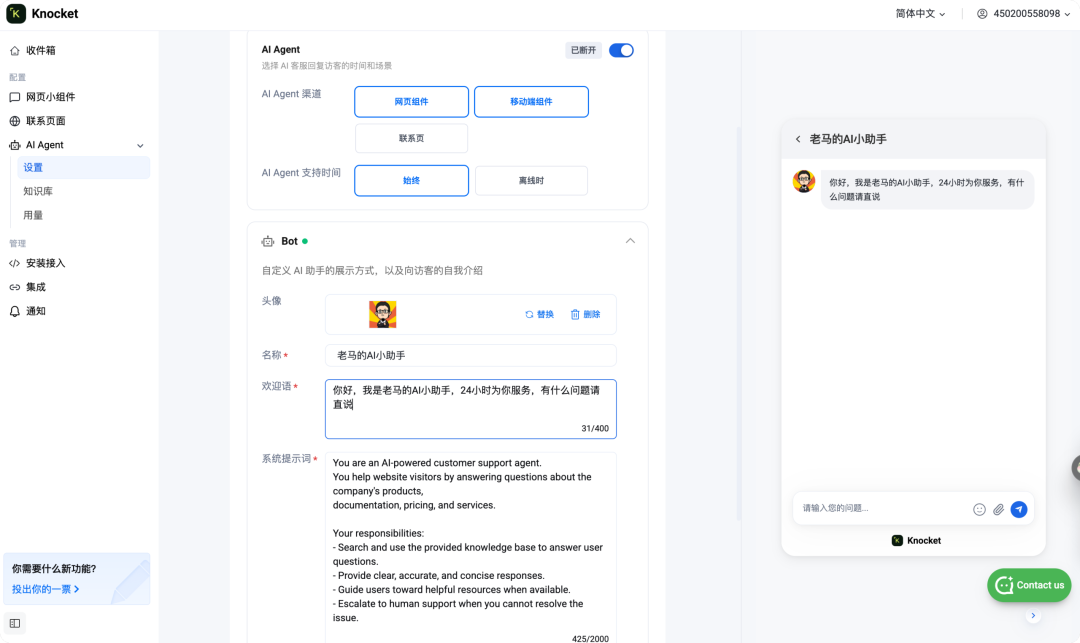
首先AI Agent的设置是比较简单的,选择渠道以及支持时间。下面的Bot机器人的设置,虽然默认是英文的,但从头像,名称,欢迎语,系统提示词全部都可以改成中文,以及你自己喜欢的形式:
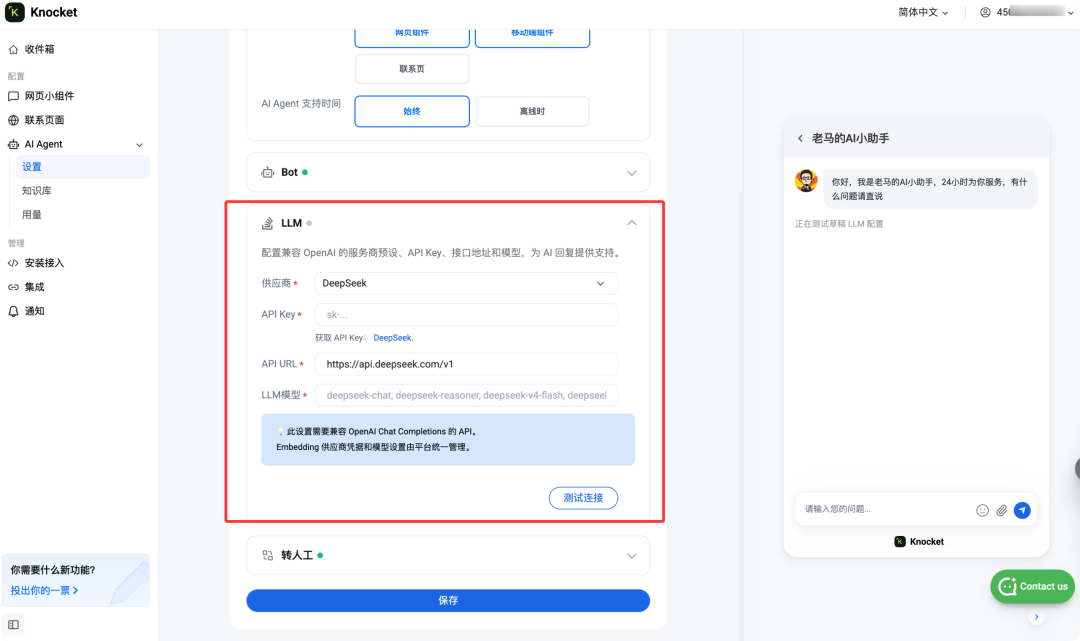
再往下就是LLM的设置,支持接入兼容Open AI的所有第三方大模型API。这里面需要注意的是,你接入了自己的API,假设是Deepseek的。那后续AI回复所消耗的,就是你自己的token额度了:
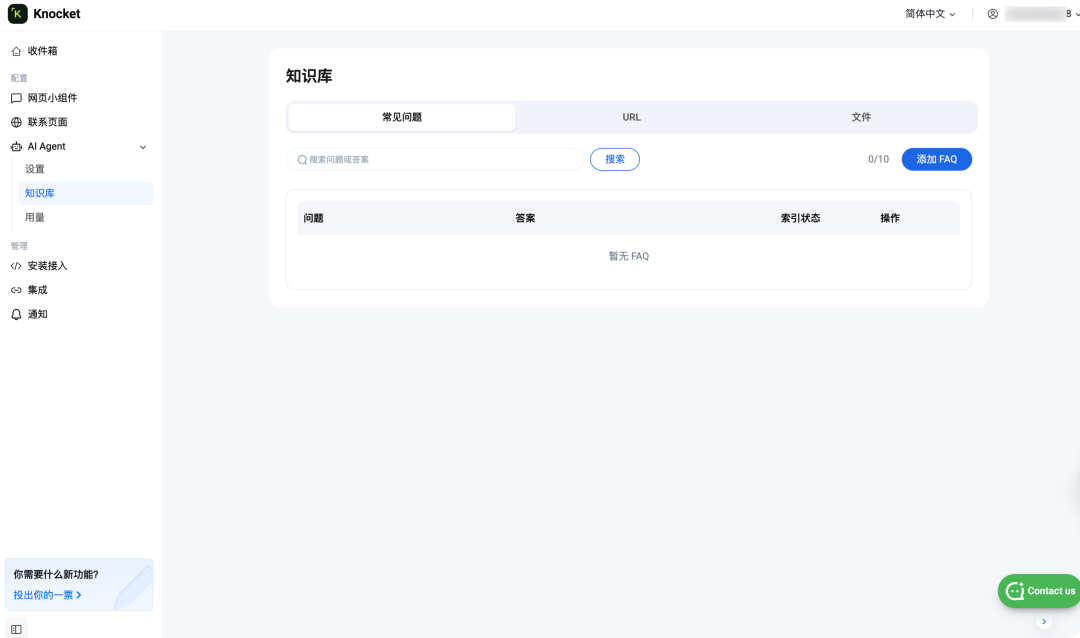
转人工的设置就不多介绍了,没啥难以理解的。我们进入知识库的设置,这里除了可以添加FAQ之外,还可以通过链接和上传文件的方式,来创建你自己的问答知识库:
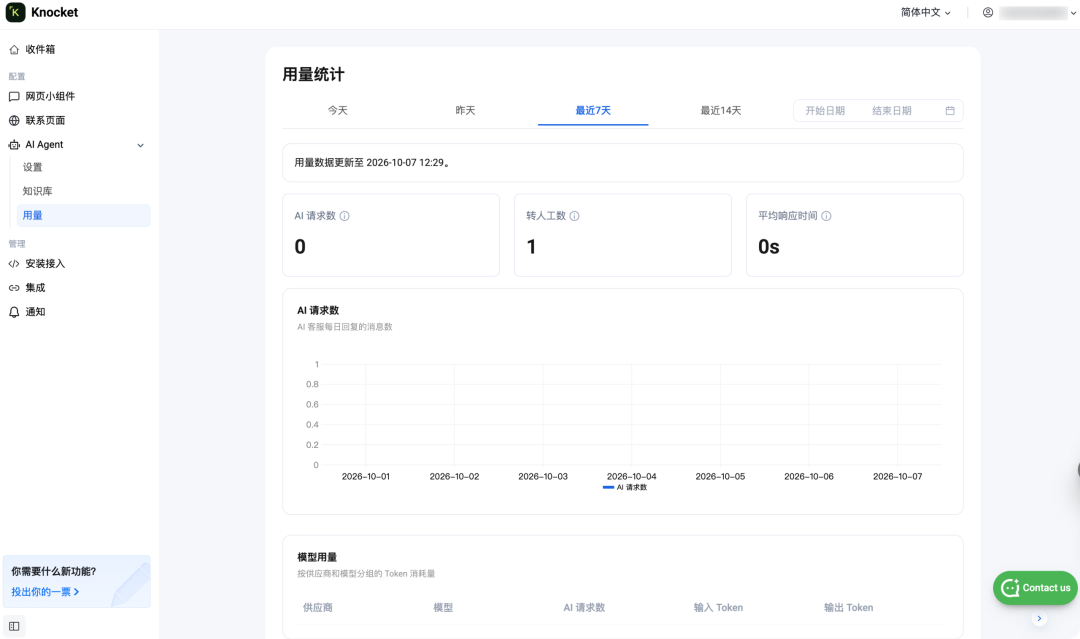
用量统计则是以展示AI请求数,你所接入大模型API的模型用量是多少。这点很多小伙伴还是非常在意的,万一自己的API被访客薅秃了都不知道:
集成渠道与通知
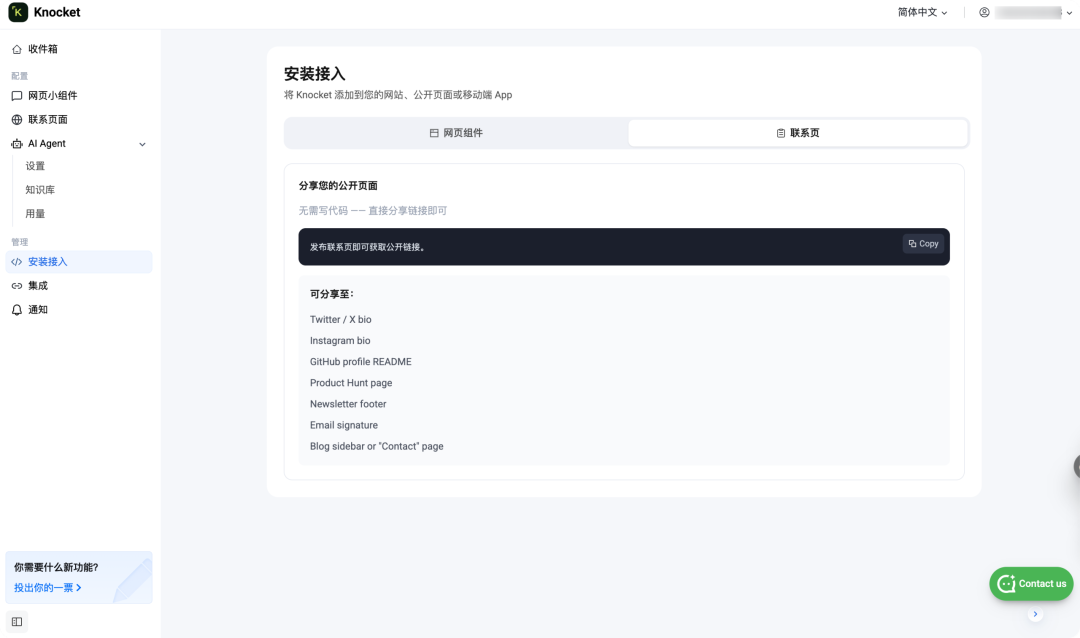
安装接入这里,网页小组件的安装方式前面一开始已经介绍过了,一行代码就能轻松安装。而联系页是需要你发布了之后,获得一个访问链接,来分享到各个社交媒体渠道:
集成的页面目前只支持TG和邮箱,也就是说你可以通过这两种方式来收到访客的咨询信息,并且进行回复,这就使得人工处理消息是随时随地的。其它的WhatsApp等渠道还在等待接入中:
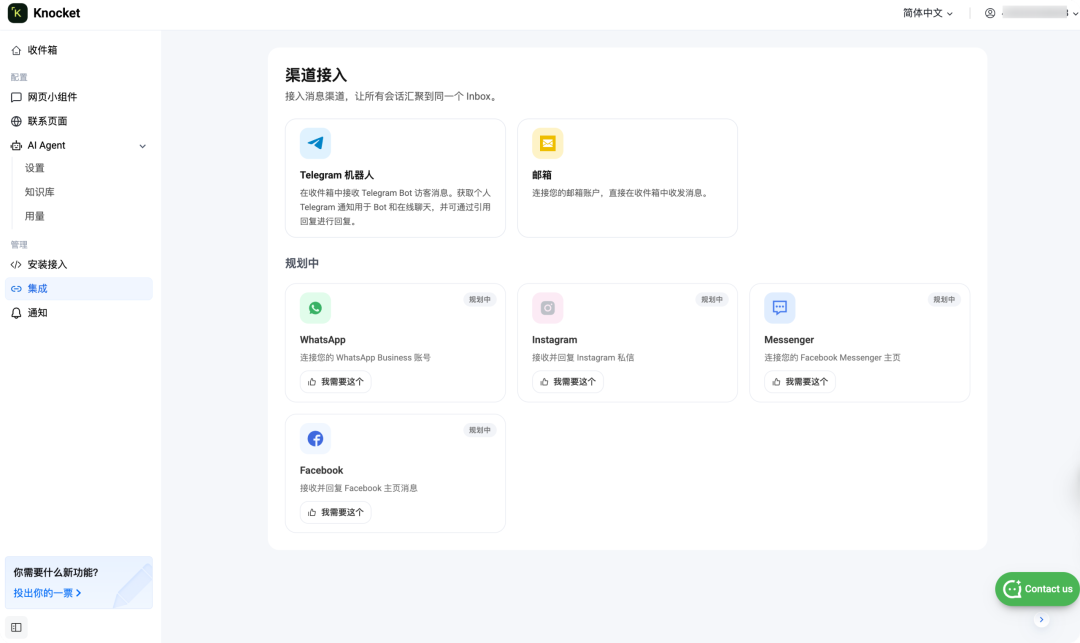
有小伙伴看到这里就有疑问了,为啥不支持国内的主流渠道呢?这是因为Knocket本身就是一个面向国外用户的出海产品,支持国外的主流渠道是必须的,国内的不在规划之内。
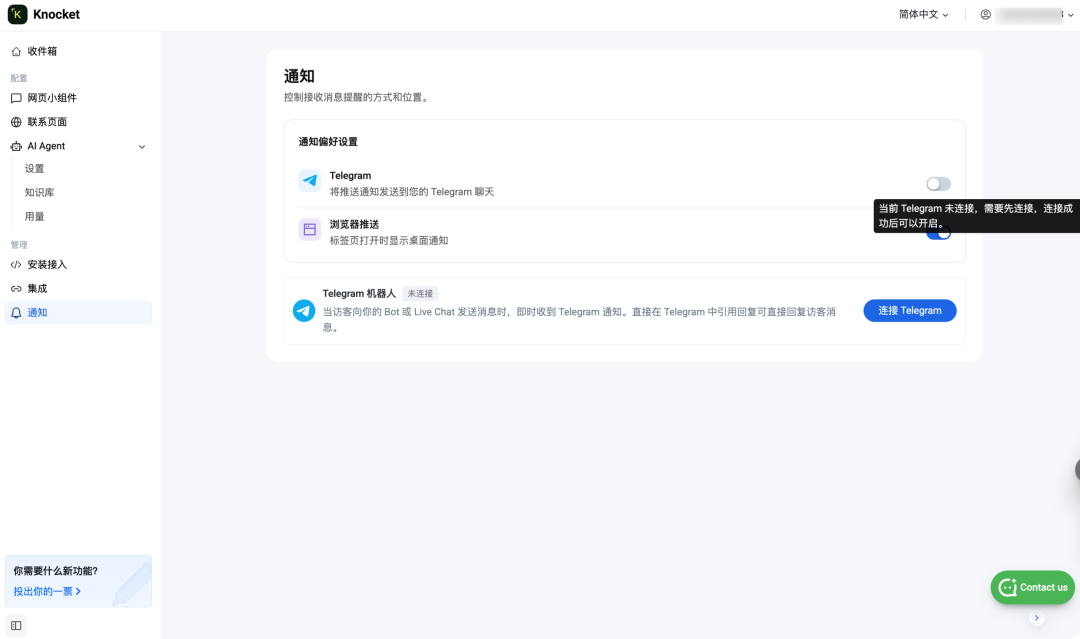
最后一个功能是通知,默认是设置TG的通知和浏览器的通知,也就是当聊天客服小组件收到访客的咨询信息时,以上两种方式会通知到客服或者管理员。就有点像电脑或者手机上的客服软件,叮咚一声客人来了:
写在最后
整体体验完Knocket,老马觉得这类产品使用门槛不高,解决的也是常见的刚需问题,或许对于很多想借助AI做出海业务的,以及寻求低成本AI客服解决方案,是一个不错的选择,毕竟工具免费,你掏的只是token费用。
作者:马佳彬 公众号:马佳彬
本文由 @马佳彬 原创发布于人人都是产品经理。未经作者许可,禁止转载
题图来自 Unsplash,基于CC0协议






- 目前还没评论,等你发挥!